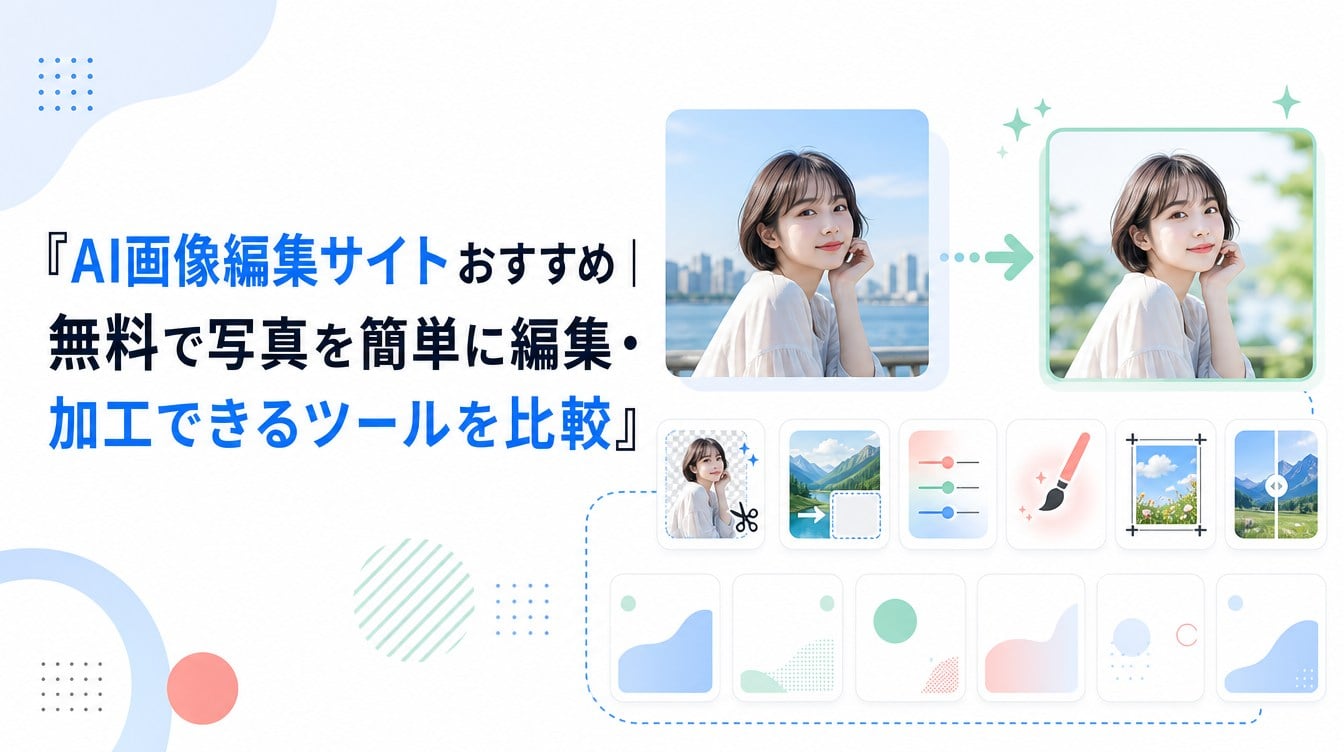
AI画像編集サイトを探しているなら、まず知っておきたいのが「AI画像生成」と「AI画像編集」の違いです。AI画像生成は、テキストなどの指示から新しい画像を一から作るのに対し、AI画像編集は、手元にある写真や画像をもとに、背景変更、不要物削除、高画質化、画像拡張、色や服装の変更などを行うためのツールです。
最近は、編集したい内容を日本語で指示するだけで修正できるサイトも増えており、専門的な画像編集スキルがなくても使いやすくなっています。この記事では、無料で試せるサービスから本格的なAI編集ツールまで、7つのおすすめサイトを比較します。
Part1.AI画像編集サイトおすすめ7選
AI画像編集サイトは、無料でどこまで使えるかだけでなく、自然言語で編集できるか、不要物の削除や背景変更、高画質化などに対応しているかで使い勝手が変わります。まずは用途別のおすすめを確認し、その後の比較表で無料枠や主なAI編集機能をチェックしてみましょう。
💡 まず結論:目的に合うサイトを選ぶなら?
画像をアップロードしてAIに指示しながら細かく編集したいならHIX.AI、AI編集からSNS投稿やデザイン制作までまとめて行いたいならCanva、人物写真や美容・高画質化を重視するならYouCam、複数画像の融合やプロンプトによる高度な編集ならPhotoEditorAI、幅広いAI編集機能を1つにまとめたいならFotor、登録不要で無料のAI編集をすぐ試したいならIObit、AI編集と従来の画像編集をブラウザで使い分けたいならPixlrが候補です。
| ツール名 | 無料利用 | AI編集機能 | 最大の特徴 |
|---|---|---|---|
| 1. HIX.AI | 20クレジット/月 | 背景削除・背景生成・拡張・消去・アップスケール | AIとの対話編集 |
| 2. Canva | 無料:AI Standard最大200回/月、Premium最大20回/月 | 背景透過・背景生成・不要物削除・切り抜き・AI拡張 | AI編集+デザイン |
| 3. YouCam | 5クレジット | 高画質化・写真修復・AI除去・カラー化・美容加工 | 美容・人物写真 |
| 4. PhotoEditorAI | 1日20クレジット | 背景変更・不要物削除・高画質化・拡張・スタイル変換・多画像融合 | AIモデルを選べる多画像編集 |
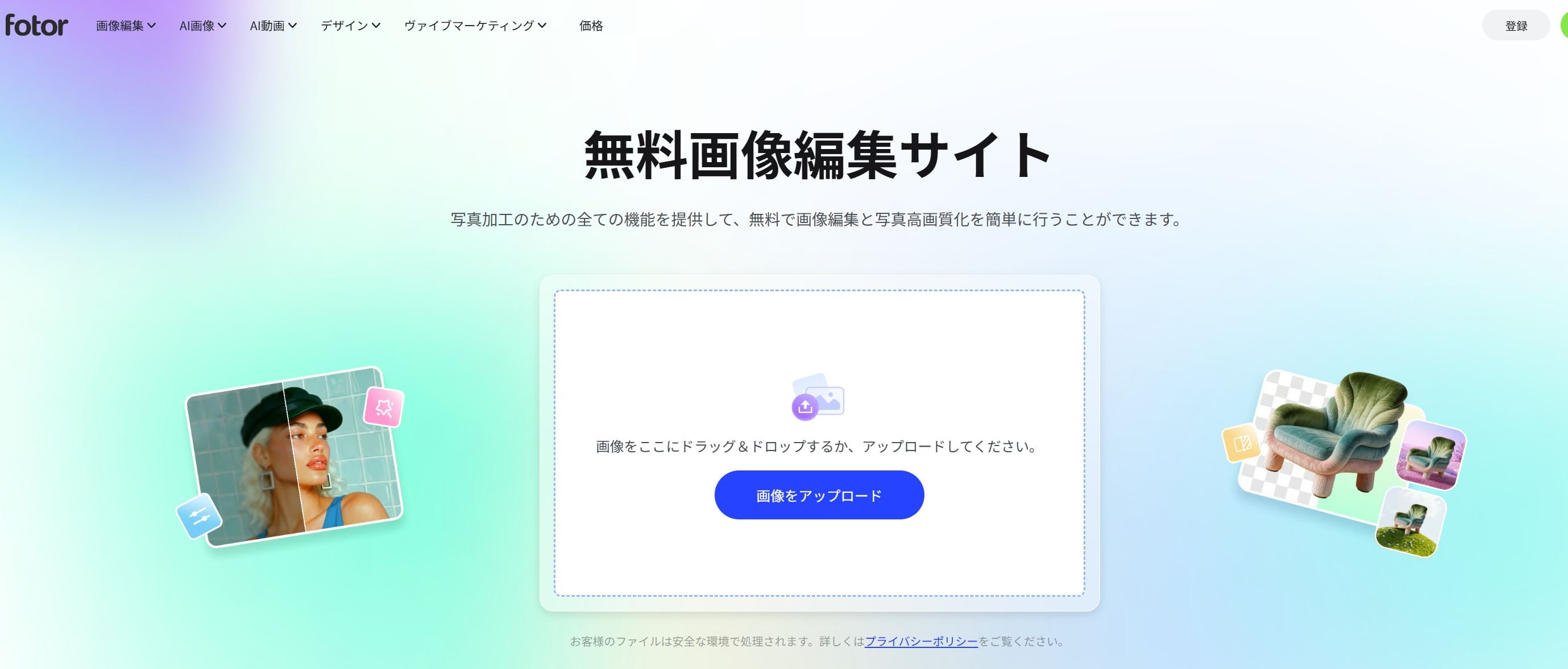
| 5. Fotor | 無料クレジットあり(数量非公開) | 高画質化・背景透過・消しゴム・拡張・色変更・着せ替え・置換 | AI編集機能100種類以上 |
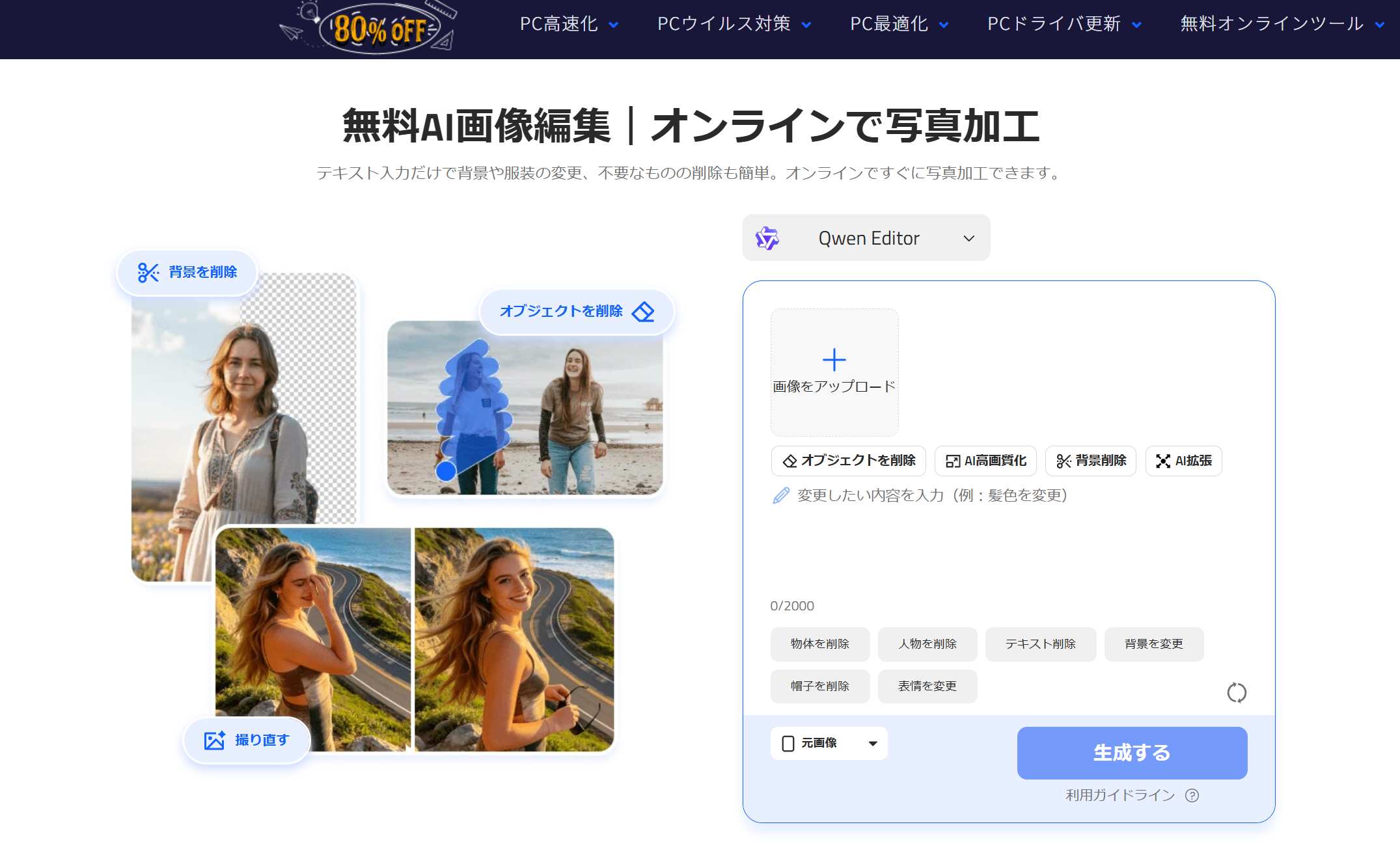
| 6. IObit | 0円・登録不要 | 不要物削除・背景削除・高画質化・拡張・服装変更など | 無料で即編集 |
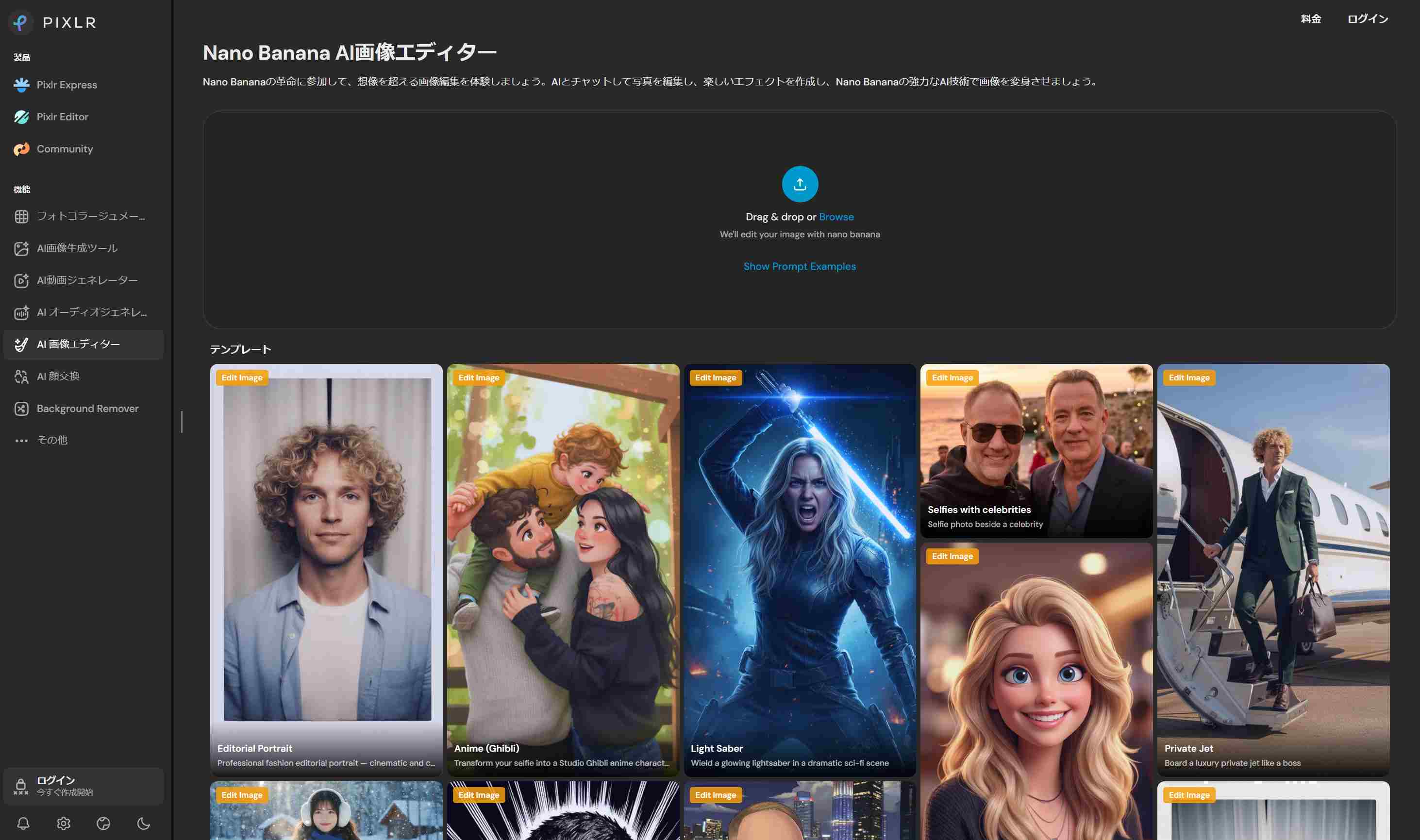
| 7. Pixlr | 無料利用可 | 背景除去・オブジェクト除去・生成塗りつぶし・拡張・アップスケール | AI+本格画像編集 |
HIX.AI-AIに指示して画像を細かく編集できる
- おすすめ度:★★★★★|画像を選んで指示するだけで複数箇所をまとめて編集
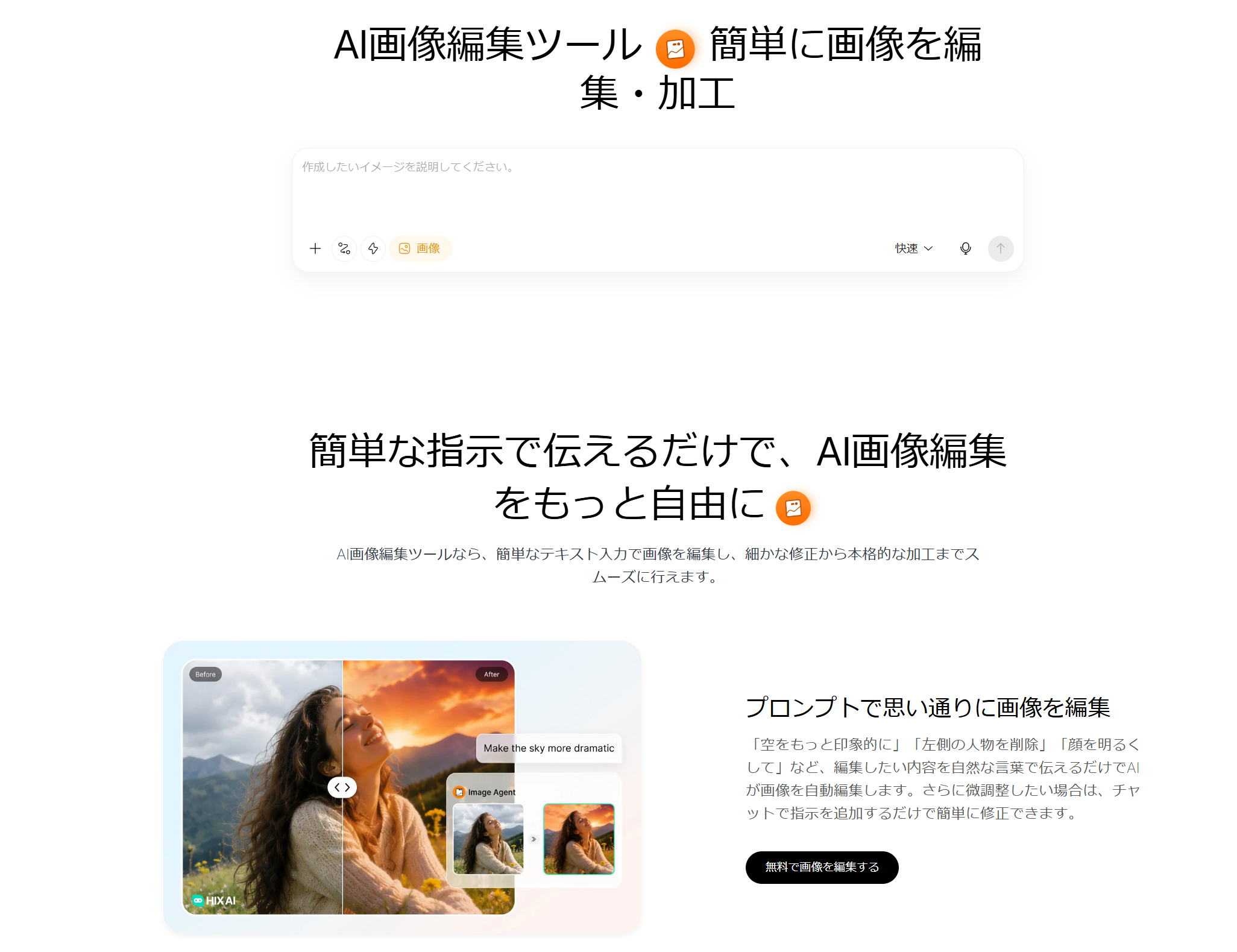
HIX.AIのAI画像編集は、完成済みの写真や画像をアップロードし、自然な言葉で変更内容を伝えながら編集できます。背景の削除・生成、不要な部分の消去、画像の拡張や高画質化などに対応し、編集結果を確認した後も追加の指示を送って調整できます。実際の編集画面では、画像内の文字を認識して編集したり、「AI編集」で対象箇所を選択して、その部分だけを会話形式で修正したりすることも可能です。複数の変更内容を一度に指示できるため、細かな修正を何度も個別に行う手間を減らせます。
メリット
- 複数の編集指示をまとめて伝えられる
- 選択した部分だけをAIで修正でき、元画像全体を作り直さずに細部を調整しやすい
- 2K・4Kの高解像度化にも対応し、SNS用画像から印刷・商品画像まで用途を広げやすい
注意点
- 無料プランでは利用できるクレジットに上限がある
- 編集する必要のない箇所にも変更が生じる可能
🛡️データは100%安全に保護 • 🚀登録後すぐに利用可能
Canva-AI画像編集とデザイン制作を一つにまとめる
- おすすめ度:★★★★★|画像編集後、そのままSNS・広告・資料のデザインまで仕上げられる
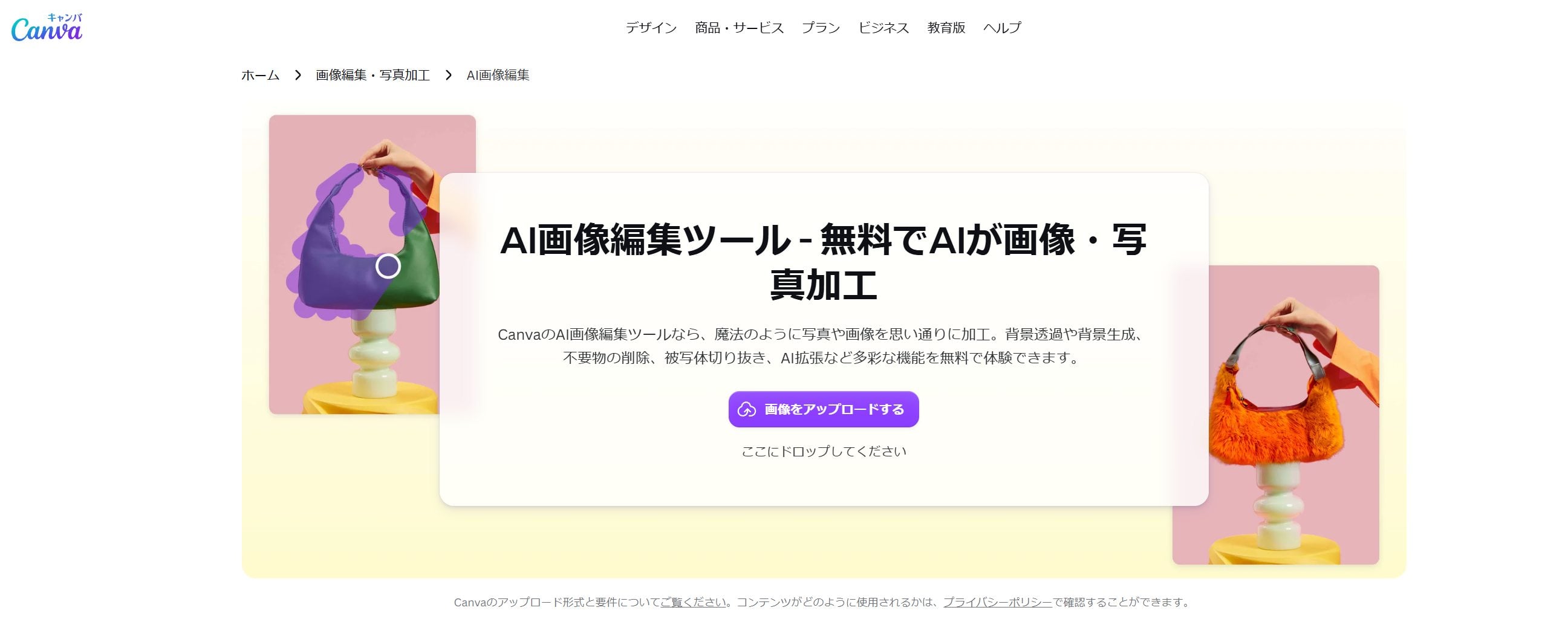
Canvaは、AIで画像を修正するだけで終わらず、編集した素材をそのままSNS投稿、広告、プレゼン資料などのデザインに組み込めることです。画像の一部を指定してテキストで変更内容を伝えたり、背景を生成・拡張したりできるほか、「マジックレイヤー」では、1枚の画像に含まれる文字や写真などをAIが要素ごとに分け、位置や内容を個別に編集できます。さらにCanva AI 2.0では、会話形式でデザインを調整する機能も強化されています。現在、Canvaは世界で月2億5,000万人以上が利用しており、日本のITreviewでも451件のレビュー、4.3/5の評価を獲得しています。
メリット
- 写真を修正して終わりではなく、SNS・広告・プレゼンなどの制作まで一気に進められる
- マジックレイヤーで、完成済み画像の文字や素材を後から動かしやすい
- 背景生成・画像拡張・部分編集などを組み合わせて、1枚の画像から複数のデザインパターンを作りやすい
- JPG、PNG、HEIC/HEIF、WebP、SVGなど主要な画像形式に対応
注意点
- 本格的な画像編集だけを目的にすると、デザイン機能の多さがかえって複雑に感じられる場合がある
- 高度なAI機能の一部は有料プランが必要
YouCam画像編集ツール-人物・美容写真のレタッチと高画質化に強い
- おすすめ度:★★★★★|顔・髪・肌から写真全体までAIでまとめて整えられる
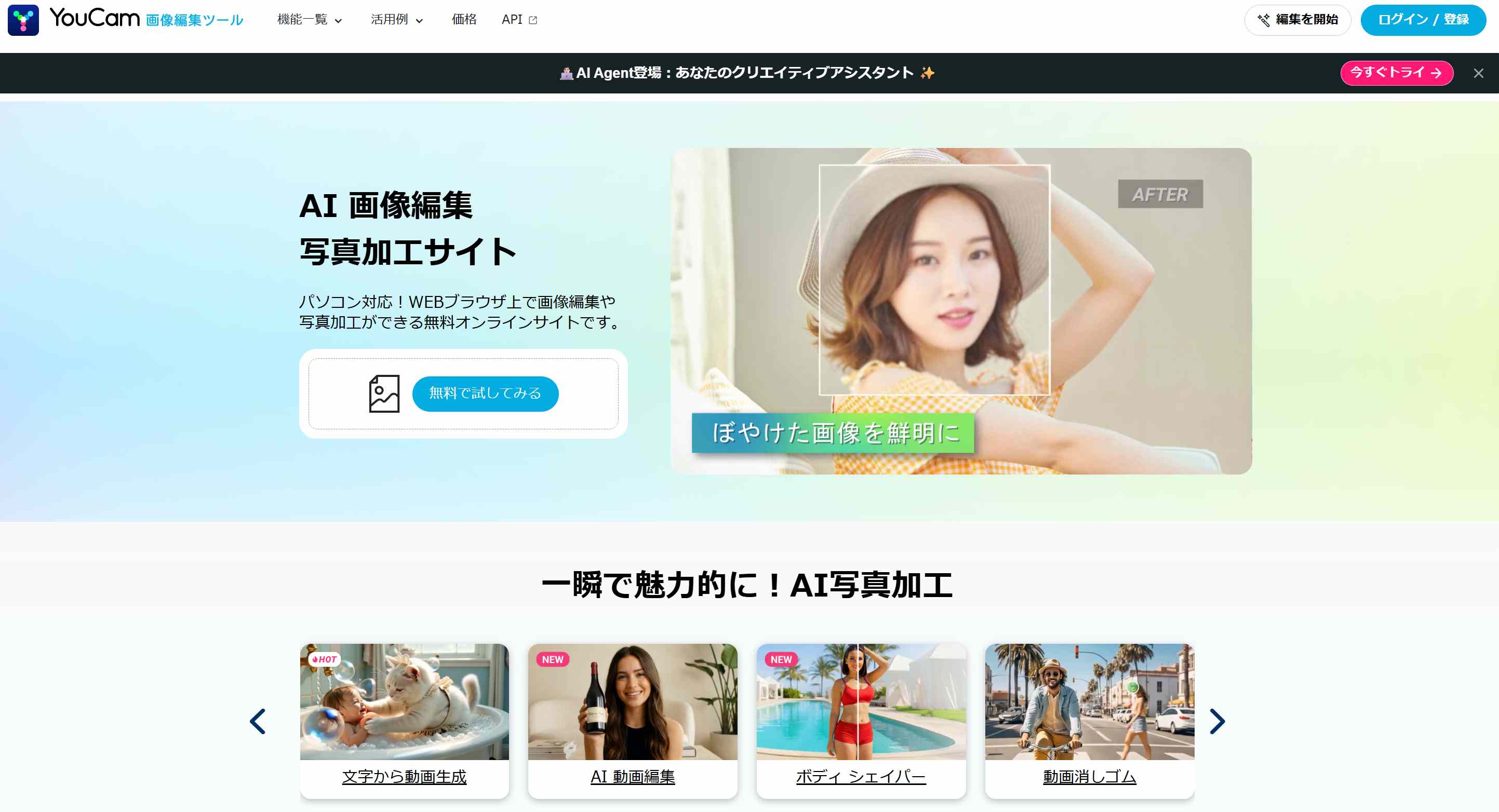
YouCam画像編集ツールは、一般的な画像加工だけでなく、人物写真のレタッチや美容系編集に強いAI画像編集サービスです。AIで顔の形や肌を整えたり、シミ・シワ・クマ・くすみを補正したり、髪色やヘアスタイル、服装まで変更できます。さらに、ぼやけた写真の高画質化、ノイズ・ブレ補正、古い写真の修復、カラー化、画像拡張にも対応。AIアシスタントでは日本語で編集内容を伝えられるため、「肌を明るくする」「髪色を変える」などの操作を会話感覚で進められます。高画質化では最大50枚の画像を一括処理できます。
メリット
- 顔・肌・髪・体型まで細かく調整でき、人物写真をまとめてレタッチしやすい
- 古い写真や低画質画像も修復・高画質化して再利用しやすい
- AI拡張で写真の余白を補完し、SNS向けの縦横比にも合わせやすい
- 最大50枚をまとめて高画質化でき、複数写真の処理時間を短縮できる
注意点
- AI編集は機能ごとにクレジットを消費するため、複数の加工を続けると無料分を使い切りやすい
PhotoEditorAI-複数のAIモデルとマルチ画像融合で自由に画像を編集
- おすすめ度:★★★★|1枚の編集から複数画像の融合まで、モデルを選んでAI加工
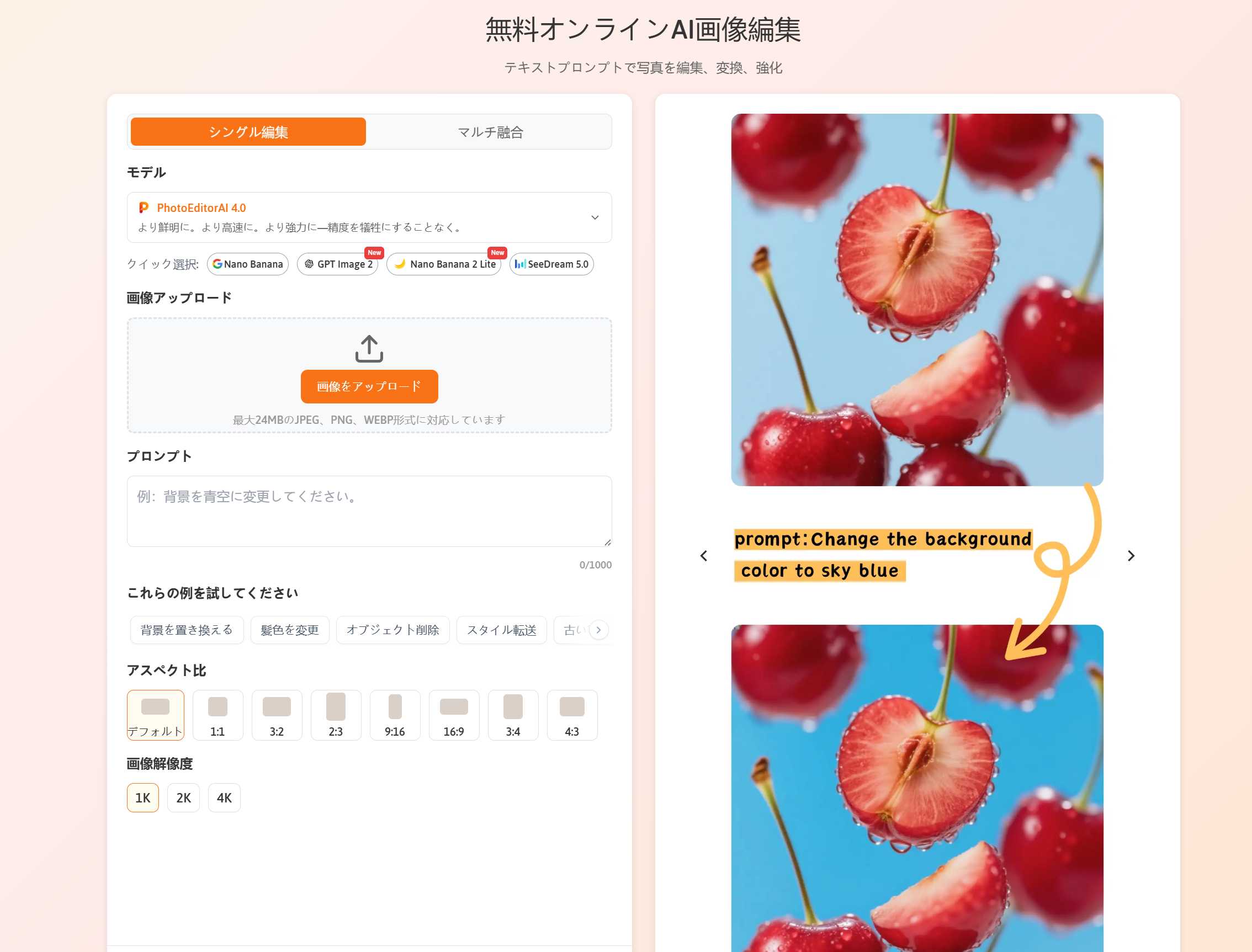
PhotoEditorAIは、画像をアップロードしてテキストで編集内容を指示できるオンラインAI画像編集ツールです。単一画像の編集だけでなく、複数の画像を組み合わせる「マルチ融合」に対応しており、人物・商品・背景など異なる素材を一つのビジュアルにまとめられます。PhotoEditorAI 4.0、3.0、3.0 Proのほか、Nano Banana、Nano Banana 2、GPT Image 2、SeeDreamなど複数のAIモデルを選択でき、モデルによって編集性能やクレジット消費量を使い分けられます。最大24MBのJPEG・PNG・WebPをアップロードでき、出力は1K・2K・4Kから選択可能です。
メリット
- 複数の画像を一つの編集に使えるため、人物と背景、商品と素材などを組み合わせやすい
- モデルを変更しながら、精度や処理速度、キャラクターの一貫性を調整できる
- 画像内の特定部分だけを編集する用途にも使いやすく、顔・空・ロゴなどの局所的な変更に対応
- Nano Banana 2では会話型編集にも対応し、追加指示を重ねながら仕上げられる
注意点
- モデルによって1回2~18クレジットと消費量が大きく異なるため、継続利用では残高管理が必要
Fotor-画像編集に必要なAIツールを幅広くまとめて搭載
- おすすめ度:★★★★|写真補正から背景・人物・構図変更まで幅広くAI編集
Fotorは、画像編集に必要なAI機能を幅広くまとめたオンライン画像編集サービスです。AI高画質化、背景透過、AI消しゴム、画像拡張、色変更、着せ替え、AI置き換え、ポートレート補正など、30種類以上のAIツールを用意しています。日本語のプロンプトで「背景を青空に変える」「メガネを追加する」といった編集を指示することもでき、複雑な選択範囲や細かな設定を減らして画像を加工できます。さらに、AI編集だけでなく通常の写真編集やテンプレート、コラージュ、デザイン制作まで一つのサービスで行えます。Fotorは公式サイトで世界8億人以上の利用者とCapterra 4.5★を掲げています。
メリット
- 画像の補正・レタッチから生成系の編集まで、一つのサービスで幅広く処理できる
- 日本語の自然な指示で編集内容を伝えられ、細かな操作を減らせる
- AI編集後にテンプレートやコラージュへ移り、SNSやWeb用素材まで仕上げやすい
注意点
- G2のレビューでは、高度なAI機能の多くが有料プランやクレジット制になっている点への不満が見られる
IObit-登録不要でプロンプトからすぐ画像を編集できる
- おすすめ度:★★★★|ログインなしでAIに指示して画像をその場で加工
IObit AI画像編集は、アカウントを作らずにブラウザから画像をアップロードし、編集内容をテキストで指示できるオンラインツールです。服装や髪型、背景の変更、人物・文字・透かしなどの削除に加えて、高画質化や画像拡張にも対応。さらに、Nano Banana Pro、Nano Banana、Kling、Qwen、Flux、Z-Imageなど複数のAIモデルを同じ画面から選択でき、編集内容に合わせてモデルを使い分けられます。出力解像度は1K・2K・3Kから選べるため、SNS用画像から商品画像まで、用途に合わせて仕上がりを調整できます。
メリット
- 登録なしで編集を始められるため、思いついた加工をすぐ試せる
- プロンプトを入力するだけで服装・髪型・背景・オブジェクトなどをまとめて変更できる
- 1K・2K・3Kの解像度から選択でき、用途に合わせて出力サイズを調整できる
- 複数のAIモデルを選べるため、編集内容に応じて生成結果を試し分けられる
注意点
- AIモデルによって出力結果や編集の得意分野が異なるため、仕上がりを確認してモデルを選ぶ必要がある
- 高度な編集を細かく作り込む場合は、プロンプトの書き方によって結果に差が出やすい
Pixlr-AI編集と本格的な画像編集をブラウザで一つに
- おすすめ度:★★★★|AIで大胆に変えながら、細かな編集もその場で仕上げられる
Pixlrは、AI画像編集と従来型の画像編集を一つのブラウザ環境で使えるオンライン画像編集ツールです。自然言語で編集内容を指示する「Nano Banana AI画像エディター」では、画像をアップロードして「背景を夕方に変える」「人物に別の服を着せる」といった指示を入力し、Fast・Pro・Ultraの3モデルから処理方法を選択できます。AI編集の途中で結果を確認しながら追加指示を出せ、最大10個の編集バージョンを保存できるため、試行錯誤しながら仕上げやすいのも特徴です。さらに、Generative Fill、Object Remover、Background Remover、Image Upscaler、Image Extenderなどの専用AI機能と、レイヤー編集に対応したPixlr Editorを組み合わせて使えます。
メリット
- AIで大きく画像を変えた後、通常の編集ツールで細部を調整できる
- Fast・Pro・Ultraを1・3・5クレジット/回で使い分けられる
- SuperScaleでは最大25MPまでAIアップスケールに対応
- 複数のAIモデルを選べるため、編集内容に応じて生成結果を試し分けられる
注意点
- 機能が多いため、AI編集だけを目的にすると使い方を把握するまで少し時間がかかる
- G2では高度な編集機能について、プロ向けソフトほど充実していないという指摘もある
Part2.AI画像編集サイトを使う際の注意点
AI画像編集は手軽ですが、無料枠や生成結果だけでなく、商用利用やアップロードした画像の扱いまで確認しておくことが大切です。特に仕事用の写真や人物画像を扱う場合は、以下の4点をチェックしましょう。
①無料でも利用回数や機能に制限がある
「無料」と書かれていても、AIクレジット、1日の利用回数、出力解像度、透かし、登録の有無などに制限がある場合があります。例えばPixlrはプランごとにAIクレジットが設定され、Plusは月80、Premiumは月1,000クレジットです。無料利用の範囲だけでなく、何回・どの機能まで無料なのかを確認しておきましょう。
②AI編集後に元画像の一部が変わることがある
AIは指定した部分だけでなく、周囲の顔、手、髪、服、ロゴ、商品の形などまで変えてしまうことがあります。特に人物写真やEC商品画像では、編集前と編集後で残したい部分が変わっていないかを確認してから使用しましょう。細かい編集を繰り返す場合は、元画像を残したうえで複数の結果を比較すると安心です。
③商用利用の条件を確認する
SNS投稿や個人利用では問題なくても、広告、EC商品写真、YouTube、クライアント案件などではライセンス条件が変わる場合があります。無料プランだから商用利用できないとは限らず、逆に「商用利用可」と書かれていても、入力画像の権利や生成物に含まれる素材・商標などについて別途確認が必要です。CanvaもAI出力を商用利用できると案内する一方、入力コンテンツに必要な権利・許可をユーザー側で確認するよう求めています。
④人物写真やアップロード画像の取り扱いを確認する
顔写真、社員写真、身分証、未公開の商品画像などをアップロードする場合は、保存期間・利用目的・第三者への共有・削除方法を確認してください。例えばPerfect Corp.のYouCam Online Editorでは、アップロード画像は一時的にサーバーに保存され、7日以内に削除されると案内されています。一方、Fotorの最新プライバシーポリシーでは、AIGC入力は米国のAWSサーバーに保存され、ユーザーが削除するまで、原則としてアカウントの利用期間に応じて保持されると説明されています。サービスによって扱いが大きく異なるため、機密性の高い画像は特に注意が必要です。
Part3.AI画像編集に関するよくある質問
Q1.AI画像編集サイトとAI画像生成サイトの違いは何ですか?
AI画像編集は、すでにある写真や画像をもとに、背景変更、不要物の削除、高画質化、色や服装の変更などを行います。一方、AI画像生成は、テキストなどの指示から新しい画像を一から作るのが基本です。
Q2.AI画像編集は無料で使えますか?
はい、無料で試せるAI画像編集サイトがあります。ただし、無料クレジット、編集回数、出力解像度、透かしなどに制限がある場合があります。「完全無料」なのか「無料プランあり」なのかを確認して選びましょう。
Q3.ChatGPTでも画像編集はできますか?
はい。ChatGPTでも、アップロードした画像に指示を出して、画像内の要素を変更したり、不要な部分を修正したりできます。ただし、背景削除や高画質化、写真レタッチなど特定の編集機能を重視する場合は、画像編集に特化したサイトのほうが目的に合うことがあります。
まとめ
この記事では、AI画像編集におすすめの7サイトを紹介しました。背景変更や不要物削除、高画質化、画像拡張など、目的に合った編集機能を備えたサービスを選ぶことが大切です。
画像を自然な指示で細かく編集したいなら、HIX.AIのAI画像編集も便利です。既存画像をアップロードして、AIとの対話で複数の編集をまとめて進められます。
🛡️データは100%安全に保護 • 🚀登録後すぐに利用可能