会議の企画書や業務マニュアルなど、Wordで作成した長文テキストをプレゼン用のスライドに作り直す作業は、想像以上に手間がかかるものです。文字を一つひとつコピペして、レイアウトを整え、図解を入れて…と、終わりの見えない手作業に疲弊していませんか?
この記事では、ワードからパワーポイントへ変換する3つの方法とその違いを徹底比較します。Microsoft標準機能を使った手堅いやり方から、一瞬で美しいスライドを自動生成してくれる最新のワードパワポ変換AIまでを簡潔にまとめました。サクッと読んで、資料作成にかかる膨大な時間を今日からゼロにしましょう。

目次:
Part1. Wordをパワポに変換する理由
Wordは文章や情報を整理するのに適していますが、そのままではプレゼン資料として使いにくい場合があります。Wordの内容をPowerPointに変換することで、情報をスライドごとに整理し、視覚的にも伝わりやすい資料に仕上げられます。
特に、以下のような場合はWordからパワポへの変換が便利です。
- 長い文章をスライドごとに整理して見やすくしたい
- 文章だけでなく、画像や図解を加えて分かりやすくしたい
- 会議やプレゼン用に、Wordの内容をスライド形式でまとめたい
ただし、Wordの内容をそのままPowerPointに移すだけでは、文字量が多くなったり、レイアウトの調整に手間がかかったりすることもあります。そのため、目的やWordの内容に合わせて適切な変換方法を選ぶことが重要です。
Part2. 【3つ】ワードからパワポへ変換する方法
WordからPowerPointへの変換には、大きく分けてAIツール、Wordの標準機能、手作業、3つの利用方法が存在します。自分の目的に合った最適な手段を選ぶために、まずはそれぞれの違いを把握しましょう。
【比較表】ワードをパワーポイントに変換する方法を徹底比較
| 比較項目 | AIツールによる自動変換 | Word標準機能 | 手作業 |
|---|---|---|---|
| 難易度・作業時間 | ファイルを読み込ませるだけでAIが自動生成。 | 操作は簡単。変換後のデザイン調整に時間がかかる。 | コピペだけで完了、柔軟性に優れる。書式や文字の調整が必要。 |
| 文章の要約・構造化 | 長文をAIが理解し、箇条書きや短いフレーズに要約。 | Wordの文章構成を基本的に維持する。 | 必要な部分を自分で選択・編集できる。 |
| 情報密度・スライド分割 | 内容に応じて情報を整理し、スライドを自動で分割。 | Wordの文書構成をもとにスライド化する。 | 情報量やスライド数を自由に調整。 |
| レイアウト・デザイン | 内容にマッチした洗練されたテーマや配置を自動適用。 | 標準搭載ののテーマやテンプレートを利用。 | レイアウトやデザインを細かく自由に調整。 |
| セキュリティ | ツールのポリシーによって異なる。 | Microsoft環境内で完結するため、機密情報も安心。 | ローカル環境だけで作業、安全。 |
2-1. AIツールを使ってワードをパワポに一瞬で自動変換
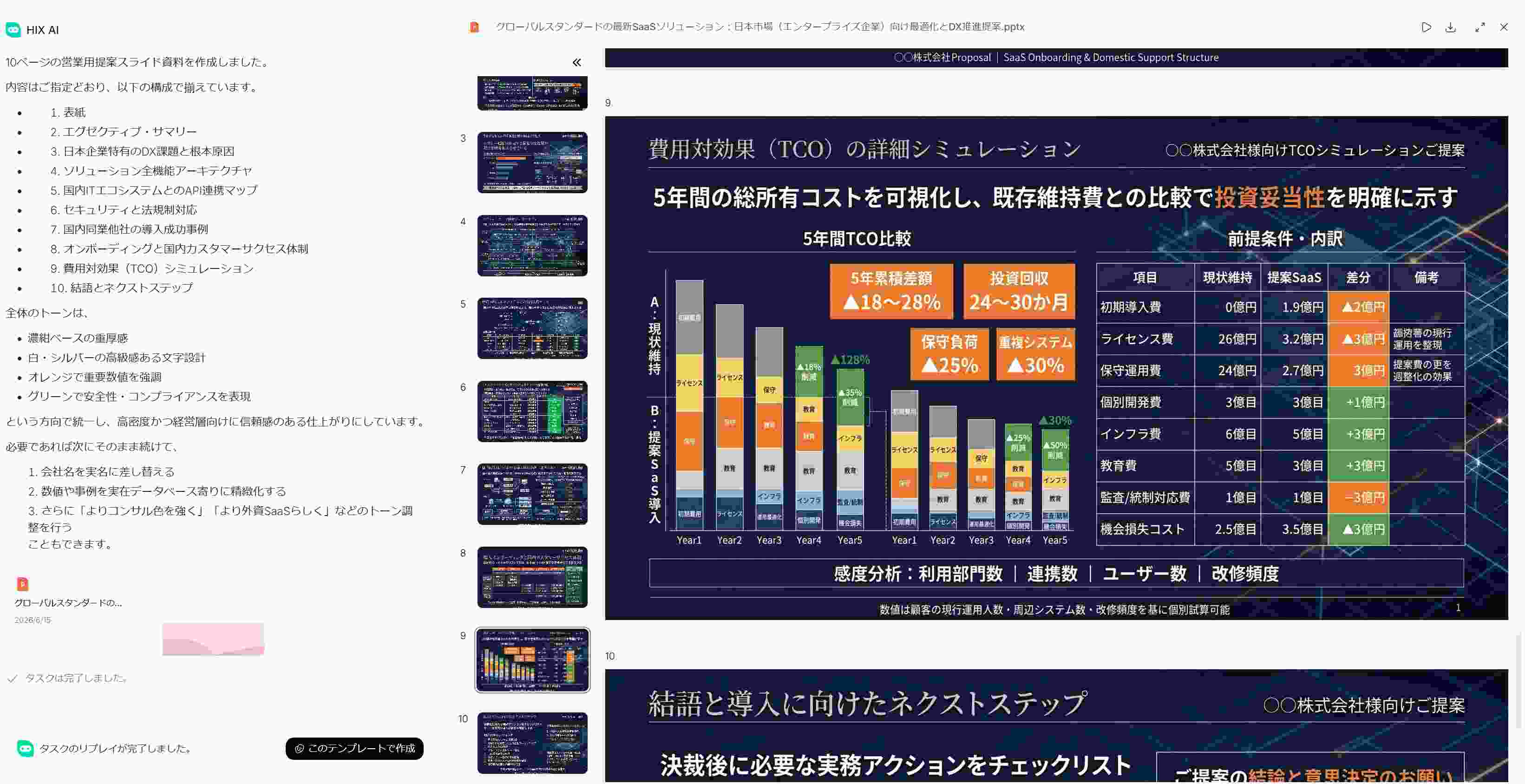
最もおすすめなのがAIスライド作成ツールHIX.AIの活用です。このツールは、ワードやPDFに書かれた長文テキストを読み込ませるだけで、AIが文脈を深く理解し、プロのデザイナーが作ったような説得力のあるプレゼン資料を全自動で生成します。
この方法は、Wordの内容を整理・編集し、プロフェッショナルで洗練されたプレゼン資料に仕上げたい方に最適です。
ワードをアップロードしてパワポに変換

-
あらゆる形式のファイルと長文入力に対応
テキストだけでなく、Word、Excel、PDFなどのファイル読み込みにも対応しています。AIがファイル内の情報を読み取り、プレゼン用に最適な情報量に自動で整理・要約します。
-
最先端AIモデルによる精美なデザイン
画像生成に特化した「GPT Image 2」および「Nano Banana Pro」を搭載します。単なる文字の羅列ではなく、内容にマッチした高品質な画像や洗練されたレイアウトを自動で適用し、視覚的に惹きつけるスライドを構築します。
-
複雑なデータも最適なグラフへ視覚化
WordやExcel内に含まれる複雑なデータ表も、数値をAIが分析し、そのデータを最も分かりやすいグラフに自動変換してスライドに配置します。
-
チャットで内容の修正・補充が自由自在
生成されたスライドに対し、チャットで指示を出すだけで、AIが瞬時に内容を微調整してくれます。
-
エクスポート後もPowerPointで直接編集が可能
プロフェッショナルモードで生成したスライドは、PowerPoint上で文字やグラフの数値を自由に再編集できます。
🛡️データは100%安全に保護 • 🚀登録後すぐに利用可能
HIX.AIでワードをパワポに変換する方法:
上部のボタンをクリックしてPPT変換ページにアクセスし、「+」アイコンをタップしてWord文書をアップロードしたら、スライドの目的やデザインの要望などを入力します。クリエイティブ/プロフェッショナルモードを選んで、送信ボタンを押します。
送信後、AIがアップロードされたワード文書の情報を深く読み解き、指示に合わせてスライドの構成やデザインを自動的に行いますので、そのまま数分間だけお待ちください。
生成が完了したら、画面右上のダウンロードボタンをクリックしてパワーポイント形式(.pptx)でエクスポートするか、AI編集ボタンを押してチャットで気になる箇所を満足いくまで修正します。
2-2. Microsoft Wordの標準機能でワードをPPTに変換する
すでにWordの内容がほぼ完成しており、大幅な編集や修正が必要ない場合に適しています。Word内の文章や画像、書式などをPowerPoint向けのレイアウトに変換し、プレゼン資料として活用したい場合におすすめです。
Word文書をMicrosoft Wordで開き、見出しや箇条書きを設定します。
画面上部の「ファイル」をクリックし、「エクスポート」から「PowerPoint プレゼンテーションにエクスポート」を選択し、好みのデザインテーマを選ぶだけで変換が完了します。
変換されたPPTのレイアウトや書式に崩れがないかチェックしましょう。問題があれば、その場で修正します。
2-3. 手動でWordの内容をPowerPointにコピペ
Wordの内容が少なく、簡単な形式変換だけで済む場合に適しています。手作業で調整しながらPowerPointに配置することで、レイアウトや書式の崩れを防ぎやすくなります。特に、PowerPointの操作に慣れており、スライドの編集・調整をスムーズに行える方におすすめです。
PowerPointに移したい見出しや本文、画像などをWord上で選択し、「コピー」します。
PowerPointで新しいスライドを作成し、コピーした内容を貼り付けます。
貼り付けた文章や画像のサイズ、位置、フォントなどを調整し、スライド全体のバランスを整えます。
Part3. ワードをパワポに変換する際のよくある質問
Wordの文章からプレゼン資料を作成する際、多くのユーザーが疑問に感じるポイントをまとめました。エラーの解決や最適なツールの選び方にお役立てください。
Q1. スマホからでもWordをPowerPointに変換できますか?
はい、スマートフォンからでも変換は可能です。Microsoft 365のモバイルアプリを使えば、保存してあるWord文書をPowerPointにエクスポートすることができます。また、HIX.AIのようなクラウド型のAIツールであれば、スマホのブラウザから文書をアップロードするだけで、移動中などのスキマ時間に自動でスライドを生成・確認できるため非常に便利です。
Q2. 変換後にレイアウト崩れや真っ白なスライドができる原因は何ですか?
Wordのデスクトップ版からアウトライン機能を使って読み込んだ際に起きやすいエラーです。原因は、Word側で文章に「見出し1」や「見出し2」といったスタイル設定が正しく行われていないことにあります。PowerPointは「見出し1」をスライドのタイトルとして認識するため、ただの標準テキストのまま読み込ませると、文字化けしたり白紙のスライドが連続して生成されたりしてしまいます。
Q3. 無料かつ安全にワードからパワーポイントへ変換できるツールはありますか?
機密情報の流出リスクを完全に防ぎつつ、無料でワードをパワポに変換したい場合は、Microsoftアカウント(無料版)を作成してWeb版Wordの標準機能を利用するのが最も安全です。ただし、前述の通りデザインの手直しには時間がかかります。手作業の時間を省きたい場合は、セキュリティ対策が万全なビジネス向けAIツール(HIX.AIなど)の無料トライアル枠を活用して、安全かつ自動でスライド化を済ませるのが賢い選択です。
まとめ
この記事では、Wordの長文テキストをPowerPointのプレゼン資料に作り直すための3つの変換方法と、それぞれのメリット・デメリットを比較して紹介しました。面倒なレイアウト調整や図解の作成をすべて自動化したい方は、ぜひ、テキストやファイルからプロ品質のスライドを全自動で作成できるAIプレゼン資料生成ツールHIX.AIを活用して、日々の業務効率を劇的にアップさせてみてください。
🛡️データは100%安全に保護 • 🚀登録後すぐに利用可能