
エクセルの表に並んだ数字だけでは、データの傾向や変化が相手に瞬時に伝わりづらいものです。会議やプレゼン資料の説得力を劇的に高めるには、数値を視覚的に分かりやすく表現するグラフ機能の活用が欠かせません。
この記事では、データをグラフ化したい初心者に向けて、エクセルグラフの作り方を詳しく説明します。基本となるグラフ作成のステップから、目的に合った種類の選び方、後から数値を変更する編集方法までをコンパクトにまとめました。順番に読み進めるだけで、誰でも簡単に分かりやすいグラフを作成・編集できるようになります。
👉 手作業の手間をゼロに!AIでデータ分析からグラフ付き資料を自動生成する方法を今すぐ見たい方はこちら

目次:
Part1. エクセルでグラフを作成する基本の3ステップ
エクセルグラフの作り方の基本は非常にシンプルです。初心者の方でも、データを選んでメニューをクリックするだけであっという間に作成できます。
グラフ化したいデータの範囲を選択
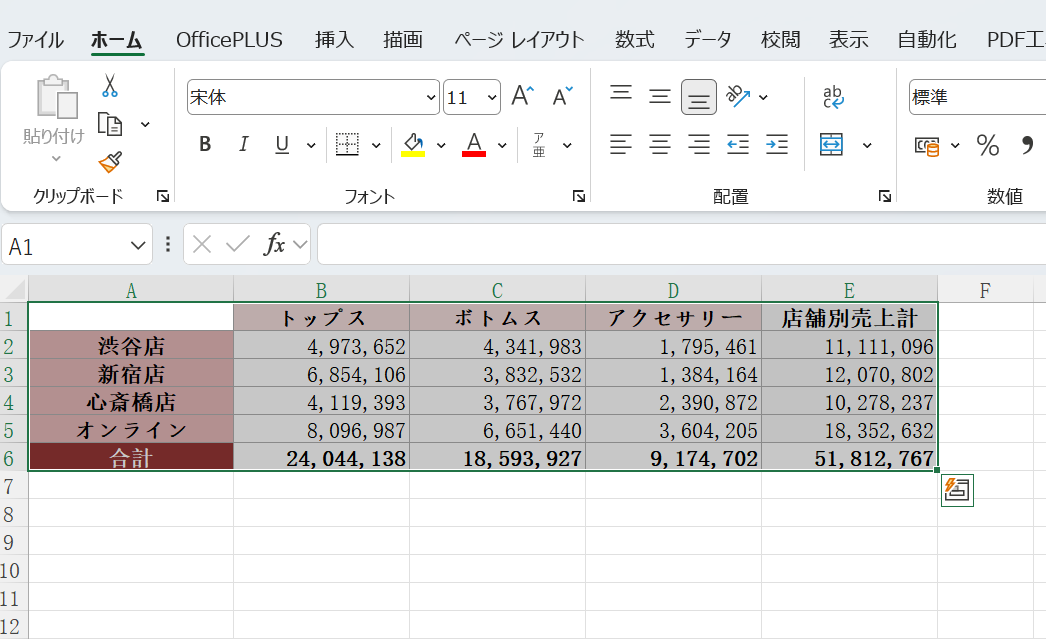
まずは、エクセルのシート上でグラフにしたい対象のデータをマウスでドラッグして選択します。
この時、数値のセルだけでなく、表の縦軸や横軸になる見出しも一緒に選ぶのがポイントです。最初に見出しも含めて選択しておくことで、完成後のグラフにラベルが自動で反映されます。
挿入タブからグラフの種類を選ぶ
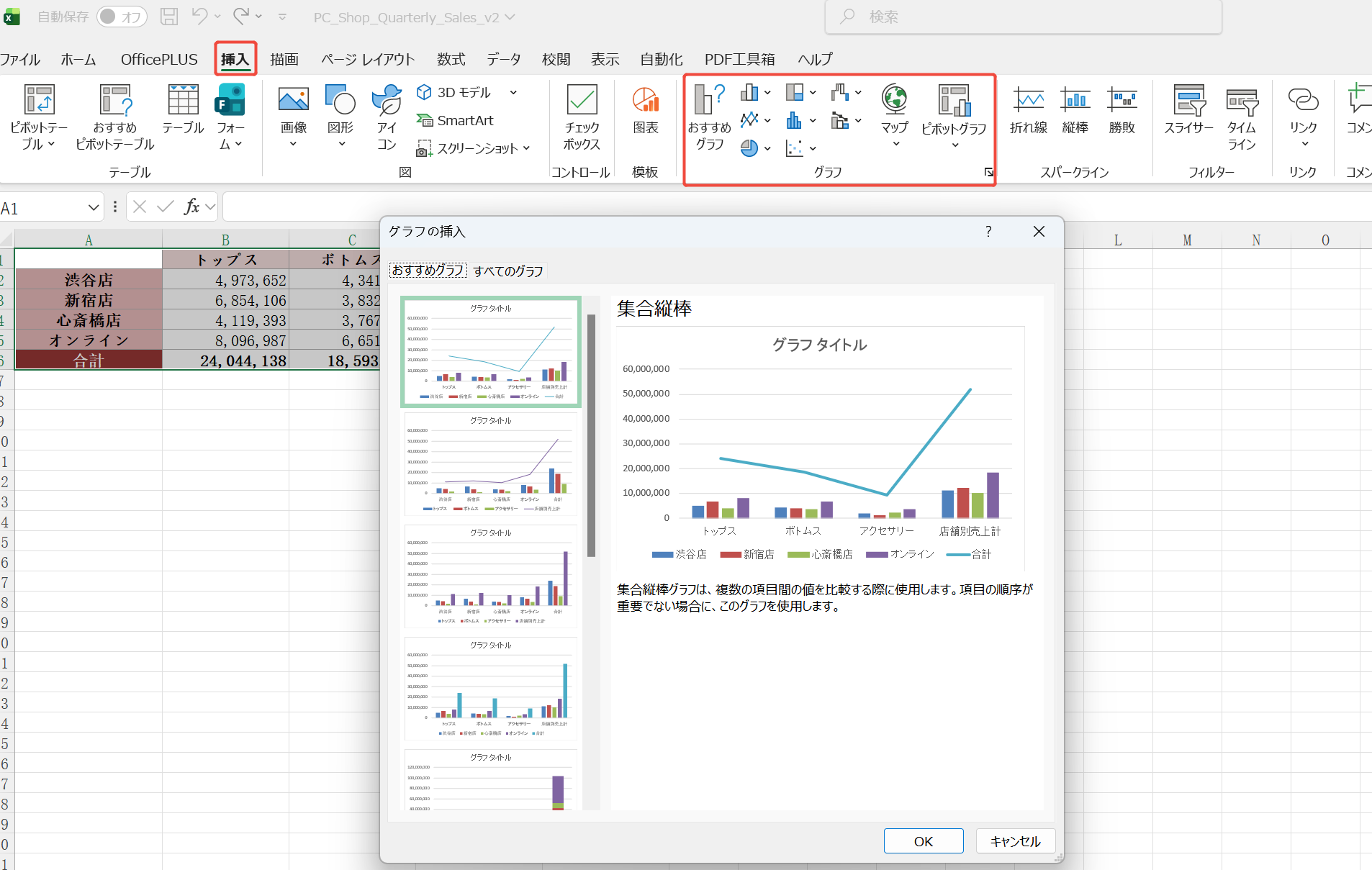
データを選択した状態のまま、エクセル画面上部にある挿入タブを開きます。次に、グラフグループの中から作成したい種類のアイコンをクリックします。
どれを選ぶべきか迷った時は、おすすめグラフという機能をクリックすると、エクセルが自動で最適な形を提案してくれます。また、データを選択した状態でキーボードのAltキーとF1キーを同時に押すと、一瞬で標準のグラフが作成されるショートカットも便利です。
グラフの配置とサイズを微調整する
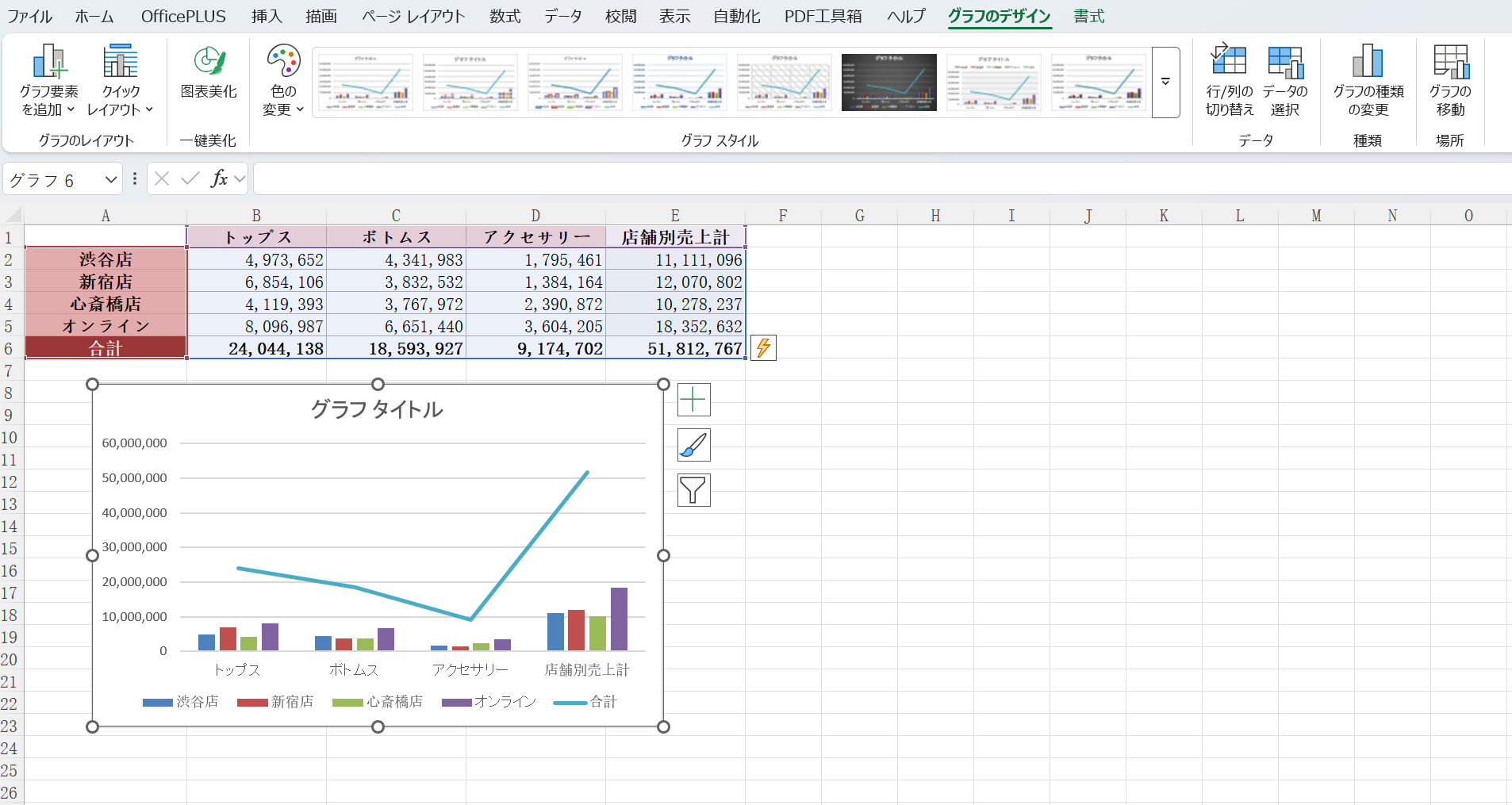
種類を選択するとシート上にグラフが表示されます。まずはグラフの空白部分をマウスで掴んで、資料内の見やすい位置へドラッグして移動させます。
中のタイトルや目盛りを誤って動かさないよう、必ず何もない余白部分を掴むのがレイアウトを崩さないコツです。配置が決まったら、グラフの四隅にある丸いマークを引っ張って、適切なサイズに調整すれば完成です。
Part2. エクセルグラフの種類と選び方
エクセルには多くのグラフが用意されていますが、データの目的によって最適な種類は異なります。適切なグラフを選ぶことは、資料の分かりやすさを左右する非常に重要なポイントです。ここでは、実務で頻繁に使われる5つのグラフの特徴と活用シーンを詳しく説明します。
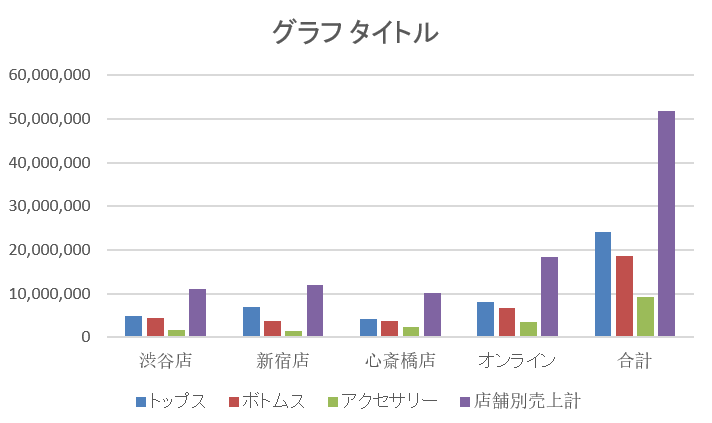
棒グラフ:データの大きさを比較したい時
店舗ごとの売上や商品別の販売数など、項目ごとの数値の大きさを単純に比較したい時は棒グラフが最適です。最も汎用性が高く、エクセルグラフ作成において基本となる形式です。
データの数が多い場合は、項目名が読みやすくなる横棒グラフに切り替えると、よりスッキリとした印象になります。
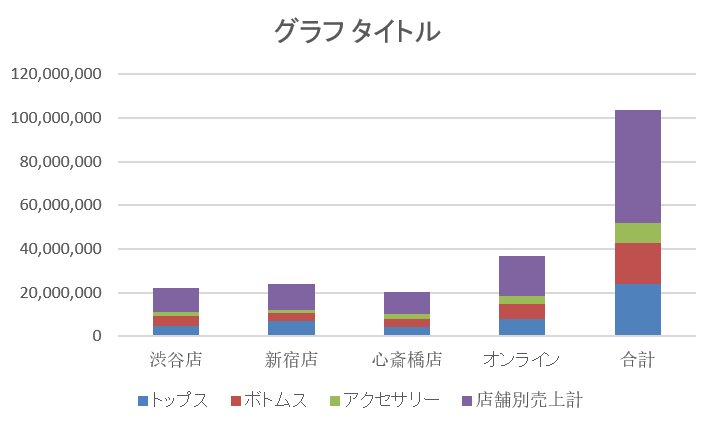
積み上げ棒グラフ:内訳と全体の大きさを同時に比較したい時
各項目の合計値だけでなく、その中に含まれる内訳(例えば、総売上のうちどの商品がどれくらい占めているか)を同時に見せたい時は、積み上げ棒グラフを活用します。
全体のボリュームの推移と、構成要素の変化を一度に把握できるため、予算管理や売上分析の資料で非常によく使われます。
折れ線グラフ:時間の経過による変化や推移を見たい時
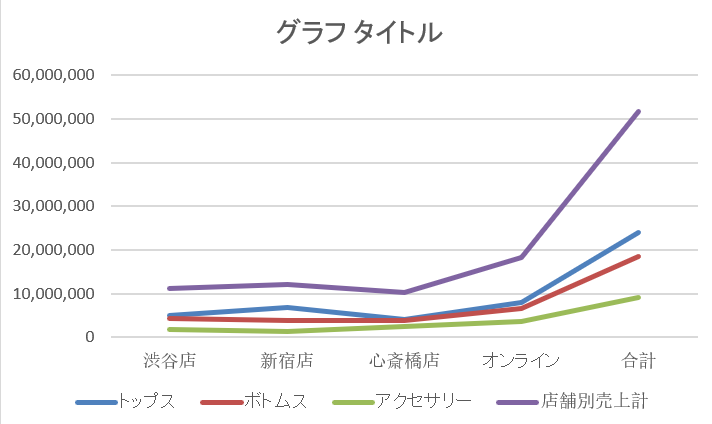
月ごとの売上推移や日々のアクセス数の変化など、時間の経過に伴うデータの増減を表現したい時は折れ線グラフを選びます。トレンドや将来の予測を視覚化するのに向いています。
複数のデータ列を比較する際も、線の動きを見るだけでどちらが勢いがあるかを直感的に伝えることができます。
円グラフ:全体に対する割合やシェアを示したい時
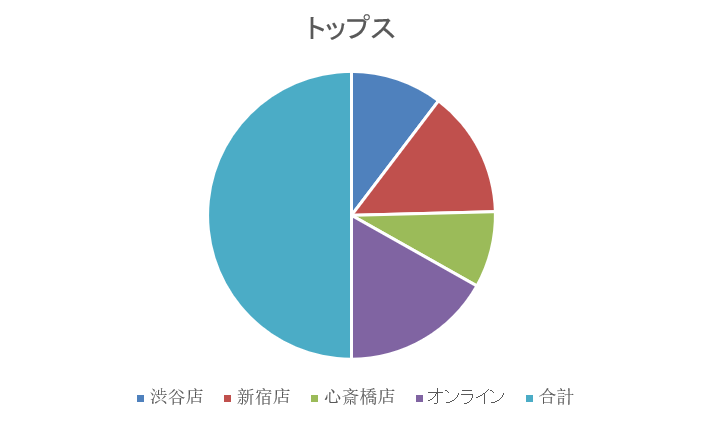
アンケートの結果や市場シェアなど、全体を100パーセントとした時の各項目の構成比率を表現したい場合に適しています。
項目数が多すぎると逆に見づらくなるため、主要な数項目に絞るか、細かい項目はその他としてまとめるのが見やすく仕上げるコツです。
複合グラフ:単位や性質が違う2つのデータを1つにまとめたい時
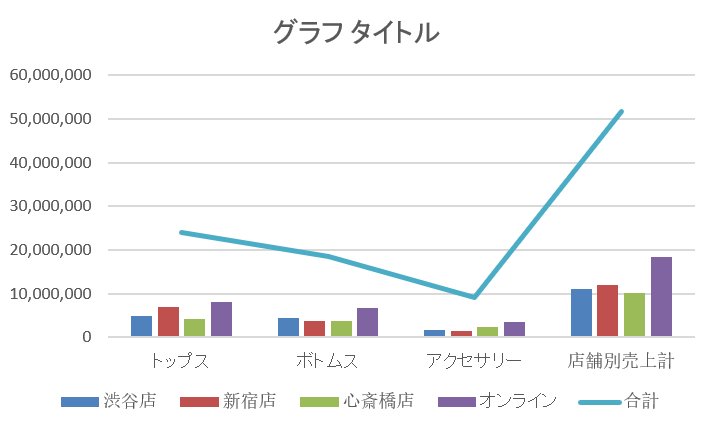
売上金額(円)と前年比(パーセント)のように、単位や桁が異なる2種類のデータを一つのグラフで見せたい時に使うのが複合グラフです。
エクセルでは、一方を棒グラフ、もう一方を折れ線グラフに設定し、右側に第2軸を表示させることで、異なる指標の相関関係をスッキリと一枚の図にまとめることができます。
Part3. Excelグラフを編集する方法
一度作成したグラフでも、エクセルなら最初から作り直すことなく自由自在にカスタマイズが可能です。ここでは、初心者の方でも簡単にできる、実務でよく使う5つの編集方法を順番に解説します。
3-1. グラフのデータ範囲を変更・追加する
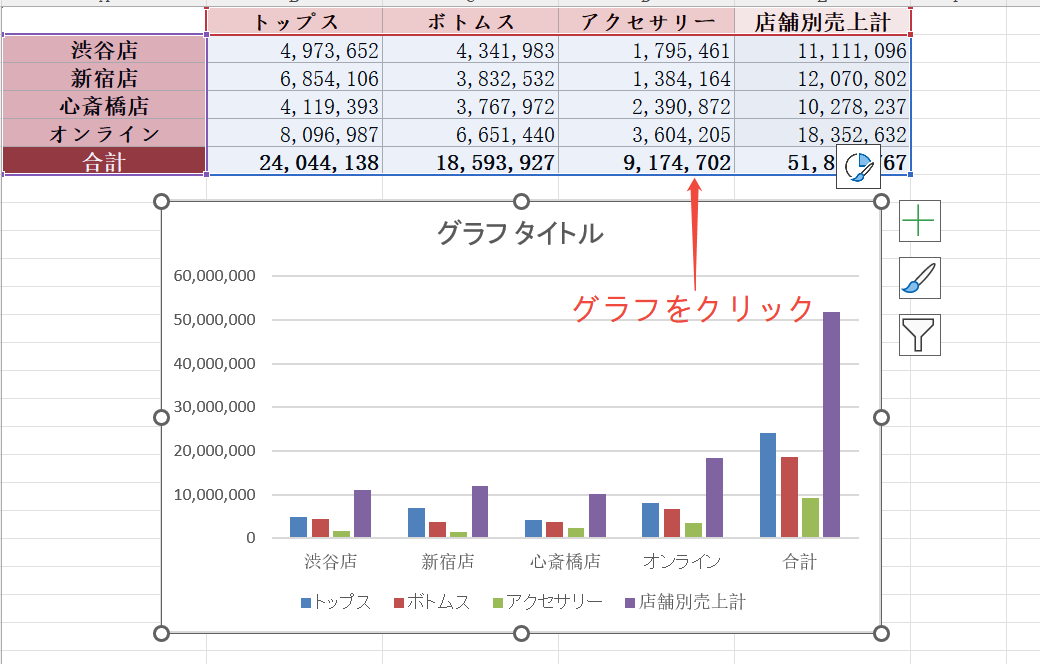
後から新しい月や項目の数値をグラフに追加したい場合は、まずシート上のグラフを一度クリックして選択状態にします。すると、参照しているデータ表の周りに色付きの枠線が表示されます。
その枠線の四隅にある角をマウスで掴み、追加したい新しいデータの範囲までドラッグして枠を広げるだけで、グラフ内に新しい数値が自動的に追加されます。
3-2. グラフのデザインスタイルと色を変更する
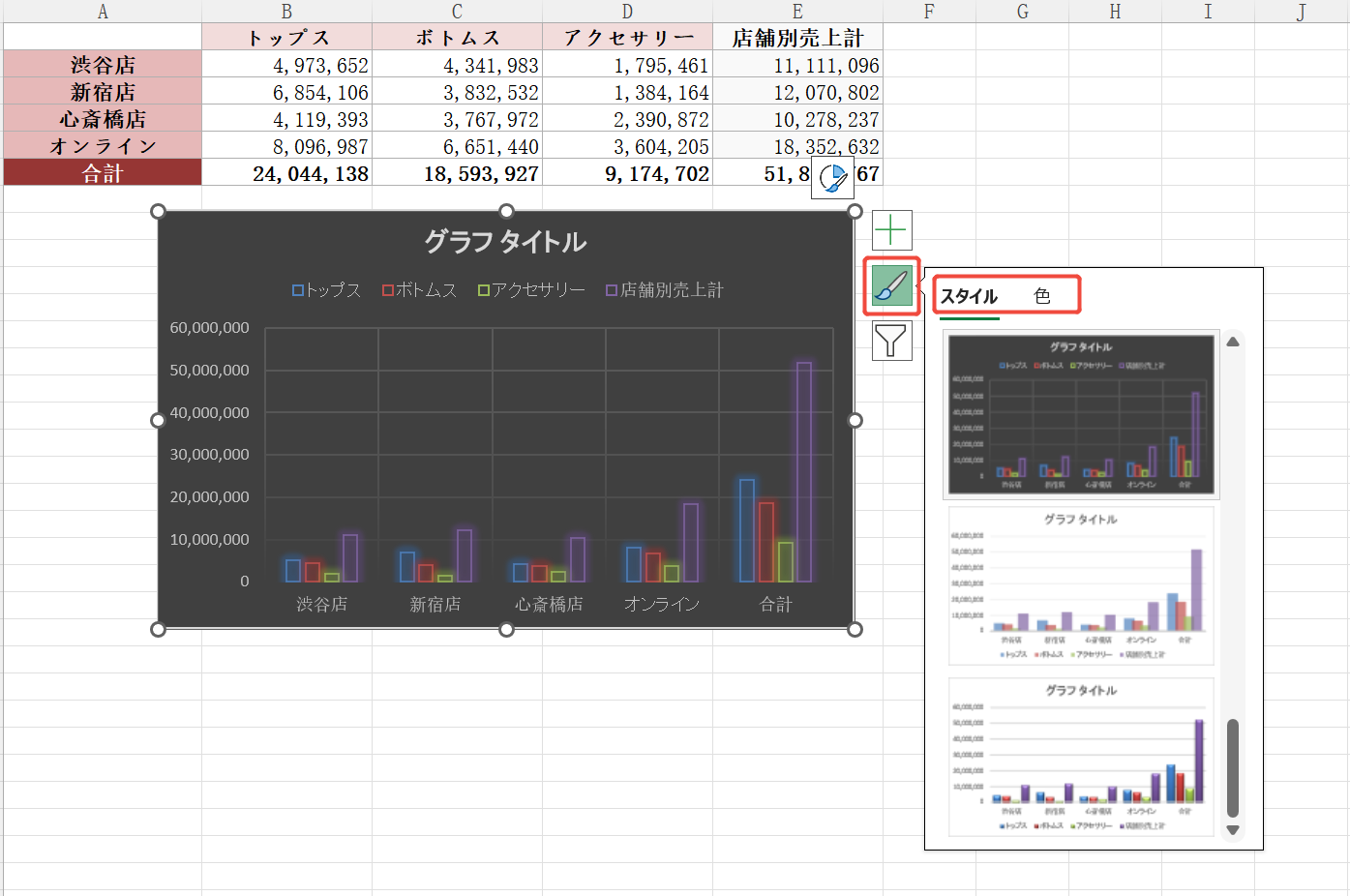
資料の雰囲気に合わせてグラフの見栄えを変えたい時は、グラフを選択した状態で画面上部のグラフのデザインタブを開きます。
メニュー内に並んでいる様々なグラフスタイルから好みのものをクリックするだけで、一瞬でプロが作ったような洗練されたデザインに変更できます。また、その横にある色の変更ボタンを押せば、コーポレートカラーなどに合わせた色合いの調整も可能です。
3-3. タイトルやデータラベルなどの要素を追加・削除する
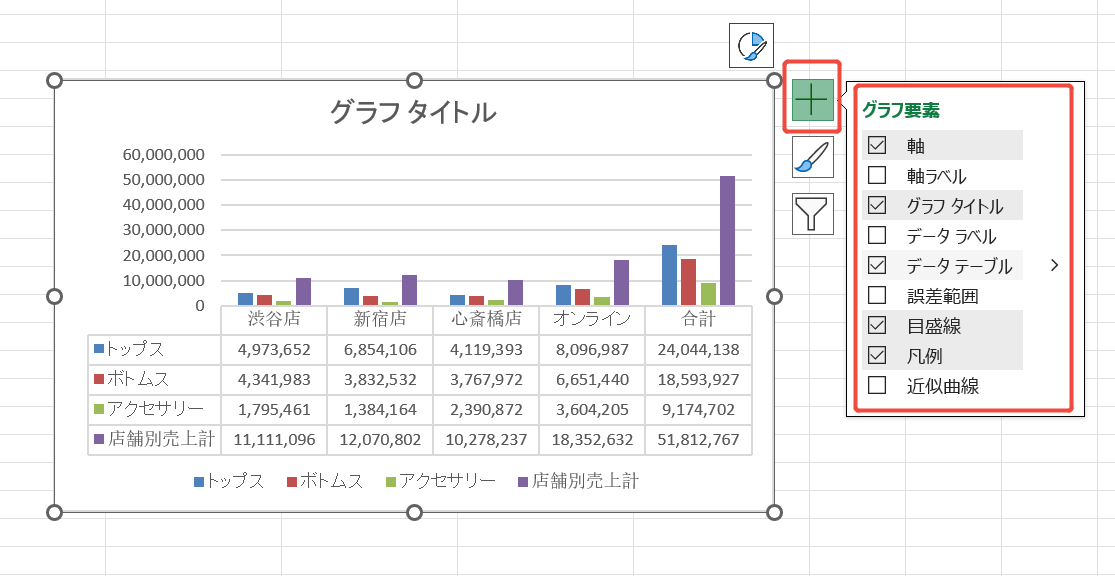
グラフにタイトルを付けたり、棒の上に具体的な数値を表示させたい時は、グラフの右上にあるプラスマークのアイコンをクリックします。
グラフ要素というメニューが開くので、データラベルや凡例など、表示させたい項目にチェックを入れます。逆に不要な要素はチェックを外すだけで簡単に画面から削除できます。
3-4. 縦軸と横軸の目盛りを編集する
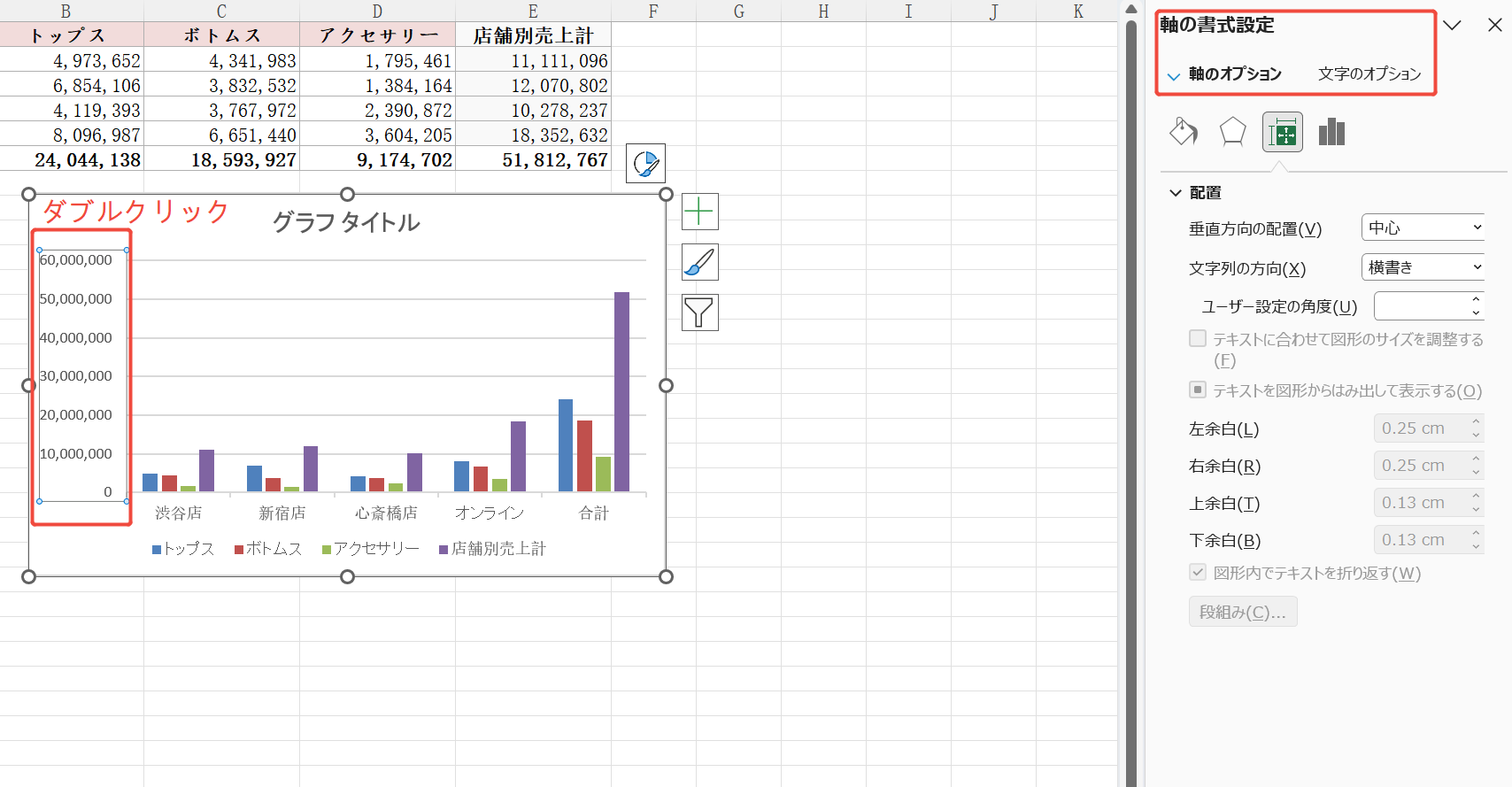
縦軸の数値の始まりを0ではなく別の数字にしたい時や、目盛りの間隔を変更したい時は、グラフ内の縦軸の数字部分をダブルクリックします。
画面の右側に軸の書式設定というパネルが表示されます。ここにある最小値や最大値の数字を直接書き換えることで、グラフの高さや数値の見え方を自由に編集できます。
3-5. 目盛線を編集・非表示にする
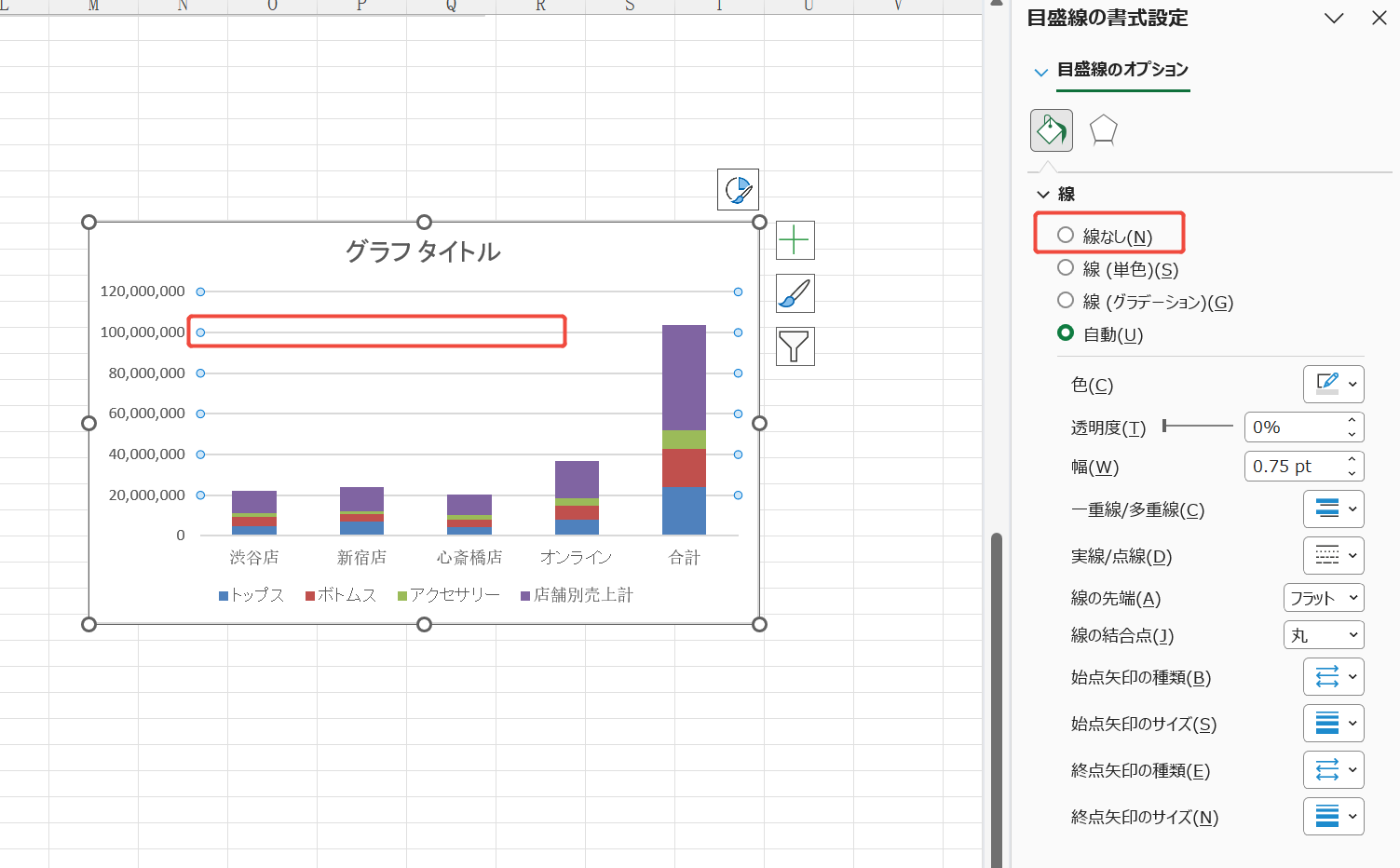
背景にある横線(グリッド線)の間隔を細かくしたり、逆に非表示にしてスッキリさせたい場合も編集が可能です。先ほどと同じグラフ右上のプラスマークから、目盛線の右側にある矢印をクリックします。
ここから細かい補助線を追加することができます。また、不要な場合は目盛線自体のチェックを外すか、グラフ上の線を直接クリックしてキーボードのDeleteキーを押すだけでも簡単に削除できます。
Part4. 作成したグラフをより見やすく、プロっぽく仕上げるデザインのコツ
エクセルグラフ作成の基本と編集方法をマスターしたら、最後はデザインの調整です。エクセルが自動生成した初期設定のグラフは少し野暮ったい印象になりがちですが、実務のプロが実践しているいくつかのコツを押さえるだけで、一気に説得力のある資料にグラフ化することができます。
5-1. グラフの外枠線を消して資料に馴染ませる
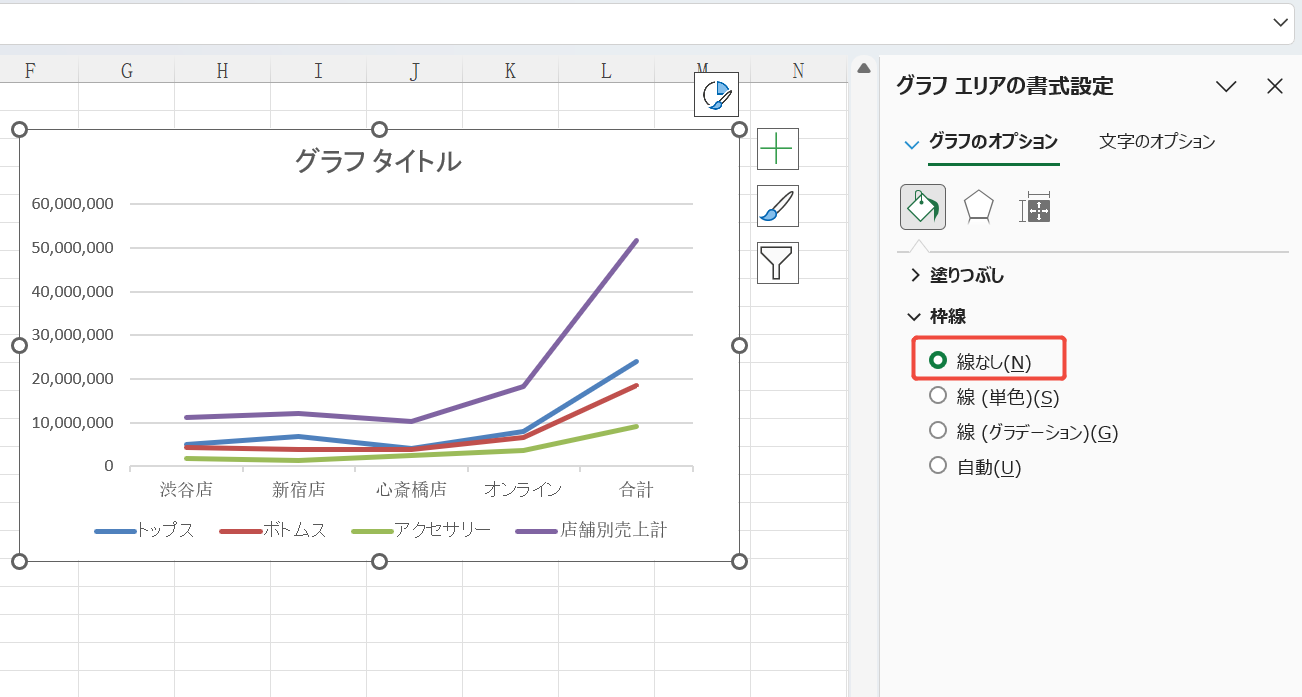
分かりやすいグラフを作るための鉄則は、データ以外の無駄な要素を極力減らすことです。特にエクセルの初期設定で表示されているグラフの外枠線(一番外側の四角い線)は、思い切って削除することでパワーポイントなどの資料全体に自然に馴染むスッキリとしたデザインになります。
外枠を消すには、グラフ内の何もない余白部分をダブルクリックします。画面右側に書式設定パネルが表示されるので、枠線のメニューを展開し、線なしを選択してください。これだけで余分な枠がなくなり、プロっぽい余白を活かしたグラフに仕上がります。
4-2. 伝えたいデータだけを強調色で目立たせる
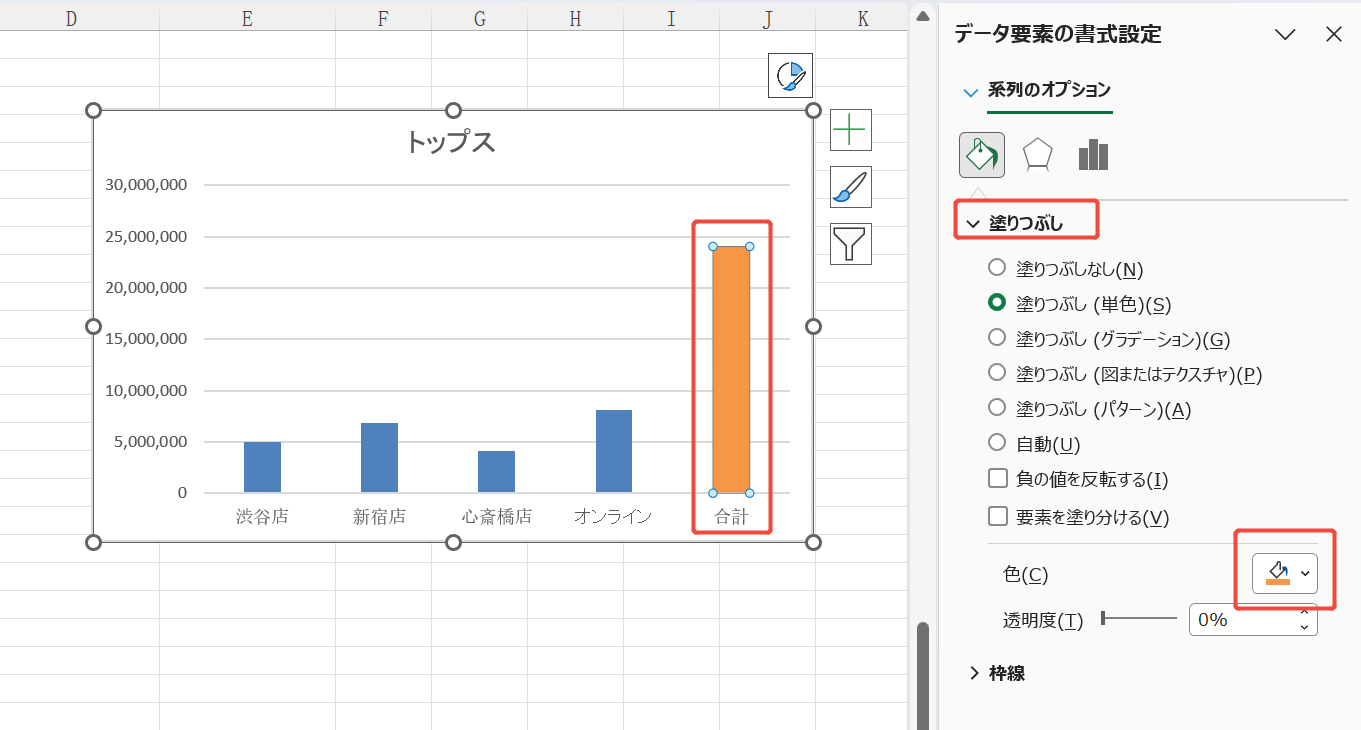
エクセル標準のカラフルすぎる色使いは避け、ベースはグレーや自社のコーポレートカラーなどの落ち着いた単色で統一するのが基本です。その上で、会議で一番伝えたい特定の月や商品のグラフだけを、赤やオレンジなどの目立つ色に変更します。
特定の部分だけ色を変えるには、色を変えたい棒や点の部分を2回ゆっくりとクリックして単独選択の状態にし、上部のメニューから塗りつぶしの色を変更します。これで、どこを見てほしいのかが一瞬で伝わります。
4-3. メッセージが伝わる具体的なタイトルにする
グラフ作成の仕上げとして、タイトルの言葉選びも重要です。単に「月別売上推移」とするのではなく、「〇〇キャンペーンにより下半期の売上が急増」といった具体的なメッセージに変更してみてください。
タイトル部分をクリックすれば自由にテキストを打ち替えることができます。グラフが何を示しているのかという結論をタイトルで言い切ることで、資料全体の質が劇的に向上します。
Part5. AIで説得力のある資料を作成!編集できるグラフを自動生成
ここまでエクセルグラフの作り方や編集テクニックを解説してきましたが、実務ではグラフを作るだけで終わりではありません。毎月の会議や重要なプレゼンのたびに、手作業でデータをグラフ化し、それをPowerPointなどの資料に貼り付けて見栄えを整える作業には、どうしても膨大な時間と労力がかかります。
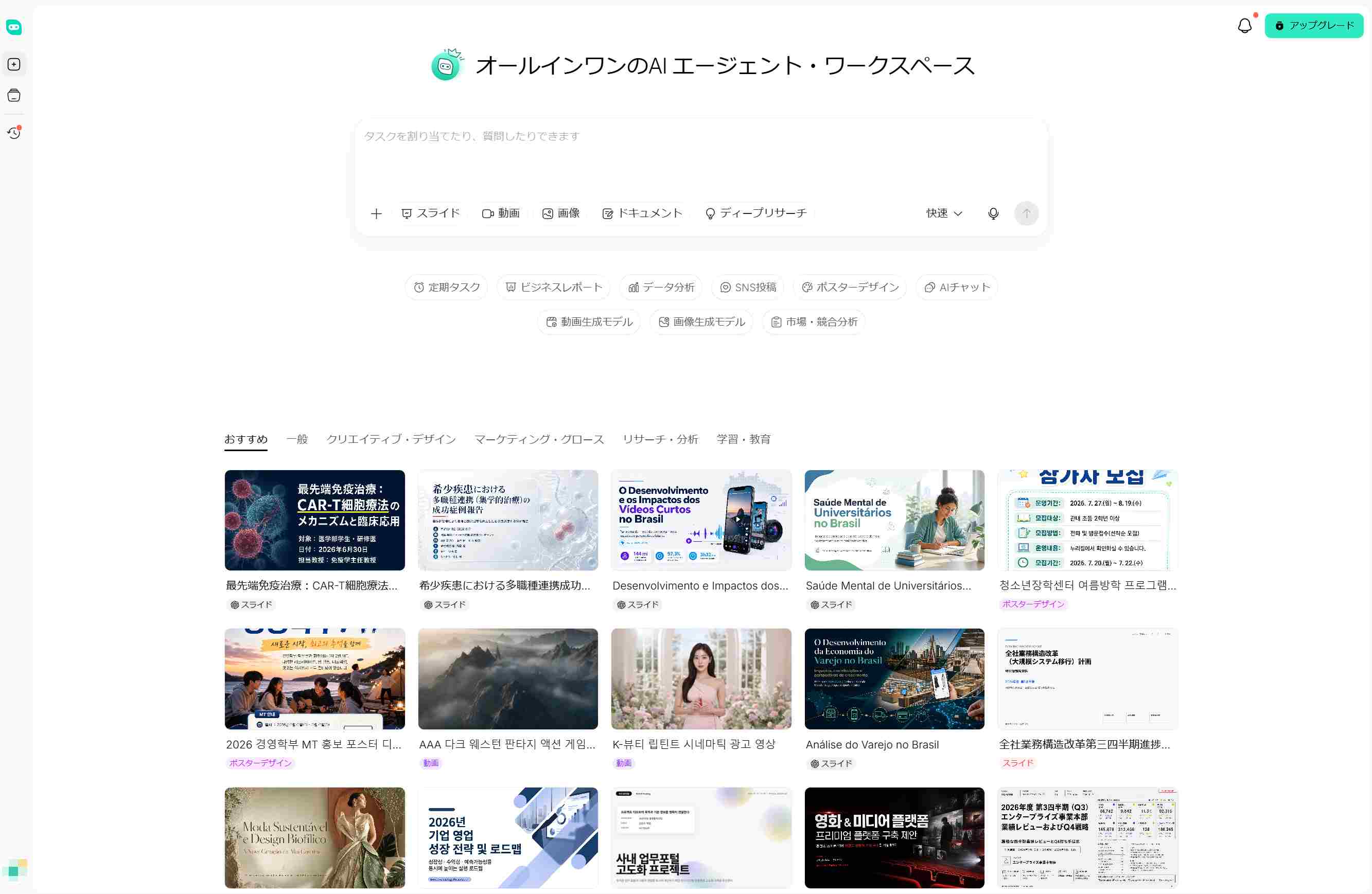
このようなデータ分析からスライド作成までの複雑な業務を、シンプルな入力だけで一気に自動化してくれるのが、ワンストップ型の万能AIワークスペースHIX.AIです。ここでは、日々の資料作成やExcelグラフ作成の手間を劇的に削減してくれる、HIX.AIの具体的な魅力と強力な機能について詳しく説明します。
🛡️データは100%安全に保護 • 🚀 登録後すぐに利用可能
6-1. 複雑なデータ表をアップロードするだけでグラフを自動作成
HIX.AIのAIスライド生成機能を使えば、手元にある複雑なデータが載ったファイルをそのままアップロードするだけで作業が完了します。強力な解析能力を持ったAIがデータの本質を瞬時に読み取り、最も伝えたいメッセージが視覚的に伝わる最適なグラフを自動で作成してくれます。
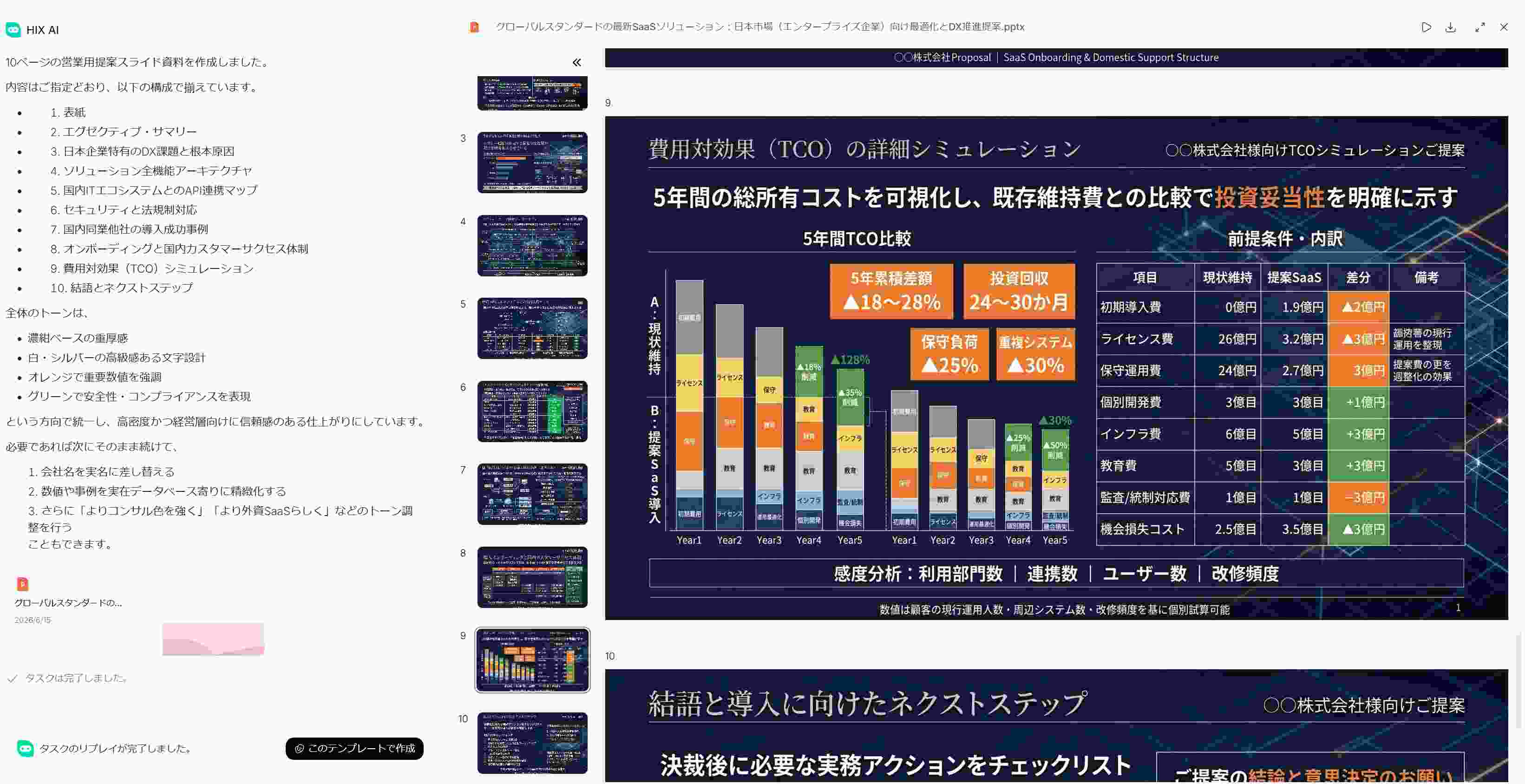
6-2. 資料の出力後もグラフ数値の直接編集が可能
多くの自動生成ツールでは、作成されたグラフが画像として資料に貼り付けられてしまい、後から修正できないことがよくあります。しかしHIX.AIでは、資料をPPT形式でエクスポートした後でも、PowerPointを使ってグラフの数値を直接編集することができます。(プロフェッショナルモードを使用)
グラフのデータソースが生きた状態で出力されるため、会議の直前に急なデータの変更や数値の更新が入った場合でも、普段通りの操作で瞬時にグラフ化し直すことが可能です。
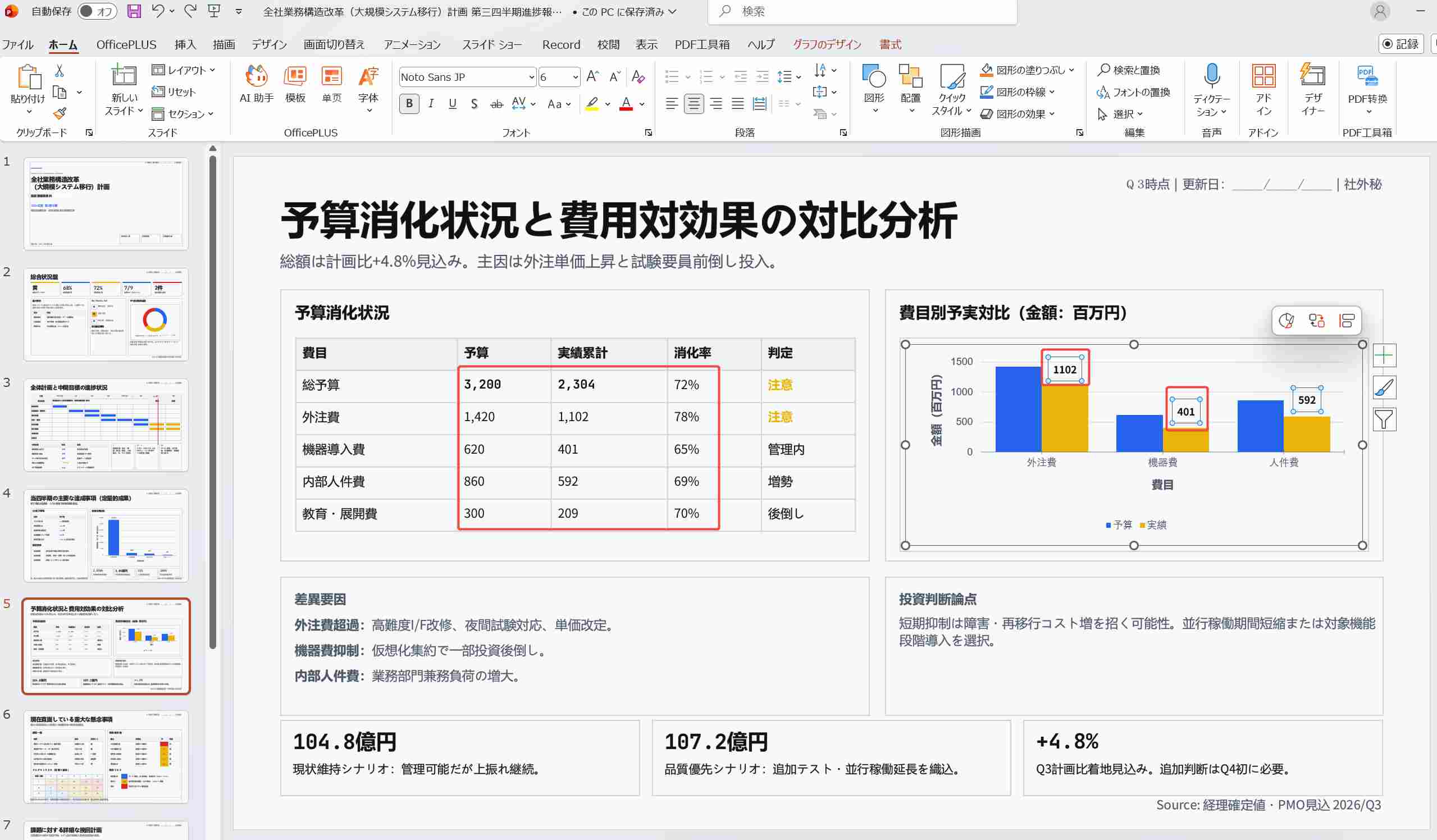
6-3. チャットするだけでデザインやデータを自由に修正
AIとのチャット画面で指示を入力するだけで、資料内のあらゆる要素を自由自在に変更することができます。最新データへの更新はもちろん、グラフのデザインスタイルの変更、テキストの編集、画像の差し替えまで、まるで専属のデザイナーに頼むかのように簡単な言葉だけで資料をブラッシュアップしていけます。
6-4. 信頼性の高いリサーチ機能
HIX.AIは、インターネット上の最新情報をリアルタイムで調べる高度なリサーチ能力を備えているのも大きな強みです。自分が入力したテーマに関連する業界のトレンドや市場の動向、競合分析といった重要な参考情報を自動的にリサーチし、スライド内に補足してくれます。情報源のURLがしっかりと記載されるため、自分で検索エンジンを使って調べる手間が省け、資料の説得力が一気に高まります。
6-5. 報告書から画像・動画までこなす万能ビジネスワークスペース
HIX.AIは、単にプレゼン資料やエクセルグラフの作り方を手助けするだけのツールにとどまりません。ビジネスにおけるあらゆる複雑なタスクをこれ一つで処理できる包括的な作業空間です。
簡単な指示を出すだけで、詳細なビジネスレポートの作成、高度なデータ分析、市場の競合リサーチはもちろん、SNSやプロモーションで使える動画、ポスター、画像海報の生成まで網羅しています。日々のあらゆるクリエイティブ業務とドキュメント作成を一元管理できるため、初心者からプロのビジネスパーソンまで幅広く支持されています。
まとめ
エクセルグラフの作り方から、種類の選び方、後からデータを編集する方法、見栄えを良くするデザインのコツまでを解説しました。数字を分かりやすくグラフ化するスキルは、説得力のある資料作りに欠かせない基本です。初心者の方も、まずは基本の手順から日々の業務に取り入れてみてください。
さらに、手作業での資料作成にかかる時間を劇的に短縮したいなら、スライド自動生成ツールHIX.AIの活用がおすすめです。データ表をアップロードするだけで、分析から編集可能なグラフ付きスライドの作成まで一気に自動生成してくれます。最新のAIを賢く取り入れて、仕事の効率と資料のクオリティをアップデートしましょう。
🛡️データは100%安全に保護 • 🚀登録後すぐに利用可能