PDFをパワポ(PowerPoint)に変換する方法は、主にAIツール・オンライン変換サイト・PowerPointの標準機能の3つがあります。PDFを編集可能なパワーポイント資料にしたい場合は、目的に合った方法を選ぶことが重要です。本記事では、PDFをパワポに変換する方法をそれぞれの特徴やメリット・デメリットとともにわかりやすく解説します。手軽さを重視するならオンラインサイト、スライドの再構成や編集まで行いたいならAIツール、PDFの内容をそのままスライドに取り込みたい場合はPowerPointの標準機能が適しています。
目次:
Part1.PDFをパワポに変換する方法3選
PDFをパワポに変換する方法には、AIツール、オンライン変換サイト、PowerPointの標準機能などがあります。それぞれ変換の仕組みや仕上がりが異なるため、PDFの内容や目的に合わせて選ぶことが大切です。ここでは、代表的な3つの方法とツール、それぞれに適したケースを紹介します。
1.1. AIツールでPDFをプロ並みのパワーポイントに変換
💡 筆者のおすすめ
長文のPDFをそのままPPTにするだけでなく、AIに内容を読み取らせて、情報を整理したプレゼン資料に変換したい場合は、AIツールがおすすめです。特に、ページ数の多いレポートや企画書、提案資料などを、構成・レイアウト・ビジュアルまで整ったPowerPoint資料に仕上げたい人に向いています。
① HIX.AI
PDFをアップロードしてPPTに変換
HIX AIは、PDFをアップロードするだけで、AIがPDFの内容を読み取り、プレゼンテーション用のスライドに変換できるAIツールです。PDF内の文章や情報をもとにスライドの構成を作成し、内容に合わせてレイアウトやビジュアルも自動で整えます。変換後のスライドはテキストや画像などを編集でき、PowerPoint形式でダウンロードできます。
メリット
- AIがPDFファイルを解析してPPTを自動生成
- PDFの内容をもとにスライド構成やレイアウトを整えられる
- 変換後のスライドを編集し、PowerPoint形式で保存できる
デメリット
- 元のPDFと完全に同じレイアウトで変換されるとは限らない
② Genspark
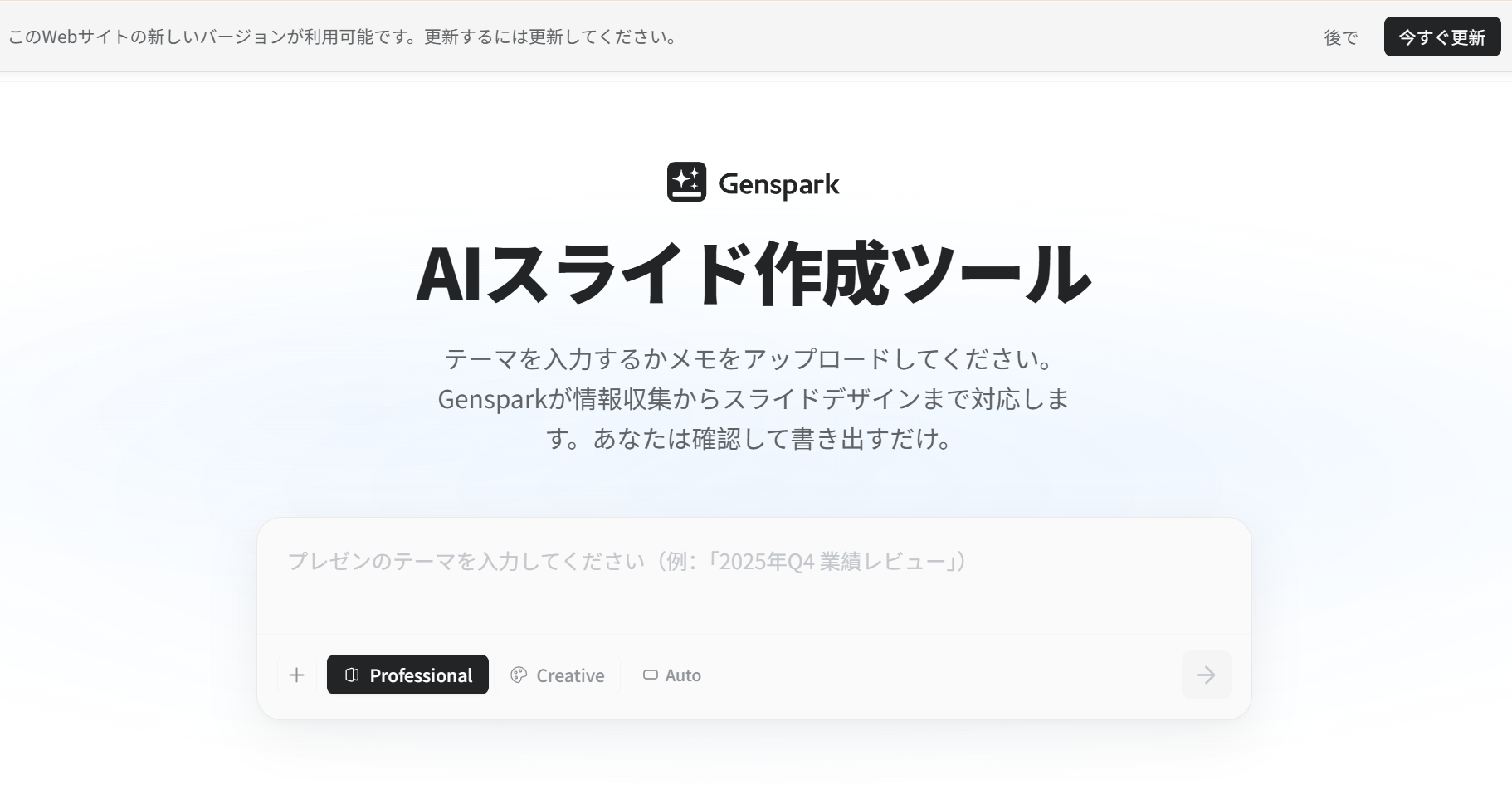
Gensparkは、アップロードしたPDFファイルと入力した指示をもとに、PDFの内容を整理し、洗練されたパワーポイント資料へ変換できるAIツールです。さらに、AIによるディープリサーチ機能でPDFの情報を補足しながら、数分で情報が充実したプレゼンテーション資料を作成できます。
メリット
- PDFの内容に追加情報を加えて、より充実した資料を作成できる
- レイアウトや文章配置までAIに任せられる
デメリット
- パワポについての高度な機能を使用するには、有料サブスクリプションが必要
1.2. オンラインサイトでPDFをからパワポ形式へ変換
💡 筆者のおすすめ
PDFをできるだけ手軽にパワポへ変換したいなら、オンライン変換サイトが便利です。特に、PDFの内容を大きく編集する必要がなく、PPT形式のファイルをすぐに取得したい場合に向いています。
① Adobe Acrobat
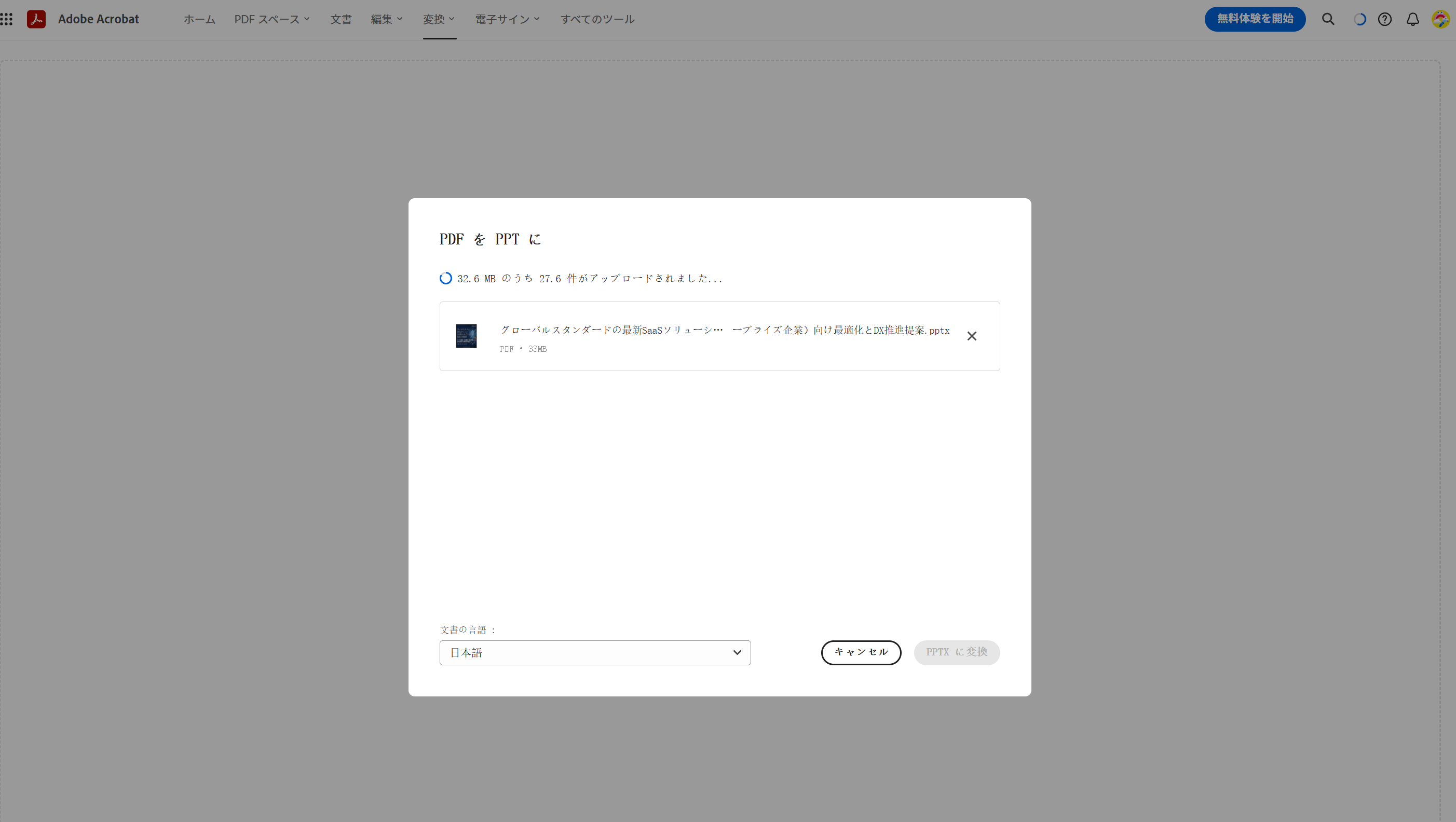
Adobe Acrobat はPDFを開発・提供するAdobeの公式オンライン変換ツールです。PDFファイルをアップロードするだけで、特別な指示や設定を必要とせず、PDFをPPTX形式に簡単に変換できます。変換後のファイルはオンライン上で直接編集できるほか、セキュリティ面にも配慮されているため、機密情報を含むPDFなど、情報管理を重視する場合にも適しています。
メリット
- Adobe公式ツールのため、PDFファイルを安心して扱いやすい
- 変換後のPPTをオンライン上で直接編集できる
デメリット
- 変換後にレイアウトや文字配置が崩れる場合がある
- すべての機能を無料で利用できるわけではない
② Smallpdf
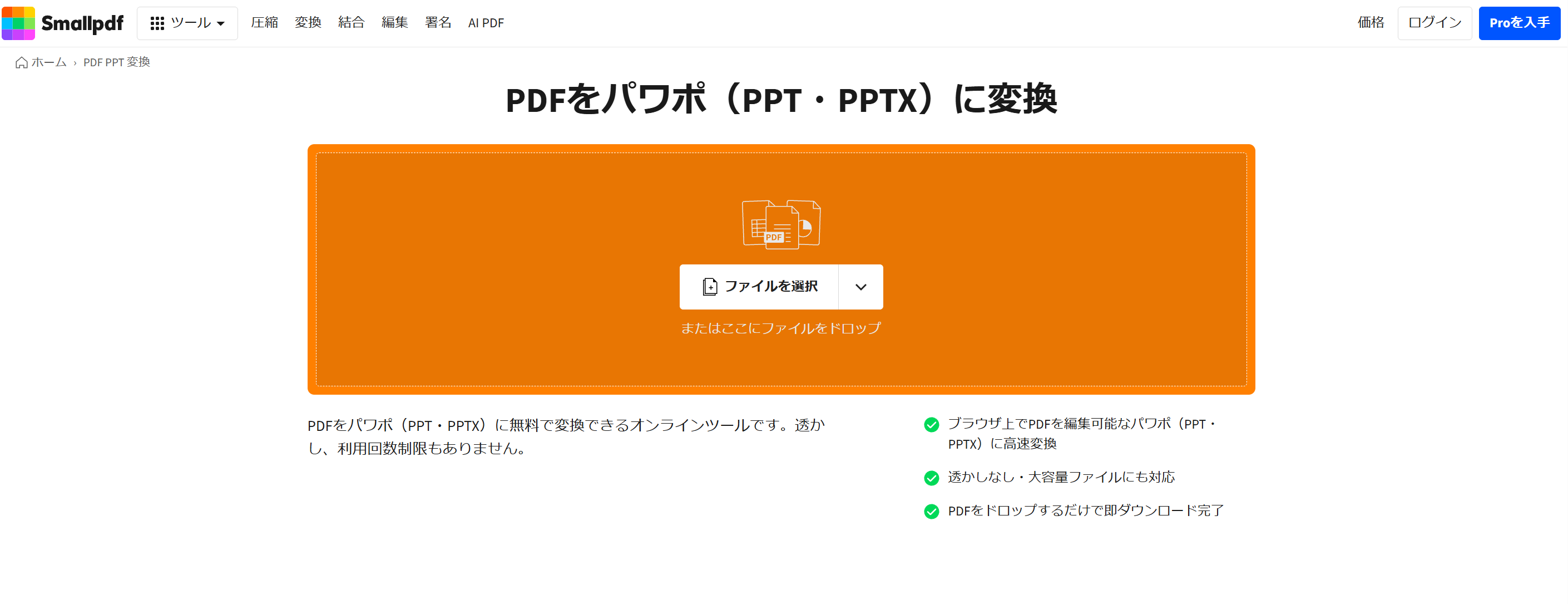
Smallpdfは、PDFをPPTX形式に無料で変換できるオンラインツールです。変換時に透かしが入らず、回数制限もないため、必要なときに手軽に利用できます。最大15MBのPDFに対応し、数分程度で変換を完了できます。変換後のPPTXファイルは圧縮できるほか、スライド内のテキストを編集することも可能です。
メリット
- 完全無料で利用できる
- PDF・PPTに関するさまざまな機能を利用できる
デメリット
- 元のPDFのフォントやレイアウトが完全に再現されない場合がある
1.3. PowerPointの標準機能でPDFをスライドに取り込む
💡 筆者のおすすめ
PDFファイル自体を編集・加工する必要がなく、PowerPoint内で参考資料や資料の一部として表示したい場合に適しています。
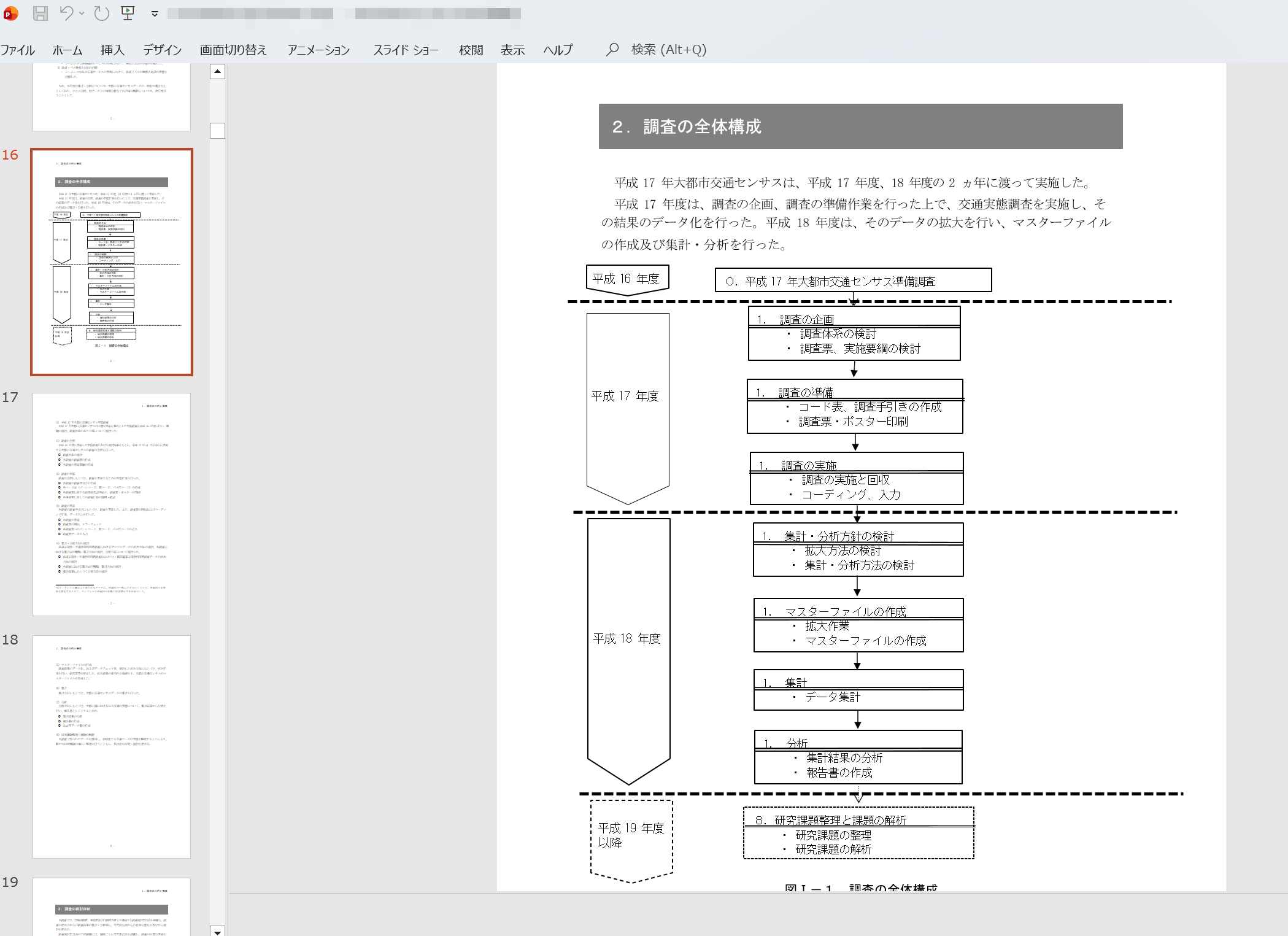
PowerPointでは、PDFファイルをスライドにオブジェクトとして挿入できます。操作するには、PowerPointで対象のスライドを開き、「ファイル」→「開く」を選択し、変換したいPDFファイルを指定します。それで、自動的にパワポに変換ます。
メリット
- 手軽に利用できる
- PDFを外部サービスにアップロードする必要がなく、情報管理の面でも安心
デメリット
- テキストやレイアウト、フォーマットが崩れる可能性がある
Part2.PDFをパワポに変換するときに失敗しないためのコツ
変換する目的に合ったツールを選ぶ
まず、「PDFをPPTXに変換するだけでよいのか」「PDFの内容を編集・整理して、より完成度の高いプレゼン資料にしたいのか」を明確にしましょう。PDFをそのままPowerPoint形式に変換したいだけなら、無料のオンライン変換サイトが手軽です。一方、PDFの内容をAIに分析・整理させ、スライド構成やレイアウトまで整えたい場合は、AIツールが適しています。
変換後のレイアウトや内容を必ず確認
PDFからPPTへの変換では、文字の位置やフォント、画像、表、グラフなどが元のPDFと異なる形で表示されることがあります。また、AIツールを使った場合でも、生成された内容が必ずしも意図どおりになるとは限りません。そのため、変換後は特に文字の誤り、レイアウトの崩れ、表やグラフの数値、画像の配置などを確認しましょう。クオリティの高いプレゼン資料に仕上げるには、AIや変換ツールだけに任せず、最後に人の目で確認・編集することが大切です。
「完全な自動変換」を期待しすぎない
PDFをPPTに変換するツールは、作業時間を大幅に短縮できますが、元のPDFとまったく同じレイアウトを再現したり、誰が見ても完成されたプレゼン資料を自動で作成したりできるとは限りません。特に、PDFの情報量が多い場合や、プレゼン向けに内容を整理したい場合は、変換後に文章を短くしたり、スライドの順番を調整したり、画像や図表を入れ替えたりするなどの手作業を加えることで、より完成度の高い資料に仕上げられます。
Part3.PDFをパワポに変換するときによくある質問
Q1. PDFを無料でパワポに変換できますか?
はい、無料で利用できるオンライン変換サイトやAIツールがあります。ただし、ファイルサイズや利用回数、利用できる機能などに制限が設けられている場合があります。単純にPDFをPPTXへ変換したい場合は、無料のオンラインツールが手軽です。
Q2. PDFを編集可能なPowerPointに変換できますか?
はい。PDFのテキストや画像などを編集可能な要素としてPPTXに変換できるツールがあります。ただし、PDFの構造によっては、一部の文字や画像が編集できない場合があります。PDFの内容をAIで整理しながら編集可能なスライドにしたい場合は、AIツールが適しています。
まとめ
この記事では、PDFをパワポに変換する3つの方法を紹介しました。
PDFをパワポに変換できるAIツールHIX AIなら、PDFをアップロードするだけで、内容を整理したPowerPoint資料を作成できます。PDFからプレゼン資料を効率よく作成したい方は、ぜひHIX AIをお試しください。
🛡️データは100%安全に保護 • 🚀登録後すぐに利用可能