プレゼン資料を作成する際、数字が並んだだけのスライドでは、相手にデータの重要な変化や傾向が直感的に伝わりません。説得力のあるプレゼンにするためには、数値を視覚的に分かりやすく表現するグラフの活用が不可欠です。
この記事では、資料作りに悩む初心者の方に向けて、パワーポイントでのグラフの作り方を詳しく解説します。基本となるグラフの書き方から、後から数値を変更するパワポグラフの編集方法までをコンパクトにまとめました。上から順番に読み進めるだけで、誰でも簡単に見やすいプレゼングラフを作成・カスタマイズできるようになります。

目次:
Part1. パワポでグラフを作成する基本手順
プレゼン用の資料を作るとき、わざわざエクセルを起動してからパワポに貼り付けなくても、パワーポイント自体に備わっている標準機能だけで見やすいグラフを作ることができます。ここでは、最も基本となるパワポグラフの作り方の3つのステップを順番に解説します。
挿入タブからグラフの種類を選択する
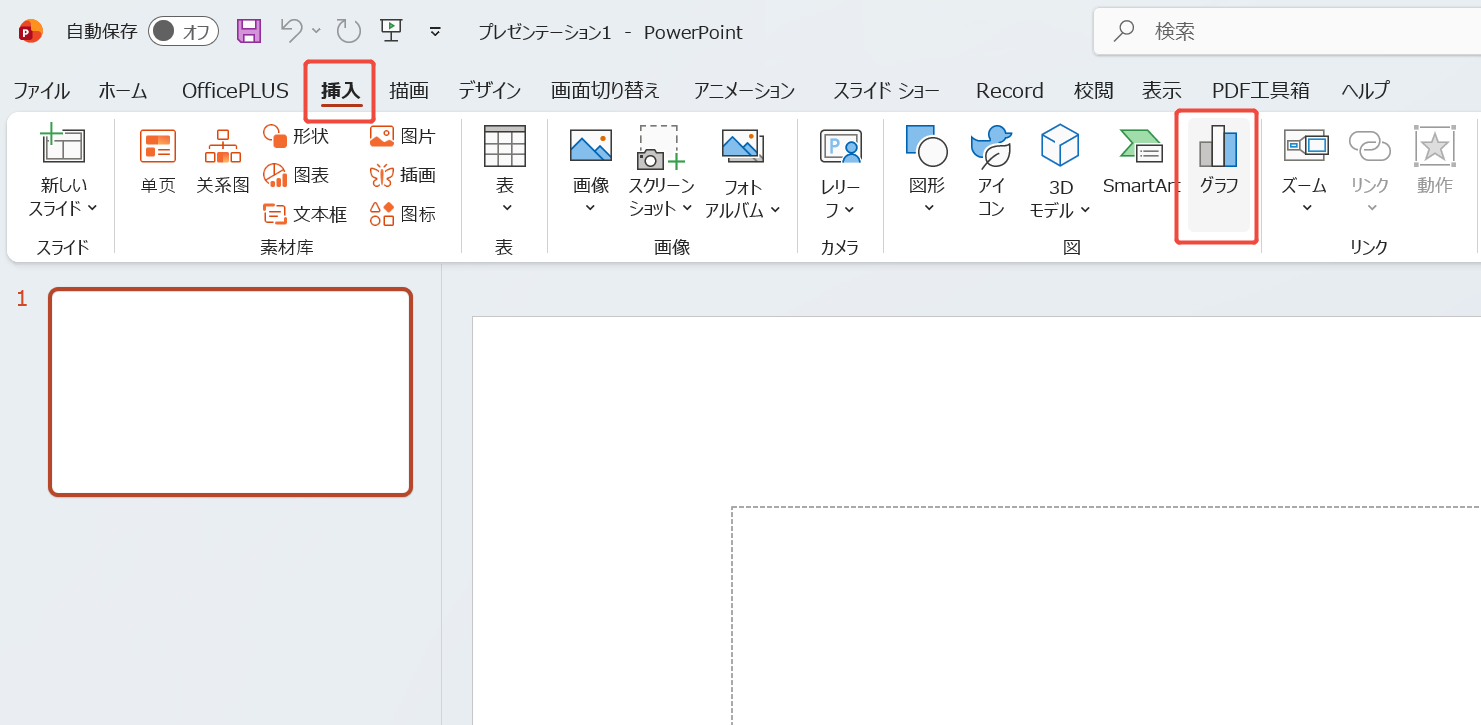
まずはグラフを配置したいスライドを開き、画面上部にある「挿入タブ」を選択します。メニューの中央付近にある「グラフ」というアイコンをクリックすると、様々な形を選ぶウインドウが表示されます。
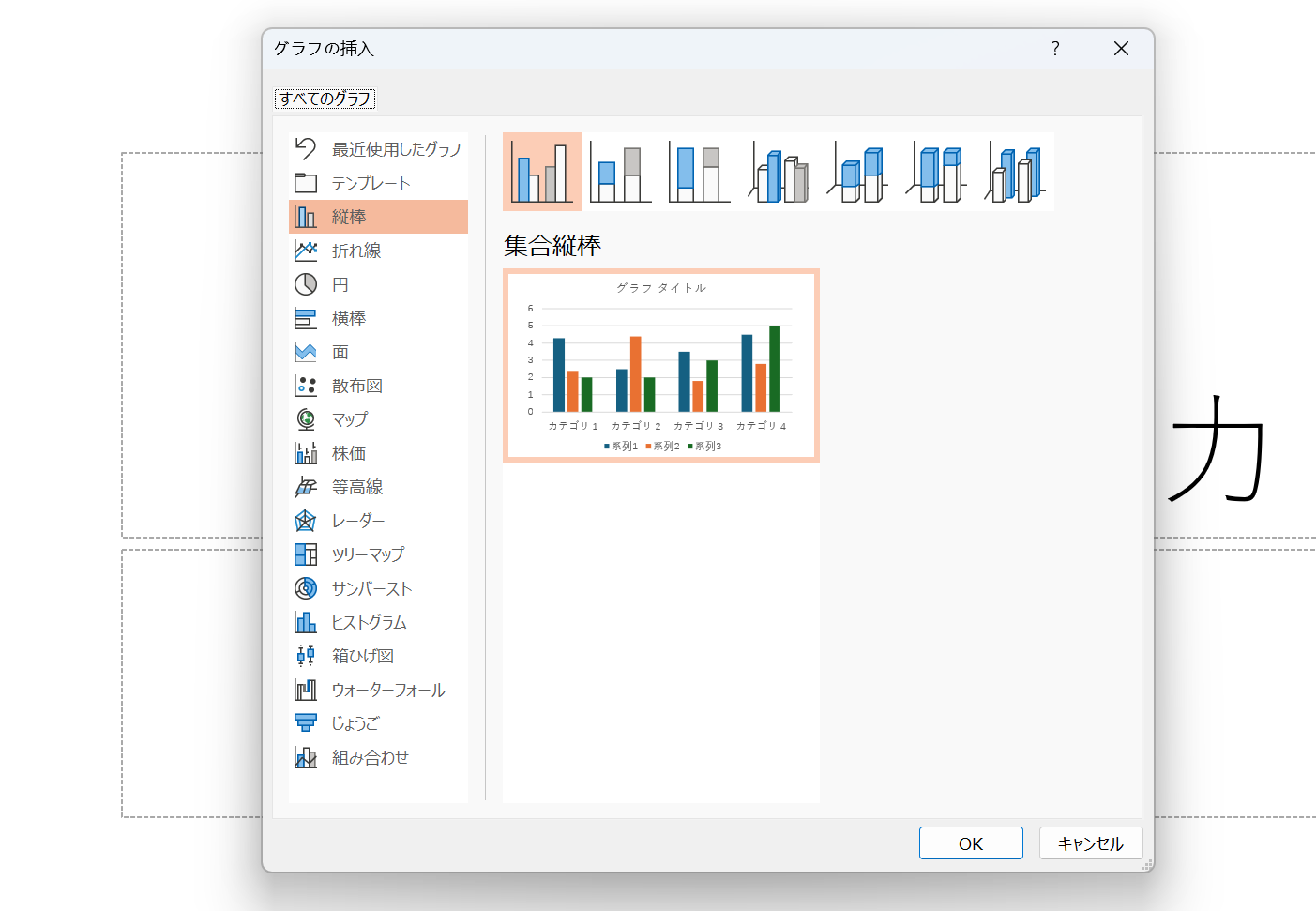
左側のメニューから棒グラフや折れ線など、データの目的に合った種類を選んでOKボタンを押すのが最初のステップです。
表示されたエクセル画面に数値を入力する
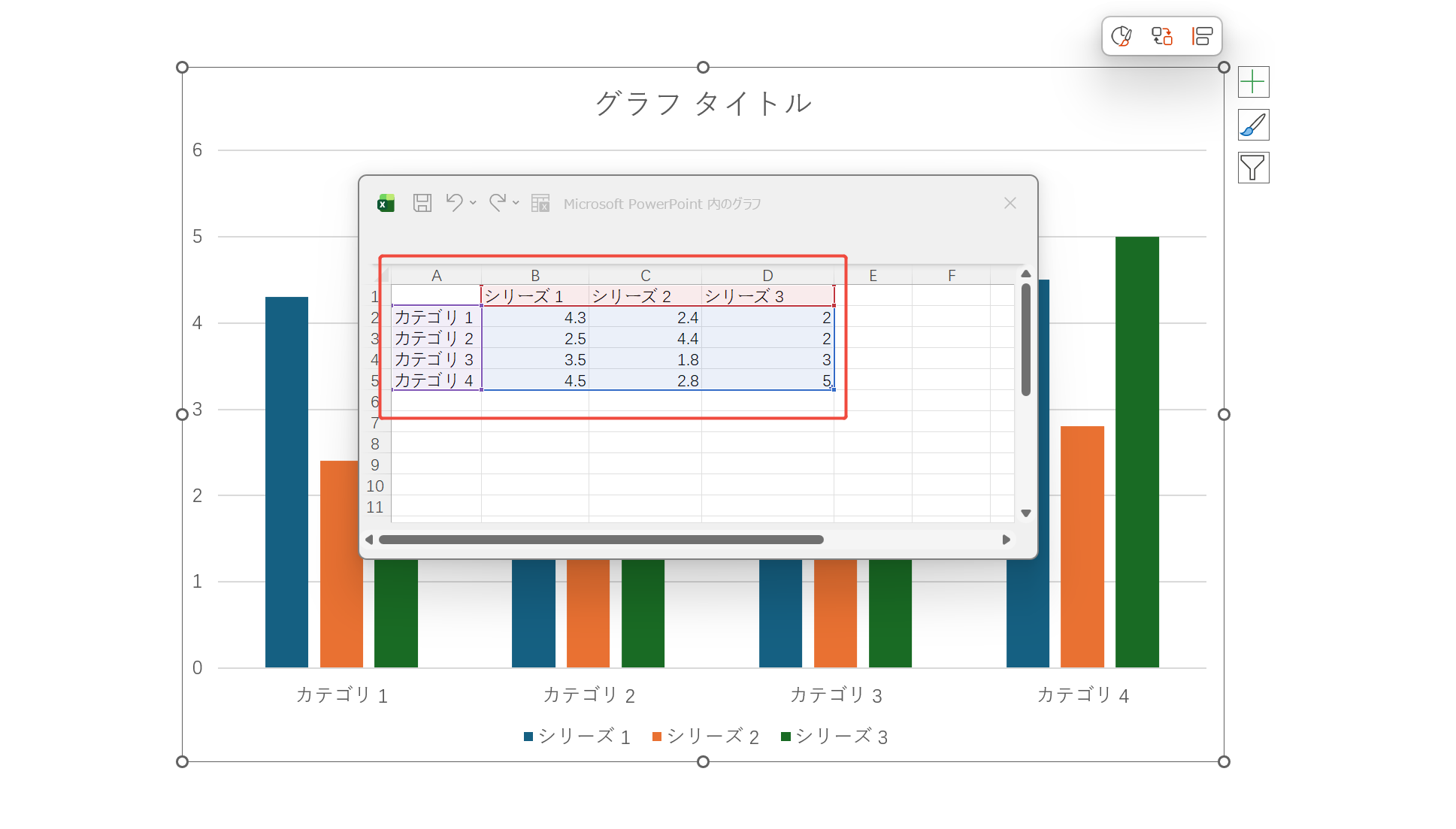
グラフの種類を選ぶと、スライド上にサンプルのグラフが配置され、同時に小さなエクセルのような入力画面が自動的に開きます。この小さな表に自分がプレゼンで使いたい実際のデータに打ち替えていきます。文字や数値を入力すると、リアルタイムでスライド上のグラフも連動して変化するため、実際の見た目を確認しながらスムーズに作業を進めることができます。
グラフの配置とサイズをスライドに合わせて調整する
すべてのデータの入力が終わったら、小さな入力画面の右上にあるバツ印を押して閉じます。最後に、スライド全体のレイアウトに合わせてグラフの位置と大きさを整えましょう。
指示を入力してAIでおしゃれなパワポを今すぐ作成
Part2. 目的別・パワポグラフの種類と書き方
説得力のあるプレゼン用グラフを作成する上で、データに合った適切な種類を選ぶことは非常に重要です。ここでは、パワーポイントで作成できる主要なグラフそれぞれの特徴やおすすめの使用シーンを一覧表でまとめました。
| グラフの種類 | 特徴 | おすすめの使用シーン |
|---|---|---|
| 棒グラフ | 項目ごとの数値の大きさを棒の長さで視覚的に比較できる、最も基本となる形式です。 | 店舗別の売上比較や商品別の販売数など、データの大小をシンプルに伝えたい時に最適です。 |
| 折れ線グラフ | データの推移を線で繋ぐことで、一定期間における変化のトレンドや勢いを表現します。 | 月ごとの売上推移やWebサイトのアクセス数の変化など、時間の経過に伴う動向を示す時に使います。 |
| 円グラフ | 全体を100パーセントとして、各項目がどれくらいの割合を占めているかを示します。 | 市場シェアやアンケートの賛否など、構成比率を直感的に視覚化したい時に活躍します。 |
| 面グラフ | 折れ線グラフの下部を塗りつぶした形で、推移だけでなく量の大きさ(ボリューム)も強調します。 | 利益の累積や複数商品の売上構成の推移など、全体の規模感と変化を同時に見せたい時に有効です。 |
| 散布図 | 縦軸と横軸に2つの異なる指標を取り、点がどのように分布しているかで相関関係を示します。 | 広告費と売上の関係性など、2つのデータに因果関係や偏りがないかを分析して報告する時に適しています。 |
| レーダーチャート | 中心から放射状に伸びた軸で、複数項目のバランスを多角形の形で表現します。 | 商品の機能比較や社員のスキル評価など、全体のバランスや強みと弱みを可視化したい時に便利です。 |
| 複合グラフ | 棒グラフと折れ線グラフなど、異なる種類のグラフを組み合わせて右側に第2軸を設定できる形式です。 | 売上金額と利益率のように、単位や桁数が違う2つのデータを1枚のスライドで比較する時に必須となります。 |
Part3. パワーポイントのグラフ編集方法
プレゼン資料を作成していると、最新の数値に更新したり、見せ方を変えたりする修正作業が必ず発生します。一度作成したグラフでも、わざわざ最初から作り直す必要はありません。ここでは、実務でよく使われるパワーポイントのグラフ編集テクニックを3つ紹介します。
3-1. グラフのデータを後から編集・追加する
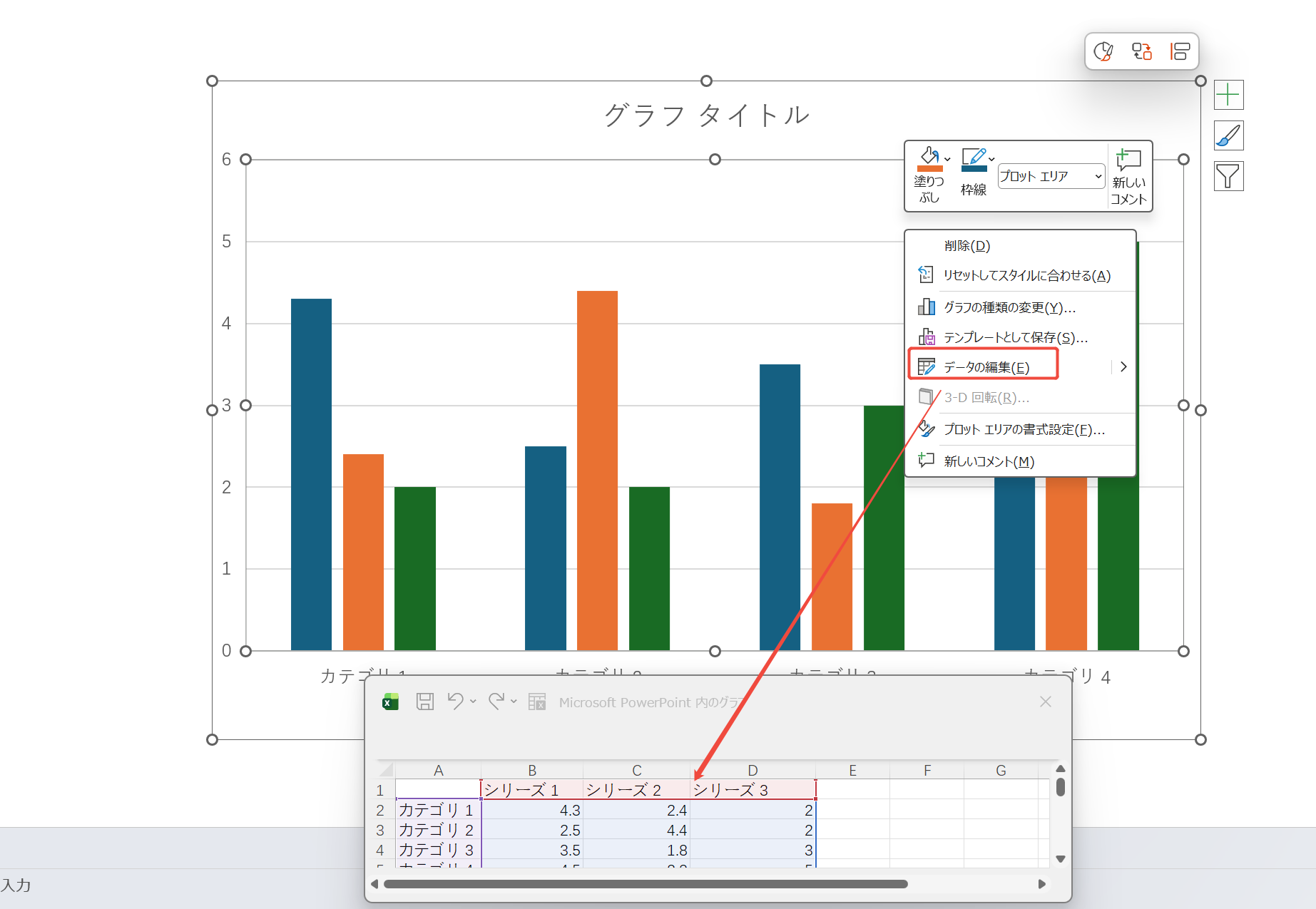
新しい月の売上を追加したり、間違えた数値を修正したりしたい場合は、スライド上のグラフを選択して右クリックします。表示されたメニューの中からデータの編集を選択してください。すると、作成時に使用した小さなエクセルの入力画面が再び開きます。ここの数値を直接書き換えるだけで、グラフの形状が即座に更新されます。
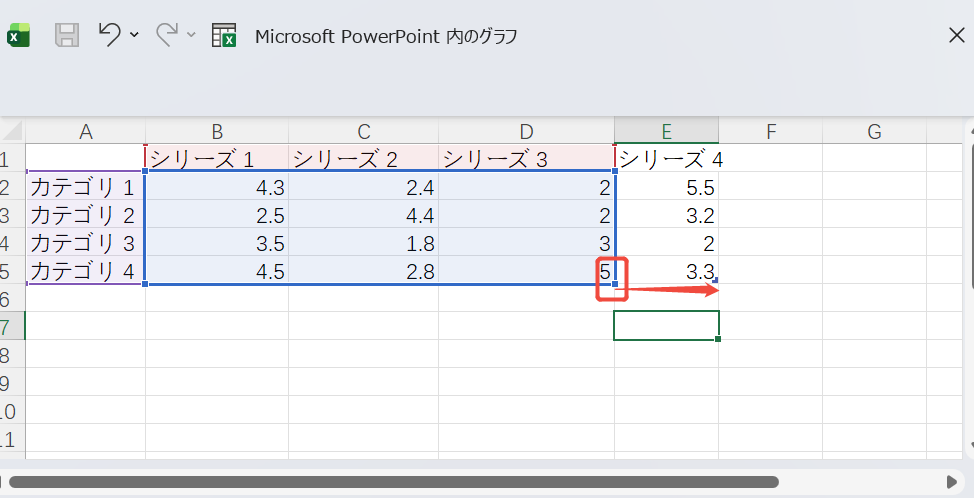
また、新しい項目を追加したい時は、データ範囲を囲んでいる色付きの枠線の角をマウスで掴み、ドラッグして広げるだけで簡単にスライドへ反映させることができます。
3-2. 作成後にグラフの種類を別の形式に変更する
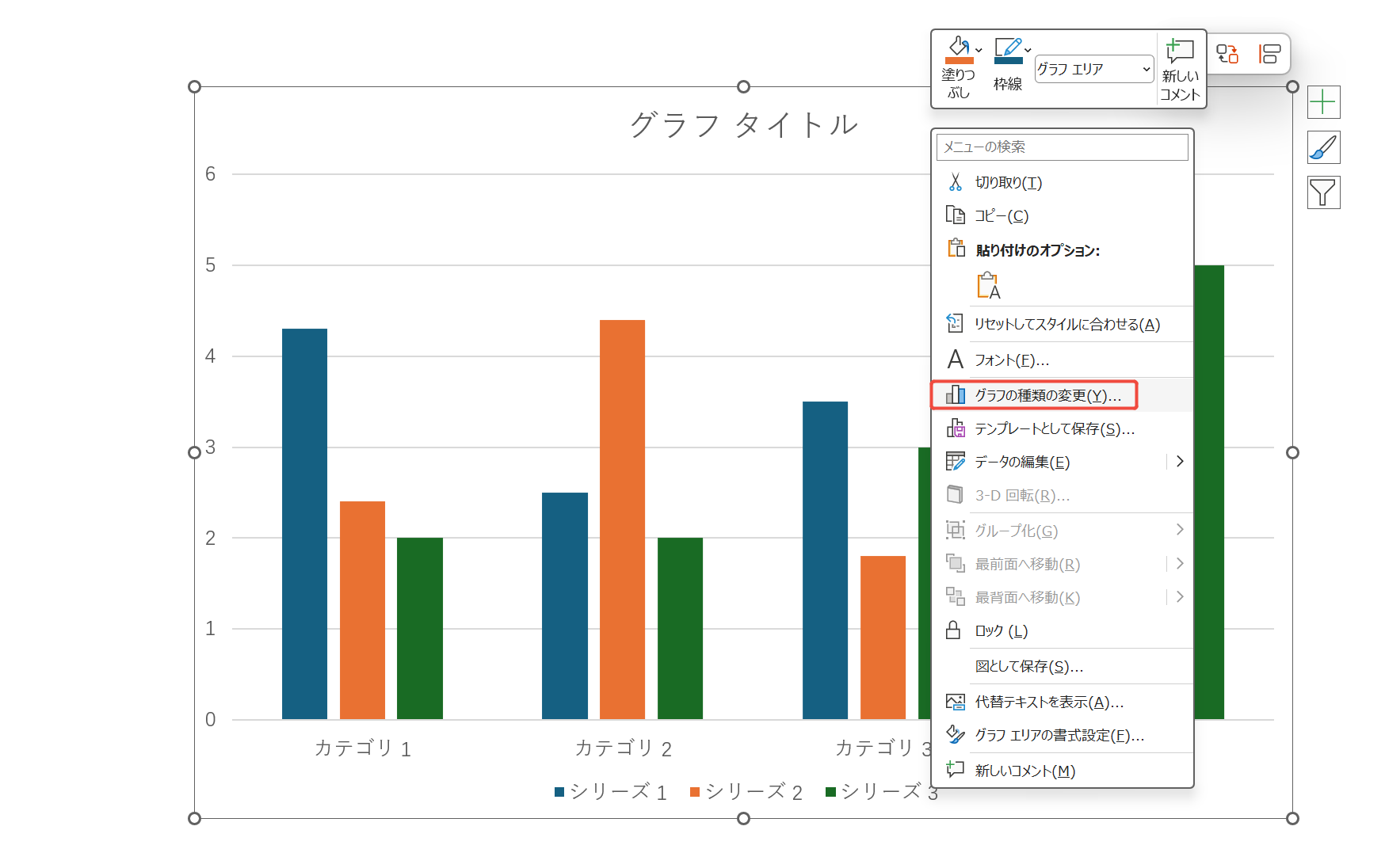
棒グラフで作ってみたものの、やはり折れ線グラフの方が見やすいと後から気づくこともよくあります。その場合は、グラフをクリックした状態で画面上部のグラフのデザインタブを開き、右側にあるグラフの種類の変更をクリックします。目的の形式を選び直してOKを押すだけで完了します。
3-3. 縦軸・横軸の目盛りやタイトルを編集する
縦軸の最大値をキリの良い数字に変更したり、目盛りの間隔を広げたりしたい時は、グラフ内の変更したい軸(縦に並んだ数字などの部分)をダブルクリックします。画面の右側に軸の書式設定というパネルが表示されるので、ここにある最小値や最大値の数字を直接入力して変更します。
また、グラフの上のタイトルも、文字部分を直接クリックするだけでテキストを自由に書き換えることが可能です。細部を適切に編集することで、プレゼン用グラフの説得力は劇的に高まります。
3-4. グラフのスタイルを一括で変更する
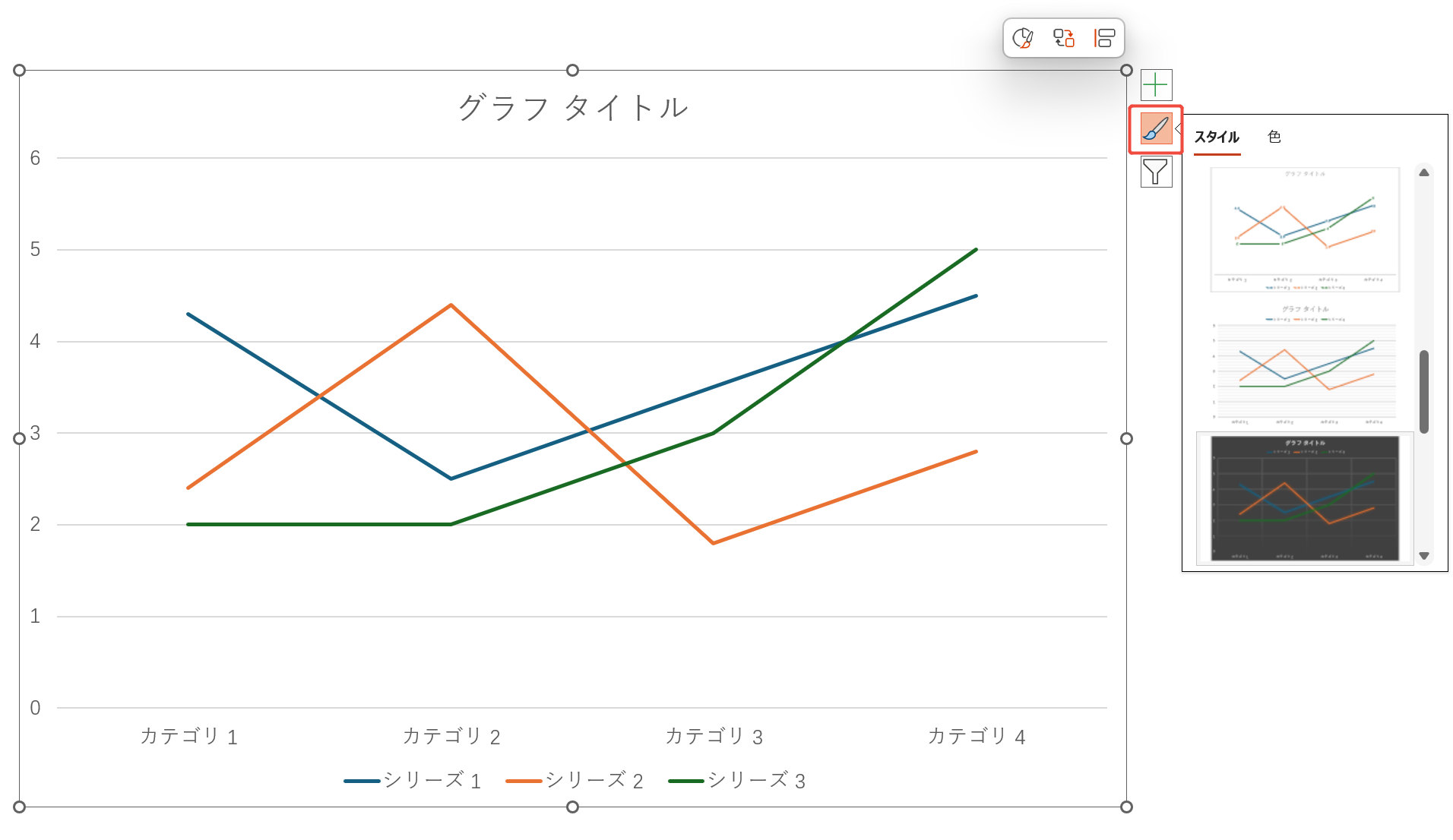
パワポに用意されている初期の見た目から、より洗練されたデザインに素早く変えたい場合は、グラフスタイル機能を活用するのがおすすめです。グラフをクリックして選択した状態で、上部メニューにあるグラフのデザインタブを開きます。
メニューの中央に様々なデザインのプレビューが並んでおり、好みのものをクリックするだけで、背景色や線の太さなどが一括でプロ風のデザインに変更されます。また、色の変更ボタンを使えば、グラフ全体の配色パターンをワンクリックで統一することも可能です。
Part4. プレゼン資料を格上げ!AI活用と見やすいグラフデザインのコツ
パワーポイントでグラフの基本が完成したら、次は「相手に伝わる」デザインへのブラッシュアップが必要です。しかし、配色やレイアウトを一つひとつ手作業で調整するには膨大な時間がかかります。ここでは、最新のAIツールを活用した時短方法と、手作業でプレゼン用グラフを見やすくするプロのデザインテクニックをあわせて紹介します。
AIで見やすい・おしゃれなグラフ付きスライドを自動生成
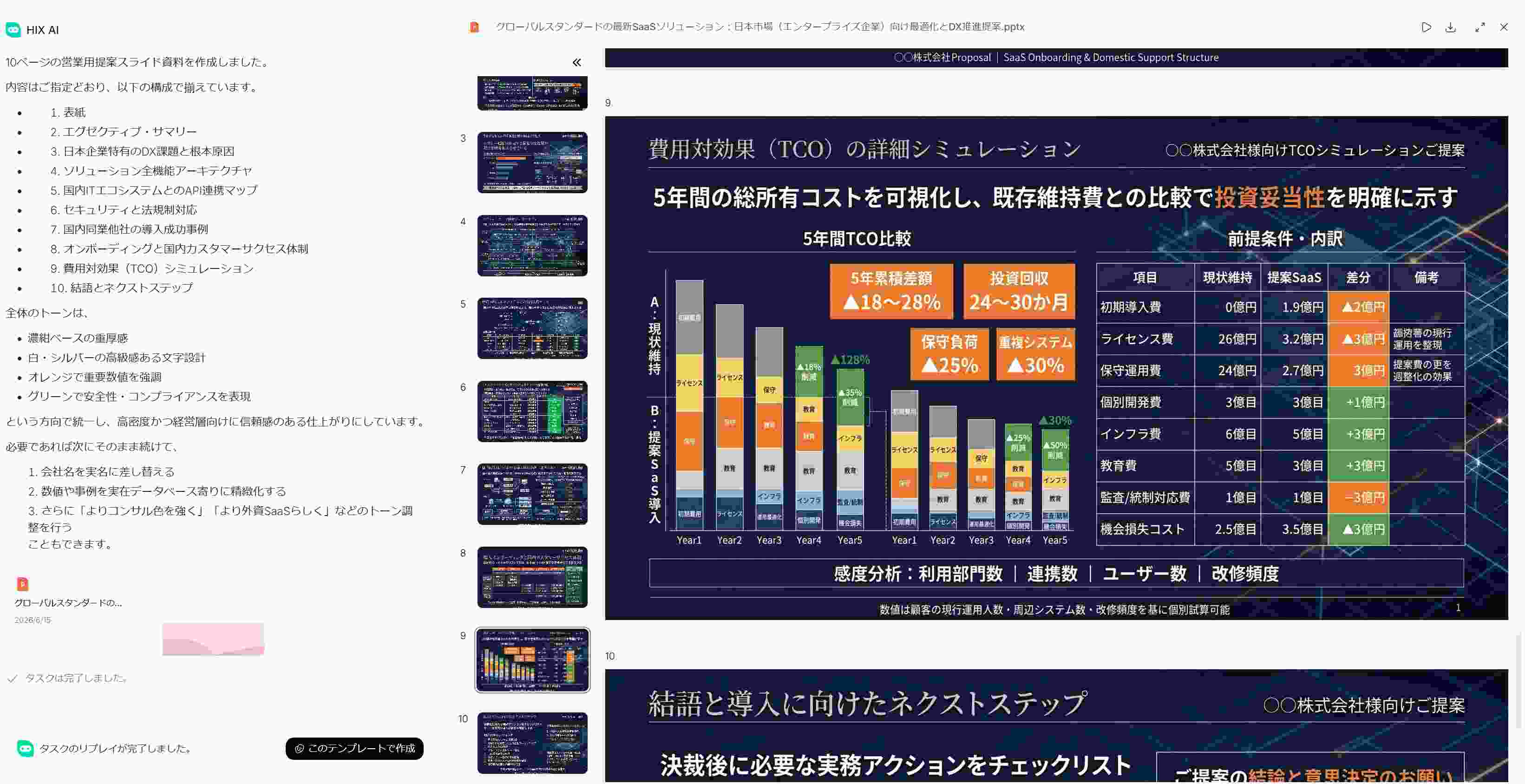
グラフのデザインやレイアウト調整に時間をかけたくない方に最もおすすめなのが、万能AIスライド作成エージェントHIX.AIの活用です。簡単なテキストの指示を入力するだけで、プロ品質のプレゼン資料が全自動で完成します。
特に実務で重宝するのが、エクセルなどのデータ表をそのままアップロードできる機能です。強力な計算能力を持つAIが複雑な数値を正確に分析し、最も分かりやすいグラフを自動生成してスライドに配置してくれます。👉スライドテンプレート一覧
パワポ作成だけでなく、レポート作成、データ分析、動画や画像ポスターの生成まで、あらゆる複雑なタスクをこれ一つで処理できます。
-
高度なデザイン機能
GPTimage2やNanobananaproといった最先端の画像生成モデルを搭載し、色使いや配置のバランスなど、細部まで洗練された精緻なデザインのパワーポイント資料を一瞬で作り上げます。
-
あらゆる業界・分野のスライドに対応
医学、ビジネス、メディア、日々の業務報告など、どのような業界のスライドタイプにも完璧に対応し、それぞれの専門分野に最適なレイアウトやトーンで、質の高い資料を自動で構築します。
-
チャットで自由自在に修正
「グラフのデザインスタイルを変えて」など、チャットで指示を出すだけでAIが瞬時に内容を編集してくれます。
-
再編集可能なPPT形式で出力
生成された資料は画像ではなく、データが生きた状態でエクスポートされます。出力後もMicrosoftのパワーポイントやエクセル上でグラフの数値を直接書き換えることが可能です。(プロフェッショナルモード)
🛡️データは100%安全に保護 • 🚀登録後すぐに利用可能
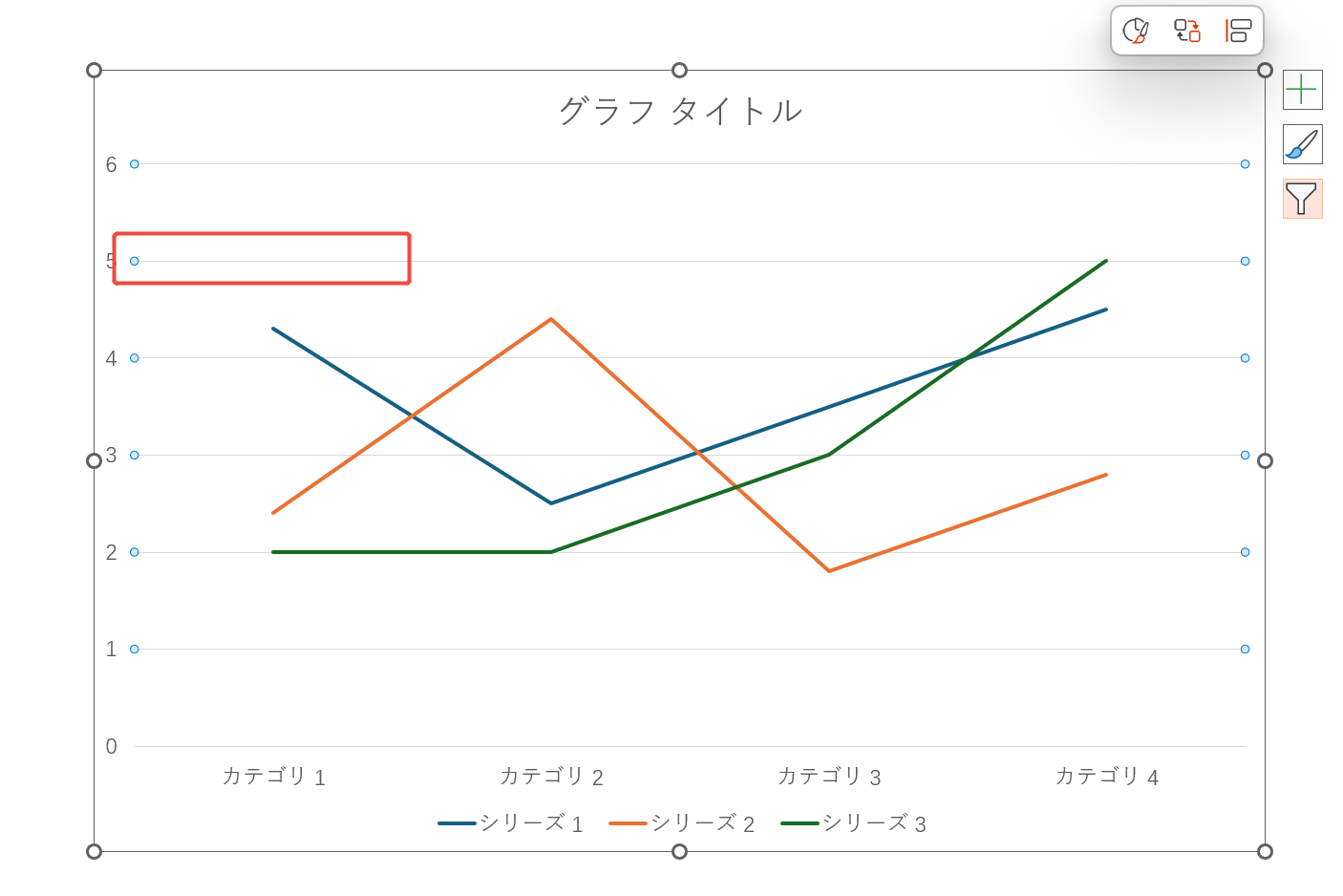
不要な目盛線や外枠を消してデータを際立たせる
見やすいパワポグラフの基本は、データ以外の無駄な要素を極力減らすことです。初期設定で表示されている背景の細かい目盛線や、一番外側の四角い外枠線は、思い切って削除しましょう。
線を消すには、グラフ内の消したい線をダブルクリックして選択し、キーボードのDeleteキーを押すだけです。これだけで余白が活きたスッキリとしたデザインになります。
特定のデータだけを強調色で目立たせる
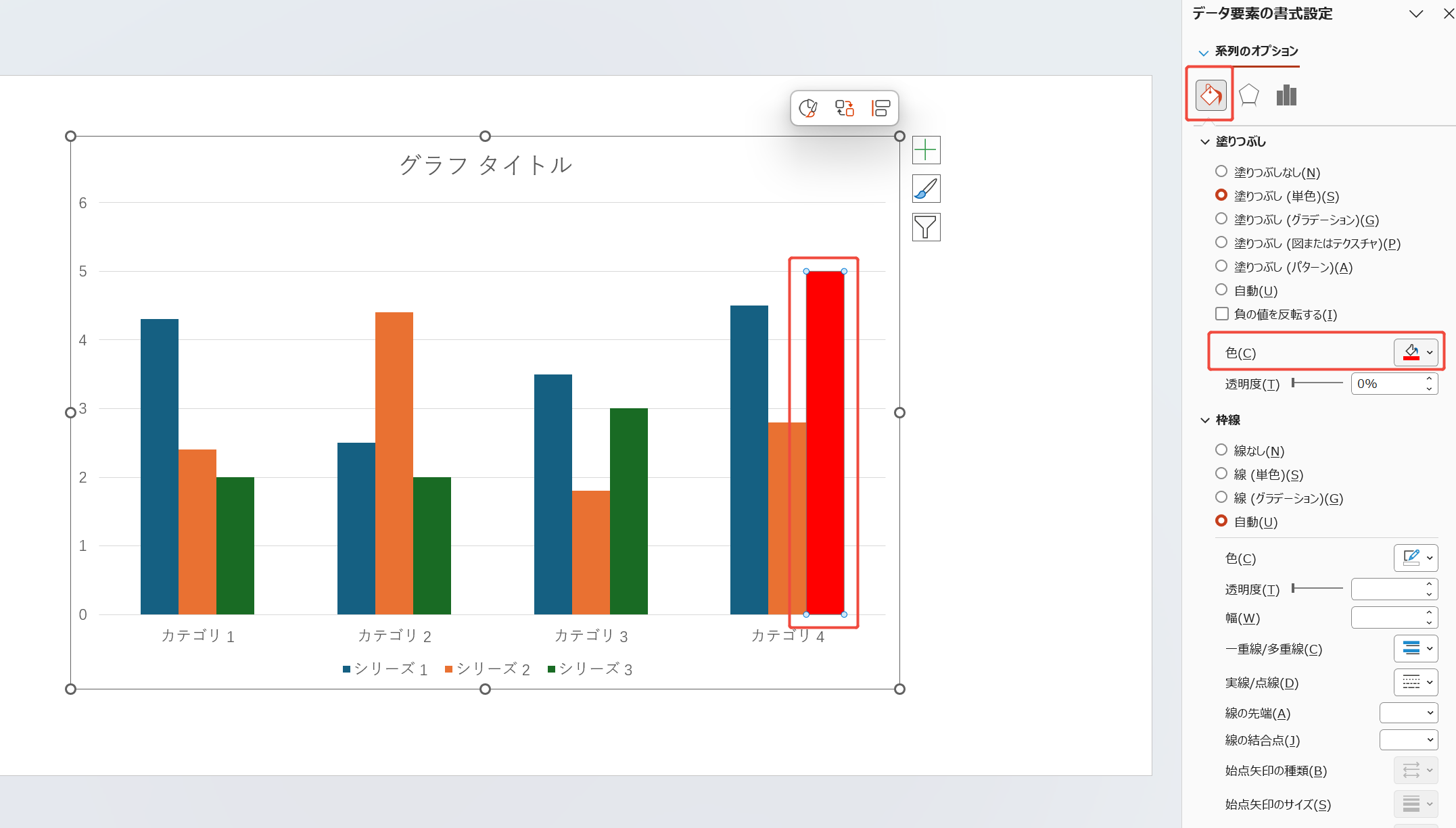
プレゼン用グラフのデザインにおいて、カラフルすぎる色使いは逆効果です。ベースとなる色はグレーや落ち着いた単色で統一し、会議で一番伝えたい特定の月や商品のデータだけを、赤やオレンジなどの目立つ色に変更します。
一部だけ色を変えるには、変更したい棒や折れ線の点をゆっくり2回クリックして単独で選択した状態にします。その状態で上部メニューから塗りつぶしの色を変更すれば、どこを見てほしいのかが一瞬で伝わる資料になります。
アニメーションを活用してグラフを順番に表示する
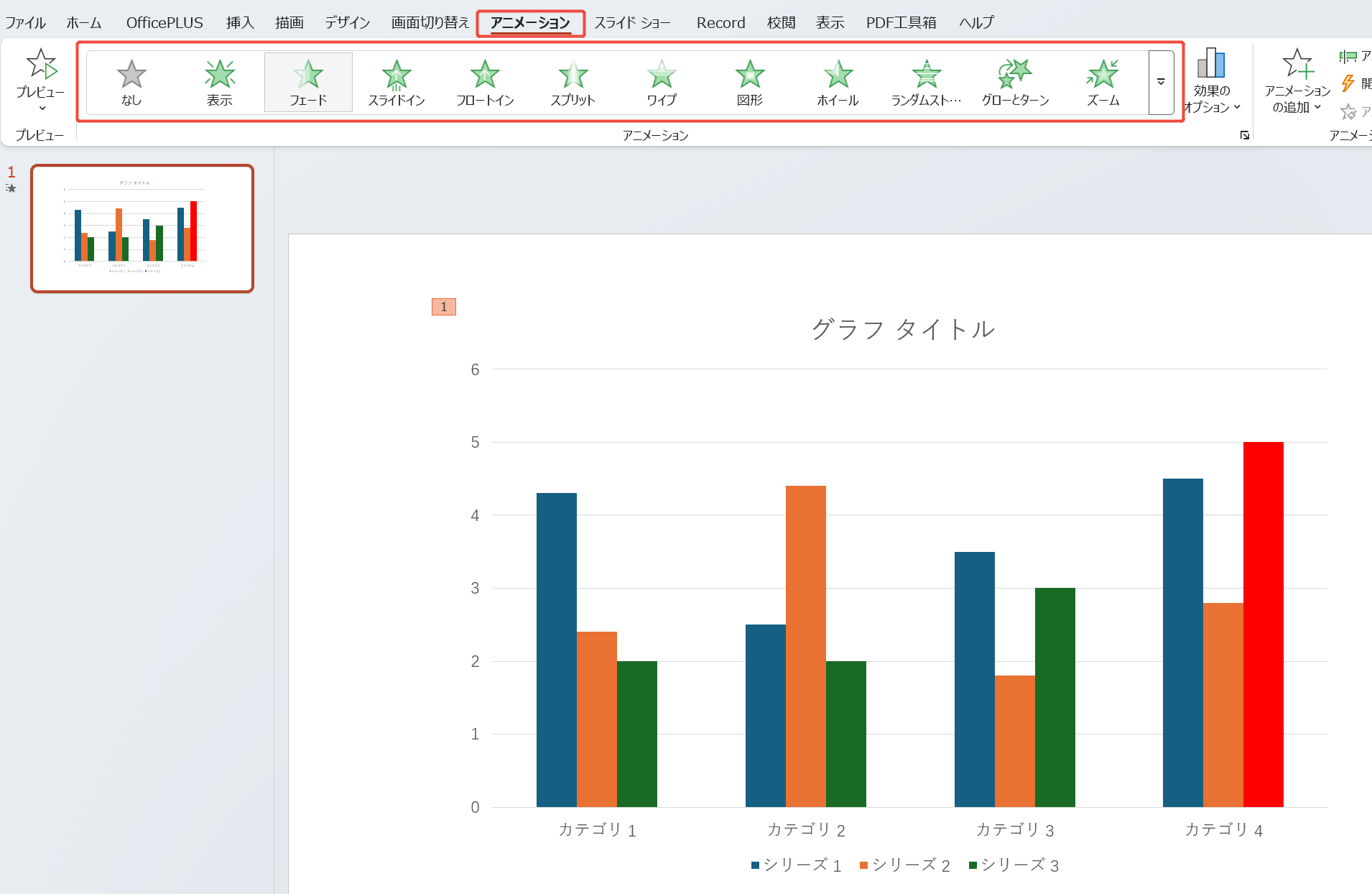
複雑な複合グラフなどをプレゼンで説明する場合、最初からすべてのデータを見せてしまうと聞き手の視線が迷ってしまいます。パワーポイントならではの強みを活かし、アニメーション機能を使いましょう。
グラフを選択して画面上部のアニメーションタブを開き、「ワイプ」や「フェード」などの効果を追加します。効果のオプションから「系列別」や「項目別」を選ぶことで、クリックするたびに棒グラフを1本ずつ順番に表示させることができ、相手の理解度に合わせてプレゼンを進められます。
まとめ
この記事では、パワーポイントでのグラフの作り方から、見やすいデザインへの工夫、後から数値を変更するパワポのグラフ編集方法までを解説しました。
毎回の資料作成にかかる手作業の負担をゼロにしたい方は、パワポ生成ツールHIX.AIの活用がおすすめです。データ表をアップロードするだけで、AIが数値を分析し、編集可能なグラフ付きの資料を全自動で生成してくれます。最新AIツールを取り入れて、日々の業務効率を劇的にアップさせましょう。
🛡️データは100%安全に保護 • 🚀登録後すぐに利用可能