🔖結論
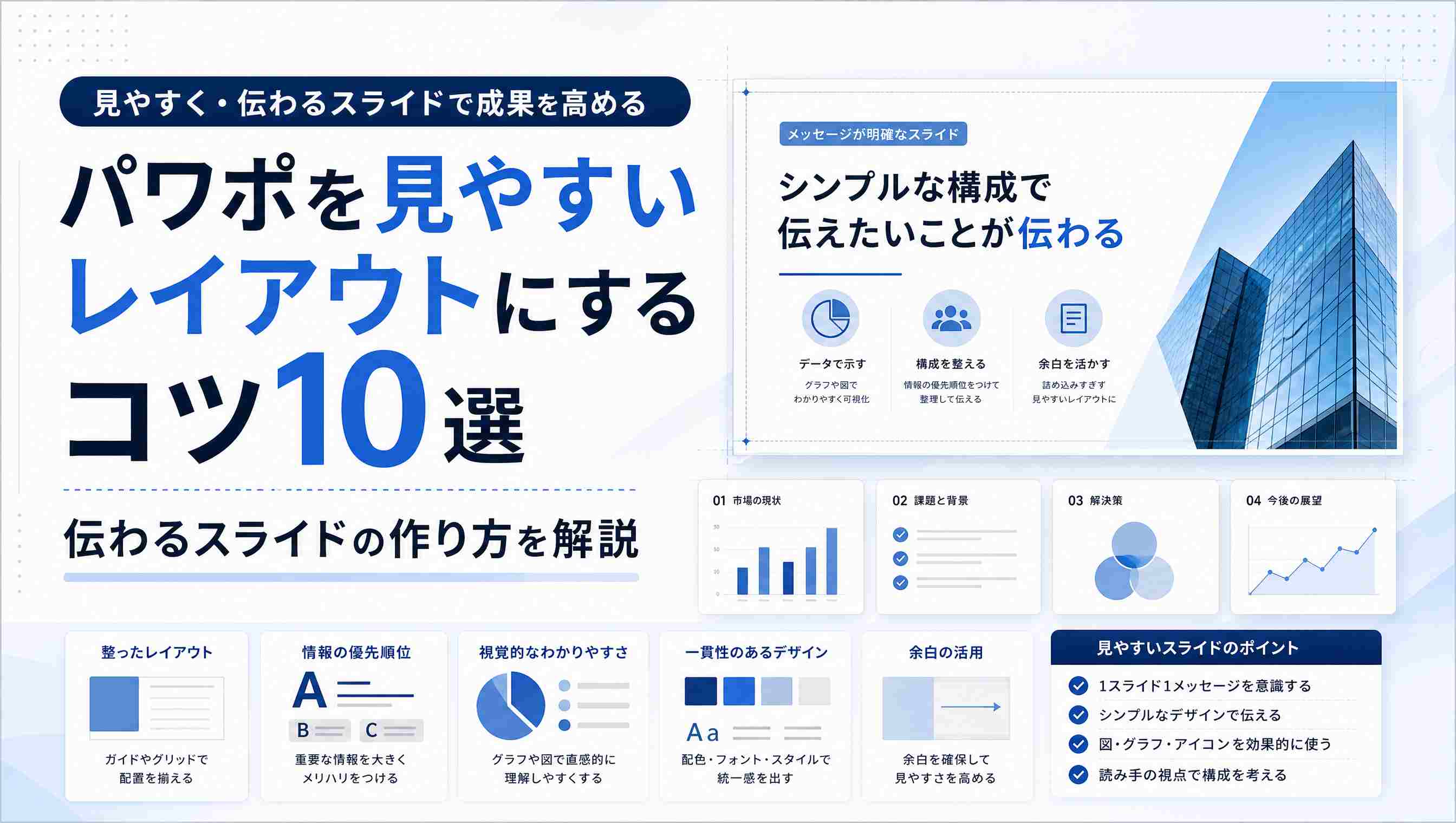
見やすいパワポを作るには、「情報量を絞る」「レイアウトを揃える」「視線の流れを意識する」の3つが重要です。これらを意識するだけで、伝わりやすく読みやすいスライドに大きく改善できます。
「パワポを作っても見づらいと言われる」「何を直せば読みやすくなるのか分からない」と悩んでいませんか。見やすいスライドは、デザインセンスよりもレイアウトの基本ルールを押さえることが大切です。
この記事では、見やすいパワーポイントのレイアウトを作るコツを中心に、文字や配色、余白の使い方、よくある失敗例まで分かりやすく解説します。最後には、AIを活用して見やすいスライドを効率よく作成する方法も紹介するので、資料作成の時間を短縮したい方にもおすすめです。
目次:
Part1.見やすいパワポのレイアウトとは?押さえておきたい基本原則
見やすいパワーポイントとは、デザインが華やかな資料ではなく、伝えたい情報が一目で理解できるスライドのことです。フォントや配色を工夫することも大切ですが、それ以上に重要なのがレイアウトです。情報の整理や配置を見直すだけでも、資料の読みやすさは大きく変わります。
営業資料・プレゼン・社内報告・セミナー資料など、評価されるスライドには共通したレイアウトの考え方があります。PowerPointだけでなく、GoogleスライドやKeynoteなど、ほかのプレゼンテーションソフトでも同じ考え方を応用できます。
見やすいパワポのレイアウトに共通する5つの基本:
- 1枚につき伝えたい内容を1つに絞る
- タイトル・本文・画像の位置を揃えて統一感を出す
- 左上から右下へ自然に読める視線の流れを作る
- 余白を十分に確保して窮屈さをなくす
- 文字サイズや配色にメリハリを付け、重要な情報を目立たせる
反対に、文字や図を詰め込みすぎたり、色や装飾を多用したりすると、内容そのものは良くても「読みにくい資料」という印象を与えてしまいます。見やすいスライドはセンスではなく、レイアウトの基本ルールを守ることで誰でも作れるという点を押さえておきましょう。
AIでテキストから見やすいパワポを今すぐ生成👇
| 見づらいスライド | 見やすいスライド |
|---|---|
| 1枚に多くの情報を詰め込んでいる | 1枚につき1つのメッセージに絞っている |
| 文字が小さく、文章が長い | タイトルと本文で文字サイズにメリハリがある |
| 画像・図・文章の位置がバラバラ | 配置や余白が揃い、統一感がある |
| 色を多用し、どこが重要か分からない | 配色を3〜4色程度に抑え、強調部分だけ色を使う |
| 視線があちこちに移動する | 左上から右下へ自然に読める配置になっている |
| 装飾やアニメーションが多い | 必要最小限の装飾で内容を伝えている |
Part2.パワポを見やすいレイアウトにする10のコツ
見やすいパワーポイントは、特別なデザインスキルがなくても作れます。ここでは、資料作成やプレゼンテーションでそのまま実践できる見やすいパワポのレイアウトのコツを10個紹介します。
1枚のスライドには1つのメッセージだけを書く
最も重要なのは、1枚のスライドで伝えたい内容を1つに絞ることです。情報を詰め込みすぎると、何を伝えたい資料なのか分かりにくくなります。
- 結論・理由・補足を分けて複数枚にする
- 箇条書きは3〜5項目程度に抑える
- 説明が長い場合はスライドを分割する
タイトル・本文・画像の位置を統一する
ページごとにタイトルや本文の位置が変わると、読み手は毎回視線を探す必要があります。同じ配置を維持すると、資料全体に統一感が生まれます。
左上から右下への視線を意識する
日本語のプレゼン資料では、視線は一般的に左上から右下へ流れます。重要な情報ほど左上に配置すると、内容を自然に理解してもらいやすくなります。
余白を十分に確保する
余白は「空いているスペース」ではなく、情報を整理するためのデザイン要素です。文字や図形を詰め込みすぎず、適度な余白を設けることで見やすさが大きく向上します。
フォントサイズにメリハリを付ける
タイトル・見出し・本文を同じ大きさにすると、重要度が伝わりません。一般的には次のようなサイズが読みやすい目安です。
- タイトル:32〜40pt
- 見出し:24〜28pt
- 本文:18〜24pt
色は3〜4色以内にまとめる
色を多く使うほど目立つように思えますが、実際には情報が散らかって見えます。ベースカラー・アクセントカラー・強調色程度にまとめると、見やすいパワポになります。
図やアイコンを活用して文章を減らす
長文よりも図やアイコンのほうが、内容を短時間で理解してもらえます。特に比較や流れを説明する場面では、図解を取り入れると効果的です。
整列機能を使って配置を揃える
PowerPointの「配置」や「整列」機能を使えば、テキストや画像を簡単に揃えられます。数ピクセルのズレでも、資料全体の印象は大きく変わります。
アニメーションは必要最小限にする
過度なアニメーションや派手な切り替え効果は、内容より演出に目が向いてしまう原因になります。フェードなどシンプルな演出に留めるのがおすすめです。
テンプレートやAIを活用して効率化する
毎回レイアウトを一から考える必要はありません。テンプレートやAIを活用すれば、統一感のある見やすいスライドを短時間で作成できます。
見やすいパワポを作るためのチェックリスト
- 1枚につき1つのメッセージになっている
- タイトル・本文・画像の位置が揃っている
- 余白が十分に確保されている
- フォントサイズにメリハリがある
- 色数を3〜4色程度に抑えている
- 図やアイコンを活用している
- 視線の流れが自然になっている
- 整列機能で位置が揃えられている
- 不要なアニメーションを使っていない
- 完成後に全体を見直している
Part3.AIを使えば見やすいパワポのレイアウトも短時間で作れる
ここまで紹介したレイアウトのポイントを押さえれば、見やすいパワポは誰でも作れるようになります。ただし、実際の資料作成では「レイアウトを考える時間がない」「毎回デザインを整えるのが大変」と感じる方も少なくありません。
そんなときに役立つのが、AIを活用したパワーポイント作成ツールです。テーマや文章を入力するだけで、見やすいレイアウトや配色、構成を自動で提案してくれるため、資料作成にかかる時間を大幅に短縮できます。
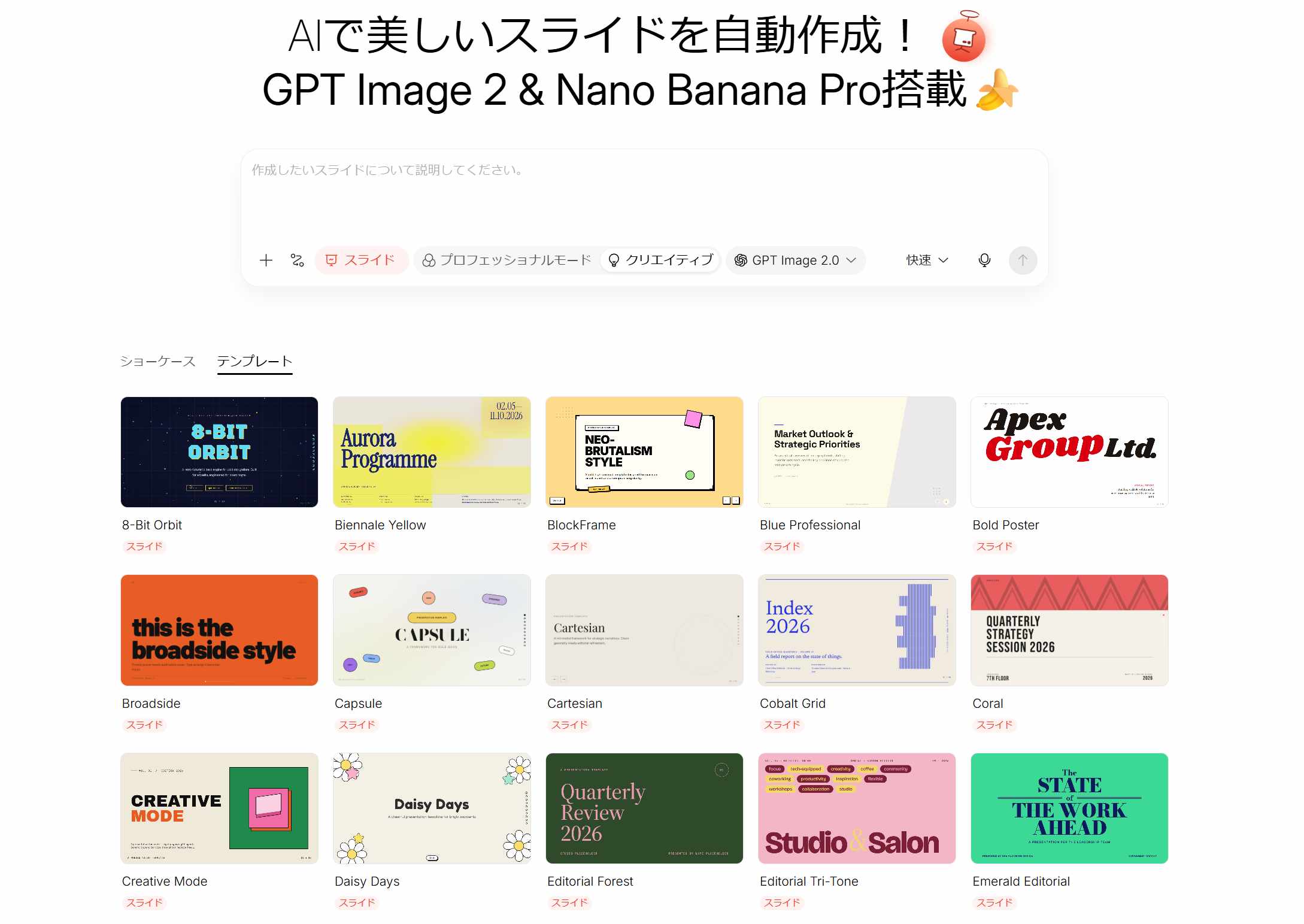
例えば、AIパワーポイント作成ツールHIX AIを利用すれば、テキストやアイデアを入力するだけで、内容に合わせたスライド構成やレイアウト、文章を自動生成できます。完成後もPowerPoint形式で編集できるため、自社デザインやプレゼン内容に合わせて自由に調整することも可能です。
AIで見やすいスライドを作る基本手順
- テーマや目的を入力する
「営業提案」「会社紹介」「研究発表」など、資料の目的やテーマを入力します。 - AIがレイアウト・配色・構成を自動生成する
タイトル、本文、画像の配置を自動で最適化し、見やすいスライドを短時間で作成します。 - 必要な部分だけ微調整する
完成したスライドを確認し、文章や画像を少し編集するだけで実用的な資料に仕上げられます。
💡 合わせて読む
より多くのAIスライド資料作成ツールを見る:『無料のスライド作成AIをおすすめ!手軽にプレゼンを一瞬で作成できる』
Part4.パワポの見やすいレイアウトに関するよくある質問
Q1. 見やすいパワーポイントを作るには、1枚にどれくらい情報を入れるべきですか?
基本的には「1枚につき1つのメッセージ」を意識するのがおすすめです。文章や図表を詰め込みすぎると、何を伝えたいスライドなのか分かりにくくなります。情報量が多い場合は、複数枚に分けたほうが見やすいパワポになります。
Q2. パワポを見やすいデザインにするには、色は何色まで使うのが理想ですか?
一般的には3〜4色程度に抑えると、統一感のあるレイアウトになります。ベースカラー・文字色・アクセントカラーを中心に構成し、重要な部分だけ強調色を使うと、読み手が内容を理解しやすくなります。
Q3. PowerPointのテンプレートを使うだけで見やすいレイアウトになりますか?
テンプレートを使うとデザインの統一感は出しやすくなりますが、それだけで見やすい資料になるとは限りません。情報量や余白、文字サイズ、図表の配置なども重要です。テンプレートは土台として活用しながら、内容に合わせてレイアウトを調整すると、より見やすいスライドになります。
Q4. AIを使えば見やすいパワポを自動で作成できますか?
はい。最近のAIパワーポイント作成ツールでは、テーマや文章を入力するだけで、スライド構成やレイアウト、配色まで自動生成できます。完成後はPowerPoint形式で編集できるサービスも多いため、資料作成の時間を短縮しながら、見やすいパワポを効率よく作成できます。
まとめ
見やすいパワポは、デザインのセンスよりも「情報の整理」と「レイアウトの基本」を意識することで大きく改善できます。1枚1メッセージを意識し、余白や配色、文字サイズを適切に調整するだけでも、伝わりやすいスライドに仕上げることができます。
資料作成の時間をさらに短縮したい場合は、AIパワーポイント作成ツール「HIX AI」を活用するのもおすすめです。テーマや文章を入力するだけで、見やすいレイアウトやスライド構成を自動生成できます。ぜひ一度試してみてください。
🛡️データは100%安全に保護 • 🚀 登録後すぐに利用可能