💡 Astratto
In questa guida, ti illustrerò i passaggi per aggiungere l'audio alle tue presentazioni di Google Slides. L'aggiunta del suono trasforma una semplice presentazione in qualcosa di più coinvolgente e professionale. Per un metodo ancora più efficace per creare presentazioni impeccabili da zero, HIX AI Slides Agent è la scelta migliore per ottenere diapositive pronte per la condivisione in pochi minuti.
Vi è mai capitato di guardare una presentazione davvero noiosa e di desiderare che avesse della musica o degli effetti sonori per renderla più interessante? La buona notizia è che aggiungere l'audio alle vostre presentazioni Google è più facile di quanto pensiate.
Che tu voglia aggiungere musica di sottofondo, la tua voce che spiega qualcosa o un effetto sonoro accattivante, ti guiderò passo passo.
Di seguito trovi una guida dettagliata su come aggiungere l'audio alle presentazioni Google Slides. Continua a leggere e scopri tutto ciò che devi sapere per aggiungere l'audio alle tue diapositive!

Sommario
Cosa ti servirà prima di iniziare
Prima di iniziare, ecco alcune cose da sapere:
Ti servirà un file audio (come un file MP3 o WAV).
Il file audio deve essere salvato nel tuo Google Drive.
Come aggiungere l'audio alle presentazioni Google
Ecco i passaggi per inserire l'audio nelle diapositive.
Apri il file Google Presentazioni a cui stai cercando di aggiungere l'audio.
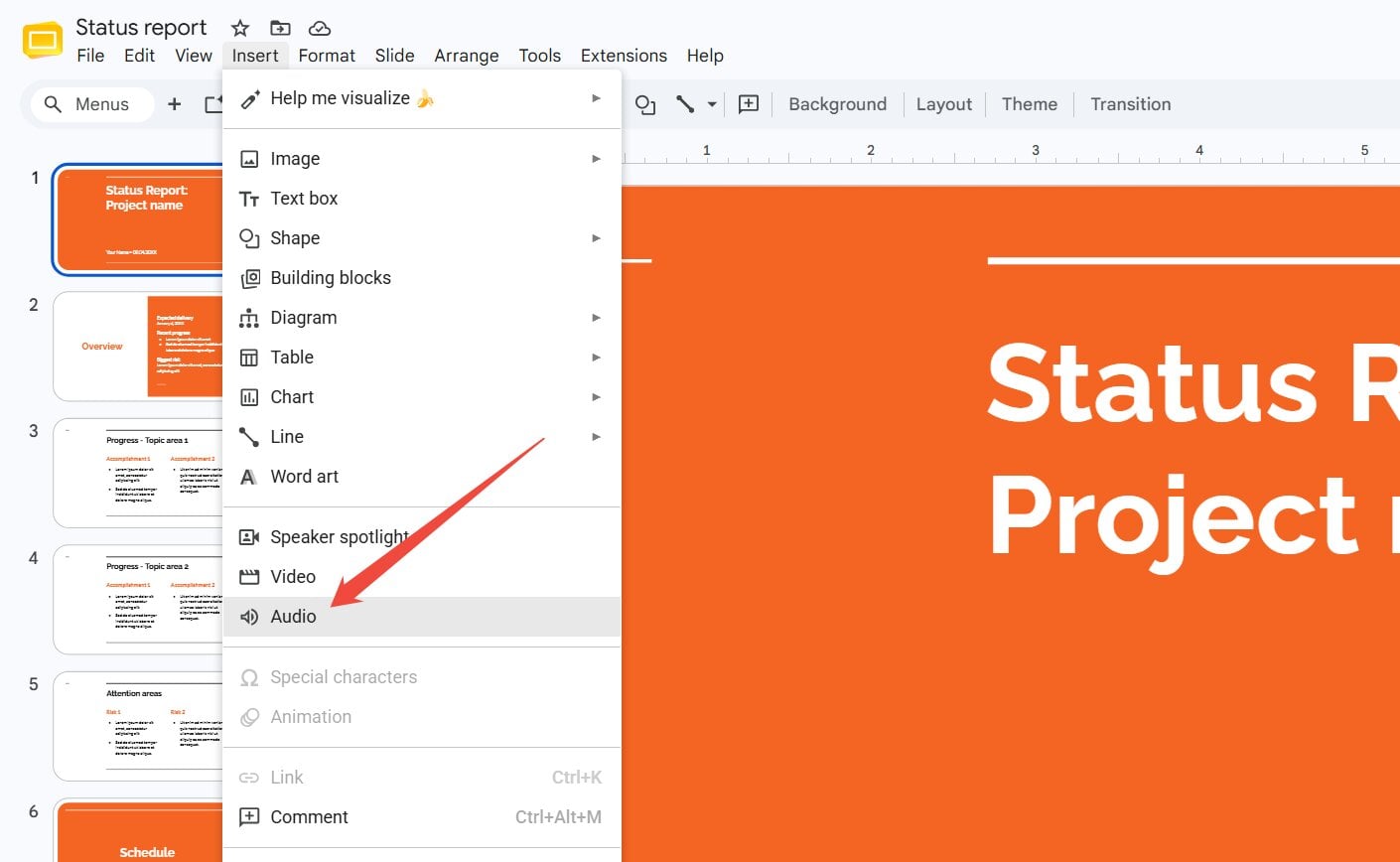
Fai clic su Inserisci > Audio.
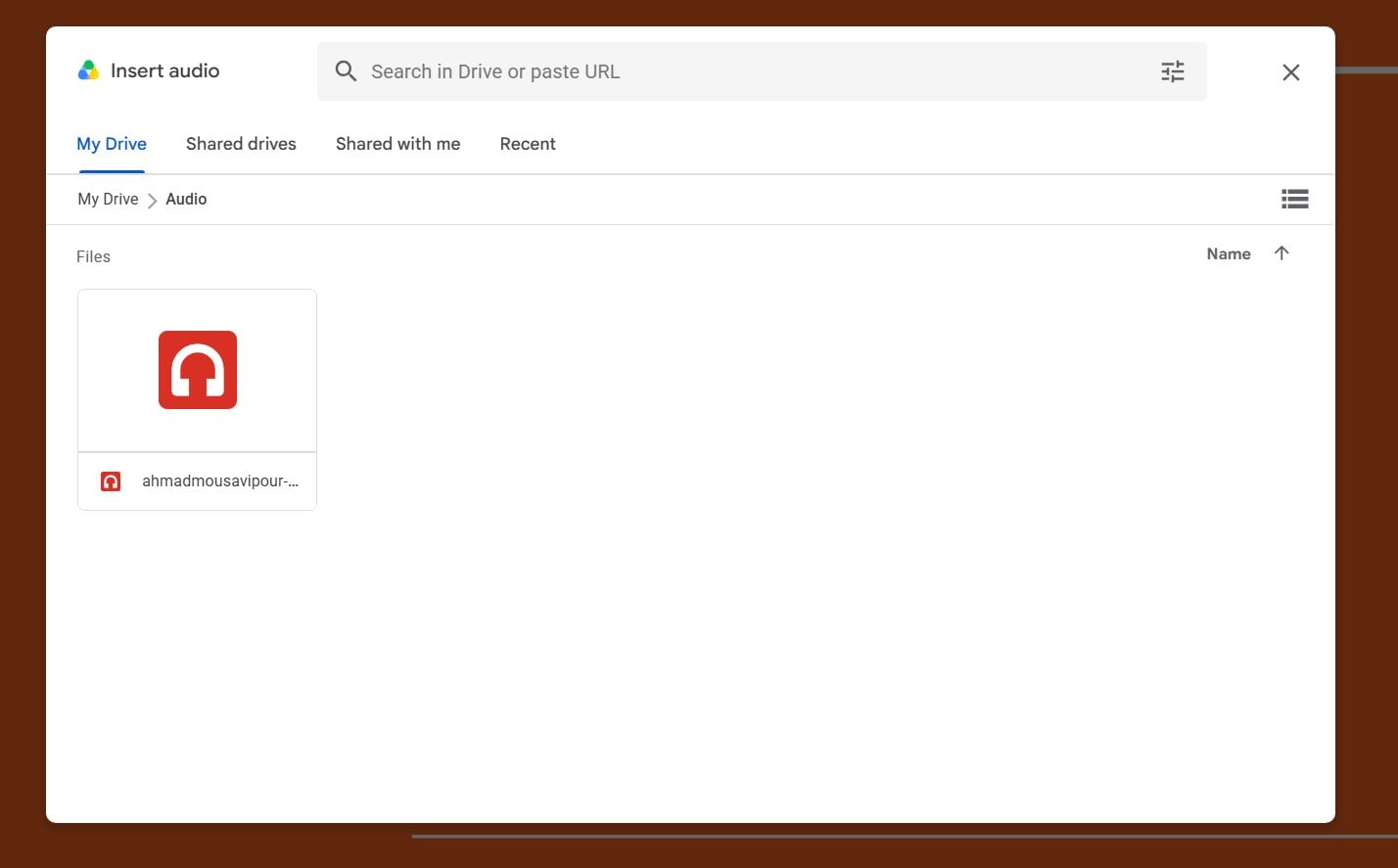
Si aprirà una finestra che mostrerà i tuoi file Google Drive. Trova il tuo file audio e fai doppio clic su di esso per inserirlo nelle tue diapositive.
Ora sulla diapositiva comparirà una piccola icona a forma di altoparlante. Ciò significa che l'audio è stato aggiunto.
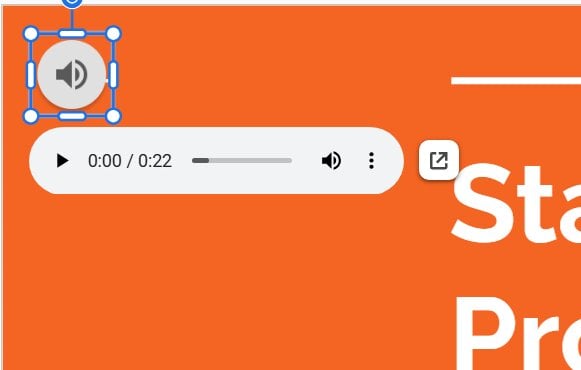
Puoi cliccarci sopra e trascinarlo dove vuoi. Io di solito lo sposto in un angolo così non mi dà fastidio.
Modifica le impostazioni audio
Vuoi controllare la riproduzione audio? Ecco come fare:
Fai clic sull'icona dell'altoparlante.
Sul lato destro, nella sezione "Opzioni di formato", comparirà il menu "Riproduzione audio".
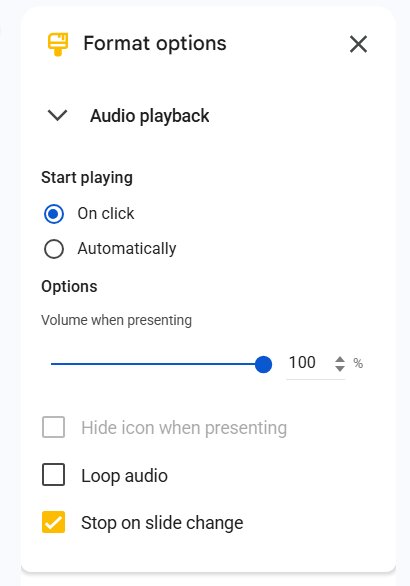
In questo menu è possibile:
Scegli "Al clic" o "Automaticamente"
Questo parametro determina se l'audio viene riprodotto quando si fa clic sul pulsante o se si avvia automaticamente.
regolare il volume
Rendilo più forte o più debole.
Nascondi l'icona
Seleziona la casella "Nascondi l'icona durante la presentazione".
Ripeti l'audio
Fallo ripetere più e più volte.
Fermarsi durante il cambio di diapositiva
Decidi se la musica deve interrompersi quando passi alla diapositiva successiva.
Sperimenta con queste impostazioni finché non ti sembrano adatte al tuo progetto.
Verifica il tuo audio
Infine, prima di iniziare la presentazione, testa l'audio che hai aggiunto! Basta cliccare sul pulsante "Presentazione" in alto a destra, quindi guardare la diapositiva e ascoltare l'audio.
Assicurati che la riproduzione avvenga come desideri. Se qualcosa non suona bene, torna indietro e controlla le impostazioni.
Desideri un modo più semplice per creare diapositive? Prova HIX AI Slides
Creare diapositive da zero può richiedere un'eternità. Se preferisci evitare la fatica, HIX AI Slides Agent è qui per aiutarti! Più di un semplice strumento per la creazione di presentazioni basato sull'IA, HIX effettua ricerche sull'argomento, organizza le informazioni e le trasforma in una presentazione professionale con una narrazione chiara. È perfetto per progetti scolastici, presentazioni aziendali, report finanziari e molto altro.
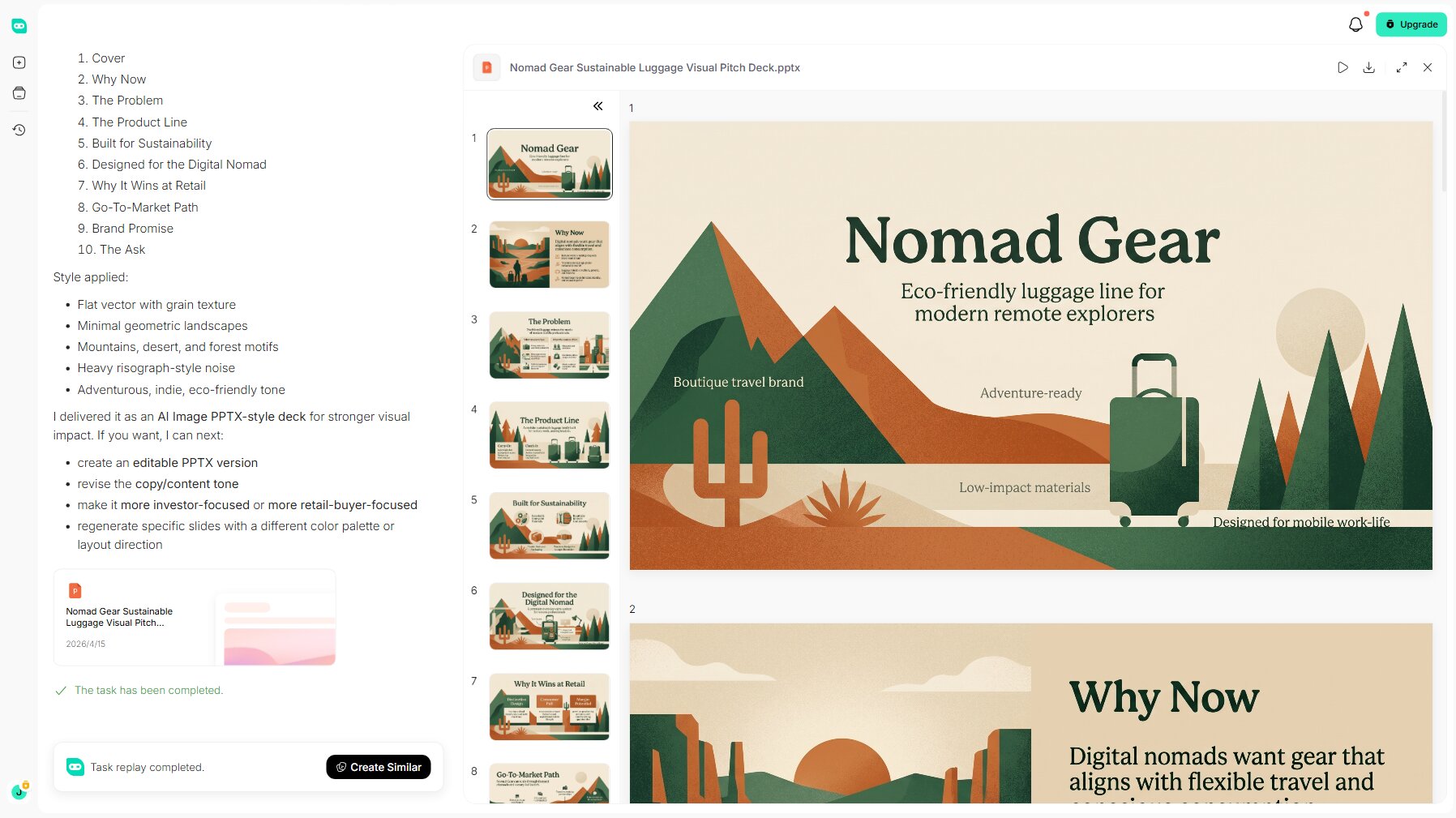
L'agente HIX AI per le diapositive ti aiuta a mantenere la coerenza del tuo marchio in ogni momento. Puoi caricare i tuoi riferimenti o le tue guide di stile e HIX AI si assicurerà che tutto appaia ordinato e uniforme dall'inizio alla fine. Ogni diapositiva risulterà pulita, allineata e pronta per essere condivisa con la tua classe o i tuoi colleghi.
Inoltre, sia che si parta da suggerimenti di testo o da scorciatoie rapide per l'ottimizzazione o la conversione delle diapositive, questo strumento semplifica la creazione di presentazioni. Supporta modelli predefiniti per un utilizzo immediato, nonché il caricamento di file personalizzati, consentendo di progettare diapositive uniche con i propri modelli.
Prova subito HIX AI Slides!
Considerazioni finali
Aggiungere l'audio a Google Slides è semplicissimo, bastano pochi clic! Puoi trasformare una presentazione anonima in qualcosa che cattura immediatamente l'attenzione. Che si tratti di un progetto scolastico, di una riunione di un club o semplicemente per divertimento, l'audio può rendere le tue diapositive molto più coinvolgenti.
E se hai bisogno di uno strumento per velocizzare la creazione delle tue diapositive e realizzare presentazioni straordinarie, HIX AI è l' AI Agent che puoi provare!
🆓Prova gratuita • 👍Slide professionali • ⭐Valutazione 4,9/5





