Che tu stia collaborando con un team remoto o preferisca strumenti basati sul cloud, saper convertire presentazioni PowerPoint in Google Slides è una competenza essenziale per i professionisti moderni.
Sebbene PowerPoint rimanga uno strumento potentissimo, Google Slides offre una condivisione in tempo reale senza pari. Fortunatamente, passare a Google Slides non significa dover ricreare la presentazione da zero.
Ci penso io. Continua a leggere per scoprire alcune soluzioni collaudate per risolvere una volta per tutte questo problema di conversione.

Sommario
Come convertire una presentazione PowerPoint in una presentazione Google Slides: 3 metodi passo passo
Vediamo insieme la procedura passo passo per convertire una presentazione PowerPoint in Google Slides: imparerai a fare questa transizione in men che non si dica.
Carica la tua presentazione PowerPoint su Google Drive
Carica la tua presentazione PowerPoint su Google Drive
Per iniziare, carica il tuo file PowerPoint esistente su Google Drive. Apri l'interfaccia Google Drive e fai clic sul pulsante "Nuovo" nell'angolo in alto a sinistra per avviare il processo.
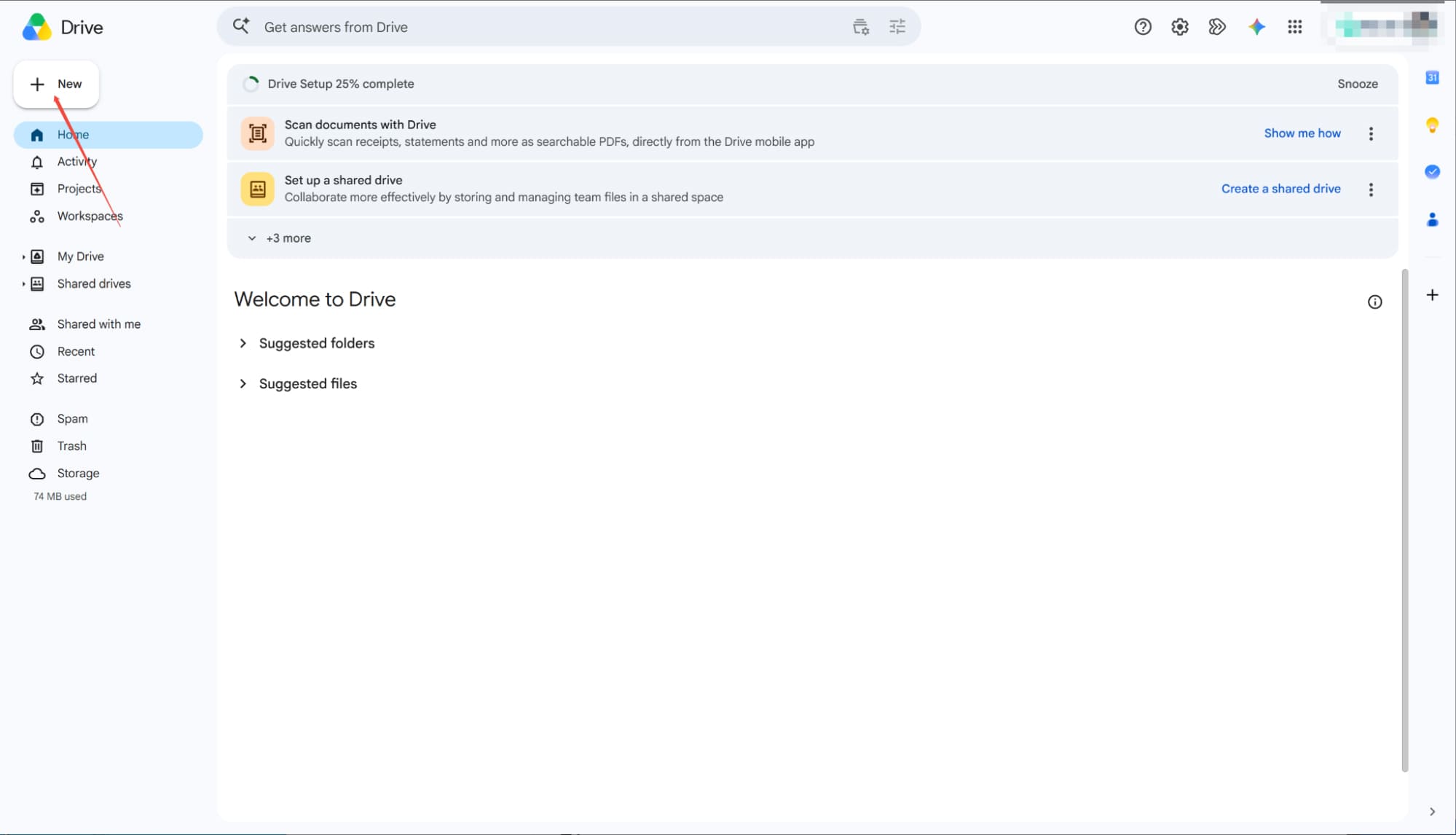
Seleziona Carica file
Dal menu a tendina, seleziona "Carica file" per trovare e scegliere il file PowerPoint che desideri trasformare.
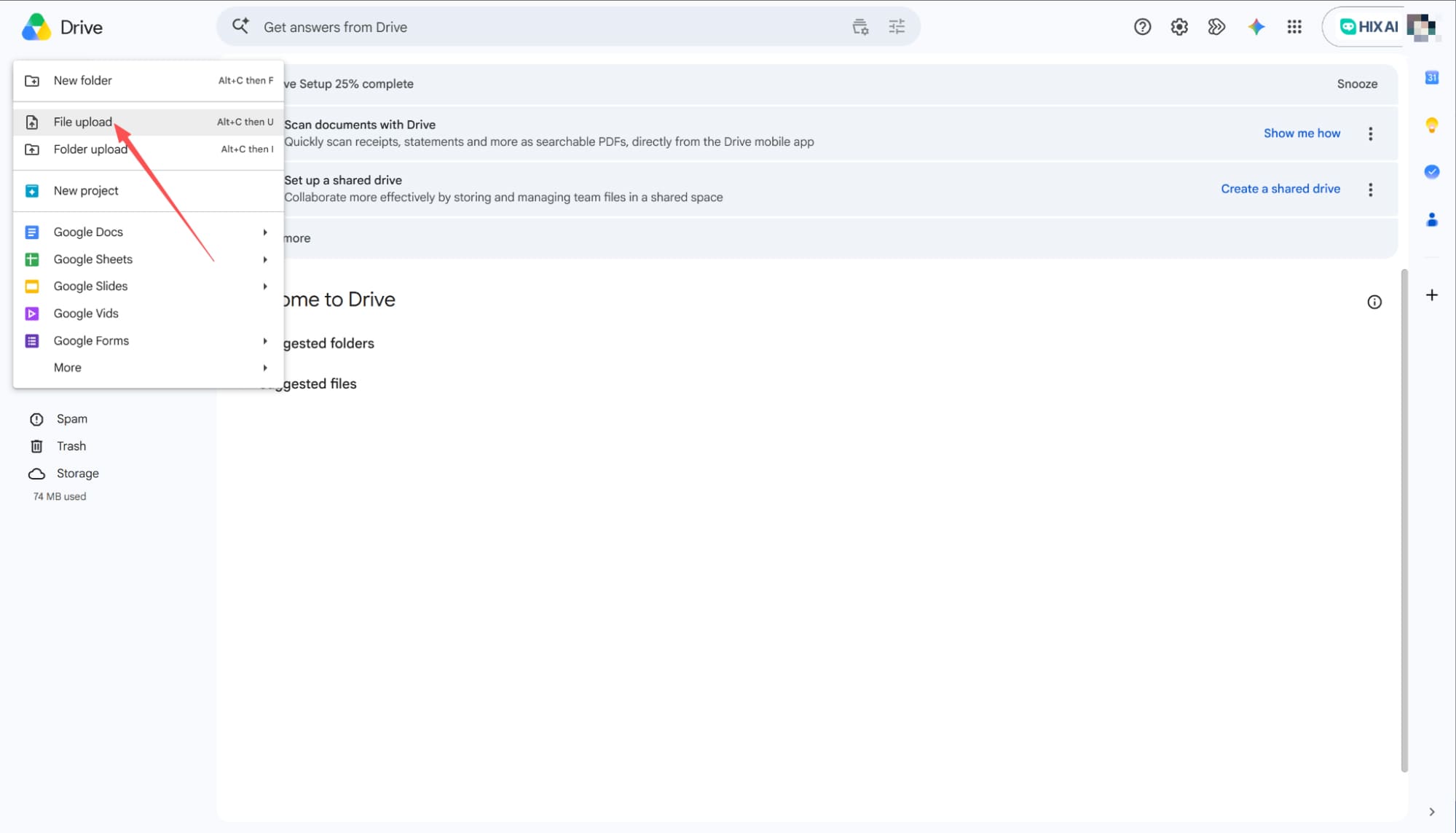
Vai al menu Apri
Dopo aver caricato correttamente il file PowerPoint, è il momento di avviare Google Presentazioni. Fai clic su "File" nella barra dei menu in alto, quindi seleziona "Apri" dal menu a discesa.
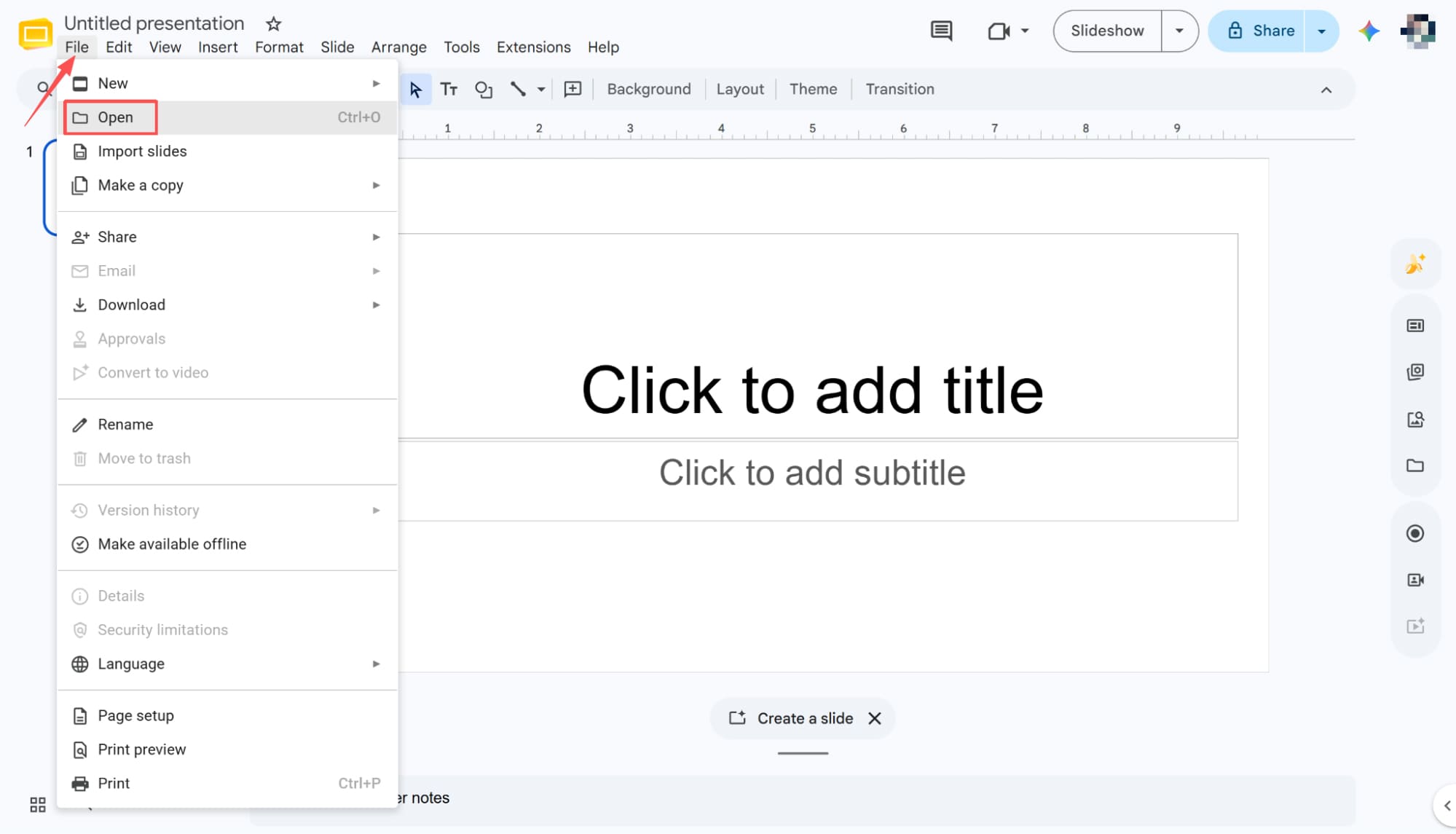
Individua e apri il tuo file PPT
Facendo clic su "Apri" si aprirà una finestra di dialogo per la selezione dei file. Accedete direttamente alla scheda "Il mio Drive", dove troverete facilmente il file PowerPoint appena caricato. Selezionate la presentazione con un semplice clic e poi fate clic sul pulsante "Apri" nell'angolo in basso a destra per importarla nell'area di lavoro.
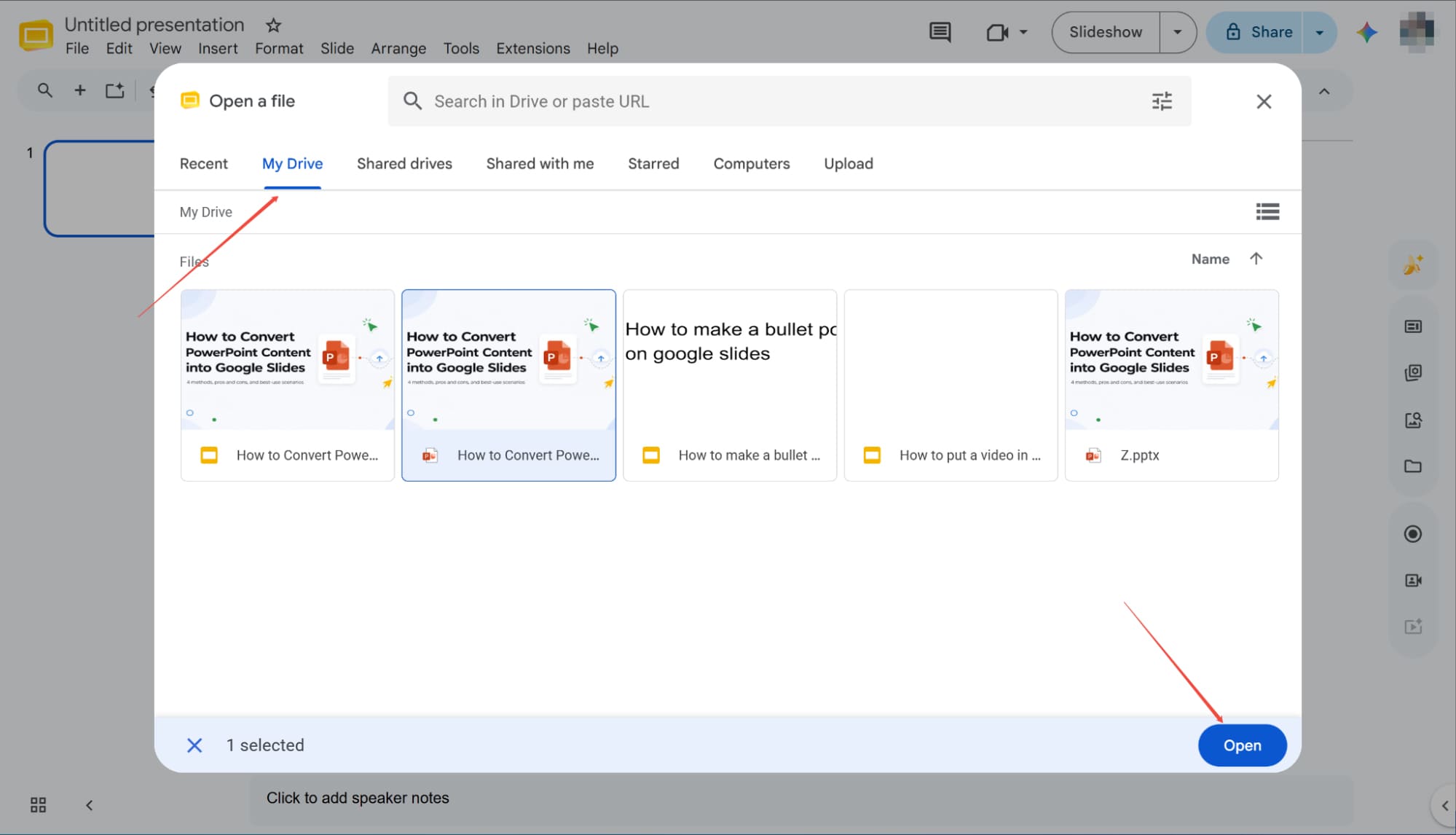
Salva come Google Slides
Una volta aperto il file, noterai l'estensione ".PPTX" accanto al nome del documento. Per completare la procedura, fai clic su "File" nel menu in alto e seleziona "Salva come Presentazione Google " dal menu a tendina. Hai convertito con successo la tua presentazione PowerPoint in una presentazione nativa Google Slides.
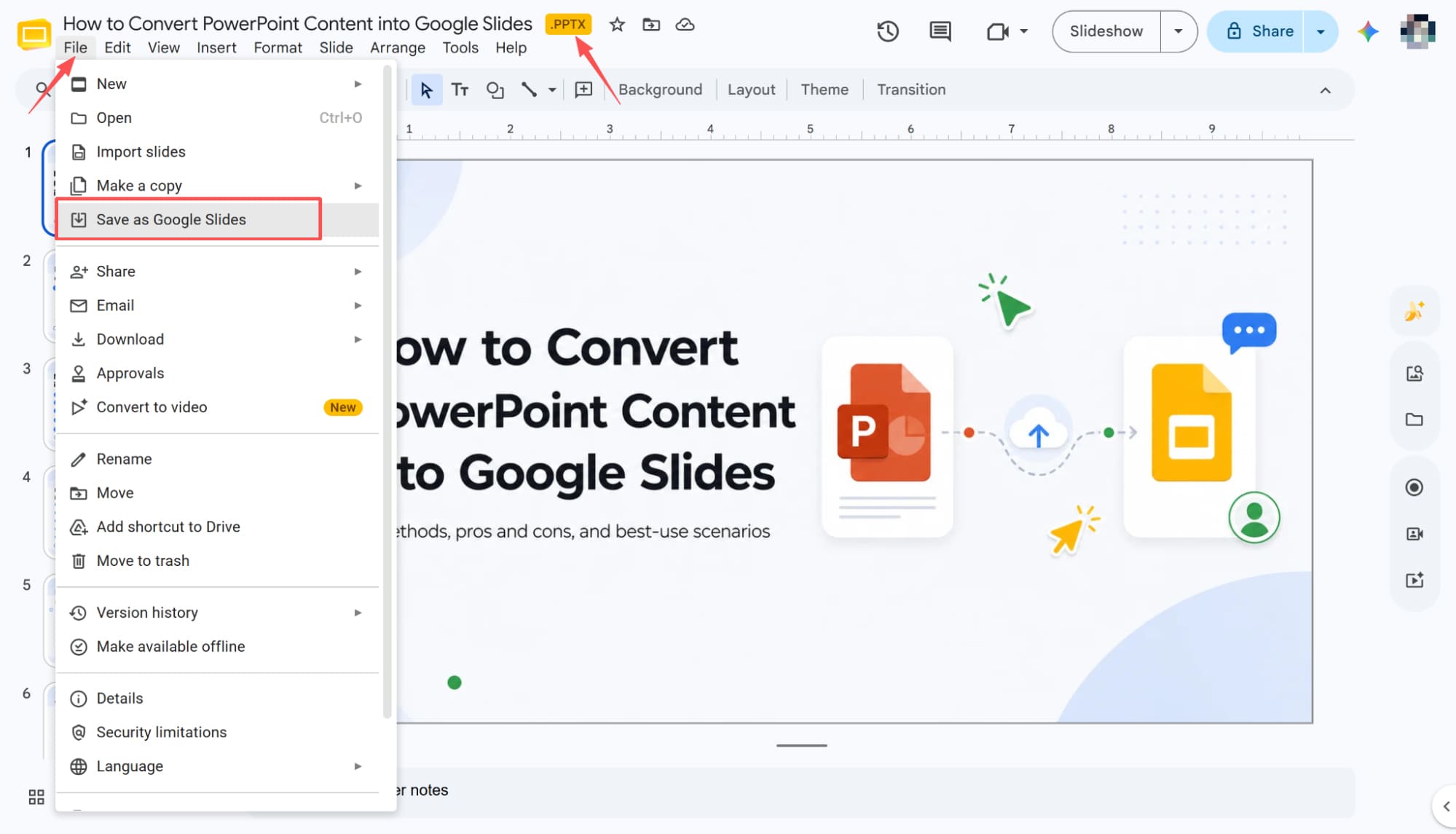
Convertire presentazioni PowerPoint in presentazioni Google tramite caricamento diretto
Inizia da una diapositiva vuota
Inizia aprendo una nuova presentazione vuota Google Slides. Da lì, vai alla barra dei menu, fai clic su "File" e seleziona "Apri" dal menu a tendina per importare il tuo file.
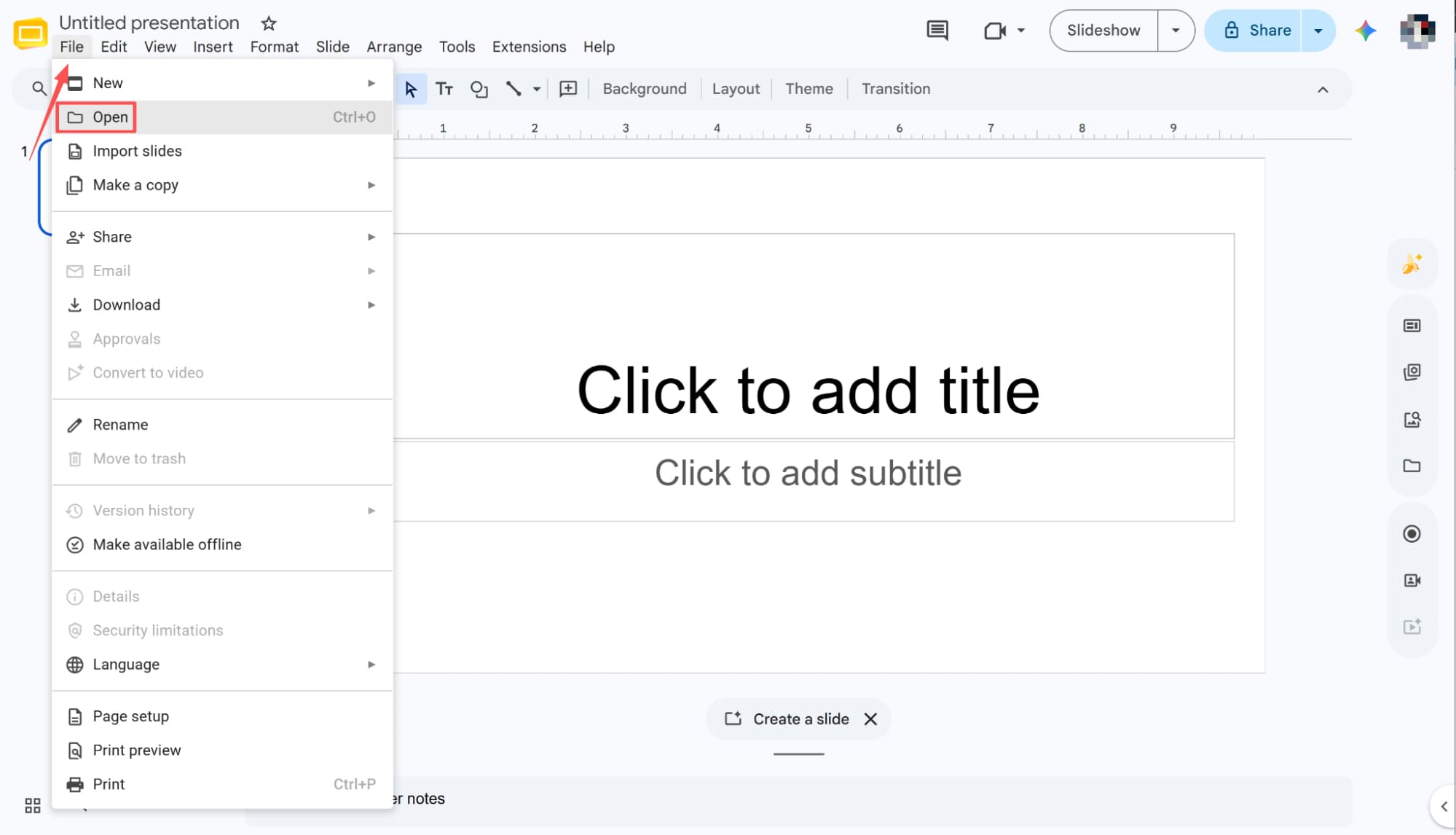
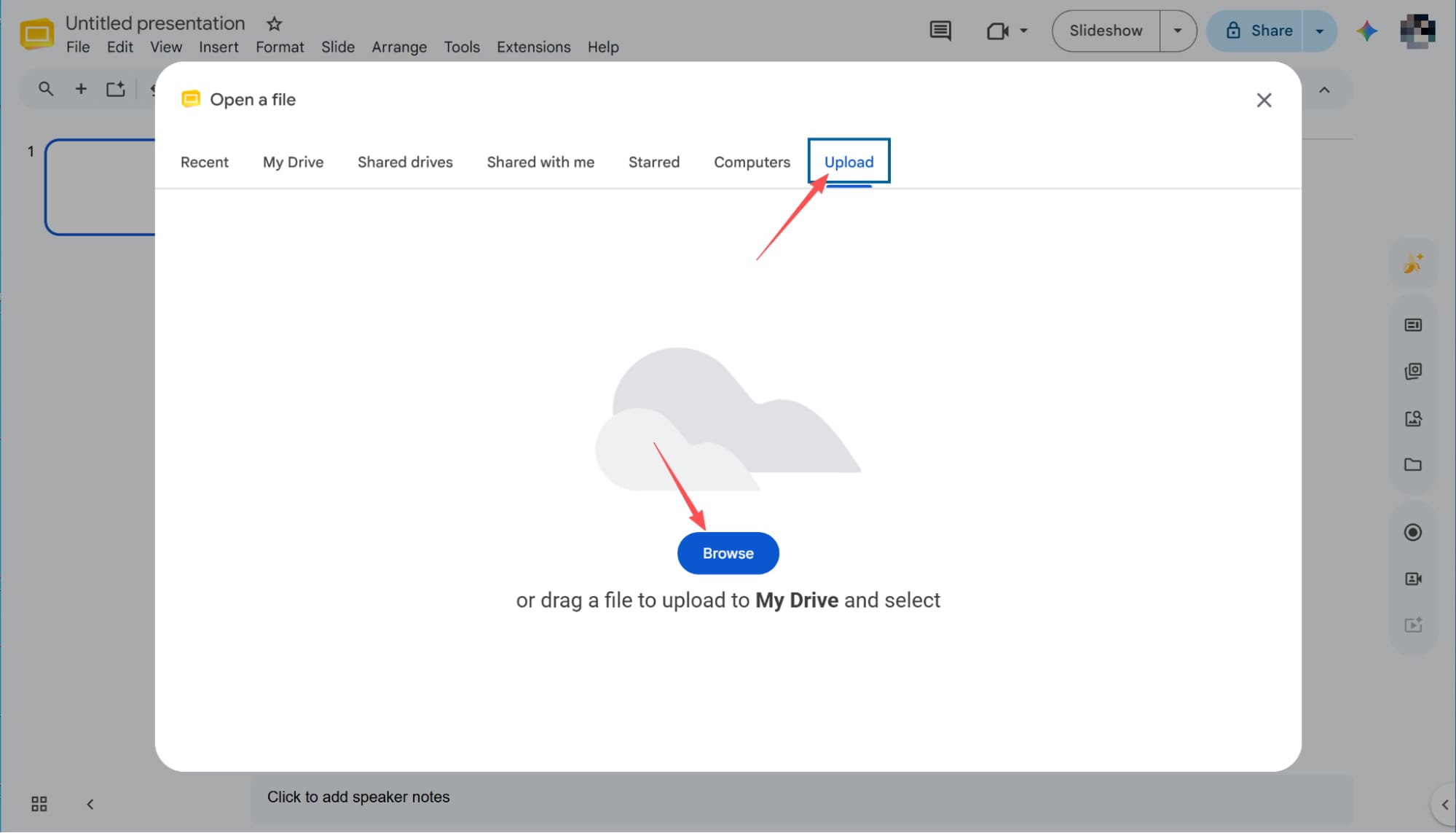
Sfoglia e carica file locali
Dopo aver cliccato su Apri, si aprirà una finestra di selezione file. Passa alla scheda "Carica" e clicca sul pulsante "Sfoglia" in basso per individuare il file sul tuo disco locale e selezionare la presentazione PowerPoint che desideri trasformare.
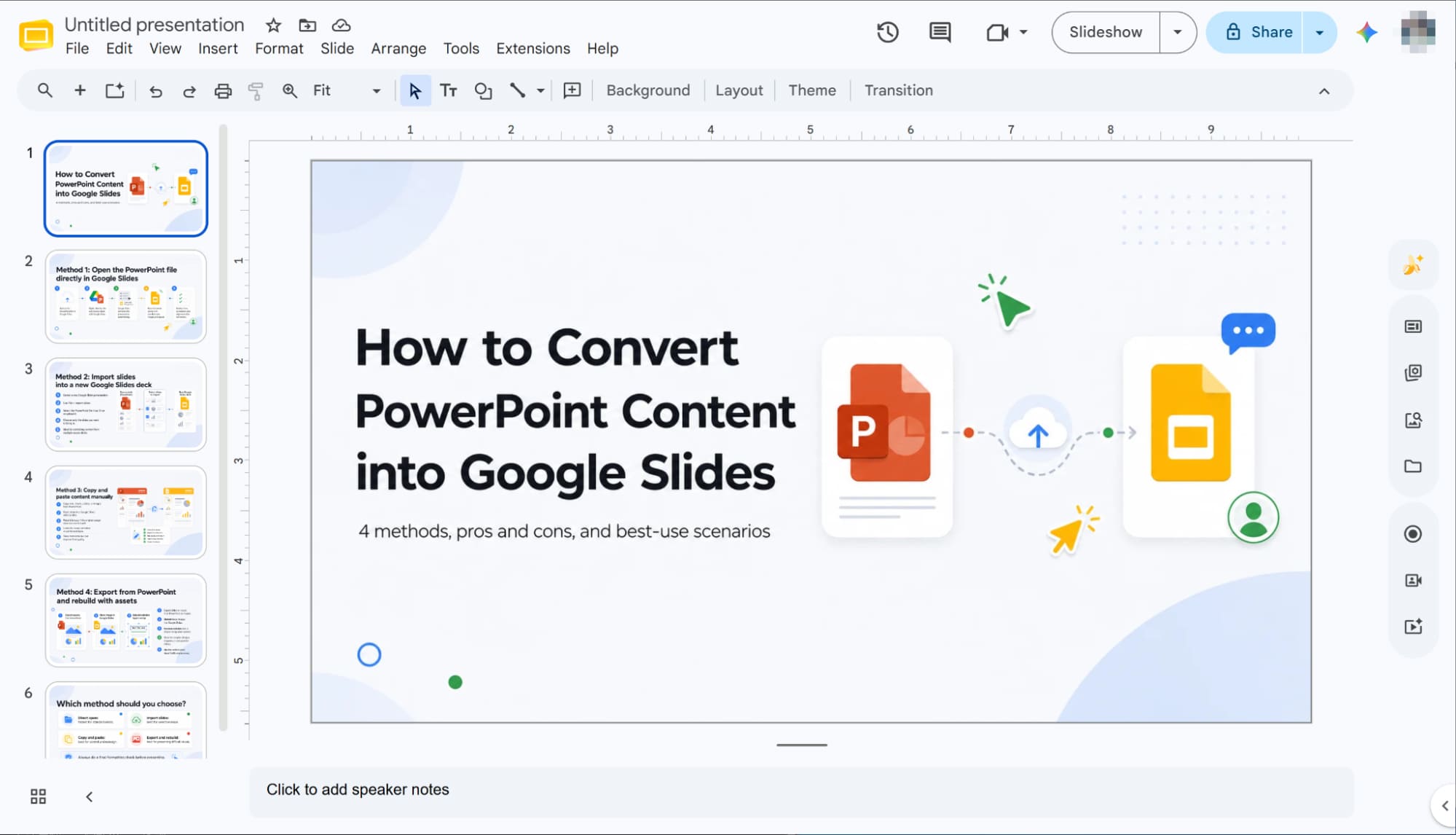
Completare la conversione automatica
Una volta selezionato il file, Google Slides inizierà automaticamente a caricarne il contenuto. Attendi qualche istante affinché il processo si completi e la tua presentazione PowerPoint verrà convertita con successo in un documento Google Slides perfettamente funzionante.
Converti presentazioni PowerPoint in presentazioni Google Slides utilizzando la funzione "Importa diapositive".
Seleziona Importa diapositive
Inizia aprendo una nuova presentazione Google Slides vuota. Successivamente, vai alla barra dei menu in alto, fai clic su "File" e seleziona "Importa diapositive" dall'elenco a discesa per procedere.
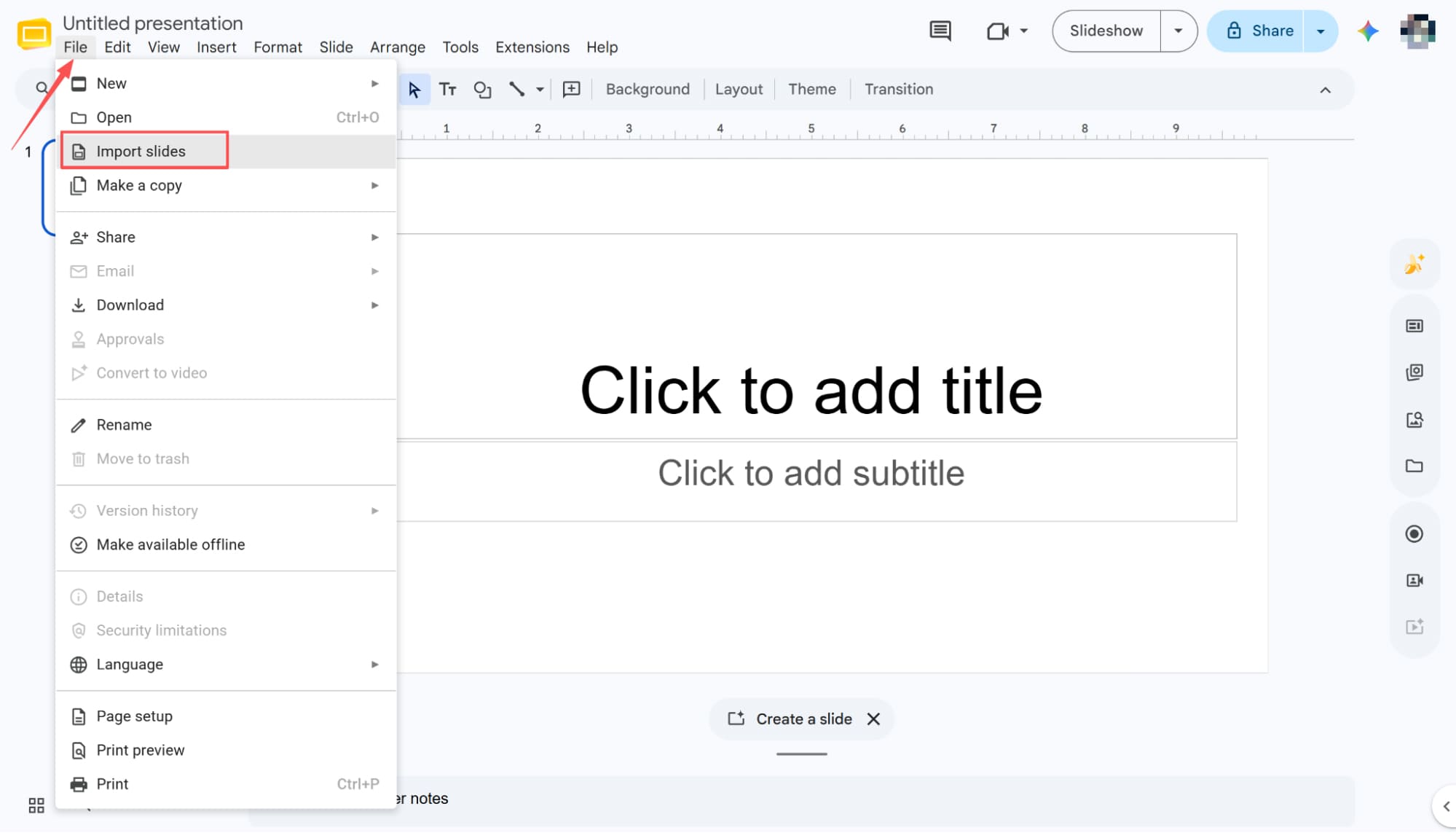
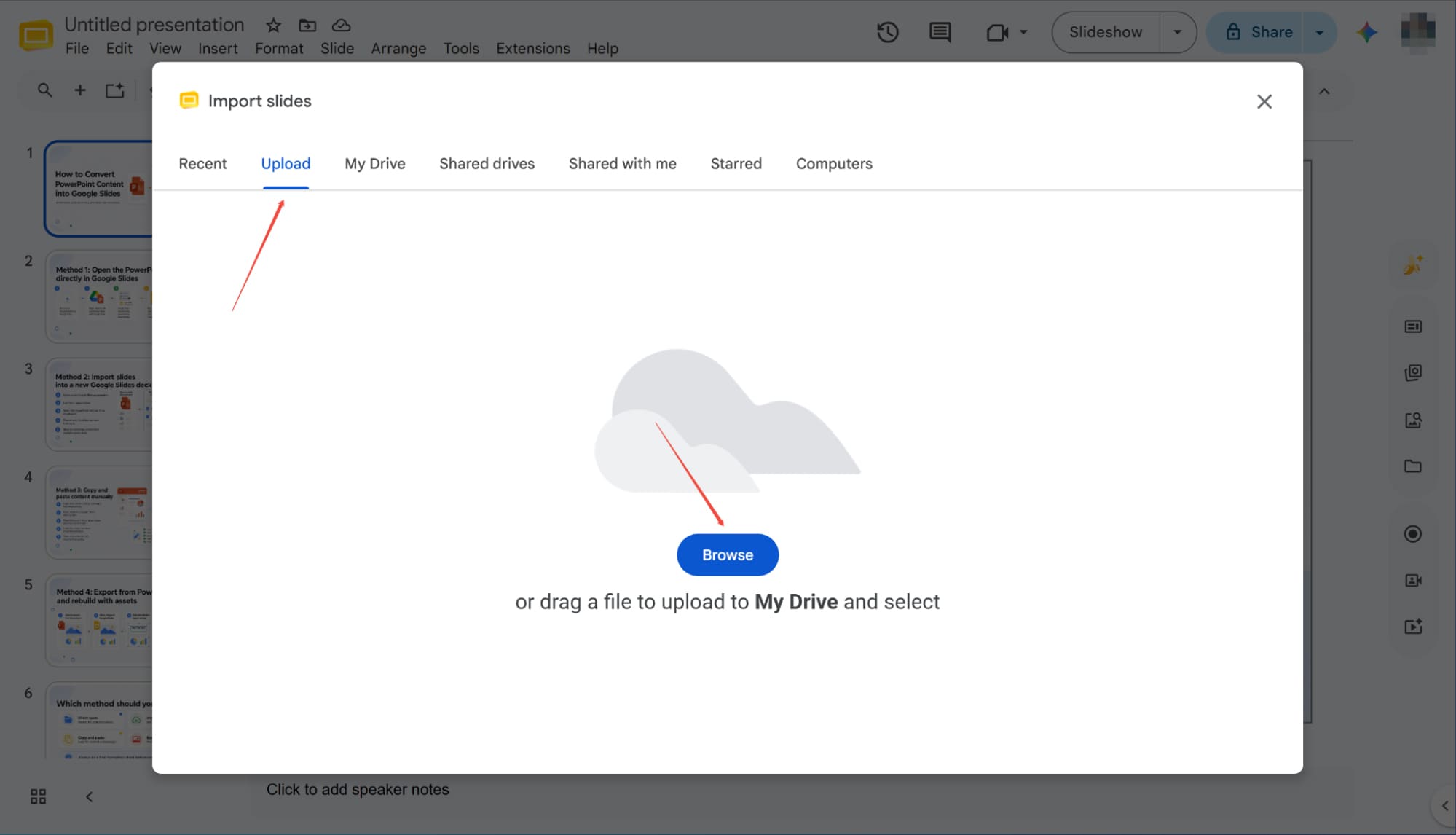
Importa il tuo file PowerPoint
Facendo clic su "Importa diapositive" si aprirà una nuova finestra di dialogo. Accedete direttamente alla scheda "Carica" e fate clic sul pulsante "Sfoglia", che vi permetterà di individuare e selezionare il file PowerPoint specifico che desiderate convertire.
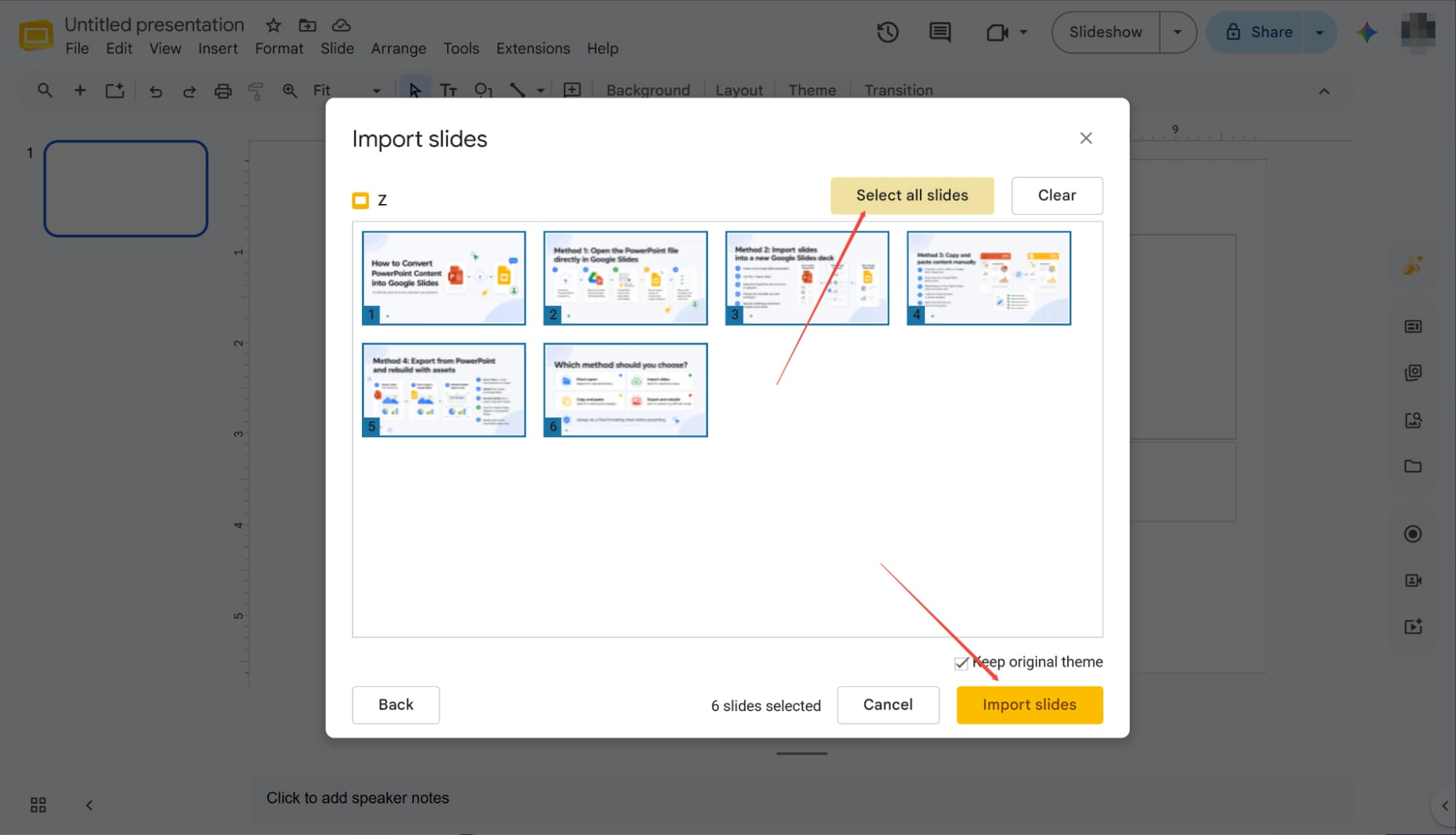
Seleziona e importa tutte le diapositive
Una volta completata l'importazione di PowerPoint, si aprirà una finestra di dialogo con tutte le diapositive. Fai clic su "Seleziona tutte le diapositive" nell'angolo in alto a destra per selezionarle tutte, quindi fai clic sul pulsante "Importa diapositive" in basso a destra. Dopo una breve pausa, l'intera presentazione verrà convertita correttamente in Presentazioni Google .
Come convertire presentazioni PowerPoint in presentazioni Google : errori comuni e consigli pro
Sebbene la conversione dei file sia semplice, gli elementi di design cruciali spesso si danneggiano durante il trasferimento. Questi suggerimenti ti aiuteranno a individuare le insidie e a ridurre al minimo le modifiche successive alla conversione.
Caratteri personalizzati
Fai attenzione alla compatibilità dei caratteri durante la conversione. Se la tua presentazione utilizza caratteri proprietari o non supportati, Google Slides li sostituirà automaticamente. Per garantire una coerenza visiva impeccabile ed evitare modifiche impreviste al layout, è sempre consigliabile utilizzare caratteri universalmente compatibili su entrambe le piattaforme prima di avviare il trasferimento del file.
Animazione e transizione
Poiché PowerPoint vanta una libreria di animazioni molto più ricca, alcuni effetti potrebbero non funzionare correttamente durante la conversione. Assicurati di controllare la presentazione in seguito e di sostituire facilmente le animazioni non riuscite con le opzioni native supportate da Google Slides.
File audio
Quando si passa da PowerPoint a Google Slides, i file audio incorporati potrebbero non essere convertiti completamente. Per garantire il corretto funzionamento della presentazione, sarà necessario reinserire manualmente le tracce audio al termine della conversione.
Grafici
I grafici di PowerPoint collegati a Excel spesso si trasformano in immagini statiche e non modificabili durante la conversione. Se hai bisogno di grafici completamente modificabili in Presentazioni Google , devi ricreare i grafici dei dati in Fogli Google e collegarli alla tua nuova presentazione.
HIX AI Slides Agent : Funzionalità più intelligenti per una creazione di diapositive ultra-efficiente
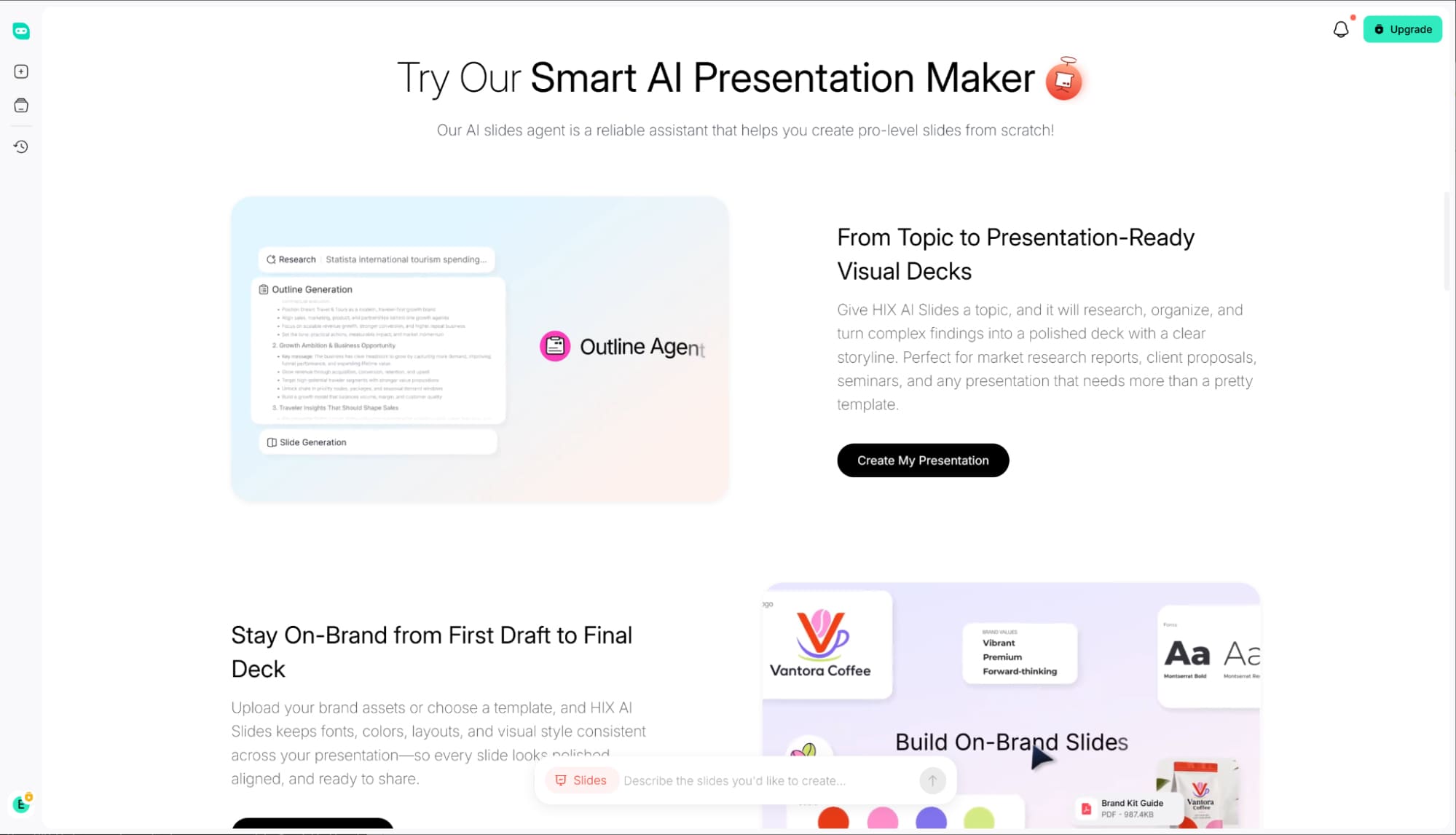
Se siete come me, passerete a Google Slides alla ricerca di un flusso di lavoro più rapido ed efficiente. Tuttavia, cambiare piattaforma aumenta la produttività solo fino a un certo punto. La vera efficienza richiede un cambiamento radicale nel nostro approccio alla creazione di presentazioni, fin dall'inizio.
Come vera e propria piattaforma di lavoro integrata, HIX AI Slides Agent ridefinisce il concetto di creazione. Basta inserire un argomento e lasciare che HIX AI si occupi del resto. Effettua ricerche approfondite , redige testi strutturati in modo logico e genera automaticamente grafici chiari e completamente modificabili per dare vita alle tue idee.
Oltre a creare presentazioni da zero, il nostro AI Agent offre una conversione PPT impeccabile, trasformando senza sforzo i tuoi documenti, immagini e file HTML esistenti in diapositive straordinarie e pronte per la presentazione.
Prova subito HIX Slides Agent
Conclusione
In questa guida, abbiamo esplorato tre modi semplici per trasferire le tue presentazioni PowerPoint su Google Slides, garantendo che la tua collaborazione basata sul cloud rimanga il più fluida possibile.
Per massimizzare davvero l'efficienza, passa dalla conversione di file alla creazione basata sull'intelligenza artificiale con HIX AI Slides Agent. Che tu parta da un semplice spunto o da un argomento complesso, genera istantaneamente presentazioni professionali, permettendoti di smettere di convertire e iniziare a creare.





