💡 Astratto
In questo articolo, ti illustrerò i passaggi per rendere trasparente una forma in Google Slides, mostrando come una semplice modifica possa aggiungere profondità e conferire ai tuoi progetti un aspetto più curato. Sebbene questi piccoli accorgimenti manuali migliorino qualsiasi diapositiva, la scelta migliore per creare presentazioni è l'agente di HIX AI : trasforma le tue idee in presentazioni strutturate, visivamente coerenti e completamente modificabili in pochi istanti, permettendoti di concentrarti sull'impatto piuttosto che su noiose attività di design.
Uno dei accorgimenti più semplici ma al contempo più efficaci per migliorare le tue presentazioni Google Slides è quello di rendere trasparenti le forme.
Che si tratti di sovrapporre elementi per creare profondità, evidenziare punti chiave o realizzare una sovrapposizione pulita, il controllo dell'opacità consente di ottenere un aspetto professionale e curato senza complicare eccessivamente la diapositiva.
In questa guida ti spiegherò chiaramente come rendere trasparente una forma in Google Presentazioni. Non c'è bisogno di strumenti esterni o soluzioni complicate: bastano pochi clic all'interno della piattaforma. Continua a leggere!

Sommario
Procedura per rendere trasparente una forma in Google Slides
Il processo è integrato direttamente nelle opzioni di formattazione delle forme di Google Slides: non sono necessari plugin o esportazioni. Segui questi passaggi dettagliati e avrai il pieno controllo sulla trasparenza o sulla solidità delle tue forme.
Seleziona la tua forma
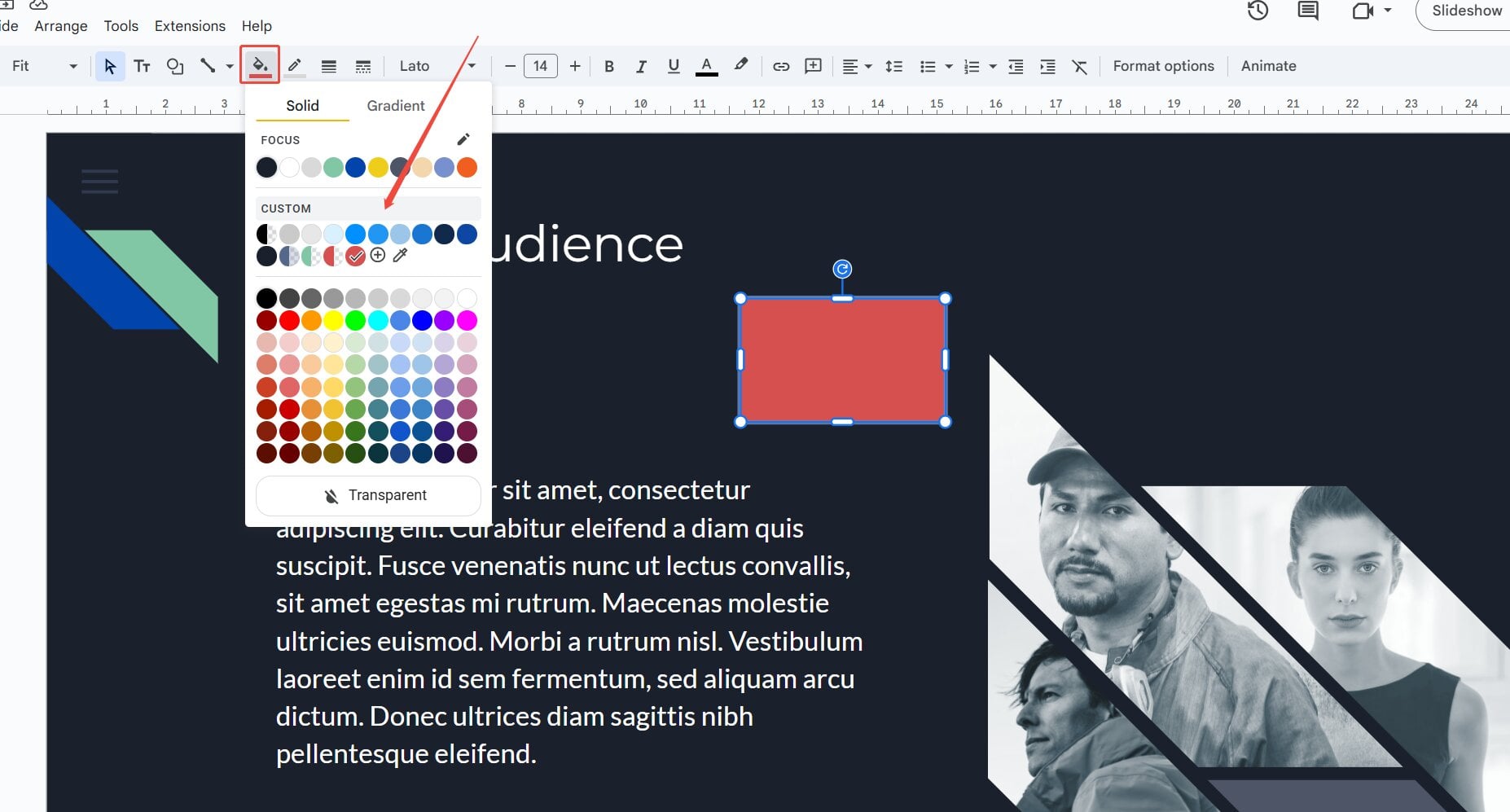
Fai clic sulla forma che desideri modificare. Vedrai comparire un bordo blu con delle maniglie di ridimensionamento, a conferma che la forma è attiva. Se devi modificare più forme contemporaneamente, tieni premuto Maiusc e fai clic su ciascuna di esse.
Apri il menu Colore di riempimento
Dopo aver selezionato la forma, guarda la barra degli strumenti in alto. Fai clic sull'icona del colore di riempimento (che assomiglia a un secchiello di vernice). Si aprirà un menu a tendina con le opzioni di colore. Fai clic su Personalizzato nel menu a tendina.
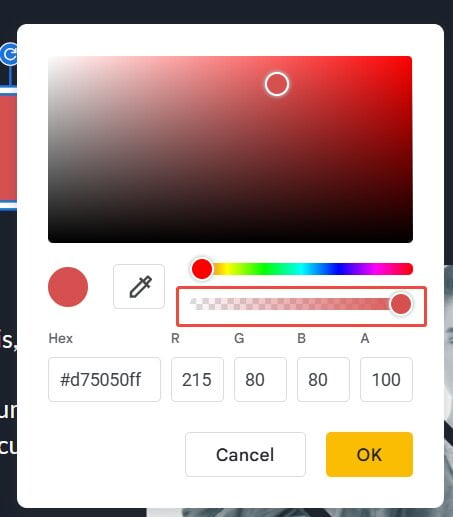
Si apre una finestra di dialogo per la selezione del colore con codice esadecimale, cursori RGB e, soprattutto, un cursore per l'opacità.
Regola il cursore dell'opacità
Trascina il cursore dell'opacità verso sinistra per rendere la forma più trasparente o verso destra per renderla più opaca. Visualizza l'anteprima in tempo reale sulla diapositiva mentre lo sposti. Puoi anche digitare una percentuale precisa (0% = completamente trasparente, 100% = completamente opaco).
Applicare e perfezionare
Fai clic sul pulsante OK per confermare le modifiche. La forma si aggiorna all'istante. Se non è ancora perfetta, ripeti la procedura: Google Slides ti permette di modificare l'opacità tutte le volte che vuoi senza perdere qualità.
Crea diapositive senza sforzo con HIX AI Slides
Sebbene regolare l'opacità sia un ottimo modo per perfezionare manualmente le diapositive, a volte si desidera evitare questo passaggio e generare presentazioni impeccabili fin da subito. È qui che le diapositive HIX AI possono esservi d'aiuto.
HIX AI Slides è un AI Agent intelligente progettato per trasformare le tue idee in diapositive pronte per la presentazione in pochi istanti. Ti basta fornire un prompt e caricare i file pertinenti, e analizzerà il tuo intento per comprendere esattamente cosa stai cercando di comunicare. A partire da lì, creerà diapositive strutturate e visivamente coerenti, personalizzate in base al tuo argomento, senza che sia richiesta alcuna esperienza di progettazione.
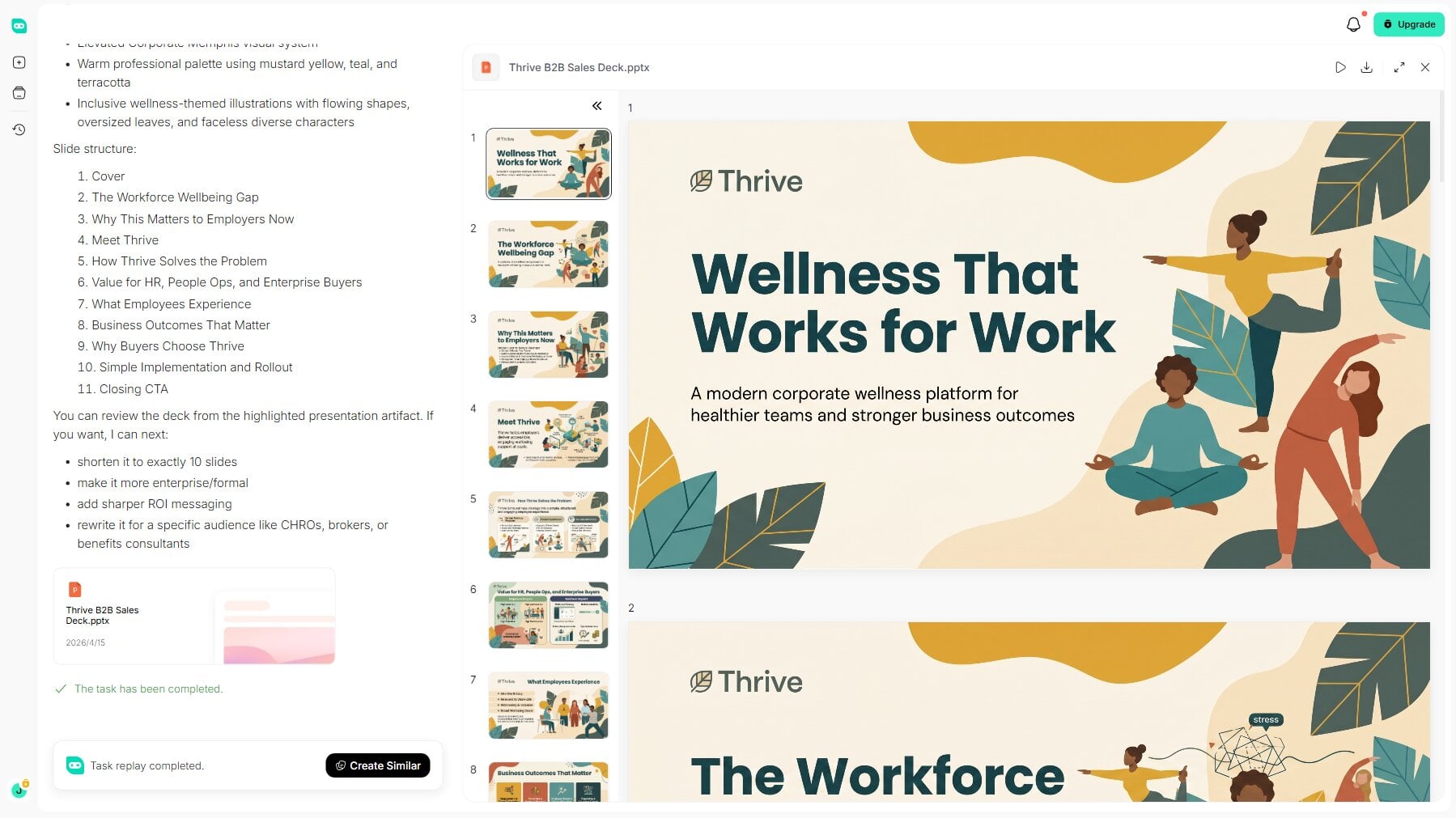
Ciò che lo rende particolarmente efficace è la flessibilità che offre in seguito. Una volta create le diapositive, non si è vincolati alle scelte dell'IA. È possibile modificare liberamente ogni elemento: regolare il testo, riorganizzare gli elementi e perfezionare il design (inclusi trucchi di trasparenza come quello mostrato sopra) finché ogni diapositiva non appare esattamente come la si desidera.
Che si parta da suggerimenti o da scorciatoie rapide per l'ottimizzazione e la conversione delle diapositive, l'agente HIX AI semplifica la creazione di presentazioni. Supporta modelli predefiniti per un utilizzo immediato, nonché il caricamento di file personalizzati, consentendo di progettare diapositive con i propri modelli.
Prova subito HIX AI Slides!
Conclusione
Rendere trasparente una forma in Google Slides è una di quelle piccole abilità che possono migliorare notevolmente l'intera presentazione. Con pochi clic, è possibile creare profondità, guidare l'attenzione e mantenere un design pulito e preciso.
E quando sarai pronto a creare presentazioni straordinarie ancora più velocemente, prova HIX AI Slides: trasforma le tue idee in presentazioni impeccabili e pronte all'uso in pochi istanti.
🆓Prova gratuita • 👍Slide professionali • ⭐Valutazione 4,9/5





