Spis treści
Stworzyłeś/aś wspaniałą prezentację w Canva, ale teraz potrzebujesz jej w Prezentacjach Google . Niestety, od razu napotykasz na przeszkodę: Canva nie oferuje opcji bezpośredniego eksportu.
Utknąłeś? Wcale nie. Chociaż nie ma wbudowanego przycisku, kilka sprytnych obejść może rozwiązać problem bez utraty projektu.
Oto trzy sprawdzone metody na bezproblemową konwersję prezentacji w Canva , wraz z instrukcjami krok po kroku. Przenieśmy Twoje slajdy.

Jak przekonwertować Canva na Google Slides: 3 sprawdzone metody
Aby ułatwić Ci oderwanie się od szumu informacyjnego przed rozpoczęciem faktycznej konwersji, poniższa tabela zawiera szczegółowe porównanie wszystkich trzech metod konwersji z Canva do Google Slides. Oceniliśmy każde obejście pod kątem czterech kluczowych aspektów – możliwości edycji, wierności wizualnej, nakładu pracy i czasu oraz idealnych przypadków użycia.
| Funkcja | Konwersja PPTX | Importowanie obrazów JPG/PNG | Ręczne kopiowanie i wklejanie |
|---|---|---|---|
| Możliwość edycji | Wysoki⭐⭐⭐⭐ Większość tekstu i kształtów pozostaje edytowalna, choć niektóre unikalne efekty Canva mogą zostać utracone. | Nic Slajdy stają się statycznymi obrazami; tekstu i grafiki nie można modyfikować. | Wysoki⭐⭐⭐⭐ W Prezentacjach Google każdy element pozostaje niezależny i w pełni konfigurowalny. |
| Wierność wizualna | Średnia do wysokiej⭐⭐⭐ Czasami mogą wystąpić zamiany czcionek, niewielkie zawijanie tekstu lub przesunięcia układu. | Idealnie⭐⭐⭐⭐ Zachowuje dokładny projekt Canva , niestandardowe czcionki i złożone układy wizualne. | Niski⭐ Formatowanie często ulega znacznemu uszkodzeniu podczas wklejania, co wymaga gruntownego ponownego wyrównywania. |
| Wysiłek i czas | Bardzo niski Szybki, dwuetapowy proces eksportu i przesyłania. Bardzo wydajny w przypadku dużych talii. | Średni⭐⭐ Wymaga wstawiania lub ustawiania obrazów strona po stronie, co zajmuje trochę czasu. | Bardzo wysoki⭐⭐⭐⭐ Przenoszenie elementów jeden po drugim jest bardzo żmudne i wymaga mnóstwa cierpliwości. |
| Najlepiej nadaje się do | Codzienne raporty biznesowe, oferty lub projekty współpracy wymagające częstych aktualizacji tekstu. | Prezentacje lub przemówienia wymagające dużej ilości elementów graficznych i niewymagające dalszej edycji. | Wyodrębnianie określonego niestandardowego wykresu lub wybranych zasobów projektu do istniejącej prezentacji. |
Gotowy do konwersji? Wybierz metodę, która odpowiada Twoim potrzebom i postępuj zgodnie z naszym kompleksowym przewodnikiem krok po kroku, aby zacząć.
Jak przekonwertować Canva do Google Slides za pomocą PPTX
Rozpocznij pobieranie
Gdy slajdy będą już dopracowane i gotowe, przejdź do lewego górnego rogu ekranu, kliknij Plik i wybierz Pobierz z menu rozwijanego.
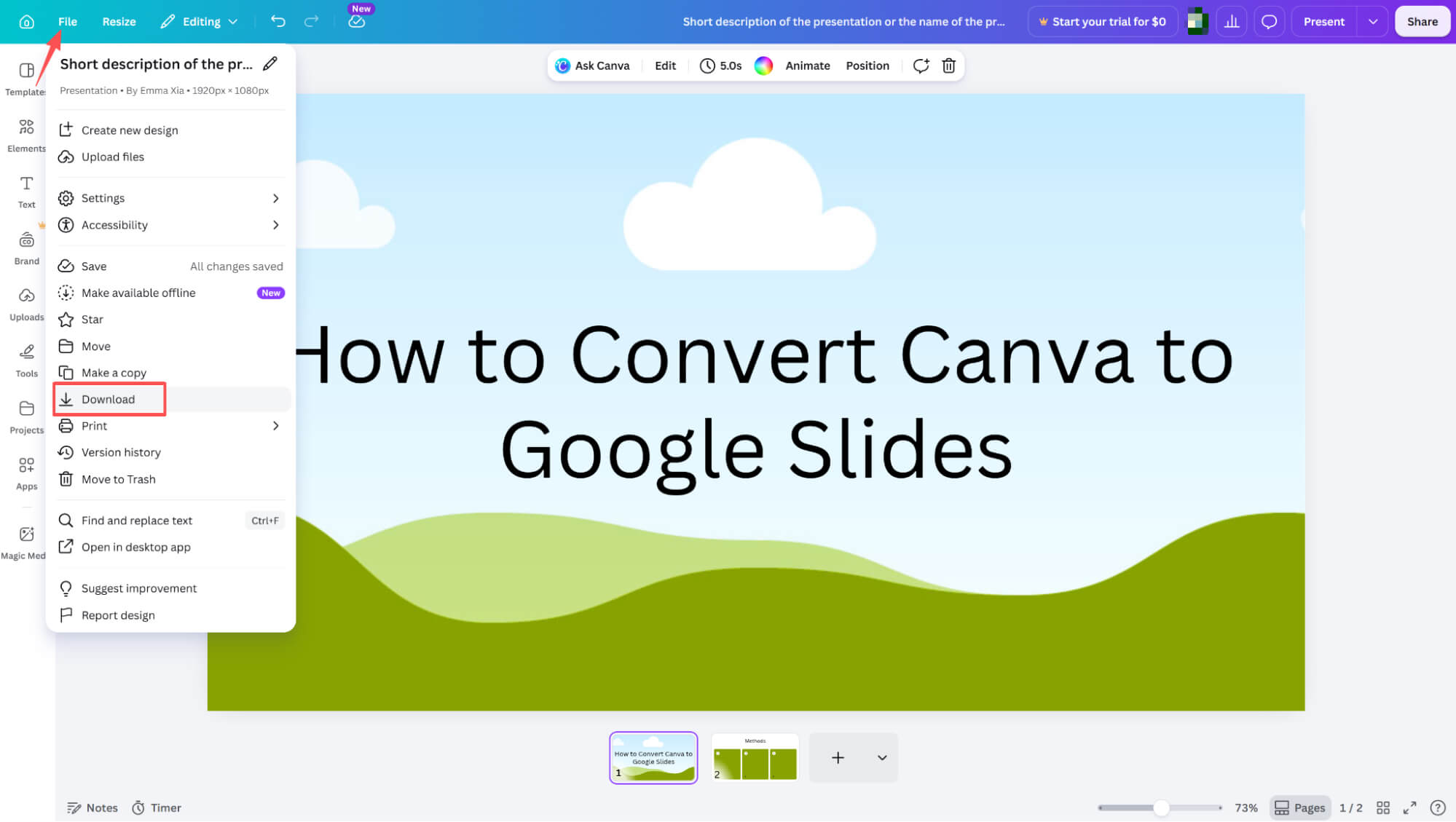
Finalizowanie pobierania w formacie PPTX
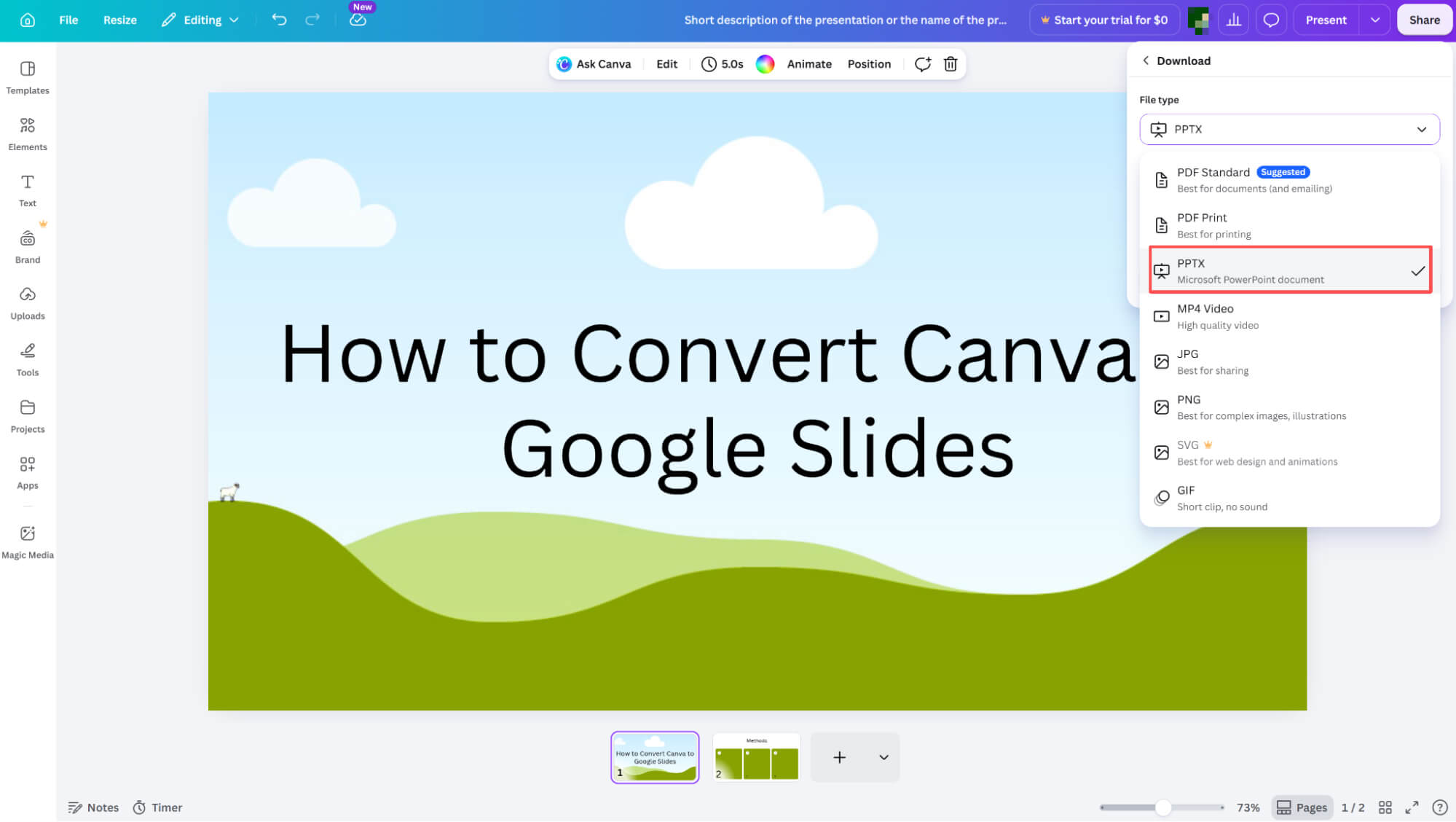
W panelu bocznym po prawej stronie otwórz menu rozwijane „Typ pliku” i wybierz PPTX. Po wybraniu formatu kliknij przycisk „Pobierz” u dołu okna, aby zakończyć proces i zapisać plik.
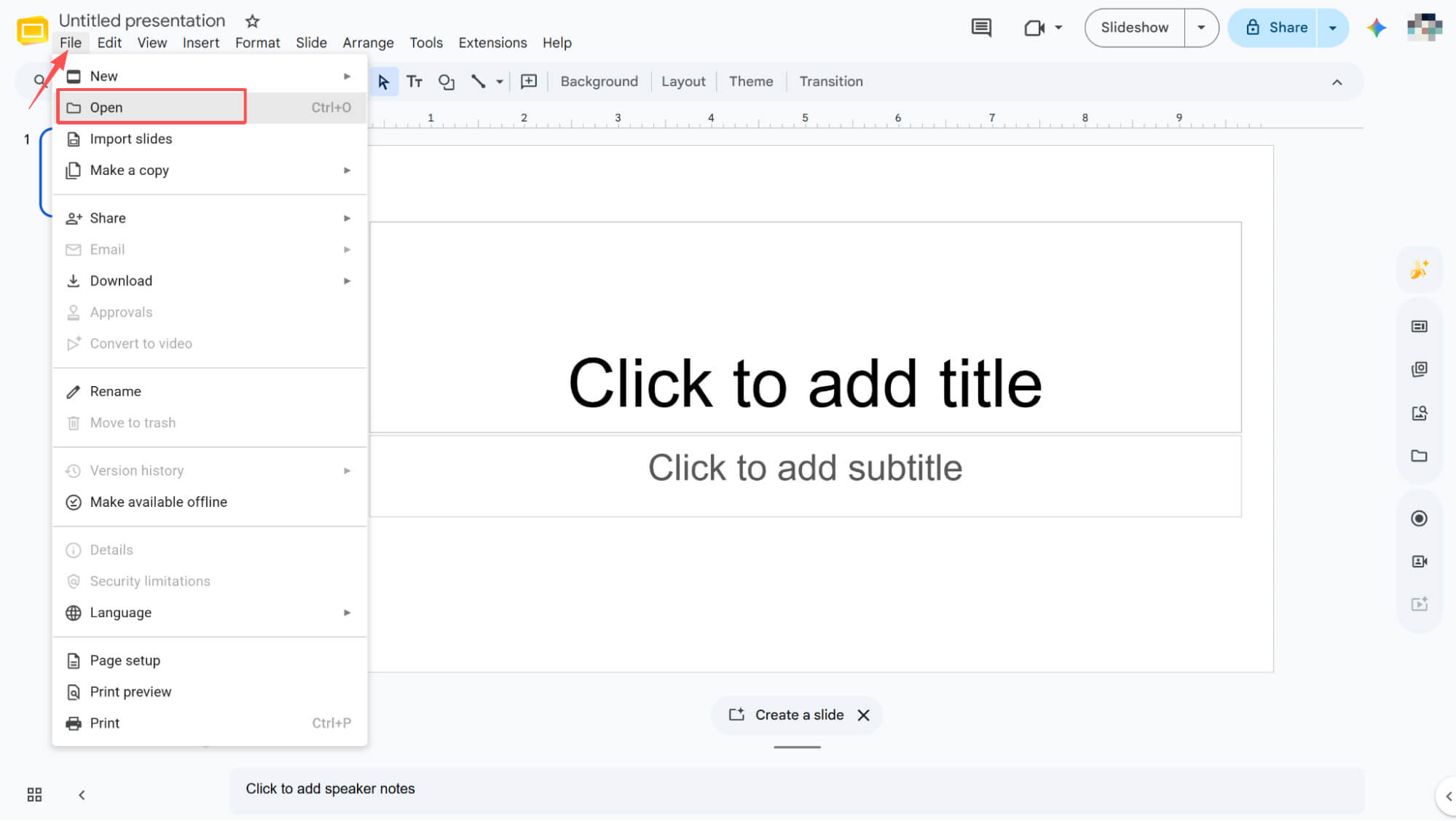
Dostęp do menu „Otwórz”
Uruchom aplikację Google Slides, kliknij pozycję Plik na pasku menu u góry i wybierz opcję Otwórz z menu rozwijanego.
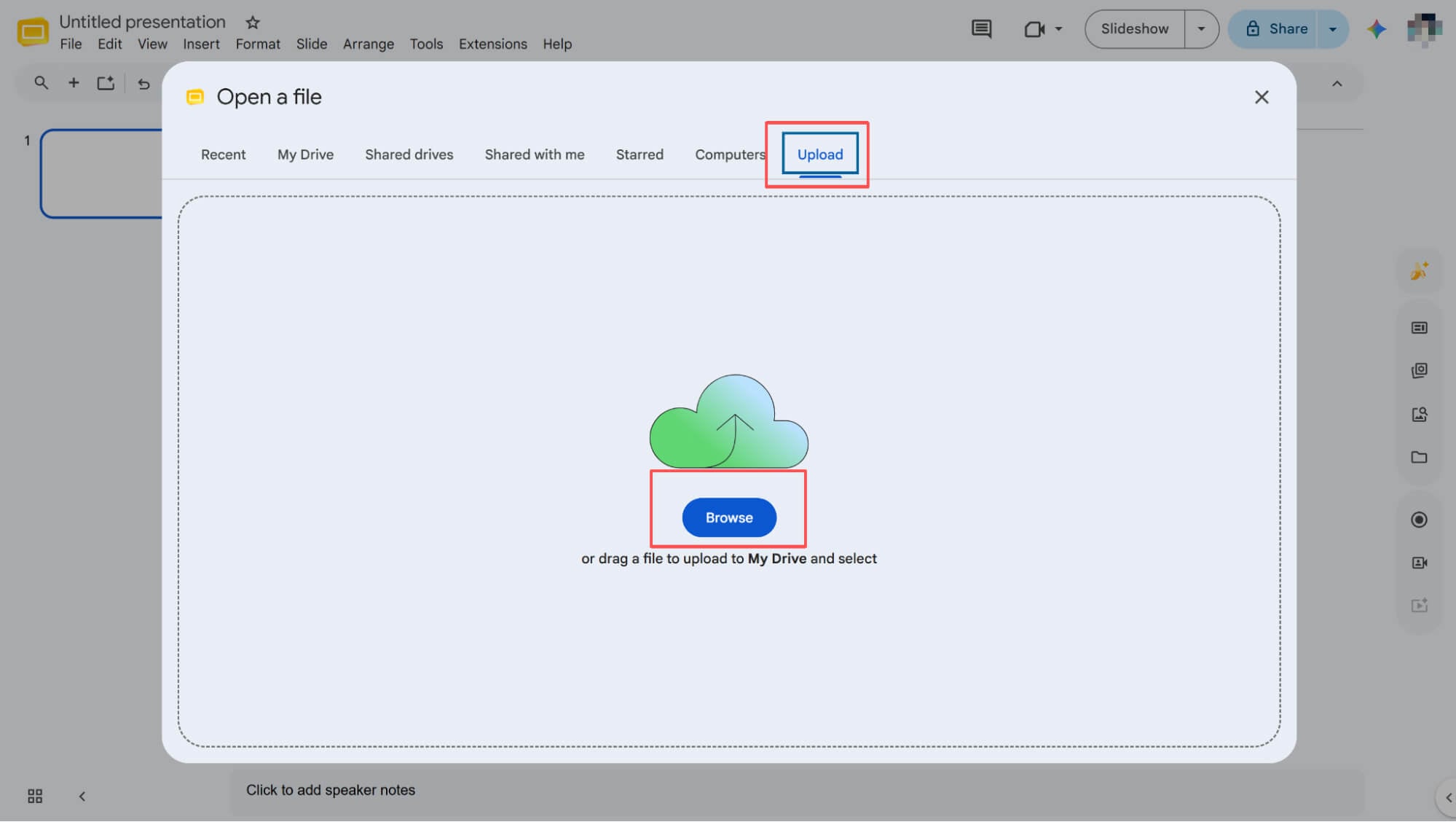
Przesyłanie pliku PPTX
W wyskakującym okienku przejdź do zakładki „Prześlij” i kliknij „Przeglądaj”. Znajdź i wybierz pobrany plik PPTX, a następnie poczekaj na zakończenie przesyłania.
Jak przekonwertować Canva do Google Slides za pomocą obrazu
Pobieranie slajdów jako obrazów
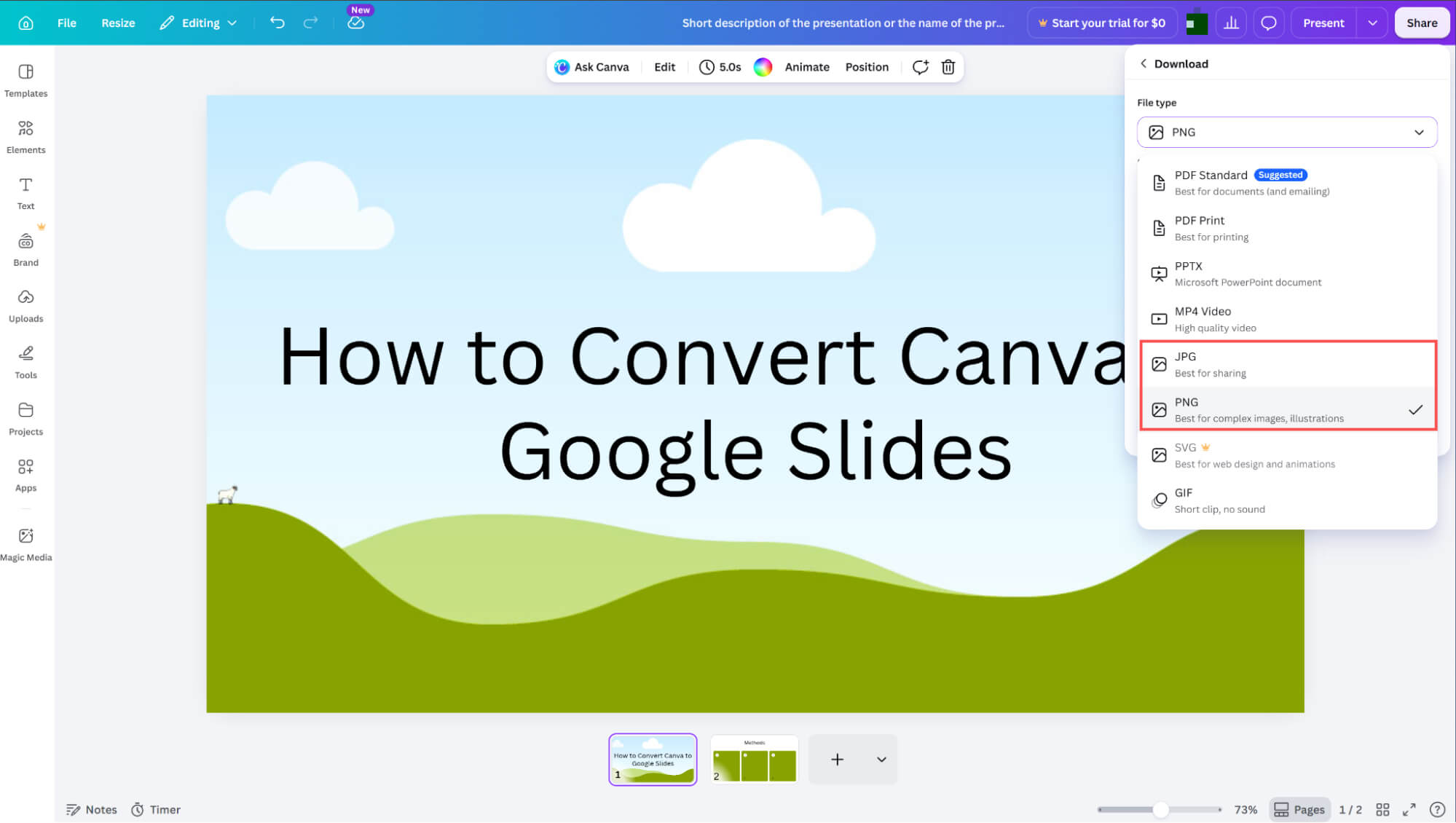
Po rozpoczęciu pobierania przejdź do panelu bocznego i wybierz format JPG lub PNG. Po wybraniu preferowanego formatu obrazu kliknij przycisk „Pobierz” na dole, aby zakończyć proces.
Wstawianie obrazów do Prezentacji Google
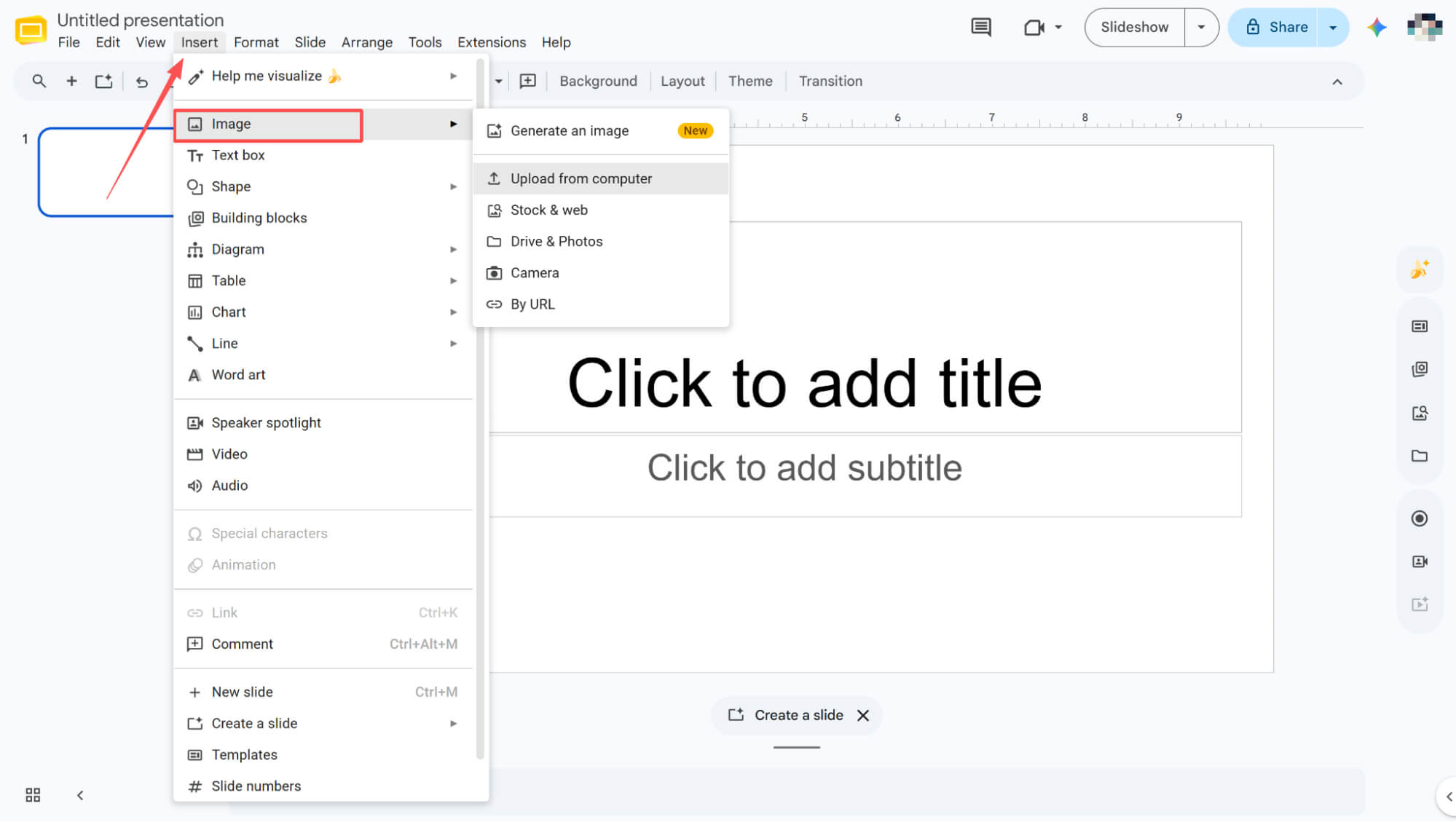
Otwórz pustą prezentację Google Slides, kliknij Wstaw na górnym pasku menu i przejdź do Obraz > Prześlij z komputera w menu rozwijanym. Wybierz pobrany plik obrazu, aby płynnie dodać go do slajdu.
Jak przekonwertować Canva do Google Slides za pomocą ręcznego kopiowania i wklejania
Jeśli wolisz, możesz ręcznie skopiować i wkleić każdy element z prezentacji Canva do Prezentacji Google . Po wklejeniu możesz nieznacznie dostosować układ, aby upewnić się, że wszystko pasuje. Chociaż ta metoda pozwala na edycję zasobów, wymaga nieco więcej czasu i cierpliwości.
HIX AI: Transformacja sposobu tworzenia slajdów
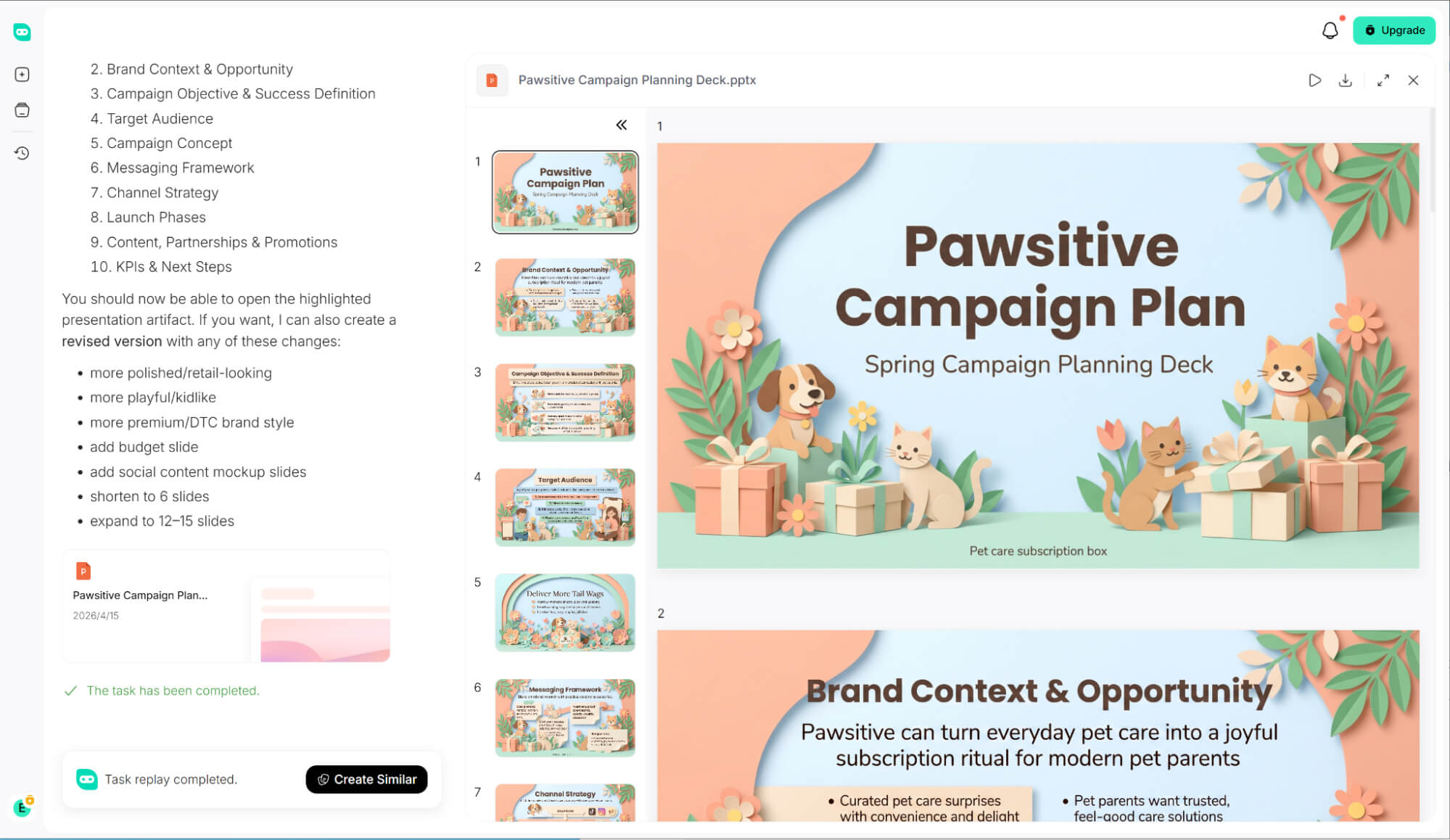
Jeśli chcesz uniknąć kłopotów związanych ze żmudną konwersją plików, HIX AI Slides Agent to rozwiązanie, które całkowicie odmieniło mój sposób pracy.
Wprowadź dowolny temat, a nasz AI Agent zajmie się resztą. Zobacz, jak przeprowadza dogłębne badania , tworzy przejrzystą logikę slajdów i wciela Twoje pomysły w życie dzięki obrazom z GPT Image 2 i Nano Banana Pro.
Oprócz tworzenia prezentacji od podstaw, konwerter HIX AI PPT z łatwością przekształca pliki PDF, dokumenty Word i obrazy w zachwycające slajdy prezentacji.
Zachowaj idealną spójność marki w każdej prezentacji. Wystarczy przesłać własny szablon slajdu, a nasza sztuczna inteligencja ściśle przestrzega wytycznych projektowych, kolorów i zasad układu, aby za każdym razem tworzyć prezentacje idealne co do piksela.
Prawdziwa magia dzieje się po wygenerowaniu. Zamiast ręcznie modyfikować slajdy, wystarczy wpisać krótki tekst, aby edytować tekst, dostosować elementy wizualne lub udoskonalić układ – dając Ci pełną kontrolę nad procesem twórczym bez konieczności formatowania.
Wypróbuj HIX AI już teraz!
Wniosek
Oto one – trzy niezawodne sposoby na przeniesienie projektów z Canva do Prezentacji Google . Choć warto je znać, nadal wymagają dodatkowych kroków.
Jeśli szukasz inteligentniejszej alternatywy, która pozwoli Ci zaoszczędzić czas, wypróbuj HIX AI Slides Agent. Narzędzie to całkowicie pomija proces konwersji, natychmiast generując zachwycające, gotowe do prezentacji prezentacje, które w 100% można edytować.
🔒Bezpieczny • 💳Oferta wszechstronnych planów • 🌟Ocena 4,8/5





