Czy zdarzyło Ci się kiedyś przygotować świetną prezentację w Google Slides, a potem zdać sobie sprawę, że potrzebujesz wydrukować notatki prelegenta na ważne spotkanie? Sam to przeżyłem. Drukowanie Google Slides z notatkami nie musi być uciążliwe, a Ty opanujesz tę sztukę w kilka minut.
W tym przewodniku przedstawię szczegółowo, jak drukować Prezentacje Google z notatkami.
Niezależnie od tego, czy prezentujesz coś klientowi, czy po prostu chcesz mieć kopię zapasową, dowiesz się, jak ją dostosować, wyświetlić podgląd przed wydrukiem i uniknąć typowych pułapek.

Spis treści
Jak wydrukować Prezentacje Google z notatkami prelegenta?
W Prezentacjach Google drukowanie slajdów z dołączonymi notatkami jest proste, ale wystarczy kilka kliknięć w odpowiednich miejscach, aby uniknąć pustych stron lub drobnego tekstu. Wykonaj poniższe kroki, a w mgnieniu oka uzyskasz idealną notatkę.
Otwórz swoją prezentację
Uruchom Prezentacje Google i otwórz prezentację, którą chcesz wydrukować. Upewnij się, że jesteś zalogowany na właściwym koncie Google – nie ma nic gorszego niż wydrukowanie niewłaściwej wersji. Zawsze sprawdzam tytuł na górze.
Uzyskaj dostęp do ustawień drukowania
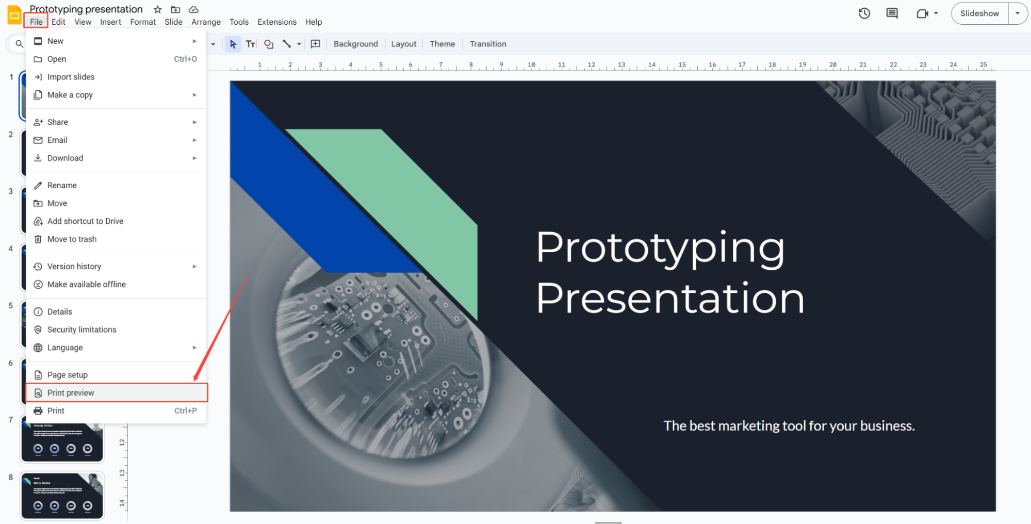
Kliknij Plik > Podgląd wydruku . Otworzy się pasek boczny, gdzie dzieje się magia. Nie pomijaj tego podglądu – to Twoja siatka bezpieczeństwa przed marnowaniem papieru.
Wybierz odpowiedni układ
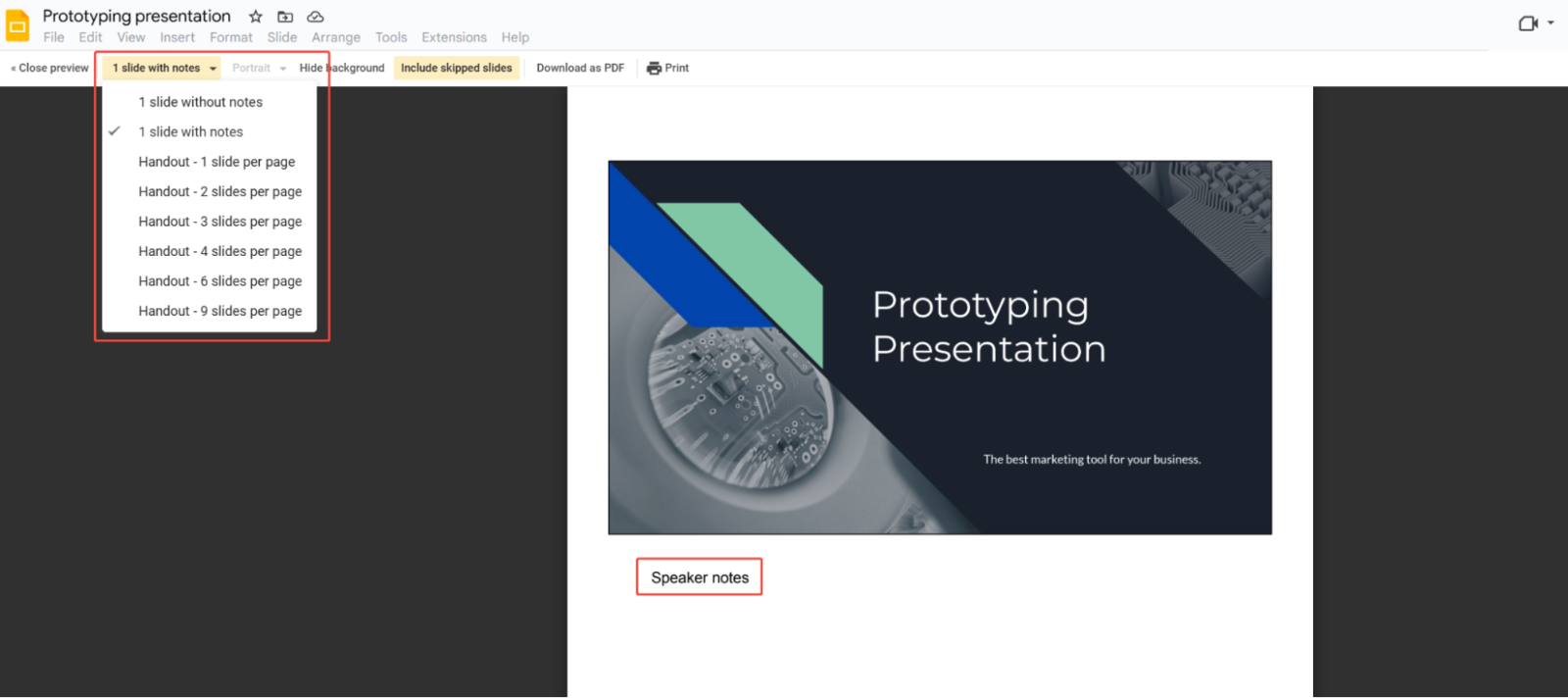
Na pasku narzędzi podglądu znajdź menu rozwijane „1 slajd bez notatek” (zazwyczaj jest to pierwsza opcja). Kliknij je i wybierz „1 slajd z notatkami” . Teraz notatki prelegenta będą widoczne pod slajdem, jak w materiałach dla pro .
Dostosuj strony i opcje
Chociaż dostosowywanie jest opcjonalne, należy wziąć pod uwagę następujące kwestie:
- Zakresy slajdów: Wybierz opcję Wszystkie slajdy lub wpisz konkretne numery stron (np. 1-5, 8).
- Dostosuj kolory (kolor, skala szarości lub czarno-biały) i popraw marginesy, jeśli Twoja drukarka jest wybredna.
- Chcesz pominąć slajd tytułowy? Odznacz opcję „Uwzględnij pominięte slajdy” .
Podgląd i drukowanie
Kliknij przycisk „Drukuj” na dole. Pojawi się okno dialogowe drukowania systemowego — sprawdź dokładnie ustawienia, takie jak miejsce docelowe druku, rozmiar papieru i jakość.
Zalecam najpierw wydrukować jedną stronę testową; jeśli notatki są zbyt ciasne, popraw rozmiar czcionki. Po skonfigurowaniu wszystkich opcji drukowania kliknij przycisk Drukuj , aby rozpocząć drukowanie.
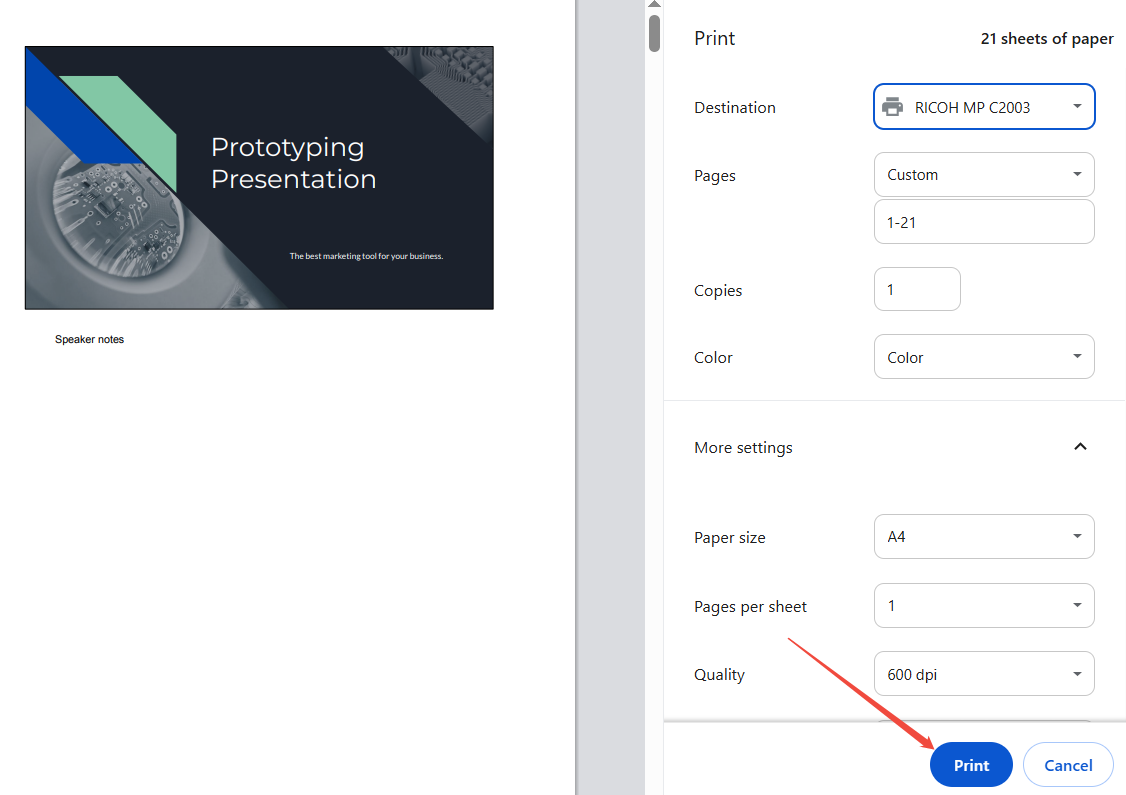
Twoje Prezentacje Google zostaną teraz wydrukowane z dołączonymi notatkami prelegenta i będą gotowe do wykorzystania we własnych projektach.
Zapisz jako PDF (opcjonalna kopia zapasowa)
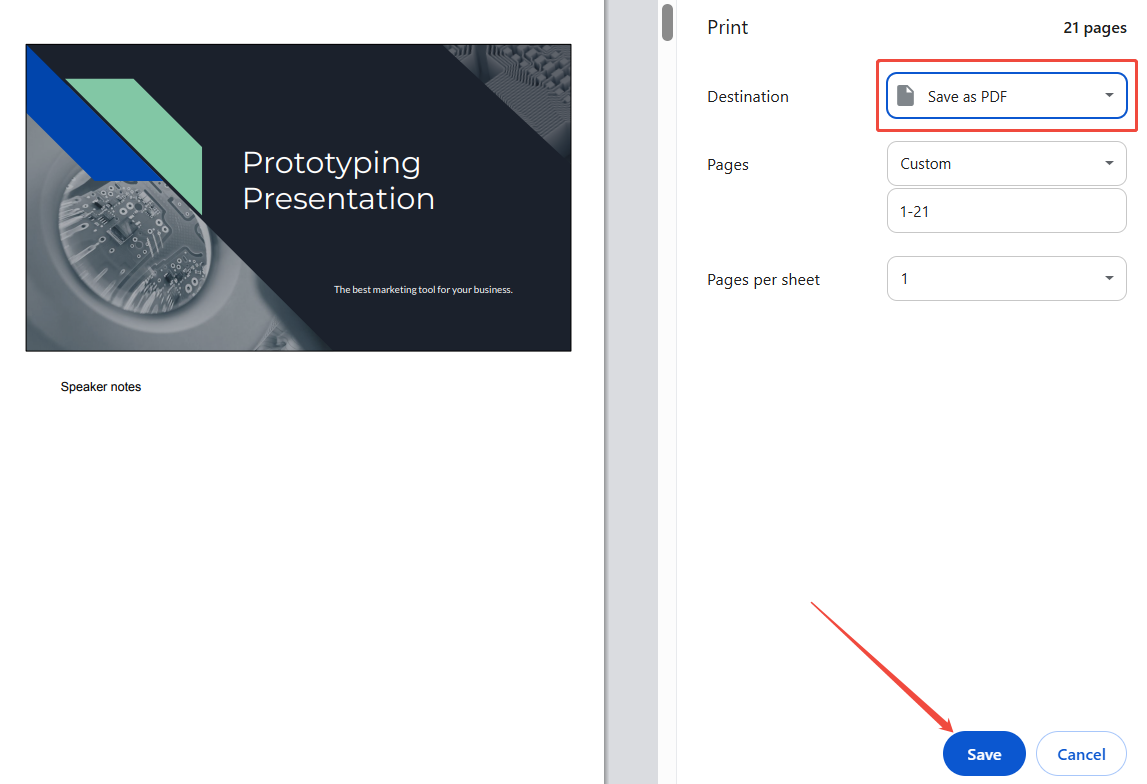
Nie masz drukarki? Wybierz opcję „Zapisz jako PDF” w polu „Docelowy”. Otrzymasz wyraźny plik, który możesz wysłać e-mailem, wydrukować później lub zapisać w chmurze. Zawsze mam wersję PDF – zabezpieczenie na wypadek awarii technicznych.
Łatwe tworzenie zachwycających slajdów dzięki HIX AI
Masz dość spędzania godzin na tworzeniu slajdów w Google Slides? HIX AI Slides Agent jest tu, aby Ci pomóc. To inteligentny AI Agent , który tworzy profesjonalne slajdy od podstaw – dzięki czemu poświęcasz mniej czasu na walkę z szablonami, a więcej na to, co ważne.
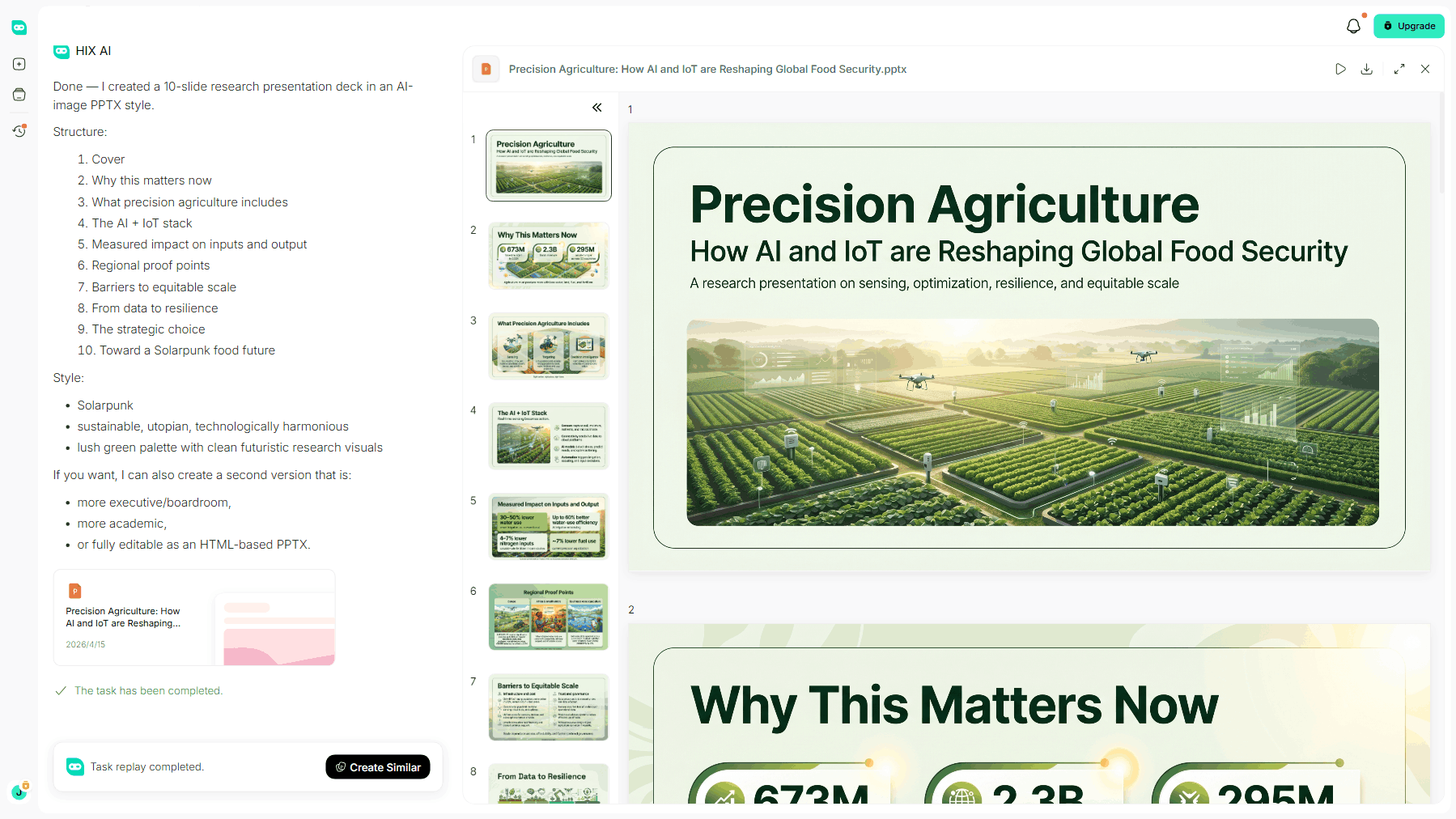
Oto, jak to działa. Wystarczy podać temat, a narzędzie zbierze informacje, uporządkuje je i przekształci je w przejrzysty, dopracowany zestaw z jasną historią. Niezależnie od tego, czy przygotowujesz projekt na zajęcia, ofertę dla klienta, czy raport badawczy, narzędzie wykona za Ciebie najtrudniejsze zadania.
Slajdy tworzone przez HIX AI są ściśle zgodne z marką i w pełni edytowalne. Możesz przesłać własne kolory marki, niestandardowe czcionki i szablony prezentacji, aby zagwarantować spójność wizualną w każdej prezentacji. Po wygenerowaniu nadal masz pełną swobodę w modyfikowaniu tekstu, przesuwaniu elementów wizualnych i odświeżaniu wykresów według własnego uznania.
Oprócz tworzenia prezentacji od podstaw, nasz agent z łatwością dopracuje i zoptymalizuje również formatowanie i układ slajdów.
Po zakończeniu wystarczy wyeksportować do Prezentacji Google z idealnie zachowanymi wszystkimi układami i odstępami. Następnie możesz dodać notatki prelegenta i wydrukować je, postępując zgodnie z powyższymi krokami!
Wypróbuj HIX AI Slides już teraz!
Wniosek
I gotowe – teraz możesz drukować Prezentacje Google z notatkami prelegenta jak pro. Wystarczy kilka kliknięć, aby przekształcić cyfrowy zestaw w dopracowany, wypełniony notatkami materiał, który pomoże Ci zachować pewność siebie i trzymać się planu. Koniec z mrużeniem oczu w ekran i dopisywaniem wskazówek na ostatnią chwilę.
A jeśli szukasz narzędzia, które pomoże Ci uwolnić się od stresu związanego z tworzeniem slajdów, HIX AI Slides to AI Agent, na którym możesz polegać. Zaoszczędzi Ci mnóstwo czasu i pomoże Ci tworzyć profesjonalne, dopracowane prezentacje.
🆓Możliwość bezpłatnego wypróbowania • 📑Utwórz dowolne slajdy • ⭐Ocena 4,9/5





