Niezależnie od tego, czy współpracujesz zdalnie z zespołem, czy wolisz narzędzia oparte na chmurze, umiejętność konwersji prezentacji PowerPoint do Google Slides jest niezbędna dla nowoczesnych profesjonalistów.
Choć PowerPoint nadal jest potęgą, Google Slides oferuje niezrównane możliwości udostępniania w czasie rzeczywistym. Na szczęście przejście na tę platformę nie oznacza konieczności tworzenia prezentacji od nowa.
Mam dla Ciebie rozwiązanie. Czytaj dalej, aby poznać kilka sprawdzonych rozwiązań, które raz na zawsze rozwiążą ten problem z konwersją.

Spis treści
Jak przekonwertować prezentację PowerPoint do Google Slides: 3 metody krok po kroku
Przyjrzyjmy się krok po kroku procesowi konwersji programu PowerPoint do Google Slides — w mgnieniu oka opanujesz tę szybką konwersję.
Prześlij swoją prezentację PPT na Dysk Google
Prześlij swoją prezentację PPT na Dysk Google
Aby rozpocząć, prześlij istniejący plik programu PowerPoint do Dysku Google . Otwórz interfejs Dysku Google i kliknij przycisk „Nowy” w lewym górnym rogu, aby rozpocząć proces.
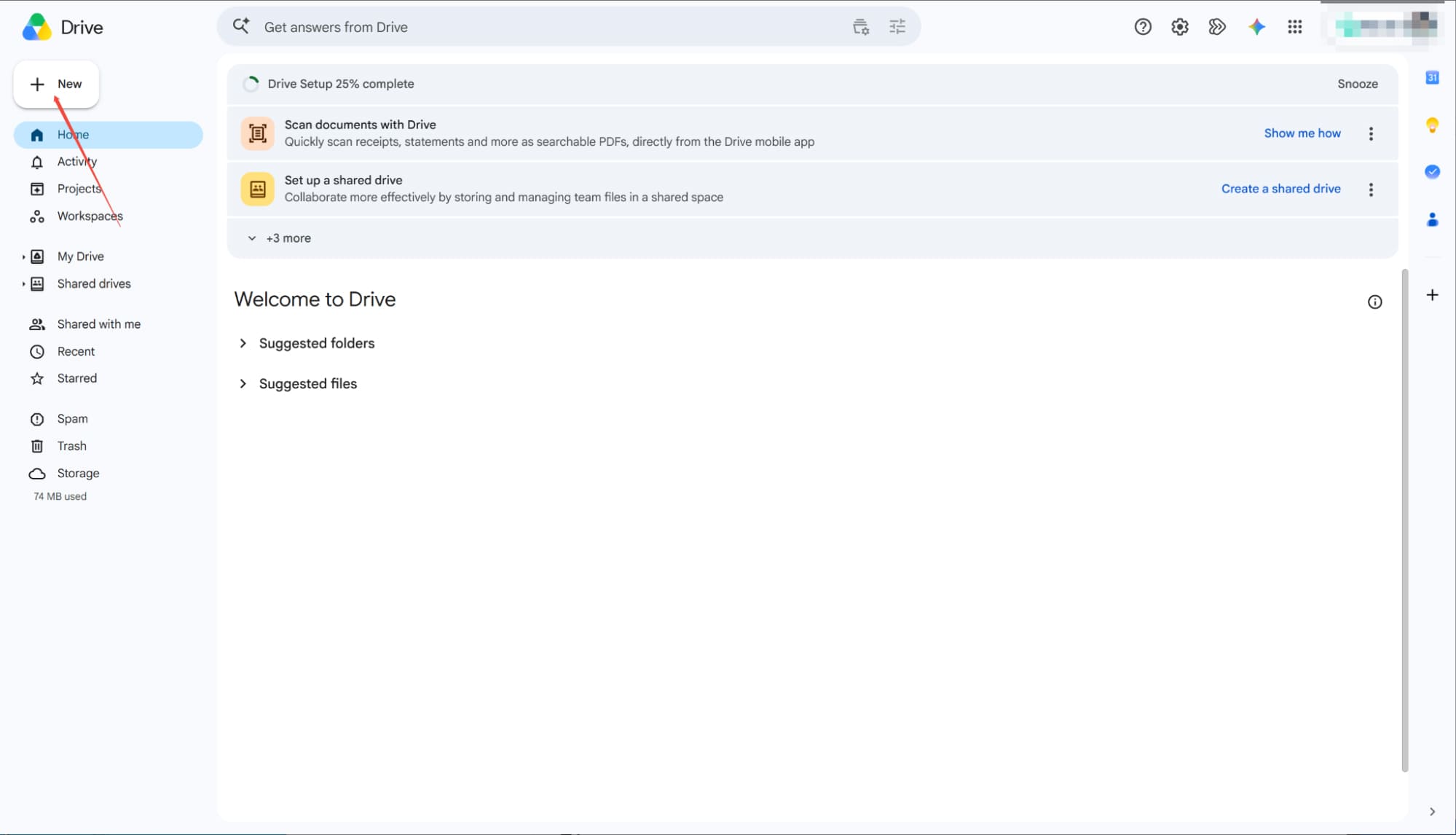
Wybierz opcję przesyłania pliku
Z menu rozwijanego wybierz opcję „Prześlij plik”, aby znaleźć i wybrać plik programu PowerPoint, który chcesz przekształcić.
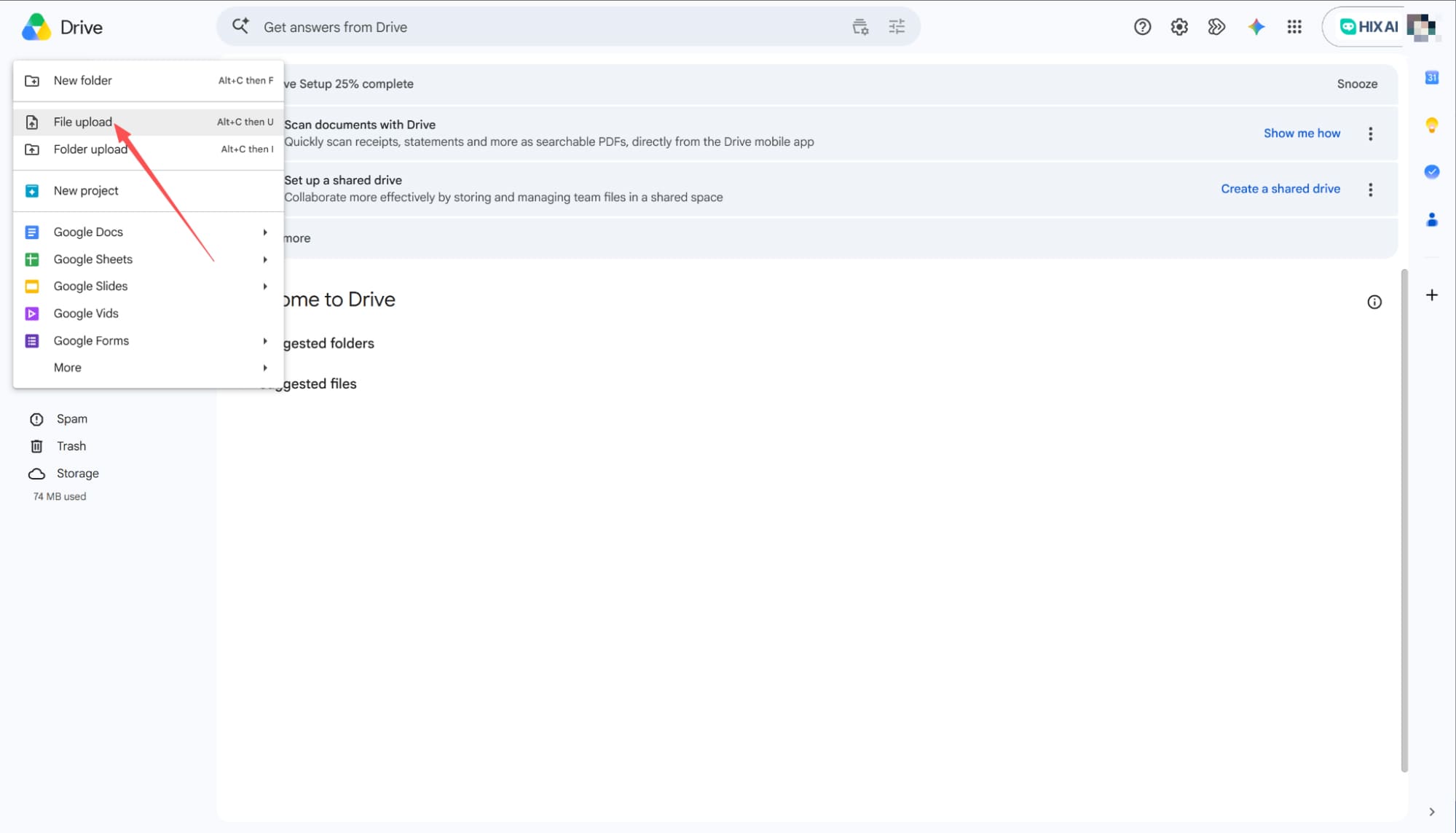
Przejdź do menu Otwórz
Po pomyślnym przesłaniu pliku PowerPoint czas uruchomić Prezentacje Google . Kliknij „Plik” na górnym pasku menu, a następnie wybierz „Otwórz” z listy rozwijanej.
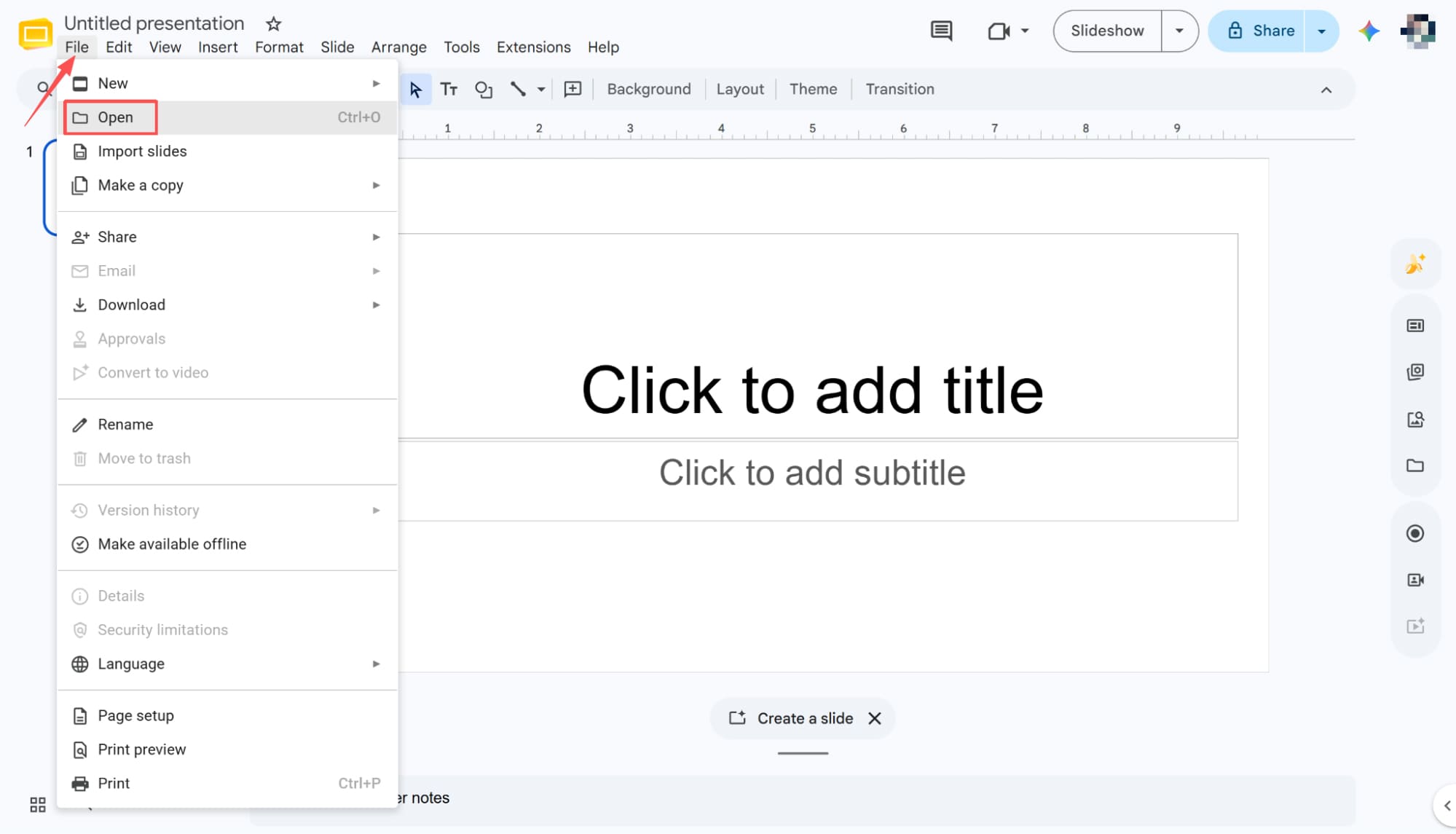
Znajdź i otwórz swoją prezentację PPT
Kliknięcie „Otwórz” spowoduje wyświetlenie okna dialogowego pliku. Przejdź bezpośrednio do zakładki „Mój Dysk”, gdzie łatwo znajdziesz ostatnio przesłany plik programu PowerPoint. Wystarczy kliknąć, aby wybrać prezentację, a następnie nacisnąć przycisk „Otwórz” w prawym dolnym rogu, aby otworzyć ją w obszarze roboczym.
Zapisz jako Prezentacje Google
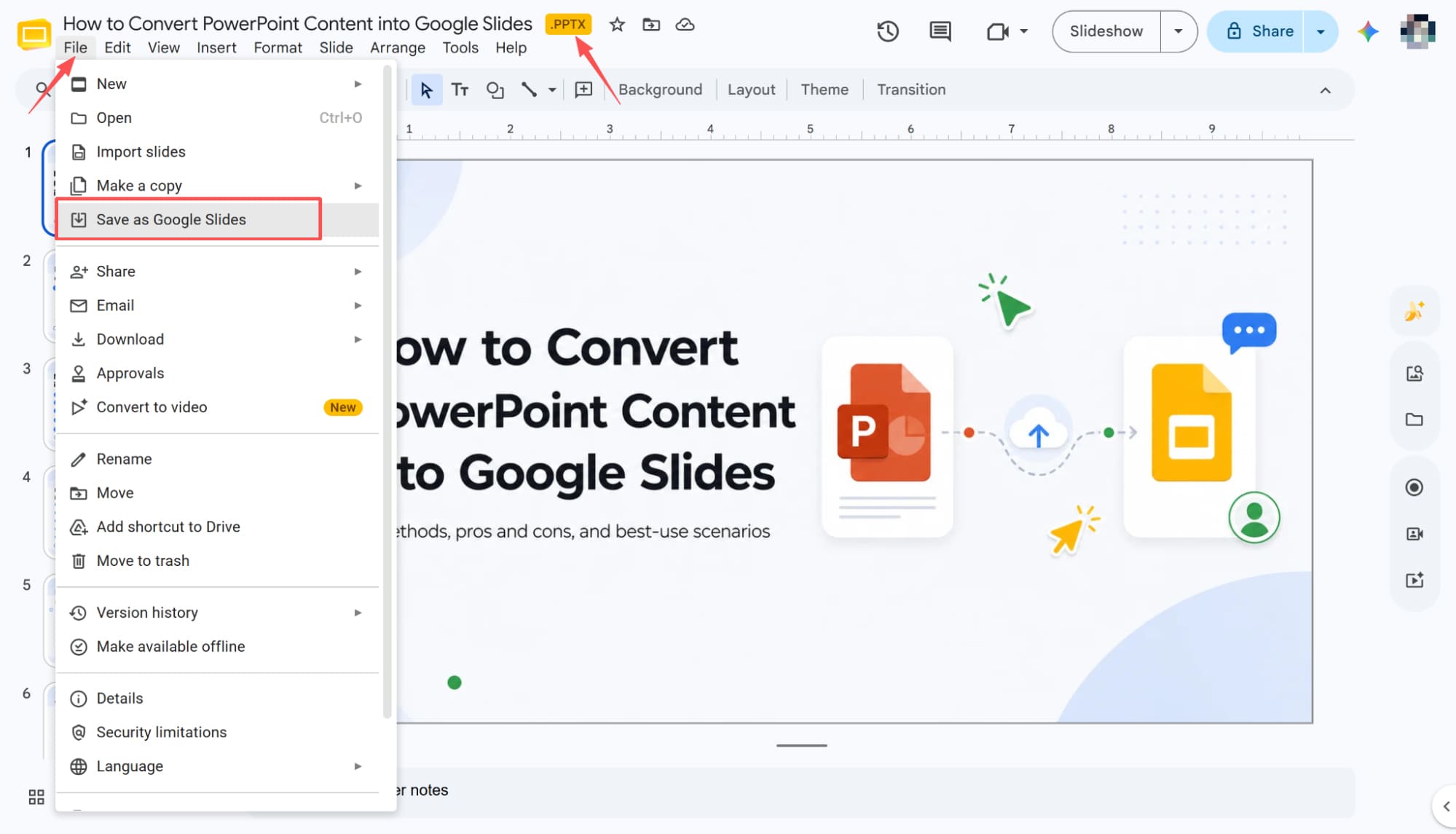
Po otwarciu pliku, tuż obok nazwy dokumentu, zobaczysz rozszerzenie „.PPTX”. Aby zakończyć proces, kliknij „Plik” w górnym menu i wybierz „Zapisz jako Prezentacje Google ” z listy rozwijanej. Właśnie udało Ci się pomyślnie przekonwertować prezentację PowerPoint do formatu natywnego dla Prezentacji Google .
Konwertuj PowerPoint do Google Slides za pomocą bezpośredniego przesyłania
Rozpocznij od pustego slajdu
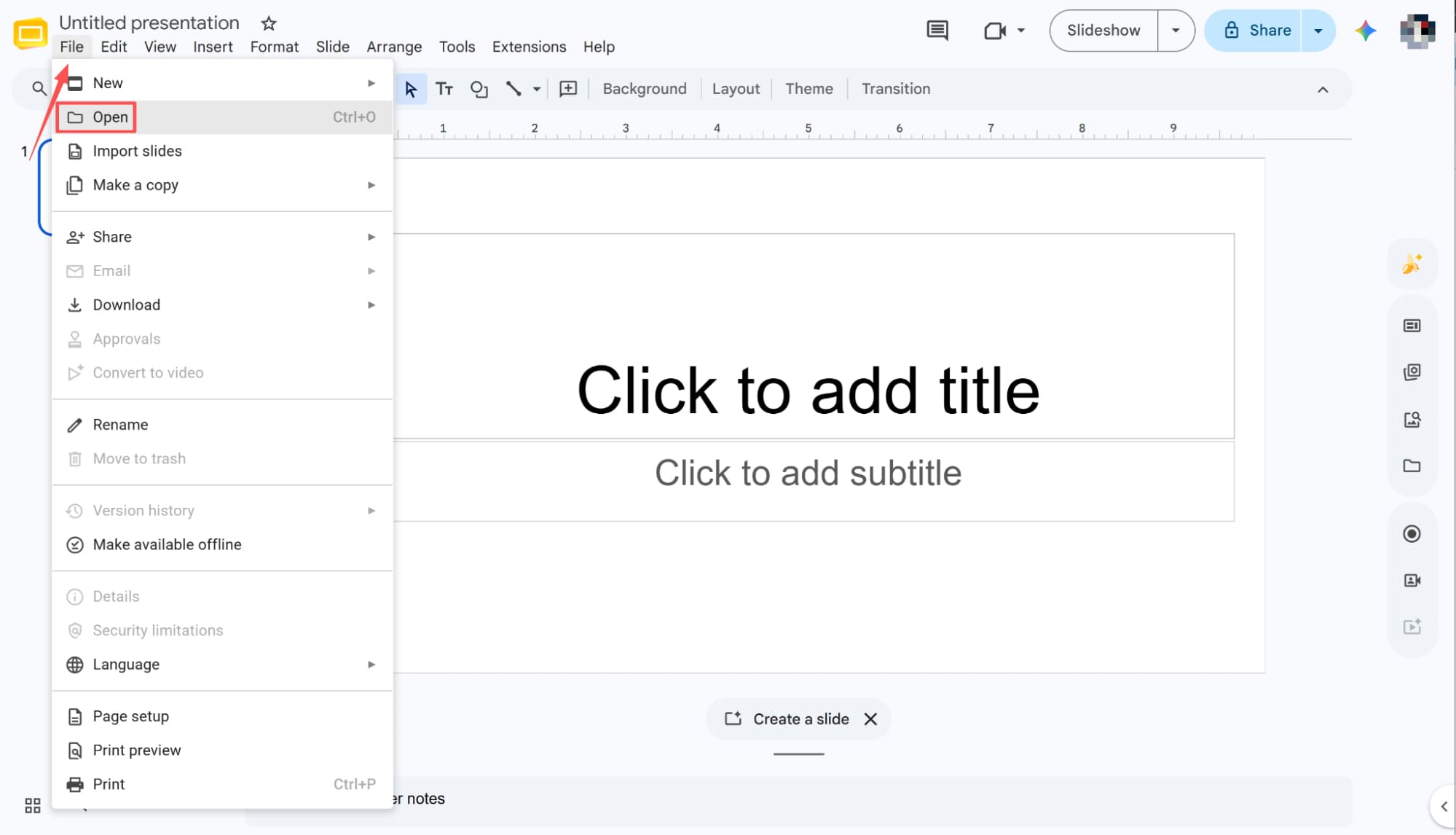
Zacznij od otwarcia nowej, pustej prezentacji Google Slides. Następnie przejdź do paska menu, kliknij „Plik” i wybierz „Otwórz” z menu rozwijanego, aby zaimportować plik.
Przeglądaj i przesyłaj pliki lokalne
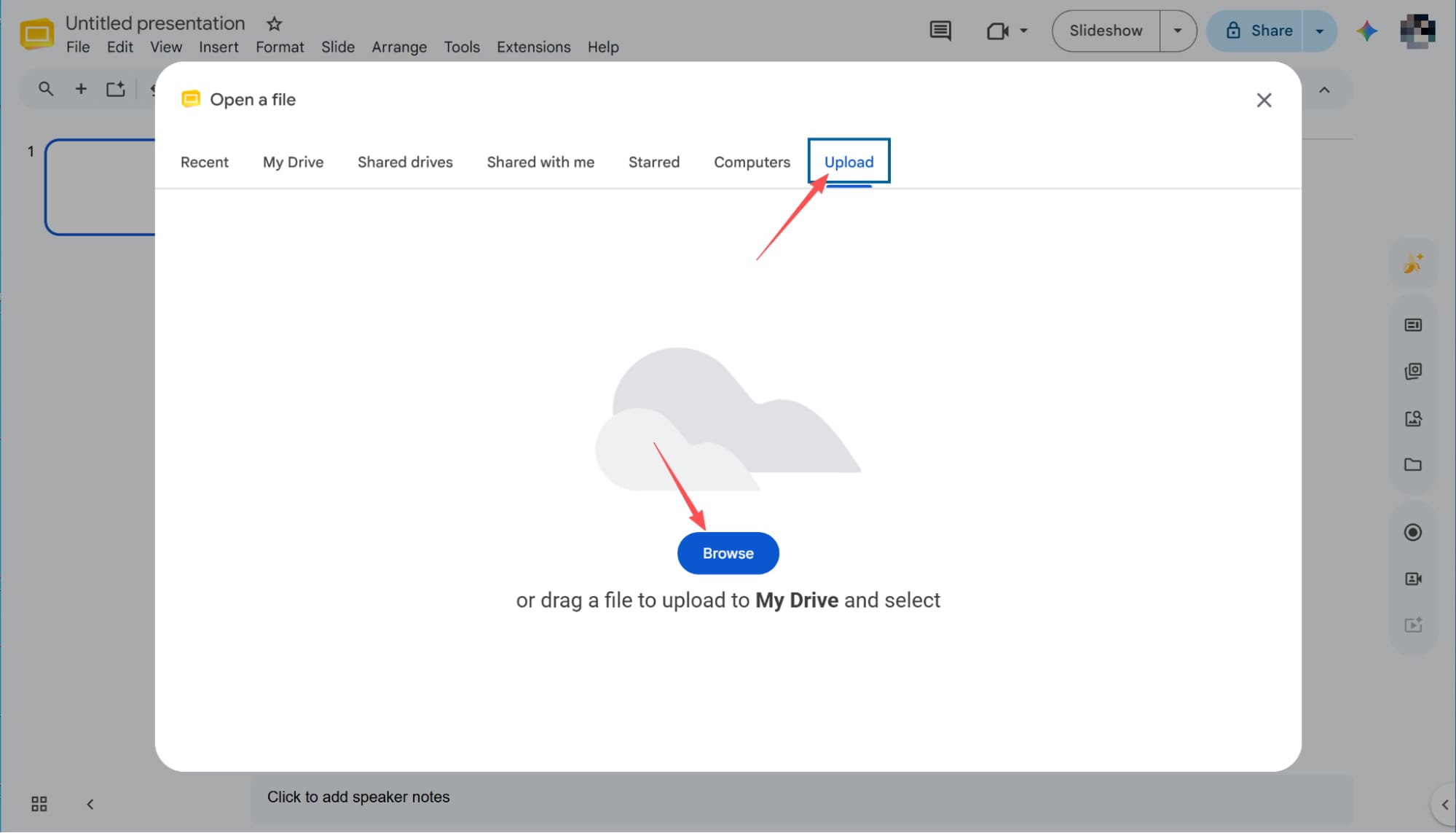
Po kliknięciu „Otwórz” pojawi się okno wyboru pliku. Przejdź do zakładki „Prześlij” i kliknij przycisk „Przeglądaj” poniżej, aby przejść do dysku lokalnego i wybrać konkretną prezentację PowerPoint, którą chcesz przekształcić.
Zakończ automatyczną konwersję
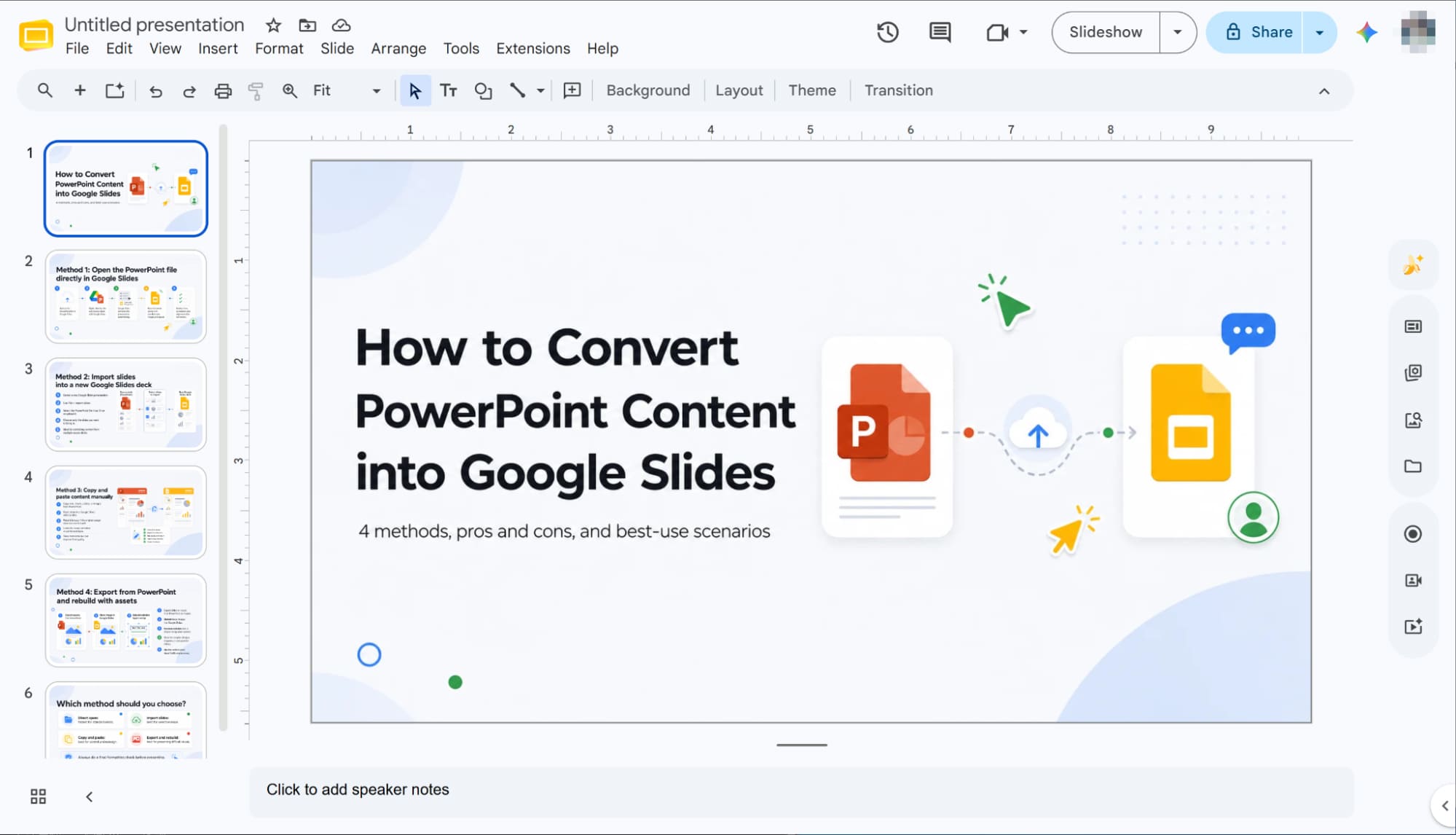
Po wybraniu pliku, Google Slides automatycznie rozpocznie ładowanie jego zawartości. Wystarczy odczekać chwilę, aż proces się zakończy, a prezentacja PowerPoint zostanie pomyślnie przekonwertowana na w pełni funkcjonalny dokument Google Slides.
Konwertuj PowerPoint do Google Slides za pomocą funkcji „Importuj slajdy”
Wybierz Importuj slajdy
Zacznij od otwarcia nowej, pustej prezentacji Google Slides. Następnie przejdź do górnego paska menu, kliknij „Plik” i wybierz „Importuj slajdy” z listy rozwijanej, aby kontynuować.
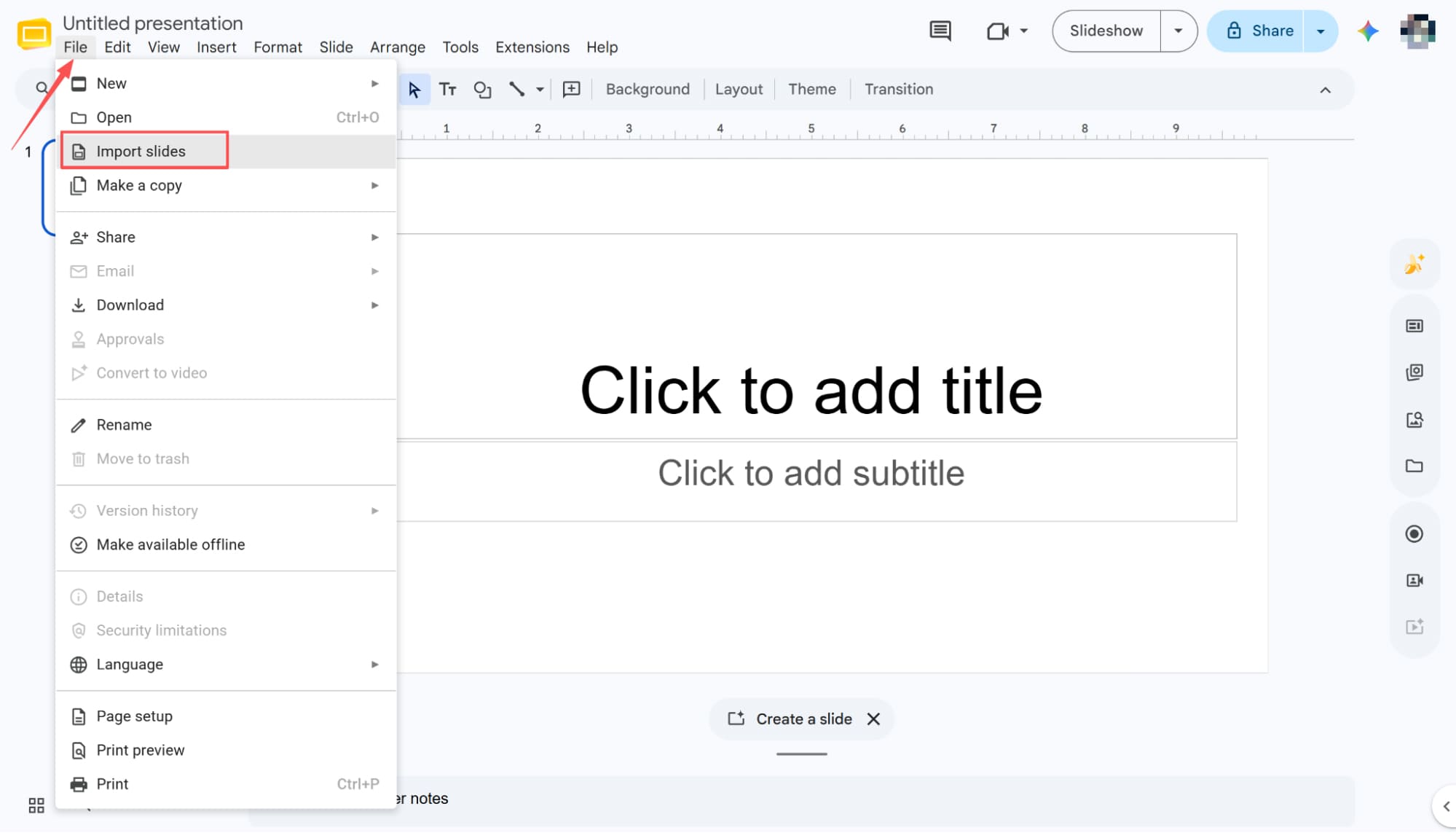
Importuj swój plik PowerPoint
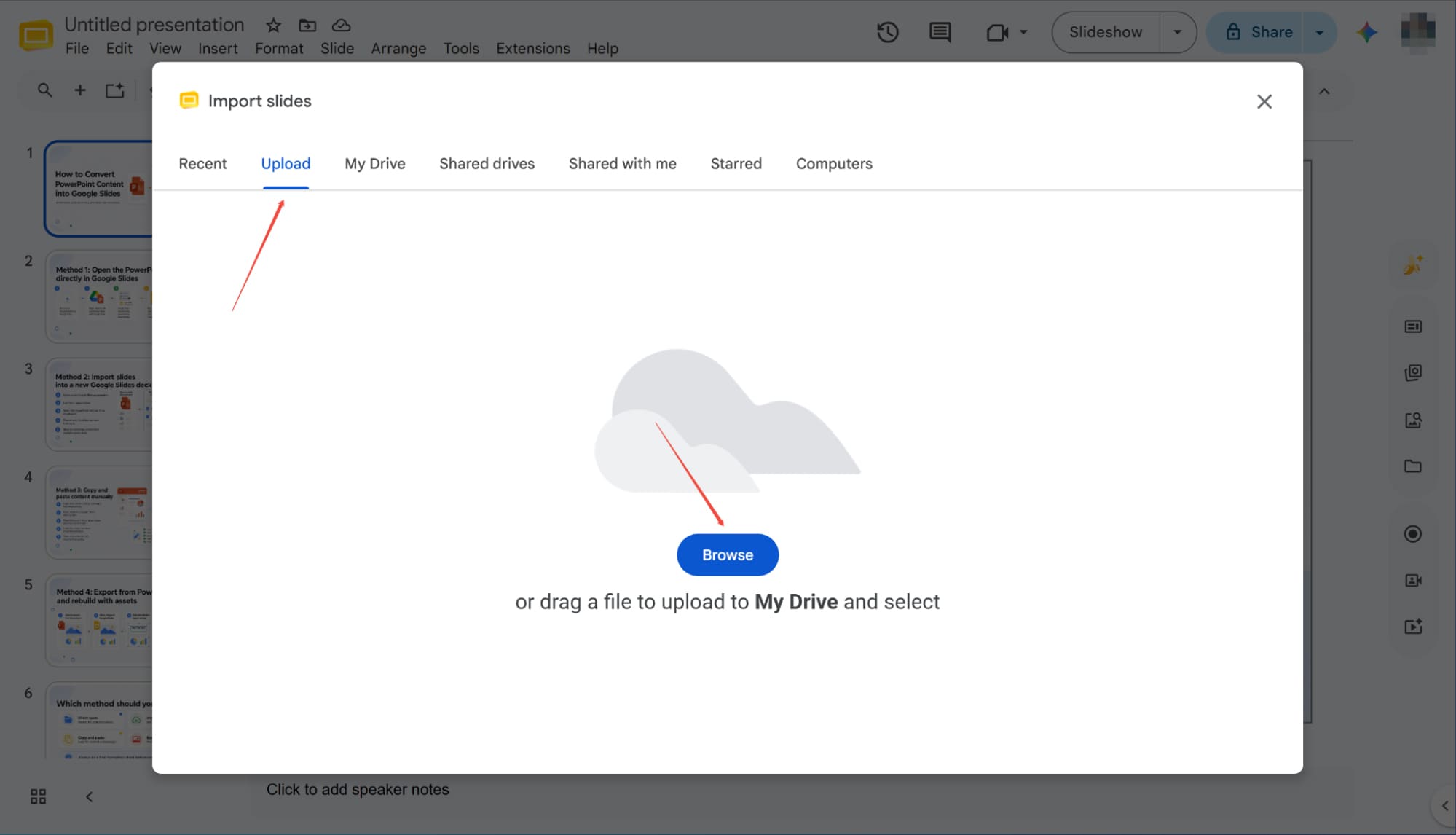
Kliknięcie „Importuj slajdy” otwiera na ekranie nowe okno dialogowe. Przejdź bezpośrednio do zakładki „Prześlij” i kliknij przycisk „Przeglądaj”, który pozwala zlokalizować i wybrać konkretny plik programu PowerPoint, który chcesz przekonwertować.
Wybierz i zaimportuj wszystkie slajdy
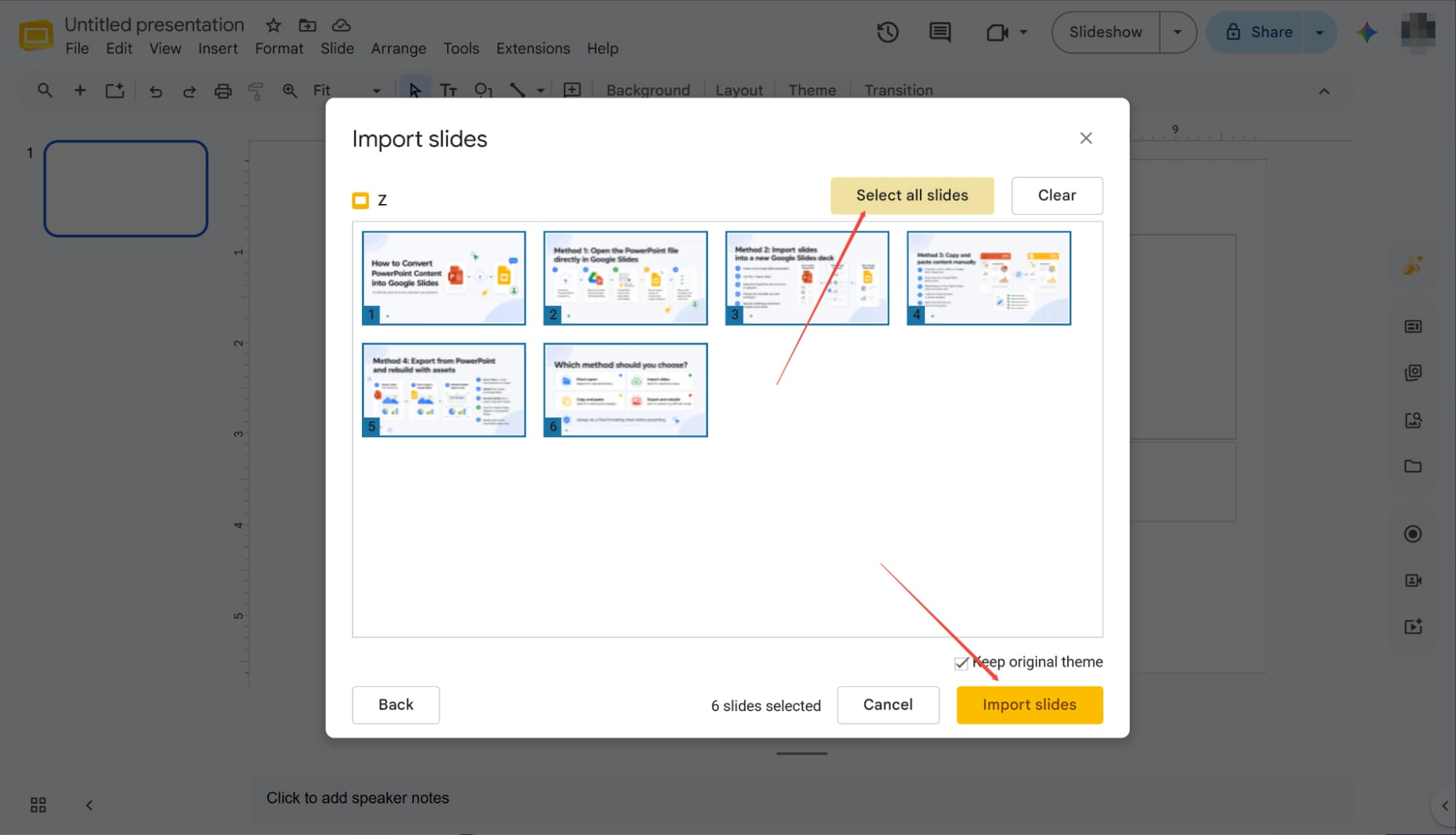
Po zakończeniu importowania PowerPointa, pojawi się okno dialogowe z wszystkimi slajdami. Kliknij „Zaznacz wszystkie slajdy” w prawym górnym rogu, aby zaznaczyć wszystkie, a następnie naciśnij przycisk „Importuj slajdy” w prawym dolnym rogu. Po krótkiej przerwie cała prezentacja zostanie pomyślnie przekonwertowana do Google Slides.
Jak przekonwertować program PowerPoint do Google Slides: typowe pułapki i pro porady
Chociaż konwersja plików jest prosta, kluczowe elementy projektu często ulegają uszkodzeniu w trakcie transmisji. Te wskazówki pomogą Ci wykryć potencjalne problemy i zminimalizować konieczność wprowadzania zmian po konwersji.
Niestandardowe czcionki
Zwróć uwagę na kompatybilność czcionek podczas konwersji. Jeśli w prezentacji używana jest zastrzeżona lub nieobsługiwana typografia, Prezentacje Google automatycznie ją zastąpią. Aby zapewnić idealną spójność wizualną i uniknąć nieoczekiwanych zmian układu, przed rozpoczęciem transferu pliku najlepiej jest korzystać z uniwersalnych czcionek kompatybilnych na obu platformach.
Animacja i przejście
Ponieważ PowerPoint oferuje znacznie bogatszą bibliotekę animacji, niektóre efekty mogą ulec awarii podczas konwersji. Pamiętaj, aby sprawdzić prezentację po konwersji i łatwo zastąpić wszelkie nieudane animacje obsługiwanymi opcjami natywnymi dla Prezentacji Google .
Pliki audio
Podczas przełączania z programu PowerPoint do Prezentacji Google , osadzone pliki audio mogą nie zostać w pełni przekonwertowane. Aby prezentacja działała prawidłowo, po zakończeniu konwersji należy ręcznie ponownie wstawić te ścieżki audio.
Wykresy
Wykresy PowerPointa połączone z Excelem często zmieniają się w statyczne, nieedytowalne obrazy podczas konwersji. Jeśli potrzebujesz w pełni edytowalnych wykresów w Prezentacjach Google , musisz ponownie utworzyć wykresy danych w Arkuszach Google i połączyć je z nowym zestawem.
HIX AI Slides Agent : Inteligentniejsze funkcje zapewniające niezwykle wydajne tworzenie slajdów
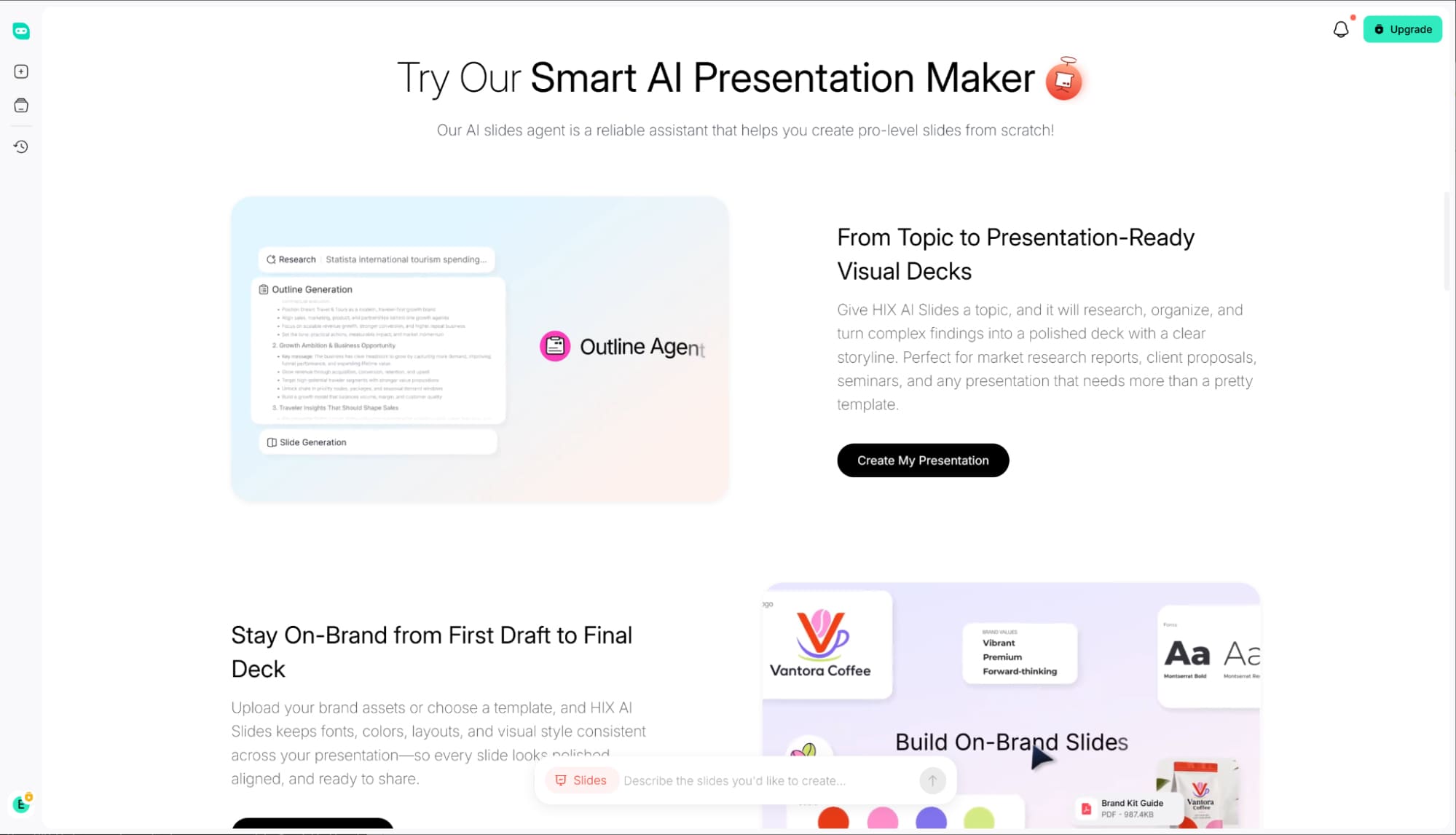
Jeśli jesteś jak ja, przechodzisz na Prezentacje Google , dążąc do szybszego i bardziej wydajnego przepływu pracy. Jednak zmiana platformy to tylko pewien stopień produktywności. Prawdziwa wydajność wymaga od nas fundamentalnej zmiany podejścia do tworzenia prezentacji od samego początku.
Jako prawdziwie kompleksowe środowisko pracy, HIX AI Slides Agent na nowo definiuje proces tworzenia. Wystarczy wpisać temat i pozwolić HIX AI wykonać większość pracy. Przeprowadza dogłębne badania , tworzy logicznie ustrukturyzowane teksty i automatycznie generuje przejrzyste, w pełni edytowalne wykresy, aby wcielić Twoje pomysły w życie.
Nasz AI Agent nie tylko tworzy prezentacje od podstaw, ale też umożliwia płynną konwersję PPT — bezproblemowo przekształcając istniejące dokumenty, obrazy i pliki HTML w oszałamiające slajdy gotowe do prezentacji.
Wypróbuj HIX Slides Agent już teraz
Wniosek
W tym przewodniku przedstawiliśmy trzy bezproblemowe sposoby przenoszenia prezentacji z programu PowerPoint do Google Slides, dzięki którym współpraca w chmurze będzie przebiegać tak płynnie, jak to tylko możliwe.
Aby w pełni zmaksymalizować wydajność, przejdź z konwersji plików na tworzenie wspomagane sztuczną inteligencją dzięki HIX AI Slides Agent. Niezależnie od tego, czy zaczynasz od prostego polecenia, czy złożonego tematu, aplikacja natychmiast generuje profesjonalne prezentacje, pozwalając Ci zakończyć konwersję i rozpocząć tworzenie.





