Każdemu z nas się to zdarzyło – modyfikujesz prezentację w Google Slides i nagle jest ona zaśmiecona chaotycznymi, roboczymi slajdami, których po prostu nie potrzebujesz. Szczerze mówiąc, nikt nie ma czasu na żmudne klikanie pojedynczo.
Dlatego stworzyłem ten poradnik, jak usunąć slajd w Prezentacjach Google . Przedstawię Ci moje ulubione skróty do usuwania pojedynczych lub wielu slajdów na komputerze, a także podpowiem, jak to zrobić bezproblemowo bezpośrednio z telefonu.
Uporządkujmy Twoją prezentację i zaoszczędźmy Ci mnóstwo czasu!
Spis treści
- Jak usunąć slajd w Prezentacjach Google na komputerze
- Jak usunąć slajd w Google Slides: usuwanie wielu slajdów na raz
- Jak usunąć slajd w aplikacji Google Slides na urządzeniu mobilnym
- Jak cofnąć usunięcie slajdu w Prezentacjach Google
- Agent HIX AI Slides: czat umożliwiający usuwanie, automatyczne generowanie i swobodne modyfikowanie prezentacji
Jak usunąć slajd w Prezentacjach Google na komputerze
Gdy slajdy będą gotowe i zaczniesz ćwiczyć, możesz zdać sobie sprawę, że część treści wymaga przycięcia. Niezależnie od tego, czy chcesz usunąć pojedynczy slajd, czy kilka niepotrzebnych, nie martw się. W tej sekcji przedstawię Ci trzy szybkie i proste metody usuwania slajdów, dzięki którym Twoja prezentacja będzie perfekcyjnie dopracowana.
Kliknij prawym przyciskiem myszy
Kliknij slajd docelowy
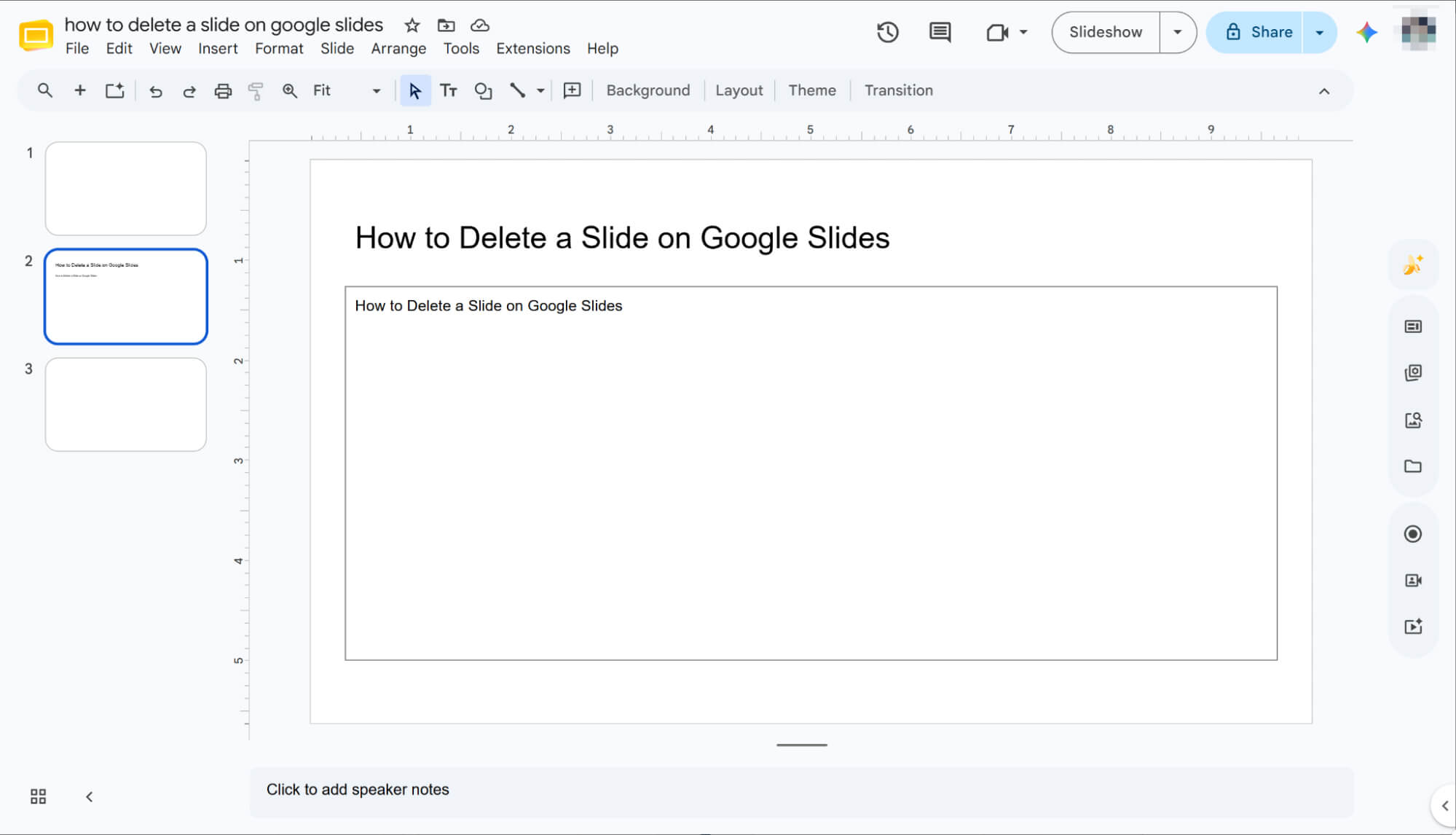
Wybierz slajd, który chcesz usunąć, z lewego panelu miniatur. Po kliknięciu zauważysz, że jego obramowanie rozświetli się jasnym podświetleniem, sygnalizując, że został pomyślnie zaznaczony.
Usuń za pomocą menu prawego przycisku myszy
Teraz kliknij prawym przyciskiem myszy wybrany slajd i wybierz „Usuń” z menu podręcznego. W ten sposób niechciany slajd zostanie natychmiast usunięty z prezentacji.
Pasek narzędzi
Wybierz slajd docelowy
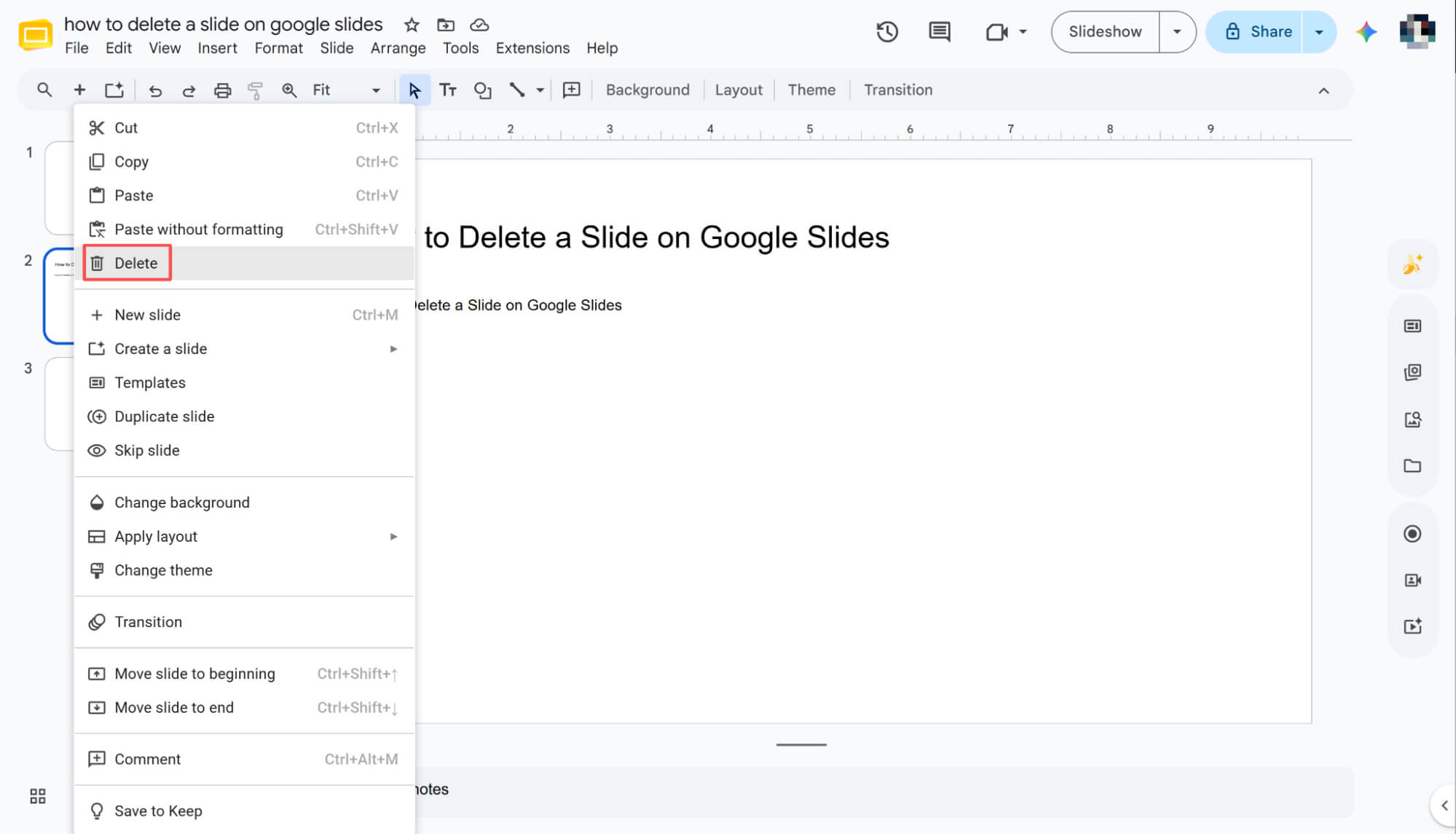
Wybierz slajd docelowy z lewego panelu miniatur. Po kliknięciu obramowanie slajdu zostanie natychmiast podświetlone, dając wyraźny sygnał wizualny, że został wybrany.
Usuń za pomocą menu paska narzędzi
Przejdź do górnego paska narzędzi, kliknij „Slajd”, a następnie wybierz „Usuń” z menu rozwijanego, aby natychmiast usunąć bieżący slajd.
Naciśnij klawisz Backspace
Po wybraniu slajdu docelowego wystarczy nacisnąć klawisz Backspace na klawiaturze. W ten sposób niechciany slajd zostanie natychmiast usunięty z prezentacji.
Jak usunąć slajd w Google Slides: usuwanie wielu slajdów na raz
Skoro już wiesz, jak usuwać pojedyncze slajdy, porozmawiajmy o głównym sposobie oszczędzania czasu: oczyszczaniu dużych fragmentów prezentacji.
W tej sekcji pokażę Ci, jak przejąć kontrolę nad swoją prezentacją, zbiorczo usuwając wiele slajdów jednocześnie. Przyjrzyjmy się najszybszym sposobom na usprawnienie przepływu pracy i wykonanie zadania w kilka sekund!
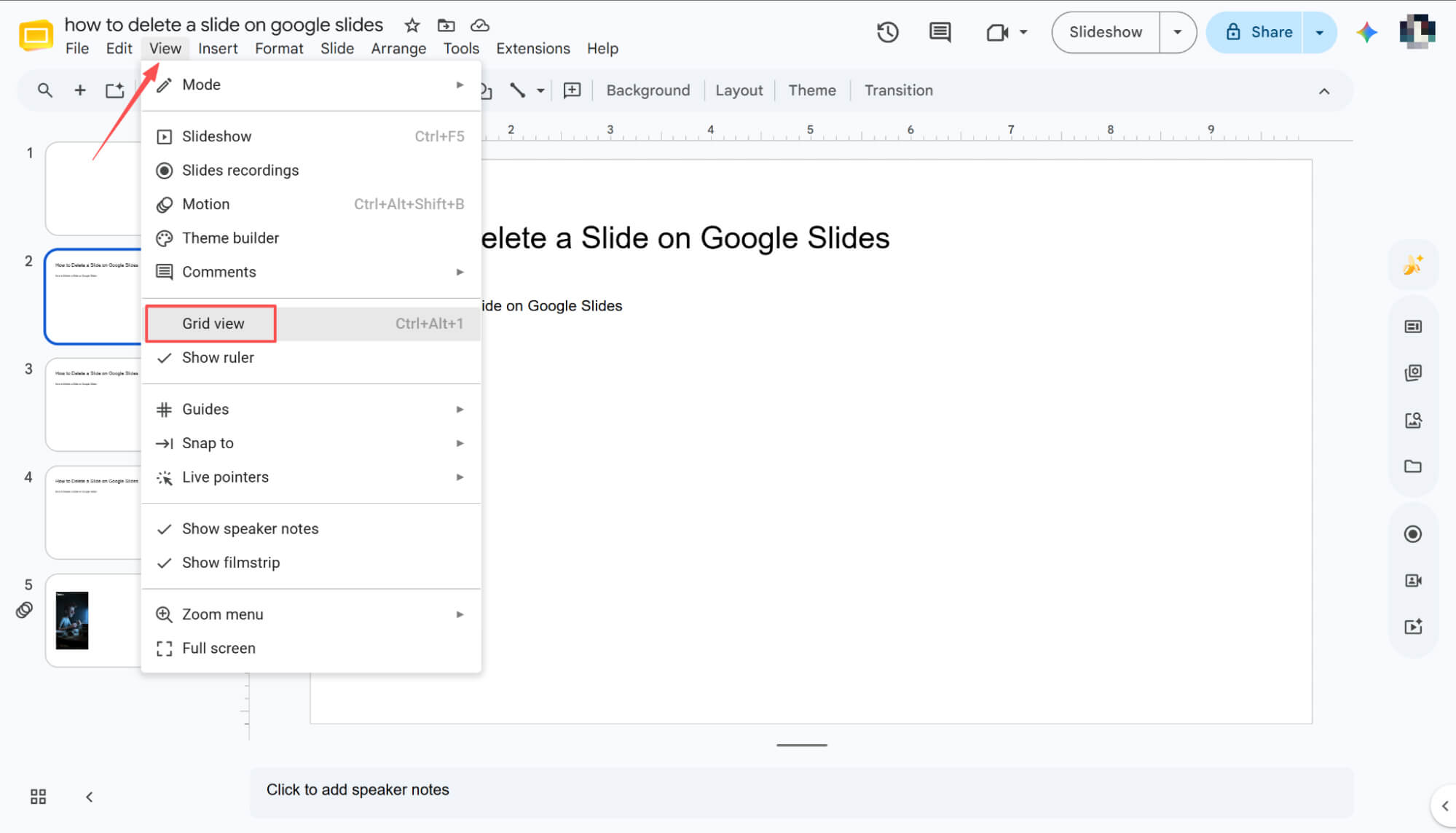
Jeśli na pasku bocznym jest za dużo slajdów, aby je wszystkie wybrać, przejdź do górnego paska narzędzi, kliknij „Widok” i wybierz „Widok siatki”. Wszystkie slajdy zostaną natychmiast wyświetlone na jednym ekranie, dzięki czemu zarządzanie nimi będzie wyjątkowo proste.
Użyj klawisza „Shift”, aby zaznaczyć kolejne slajdy
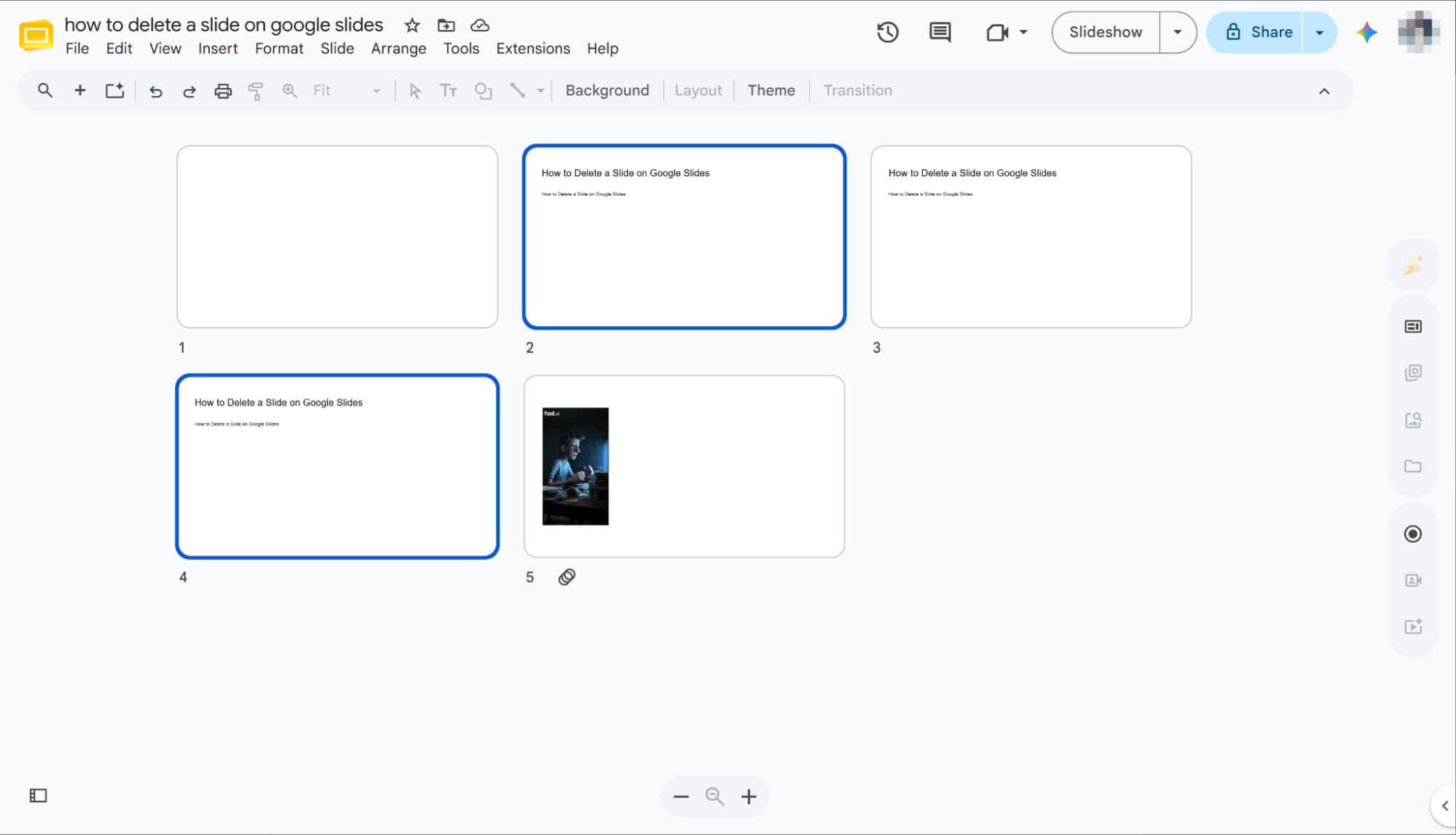
Aby usunąć blok kolejnych slajdów, kliknij pierwszy slajd, przytrzymaj klawisz „Shift” i kliknij ostatni. Spowoduje to natychmiastowe zaznaczenie całego zakresu. Po zaznaczeniu wystarczy użyć dowolnej z trzech poprzednich metod – na przykład klawisza „Backspace” – aby usunąć wszystkie slajdy naraz.
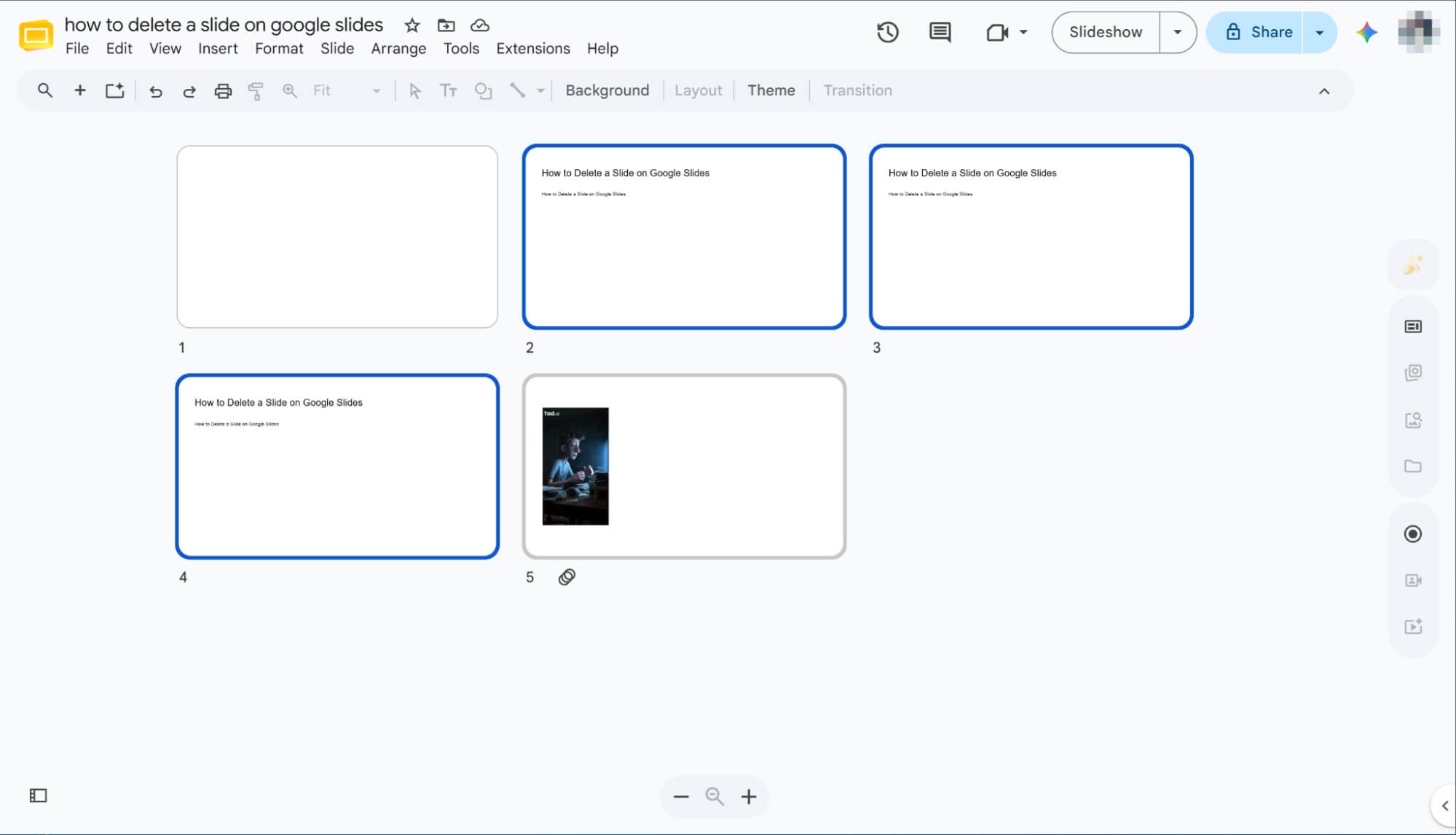
Użyj klawisza Ctrl, aby zaznaczyć slajdy nienastępujące po sobie
Aby usunąć oddzielne, niekolejne slajdy, kliknij pierwszy, przytrzymaj klawisz Ctrl i kliknij pozostałe slajdy, które chcesz usunąć. Pozwala to na jednoczesne zaznaczenie wielu rozproszonych slajdów. Po zaznaczeniu wszystkich slajdów wystarczy użyć ulubionej metody usuwania, aby je usunąć.
Jak usunąć slajd w aplikacji Google Slides na urządzeniu mobilnym
Edytujesz w podróży? Nie martw się, Twój smartfon Ci pomoże. Chociaż układ mobilny różni się nieco od tego na komputerze, zarządzanie prezentacją jest równie proste. W tym krótkim poradniku przeprowadzę Cię przez proces usuwania slajdów na telefonie, dzięki czemu Twoja prezentacja będzie zawsze i wszędzie gotowa do pracy.
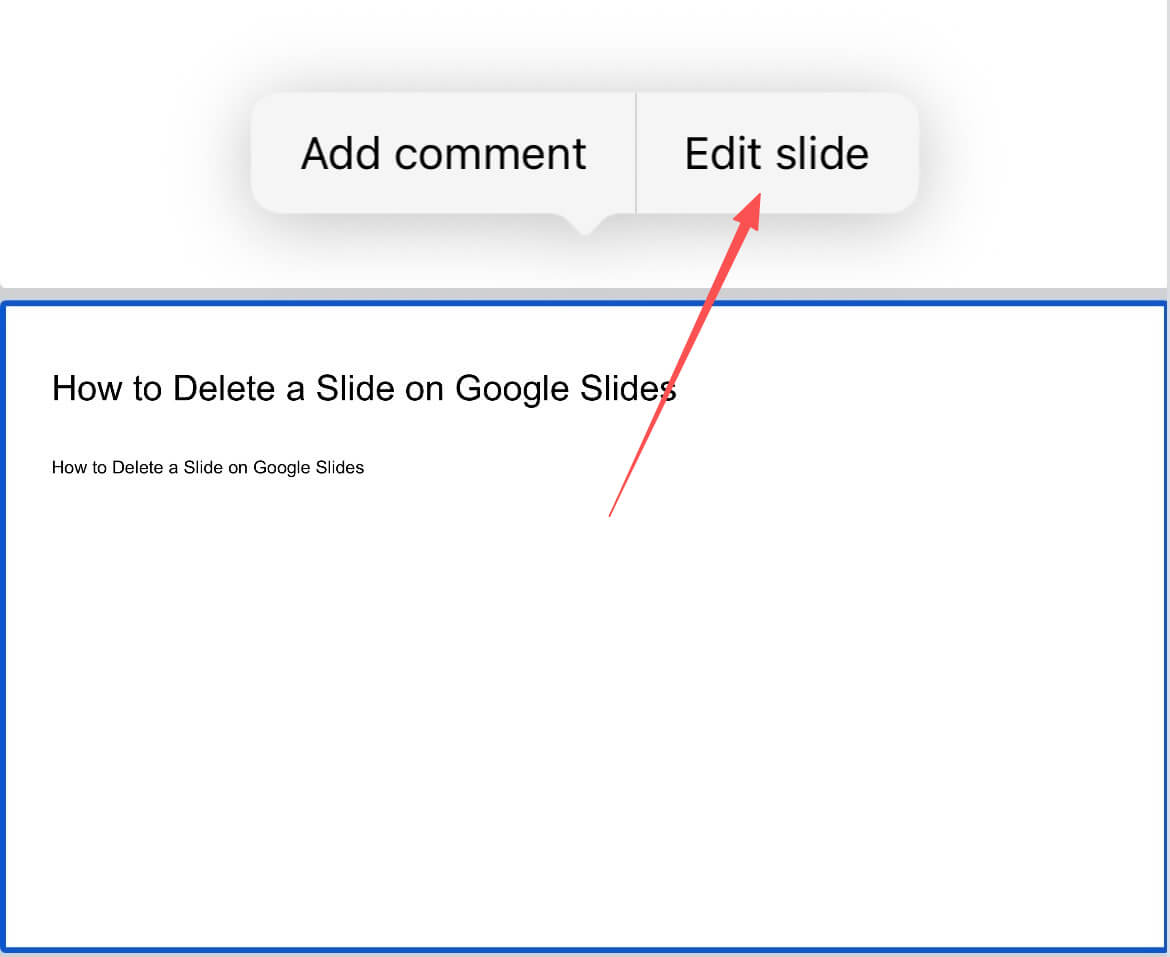
Wejdź w tryb „Edytuj slajd”
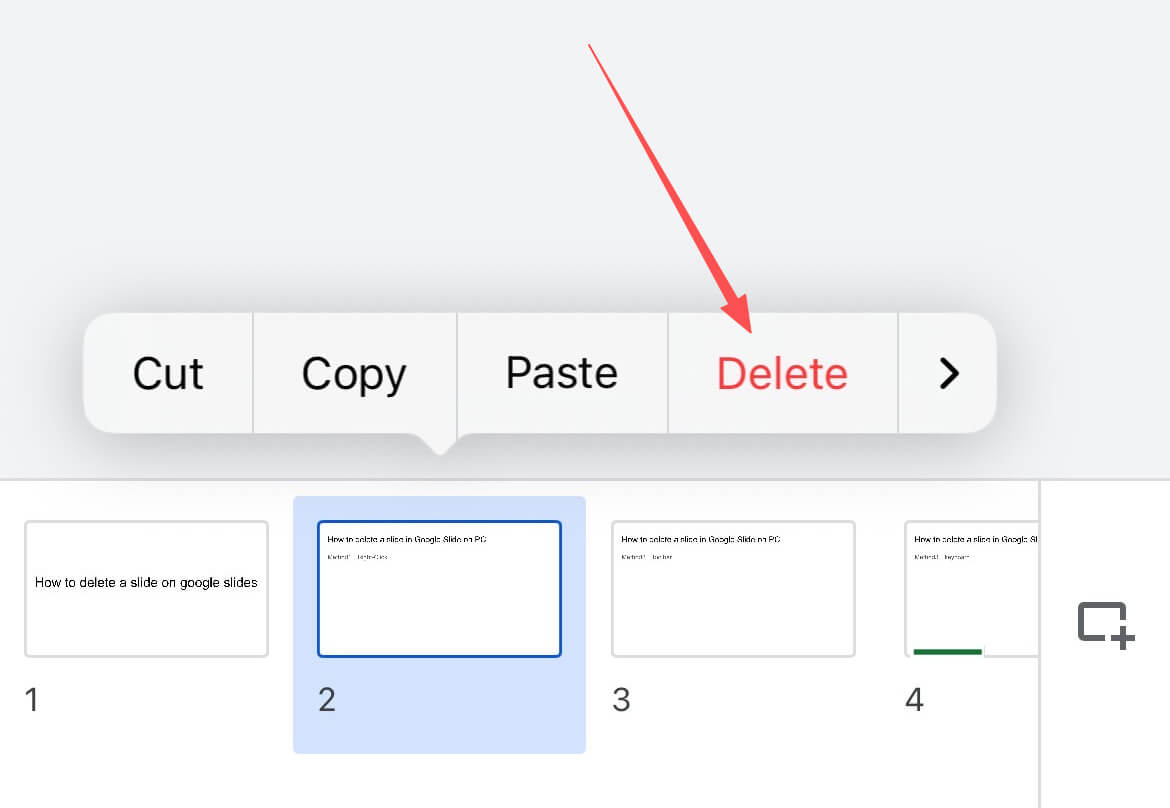
Otwórz prezentację w aplikacji Prezentacje Google i dotknij slajdu, który chcesz zmodyfikować. Z wyświetlonego menu wybierz „Edytuj slajd”, aby odblokować pełną kontrolę nad edycją bezpośrednio na telefonie.
Kliknij „Usuń”, aby usunąć
W trybie edycji dotknij miniatury konkretnego slajdu u dołu ekranu. Gdy pojawi się menu szybkich opcji, po prostu wybierz „Usuń”, aby natychmiast usunąć niechciany slajd z urządzenia mobilnego.
Jak cofnąć usunięcie slajdu w Prezentacjach Google
Błędy się zdarzają, zwłaszcza podczas pośpiesznych edycji. Nie martw się – możesz łatwo przywrócić usunięte slajdy.
Aby cofnąć usunięcie, naciśnij kombinację klawiszy Ctrl+Z (Windows) lub Command+Z (Mac).
Kliknij Edycja -> Cofnij, aby odzyskać slajd.
Obie metody pozwalają odzyskać usunięte slajdy w kilka sekund. Wystarczy wybrać opcję, która najlepiej pasuje do Twojego sposobu pracy.
Agent HIX AI Slides: czat umożliwiający usuwanie, automatyczne generowanie i swobodne modyfikowanie prezentacji
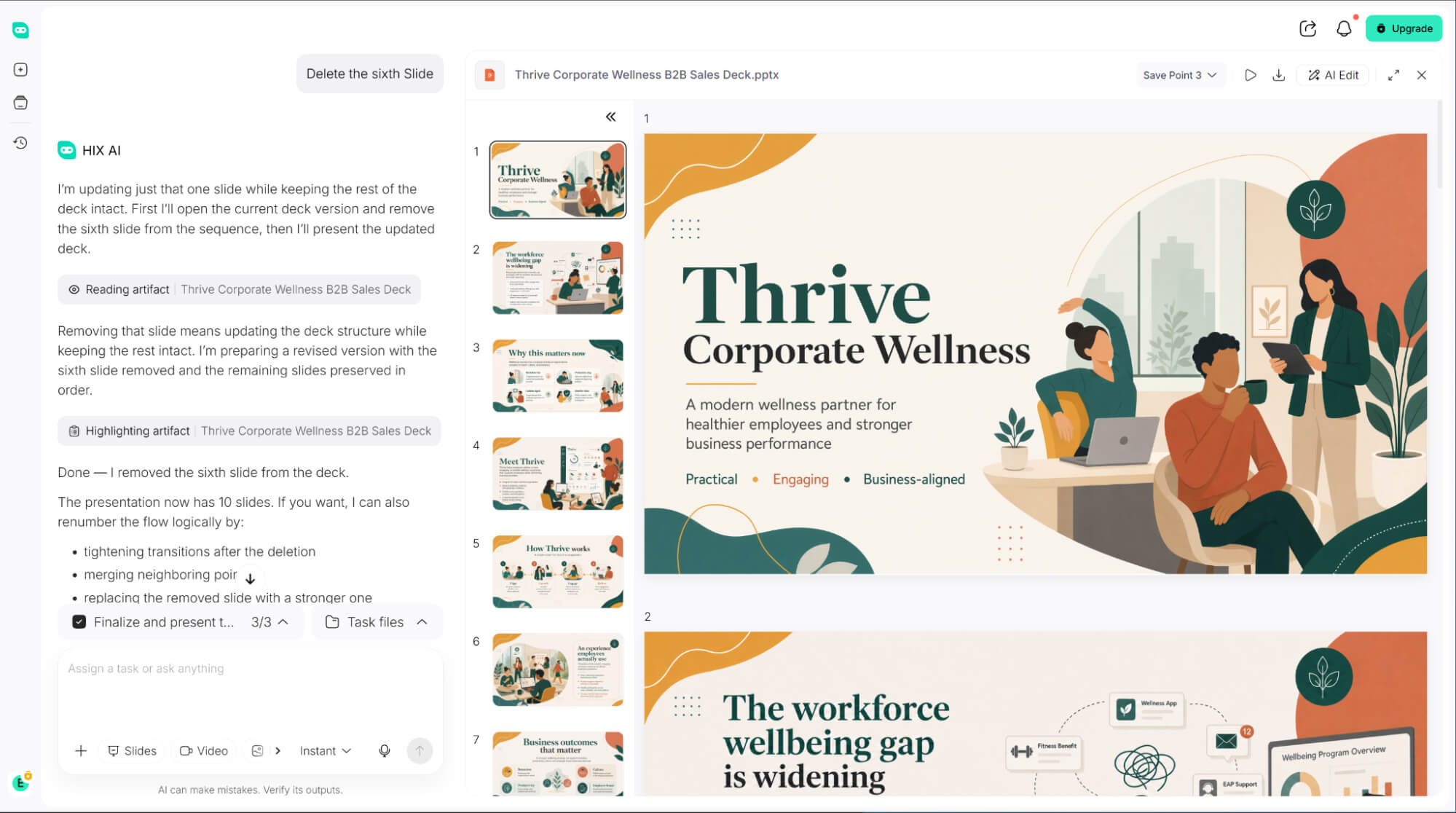
Masz dość żmudnego, powtarzalnego klikania, żeby usunąć konkretny slajd z prezentacji? Dzięki HIX AI Slides Agent możesz teraz zarządzać slajdami i usuwać je całkowicie za pomocą konwersacji, całkowicie pomijając ręczne czynności.
Potrzebujesz zupełnie nowej prezentacji? Wystarczy wpisać temat! Agent HIX AI Slides przeprowadzi dogłębną analizę i stworzy logicznie spójny, bezbłędny tekst od podstaw — lub natychmiast przekształci Twoje istniejące dokumenty, obrazy i pliki HTML w pięknie zaprojektowane prezentacje.
Aby zapewnić całkowitą spójność marki, możesz również przesłać własne szablony slajdów. Agent ściśle przestrzega wyznaczonych przez Ciebie kolorów i czcionek, dzięki czemu każda prezentacja idealnie wpisuje się w markę.
Poza tym zapewnia pełną elastyczność i możliwość swobodnej edycji elementów slajdów po ich wygenerowaniu. Niezależnie od tego, czy chcesz zaktualizować tekst, zmienić rozmiar komponentów, czy zmienić położenie układów, możesz z łatwością dopracować wszystko do perfekcji.
Wypróbuj teraz HIX AI Slides Agent
Wniosek
I gotowe! Opanowanie tych szybkich sztuczek usuwania – niezależnie od tego, czy czyścisz partiami ogromną talię na komputerze, czy poprawiasz slajd w ostatniej chwili na telefonie – całkowicie odmieni Twój codzienny tok pracy.
Teraz, gdy masz te skróty w swoim zestawie narzędzi, utrzymanie prezentacji w jasnym, skupionym i profesjonalnym tonie nie będzie wymagało żadnego wysiłku.





