Czy zdarzyło Ci się kiedyś oglądać kogoś prowadzącego prezentację i zastanawiać się, jak zapamiętał wszystko, co chciał powiedzieć? Notatki prelegenta pomogą Ci się skupić. A jeśli korzystasz z Prezentacji Google , dodawanie tych notatek jest banalnie proste!
W tym artykule przedstawię wszystko, co musisz wiedzieć o dodawaniu notatek dla prelegenta w Prezentacjach Google . Niezależnie od tego, czy przygotowujesz się do prezentacji klasowej, projektu szkolnego, czy po prostu chcesz czuć się pewniej podczas wystąpień publicznych, ten poradnik Ci w tym pomoże.

Spis treści
Jak dodać notatki prelegenta w Prezentacjach Google
Dodawanie notatek dla prelegenta jest naprawdę proste. Wystarczy wykonać poniższe kroki, a w mgnieniu oka staniesz się pro .
Znajdź pole Notatki mówcy
Spójrz na dół ekranu, tuż pod slajdem. Powinieneś zobaczyć pole lub pasek z napisem „Kliknij, aby dodać notatki prelegenta”. To właśnie tam będą się znajdować wszystkie Twoje notatki!
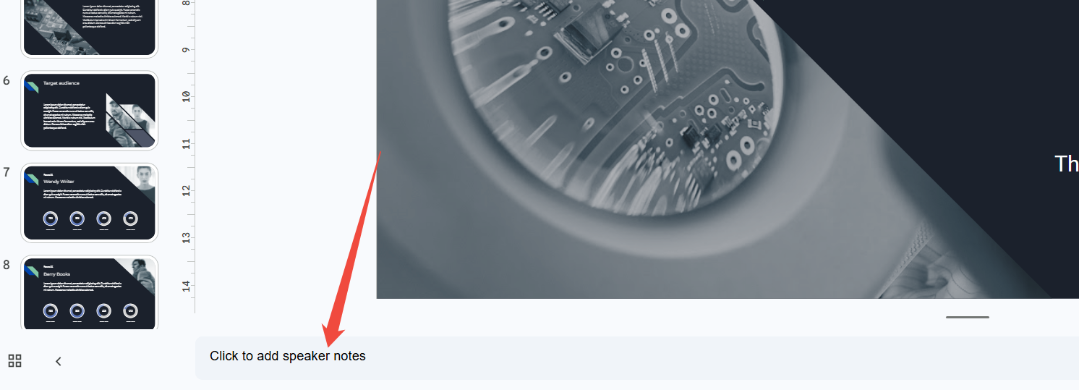
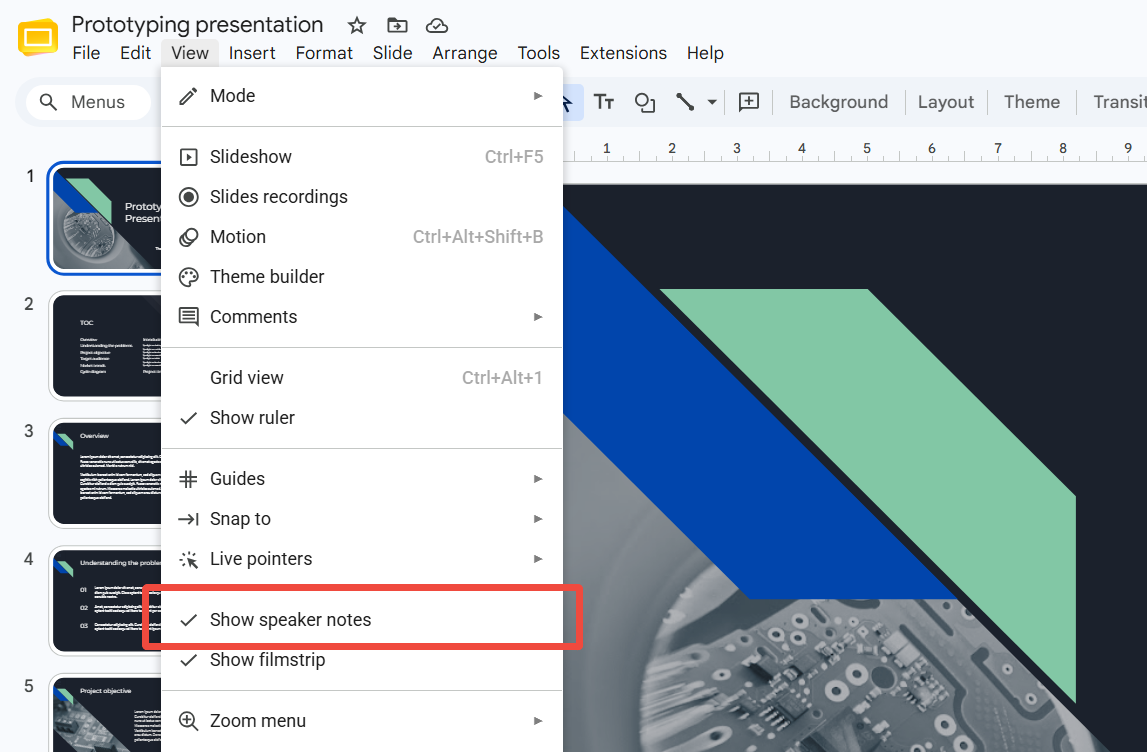
Jeśli nie widzisz tego pola, nie martw się. Czasami jest ukryte. Wystarczy przejść do menu u góry, kliknąć „Widok”, a następnie „Pokaż notatki prelegenta”. Pole powinno się od razu wyświetlić.
Dodawaj notatki do każdego slajdu
Każdy slajd ma własne pole na notatki prelegenta. Dlatego po przejściu do kolejnego slajdu musisz dodać do niego nowe notatki. Wystarczy kliknąć następny slajd, a następnie kliknąć pole na notatki u dołu, aby dodać przypomnienia.
Jak przeglądać notatki prelegenta podczas prezentacji
Pewnie zastanawiasz się teraz: „Jak właściwie mogę zobaczyć te notatki podczas prezentacji?”. Świetne pytanie! Oto jak to działa.
Poszukaj przycisku Pokaz slajdów w prawym górnym rogu ekranu. Zamiast po prostu go kliknąć, kliknij małą strzałkę obok. Pojawi się menu z opcją „Widok prezentera” .
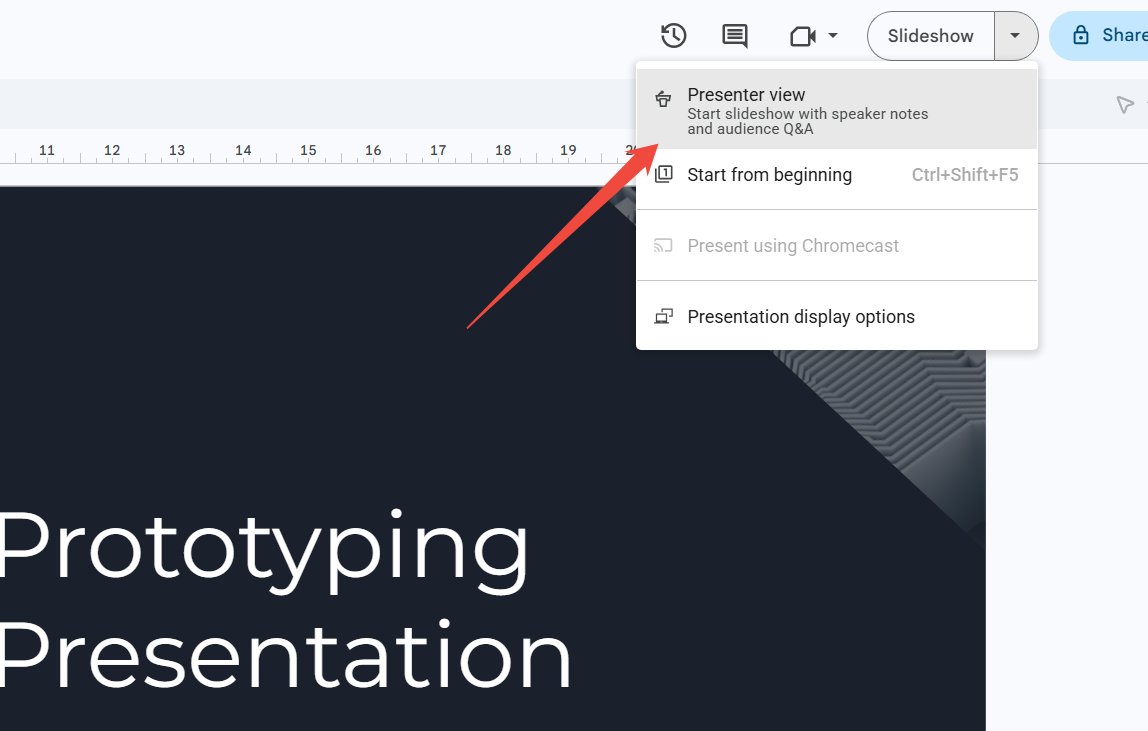
Po wybraniu widoku Prezentera, publiczność zobaczy Twoje slajdy na dużym ekranie, ale Ty zobaczysz specjalny widok na swoim urządzeniu. W tym widoku zobaczysz bieżący slajd, następny slajd i – jak się domyślasz – notatki prelegenta!
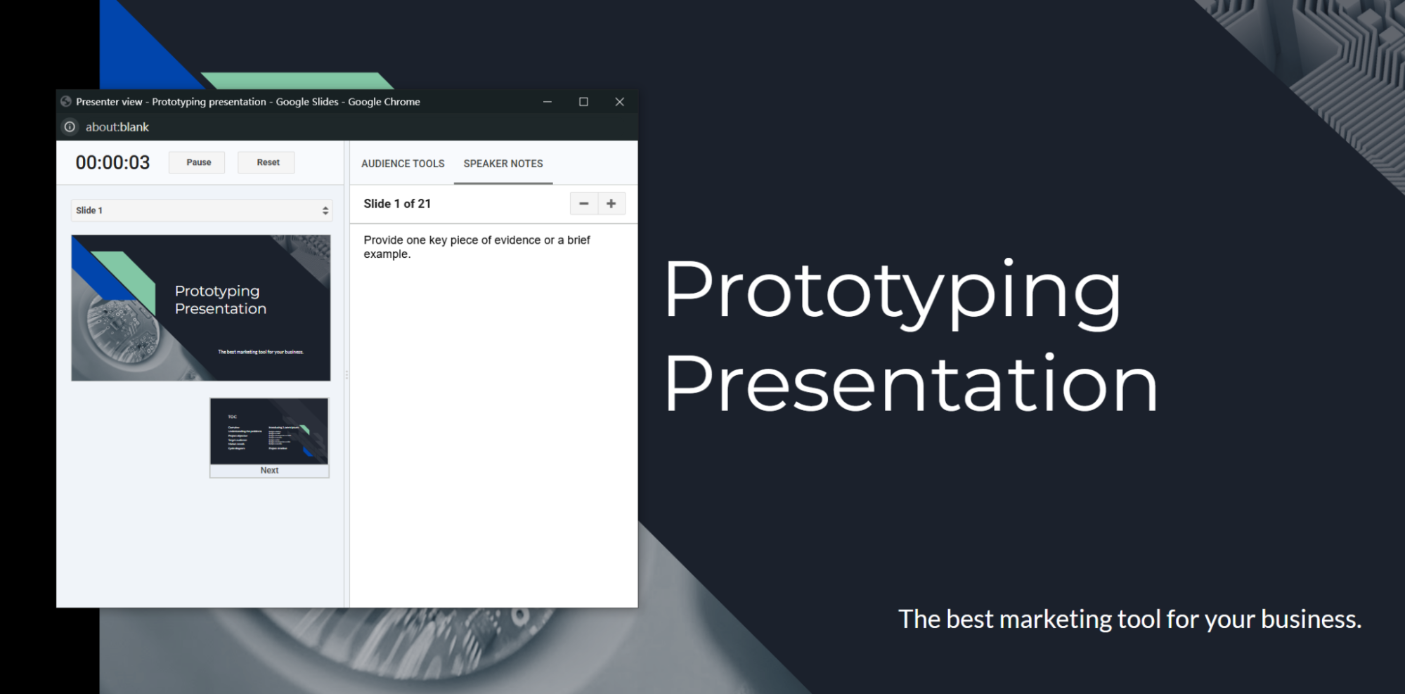
Jest to niezwykle pomocne, ponieważ możesz zerknąć do swoich notatek, kiedy tylko potrzebujesz przypomnienia, a Twoi odbiorcy nigdy się o tym nie dowiedzą.
Wskazówki dotyczące pisania świetnych notatek dla mówców
Teraz, gdy wiesz już, jak dodawać notatki mówcy, pozwól, że podzielę się z tobą kilkoma wskazówkami, jak uczynić je jeszcze lepszymi.
Niech będą krótkie i proste.
Nie chcesz czytać całego eseju z ekranu. Używaj krótkich fraz lub wypunktowań, które od razu rzucają się w oczy.
Nie pisz słowo w słowo.
Oto błąd, który popełnia wiele osób: piszą dokładnie to, co chcą powiedzieć, słowo w słowo. Problem w tym, że brzmi to jak robot czytający scenariusz. Zamiast tego po prostu zapisz główne myśli i pozwól sobie mówić naturalnie.
Używaj ich jako przewodnika, a nie kuli u nogi.
Notatki mówcy są po to, żeby ci pomóc, ale staraj się nie wpatrywać w nie bez przerwy. Ćwicz na tyle, żeby zerkać na nie tylko od czasu do czasu.
Dodaj sobie przypomnienia.
Możesz pisać krótkie notatki, na przykład: „Zwolnij!”, „Uśmiechnij się!” lub „Zatrzymaj się na chwilę, żeby zadać pytanie”. Dzięki temu zapamiętasz nie tylko, co powiedzieć, ale także jak to powiedzieć.
Chcesz, żeby Twoje slajdy były jeszcze prostsze? Wypróbuj HIX AI
Potrzebujesz szybkiego sposobu na tworzenie wnikliwych, gotowych do prezentacji slajdów? Wypróbuj HIX AI Slides ! To jak posiadanie superinteligentnego pomocnika, który tworzy slajdy za Ciebie!
Wystarczy wpisać temat, a HIX AI Slides zajmie się żmudnym researchem i organizacją za Ciebie. Przekształci Twój pomysł w przejrzystą, bogatą w treść prezentację, dzięki czemu nigdy więcej nie będziesz musiał zaczynać od pustego slajdu.
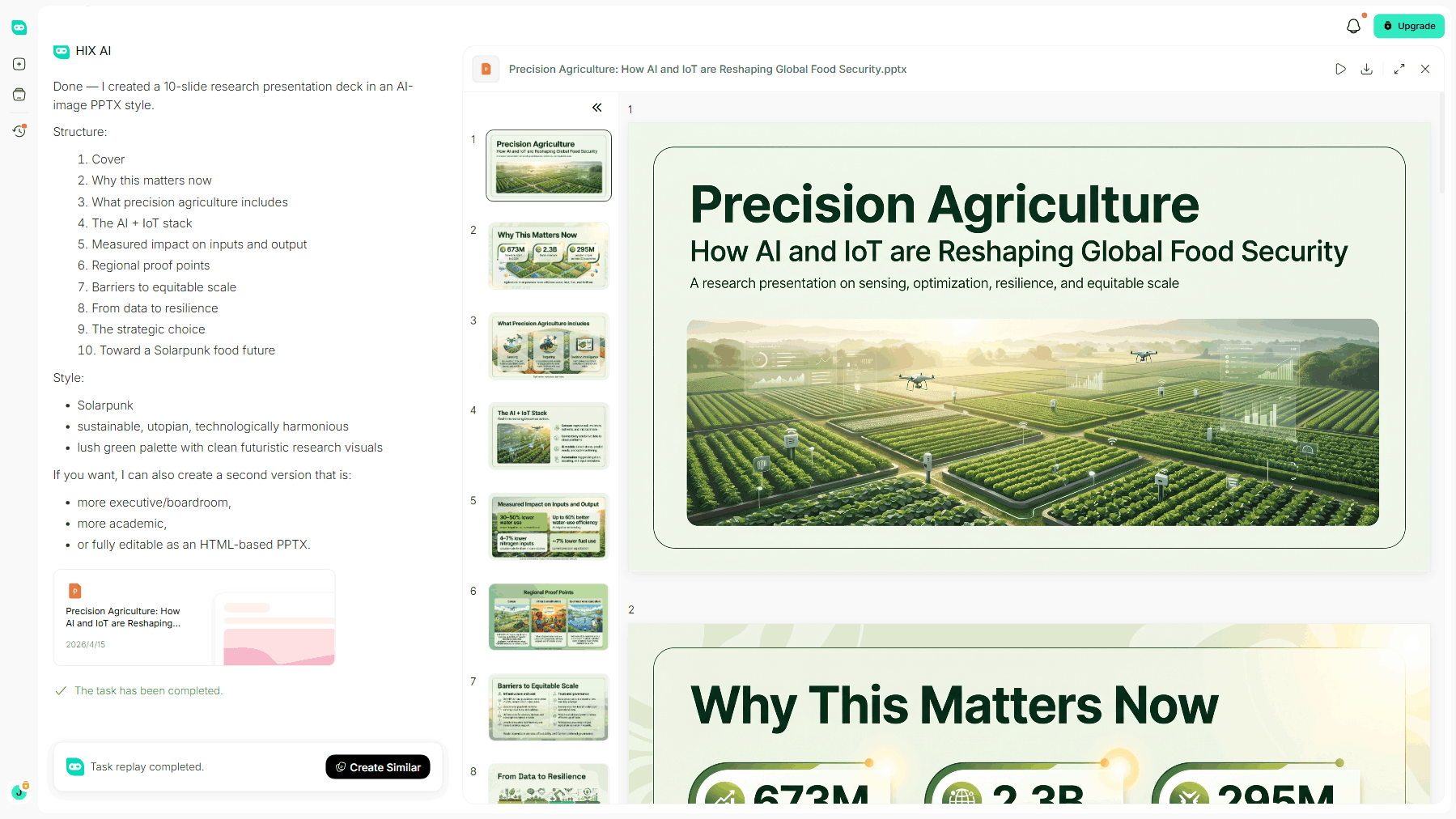
Nasz agent zadba również o udoskonalenie projektu Twojej prezentacji. Bezproblemowo zoptymalizuje slajdy, dopracowując układ i usprawniając formatowanie, aby zapewnić przejrzysty i spójny wizualnie wygląd.
Skorzystaj z naszych gotowych szablonów lub prześlij własne pliki PPT. HIX AI Slides ściśle dostosowuje się do wybranego stylu, generując za każdym razem dopracowane, gotowe do prezentacji prezentacje PowerPoint.
Po utworzeniu slajdów przez HIX AI możesz zmienić wszystko, co zechcesz. Możesz przesuwać obrazy, edytować tekst, zmieniać rozmiar elementów, a nawet pozwolić HIX AI przepisać fragmenty za Ciebie. Po zakończeniu możesz nawet wyeksportować prezentację do Google Slides lub PowerPoint. To świetny sposób na oszczędność czasu i pewność siebie podczas prezentacji!
Wypróbuj HIX AI Slides już teraz!
Podsumowanie
I gotowe! Teraz wiesz dokładnie, jak dodawać notatki prelegenta w Prezentacjach Google , jak je przeglądać podczas prezentacji i jak pisać notatki, które naprawdę Ci pomogą.
Dodawanie notatek dla prelegenta to jeden z najprostszych sposobów, aby poczuć się lepiej przygotowanym i pewniej podczas prezentacji. Więc następnym razem, gdy czeka Cię ważny projekt lub wystąpienie, spróbuj tego. Obiecuję, że będziesz zadowolony, że to zrobiłeś.
Jesteś w pełni przygotowany, aby Twoja kolejna prezentacja wypadła znakomicie. A jeśli chodzi o Twój kolejny duży projekt, pozwól HIX AI Slides sprawić, że cały proces tworzenia będzie dziecinnie prosty.
🆓Możliwość bezpłatnego wypróbowania • 👍 Profesjonalne slajdy • ⭐Ocena 4,9/5





