İçindekiler
Canva muhteşem bir sunum hazırladınız, ancak şimdi bunu Google Slaytlar'da da göstermeniz gerekiyor. Ne yazık ki, hemen bir engelle karşılaşıyorsunuz: Canva doğrudan dışa aktarma seçeneği yok.
Sıkıştınız mı? Hiç de değil. Yerleşik bir düğme olmasa da, birkaç akıllı çözüm yolu tasarımınızı kaybetmeden işinizi halledebilir.
İşte Canva sunumlarınızı sorunsuz bir şekilde dönüştürmek için kanıtlanmış üç yöntem, adım adım kılavuzlarla birlikte. Slaytlarınızı taşıyalım.

Canva Google Slaytlar'a Dönüştürmenin 3 Kanıtlanmış Yöntemi
Gerçek dönüştürme işlemine geçmeden önce gereksiz ayrıntıları ayıklamanıza yardımcı olmak için, aşağıdaki tabloda Canva'dan Google Slides'a geçiş için kullanılan üç yöntemin ayrıntılı, yan yana karşılaştırması sunulmaktadır. Her bir çözümü dört temel unsur üzerinden değerlendirdik: düzenlenebilirlik, görsel kalite, çaba ve zaman ve ideal kullanım durumları.
| Özellik | PPTX Dönüştürme | JPG/PNG Görüntü İçe Aktarma | Manuel Kopyala ve Yapıştır |
|---|---|---|---|
| Düzenlenebilirlik | Yüksek⭐⭐⭐⭐ Metinlerin ve şekillerin çoğu düzenlenebilir kalır, ancak bazı benzersiz Canva efektleri kaybolabilir. | Hiçbiri Slaytlar statik görüntülere dönüşür; metin ve grafikler değiştirilemez. | Yüksek⭐⭐⭐⭐ Google Slaytlar'da her öğe bağımsızdır ve tamamen ayarlanabilir. |
| Görsel Doğruluk | Orta ila Yüksek ⭐⭐⭐ Zaman zaman yazı tipi değişiklikleri, küçük metin kaydırmaları veya sayfa düzeni değişiklikleri meydana gelebilir. | Mükemmel⭐⭐⭐⭐ Canva tasarımını, özel yazı tiplerini ve karmaşık görsel düzenleri olduğu gibi korur. | Düşük⭐ Yapıştırma işlemi sırasında biçimlendirme genellikle önemli ölçüde bozulur ve kapsamlı yeniden hizalama gerektirir. |
| Çaba ve Zaman | Çok Düşük Hızlı, iki aşamalı dışa aktarma ve yükleme işlemi. Büyük dosyalar için son derece verimli. | Orta⭐⭐ Görselleri sayfa sayfa eklemek veya ayarlamak gerekiyor, bu da biraz zaman alıyor. | Çok Yüksek⭐⭐⭐⭐ Parçaları tek tek taşımak son derece zahmetli ve çok sabır gerektiriyor. |
| En Uygun Olduğu Kişi | Sık sık metin güncellemesi gerektiren günlük iş raporları, sunumlar veya ortak projeler. | Görsellerin kusursuz olmasını ve daha fazla düzenlemeye gerek duyulmamasını gerektiren, tasarım ağırlıklı sunumlar veya açılış konuşmaları. | Mevcut bir slayt sunumuna özel bir grafik veya seçili tasarım öğelerini çıkarmak. |
Dönüşüme hazır mısınız? İhtiyaçlarınıza uygun yöntemi seçin ve başlamak için aşağıdaki kapsamlı adım adım kılavuzumuzu izleyin.
Canva PPTX aracılığıyla Google Slaytlar'a Nasıl Dönüştürebilirsiniz?
İndirmeyi Başlat
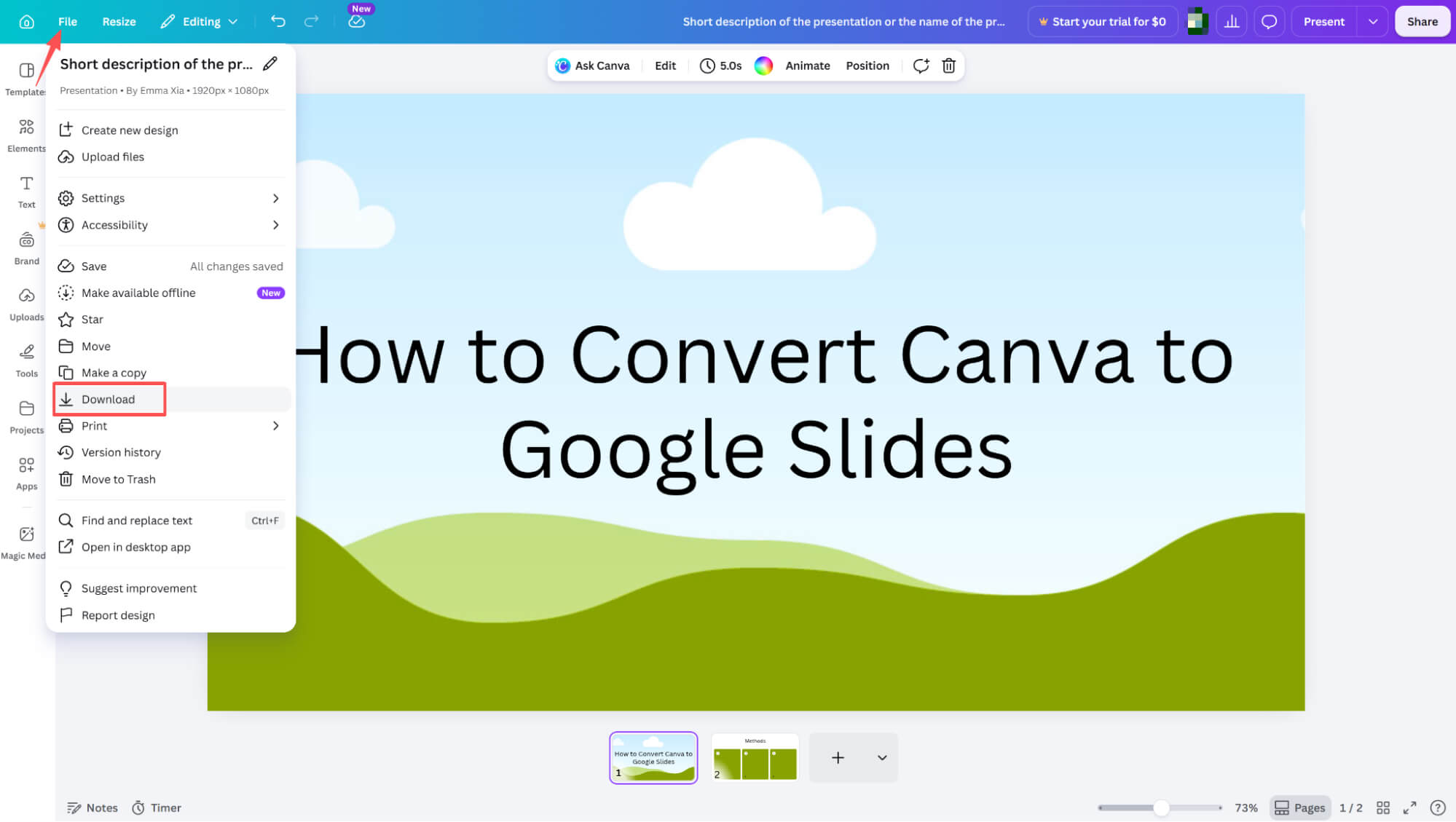
Slaytlarınız son halini aldıktan ve hazır olduktan sonra, ekranın sol üst köşesine gidin, Dosya'ya tıklayın ve açılır menüden İndir'i seçin.
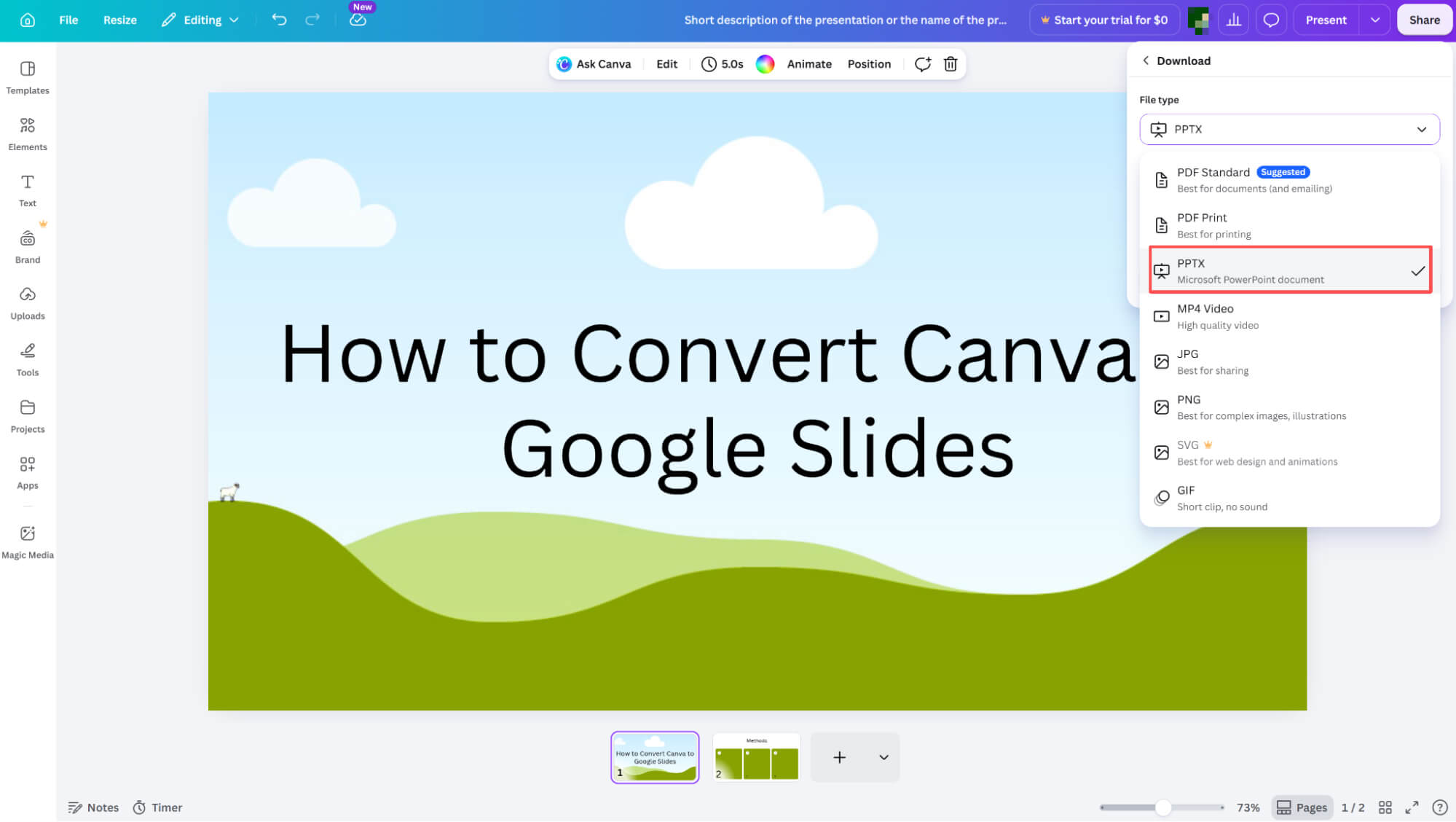
İndirme işlemini PPTX dosyası olarak tamamlıyoruz.
Sağ taraftaki yan panelde, Dosya türü açılır menüsünü açın ve PPTX'i seçin. Formatınızı seçtikten sonra, işlemi tamamlamak ve dosyanızı kaydetmek için pencerenin altındaki İndir düğmesine tıklamanız yeterlidir.
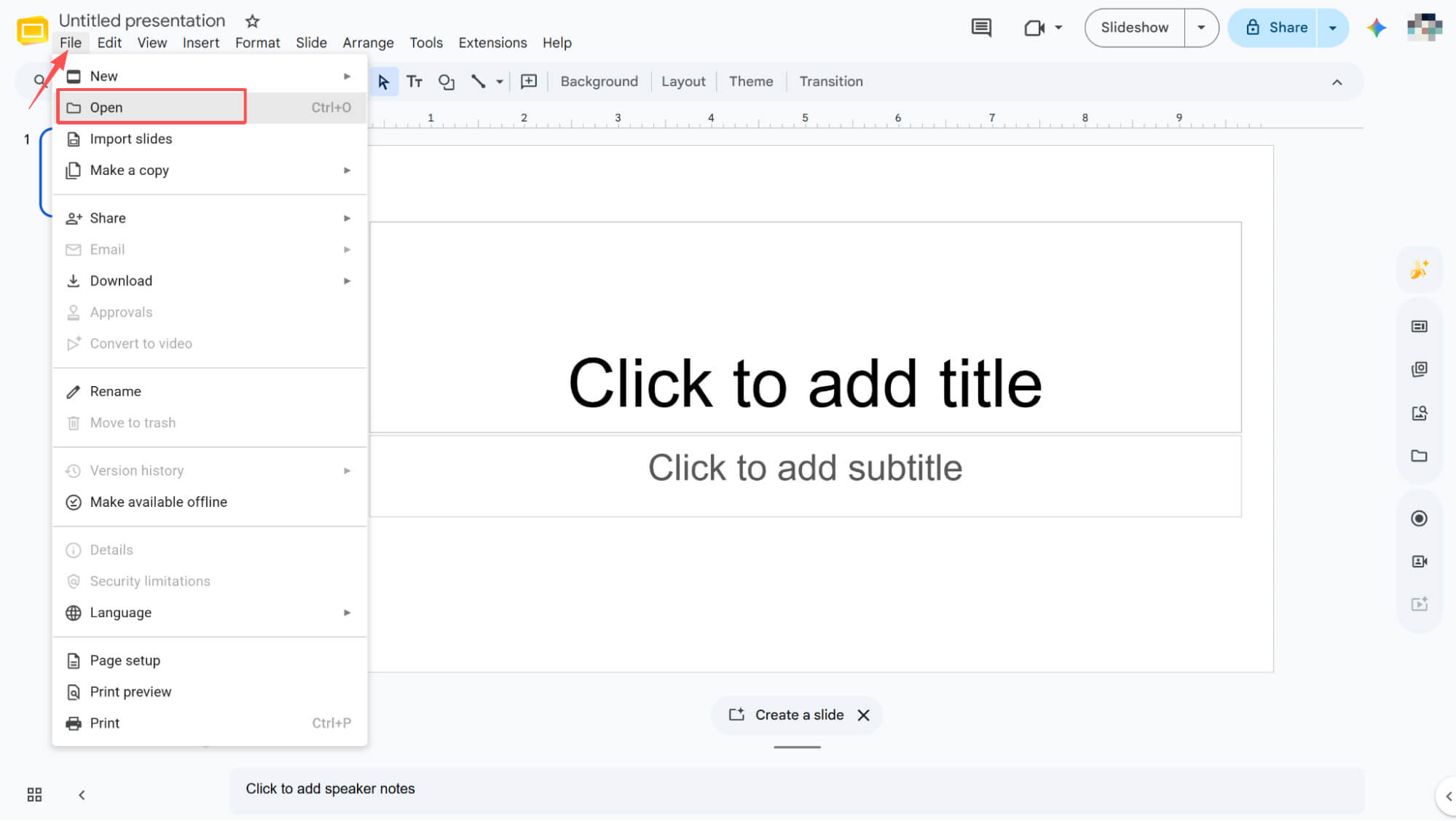
"Aç" Menüsüne Erişim
Google Slaytlar uygulamasını başlatın, üst menü çubuğundaki Dosya'ya tıklayın ve açılır menüden Aç'ı seçin.
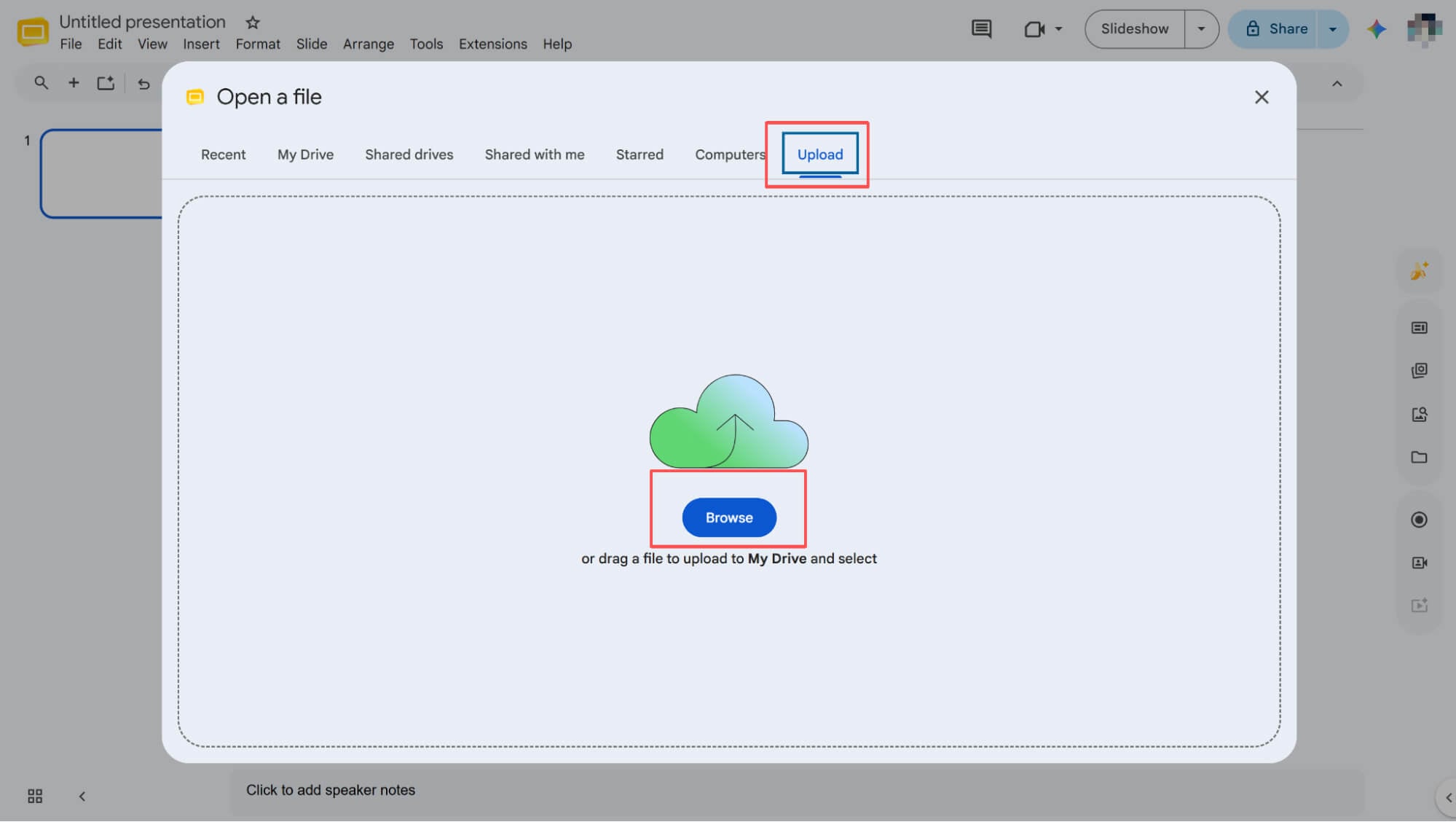
PPTX Dosyanızı Yükleme
Açılan pencerede, Yükleme sekmesine geçin ve Gözat'a tıklayın. Az önce indirdiğiniz PPTX dosyasını bulun ve seçin, ardından yükleme işleminin tamamlanmasını bekleyin.
Canva Google Slaytlar'a Görsel Kullanarak Nasıl Dönüştürülür
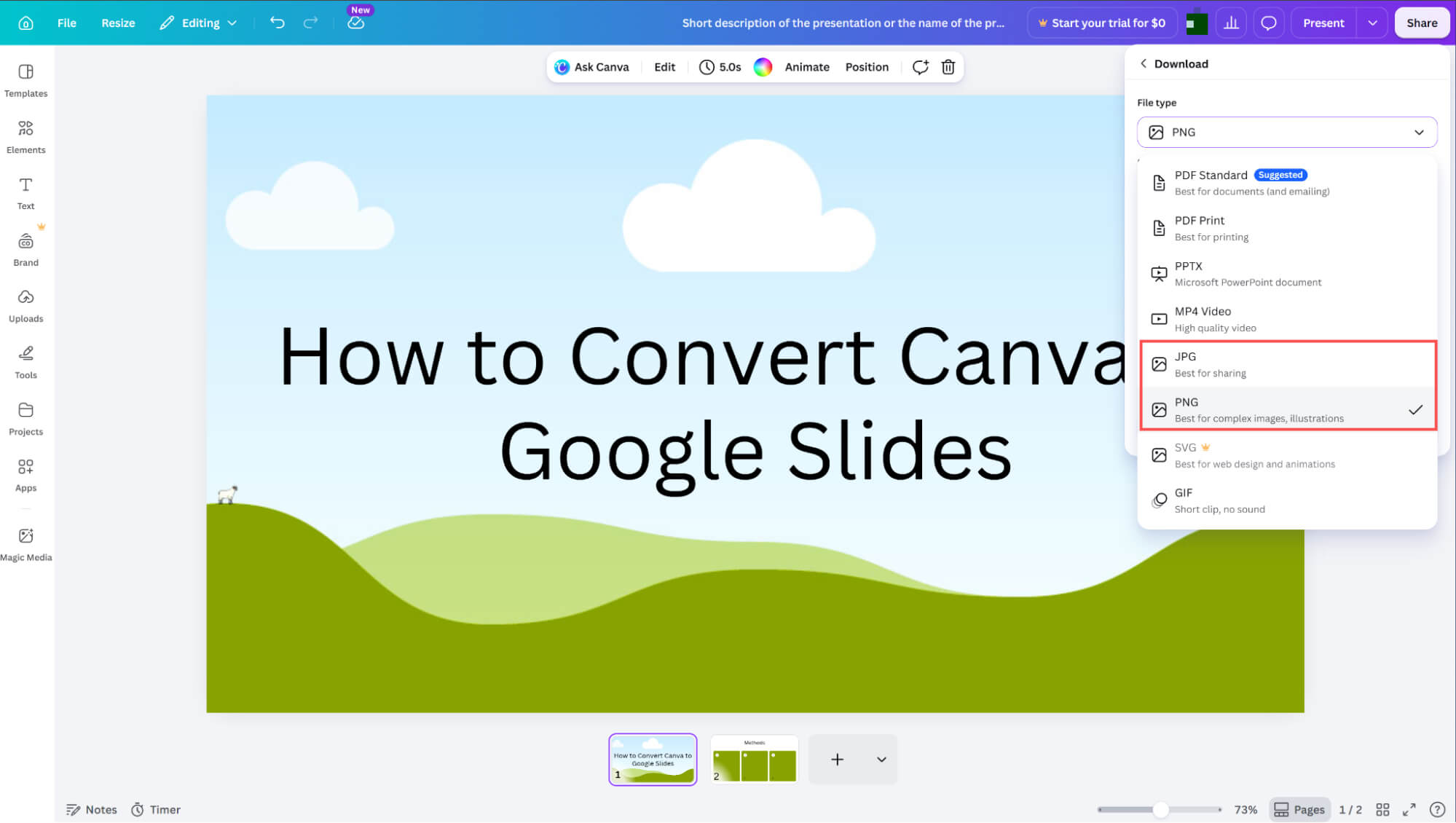
Slaytlarınızı Resim Olarak İndirme
İndirme işlemini başlattıktan sonra, yan panele gidin ve JPG veya PNG formatını seçin. Tercih ettiğiniz resim formatını seçtikten sonra, işlemi tamamlamak için alttaki İndir düğmesine tıklamanız yeterlidir.
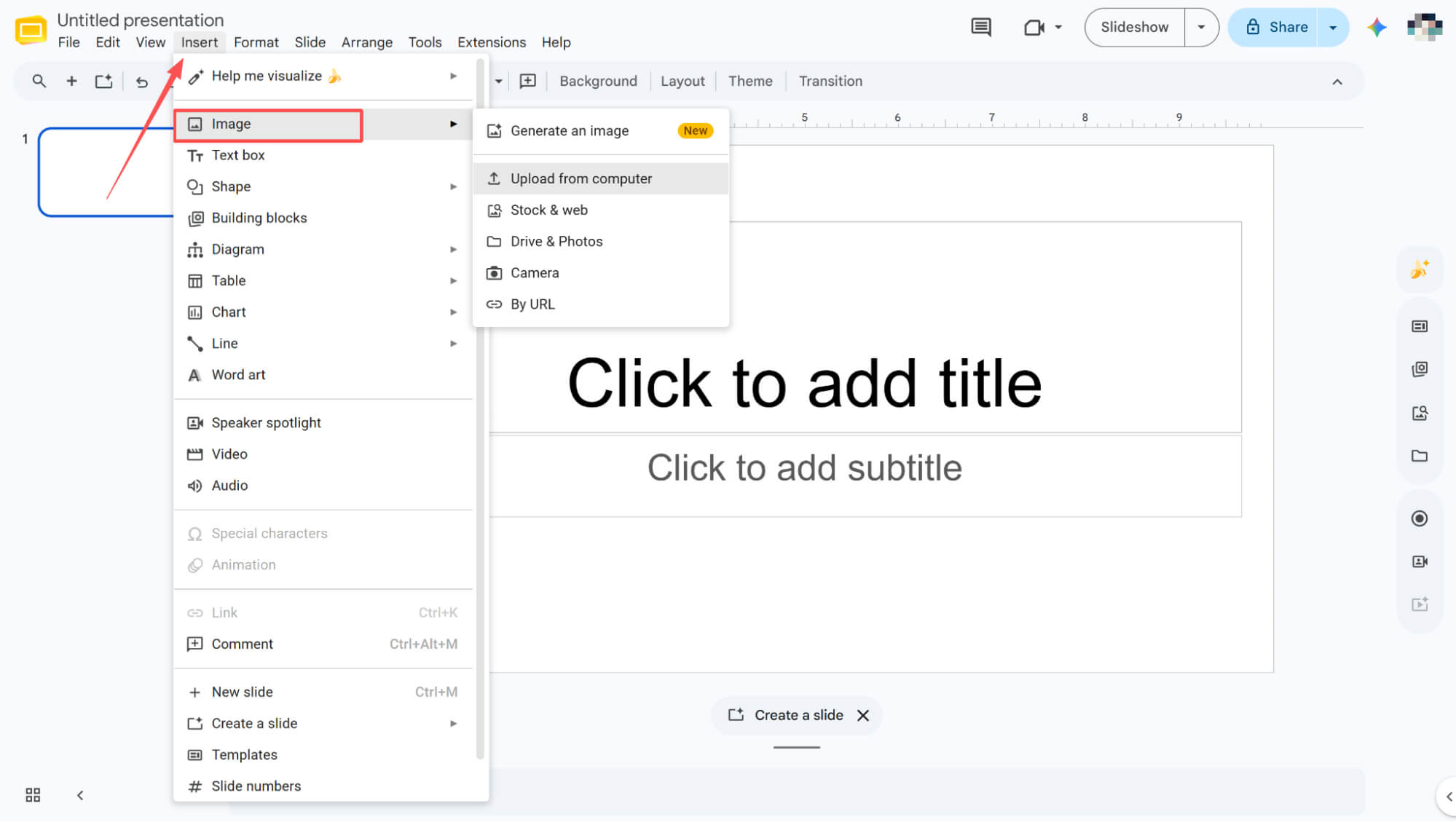
Google Slaytlar'a Görsel Ekleme
Boş bir Google Slaytlar sunumu açın, üst menü çubuğundaki Ekle'ye tıklayın ve açılır menüden Görüntü > Bilgisayardan Yükle seçeneğine gidin. İndirdiğiniz görüntü dosyasını seçerek slaytınıza sorunsuz bir şekilde ekleyin.
Canva Google Slaytlar'a Manuel Kopyala-Yapıştır Yöntemiyle Nasıl Dönüştürebilirsiniz?
Dilerseniz, Canva sunumunuzdaki her bir öğeyi Google Slaytlar'a tek tek kopyalayıp yapıştırabilirsiniz. Yapıştırdıktan sonra, her şeyin düzgün bir şekilde yerleştiğinden emin olmak için düzeni biraz ayarlamak isteyebilirsiniz. Bu yöntem, öğelerinizin düzenlenebilir kalmasını sağlarken, biraz daha zaman ve sabır gerektirir.
HIX AI: Slayt Oluşturma Şeklimizi Dönüştürüyor
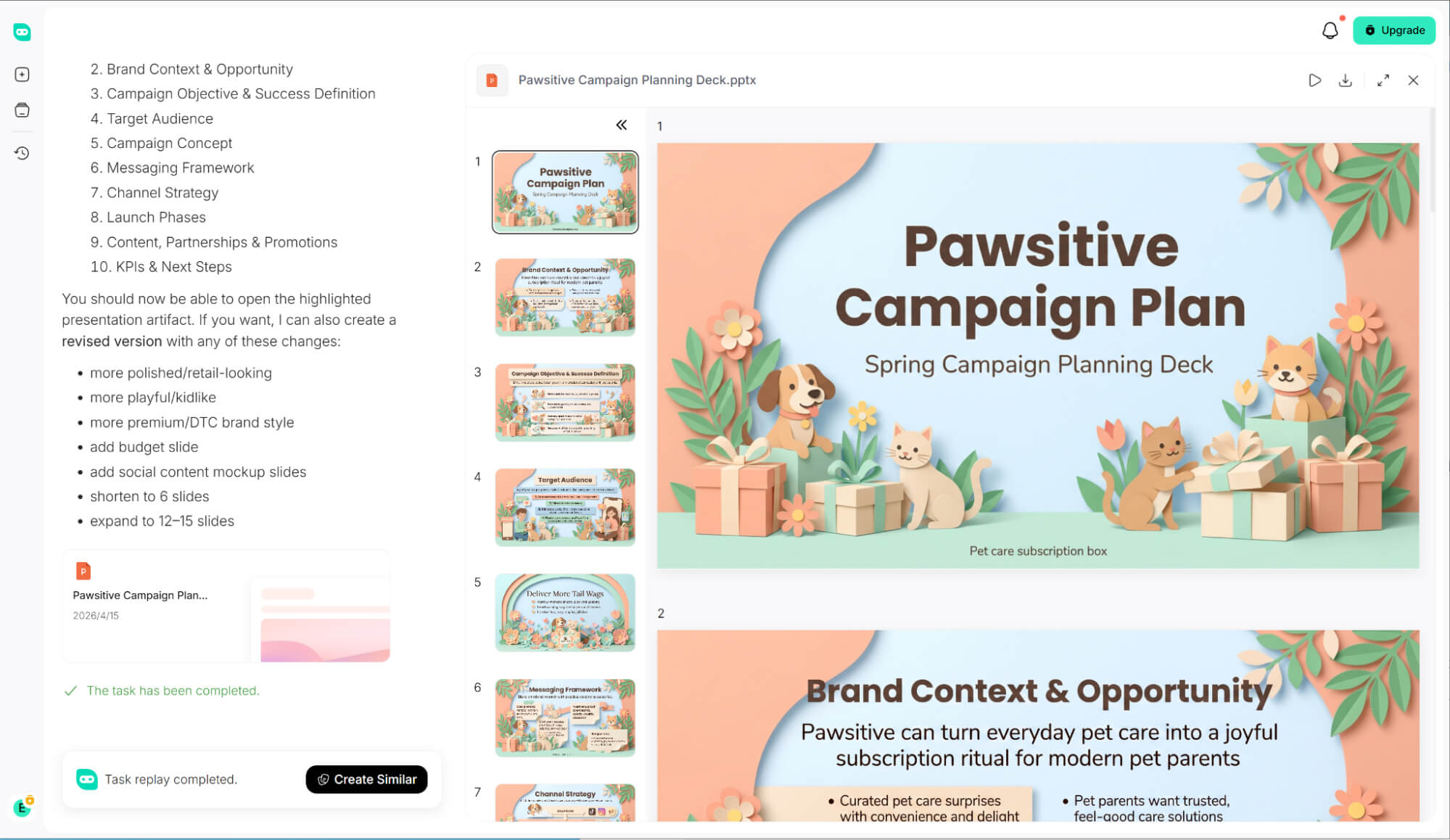
Sıkıcı dosya dönüştürme işlemlerinin zahmetinden kurtulmak istiyorsanız, HIX AI Slides Agent, iş akışımı tamamen değiştiren, ezber bozan bir araç.
İstediğiniz konuyu girin ve AI Agent işin zor kısmını halletmesine izin verin. Derinlemesine araştırma yapmasını, net slayt mantığı oluşturmasını ve GPT Image 2 ve Nano Banana Pro alınan görsellerle fikirlerinizi hayata geçirmesini izleyin.
HIX AI PPT dönüştürücü, sıfırdan sunum hazırlamanın ötesinde, PDF'lerinizi, Word belgelerinizi ve resimlerinizi zahmetsizce çarpıcı sunum slaytlarına dönüştürür.
Her sunumda kusursuz marka tutarlılığını koruyun. Özel slayt şablonunuzu yüklemeniz yeterli; yapay zekamız, tasarım yönergelerinize, renklerinize ve düzen kurallarınıza sıkı sıkıya bağlı kalarak her seferinde piksel mükemmelliğinde sunumlar oluşturacaktır.
Asıl sihir, oluşturma işleminden sonra gerçekleşiyor. Slaytları manuel olarak düzenlemek yerine, metni düzenlemek, görselleri ayarlamak veya düzenleri iyileştirmek için hızlı bir metin komutu yazmanız yeterli; bu da biçimlendirme zahmetine girmeden tam yaratıcı kontrol sağlar.
HIX AI şimdi deneyin!
Çözüm
İşte Canva tasarımlarınızı Google Slaytlar'a aktarmanın üç güvenilir yolu. Bu yöntemleri bilmek harika olsa da, yine de ek adımlar gerektiriyorlar.
Zaman kazandıran daha akıllı bir alternatif arıyorsanız, HIX AI Slides Agent'ı deneyin. Dönüştürme sürecini tamamen atlayarak, anında %100 düzenlenebilir, sunuma hazır, çarpıcı slaytlar sunar.
🔒Güvenli • 💳Çok Yönlü Plan Seçenekleri • 🌟4,8/5 Puan





