Harika bir Google Slaytlar sunumu hazırlayıp, büyük toplantı için konuşmacı notlarının çıktısını almanız gerektiğini fark ettiğiniz oldu mu hiç? Ben de yaşadım. Notlarla birlikte Google Slaytları yazdırmak zor olmak zorunda değil ve bunu sadece birkaç dakika içinde kolayca yapabilirsiniz.
Bu kılavuzda, Google Slaytlar'da notlar kullanarak nasıl yazdırma işlemi yapacağınızın adımlarını ayrıntılı olarak anlatacağım.
İster bir müşteriye sunum yapıyor olun ister sadece yedekleme amaçlı olsun, bu kılavuzda özelleştirme, yazdırmadan önce önizleme ve sık yapılan hatalardan kaçınma yöntemlerini öğreneceksiniz.

İçindekiler
Google Slaytlar'da Konuşmacı Notları Nasıl Yazdırılır?
Google Slaytlar, notlar eklenmiş slaytları yazdırmayı kolaylaştırır, ancak doğru yerlere birkaç tıklama yaparak boş sayfalardan veya küçük yazılardan kurtulabilirsiniz. Bu adımları izleyin ve kısa sürede mükemmel bir sunum dosyasına sahip olacaksınız.
Sunumunuzu Açın
Google Slaytlar'ı açın ve yazdırmak istediğiniz sunumu açın. Doğru Google hesabına giriş yaptığınızdan emin olun; yanlış sürümü yazdırmaktan daha kötü bir şey yok. Başlığı her zaman en üstte iki kez kontrol ederim.
Yazdırma Ayarlarına erişin
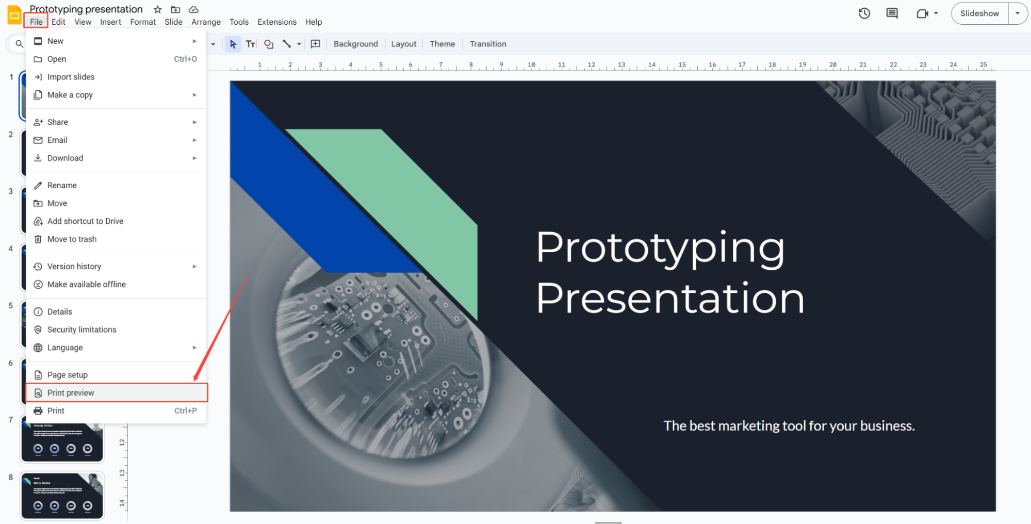
Dosya > Yazdırma önizlemesi'ne tıklayın. Bu, sihrin gerçekleştiği bir kenar çubuğu açar. Bu önizlemeyi atlamayın; kağıt israfına karşı güvenlik ağınızdır.
Doğru düzeni seçin
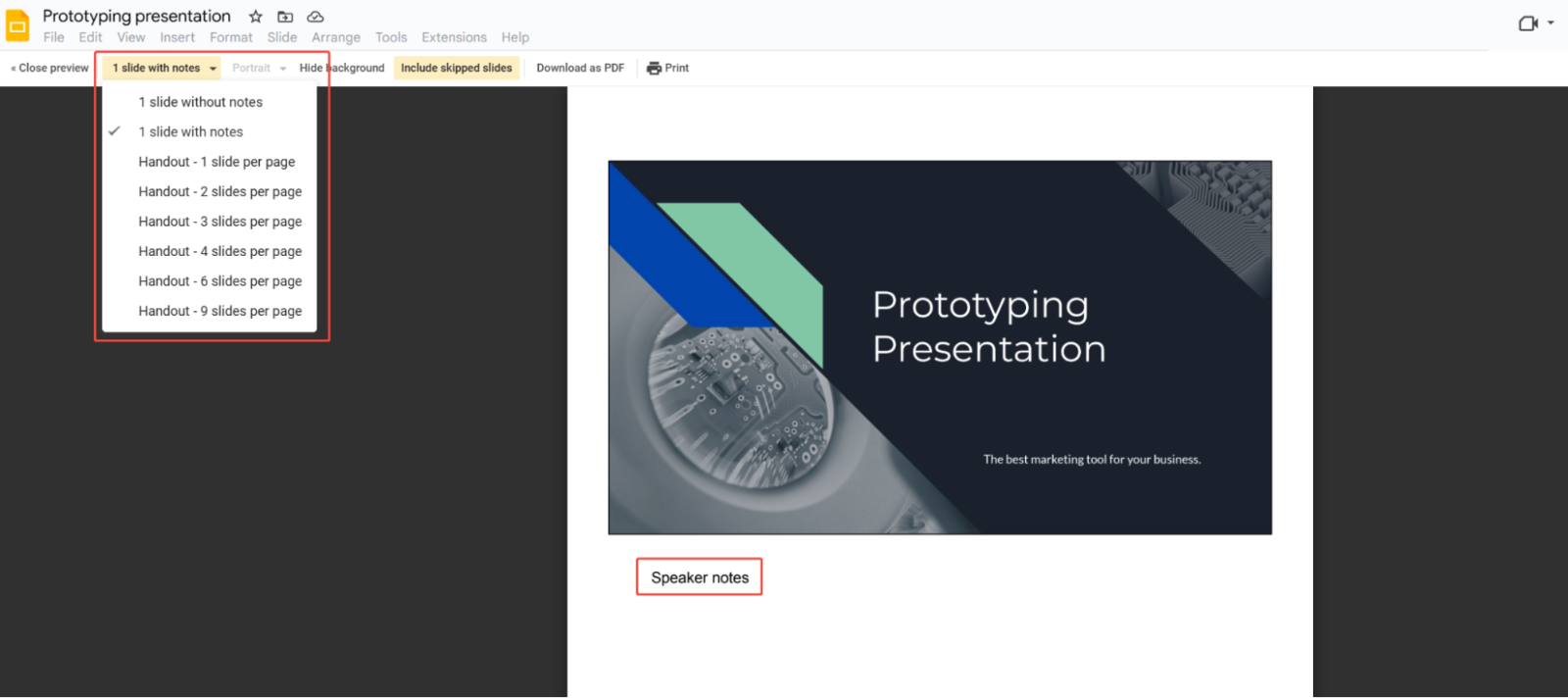
Önizleme araç çubuğunda, "Notsuz 1 slayt" açılır menüsünü bulun (genellikle ilk seçenektir). Üzerine tıklayın ve bunun yerine "Notlu 1 slayt" seçeneğini seçin. Artık konuşmacı notlarınız, tıpkı pro bir sunum materyali gibi, slaytınızın altında görünecektir.
Sayfaları ve Seçenekleri Özelleştirme
Özelleştirme isteğe bağlı olsa da, şunları göz önünde bulundurun:
- Slayt Aralığı: Tüm slaytları seçin veya belirli sayfa numaralarını yazın (örneğin, 1-5, 8).
- Yazıcınız hassas ise rengi (renkli, gri tonlamalı veya siyah beyaz) ayarlayın ve kenar boşluklarını düzenleyin.
- Başlık slaytını atlamak mı istiyorsunuz? "Atlanan slaytları dahil et" seçeneğinin işaretini kaldırın.
Önizleme ve Yazdırma
Alttaki Yazdır düğmesine basın. Sistem yazdırma iletişim kutusu açılacaktır; yazdırma hedefi, kağıt boyutu ve kalitesi gibi ayarları tekrar kontrol edin.
Öncelikle bir test sayfası yazdırmanızı öneririm; notlarınızdaki yazı tipi boyutu sıkışık görünüyorsa, bunu ayarlayabilirsiniz. Tüm yazdırma seçeneklerini yapılandırdıktan sonra, yazdırma işlemini başlatmak için Yazdır düğmesine tıklayın.
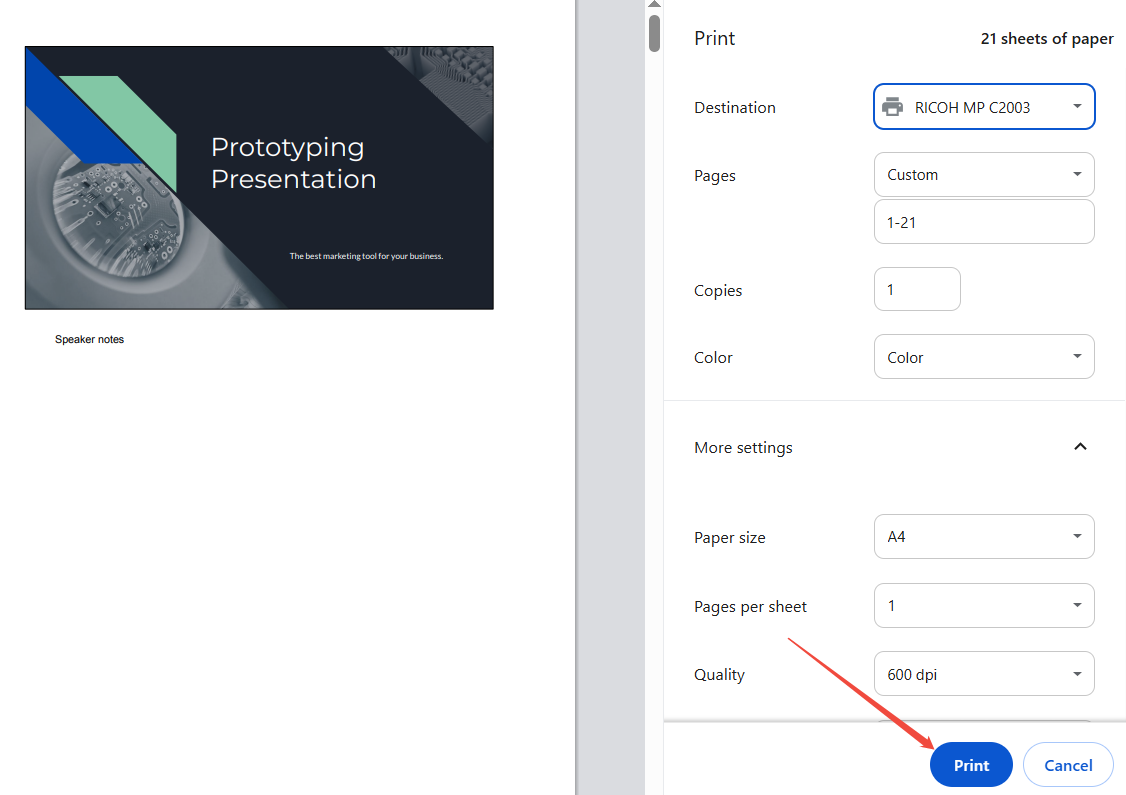
Google Slaytlarınız artık konuşmacı notlarınızla birlikte yazdırılacak ve kendi projelerinizde kullanmaya hazır olacak.
PDF olarak kaydet (İsteğe bağlı yedekleme)
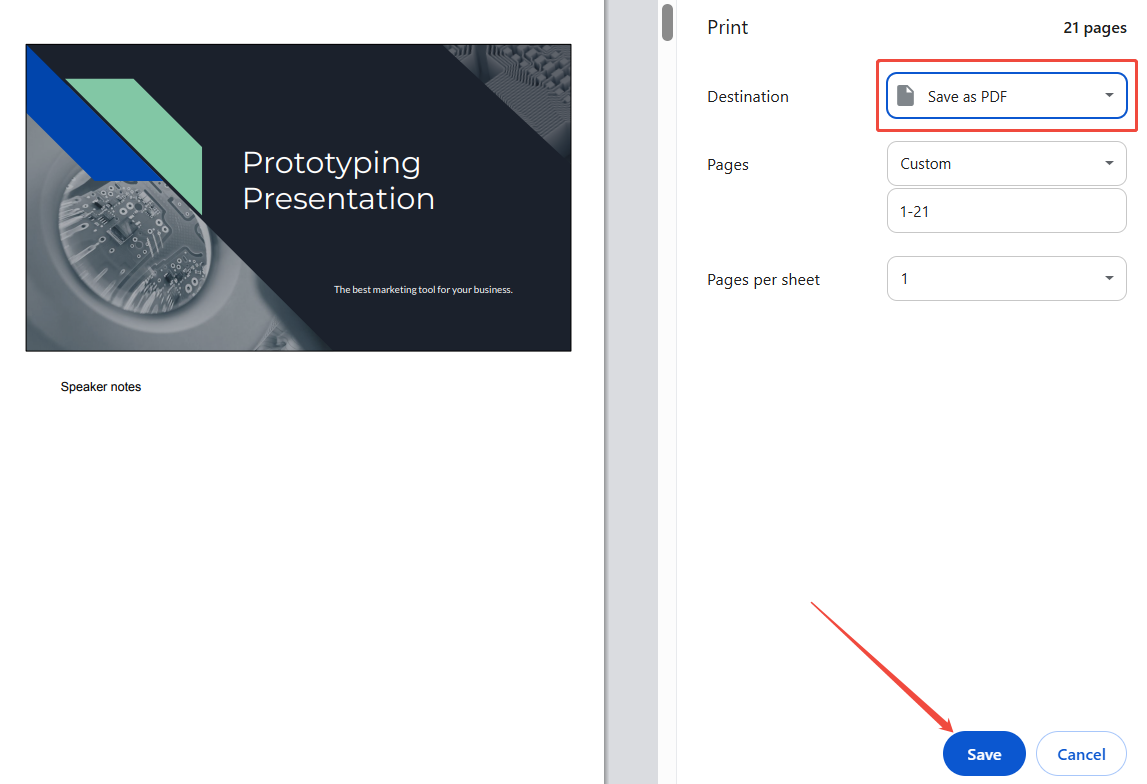
Yazıcınız yok mu? Hedef klasörde "PDF olarak kaydet" seçeneğini seçin. Böylece e-posta ile gönderebileceğiniz, daha sonra yazdırabileceğiniz veya bulutta saklayabileceğiniz net bir dosya elde edersiniz. Ben her zaman bir PDF sürümünü saklarım; teknik aksaklıklara karşı bir güvence.
HIX AI ile Çarpıcı Slaytlar Oluşturmak Çok Kolay
Google Slaytlar'da saatlerce slayt oluşturmaktan bıktınız mı? HIX AI Slayt Temsilcisi size yardımcı olmak için burada. Profesyonel düzeyde slaytları sıfırdan oluşturan akıllı bir AI Agent ; böylece şablonlarla uğraşmak yerine önemli olan şeylere daha fazla zaman ayırabilirsiniz.
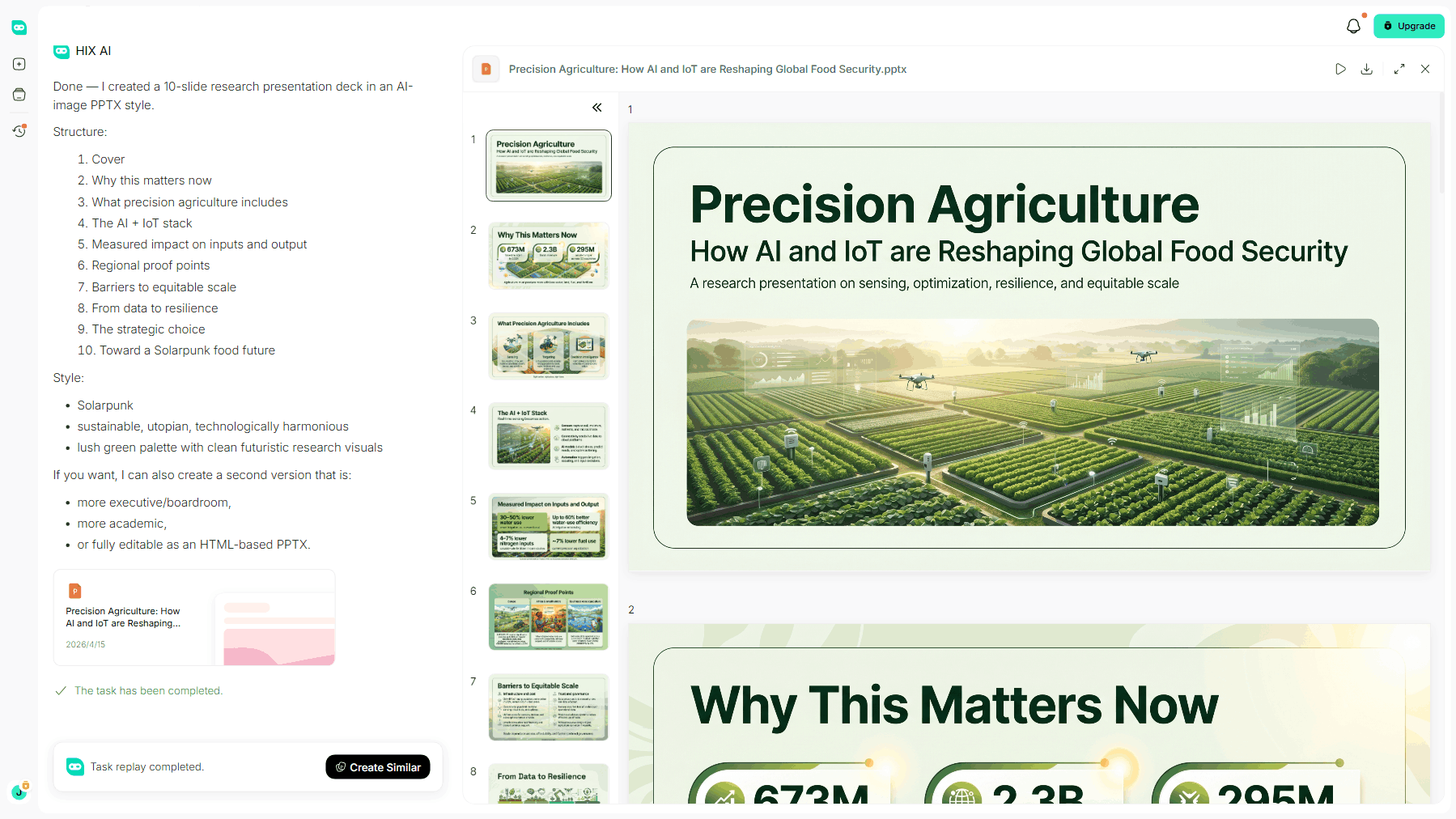
İşte çalışma prensibi: Sadece bir konu verin, o da araştıracak, düzenleyecek ve dağınık bilgileri net bir hikayeye sahip, temiz ve özenli bir sunuma dönüştürecektir. İster bir sınıf projesi, ister bir müşteri teklifi, ister bir araştırma raporu hazırlıyor olun, tüm zor işleri sizin için halleder.
HIX AI tarafından oluşturulan slaytlar tamamen marka kimliğine uygun ve düzenlenebilir özelliktedir. Her sunumda kusursuz görsel tutarlılık sağlamak için kendi marka renklerinizi, özel yazı tiplerinizi ve sunum şablonlarınızı yükleyebilirsiniz. Oluşturulduktan sonra bile, metni değiştirmek, görselleri taşımak veya grafikleri istediğiniz gibi yenilemek için tam esnekliğe sahipsiniz.
Sunumlarınızı sıfırdan oluşturmanın ötesinde, temsilcimiz slaytlarınızın biçimlendirmesini ve düzenini zahmetsizce iyileştirir ve optimize eder.
İşiniz bittiğinde, tüm düzenleriniz ve aralıklarınız mükemmel bir şekilde korunarak Google Slaytlar'a aktarın. Ardından, yukarıdaki adımları kullanarak konuşmacı notlarınızı eklemeye ve yazdırmaya hazırsınız!
HIX AI Slides'ı şimdi deneyin!
Çözüm
İşte bu kadar—artık Google Slaytlar'da konuşmacı notlarını pro yazdırmaya hazırsınız. Sadece birkaç tıklamayla, dijital bir sunumu, size güven veren ve konuyu takip etmenizi sağlayan, notlarla dolu, özenle hazırlanmış bir el kitabına dönüştürdünüz. Artık ekrana gözlerinizi kısmaya veya son dakika notları karalamaya gerek yok.
Eğer slayt hazırlama stresinizi azaltacak bir araç arıyorsanız, HIX AI Slides güvenebileceğiniz AI Agent . Size saatlerce zaman kazandıracak ve profesyonel, kusursuz sunumlar oluşturmanıza yardımcı olacaktır.
🆓Ücretsiz Deneme • 📑İstediğiniz Slaytları Oluşturun • ⭐4,9/5 Puan





