İster uzaktan çalışan bir ekiple işbirliği yapıyor olun, ister bulut tabanlı araçları tercih edin, PowerPoint sunumlarını Google Slaytlar'a dönüştürmeyi bilmek modern profesyoneller için olmazsa olmaz bir beceridir.
PowerPoint hâlâ güçlü bir araç olsa da, Google Slides eşsiz gerçek zamanlı paylaşım olanağı sunuyor. Neyse ki, geçiş yapmak sunumunuzu sıfırdan yeniden oluşturmanız anlamına gelmiyor.
Merak etmeyin, hallederim. Bu dönüştürme sorununu kesin olarak çözmek için denenmiş birkaç çözüme göz atın.

İçindekiler
PowerPoint Sunumlarını Google Slaytlar'a Dönüştürme: 3 Adım Adım Yöntem
PowerPoint sunumlarını Google Slaytlar'a dönüştürmenin adım adım sürecine birlikte göz atalım; bu hızlı geçişi çok kısa sürede ustalıkla yapacaksınız.
PowerPoint sunumunuzu Google Drive'a yükleyin.
PowerPoint sunumunuzu Google Drive'a yükleyin.
Başlamak için mevcut PowerPoint dosyanızı Google Drive'a yükleyin. Google Drive arayüzünü açın ve işlemi başlatmak için sol üst köşedeki "Yeni" düğmesine tıklayın.
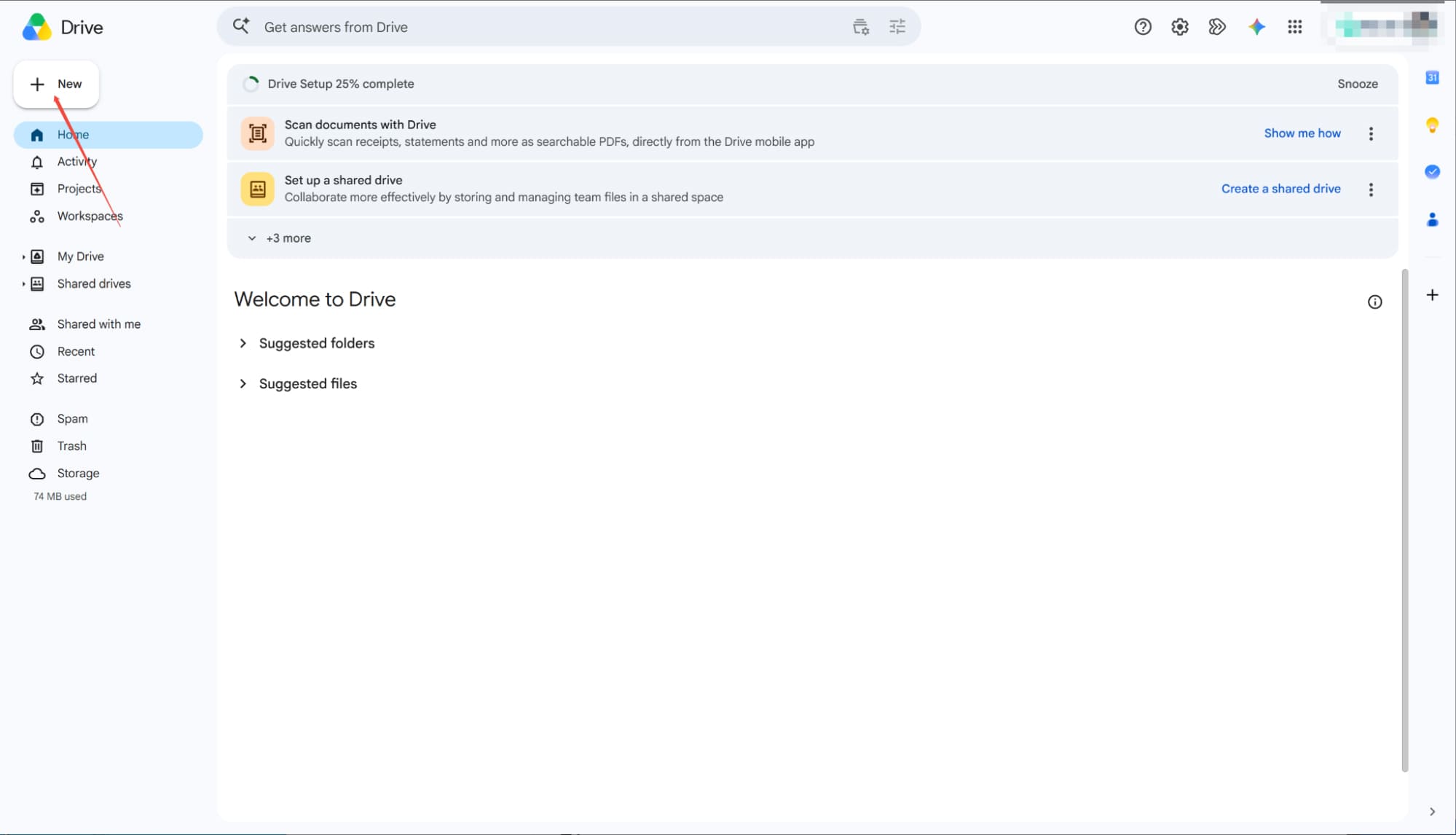
Dosya Yüklemeyi Seçin
Açılır menüden "Dosya yükleme" seçeneğini seçerek dönüştürmek istediğiniz PowerPoint dosyasını bulun ve seçin.
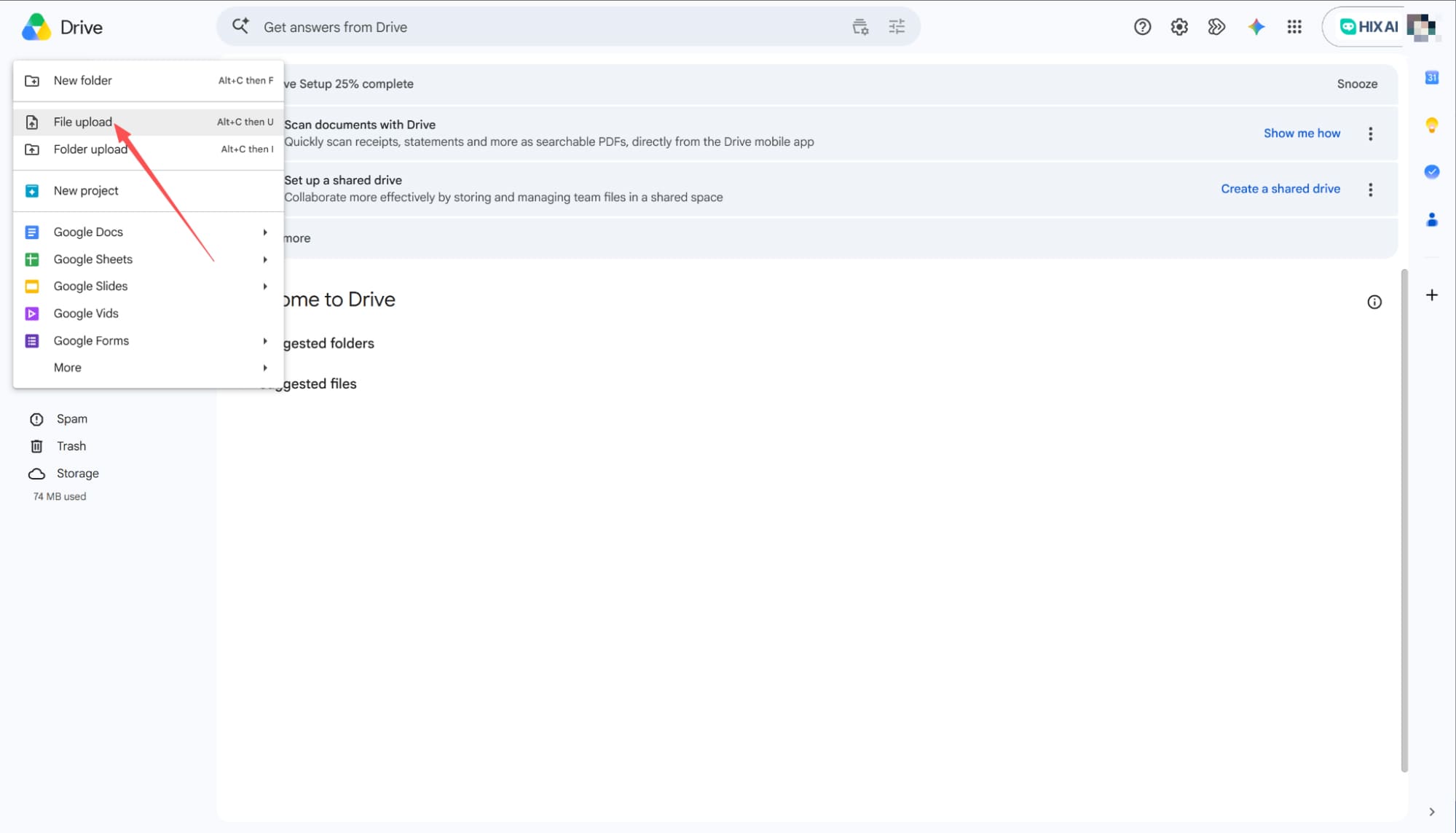
Menüyü Aç seçeneğine gidin.
PowerPoint dosyanız başarıyla yüklendikten sonra, Google Slaytlar'ı başlatmanın zamanı geldi. Üst menü çubuğundaki "Dosya"ya tıklayın ve açılır listeden "Aç"ı seçin.
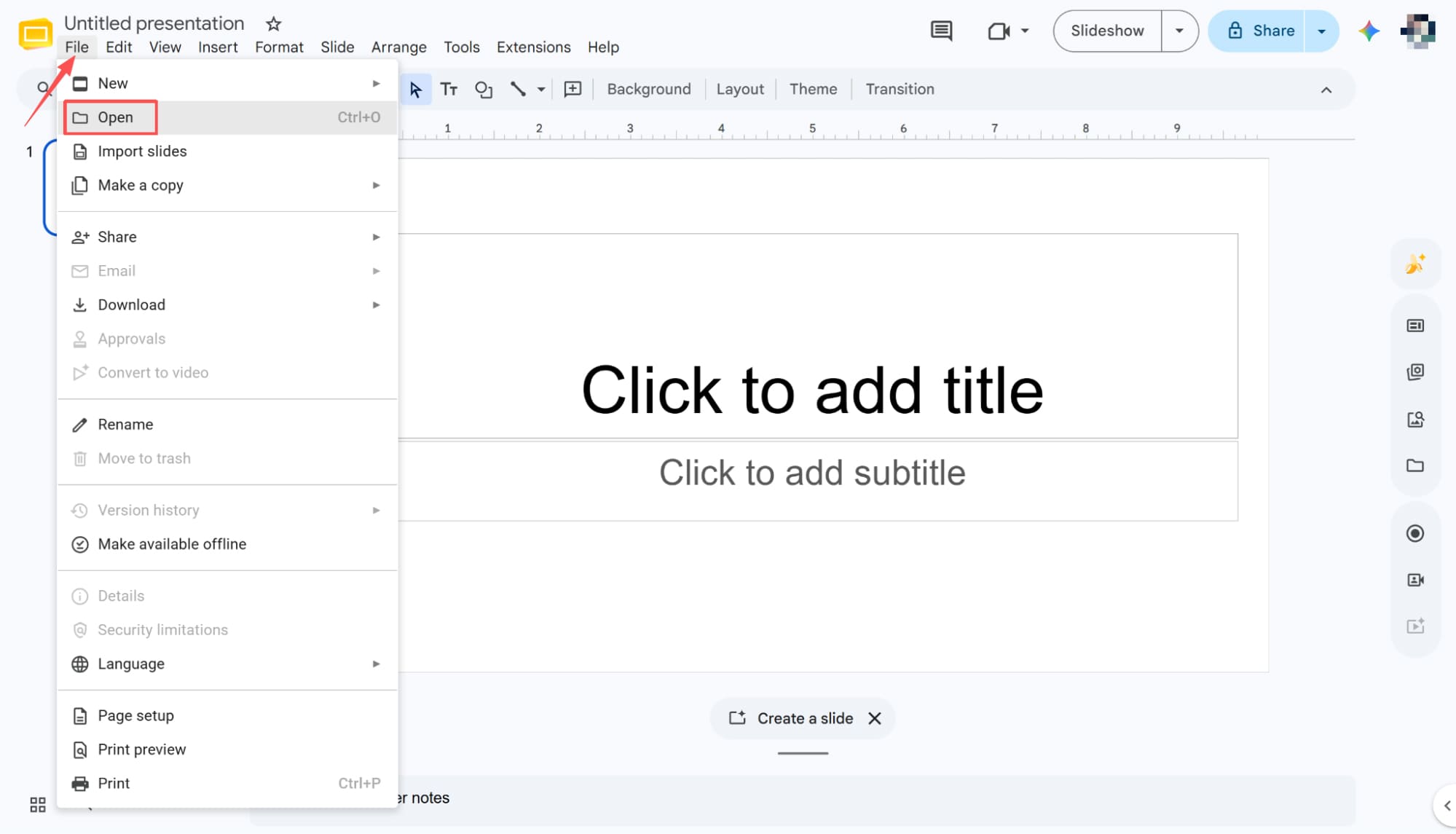
PPT dosyanızı bulun ve açın.
"Aç" düğmesine tıkladığınızda bir dosya iletişim kutusu açılır. Doğrudan "Sürücüm" sekmesine gidin; burada yakın zamanda yüklediğiniz PowerPoint dosyasını kolayca bulabilirsiniz. Sunumunuzu seçmek için tıklayın ve ardından çalışma alanınıza getirmek için sağ alt köşedeki "Aç" düğmesine basın.
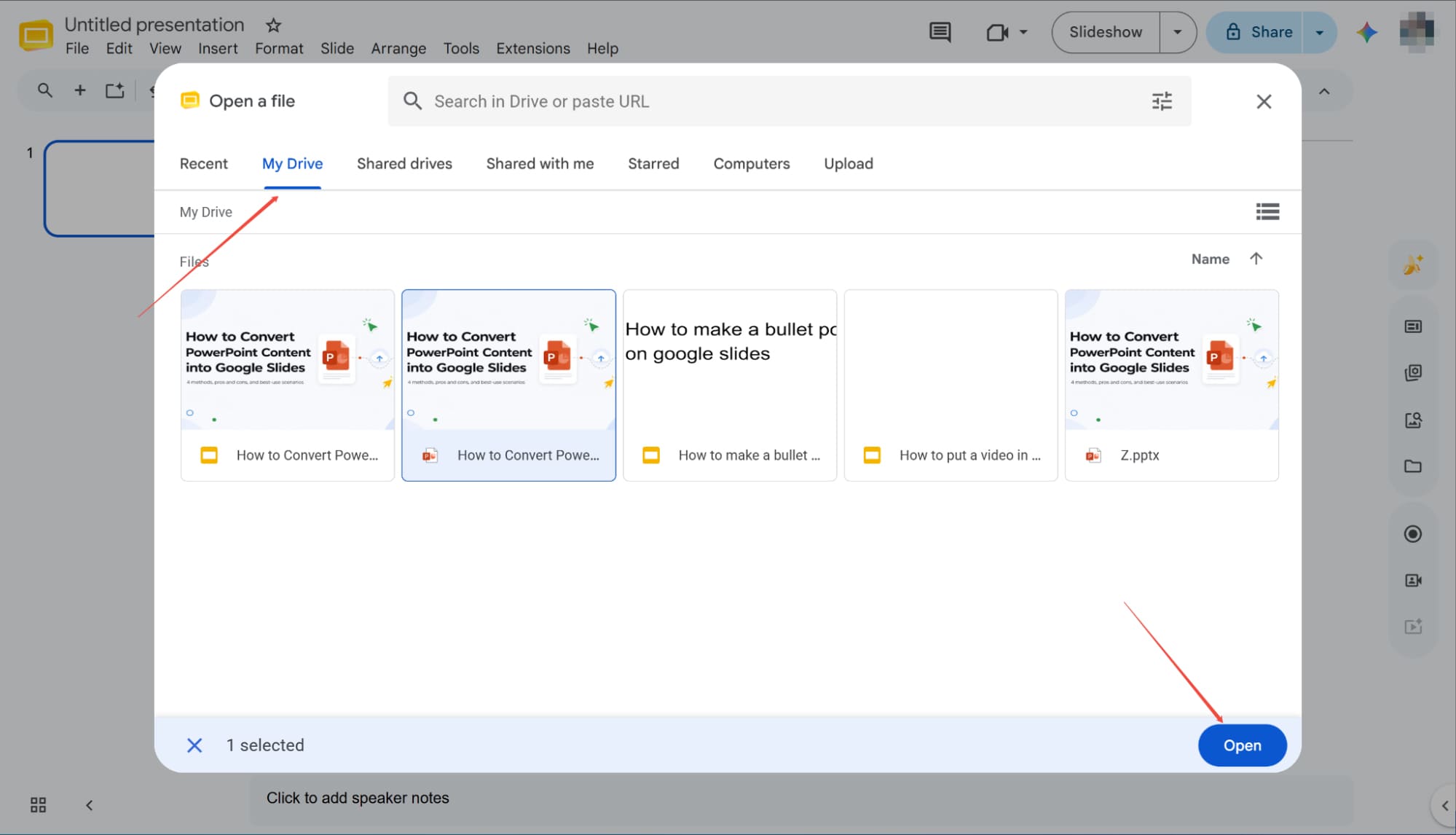
Google Slaytlar olarak kaydet
Dosyanız açıldığında, belge adının hemen yanında ".PPTX" uzantısını göreceksiniz. İşlemi tamamlamak için, üst menüdeki "Dosya"ya tıklayın ve açılır menüden " Google Slaytlar olarak kaydet"i seçin. PowerPoint sunumunuzu başarıyla Google Slaytlar sunumuna dönüştürdünüz.
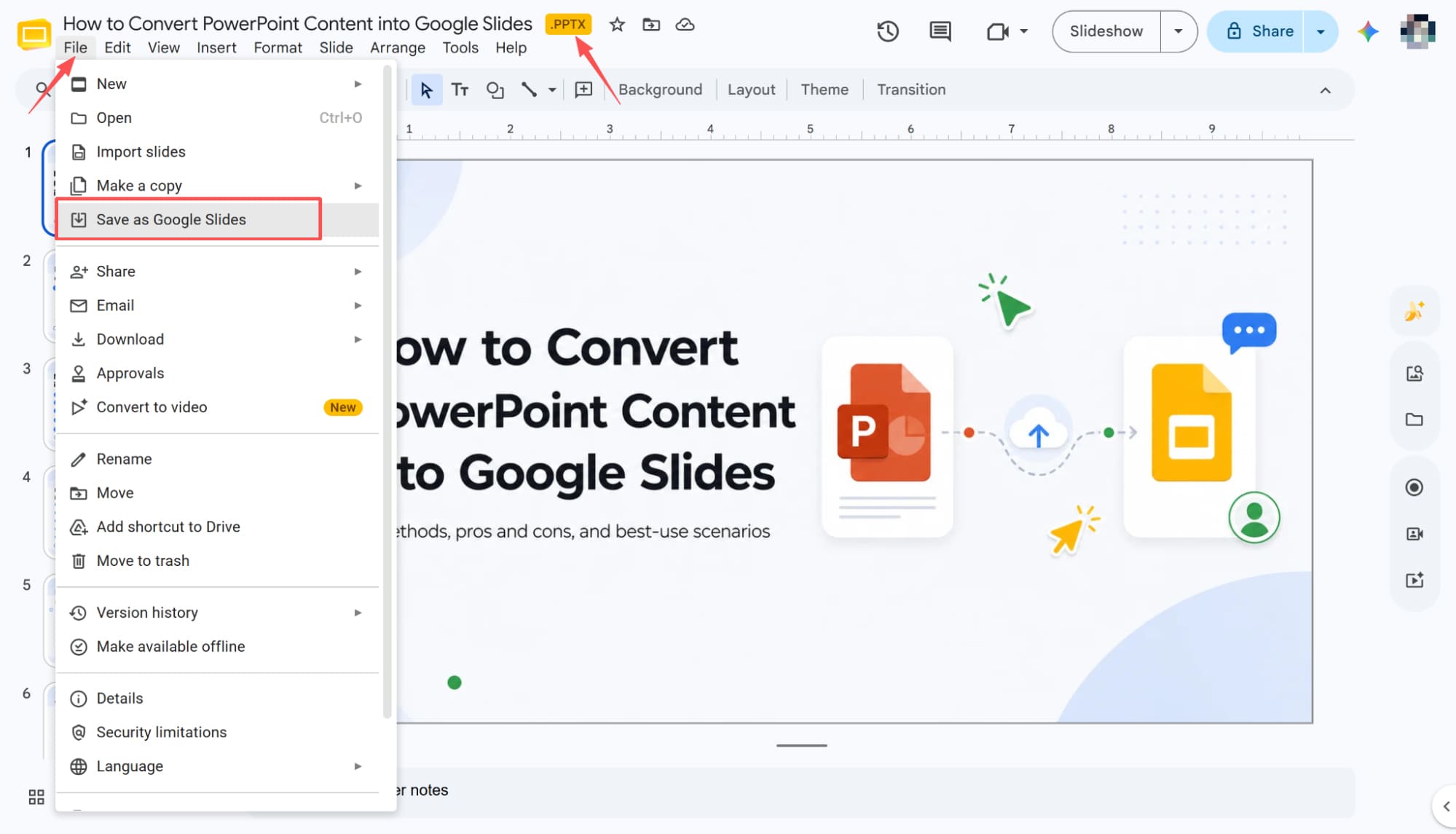
PowerPoint sunumlarını doğrudan yükleme yöntemiyle Google Slaytlar'a dönüştürün.
Boş bir slayttan başlayın
Öncelikle yeni ve boş bir Google Slaytlar sunumu açın. Ardından menü çubuğuna gidin, "Dosya"ya tıklayın ve dosyanızı içe aktarmak için açılır menüden "Aç"ı seçin.
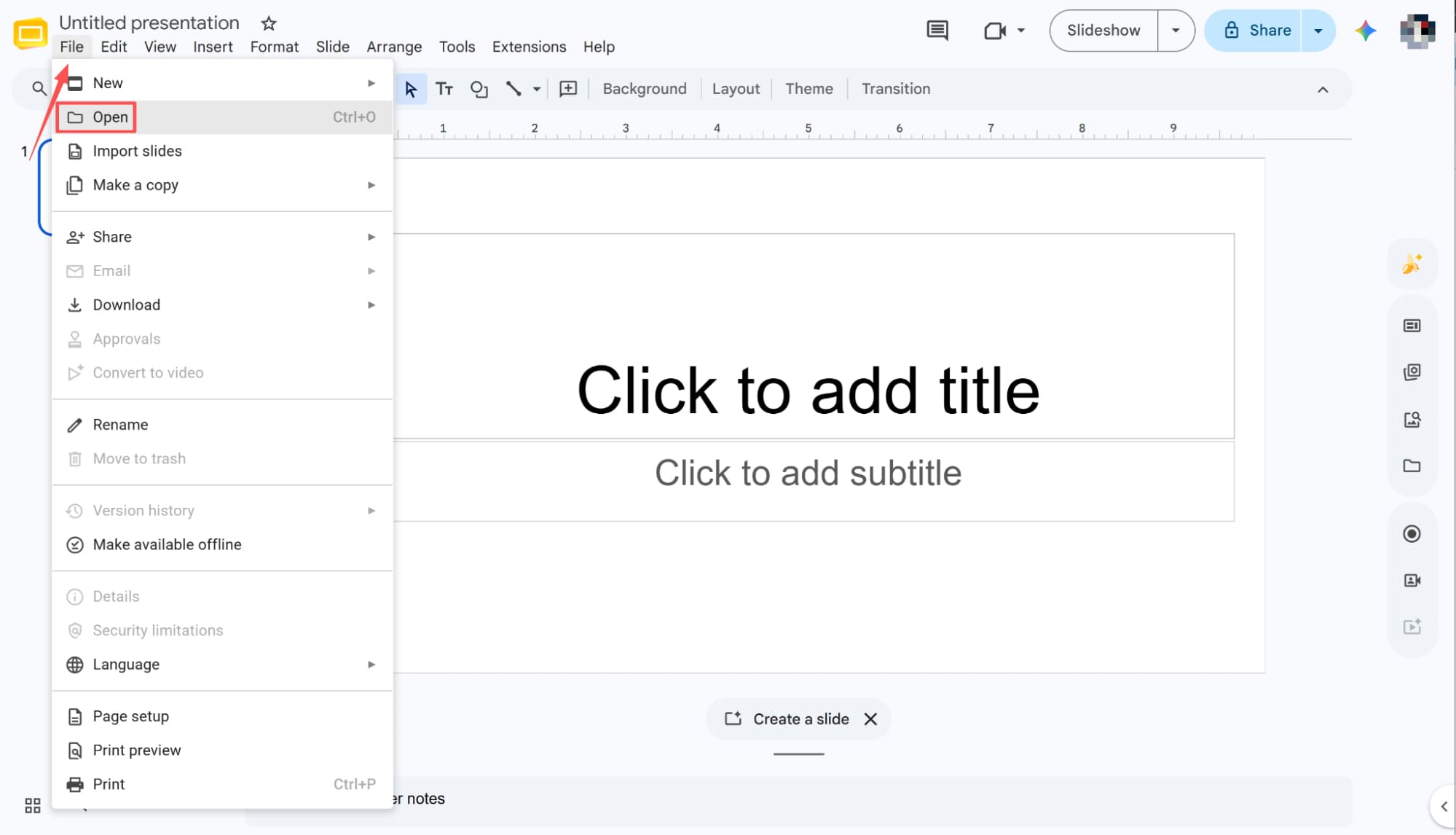
Yerel Dosyaları Gözatın ve Yükleyin
"Aç" seçeneğine tıkladıktan sonra bir dosya seçim penceresi açılacaktır. "Yükle" sekmesine geçin ve yerel sürücünüzde gezinmek ve dönüştürmek istediğiniz PowerPoint sunumunu seçmek için aşağıdaki "Gözat" düğmesine tıklayın.
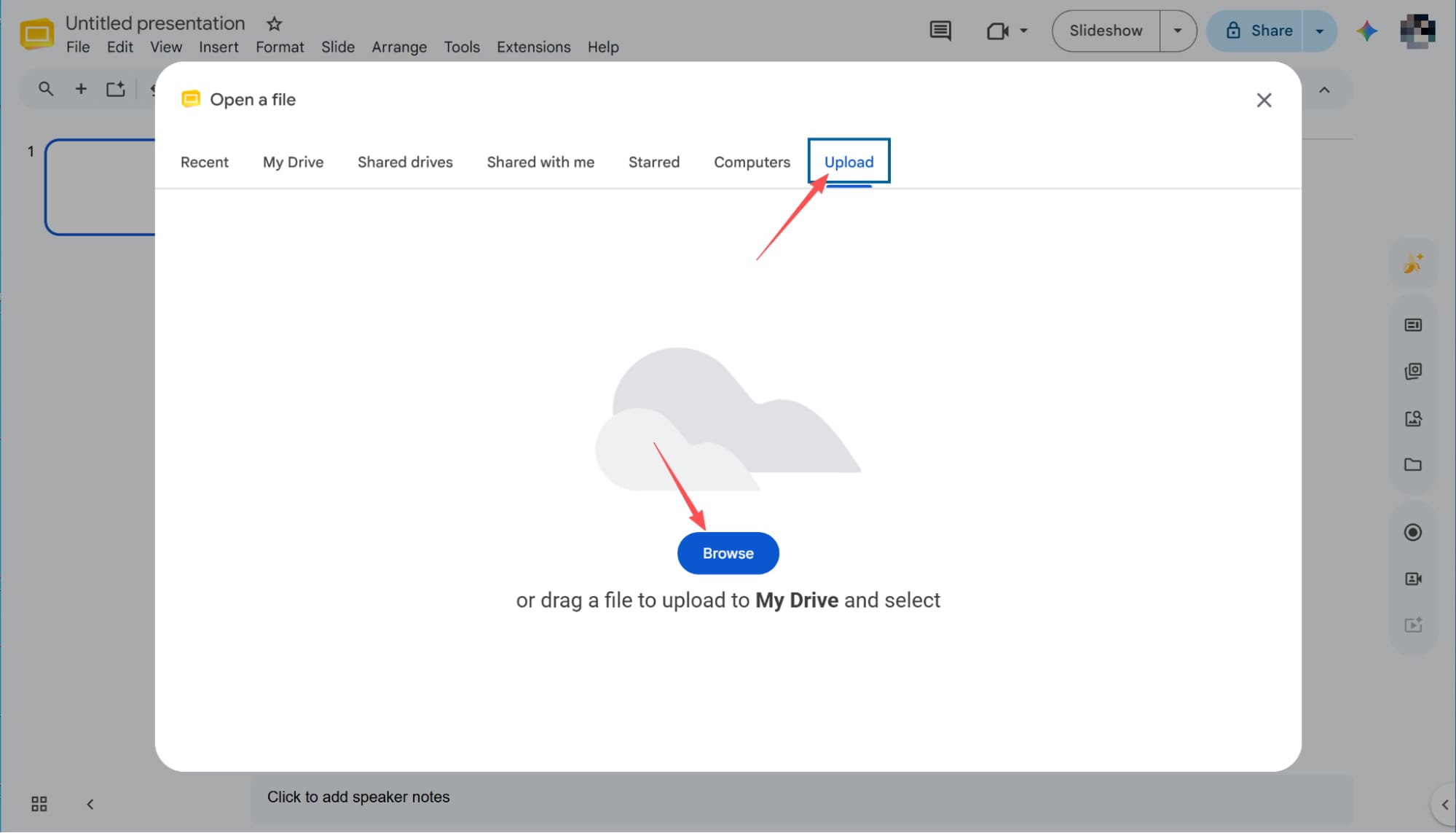
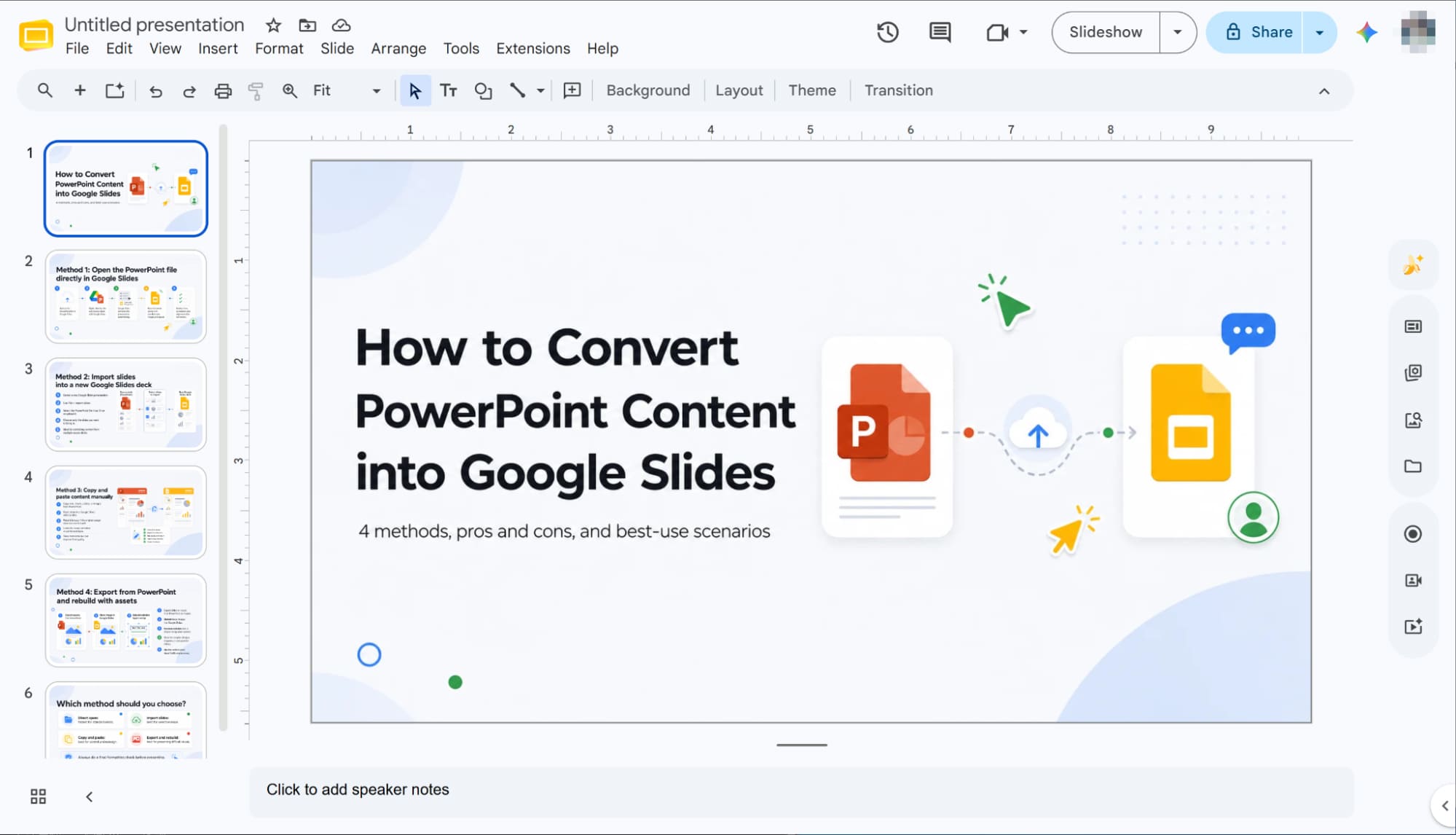
Otomatik Dönüştürmeyi Tamamlayın
Dosyanızı seçtikten sonra, Google Slaytlar içeriğini otomatik olarak yüklemeye başlayacaktır. İşlemin tamamlanması için birkaç dakika beklemeniz yeterlidir; PowerPoint sunumunuz başarıyla tam işlevli bir Google Slaytlar belgesine dönüştürülecektir.
"Slaytları İçe Aktar" Özelliğini kullanarak PowerPoint sunumlarınızı Google Slaytlar'a dönüştürün.
Slaytları İçe Aktar'ı seçin
Öncelikle yeni ve boş bir Google Slaytlar sunumu açın. Ardından, üst menü çubuğuna gidin, "Dosya"ya tıklayın ve açılır listeden "Slaytları içe aktar"ı seçerek devam edin.
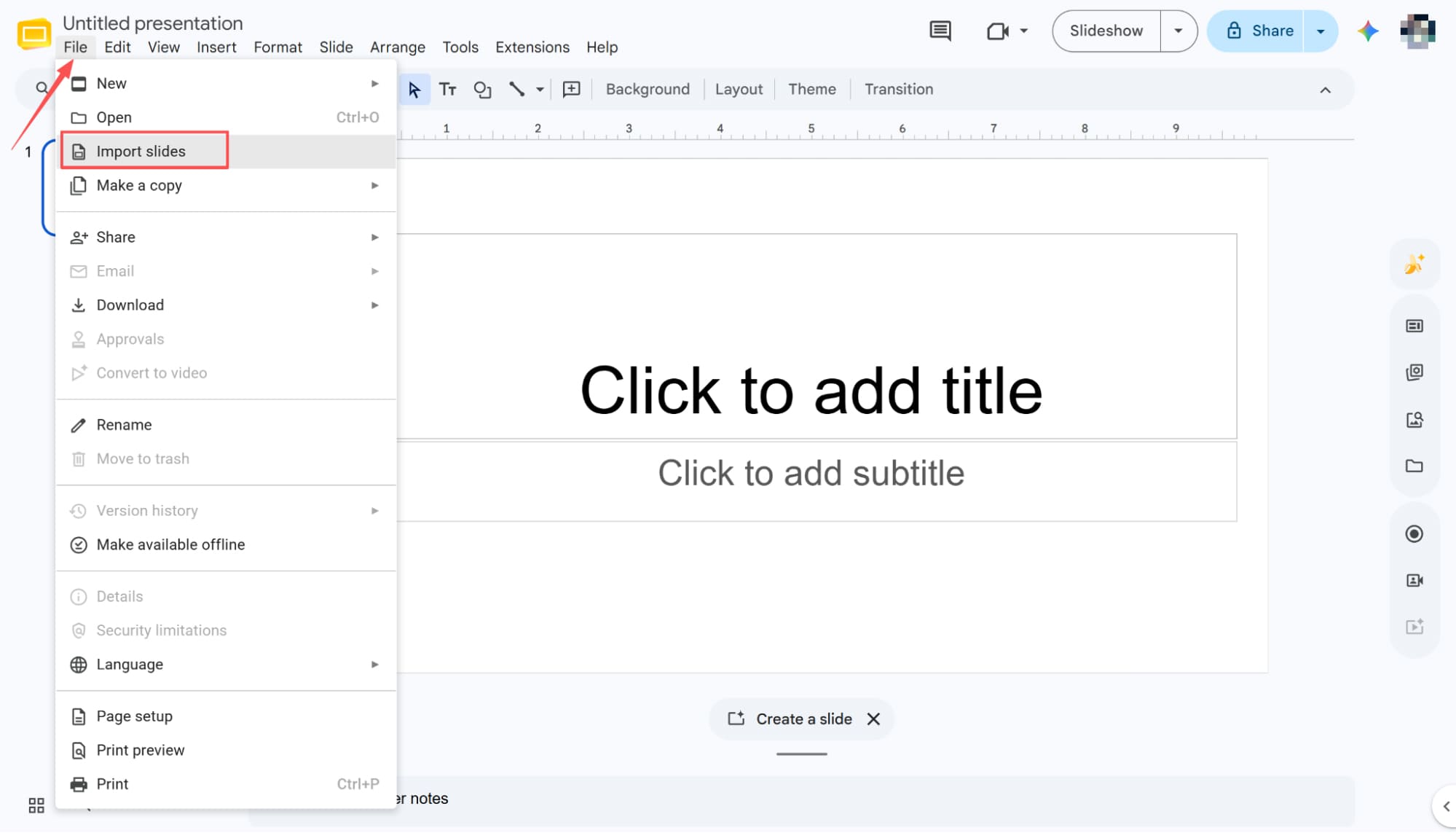
PowerPoint dosyanızı içe aktarın.
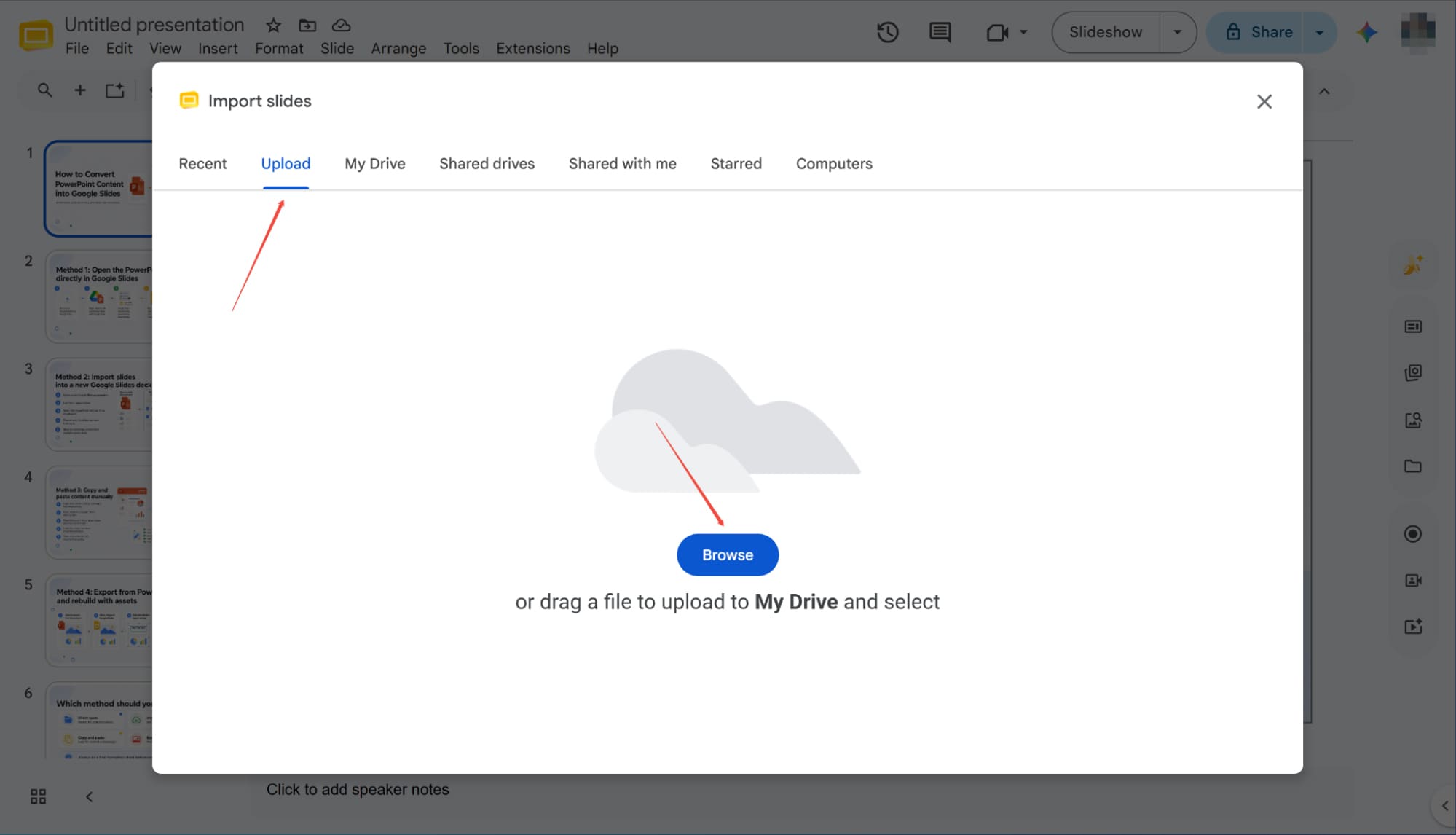
"Slaytları içe aktar" seçeneğine tıkladığınızda ekranınızda yeni bir iletişim penceresi açılır. Doğrudan "Yükle" sekmesine gidin ve dönüştürmek istediğiniz PowerPoint dosyasını bulup seçmenizi sağlayan "Gözat" düğmesine tıklayın.
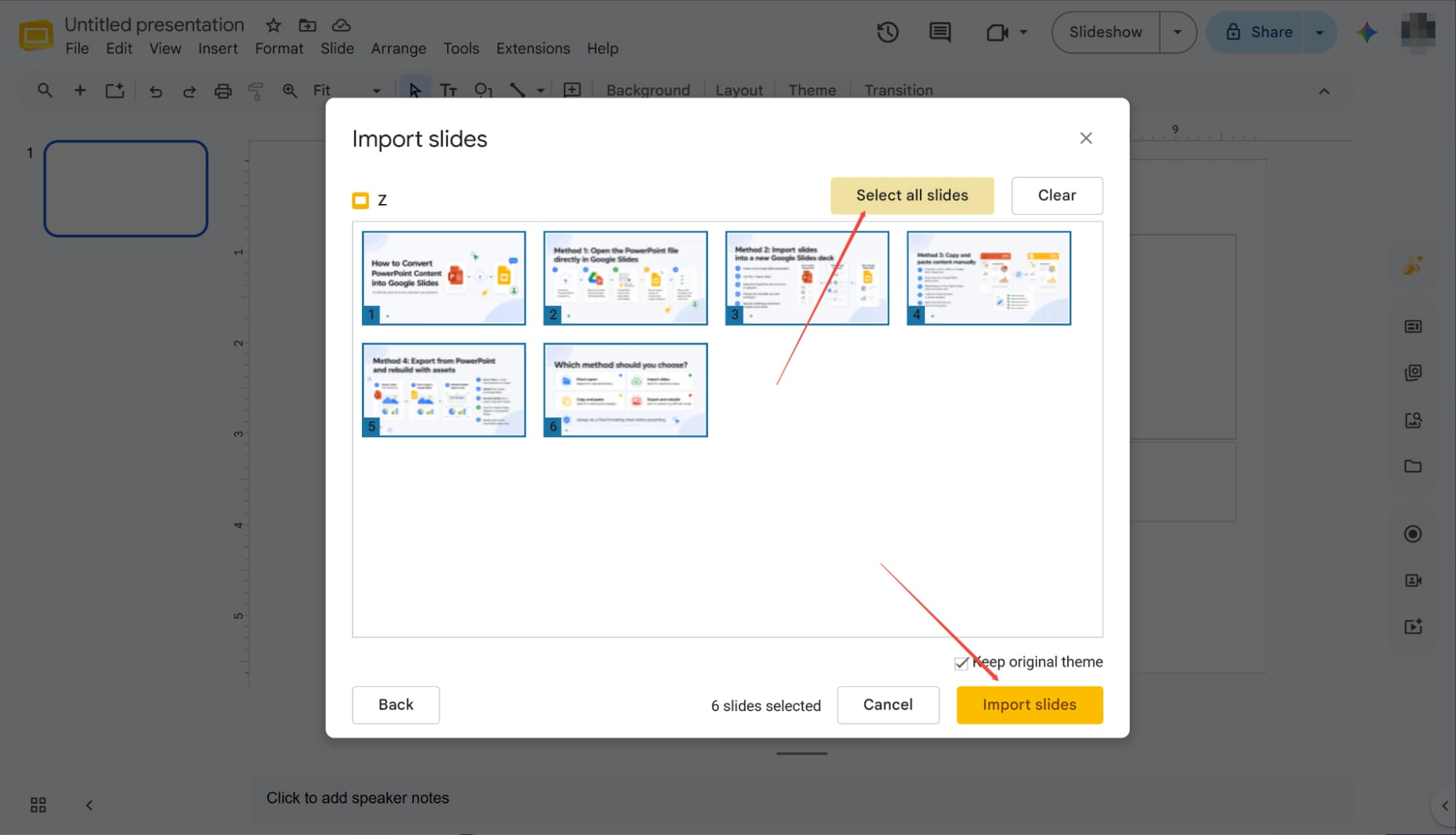
Tüm Slaytları Seç ve İçe Aktar
PowerPoint içe aktarma işlemi tamamlandığında, tüm slaytlarınızın görüntülendiği bir iletişim penceresi açılacaktır. Her şeyi seçmek için sağ üst köşedeki "Tüm slaytları seç" seçeneğine tıklayın, ardından sağ alt köşedeki "Slaytları içe aktar" düğmesine basın. Kısa bir beklemenin ardından, sunumunuzun tamamı başarıyla Google Slaytlar'a dönüştürülecektir.
PowerPoint Sunumlarını Google Slaytlar'a Dönüştürme: Sık Karşılaşılan Hatalar ve Pro İpuçları
Dosya dönüştürme işlemi basit olsa da, kritik tasarım öğeleri genellikle aktarım sırasında bozulur. Bu ipuçları, olası sorunları tespit etmenize ve dönüştürme sonrası ayarlamaları en aza indirmenize yardımcı olacaktır.
Özel Yazı Tipleri
Dönüştürme sırasında yazı tipi uyumluluğuna dikkat edin. Sunumunuzda özel veya desteklenmeyen bir tipografi kullanılıyorsa, Google Slaytlar bunları otomatik olarak değiştirecektir. Kusursuz görsel tutarlılık sağlamak ve beklenmedik düzen değişikliklerinden kaçınmak için, dosya aktarımına başlamadan önce her iki platformda da evrensel olarak uyumlu yazı tiplerini kullanmak her zaman en iyisidir.
Animasyon ve Geçiş
PowerPoint'in çok daha zengin bir animasyon kütüphanesine sahip olması nedeniyle, dönüştürme sırasında bazı efektler bozulabilir. Sunumunuzu daha sonra kontrol ettiğinizden ve başarısız olan animasyonları Google Slaytlar'ın desteklediği seçeneklerle kolayca değiştirdiğinizden emin olun.
Ses Dosyaları
PowerPoint'ten Google Slaytlar'a geçiş yaparken, gömülü ses dosyaları tam olarak dönüştürülemeyebilir. Sunumunuzun düzgün çalışmasını sağlamak için, dönüştürme tamamlandıktan sonra bu ses parçalarını manuel olarak yeniden eklemeniz gerekecektir.
Grafikler
Excel'e bağlanan PowerPoint grafikleri, dönüştürme sırasında genellikle statik, düzenlenemez görüntülere dönüşür. Google Slaytlar'da tamamen düzenlenebilir grafiklere ihtiyacınız varsa, veri grafiklerini Google -Tablolar'da yeniden oluşturmalı ve yeni sunumunuza bağlamalısınız.
HIX AI Slayt Oluşturma Aracı : Ultra Verimli Slayt Oluşturma için Daha Akıllı Özellikler
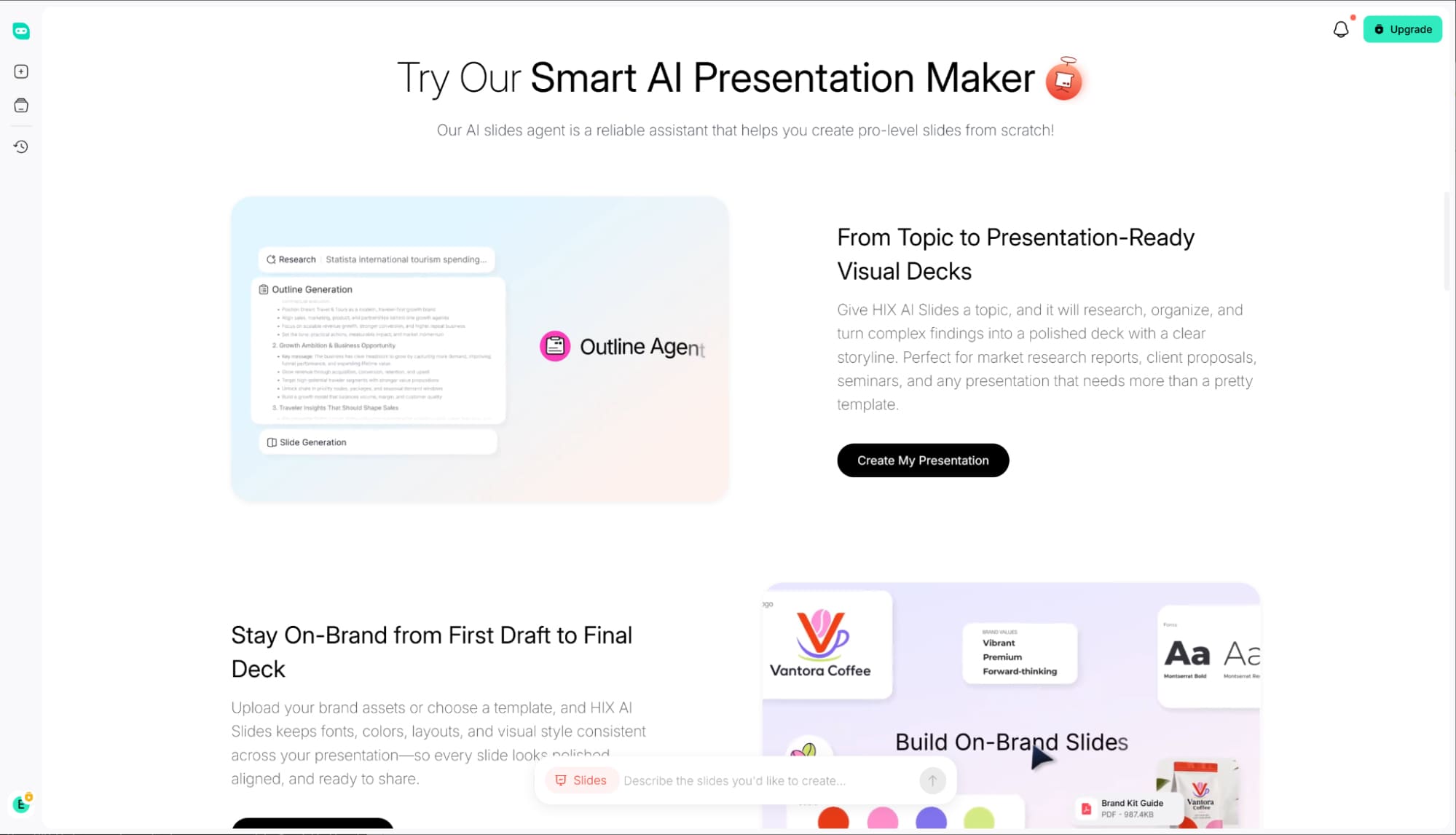
Eğer benim gibiyseniz, daha hızlı ve verimli bir iş akışı arayışıyla Google Slaytlar'a geçiyorsunuzdur. Ancak platform değiştirmek verimliliği yalnızca belirli bir noktaya kadar artırır. Gerçek verimlilik, sunum hazırlama yaklaşımımızı en baştan temelden değiştirmemizi gerektirir.
Gerçek anlamda her şeyi bir arada sunan bir çalışma alanı olan HIX AI Slides Agent, yaratıcılığı yeniden tanımlıyor. Sadece bir konu girin ve HIX AI tüm ağır işleri yapmasına izin verin. Derinlemesine araştırma yapar, mantıksal olarak yapılandırılmış metinler hazırlar ve fikirlerinizi hayata geçirmek için otomatik olarak net, tamamen düzenlenebilir grafikler oluşturur.
AI Agent aracımız, sıfırdan sunum slaytları oluşturmaktan çok daha fazlasını sunarak, mevcut belgelerinizi, resimlerinizi ve HTML dosyalarınızı zahmetsizce çarpıcı, sunuma hazır slaytlara dönüştürüyor.
HIX Slides Agent'ı Şimdi Deneyin
Çözüm
Bu kılavuzda, PowerPoint sunumlarınızı Google Slaytlar'a sorunsuz bir şekilde taşımanın üç yolunu inceledik ve bulut tabanlı iş birliğinizin olabildiğince sorunsuz devam etmesini sağladık.
Verimliliği en üst düzeye çıkarmak için, HIX AI Slides Agent ile dosya dönüştürmeden yapay zeka destekli oluşturmaya geçin. İster basit bir metinden ister karmaşık bir konudan başlayın, anında profesyonel sunumlar oluşturur ve dönüştürmeyi bırakıp oluşturmaya başlamanızı sağlar.





