Variare i caratteri in Google Slides è un modo semplice per rendere la presentazione più accattivante e mantenere alto l'interesse del pubblico.
Oggi vi spiegherò come aggiungere font alle presentazioni Google Slides. Credetemi, è un modo rapidissimo per dare alla vostra prossima presentazione un aspetto incredibilmente professionale.

Sommario
Come aggiungere font a Google Presentazioni: 2 metodi semplici
Vediamo insieme due semplici modi per aggiungere font. Seguite attentamente ogni passaggio!
Importa i caratteri dalla libreria Google Fonts
Individua il tuo selettore di caratteri
Fai clic su una qualsiasi casella di testo in Presentazioni Google e il menu a discesa della barra degli strumenti in alto mostrerà il carattere tipografico attualmente in uso, fungendo da punto di accesso per aggiungere nuovi font.
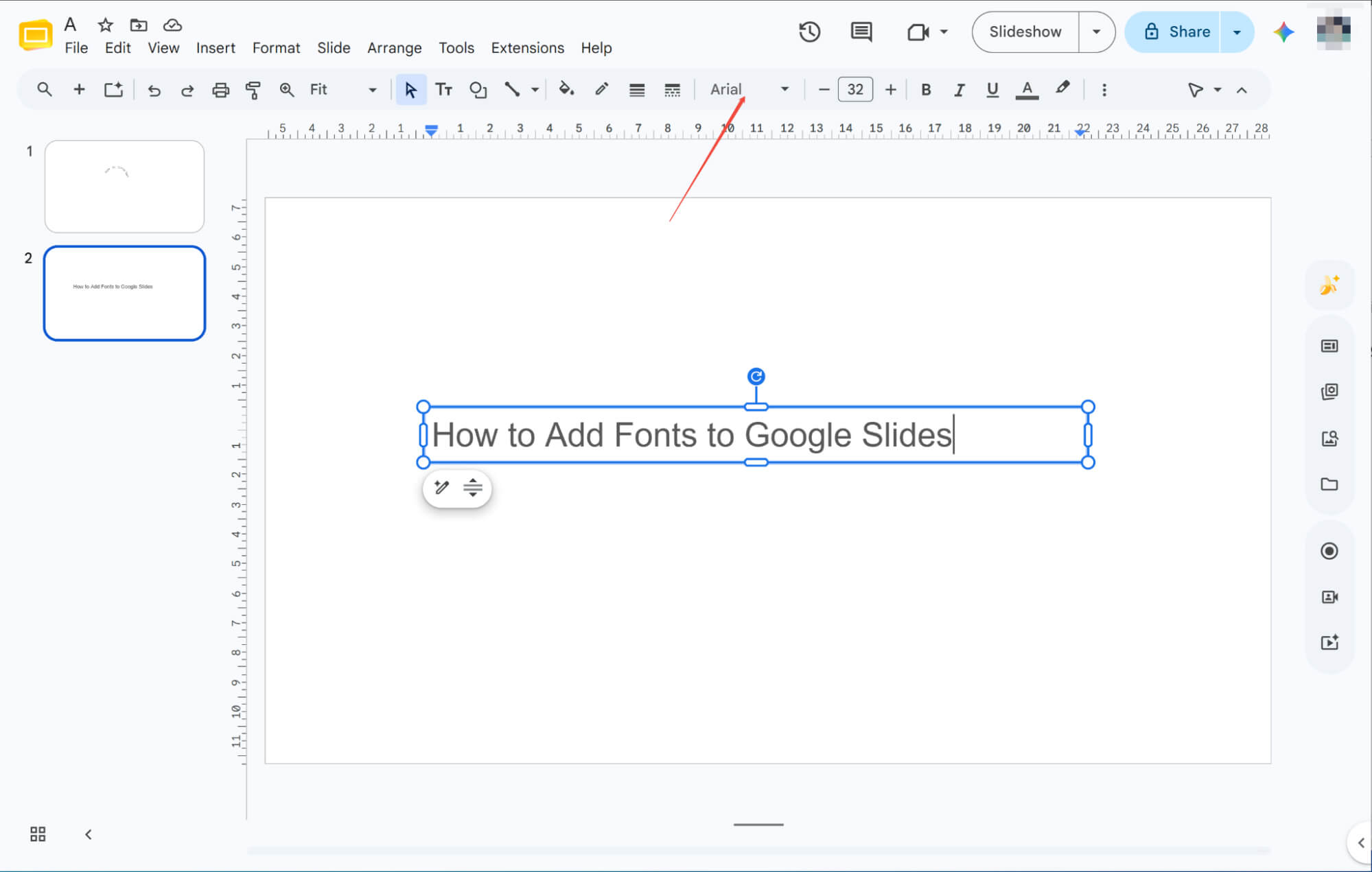
Ampliare la scelta dei caratteri
Fai clic sul selettore dei caratteri per visualizzare un menu a tendina con numerose opzioni, oppure fai clic su "Altri caratteri" per aggiungere nuovi caratteri all'elenco disponibile.
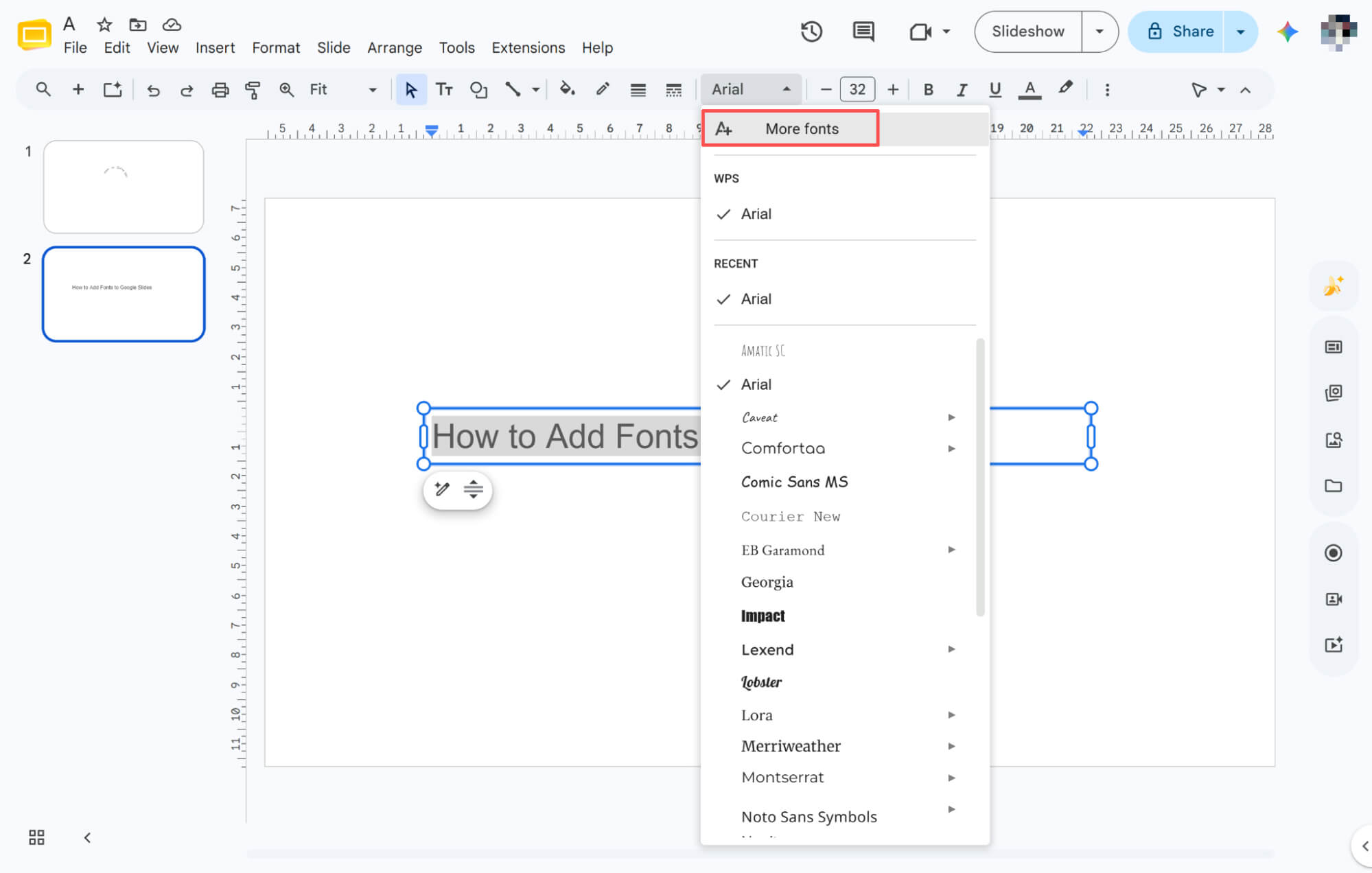
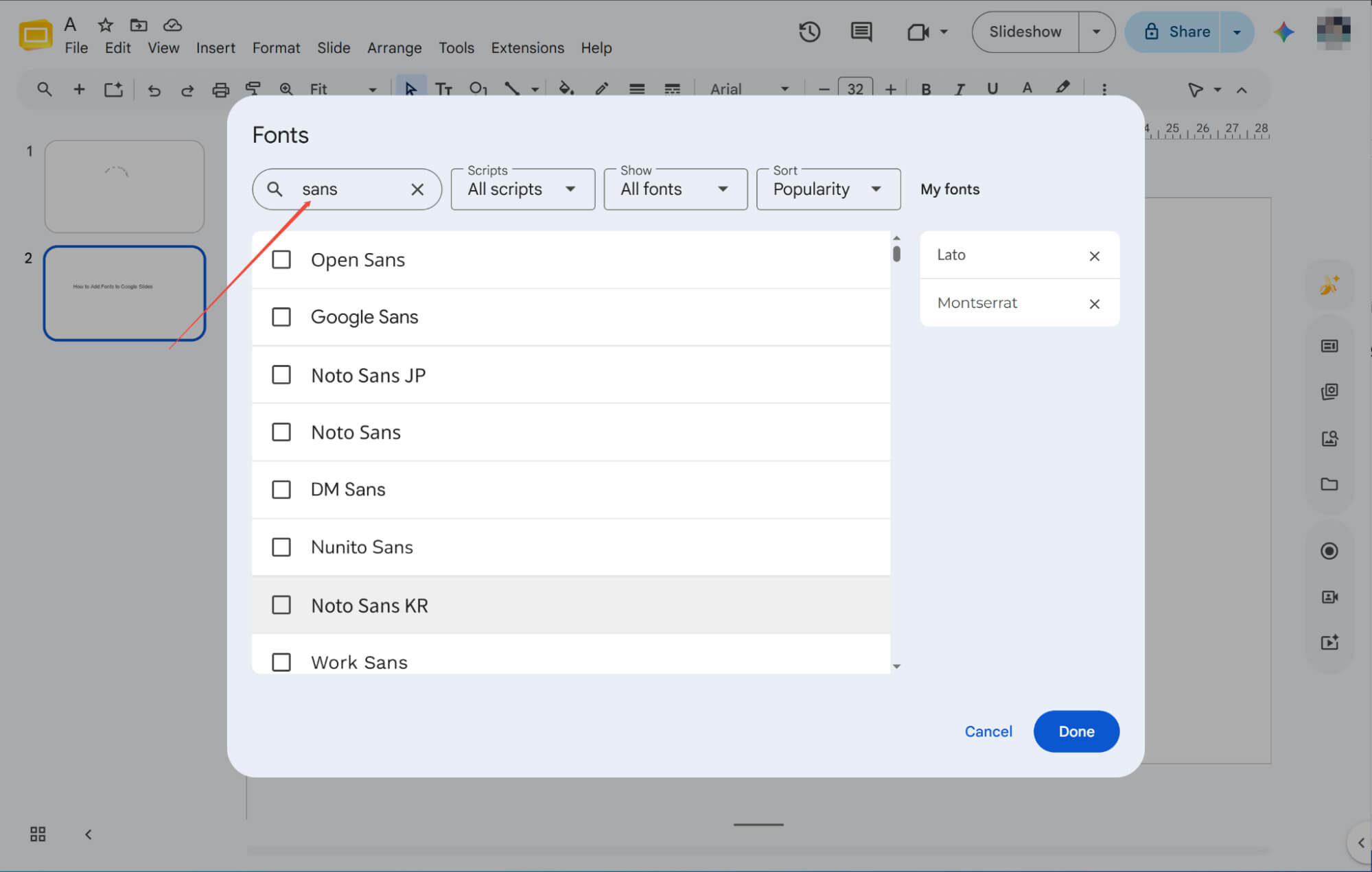
Ricerca e selezione dei caratteri
Nella libreria a comparsa, cerca gli stili utilizzando la barra in alto. Seleziona le caselle accanto ai caratteri desiderati, quindi fai clic su "Fine" per aggiungerli.
Aggiungi font dalle estensioni Google Slides
Accesso al negozio di componenti aggiuntivi
Fai clic su "Estensioni" nella barra dei menu in alto e seleziona "Ottieni componenti aggiuntivi" per aprire il marketplace, dove puoi trovare strumenti aggiuntivi per espandere la tua libreria di font.
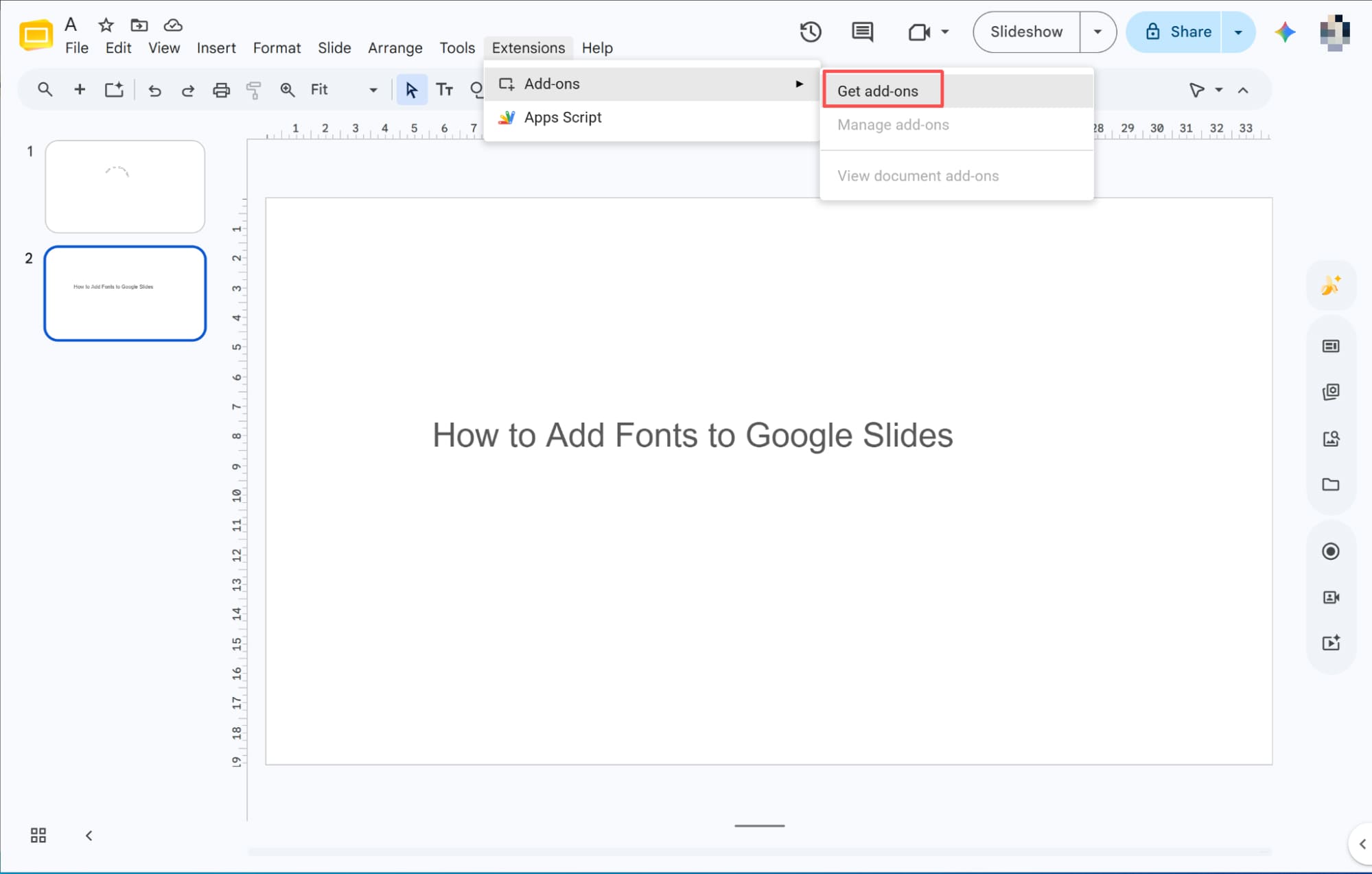
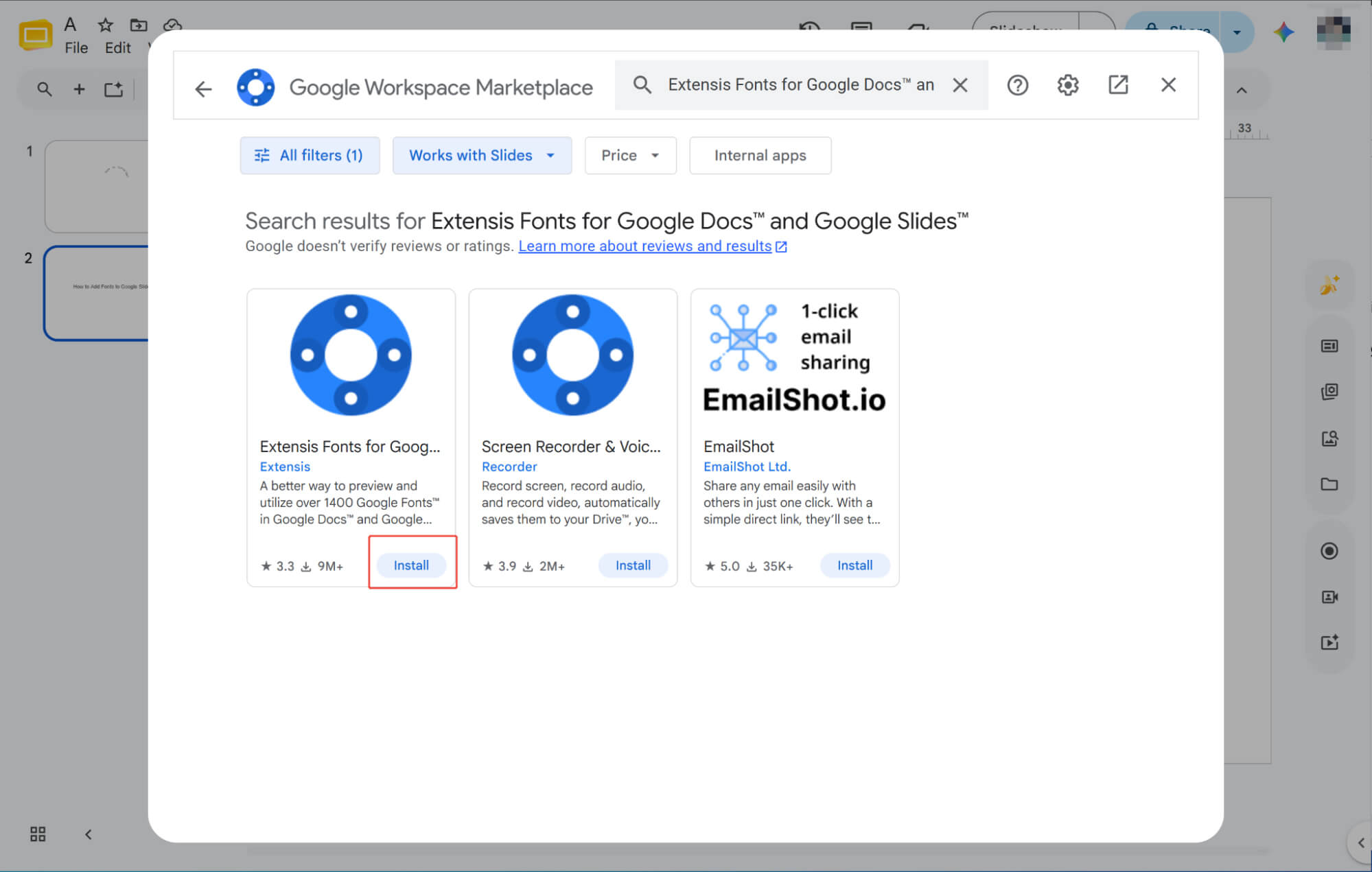
Installazione dell'estensione Font
Nella finestra a comparsa, cerca "Extensis Fonts" e fai clic su "Installa".
Attivazione dei nuovi font
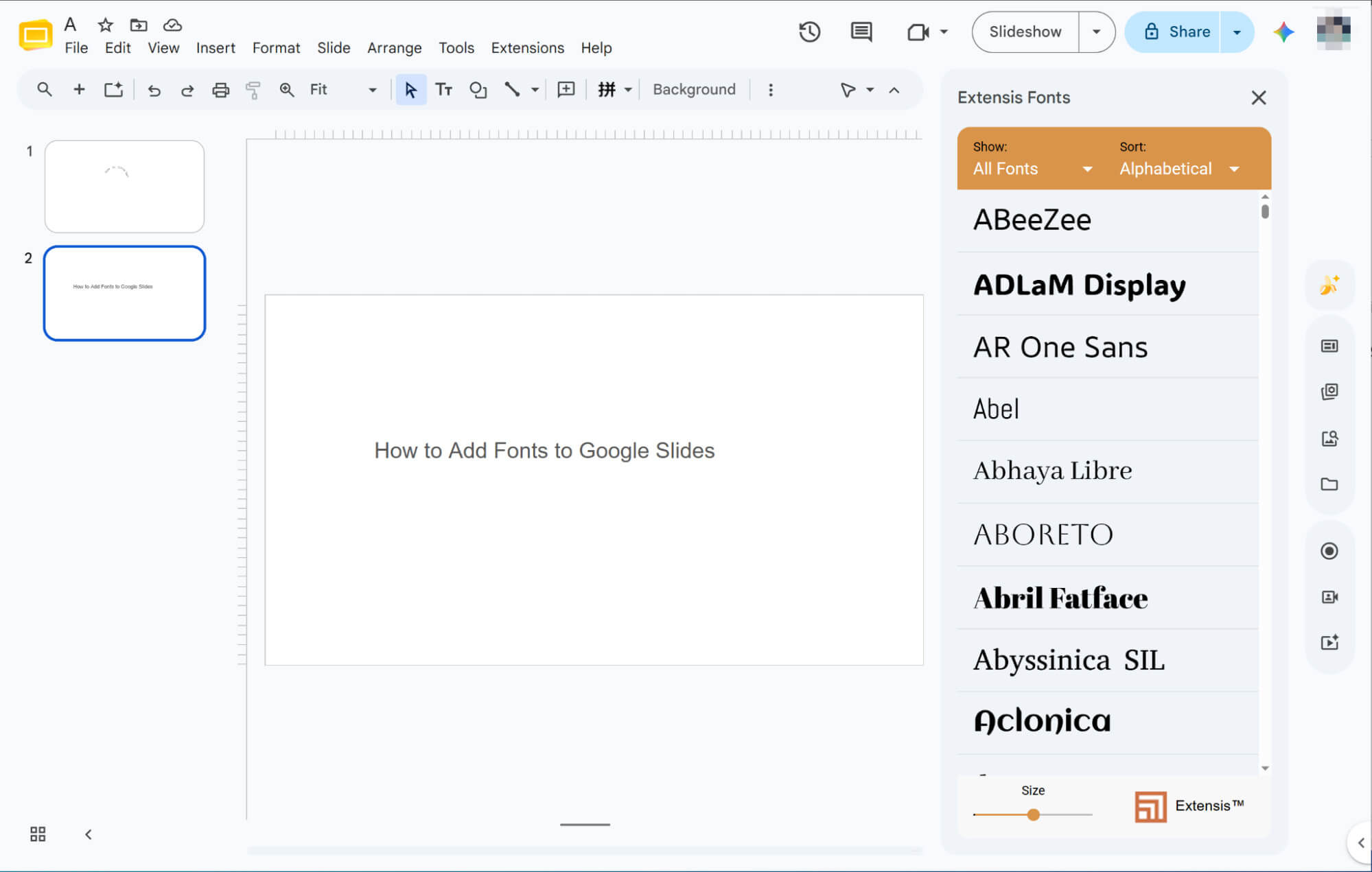
Una volta installato, è sufficiente accedere a "Estensioni" nella barra dei menu per aprire lo strumento e iniziare ad applicare una vasta gamma di nuovi caratteri alla presentazione.
Come aggiungere font a Google Slides: cose da tenere a mente
Ora che è possibile aggiungere i font, ecco alcuni suggerimenti per evitare che rovinino le vostre splendide diapositive.
Coerenza
Limita la tua selezione di font a due o tre caratteri con ruoli fissi. Una tipografia uniforme garantisce un aspetto coerente e professionale.
Leggibilità
Per gli schermi, utilizza caratteri sans-serif puliti come Roboto. Evita i caratteri decorativi che affaticano la vista di chi legge da lontano.
Contrasto
Abbina titoli in grassetto a testo normale per creare immediatamente una gerarchia visiva. Evita di usare caratteri simili che sembrino errori.
Misurare
Mantieni i titoli con una dimensione superiore a 32 pt e il testo del corpo con una dimensione di almeno 16 pt. Utilizza un'interlinea di 1,2 per evitare blocchi di testo troppo fitti.
Branding
Scegli un carattere che si adatti alla personalità del tuo messaggio: stili geometrici eleganti per la tecnologia moderna, oppure caratteri serif raffinati per report formali.
Scopri HIX AI Slides Agent: la soluzione definitiva per semplificare le tue presentazioni.
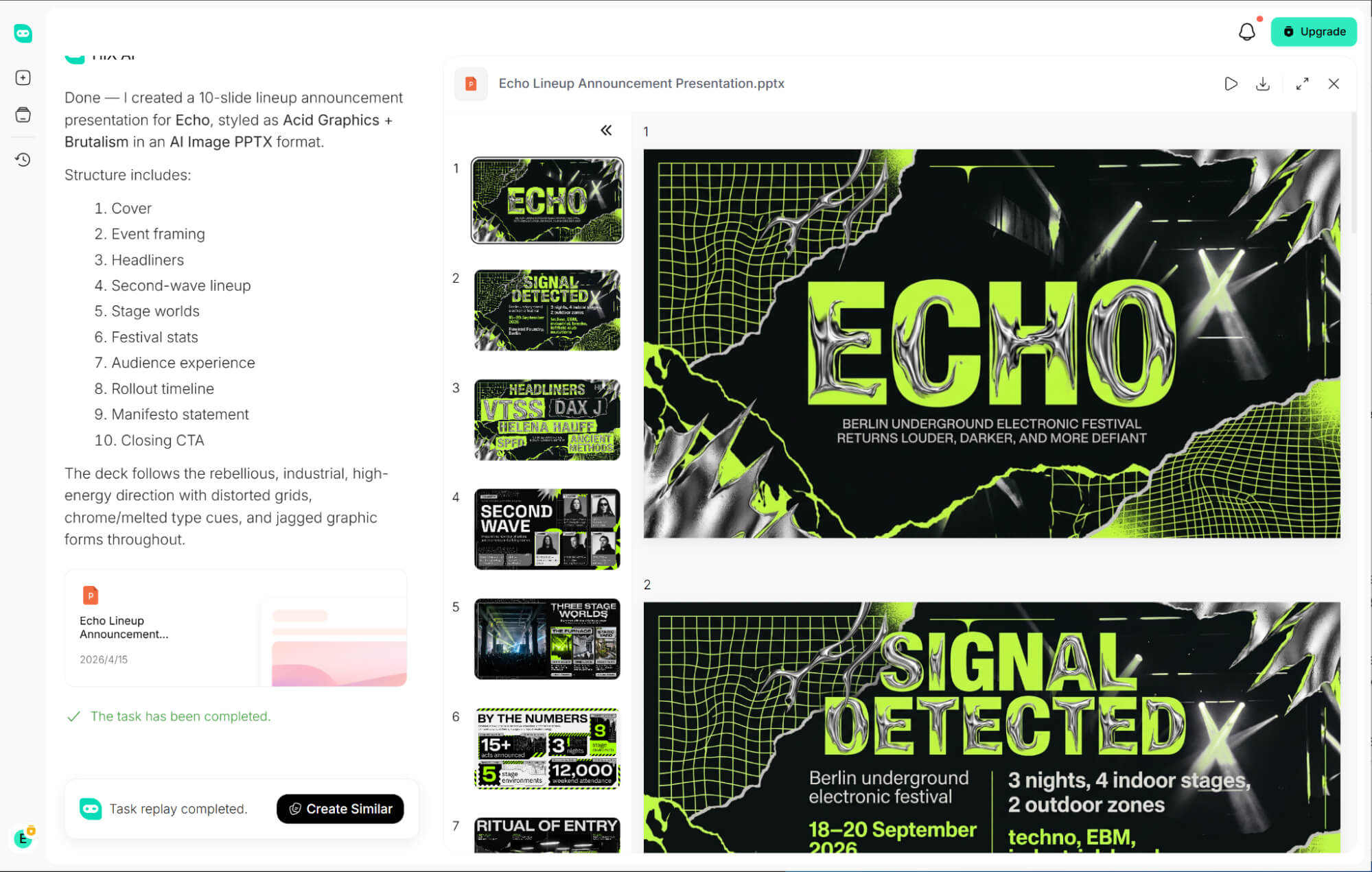
Dimenticatevi del processo tedioso e dispendioso in termini di tempo di ricerca e applicazione manuale di font personalizzati per il vostro marchio. HIX AI Slides offre una coerenza del marchio senza sforzo: basta caricare il vostro modello PPT personalizzato e la nostra intelligenza artificiale seguirà scrupolosamente le vostre regole di design e tipografia per creare automaticamente diapositive perfettamente in linea con il vostro marchio.
È sufficiente caricare i file PDF, Word o HTML e HIX AI genererà automaticamente layout di diapositive perfettamente adattati al testo. Questa conversione intelligente in PowerPoint elimina la necessità di formattazione manuale, facendovi risparmiare moltissimo tempo nella progettazione delle presentazioni.
Per gli utenti che richiedono una rigorosa coerenza del marchio, è sufficiente caricare il proprio modello personalizzato e HIX AI creerà diapositive straordinarie, perfettamente in linea con le vostre regole di design.
Una volta generato, lo strumento mantiene un'elevata flessibilità offrendoti il controllo totale sulla fase di post-progettazione. Puoi facilmente aggiornare il testo, ridimensionare la grafica e riposizionare dinamicamente qualsiasi elemento del layout per adattarlo perfettamente alla tua visione.
Prova subito HIX AI Slides!
Conclusione
Ormai sono certo che abbiate imparato alla perfezione come aggiungere nuovi font in modo rapido. Mettete subito in pratica questi suggerimenti per dare un tocco di classe alla vostra prossima presentazione!
Ma se non volete passare ore a cercare font, provate HIX AI Slides Agent. Fidatevi, non vi deluderà.
🆓Prova gratuita • 👍Slide professionali • ⭐Valutazione 4,9/5





