Vi è mai capitato di assistere a una presentazione e chiedervi come facesse il relatore a ricordare tutto quello che voleva dire? Potete usare le note per il relatore per non perdere il filo del discorso. E se usate Google Slides, aggiungere queste note è facilissimo!
In questo articolo, ti fornirò tutte le informazioni necessarie per aggiungere le note del relatore alle presentazioni di Google Slides. Che tu ti stia preparando per una presentazione in classe, un progetto scolastico o semplicemente voglia sentirti più sicuro quando parli in pubblico, questa guida fa al caso tuo.

Sommario
Come aggiungere note al relatore in Google Slides
Aggiungere note al relatore è semplicissimo. Basta seguire questi passaggi e diventerete dei pro in men che non si dica.
Trova la casella delle note del relatore
Guarda in fondo allo schermo, proprio sotto la diapositiva. Dovresti vedere una casella o una barra con una scritta simile a "Clicca per aggiungere note al relatore". È qui che andranno tutte le tue note!
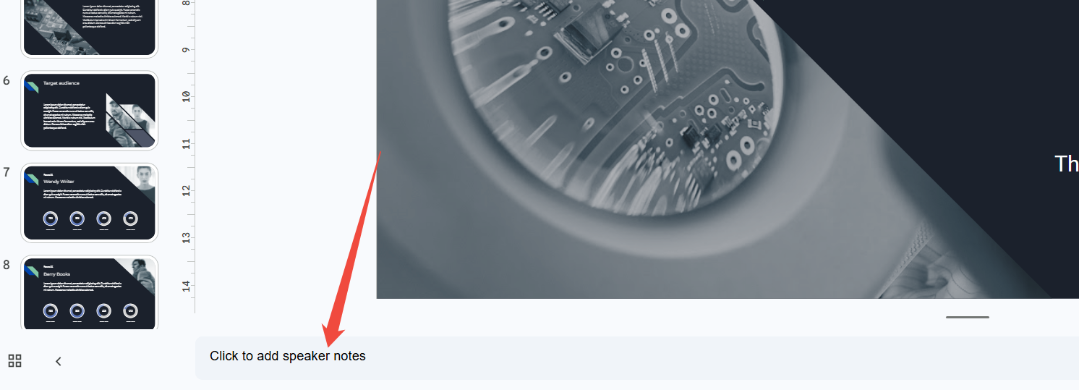
Se non vedi questa casella, non preoccuparti. A volte è nascosta. Vai al menu in alto, clicca su Visualizza e poi su Mostra note del relatore. La casella dovrebbe comparire immediatamente.
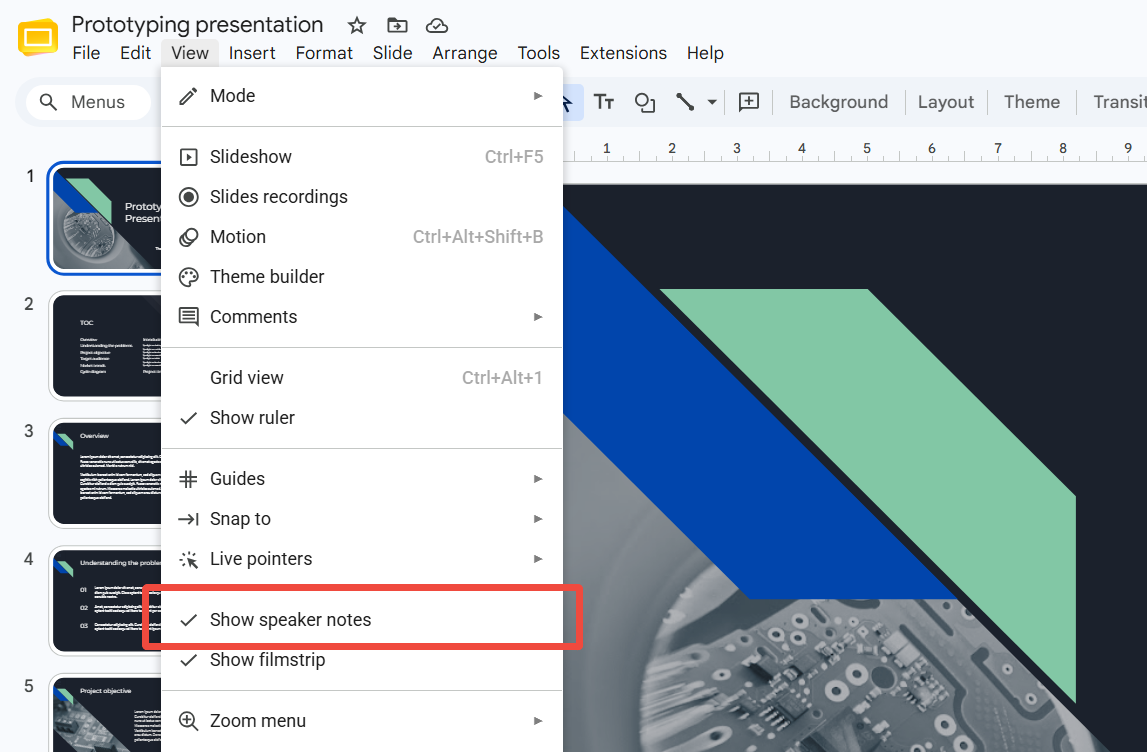
Aggiungi note a ciascuna diapositiva
Ogni diapositiva ha il suo spazio per le note del relatore. Quindi, quando passi a una diapositiva diversa, dovrai aggiungere nuove note per quella. Ti basterà cliccare sulla diapositiva successiva e poi cliccare nello spazio per le note in basso per aggiungere i tuoi promemoria.
Come visualizzare le note del relatore durante una presentazione
Ora potreste chiedervi: "Come faccio a vedere queste note durante la presentazione?" Ottima domanda! Ecco come funziona.
Cerca il pulsante Presentazione in alto a destra dello schermo. Invece di cliccarci sopra direttamente, clicca sulla piccola freccia accanto. Si aprirà un menu e dovresti vedere un'opzione chiamata Visualizzazione relatore .
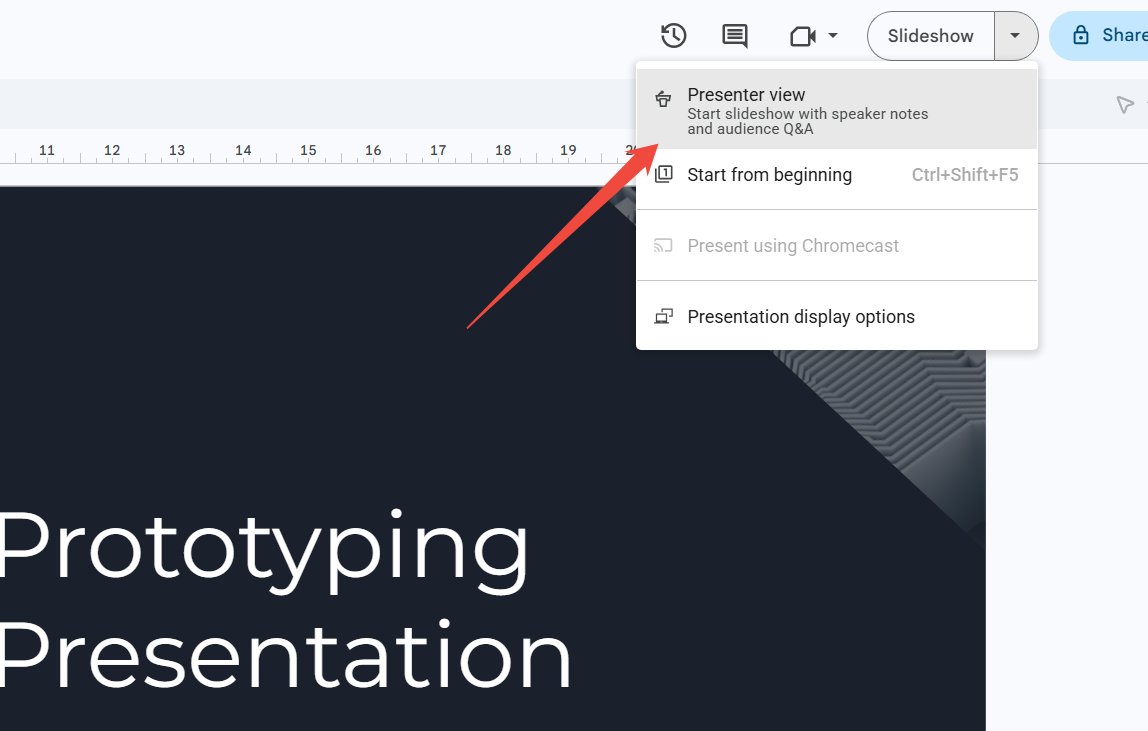
Quando scegli la visualizzazione Relatore, il pubblico vedrà le tue diapositive sul grande schermo, mentre tu vedrai una visualizzazione speciale sul tuo dispositivo. Questa visualizzazione mostra la diapositiva corrente, la diapositiva successiva e, come avrai intuito, le tue note da relatore!
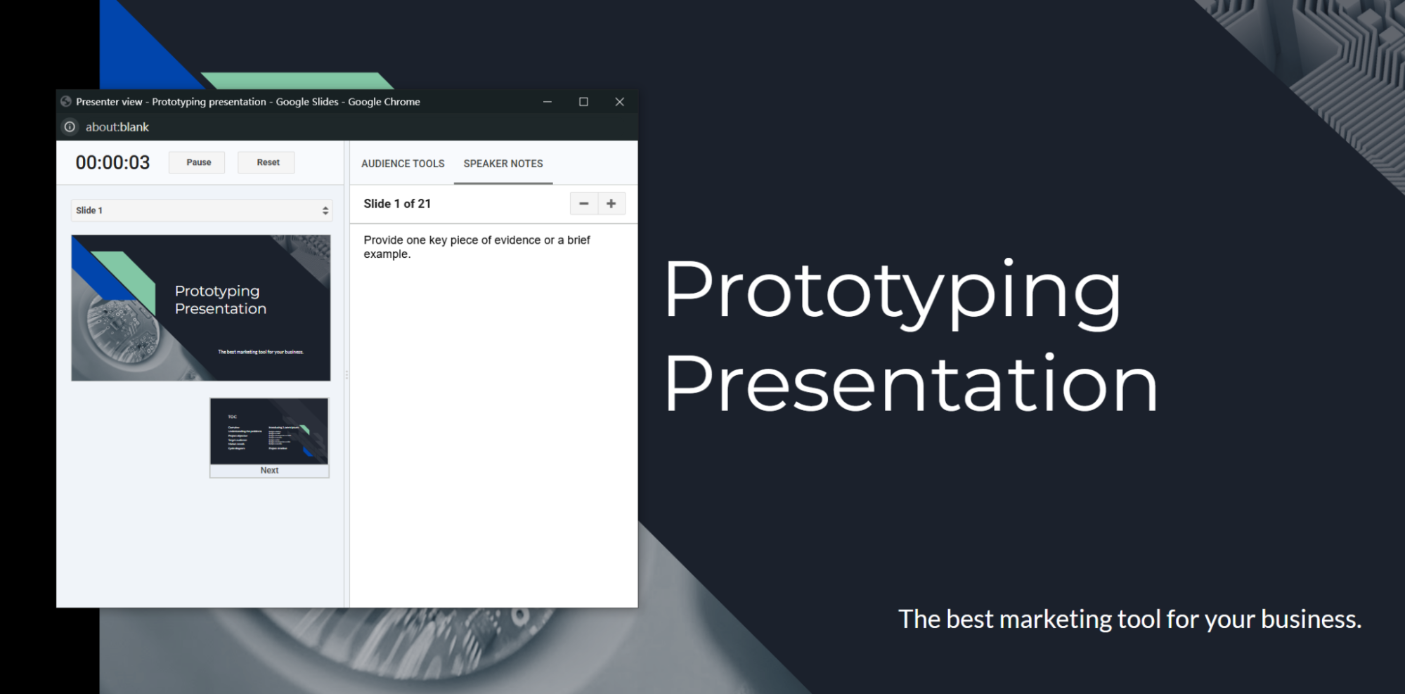
Questo è estremamente utile perché puoi dare un'occhiata ai tuoi appunti ogni volta che hai bisogno di un piccolo promemoria, e il tuo pubblico non se ne accorgerà mai.
Consigli per scrivere appunti efficaci per un relatore
Ora che sapete come aggiungere le note del relatore, ecco alcuni suggerimenti per renderle ancora migliori.
Mantienili brevi e semplici.
Non vorrai certo leggere un intero saggio sullo schermo. Usa frasi brevi o elenchi puntati che catturino subito l'attenzione.
Non trascrivere parola per parola.
Ecco un errore che fanno in molti: scrivono esattamente quello che vogliono dire, parola per parola. Il problema è che in questo modo sembrano dei robot che leggono un copione. Invece, scrivete solo le idee principali e lasciatevi guidare dalla naturalezza del vostro discorso.
Usali come guida, non come stampella.
Gli appunti del relatore sono lì per aiutarti, ma cerca di non fissarli continuamente. Esercitati a sufficienza in modo da doverli consultare solo di tanto in tanto.
Aggiungi promemoria a te stesso.
Puoi scrivere dei piccoli appunti come "Rallenta!", "Sorridi qui!" o "Fai una pausa per le domande". Questi ti aiutano a ricordare non solo cosa dire, ma anche come dirlo.
Vuoi semplificare ulteriormente le tue presentazioni? Prova HIX AI.
Hai bisogno di un modo rapido per creare diapositive efficaci e pronte per le presentazioni? Prova HIX AI Slides ! È come avere un assistente super intelligente che crea le tue diapositive al posto tuo!
Basta inserire un argomento e HIX AI Slides si occuperà al posto tuo della ricerca e dell'organizzazione. Trasformerà la tua idea in una presentazione chiara e ricca di contenuti, assicurandoti di non dover mai più partire da una diapositiva vuota.

Il nostro strumento migliora anche il design delle tue presentazioni. Ottimizza le diapositive con facilità, perfezionando i layout e semplificando la formattazione per offrire un aspetto pulito e visivamente coerente.
Utilizza i nostri modelli predefiniti oppure carica i tuoi file PPT personalizzati. HIX AI Slides segue scrupolosamente lo stile di design scelto, generando ogni volta presentazioni PowerPoint impeccabili e pronte all'uso.
Dopo che HIX AI ha creato le tue diapositive, puoi modificarle a tuo piacimento. Puoi spostare le immagini, modificare il testo, ridimensionare gli elementi o persino lasciare che HIX AI riscriva parti del documento. Una volta terminato, puoi anche esportare la presentazione in Google Slides o PowerPoint. È un ottimo modo per risparmiare tempo e avere la certezza di una presentazione impeccabile!
Prova subito HIX AI Slides!
Riepilogo
Ed ecco fatto! Ora sapete esattamente come aggiungere le note del relatore in Google Slides, come visualizzarle durante la presentazione e come scrivere note che vi siano davvero utili.
Aggiungere delle note al relatore è uno dei modi più semplici per sentirsi più preparati e sicuri durante una presentazione. Quindi, la prossima volta che hai un progetto importante o una presentazione in classe, provaci. Ti assicuro che non te ne pentirai.
Ora sei perfettamente attrezzato per fare un figurone alla tua prossima presentazione. E per il tuo prossimo grande progetto, lascia che HIX AI Slides renda l'intero processo di creazione un gioco da ragazzi.
🆓 Prova gratuita • 👍 Diapositive professionali • Valutazione ⭐4,9/5





