L'aggiunta di caratteri tipografici curvi è un modo brillante per infondere creatività ed emozione visiva alle tue presentazioni, conferendo alle tue diapositive un Edge dinamico e giocoso.
Purtroppo, Google Slides al momento non dispone di uno strumento di progettazione nativo integrato per piegare e distorcere il testo direttamente all'interno dell'applicazione.
Ma non lasciatevi scoraggiare. In questa guida, vi mostrerò esattamente come curvare il testo in Google Slides utilizzando due semplicissimi trucchi.

Sommario
Come curvare il testo in Google Slides: 2 metodi semplici
Superare questa limitazione della piattaforma richiede solo un po' di creatività. Le due strategie ingegnose che seguono offrono modi rapidi e semplici per curvare il testo e ottenere quell'effetto accattivante.
Rotazione della casella di testo
Inserire testo breve in sequenza
Inserisci il testo in sequenza nelle caselle per applicare l'effetto curva, mantenendo ogni segmento il più breve possibile.
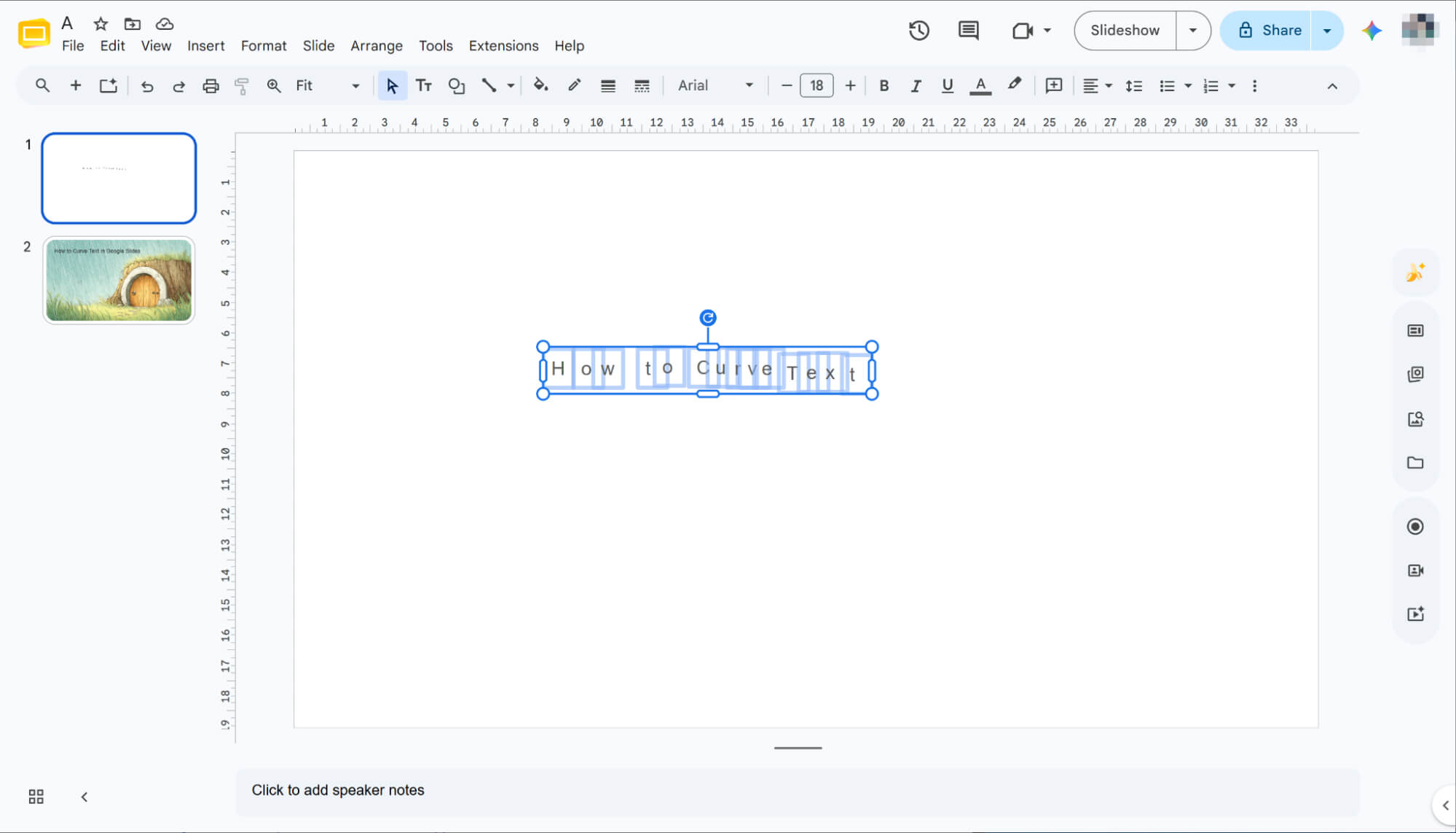
Testo curvo tramite rotazione
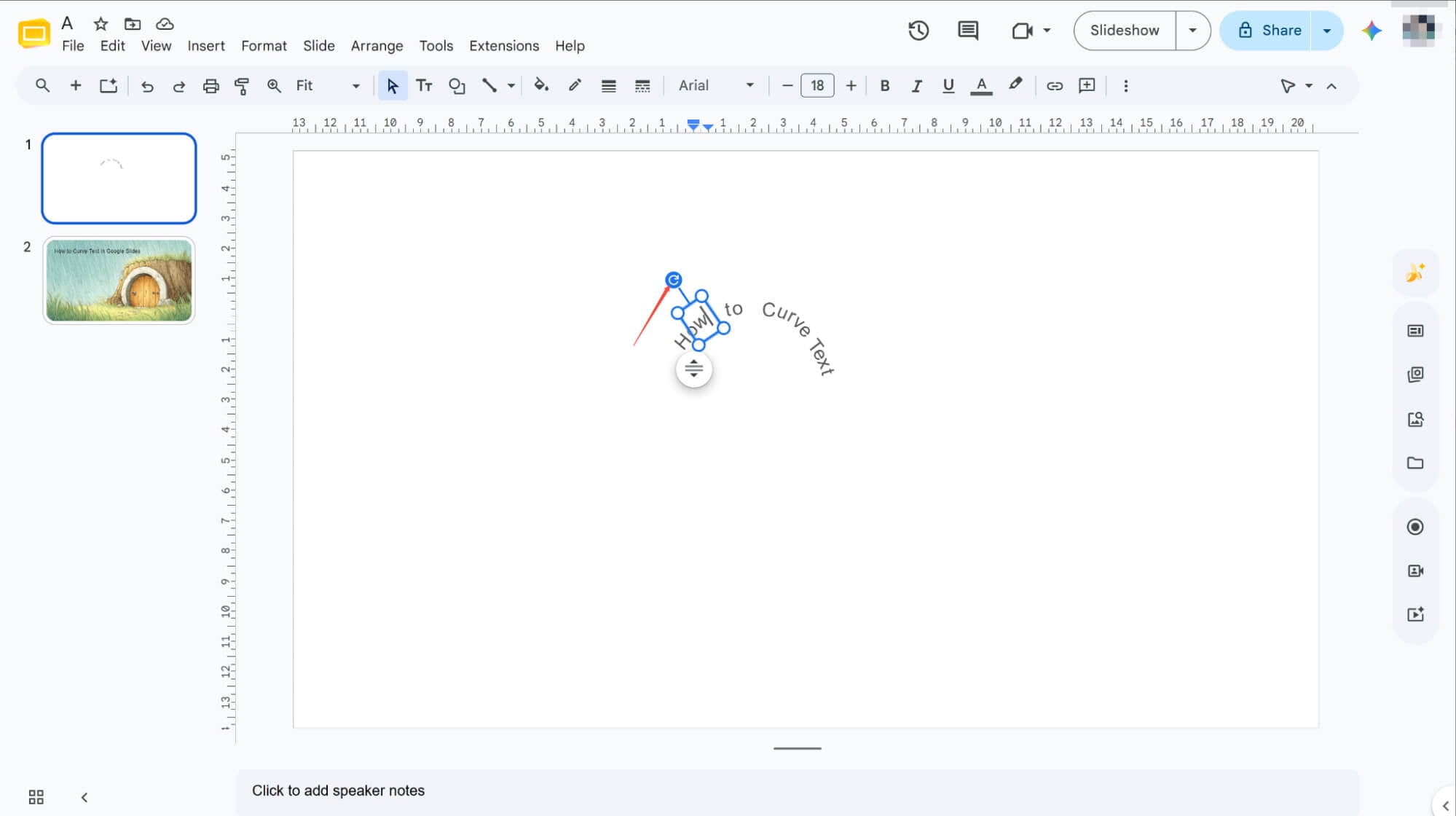
Seleziona ciascuna casella di testo e fai clic sull'icona di rotazione in alto per regolarne l'angolazione. Una volta ruotati tutti i segmenti, il testo curvo sarà pronto.
Utilizzo di Google Disegni
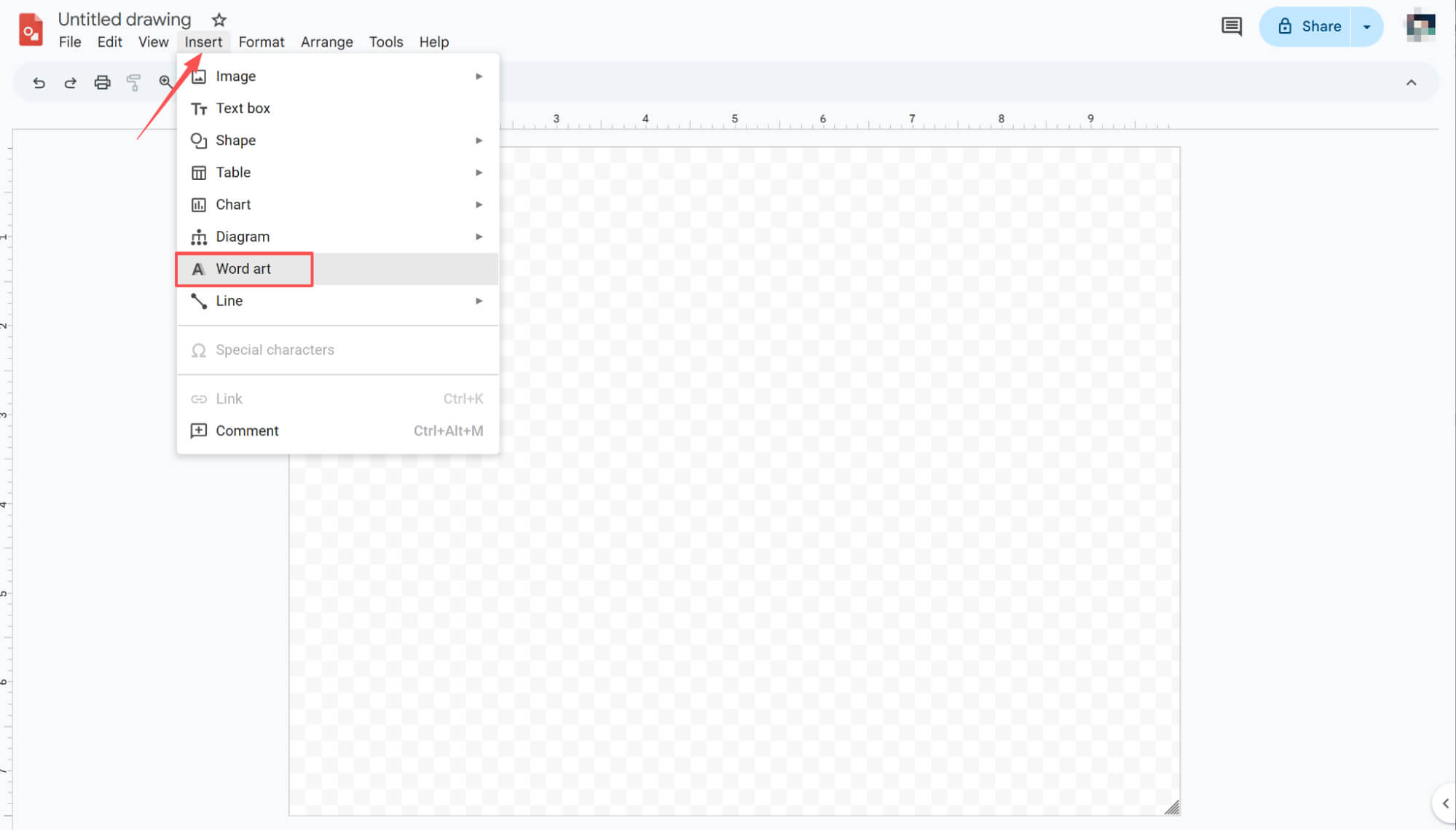
Inserisci WordArt
Apri Google Disegni, vai su "Inserisci" > "WordArt" e inserisci il testo nell'apposito campo. Per ottenere risultati ottimali con le curve, mantieni il testo conciso.
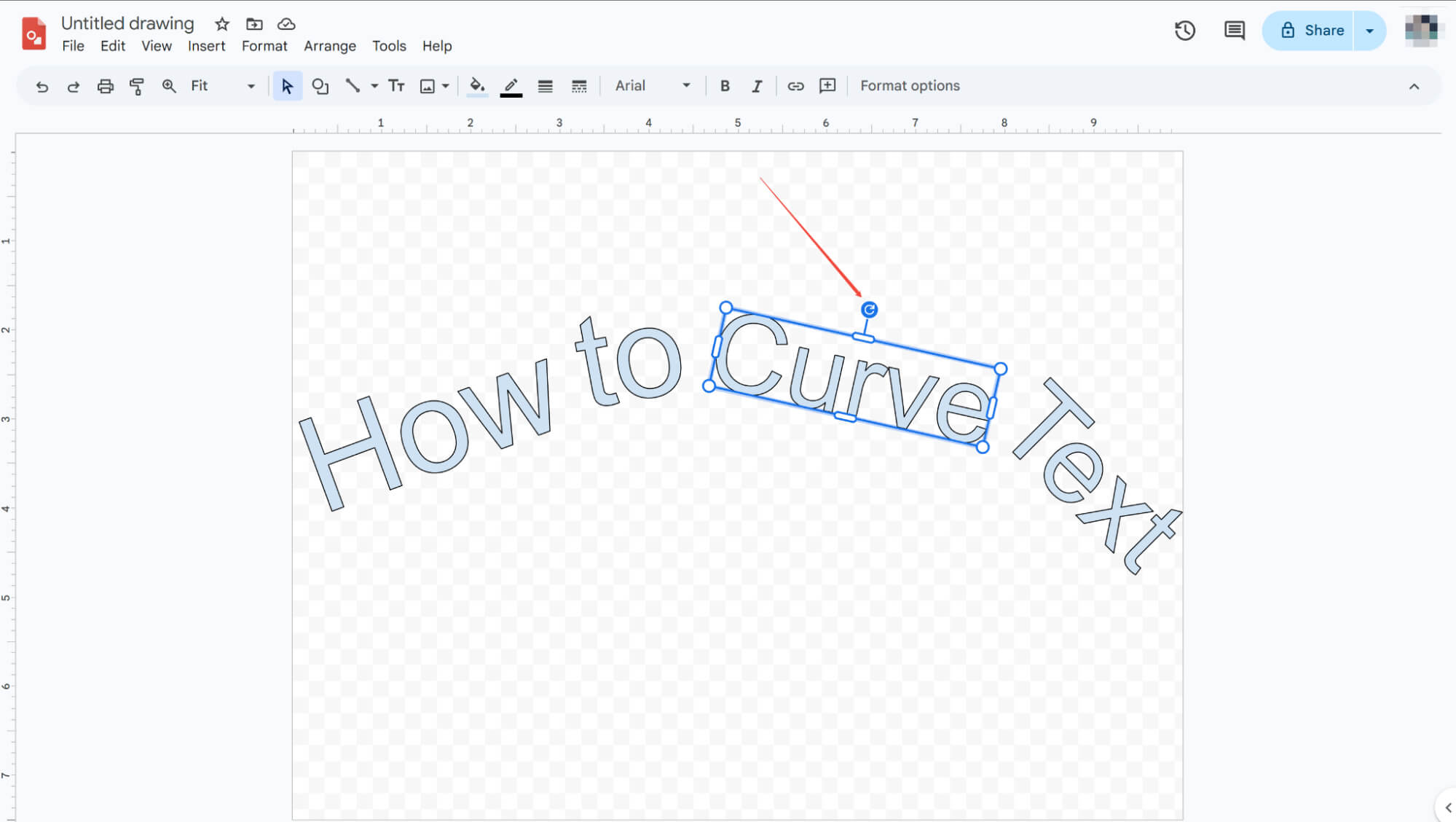
Regola la rotazione del testo
Fai clic sulla casella di testo desiderata e usa l'icona di rotazione sopra di essa per regolarne l'angolazione. Continua a perfezionare la rotazione di ciascuna casella finché non sei completamente soddisfatto.
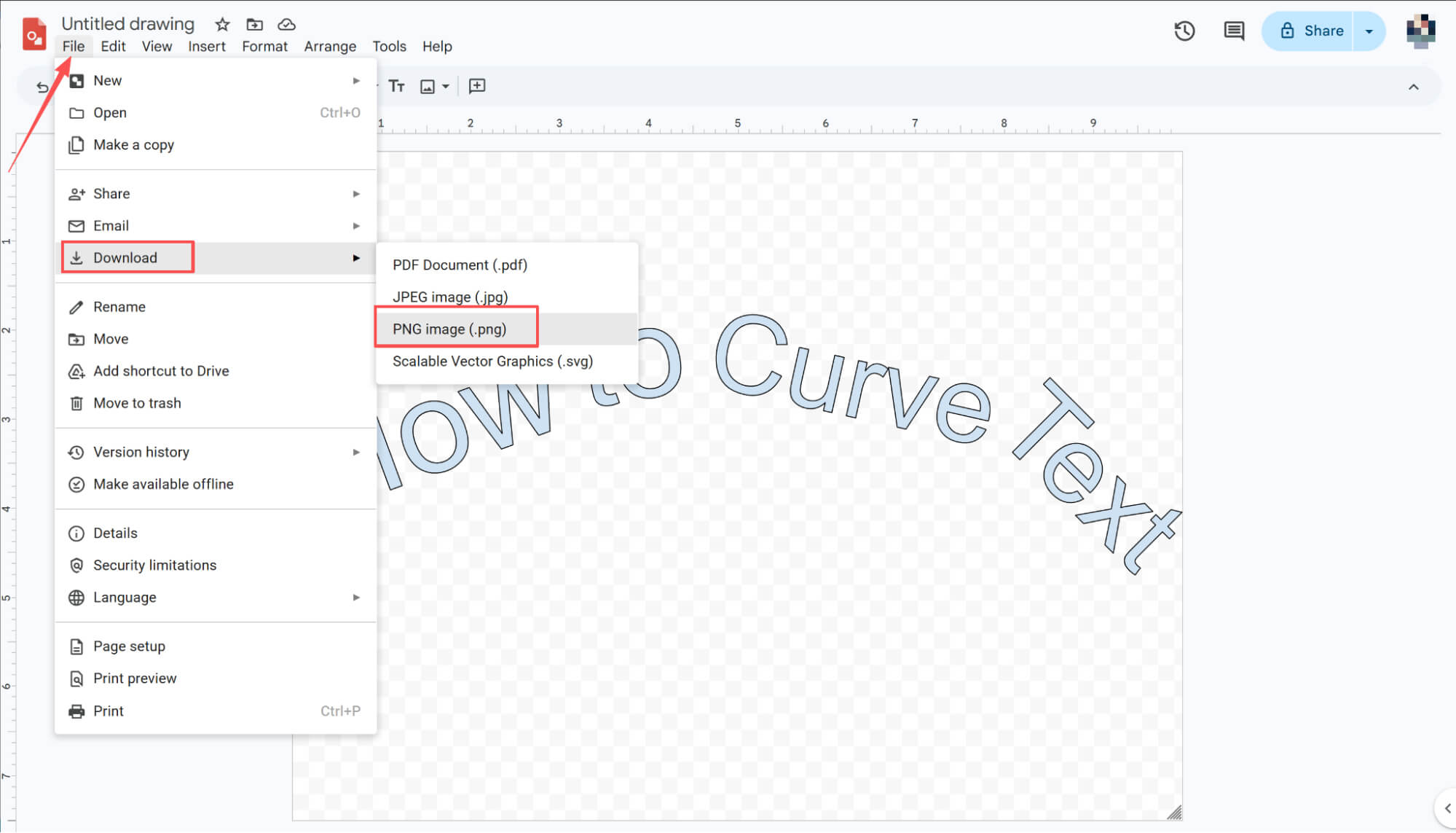
Esporta come PNG
Una volta completate le modifiche, fai clic su "File" nella barra dei menu, seleziona "Scarica" dal menu a tendina e scegli ".png" per esportare il tuo progetto finale.
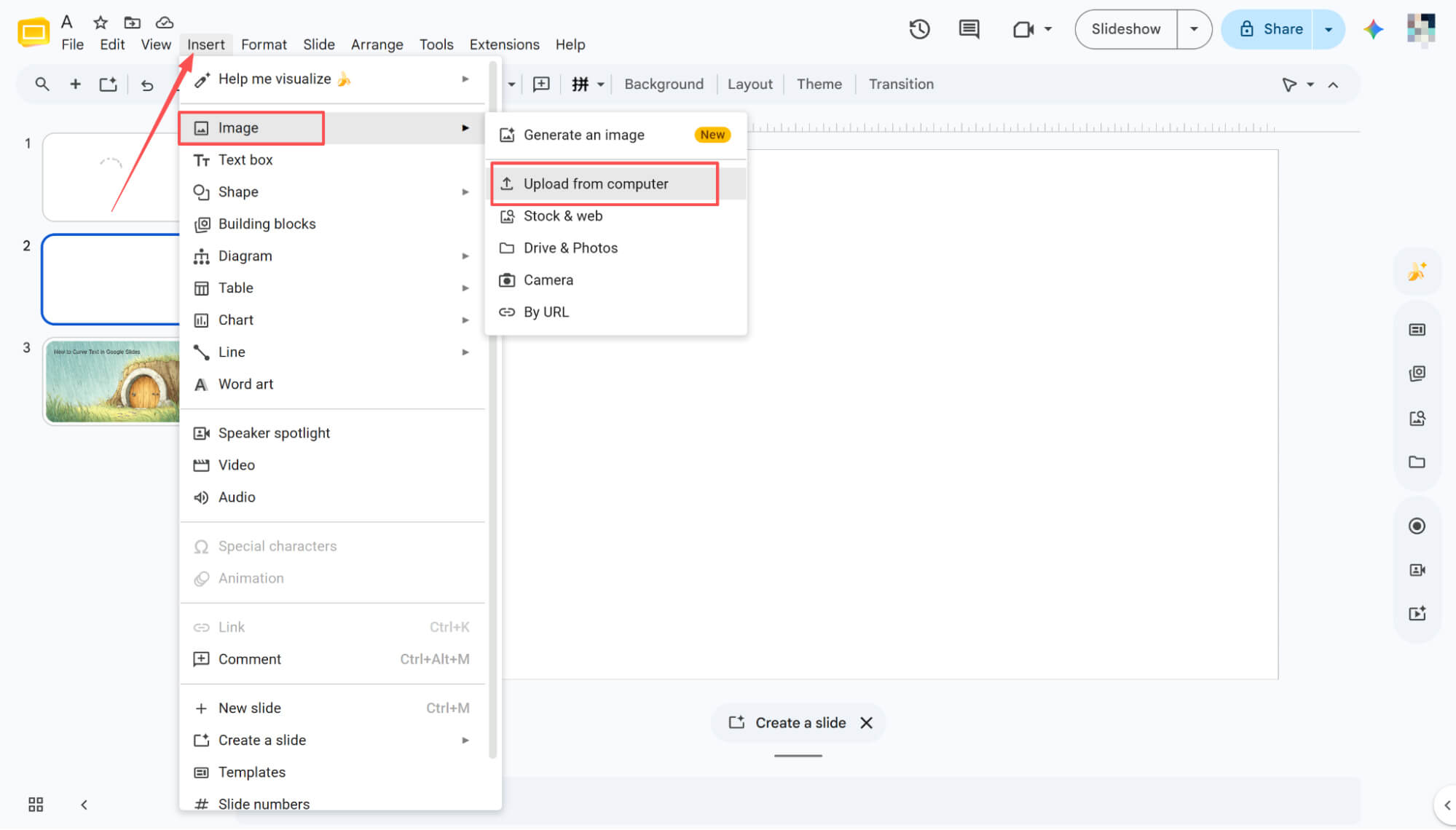
Importa in Google Slides
Una volta scaricata, torna a Google Presentazioni, vai su "Inserisci" > "Immagine" > "Carica dal computer" e seleziona l'immagine desiderata per completare l'integrazione.
HIX AI Slides Agent: Testo curvo e design completo della presentazione senza sforzo
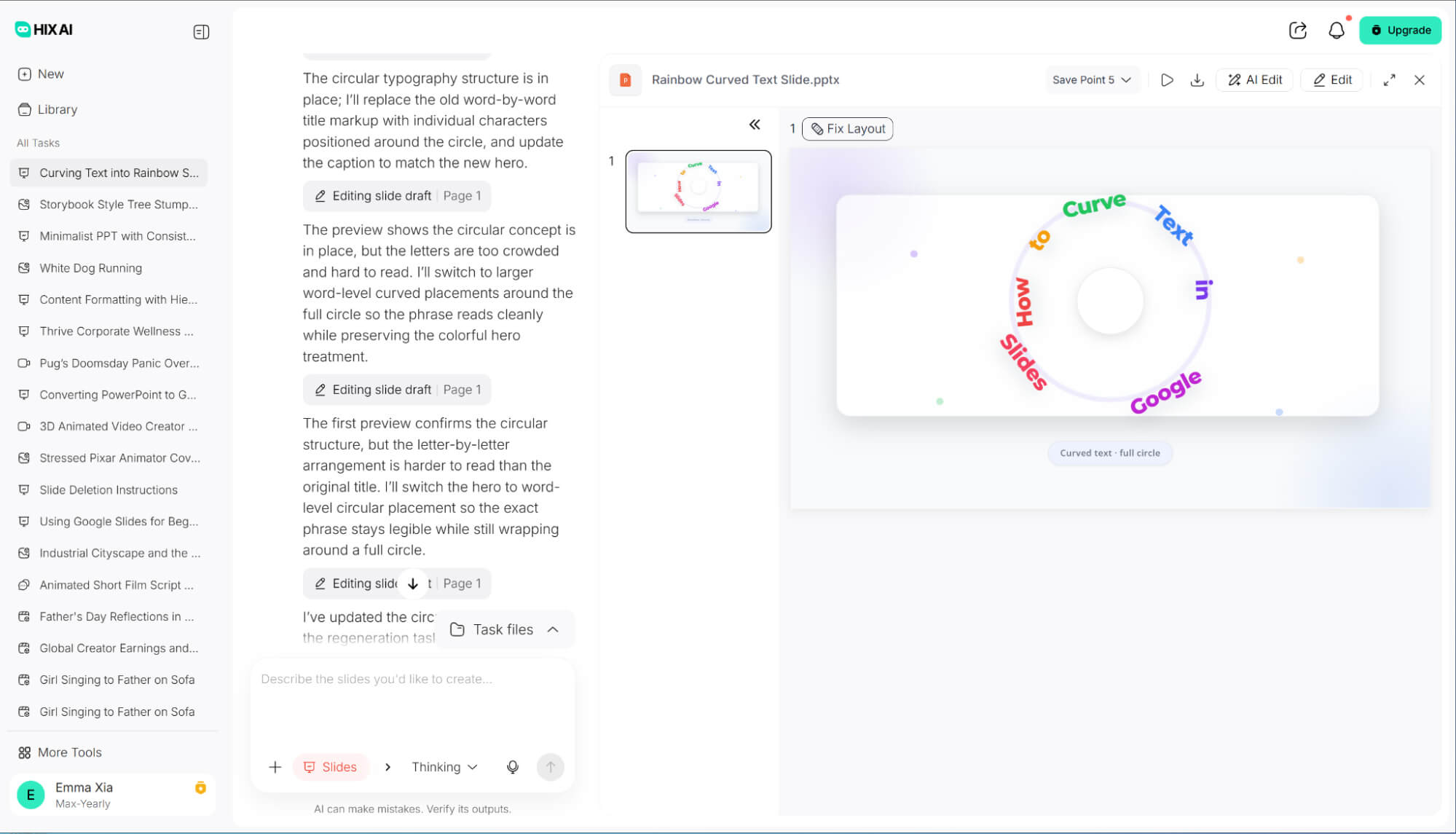
Sebbene ruotare manualmente le caselle di testo possa curvare la tipografia, il processo è incredibilmente noioso e dispendioso in termini di tempo. Ecco perché consiglio vivamente HIX AI Slides Agent , uno strumento avanzato che si occupa del lavoro più gravoso al posto vostro.
Creare diapositive non richiede più ore di ricerca manuale o di noiosa formattazione. Basta inserire un argomento e HIX AI effettua una ricerca approfondita per costruire da zero una narrazione strutturata e avvincente.
Se disponete già di materiale, il nostro strumento è a vostra disposizione. Può ottimizzare le vostre presentazioni PowerPoint, trasformando layout disordinati in uno stile visivo pulito e uniforme. Inoltre, il nostro strumento di conversione PPT, semplice e intuitivo, trasforma istantaneamente i vostri PDF, documenti Word e file HTML in presentazioni pronte all'uso.
Devi rispettare l'immagine del tuo marchio? Carica il tuo modello PPT personalizzato e HIX AI si atterrà scrupolosamente alle tue linee guida di progettazione. Il vantaggio principale è che le modifiche finali sono semplicissime: basta utilizzare i comandi di testo per perfezionare ogni dettaglio delle diapositive.
Prova subito HIX AI Slides!
Conclusione
Padroneggiare la tipografia curva è un modo fantastico per infondere un'energia giocosa e creativa a Google Slides, rendendo immediatamente la tua presentazione incredibilmente curata e professionale.
Se chiedete a me, però, HIX AI Slides Agent è la soluzione migliore. Elimina completamente tutte quelle fastidiose regolazioni manuali, occupandosi di tutto il lavoro più impegnativo per creare una presentazione straordinaria da zero.
🆓Prova gratuita • 👍Slide professionali • ⭐Valutazione 4,9/5





