Lottare con l'allineamento del testo e la formattazione disordinata dei paragrafi può bloccare completamente il flusso di lavoro della presentazione.
Ecco perché vi spiego come creare un rientro sporgente nelle presentazioni Google Slides senza i soliti grattacapi. Ho raccolto tre tecniche infallibili per aiutarvi a padroneggiare questo trucco di formattazione senza sforzo.
Sommario
Come creare un rientro sporgente su Google Slides: 3 tecniche professionali
Ottenere un aspetto elegante e professionale in Google Slides è più facile di quanto pensi. Scopriamo insieme tre semplici modi per impostare rientri a sinistra e dare un tocco di classe alla tua prossima presentazione.
La tecnica del righello per un allineamento istantaneo
Attivazione del righello
Per iniziare, fai clic su "Visualizza" nella barra dei menu, quindi seleziona "Mostra righello". Una volta che compare un segno di spunta accanto, il righello è attivo e pronto per la tua rientranza.

Identificare i propri marcatori
Seleziona semplicemente la casella di testo che desideri modificare. Sul righello in alto appariranno due triangoli e un rettangolo, che fungono da controlli di formattazione essenziali.
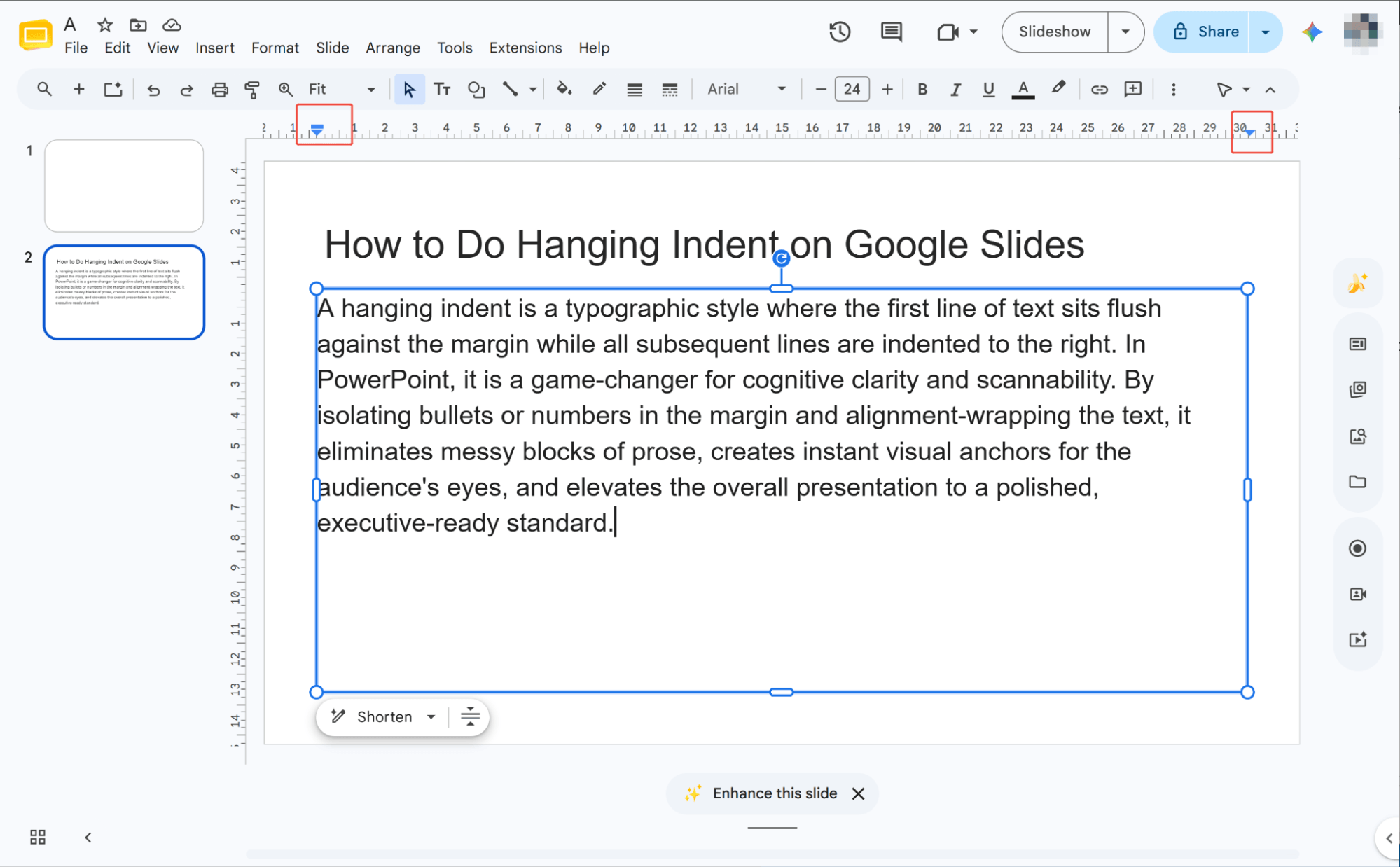
Impostazione del rientro
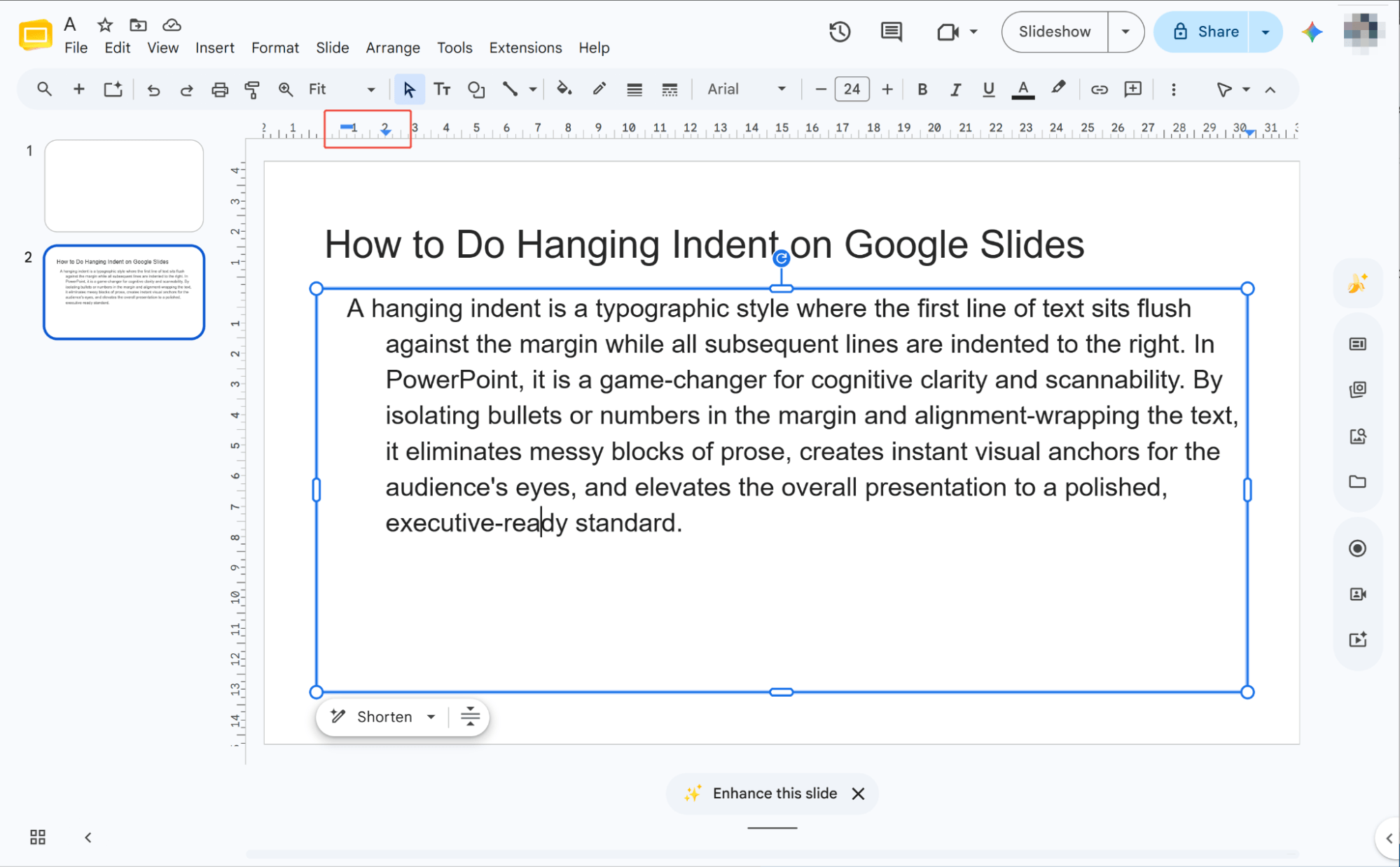
È sufficiente trascinare i triangoli a sinistra o a destra lungo il righello. Questo permette di personalizzare e modificare facilmente il rientro sporgente dell'intero paragrafo.
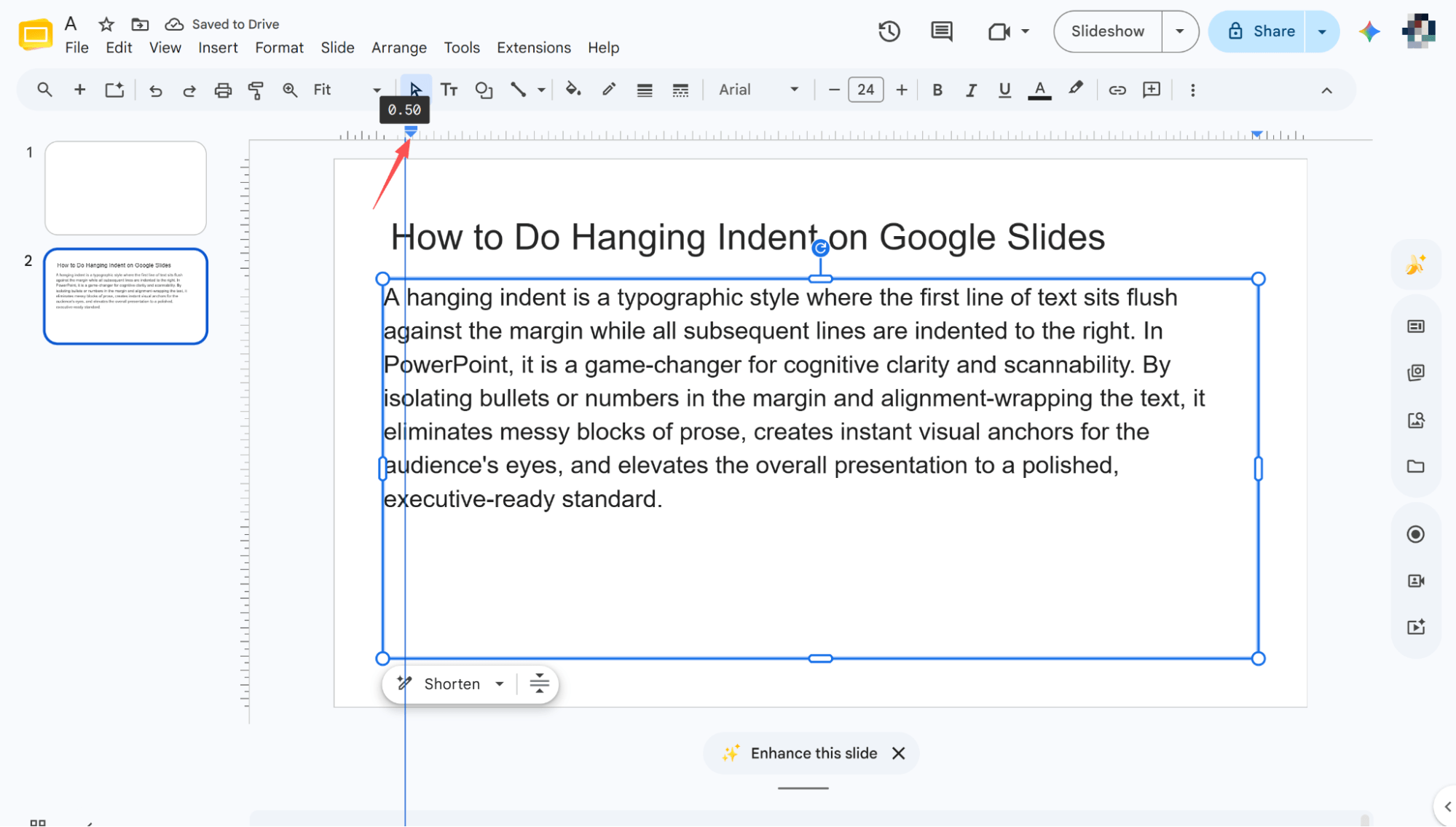
Perfezionamento della prima linea
Trascina il rettangolo a sinistra o a destra lungo il righello. In questo modo modificherai la rientranza della prima riga del paragrafo, permettendoti di personalizzare perfettamente la rientranza a sinistra.
La tecnica della barra laterale delle opzioni di formato
Opzioni di formato di apertura
Seleziona la casella di testo che desideri modificare, quindi individua e fai clic su "Opzioni di formattazione" nella barra degli strumenti in alto.
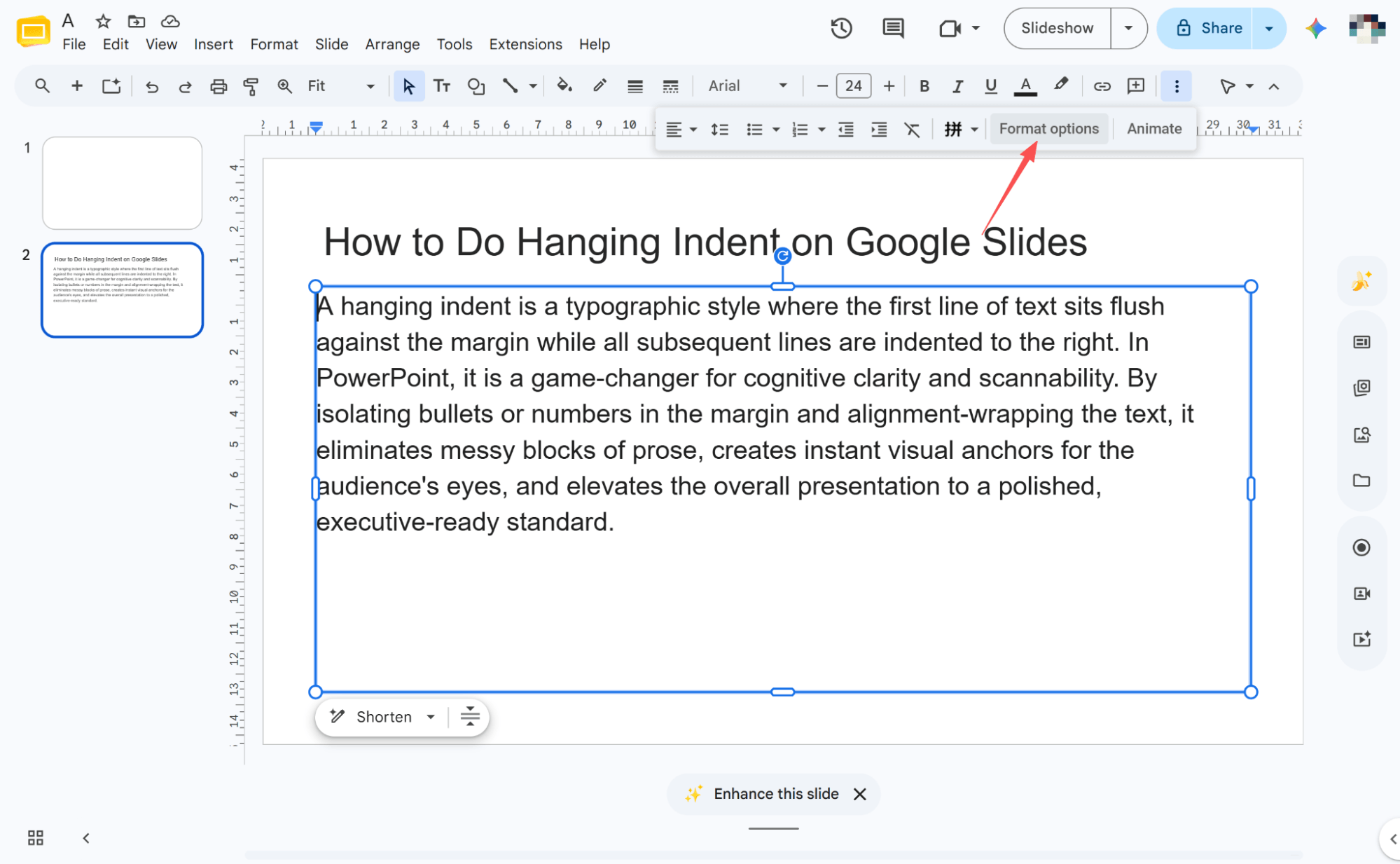
Testo di apertura adatto
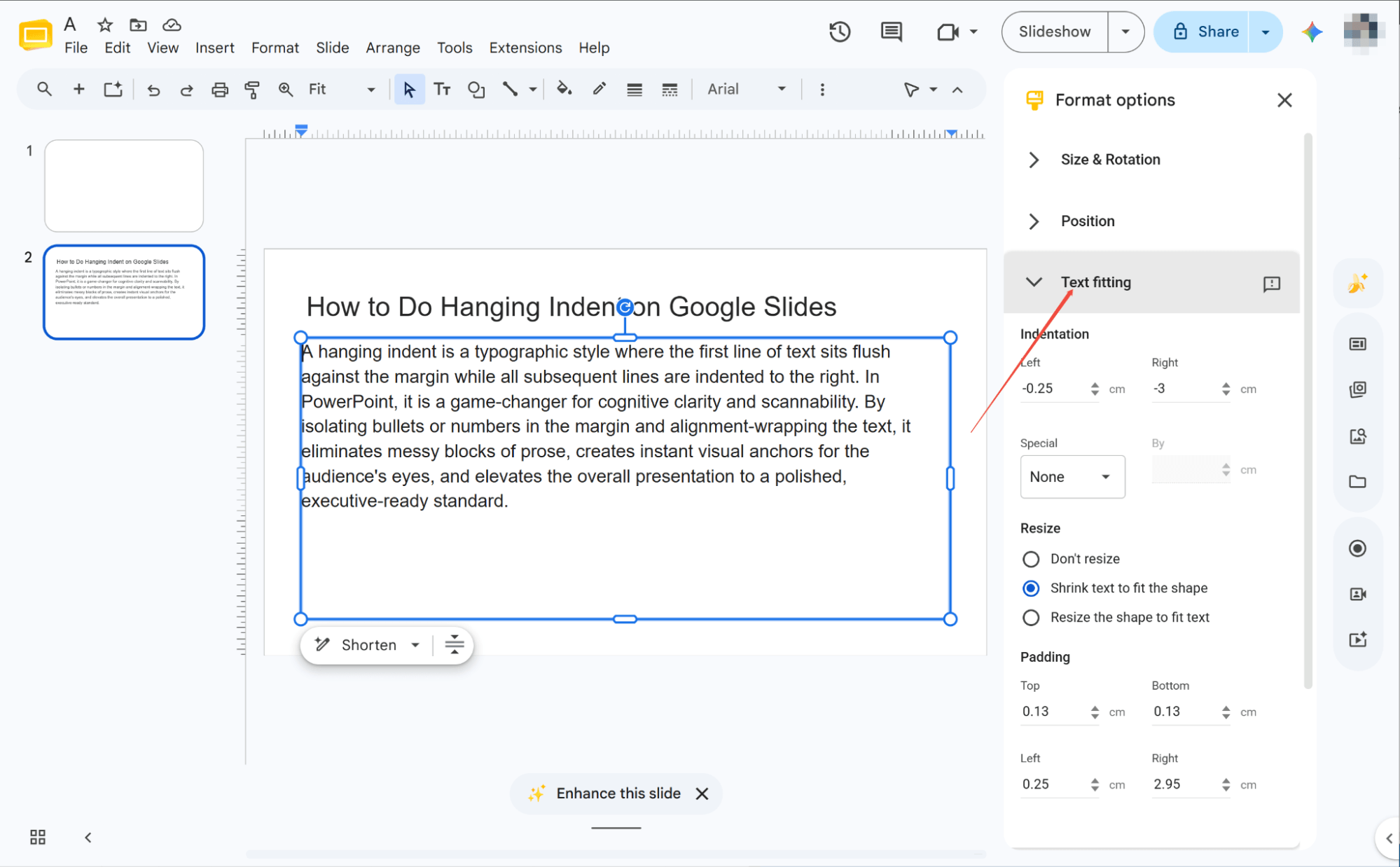
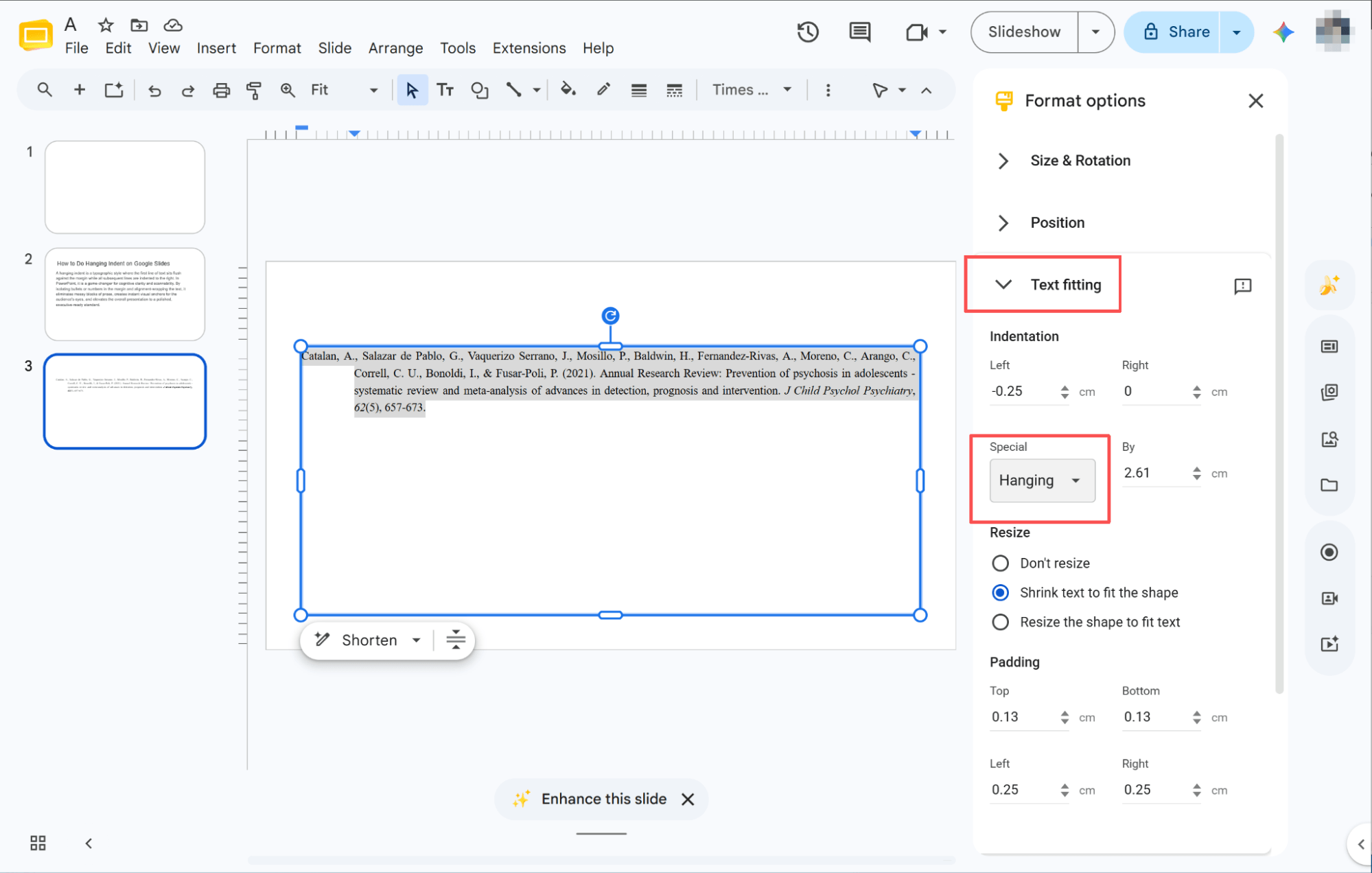
Dopo aver aperto "Opzioni di formattazione", individua la sezione "Adattamento testo" nella barra laterale destra. Fai clic su di essa per aprire il menu a tendina e accedere alle impostazioni del testo.
Scelta delle opzioni di rientro
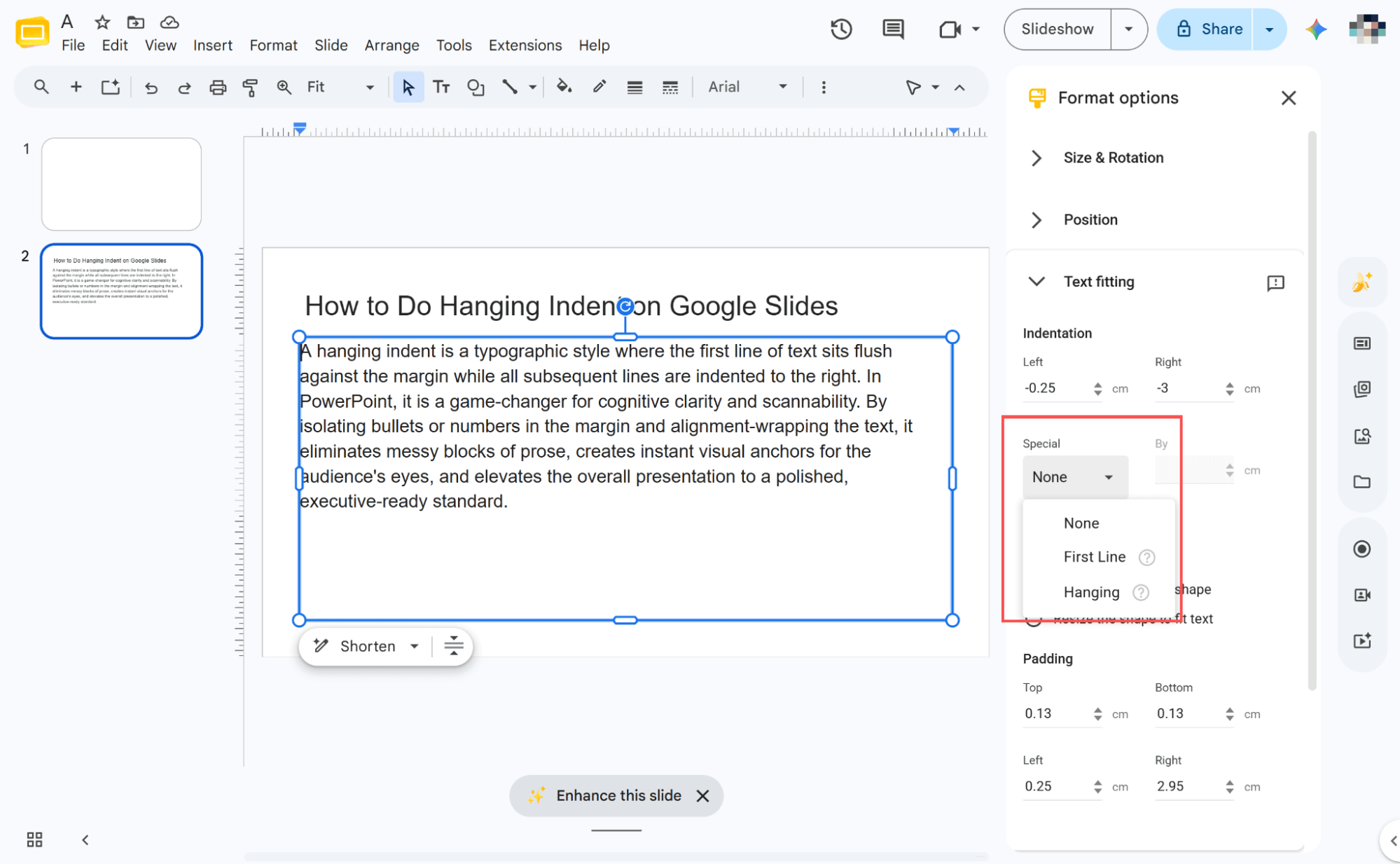
Individua il campo "Speciale" e fai clic sulla freccia a discesa per espandere il menu. Vedrai tre opzioni di paragrafo tra cui scegliere: "Nessuno", "Prima riga" e "A sinistra".
Applicazione degli effetti di rientro
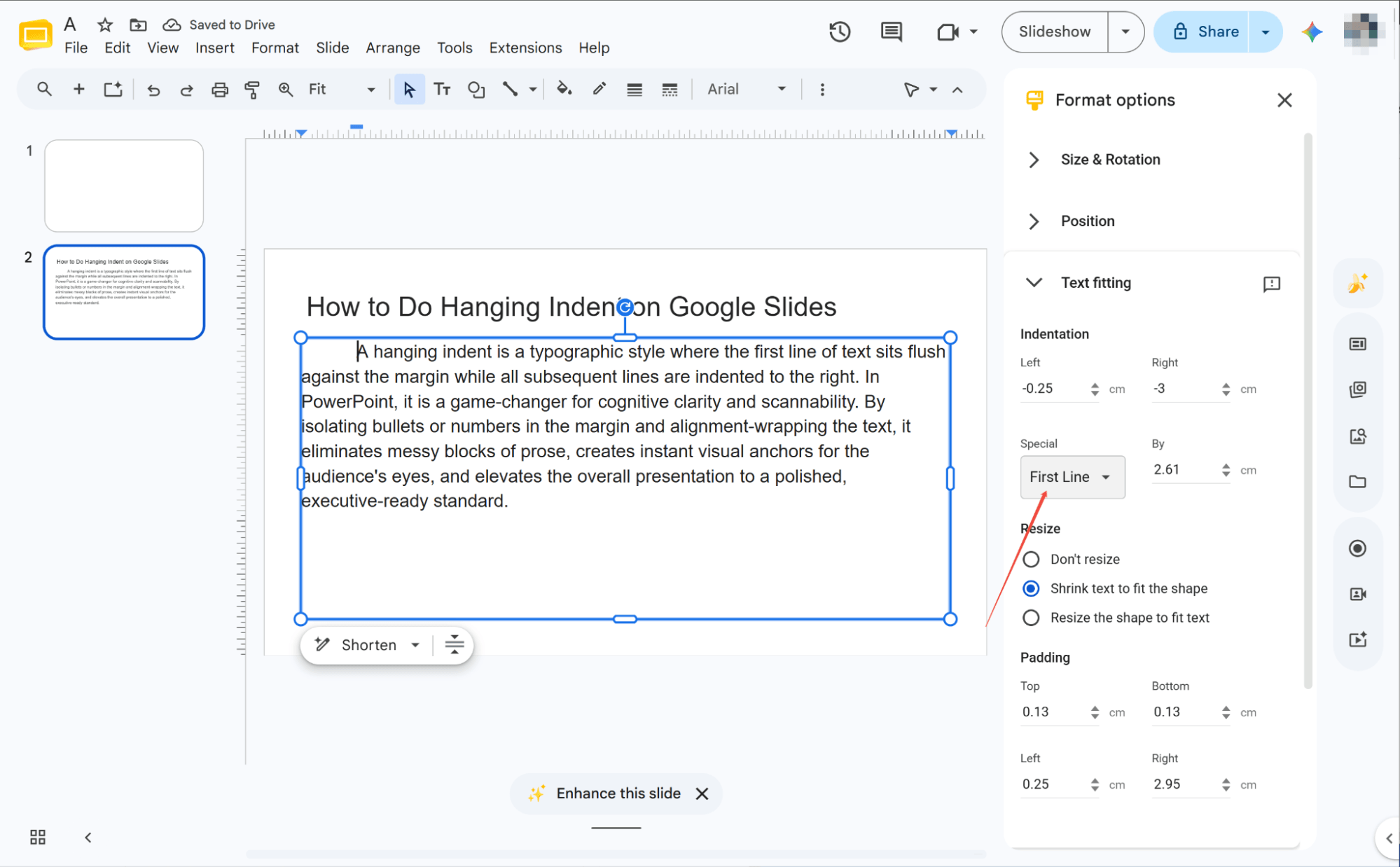
Seleziona "Prima riga" e regola il valore per impostare un rientro per la prima riga. In alternativa, scegli "Sporgente" e modifica il numero per rientrare tutte le righe tranne la prima.
La tecnica delle scorciatoie da tastiera rapide
Premendo Tab per rientrare
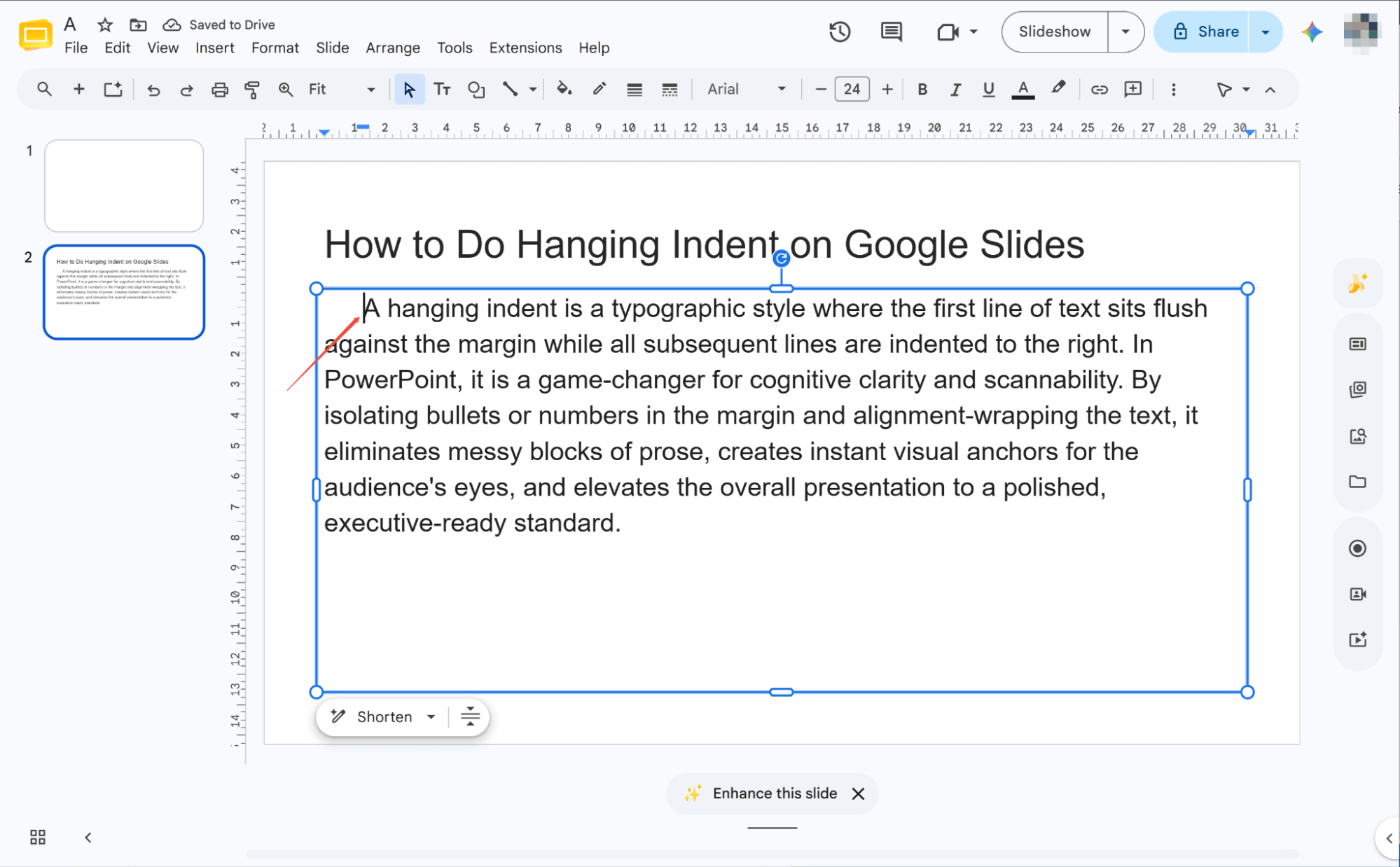
Seleziona la diapositiva, posiziona il cursore all'inizio del paragrafo e premi il tasto Tab per creare immediatamente un rientro sporgente pulito.
Indentazione continua
È sufficiente premere ripetutamente il tasto Tab per aumentare progressivamente il rientro sporgente, spostando il testo del paragrafo ulteriormente a destra a ogni pressione.
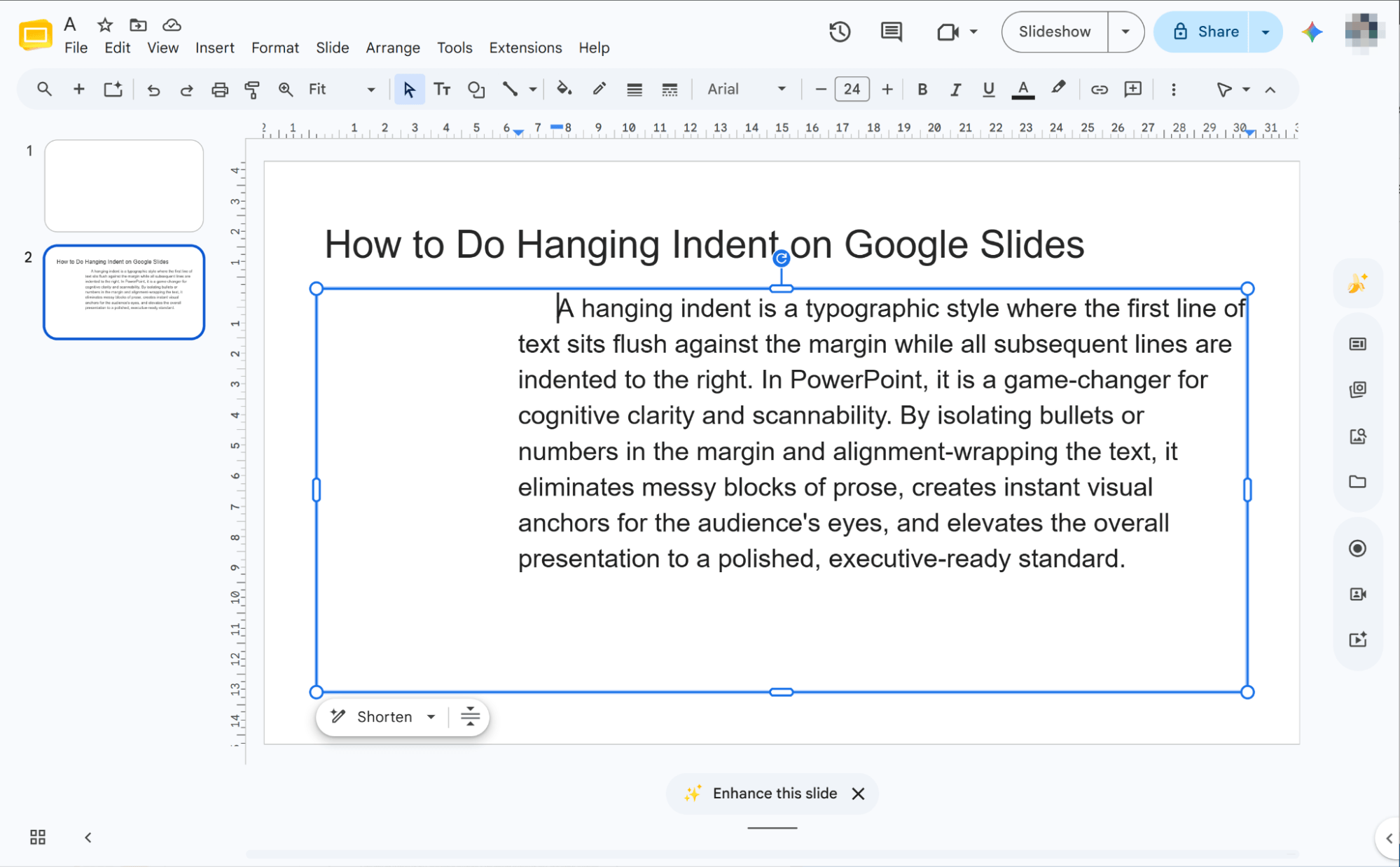
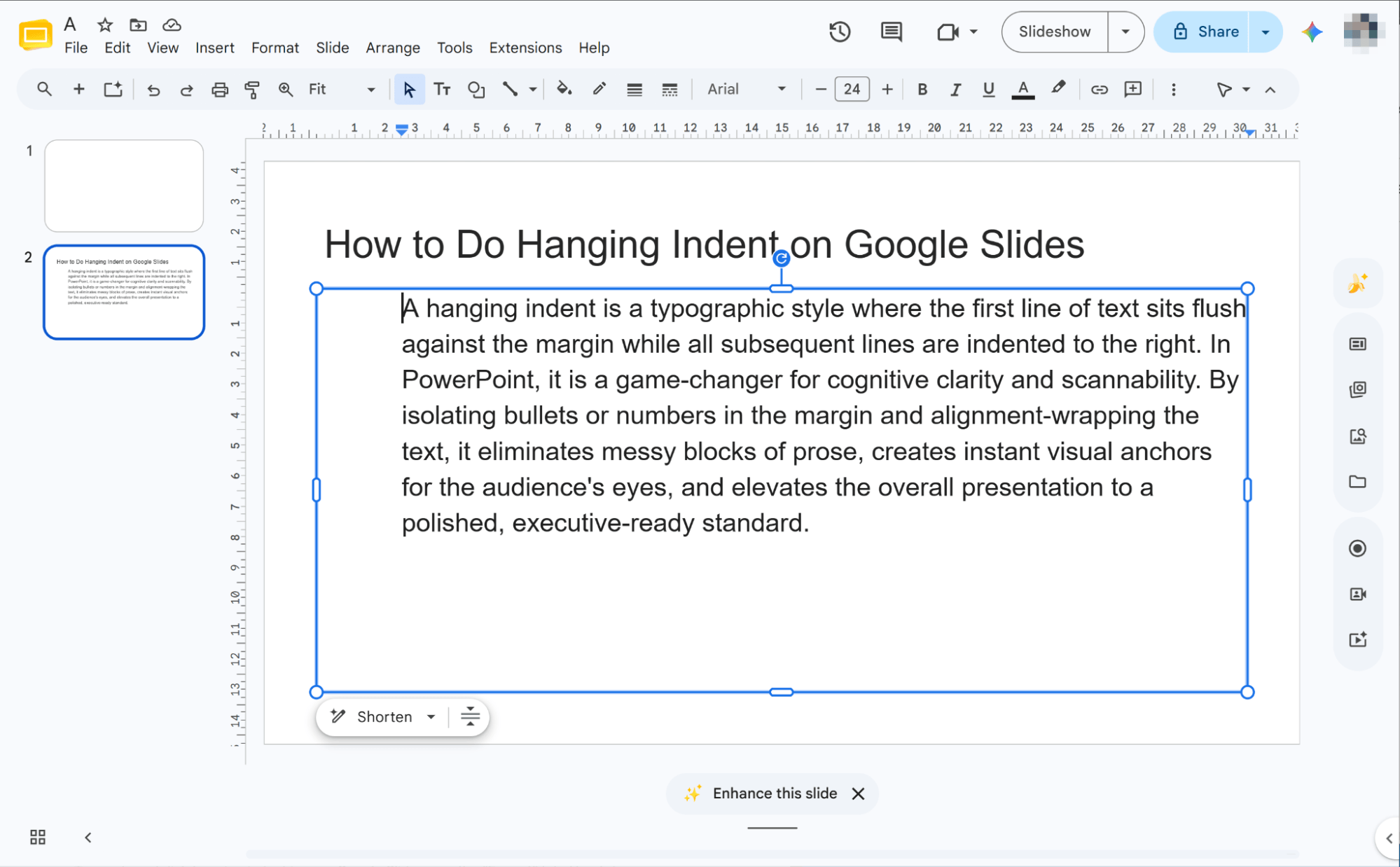
Invertire i rientri con Maiusc+Tab
Utilizza Maiusc+Tab per ridurre le rientranze eccessive. La prima pressione regola la prima riga, mentre la seconda sposta l'intero paragrafo a sinistra.
Come creare un rientro sporgente nelle presentazioni Google Slides in formato APA
Poiché le citazioni in formato APA sono un elemento fondamentale nelle presentazioni accademiche, una formattazione corretta in Google Slides è essenziale. Vediamo insieme una guida passo passo per imparare a padroneggiare il rientro sporgente APA.
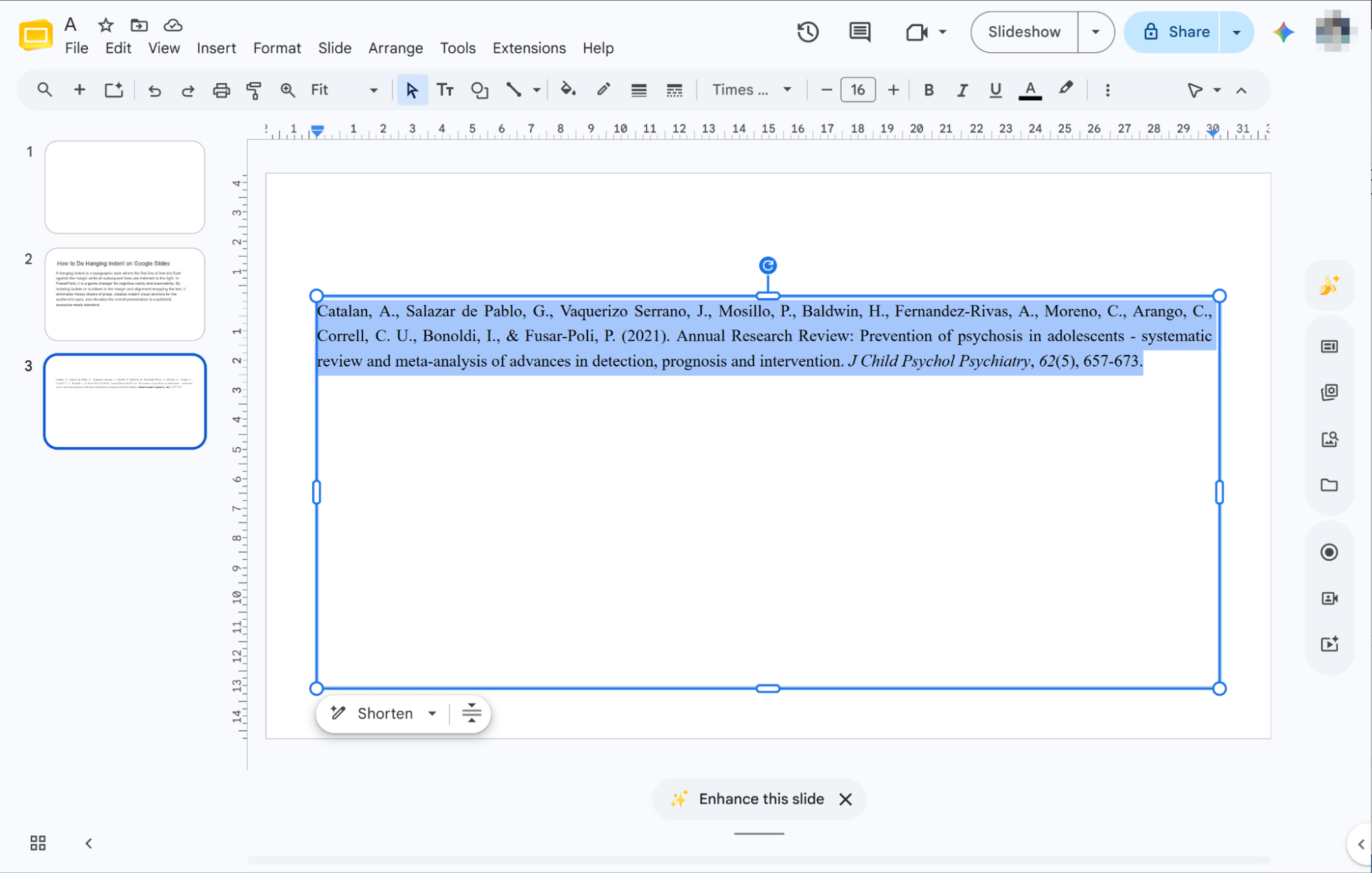
Selezione del testo
Per iniziare, è sufficiente evidenziare sulla diapositiva i riferimenti specifici o le informazioni bibliografiche che richiedono il formato con rientro sporgente.
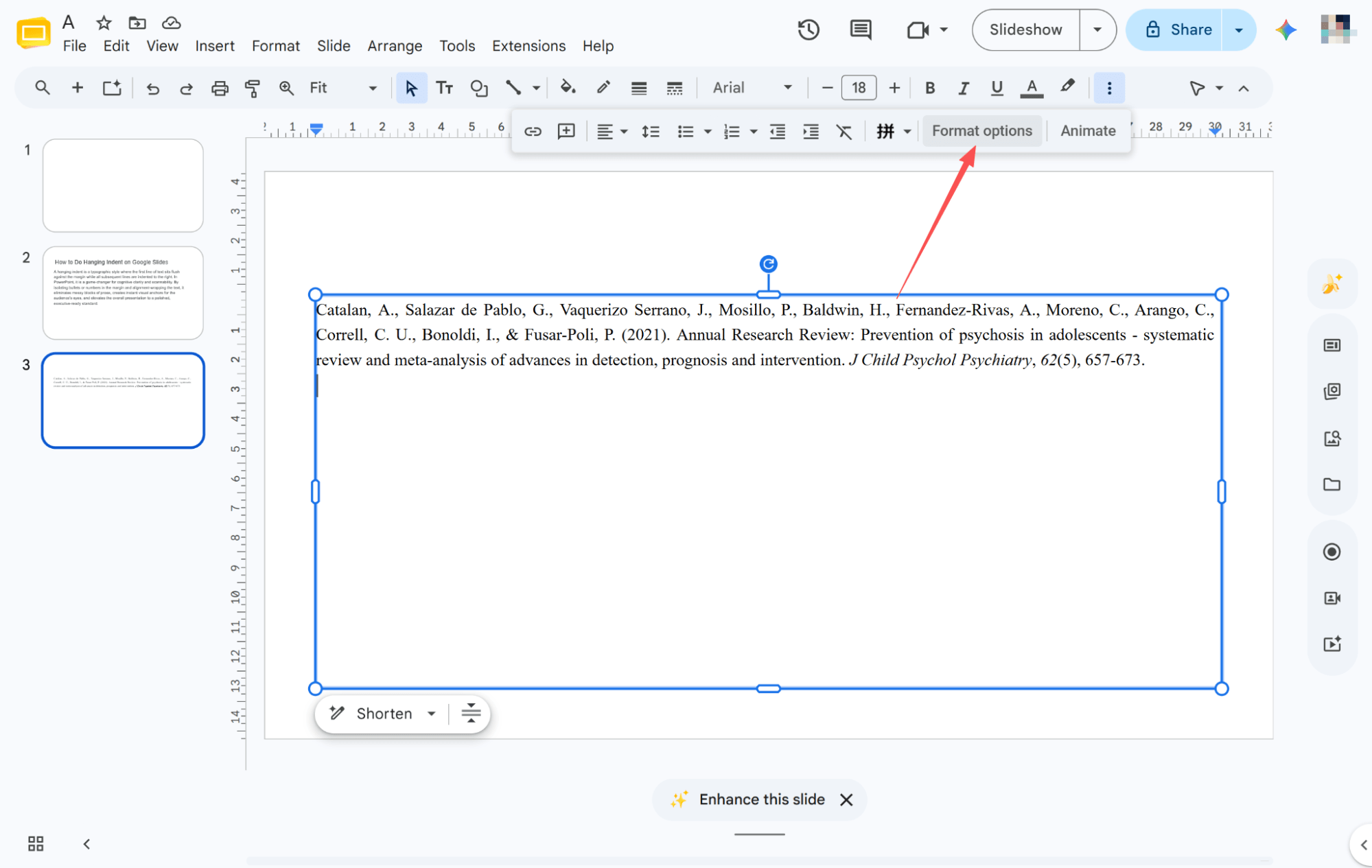
Opzioni di formato aperto
Individua e fai clic su "Opzioni di formattazione" nella barra degli strumenti in alto per aprire immediatamente la barra laterale di formattazione sul lato destro dello schermo.
Selezione rientro sospeso
Fai clic sulla freccia "Adattamento testo" nella barra laterale, individua il menu a tendina "Speciale" e scegli "Sporgente" per formattare immediatamente le citazioni selezionate.
HIX AI Slides Agent: Aumentare la produttività eliminando il lavoro manuale
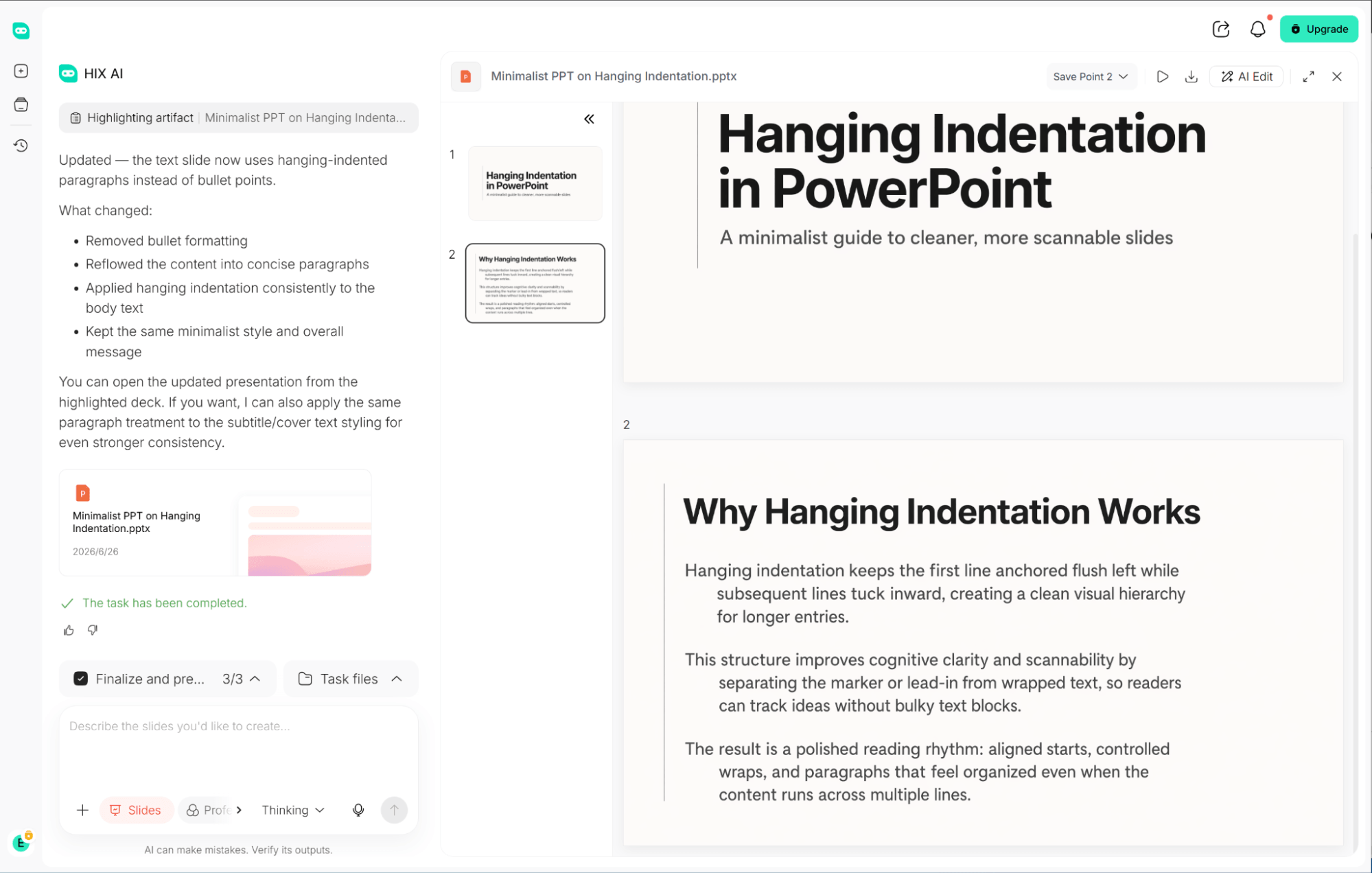
Regolare manualmente i rientri di una presentazione con più diapositive è un'attività frustrante che fa perdere tempo, dove anche un minimo errore di allineamento può rendere disordinate diapositive importanti. Ma i rientri, per quanto noiosi, sono solo la punta dell'iceberg: lottare con formattazioni incoerenti, layout scomodi e stili caotici sottrae ore preziose di lavoro.
L'agente HIX AI Slides ti solleva completamente dal peso della progettazione. Ottimizza in modo intelligente presentazioni PowerPoint disordinate trasformandole in slide coerenti e visivamente equilibrate, gestendo la conversione dei file senza problemi: trasforma PDF, documenti Word, file HTML e persino video in presentazioni complete.
Parti da zero? Basta inserire un argomento e il nostro agente effettuerà una ricerca approfondita per creare da zero una presentazione strutturata e ricca di contenuti.
Anche dopo aver creato la presentazione, mantieni il pieno controllo creativo. Puoi apportare modifiche precise, sostituire elementi visivi o persino riscrivere sezioni specifiche in qualsiasi momento utilizzando i suggerimenti di testo.
Prova HIX AI Slides Agent
Conclusione
Il rientro sporgente è un formato fondamentale per le diapositive professionali e speriamo che questi tre semplici metodi vi aiutino a padroneggiarlo facilmente.
Tuttavia, per un miglioramento del flusso di lavoro davvero ottimale, il mio consiglio principale rimane quello di utilizzare l'innovativo HIX AI Slides Agent. Trasforma senza sforzo semplici comandi vocali in presentazioni straordinarie e professionali, facendoti risparmiare ore di lavoro noioso e aumentando drasticamente la tua efficienza.
🆓 Prova gratuita • 📑 Crea qualsiasi diapositiva • Valutazione ⭐4,9/5





