💡 Astratto
Se desideri aggiungere video alle tue presentazioni Google Slides, puoi facilmente utilizzare i metodi che ti illustriamo qui, come la connessione diretta al tuo account Google Drive o YouTube . Tuttavia, se desideri la soluzione definitiva, ti consigliamo di provare HIX AI Slides Agent, la scelta migliore per realizzare presentazioni di alta qualità.
L'aggiunta di video dinamici è il modo migliore per aumentare immediatamente il coinvolgimento e dare vita alle presentazioni statiche, rompendo efficacemente la monotonia delle presentazioni ricche di testo.
In questo tutorial su come inserire un video in Google Presentazioni, ti spiegherò passo passo come inserire clip direttamente da YouTube e Google Drive.
Sommario
Come inserire un video di YouTube in Google Slides
Hai trovato il video pubblico perfetto su YouTube e non vedi l'ora di condividerlo con il tuo pubblico? Nessun problema, è facilissimo! Vediamo insieme sei semplici passaggi per incorporarlo direttamente nelle tue presentazioni Google Slides.
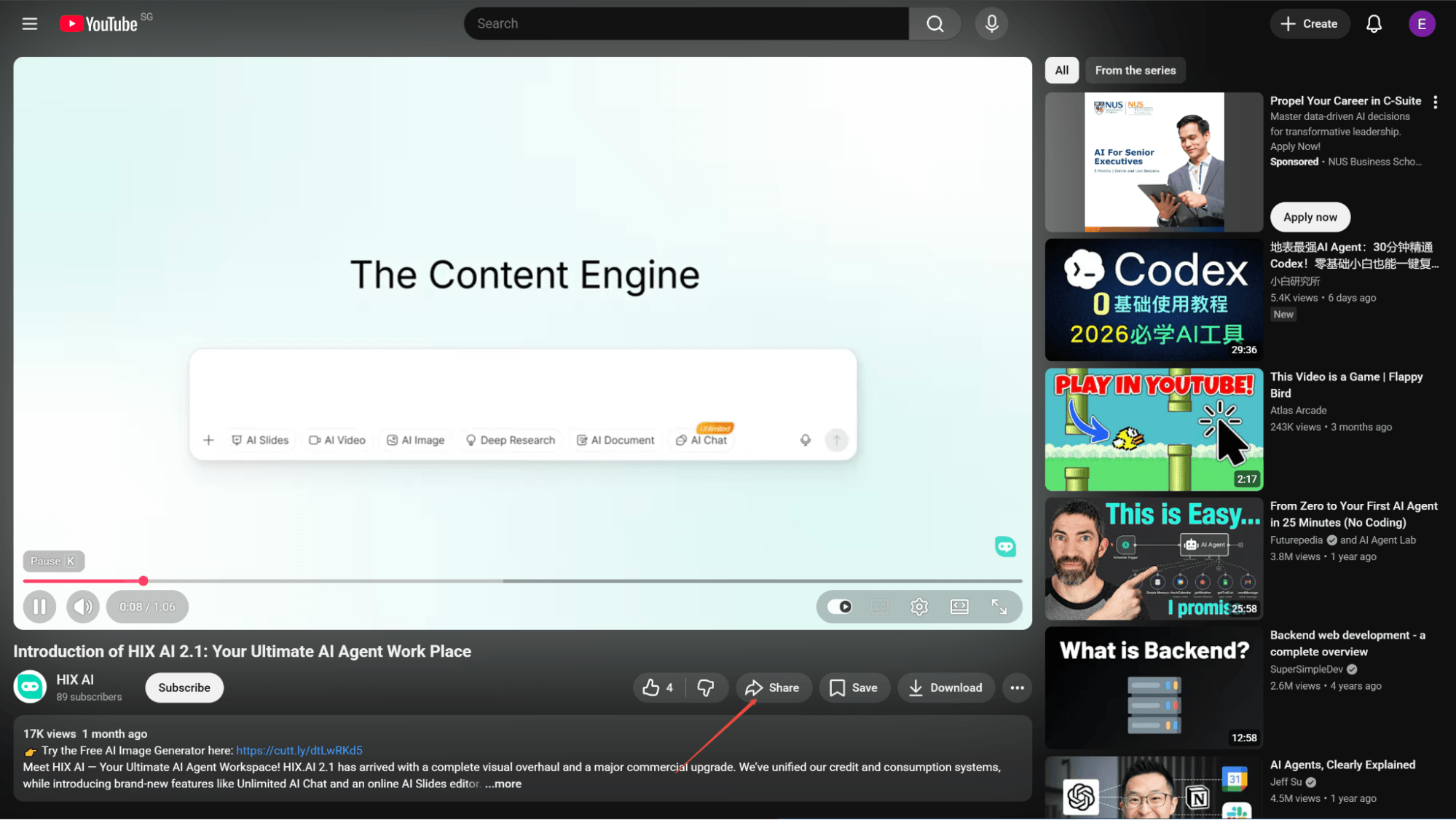
Trova il tuo video e fai clic su "Condividi".
Apri YouTube, trova il video che hai scelto per Google Slides e fai clic sul pulsante "Condividi" nell'angolo in basso a destra dello schermo del video.
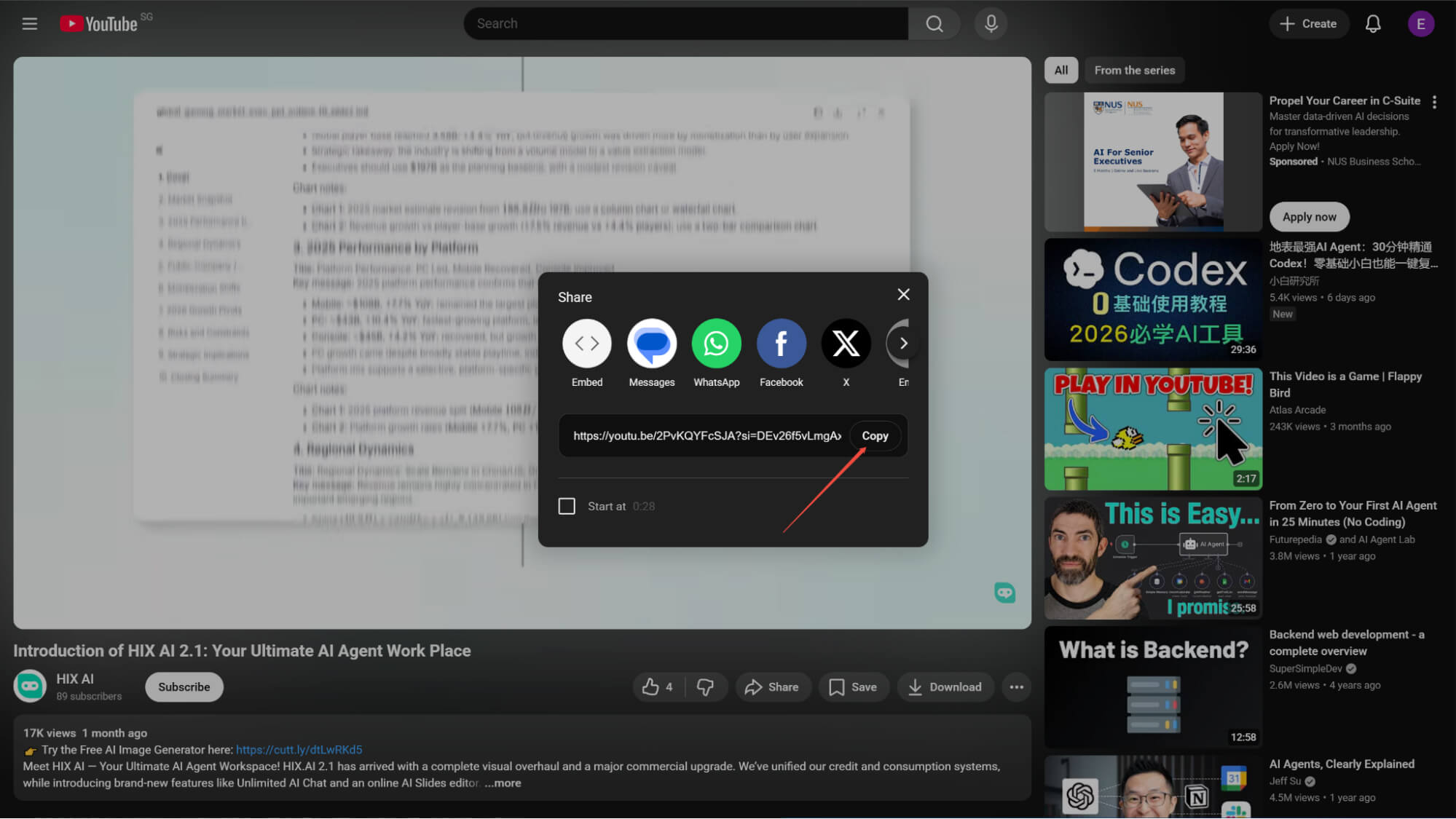
Copia il link del video
Nella finestra di condivisione che appare, è sufficiente fare clic sul pulsante "Copia" situato sul lato destro del link del video per copiarlo negli appunti.
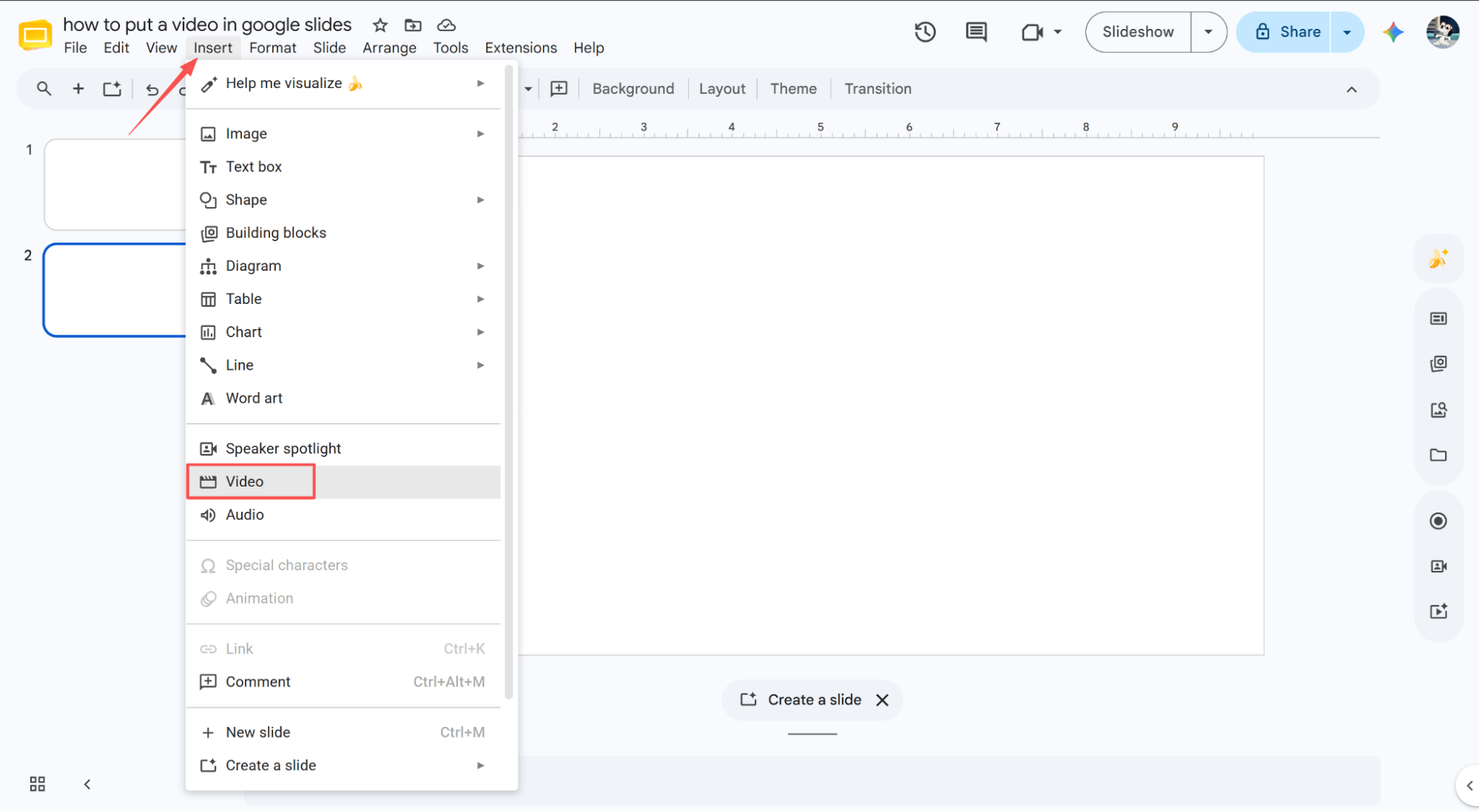
Vai su 'Inserisci' > 'Video'
Apri il tuo file Google Presentazioni, seleziona la diapositiva esatta in cui desideri incorporare il video, fai clic sul menu "Inserisci" in alto e scegli "Video" dall'elenco.
Incolla il link YouTube
Incolla il link del video YouTube copiato nella casella di testo della finestra pop-up che si è appena aperta.
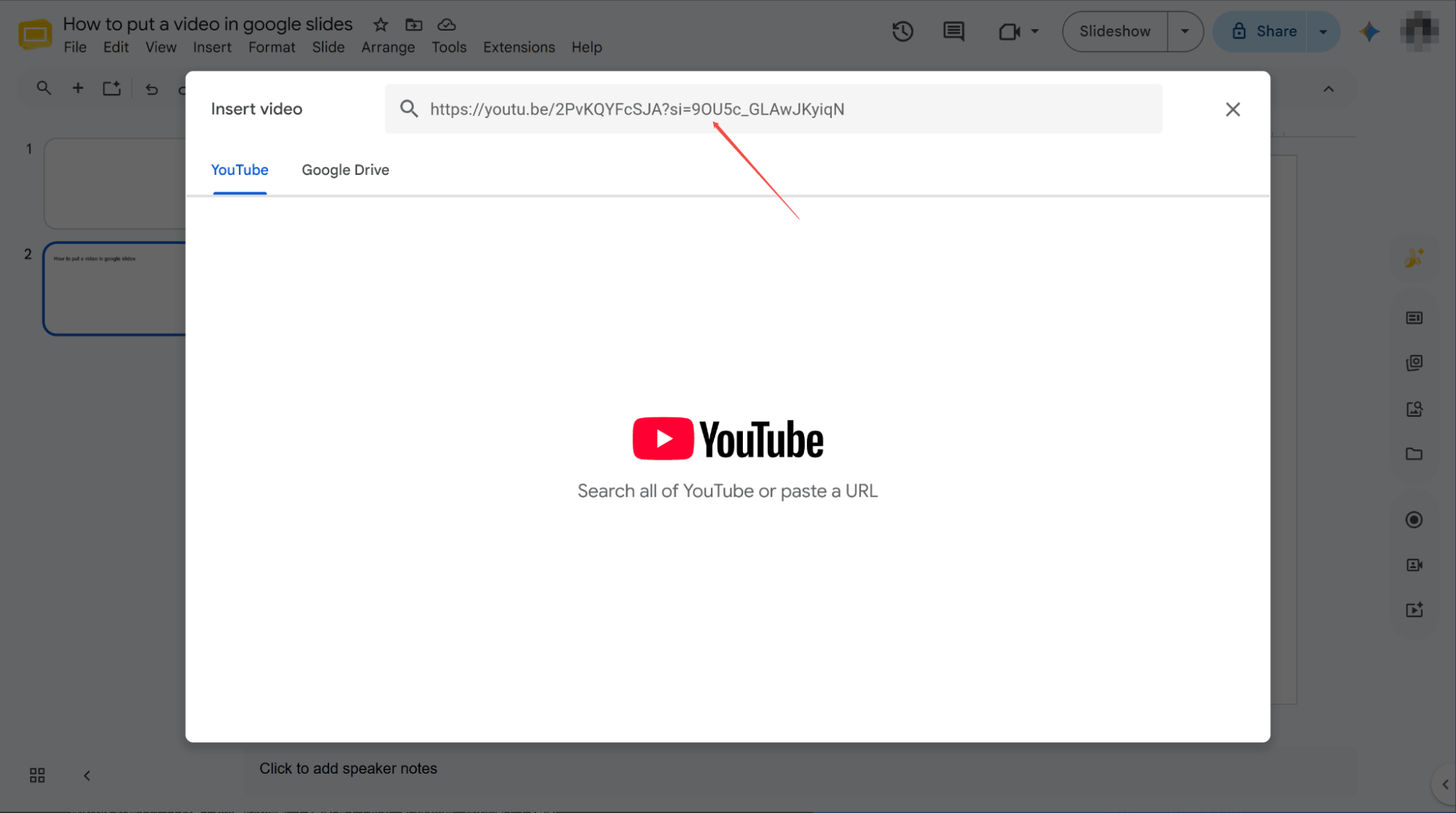
Cerca e seleziona il video
Premi Invio per avviare la ricerca del video. Una volta selezionato il video desiderato tra i risultati della ricerca, il pulsante "Inserisci" apparirà in fondo a questa finestra.
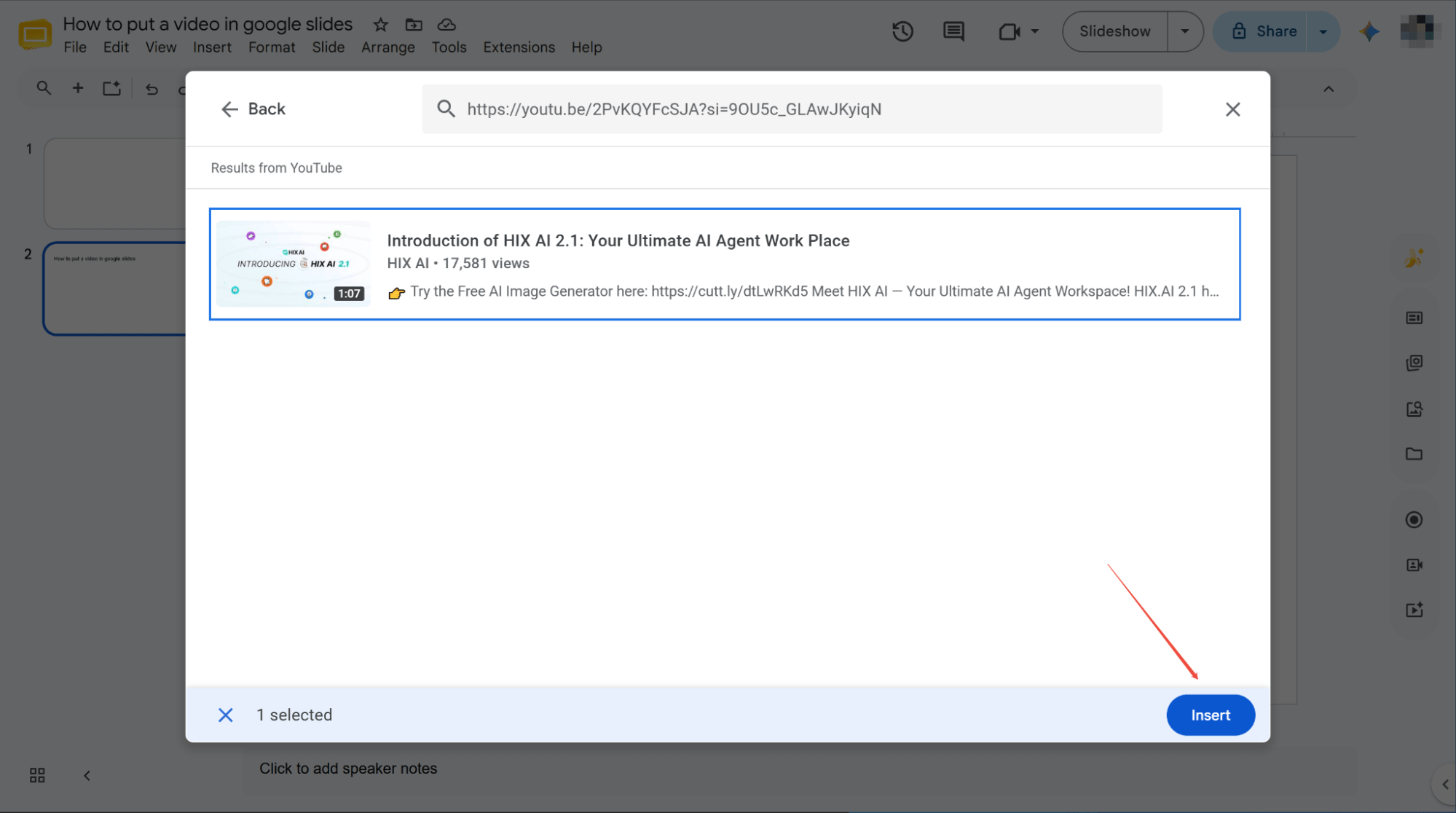
Fai clic su 'Inserisci' per terminare
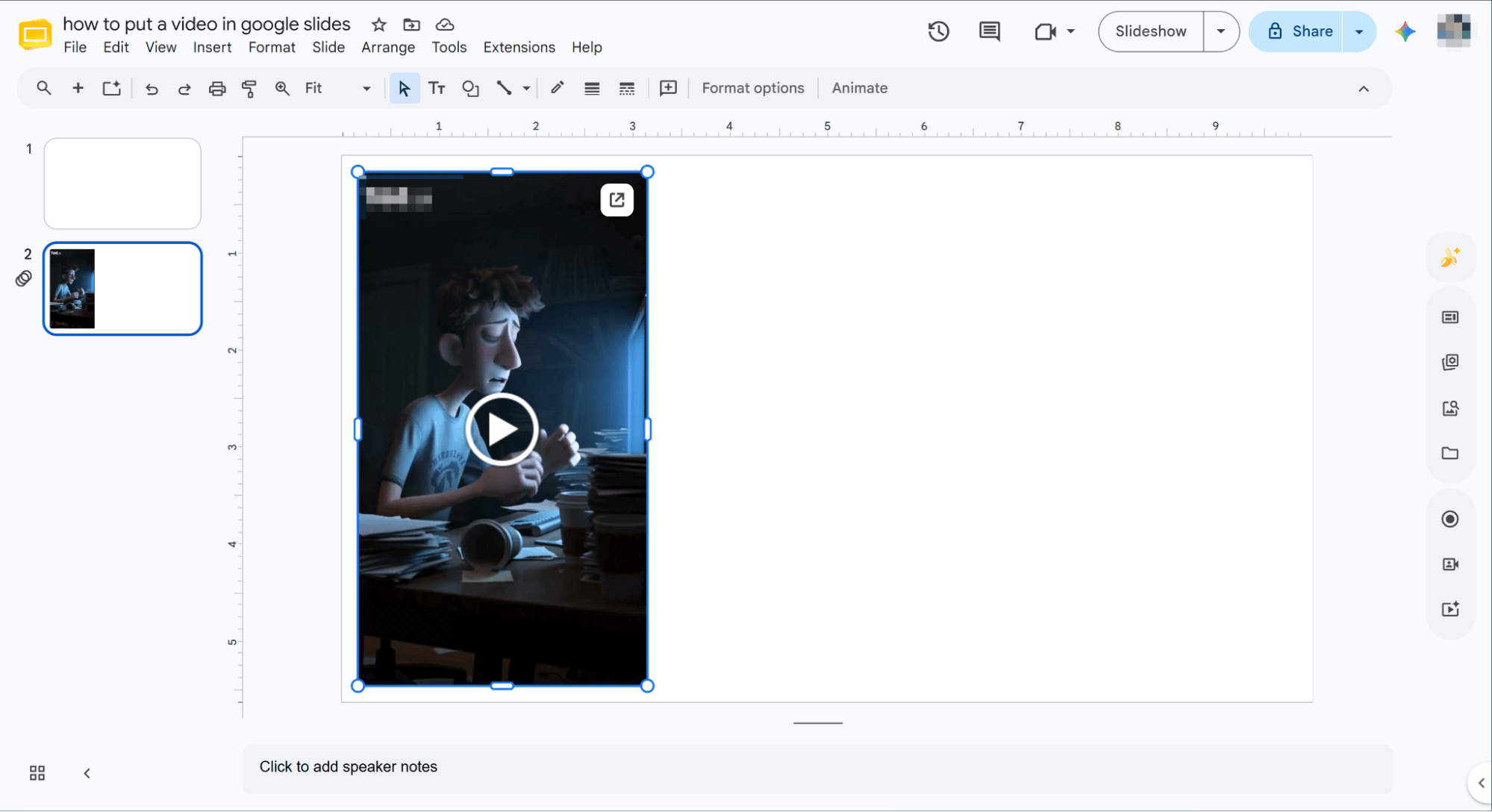
Fai clic sul pulsante "Inserisci", attendi qualche secondo e vedrai che il video è stato incorporato correttamente direttamente nella diapositiva selezionata.
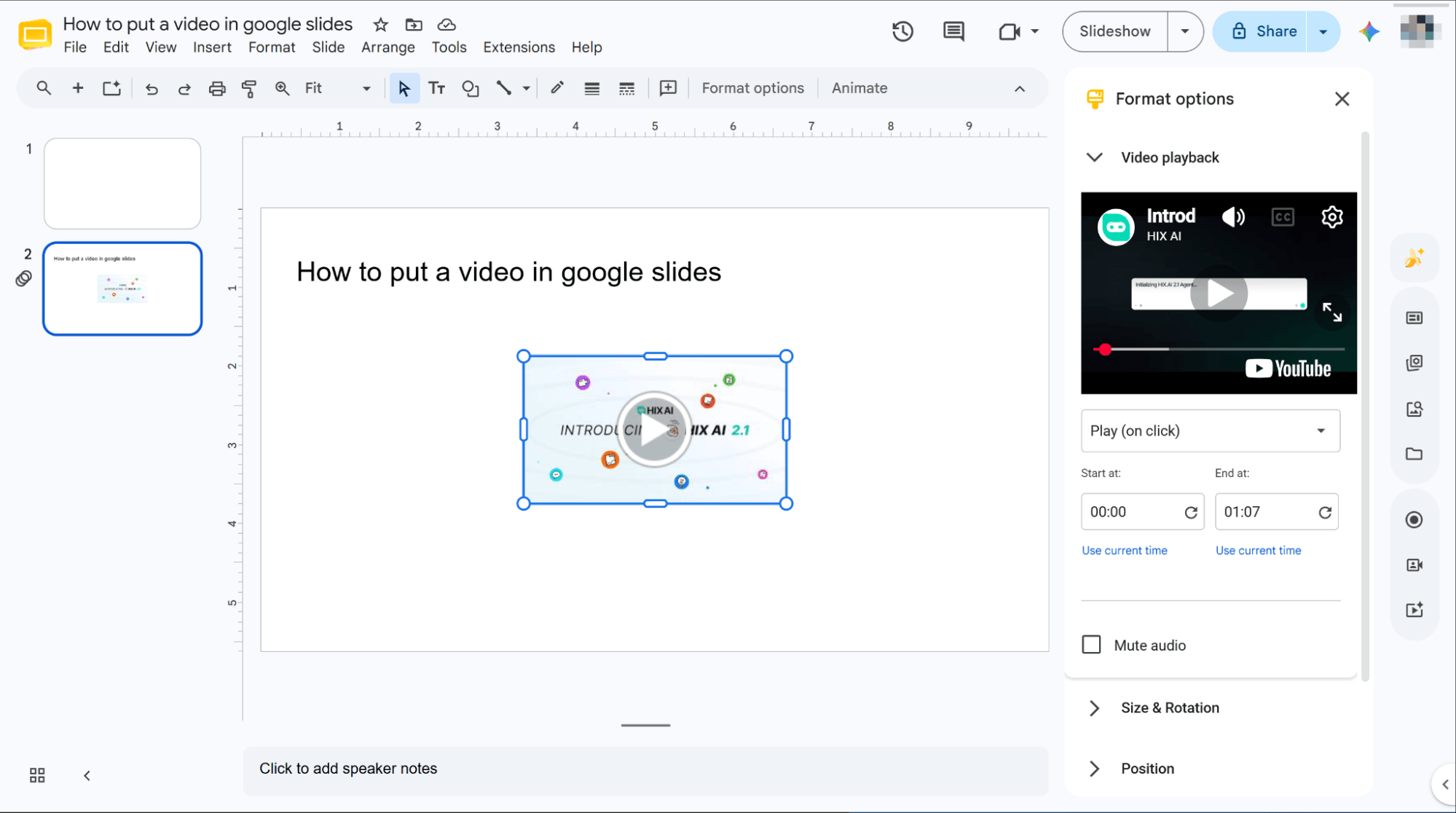
Come inserire un video in Presentazioni Google da Google Drive
Ora, passiamo ai tuoi file nel cloud. Pensi che sarà un grattacapo tecnico complicato? Ripensaci! Seguici e ti spiegheremo passo passo come inserire qualsiasi video di Google Drive nelle tue presentazioni Google Slides in soli 3 semplici passaggi.
Vai su 'Inserisci' > 'Video'
Apri la presentazione Google Slides che desideri utilizzare, seleziona la diapositiva esatta in cui vuoi inserire il video, fai clic sul menu "Inserisci" in alto e scegli "Video" dall'elenco a discesa che appare per iniziare.
Inserisci il video tramite Google Drive
Passa alla scheda Google Drive, individua e seleziona il video desiderato e infine fai clic sul pulsante "Inserisci" situato nell'angolo in basso a destra dello schermo per procedere.
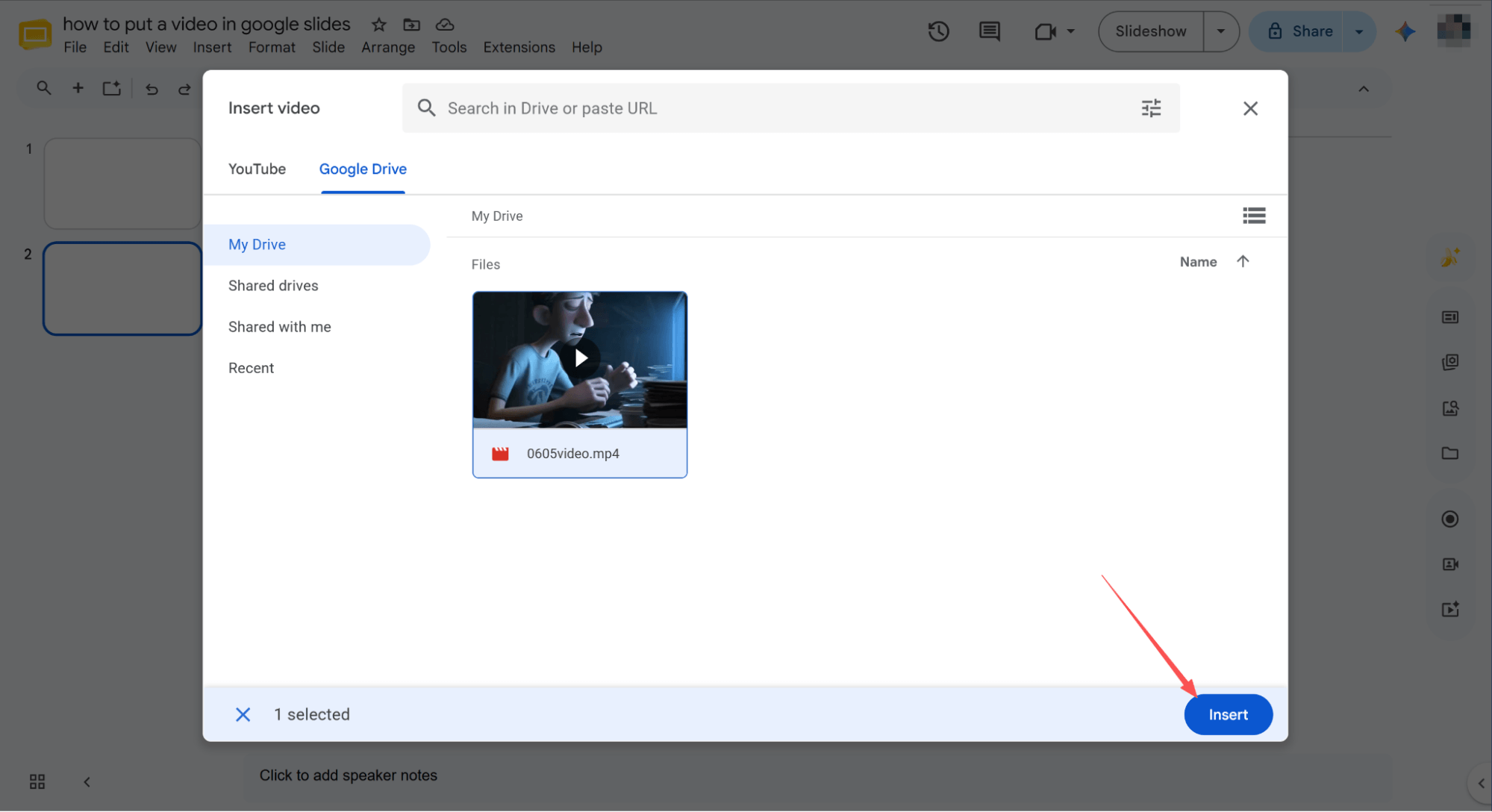
Completare il processo di inserimento
Dopo aver atteso qualche secondo, vedrai che la pagina della diapositiva di destinazione ha incorporato correttamente il tuo file video.
HIX AI Slides Agent: Dite addio alla noiosa preparazione delle presentazioni
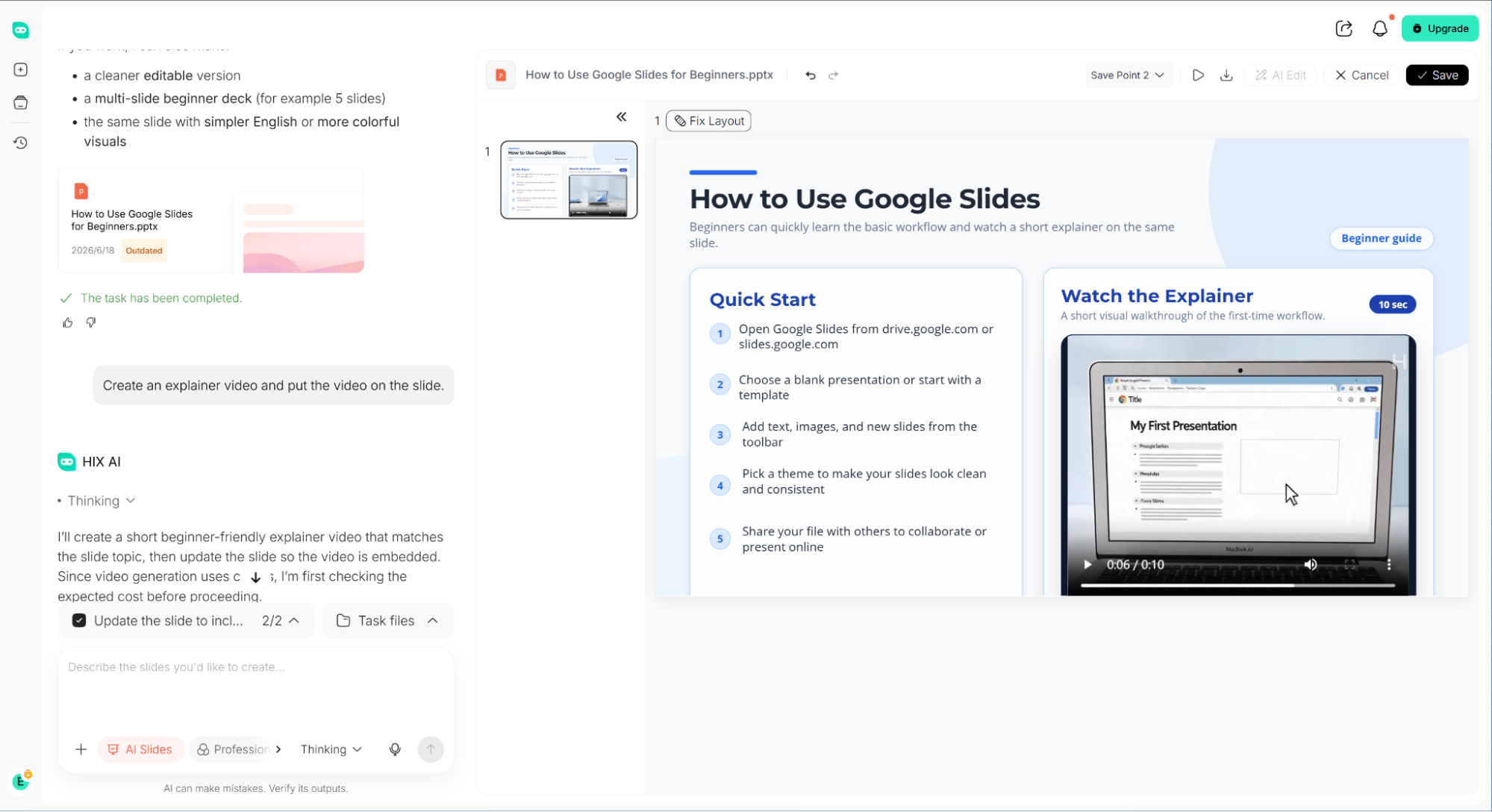
Hai mai faticato a preparare presentazioni noiose? Devi assolutamente provare HIX AI Slides Agent . Con un semplice comando, genera e incorpora automaticamente video pertinenti direttamente nelle tue diapositive, facendoti risparmiare ore di ricerca.
Una volta generato, è possibile ridimensionare e riposizionare liberamente qualsiasi elemento. Gestisce inoltre tutta la fase di copywriting in un'unica soluzione, conducendo ricerche approfondite per scrivere testi per le diapositive logicamente impeccabili e pronti per la presentazione, che catturino perfettamente l'argomento.
Rende la creazione di presentazioni semplicissima grazie a scorciatoie rapide per l'ottimizzazione e la conversione istantanea delle diapositive. Questo strumento supporta anche modelli predefiniti per un utilizzo immediato, nonché il caricamento di file personalizzati, consentendoti di progettare diapositive con i tuoi modelli.
Per finire in bellezza, puoi impostare lo stile del tuo brand per ottenere immagini completamente personalizzate e coerenti. Credimi, questo agente intelligente basato sull'intelligenza artificiale per le slide è una vera rivoluzione che trasformerà completamente il tuo flusso di lavoro quotidiano!
Prova HIX AI Slides Agent
Conclusione
Che si tratti di incorporare video YouTube o di importare file da Google Drive, padroneggiare l'integrazione video è il modo migliore per dare un tocco in più alle tue presentazioni Google Slides.
Tuttavia, se desiderate evitare completamente la fatica manuale, vi consigliamo vivamente HIX AI Slides Agent. Attraverso semplici comandi vocali, questo potente strumento crea automaticamente layout di diapositive straordinari, genera video personalizzati e li formatta alla perfezione. Elimina completamente i problemi di impaginazione, offrendo una soluzione completa e intuitiva per dare una marcia in più alle vostre presentazioni!
🆓 Prova gratuita • 📑 Crea qualsiasi diapositiva • Valutazione ⭐4,9/5





