Walka z wyrównaniem tekstu i nieuporządkowanym układem akapitów może całkowicie zahamować przepływ pracy podczas prezentacji.
Dlatego właśnie pokazuję, jak zrobić wcięcie w slajdach Google bez typowego bólu głowy. Zebrałem trzy niezawodne techniki, które pomogą Ci bezproblemowo opanować tę sztuczkę formatowania.
Spis treści
Jak zrobić wcięcie wiszące w Prezentacjach Google : 3 profesjonalne techniki
Osiągnięcie eleganckiego, eleganckiego wyglądu w Prezentacjach Google jest łatwiejsze niż myślisz. Przyjrzyjmy się trzem prostym sposobom na ustawienie wiszących wcięć i podniesienie poziomu Twojej kolejnej prezentacji.
Technika linijki do natychmiastowego wyrównania
Aktywacja linijki
Aby rozpocząć, kliknij „Widok” na pasku menu, a następnie wybierz opcję „Pokaż linijkę”. Gdy obok pojawi się znacznik wyboru, linijka będzie aktywna i gotowa do użycia wcięcia wiszącego.

Identyfikacja markerów
Wystarczy zaznaczyć pole tekstowe, które chcesz edytować. Na linijce powyżej pojawią się dwa trójkąty i prostokąt, które będą służyć jako podstawowe opcje formatowania.
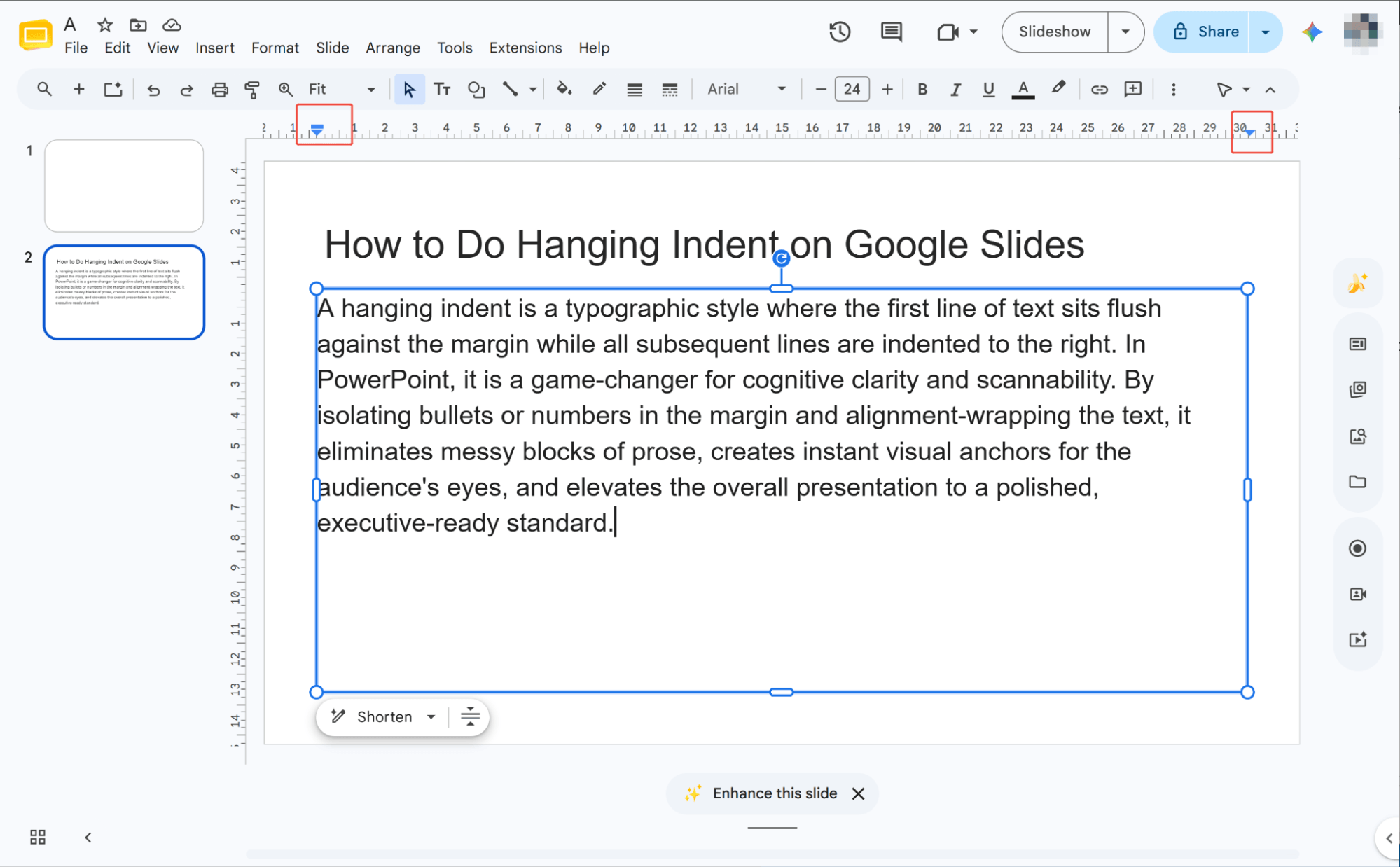
Ustawianie wcięcia
Wystarczy przeciągnąć trójkąty w lewo lub w prawo wzdłuż linijki. Dzięki temu możesz łatwo dostosować i zmodyfikować wcięcie wiszące dla całego akapitu.
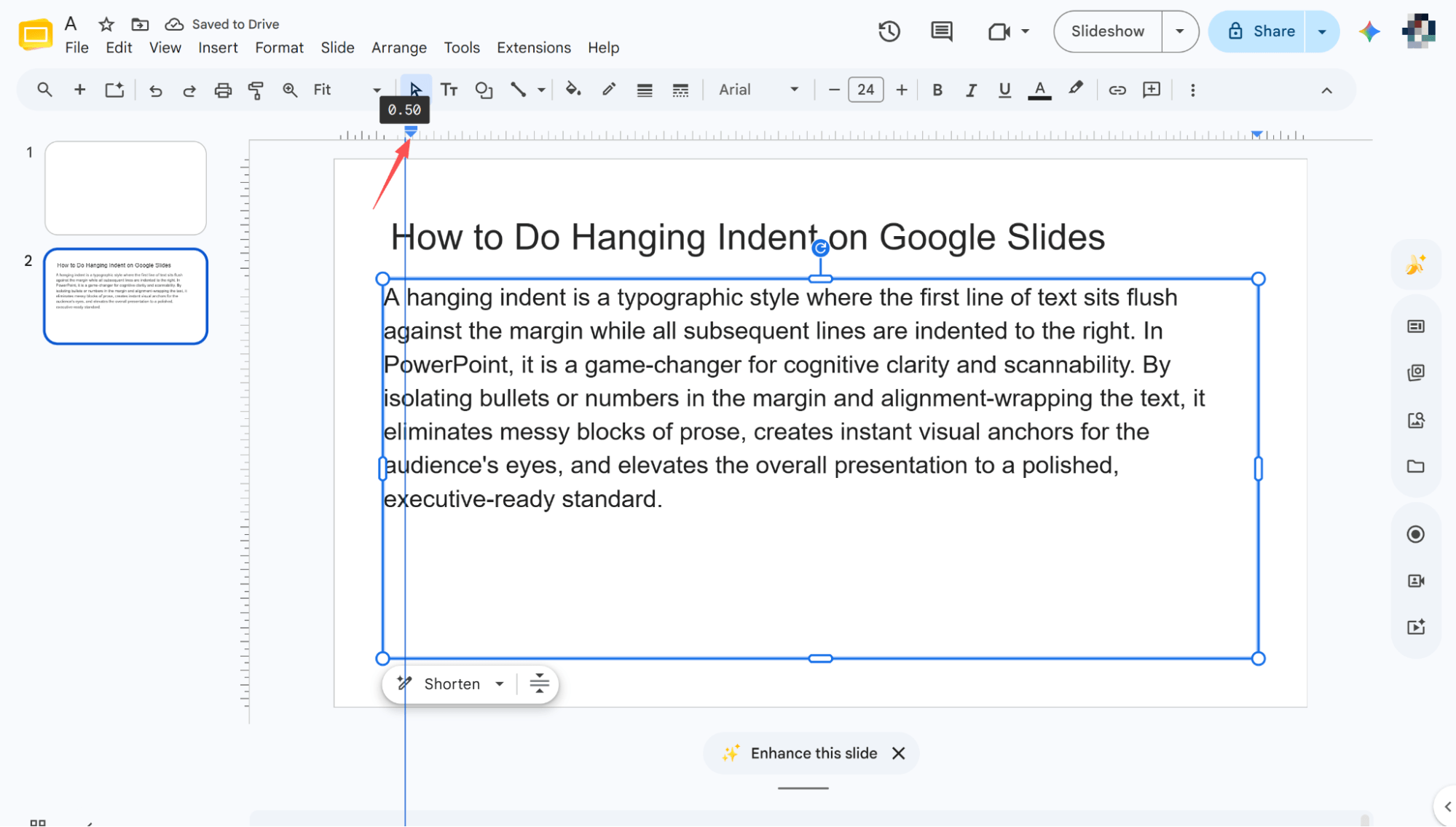
Dopracowywanie pierwszej linii
Przeciągnij prostokąt w lewo lub w prawo wzdłuż linijki. Zmieni to wcięcie pierwszego wiersza akapitu, umożliwiając idealne dostosowanie wcięcia wiszącego.
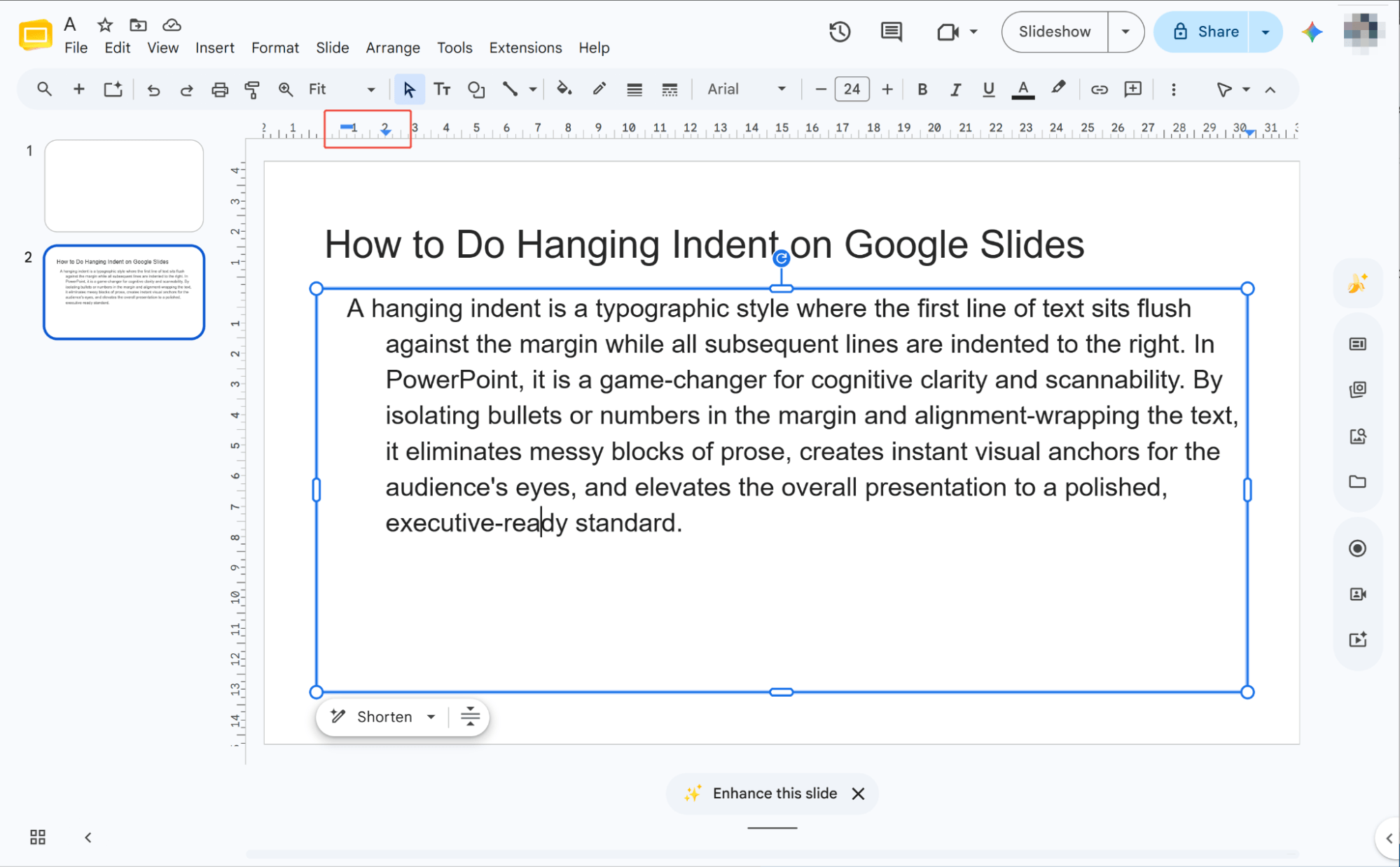
Technika paska bocznego opcji formatowania
Opcje formatu otwierania
Zaznacz pole tekstowe, które chcesz edytować, a następnie znajdź i kliknij „Opcje formatowania” na górnym pasku narzędzi.
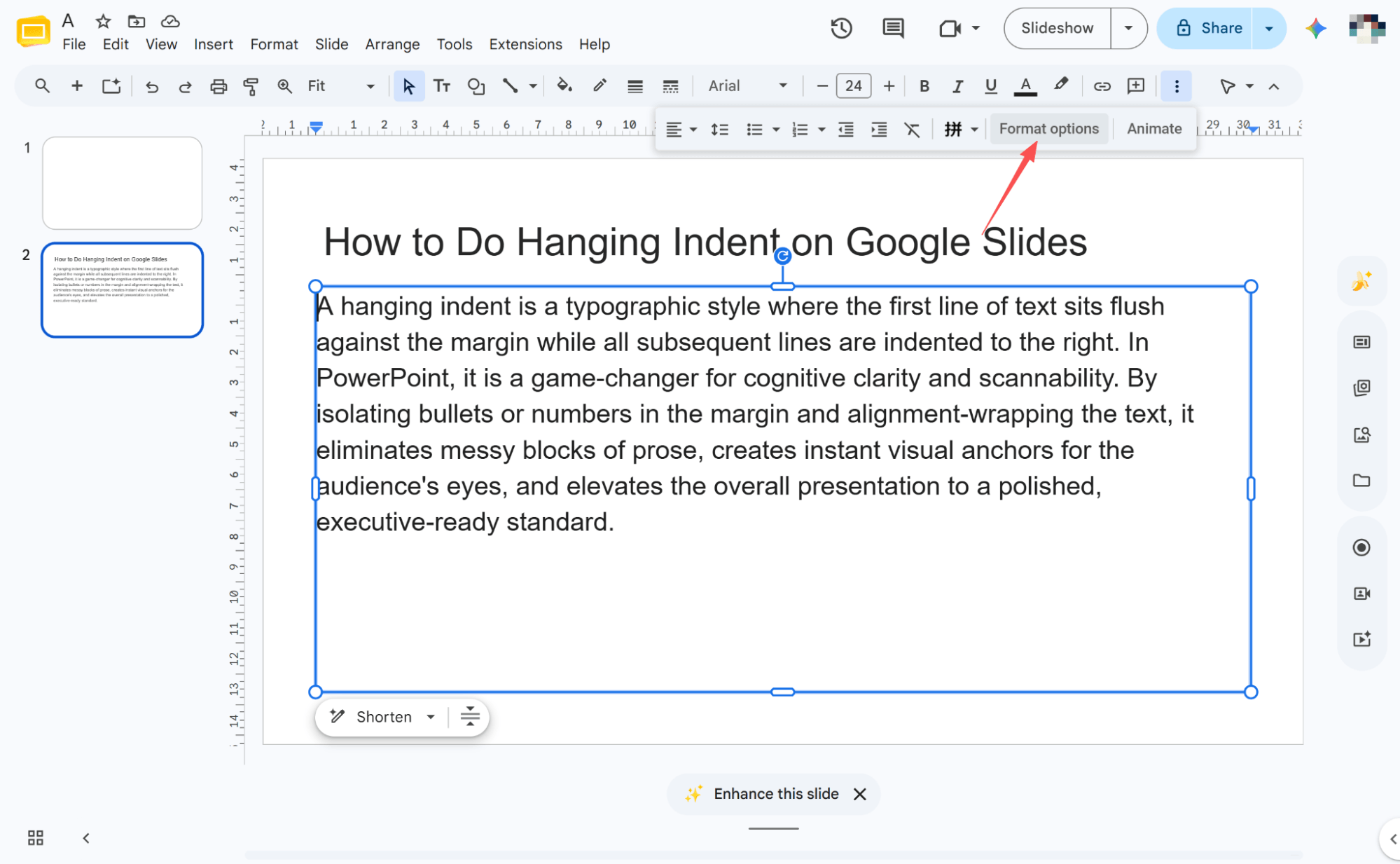
Otwieranie dopasowania tekstu
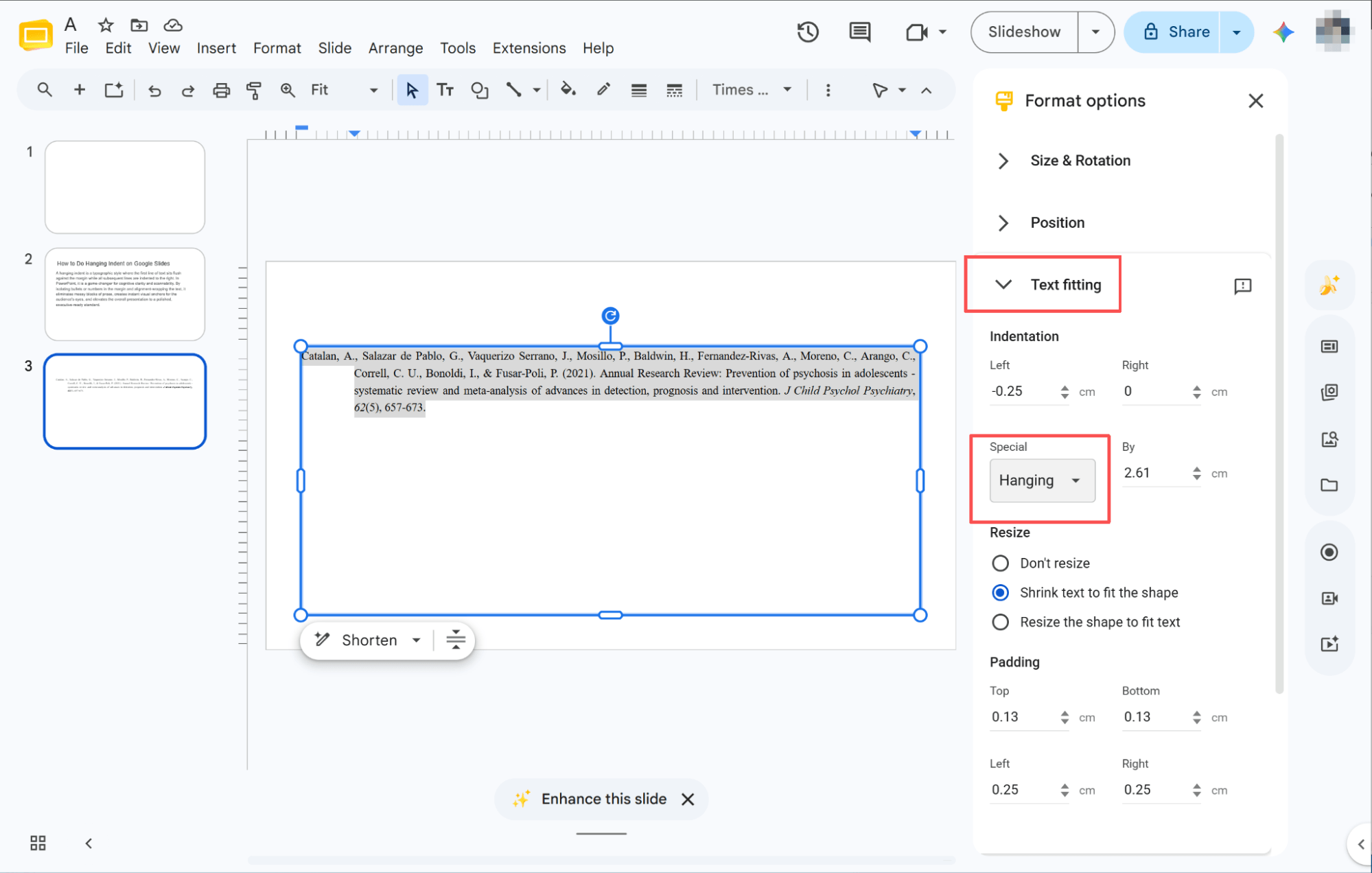
Po otwarciu „Opcji formatowania” znajdź sekcję „Dopasowanie tekstu” na pasku bocznym po prawej stronie. Kliknij ją, aby otworzyć menu rozwijane i uzyskać dostęp do ustawień tekstu.
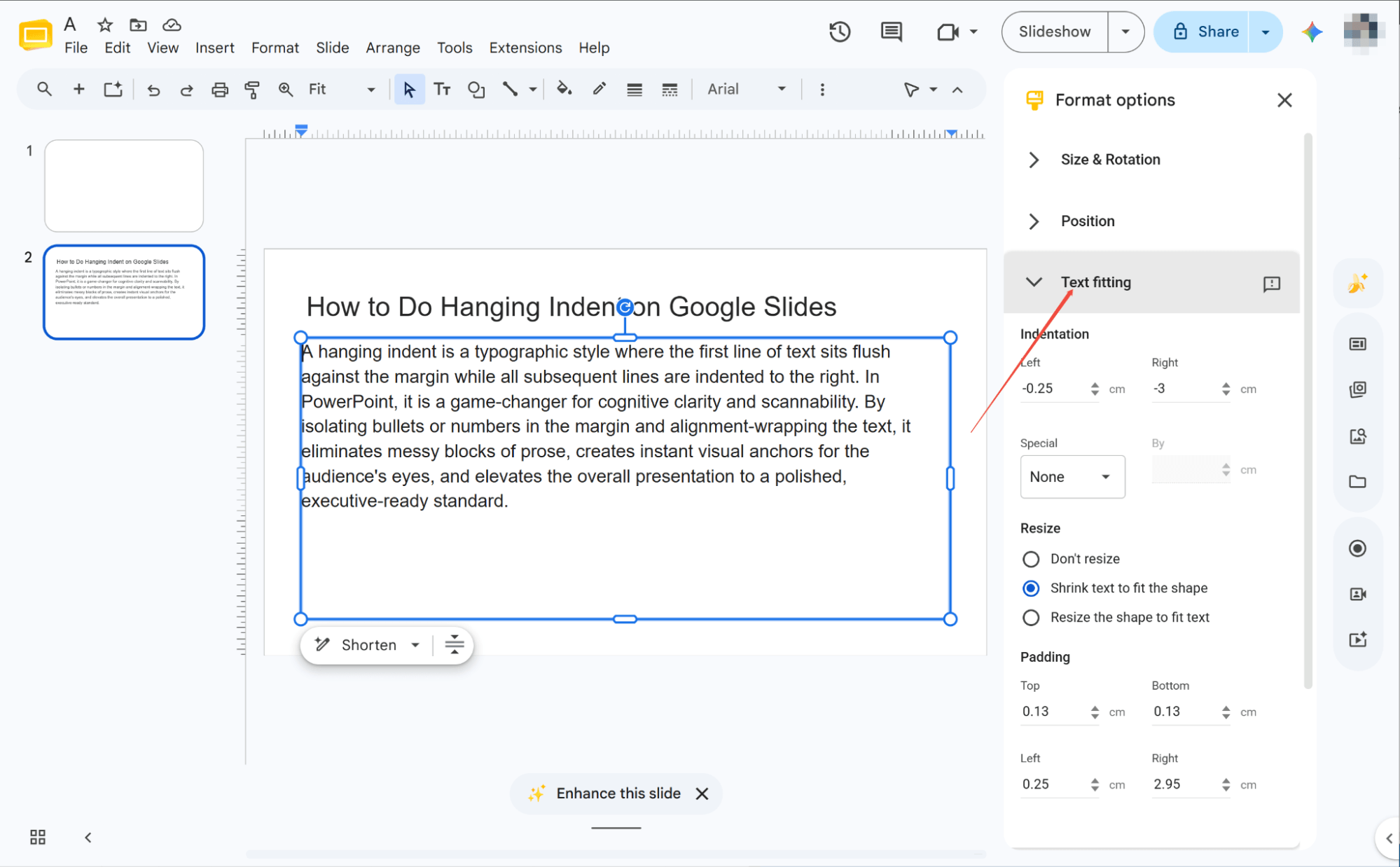
Wybieranie opcji wcięcia
Znajdź pole „Specjalne” i kliknij strzałkę rozwijaną, aby rozwinąć menu. Zobaczysz trzy opcje akapitu do wyboru: „Brak”, „Pierwszy wiersz” i „Wysunięty”.
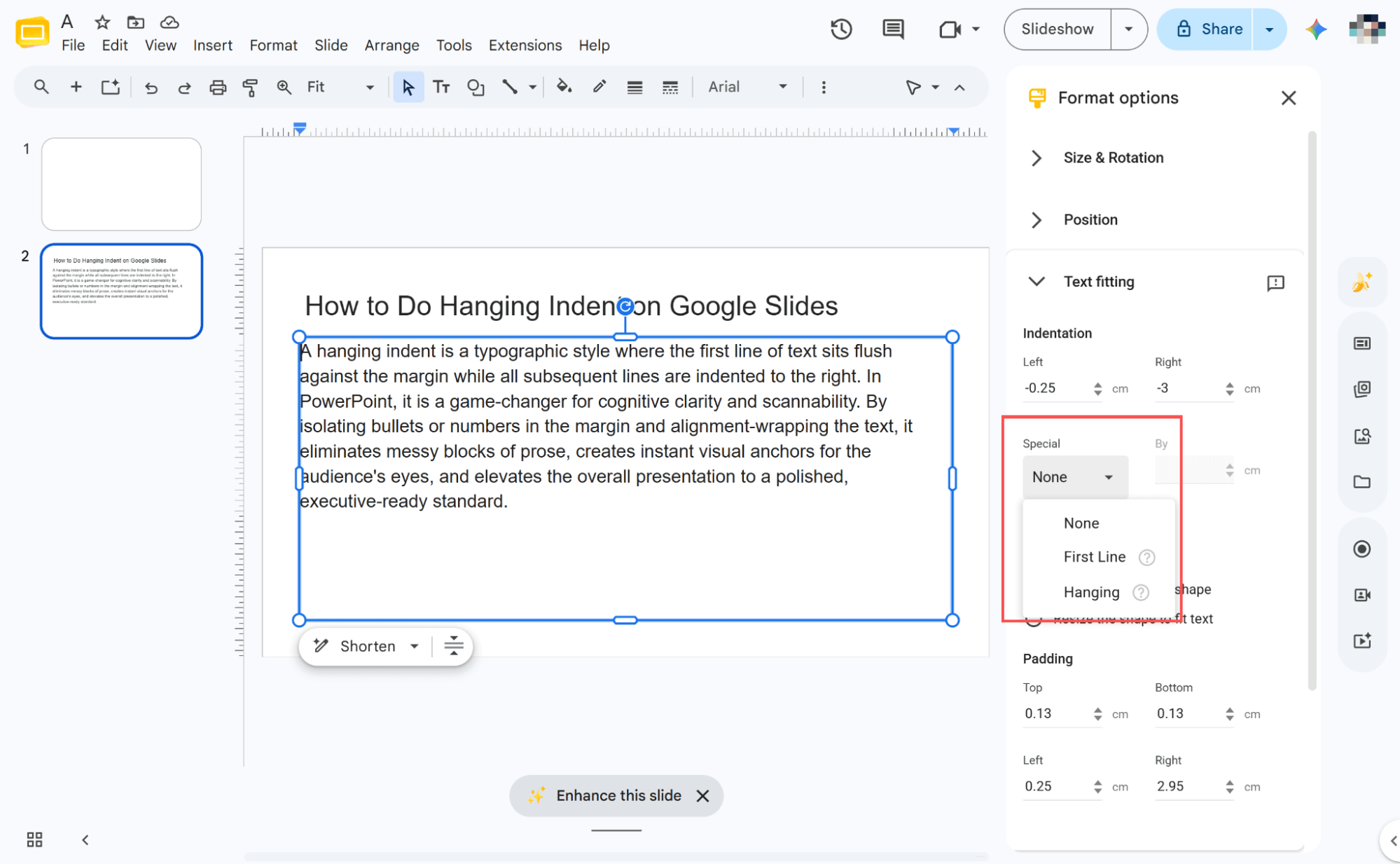
Stosowanie efektów wcięcia
Wybierz „Pierwszy wiersz” i dostosuj wartość wcięcia pierwszego wiersza. Możesz też wybrać „Wysunięte” i dostosować wartość, aby wciąć każdy wiersz oprócz pierwszego.
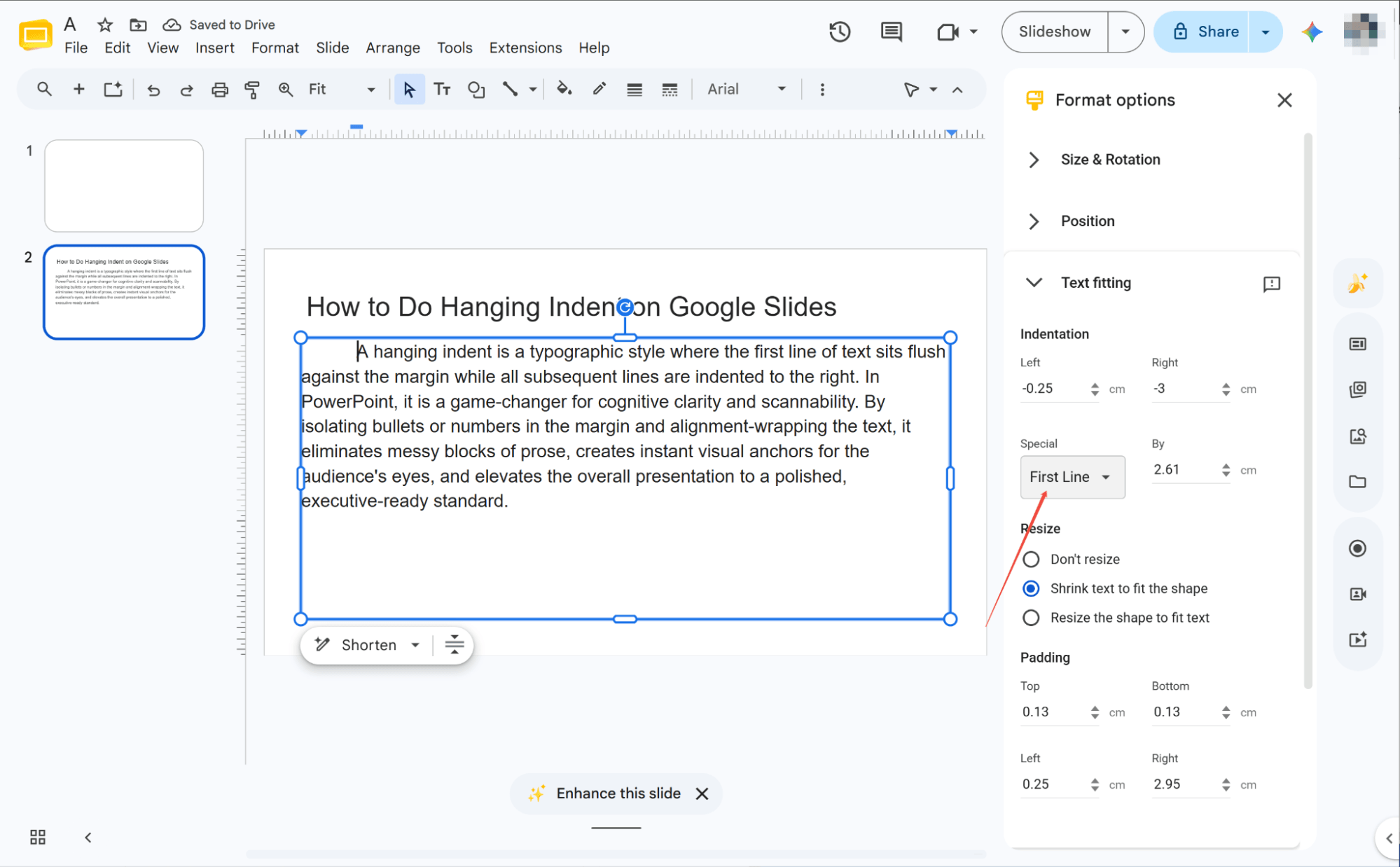
Szybka technika skrótów klawiaturowych
Naciśnięcie klawisza Tab w celu wcięcia
Wybierz slajd, umieść kursor na samym początku akapitu i naciśnij klawisz Tab, aby natychmiast utworzyć wyraźne wcięcie wiszące.
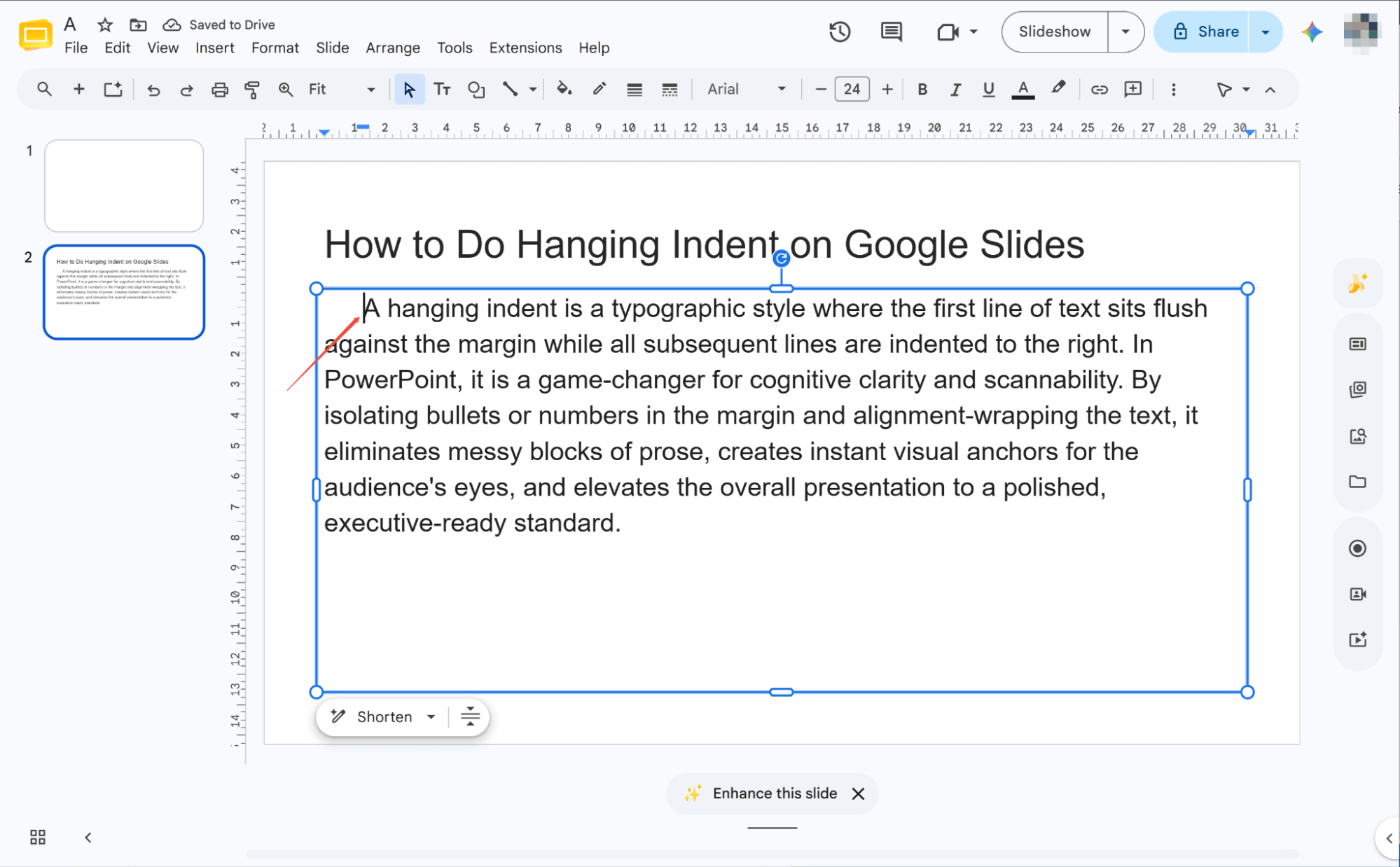
Ciągłe wcięcie
Wystarczy nacisnąć klawisz Tab kilka razy, aby stopniowo zwiększać wcięcie wiszące, przesuwając tekst akapitu bardziej w prawo przy każdym naciśnięciu.
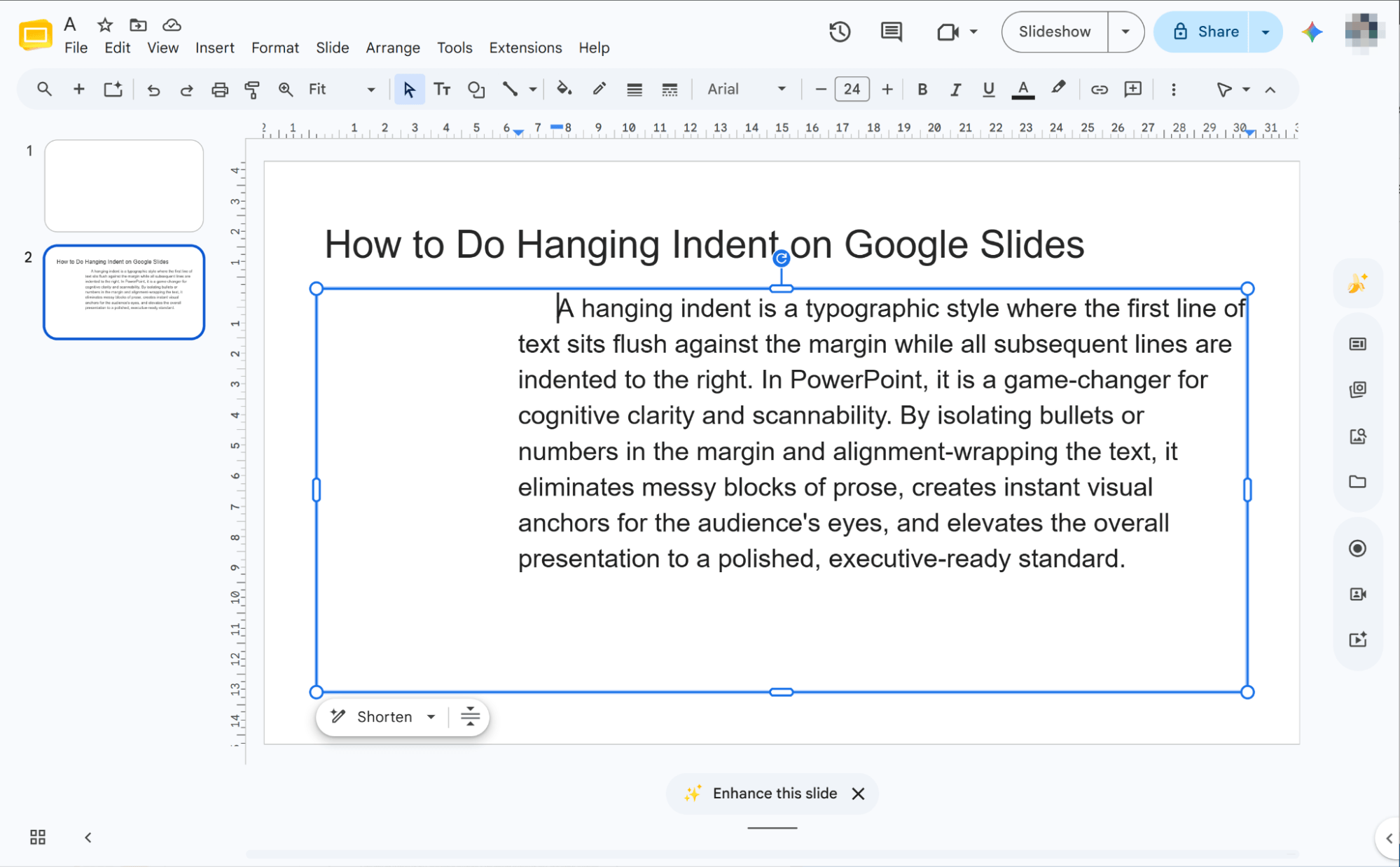
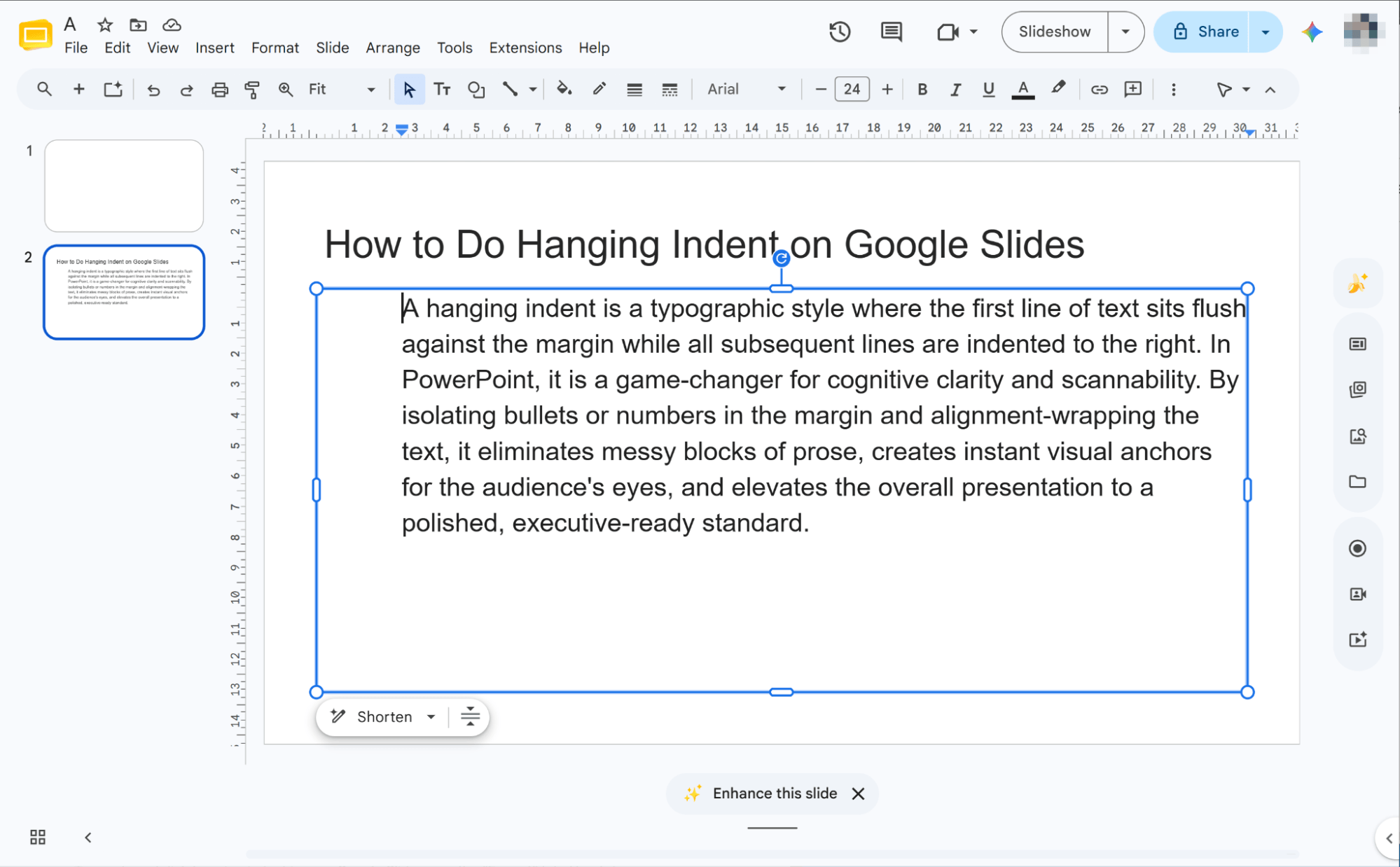
Odwracanie wcięć za pomocą Shift+Tab
Użyj Shift+Tab, aby zmniejszyć nadmierne wcięcia. Pierwsze naciśnięcie modyfikuje pierwszy wiersz, a drugie przesuwa cały akapit w lewo.
Jak zrobić wcięcie wiszące w Prezentacjach Google w formacie APA
Ponieważ cytowanie w stylu APA jest podstawą prezentacji akademickich, poprawne formatowanie w Prezentacjach Google jest kluczowe. Przedstawiamy przewodnik krok po kroku, jak opanować wcięcie w stylu APA.
Wybieranie tekstu
Na początek wystarczy zaznaczyć na slajdzie konkretne odniesienia lub informacje bibliograficzne, które wymagają zastosowania formatu wcięcia wiszącego.
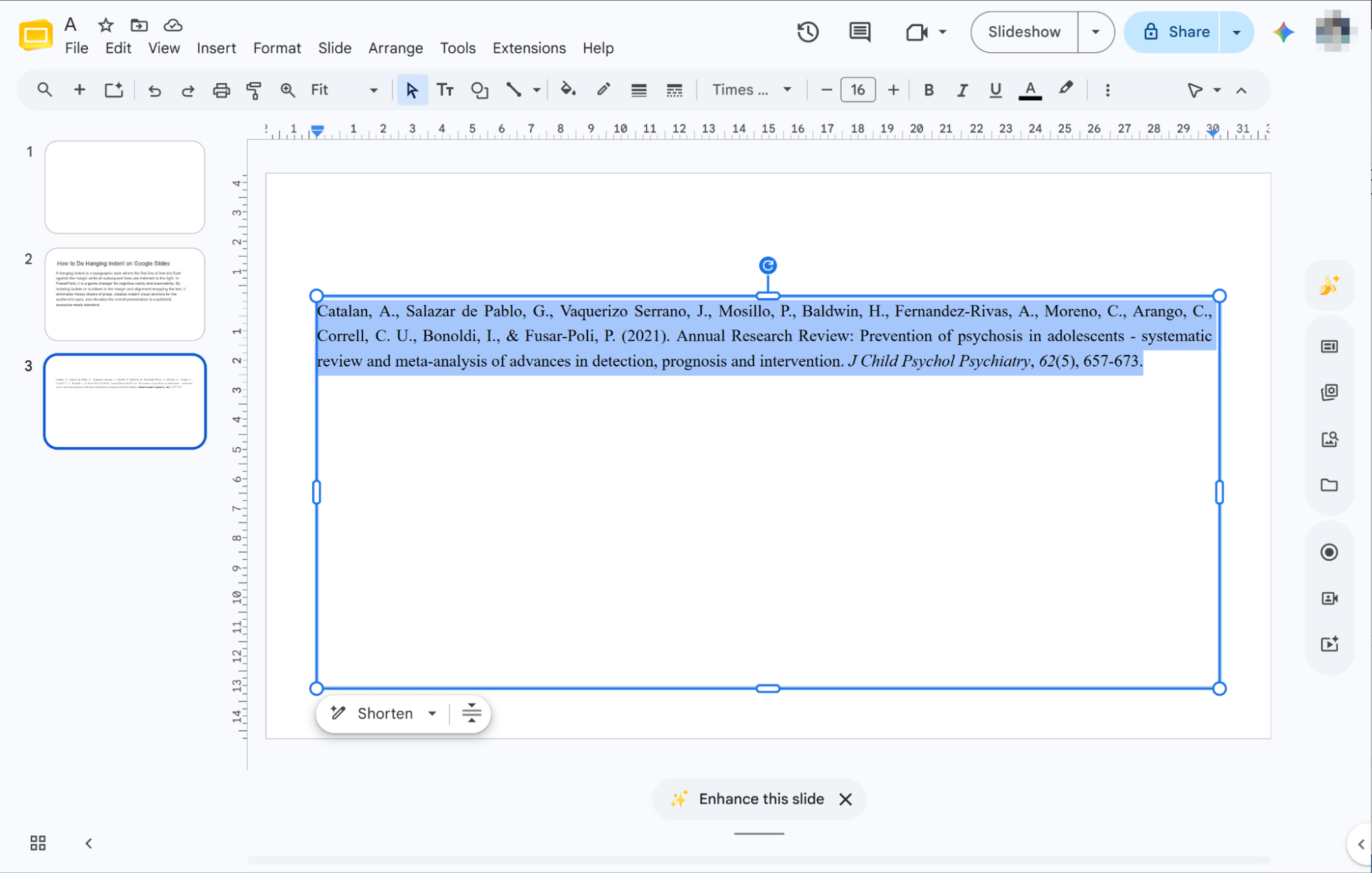
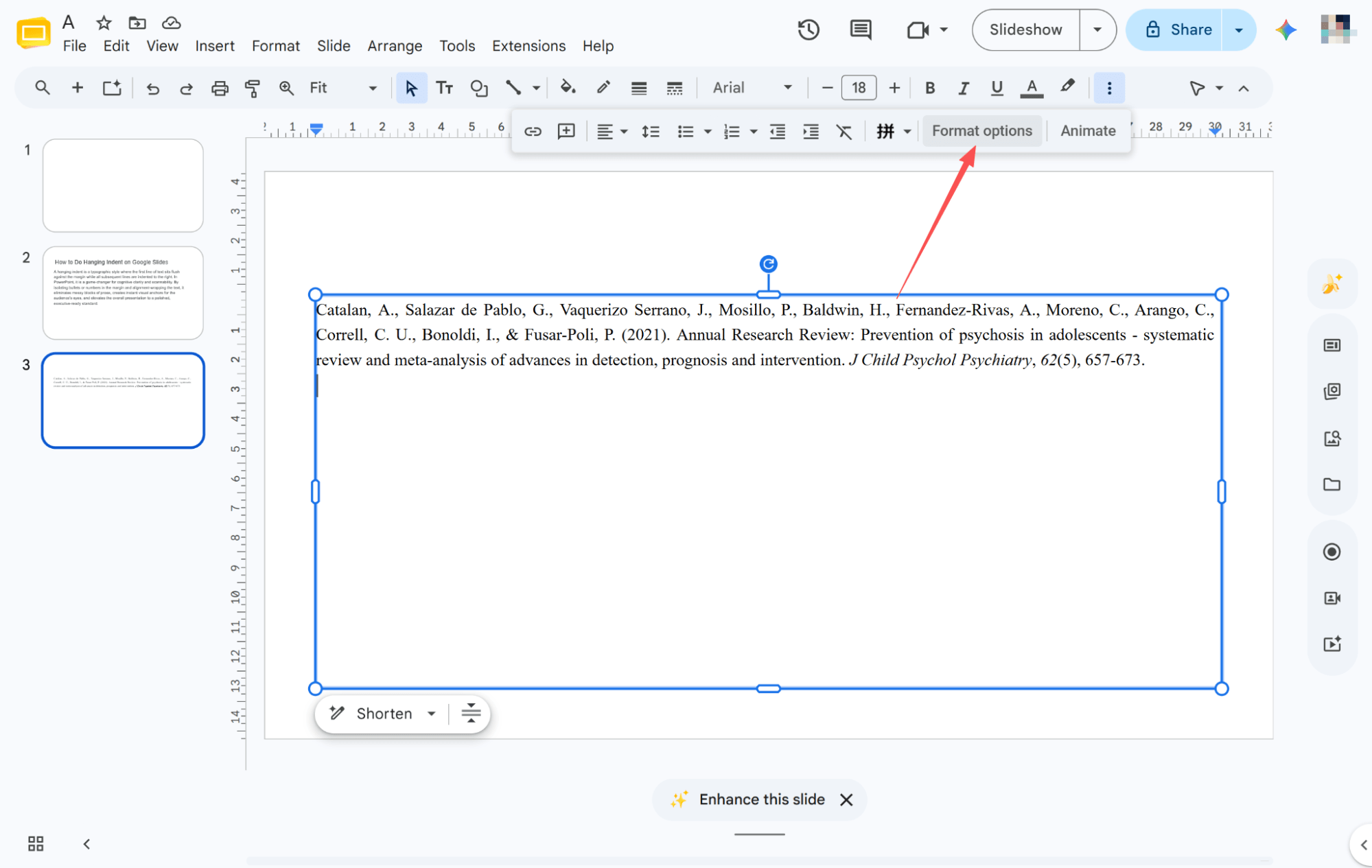
Opcje formatu otwartego
Znajdź i kliknij „Opcje formatowania” na górnym pasku narzędzi, aby natychmiast otworzyć pasek boczny formatowania po prawej stronie ekranu.
Wybieranie wcięcia wiszącego
Kliknij strzałkę „Dopasowanie tekstu” na pasku bocznym, znajdź pole rozwijane „Specjalne” i wybierz opcję „Wiszące”, aby natychmiast sformatować wybrane cytaty.
Agent HIX AI Slides: Zwiększanie produktywności poprzez eliminację wysiłku ręcznego
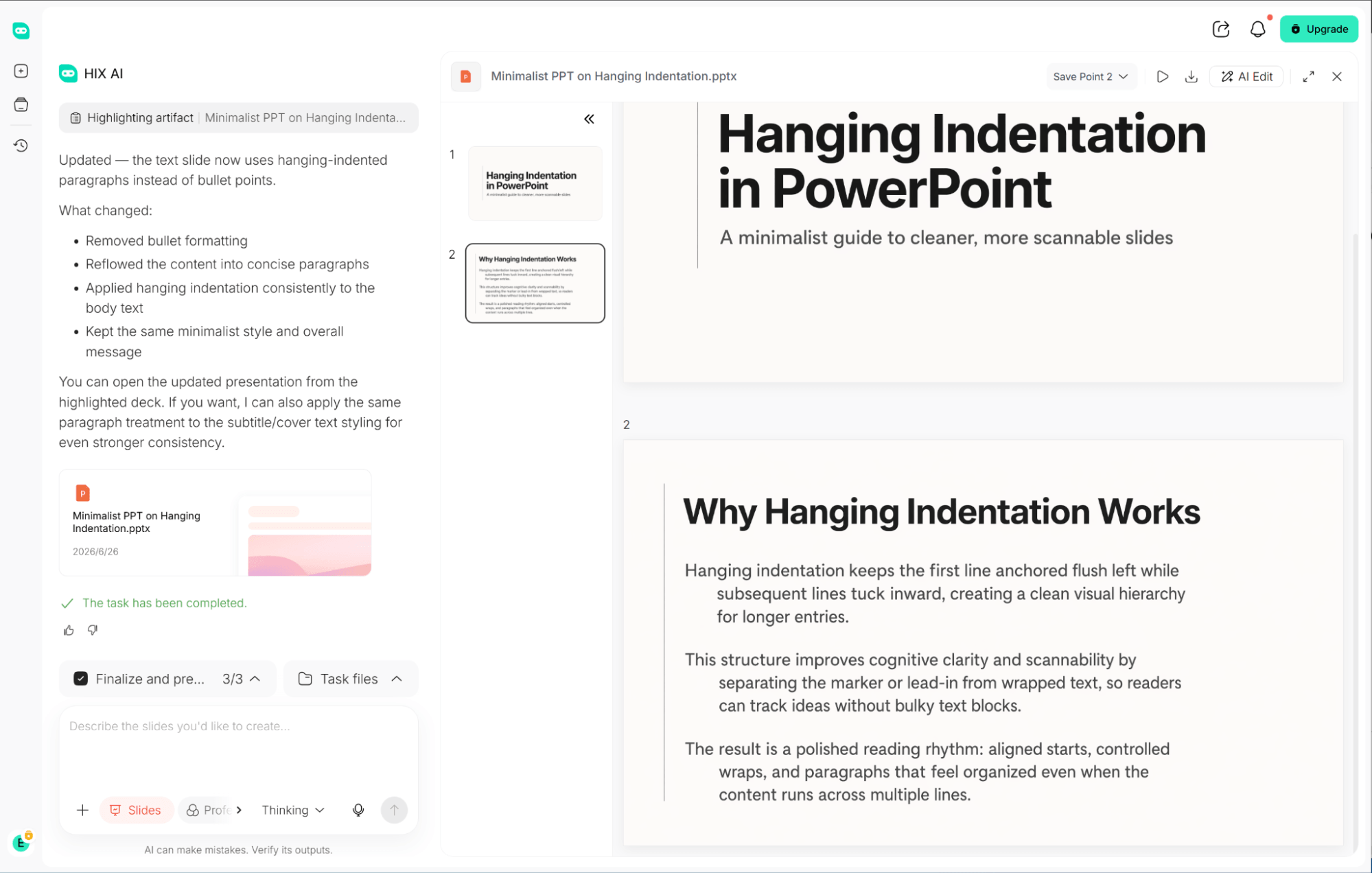
Ręczne korygowanie wcięć wiszących w zestawie składającym się z wielu slajdów to frustrująca strata czasu, a nawet niewielkie przesunięcie w wyrównaniu może sprawić, że slajdy o wysokim ryzyku będą wyglądać niechlujnie. Jednak żmudne wcięcia to tylko wierzchołek góry lodowej – zmaganie się z niespójnym formatowaniem, niezręcznymi układami i chaotycznymi stylami pochłania wiele cennego czasu.
Agent slajdów HIX AI zdejmuje z Ciebie cały ciężar projektowania. Inteligentnie optymalizuje chaotyczne prezentacje PowerPoint, przekształcając je w spójne, wizualnie zrównoważone prezentacje i obsługuje płynną konwersję plików — zamieniając pliki PDF, dokumenty Word, pliki HTML, a nawet filmy w kompletne prezentacje.
Zaczynasz od pustej strony? Wystarczy wpisać temat, a nasz agent przeprowadzi dogłębną analizę , aby od podstaw stworzyć ustrukturyzowaną, bogatą w treść prezentację.
Nawet po utworzeniu prezentacji zachowujesz pełną kontrolę nad procesem twórczym. Możesz w dowolnym momencie wprowadzać precyzyjne zmiany, zamieniać elementy wizualne, a nawet przepisywać poszczególne sekcje, korzystając z podpowiedzi tekstowych.
Wypróbuj agenta slajdów HIX AI
Wniosek
Wcięcie wiszące to podstawowy format profesjonalnych slajdów i mamy nadzieję, że te trzy proste metody pomogą Ci łatwo go opanować.
Jednak dla absolutnie najlepszej modernizacji przepływu pracy, moim głównym zaleceniem pozostaje skorzystanie z innowacyjnego narzędzia HIX AI Slides Agent. Bez wysiłku przekształca ono proste polecenia w zachwycające, dopracowane prezentacje, oszczędzając godziny żmudnej pracy i jednocześnie radykalnie zwiększając Twoją wydajność.
🆓Możliwość bezpłatnego wypróbowania • 📑Utwórz dowolne slajdy • ⭐Ocena 4,9/5





