Вы когда-нибудь смотрели скучную презентацию и думали: «Здесь чего-то не хватает»? Возможно, вы работаете над школьным проектом, презентацией для класса или даже над весёлой презентацией для семейного мероприятия. Добавление музыки может полностью изменить атмосферу и заинтересовать аудиторию. Хорошая новость? Это проще, чем вы думаете!
Помню, как впервые попыталась добавить музыку в свои слайды. Я совершенно растерялась и слишком долго листала страницы. Поэтому я и составила это руководство по добавлению музыки в Google Slides — чтобы вам не пришлось так мучиться, как мне. Давайте разберемся вместе, шаг за шагом.

Оглавление
💡 Основные выводы
- Сначала загрузите на Google Диск: аудиофайлы необходимо сохранить в Google Диск и установить для них открытые права доступа, прежде чем вставлять их в вашу декодерную запись.
- Используйте только MP3/WAV: Google Slides изначально поддерживает только аудиоформаты MP3 и WAV для прямого воспроизведения.
- Точная настройка через параметры форматирования: Щелкните правой кнопкой мыши значок аудио, чтобы открыть параметры форматирования , где вы можете отрегулировать громкость, установить автоматический запуск или включить/выключить зацикливание звука .
- Ссылки на внешние платформы: Для неподдерживаемых сервисов, таких как Spotify, встраивайте прямые гиперссылки в текст или кликабельные визуальные элементы вместо встроенного аудио.
Пошаговая инструкция: как добавить музыку в Google Slides
Есть несколько способов добавить музыку к слайдам.
Способ 1: Добавление аудиофайла (например, MP3-файла)
Если у вас есть собственный музыкальный файл, этот метод идеально вам подойдет.
Загрузите свою музыку на Google Диск
Google Slides работает только с аудиофайлами, сохраненными в вашем Google Диске. Поэтому сначала перейдите в свой Google Диск, нажмите «Создать», затем «Загрузить файл» и выберите свой музыкальный файл.
Вернуться в Google Слайды
Откройте презентацию и щелкните по слайду, на котором вы хотите включить музыку.
Вставить аудиофайл
Вверху нажмите кнопку «Вставка», затем выберите «Аудио». Откроется окно со списком файлов на вашем Диске.
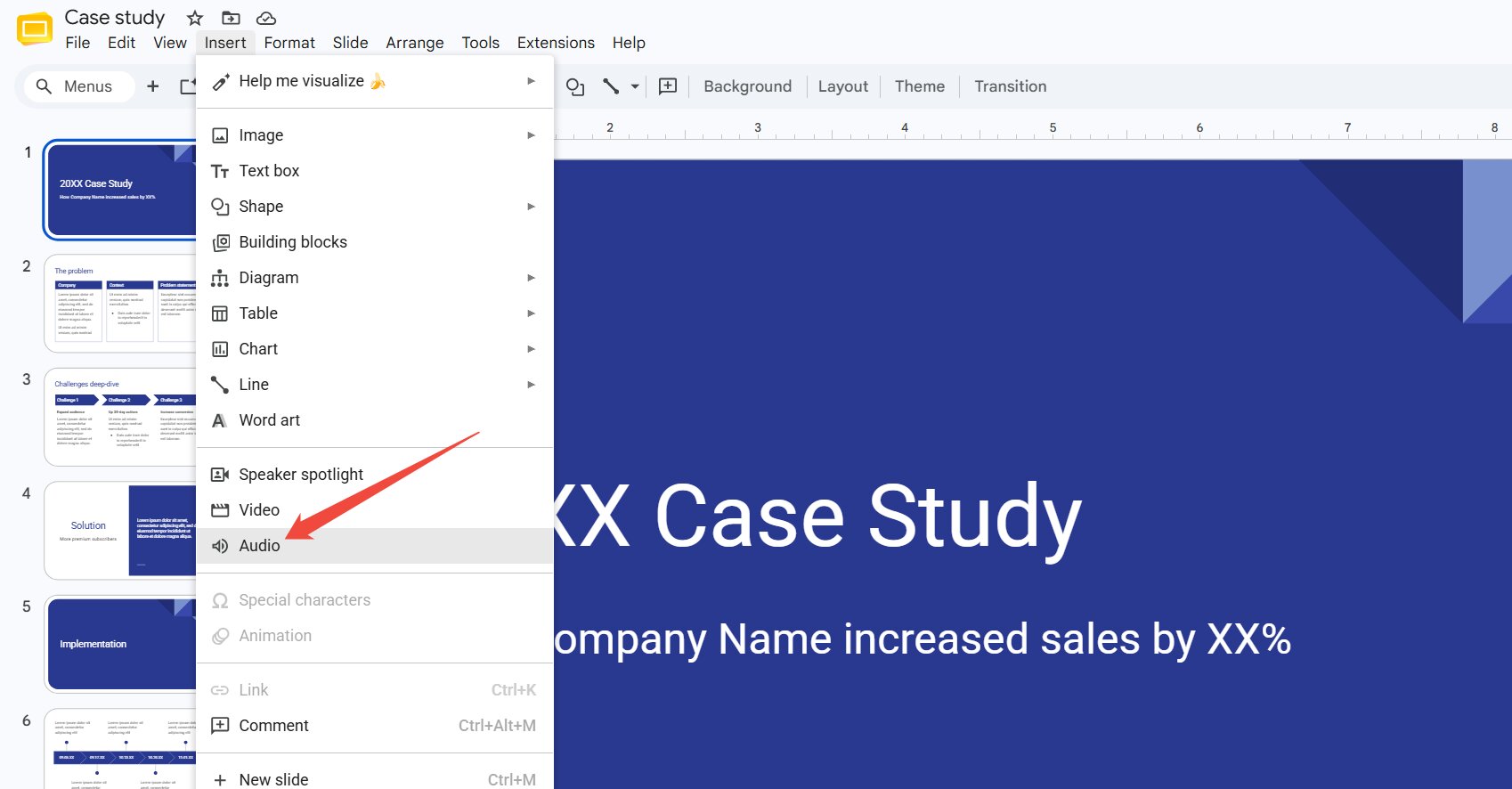
Выберите свою музыку
Найдите свой музыкальный файл и дважды щелкните по нему. На слайде появится небольшой значок динамика.
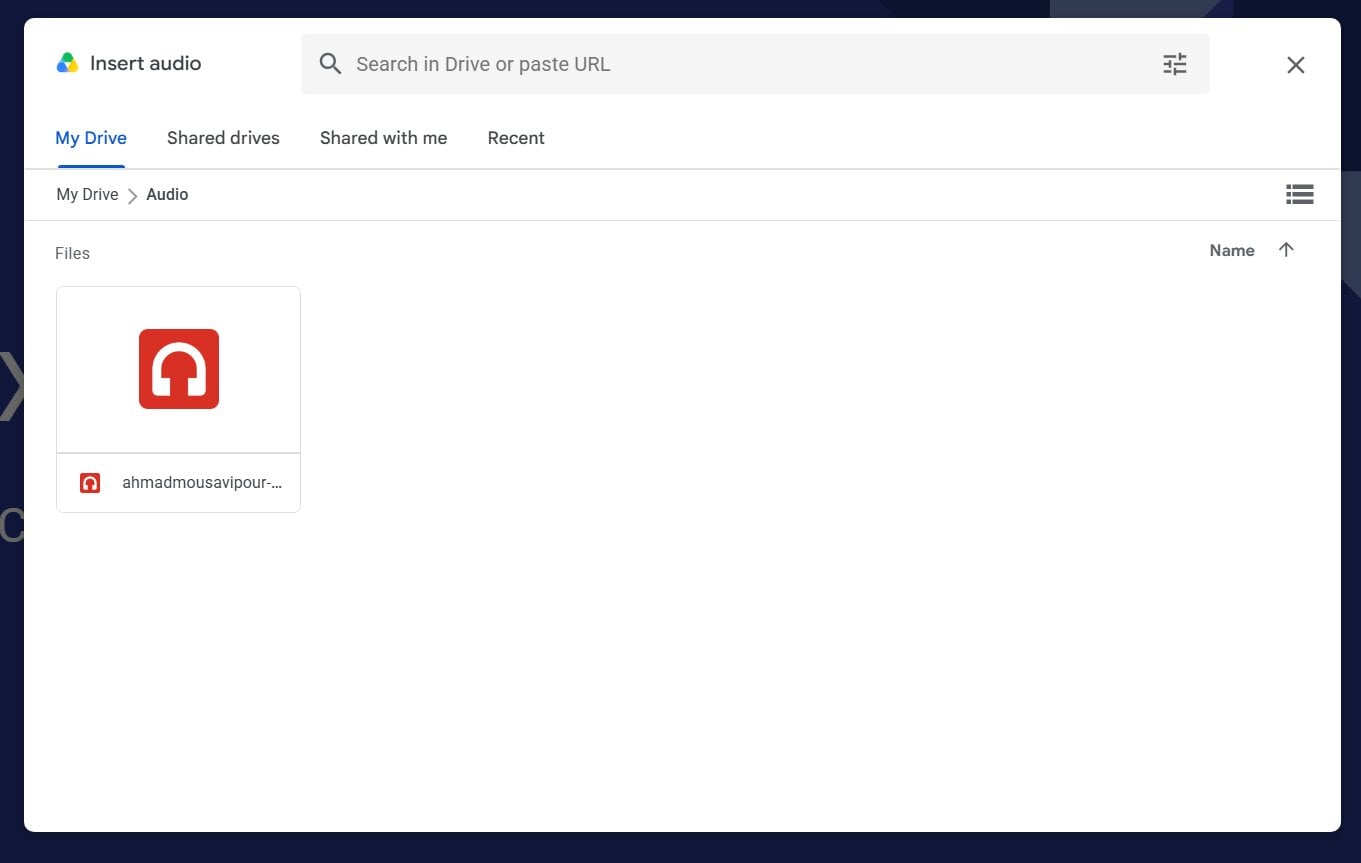
Настройте параметры звука
Щелкните значок динамика, затем откройте параметры форматирования в правой части экрана.
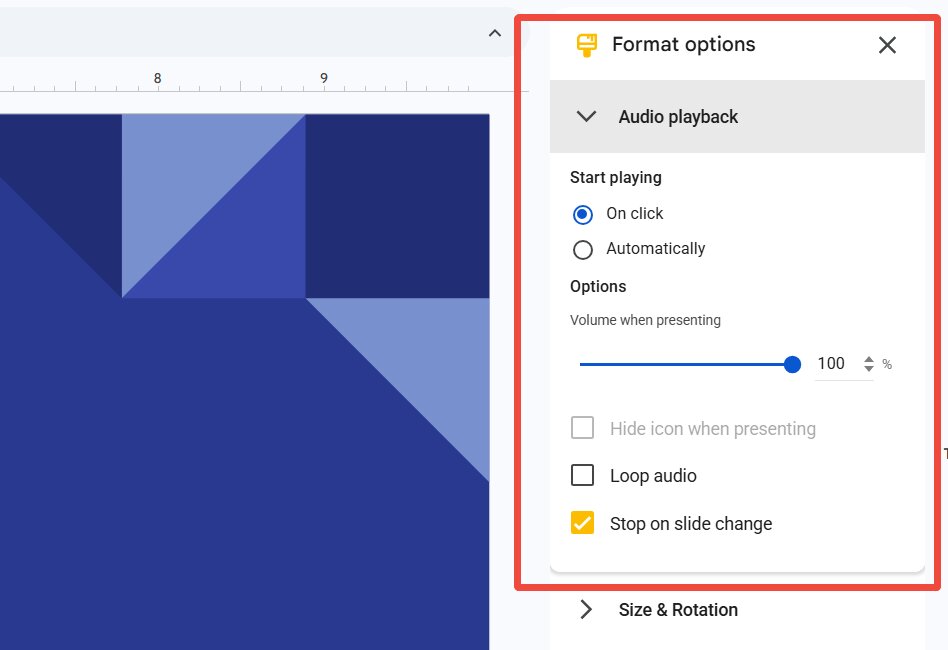
Здесь вы можете:
- Настройте автоматическое воспроизведение
- Отрегулируйте громкость
- Пусть музыка продолжает звучать на всех слайдах.
- Скрыть значок во время презентации
Метод 2: Добавление музыки к видео с YouTube .
Это один из самых простых способов добавить музыку, особенно если ваша песня есть на YouTube.
Откройте свою презентацию
Перейдите в Google Slides и откройте презентацию, с которой хотите работать. Щелкните по слайду, на котором вы хотите включить музыку.
Вставить видео с YouTube
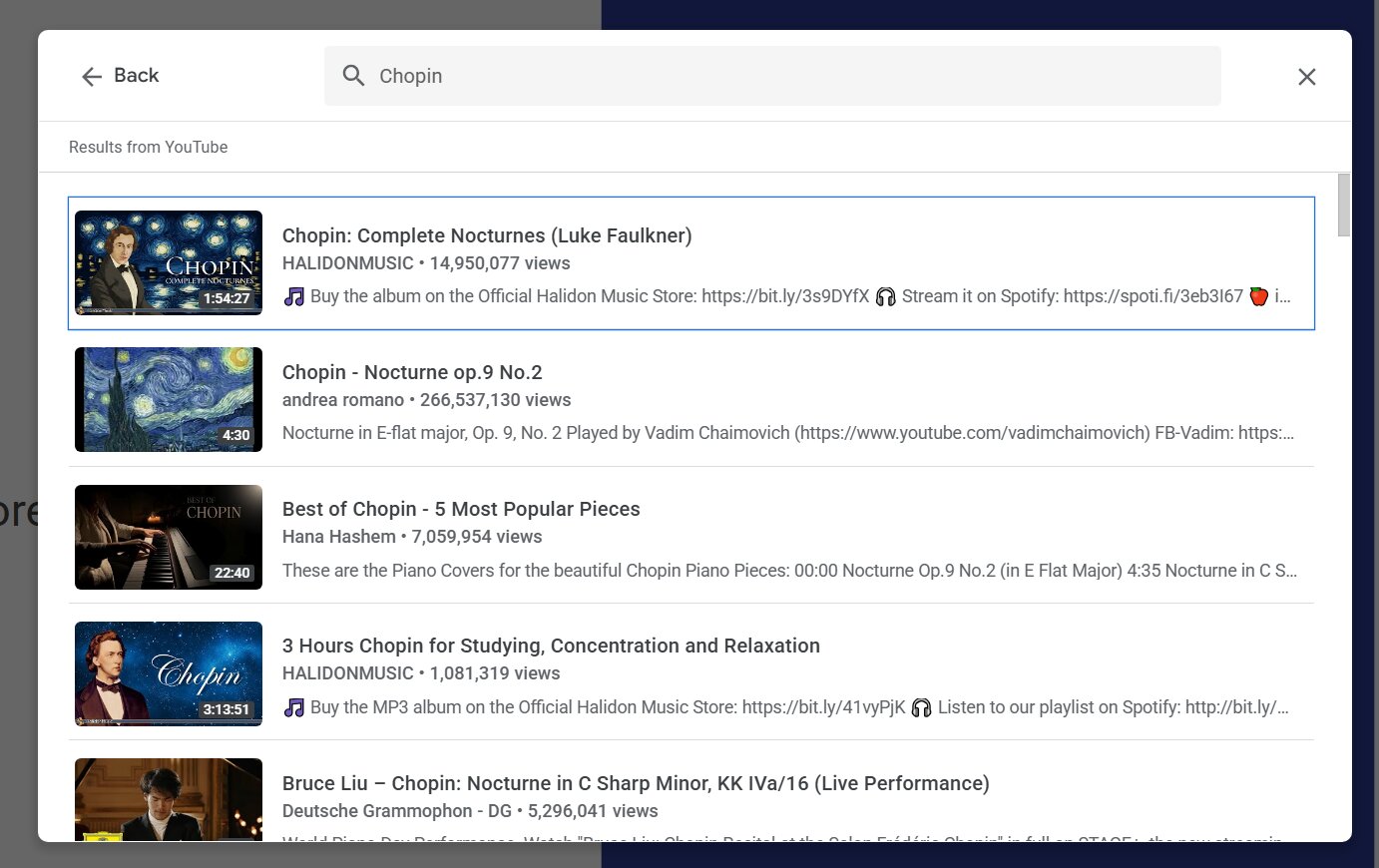
В верхней части экрана нажмите «Вставка», затем выберите «Видео». Появится окно, позволяющее выполнить поиск непосредственно на YouTube .
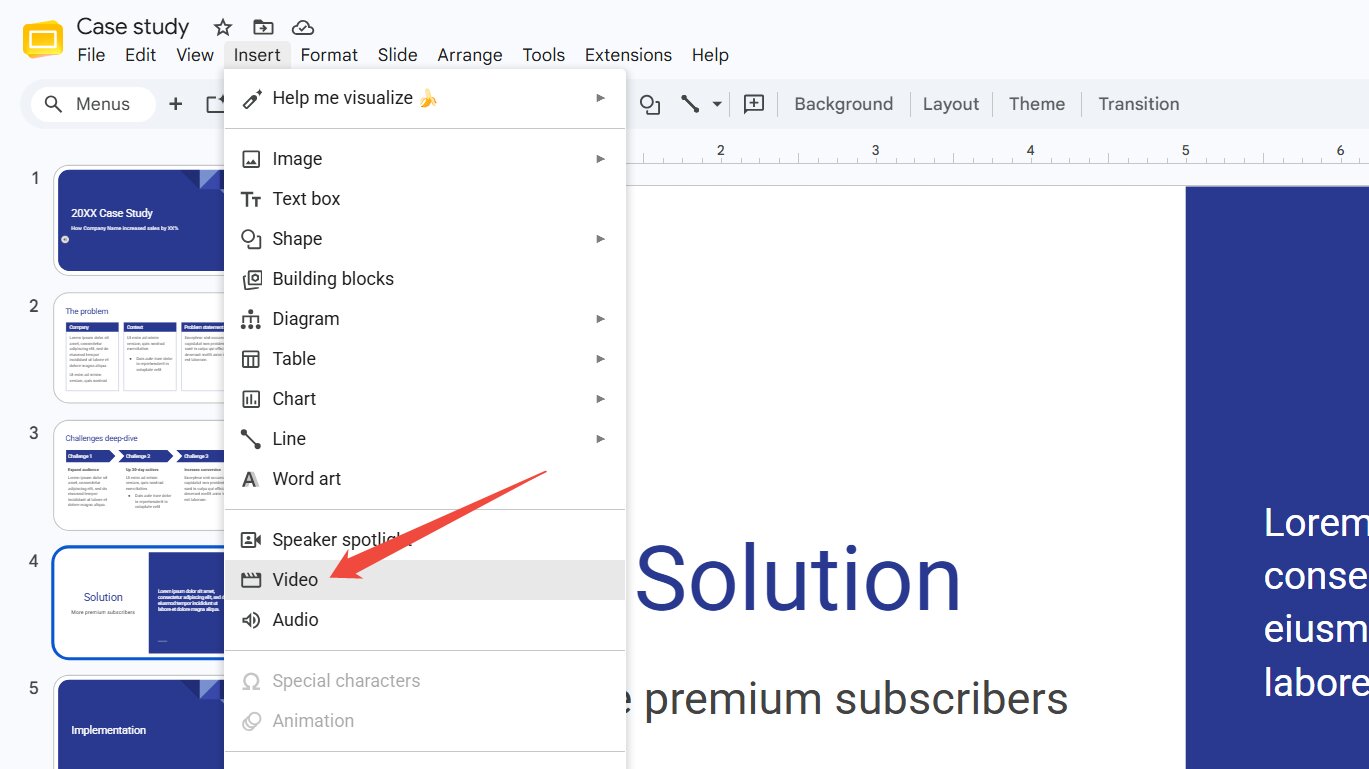
Найдите свою музыку
Введите название нужной вам музыки в строку поиска. Найдя её, дважды щёлкните по ней, чтобы загрузить на слайд.
Настройте видео
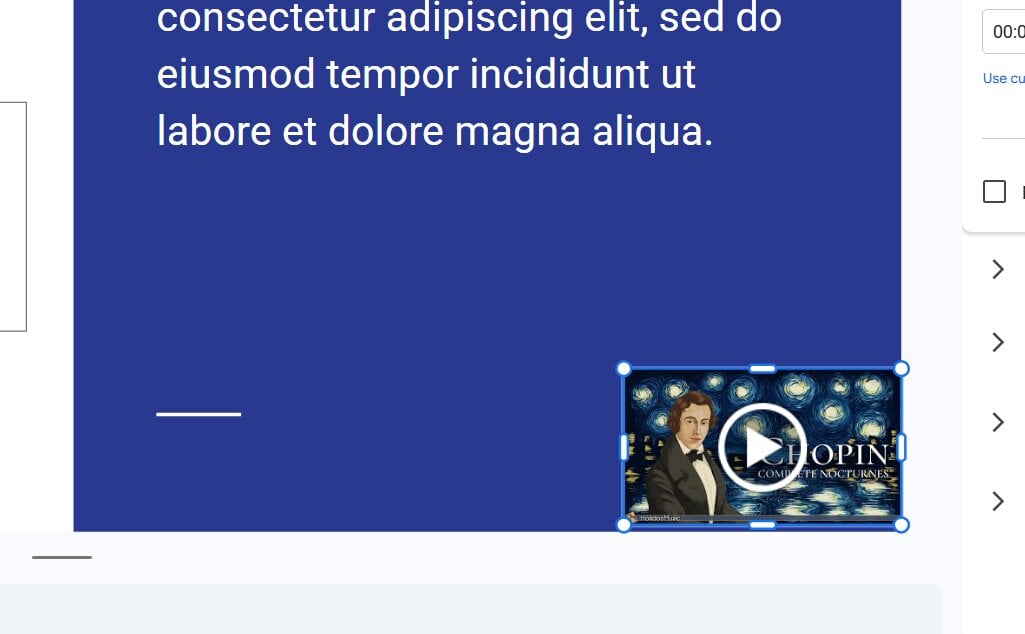
Видео появится на вашем слайде. Вы можете уменьшить его и перетащить в угол, чтобы оно не мешало. Хотите полностью скрыть его? Переместите его за Edge слайда.
Настройте автоматическое воспроизведение.
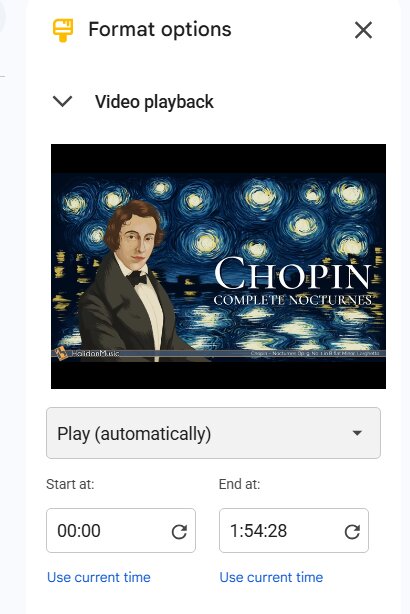
Щёлкните по видео, затем найдите справа пункт «Формат». В разделе «Воспроизведение видео» вы можете выбрать автоматическое воспроизведение при переходе к соответствующему слайду.
Советы, как сделать так, чтобы ваша музыка звучала великолепно
Теперь, когда вы знаете, как добавить музыку, вот несколько полезных советов, которые я усвоил в процессе работы:
Соблюдайте приличия.
Убедитесь, что ваша песня соответствует настроению презентации. Бодрая музыка отлично подходит для развлекательных тем, а спокойная — для серьезных.
Не делайте слишком громко.
Вы хотите, чтобы люди слышали не только музыку, но и саму речь.
Проверьте перед презентацией.
Всегда сначала просматривайте слайд-шоу, чтобы убедиться, что всё воспроизводится правильно.
Проверьте правила авторского права.
Если ваш проект предназначен для школы или для размещения в интернете, старайтесь использовать музыку без авторских прав, чтобы избежать проблем.
Что, если что-то пойдет не так?
Иногда что-то идёт не так, и это нормально! Вот несколько простых способов это исправить:
🔇 Музыка не воспроизводится?
Убедитесь, что ваш аудиофайл сохранен в Google Диске и что у вас есть разрешение на его использование.
⚙️ Не можете найти опцию воспроизведения звука?
Убедитесь, что вы используете Google Slides на компьютере, поскольку некоторые функции недоступны на телефонах и планшетах.
🌐 Видео не загружается?
Попробуйте обновить страницу или проверить подключение к интернету.
Хотите создавать слайды ещё быстрее? Попробуйте HIX AI Slides.
Глядя на пустой слайд, можно почувствовать себя довольно подавленно, особенно когда времени мало. Вот тут-то и пригодится агент HIX AI Slides .
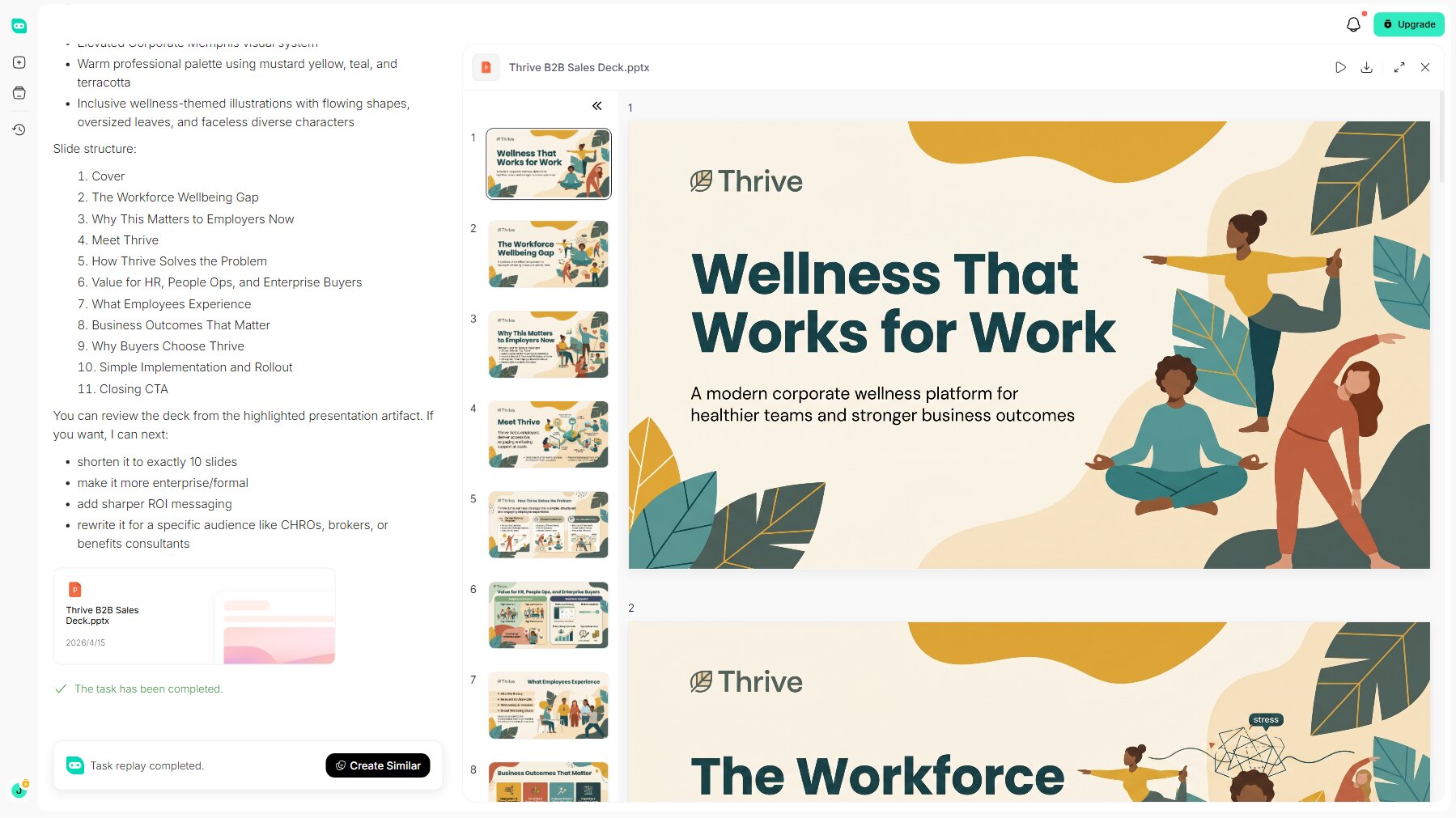
Благодаря автономному глубокому анализу , агент HIX AI для создания слайдов может мгновенно преобразовать любую заданную тему в логически структурированный текст презентации. Он также предлагает беспроблемное преобразование PPT , трансформируя загруженные файлы — включая документы Word, PDF, изображения и HTML — непосредственно в полные, хорошо организованные презентации.
Для пользователей, которые отдают приоритет единообразию бренда, агент поддерживает загрузку пользовательских шаблонов PowerPoint. Это гарантирует, что каждая созданная презентация будет строго соответствовать официальным корпоративным цветам, шрифтам и визуальным рекомендациям.
Кроме того, HIX AI помогает оптимизировать существующие форматы PowerPoint, макеты и визуальные элементы. Еще удобнее то, что вы можете легко настраивать отдельные элементы на любом слайде, используя простые текстовые инструкции.
Попробуйте слайды HIX AI прямо сейчас!
У тебя всё получится!
Добавление музыки в Google Slides может показаться сложным на первый взгляд, но после нескольких попыток это войдет в привычку. Будь то презентация научного проекта, обмен воспоминаниями на вечеринке или просто желание произвести впечатление на одноклассников, немного музыки может существенно изменить ситуацию.
И не забывайте — сочетание вашей потрясающей музыки со слайдами, созданными с помощью HIX AI Slides, — это самый простой способ создать действительно впечатляющую презентацию, так что попробуйте сегодня!
🆓Бесплатная пробная версия • 👍Профессиональные слайды • ⭐Рейтинг 4.9/5
Часто задаваемые вопросы
Какие форматы аудиофайлов поддерживает Google Slides?
Google Slides поддерживает аудиоформаты MP3 и WAV.
Можно ли добавить музыку Spotify непосредственно в Google Slides?
Не напрямую. Google Slides не поддерживает прямое воспроизведение аудио Spotify, но вы можете вставить ссылку на Spotify в любой кликабельный текст или изображение на слайде.
Как зациклить музыку в Google Slides?
После добавления аудиофайла нажмите на значок аудио и откройте параметры форматирования на панели инструментов. В разделе «Воспроизведение аудио» установите флажок «Зациклить аудио».
Можно ли регулировать громкость музыки в Google Slides?
Да. После вставки аудиофайла щелкните значок аудио на слайде и выберите «Параметры форматирования». В открывшейся боковой панели используйте ползунок в разделе «Воспроизведение аудио», чтобы отрегулировать громкость до желаемого уровня.
Как удалить ненужную музыку из Google Slides?
Просто щелкните значок аудио на слайде, чтобы выделить его, затем щелкните правой кнопкой мыши и выберите «Удалить» (или нажмите клавишу Delete / Backspace на клавиатуре).





