Пытаетесь создать вертикальные слайды для просмотра на мобильных устройствах или для контента в социальных сетях? Google Slides автоматически делает ваши слайды широкими. Но вы также можете легко сделать их вертикальными.
В этой статье я покажу вам, как сделать ваши презентации Google Slides вертикальными. Я постараюсь изложить все просто и понятно, так что к концу вы почувствуете себя pro.
Оглавление
Пошаговая инструкция: как сделать слайды Google Slides вертикальными
Следуйте моим инструкциям, чтобы сделать слайды вертикальными. Я объясню каждый шаг, чтобы ничего не было непонятно.
Открыть настройки страницы
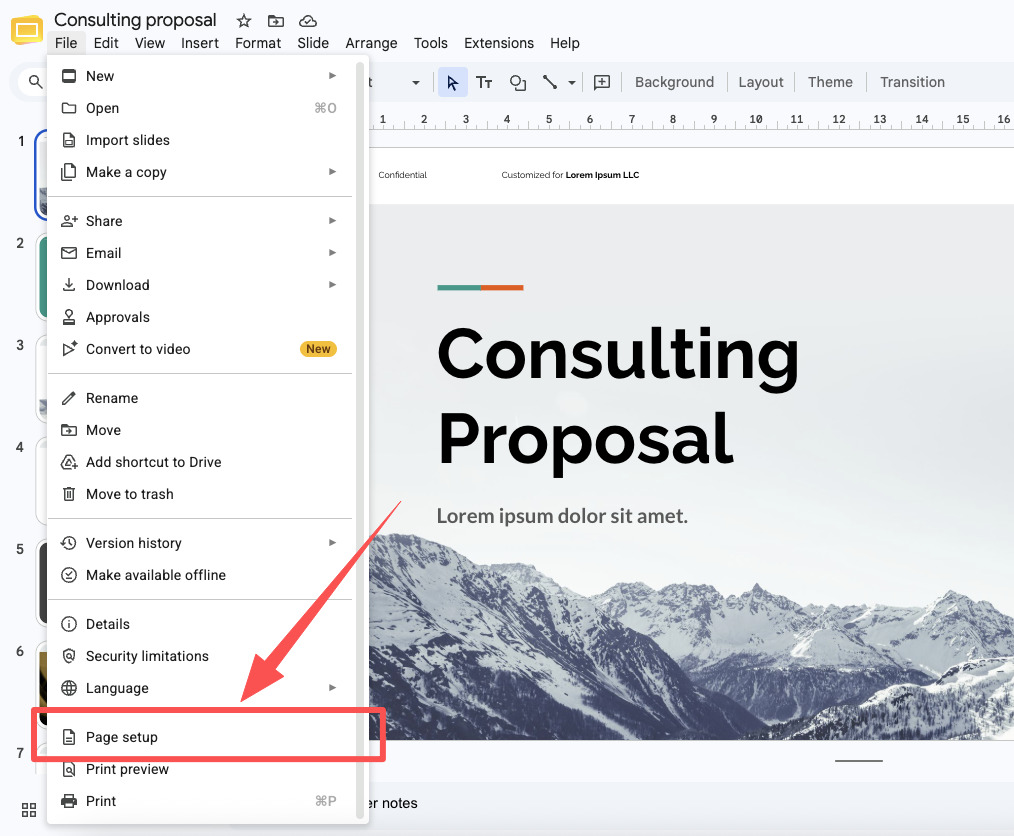
Перейдите в Google Slides и откройте презентацию, которую хотите изменить. Затем нажмите «Файл» > «Параметры страницы».
Настройка ширины и высоты
Измените параметр размеров с "Широкоэкранный 16:9" на "Пользовательский". Затем задайте желаемую ширину и высоту.
Чтобы сделать слайд вертикальным, достаточно увеличить высоту до ширины. Например, если вы хотите, чтобы слайд выглядел как обычный лист бумаги, вы можете ввести:
- Ширина: 8,5 дюймов
- Высота: 11 дюймов
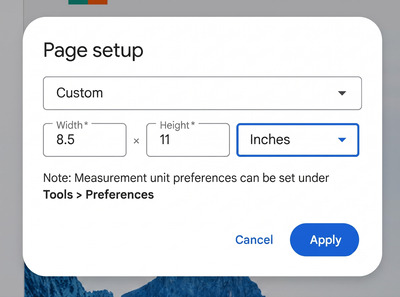
Вы также можете выбрать другие единицы измерения, например, сантиметры или пиксели, щелкнув по маленькому выпадающему меню рядом с числами.
Нажмите «Применить»
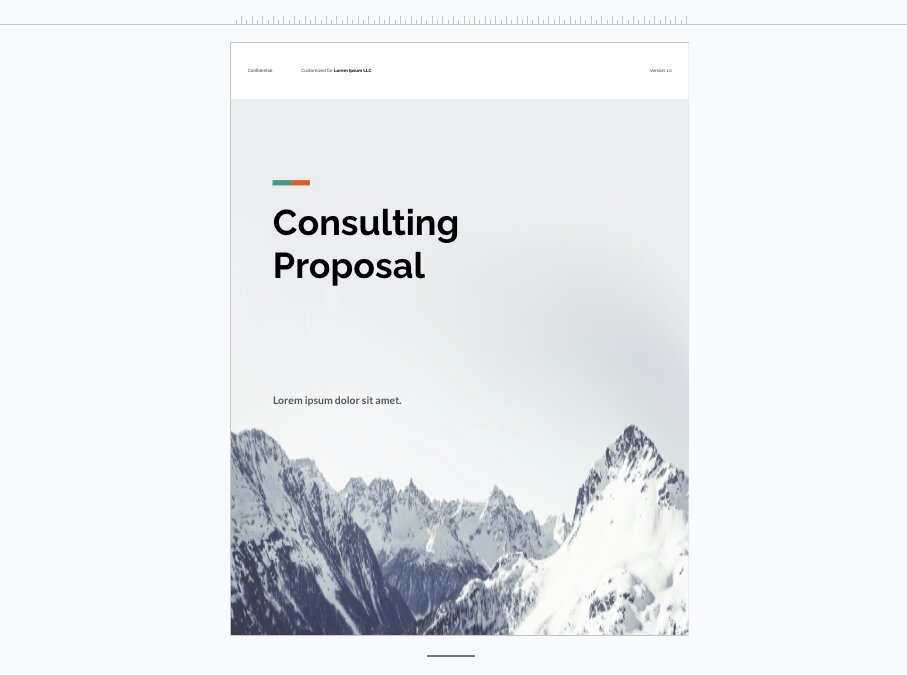
После ввода чисел нажмите синюю кнопку «Применить». После этого ширина слайда мгновенно изменится на высоту.
Несколько полезных советов
Теперь, когда вы знаете основные шаги, позвольте мне поделиться несколькими советами, которые я усвоил в процессе работы. Они помогут вам избежать распространенных ошибок.
Определите размер, прежде чем добавлять контент.
Если сначала добавить много текста, изображений и фигур, а затем изменить их размер, всё может сжаться или сместиться. Гораздо проще сначала установить вертикальный размер, прежде чем начинать проектирование.
Наиболее распространенные размеры, которые стоит попробовать
Если вы не уверены, какие цифры использовать, вот несколько подходящих размеров:
- Плакат: 24 дюйма в ширину и 36 дюймов в высоту.
- Листовка или рекламный буклет: 8,5 дюймов в ширину и 11 дюймов в высоту.
- История в Instagram : 1080 пикселей в ширину и 1920 пикселей в высоту.
Вы всегда можете вернуть всё как было.
Не бойтесь экспериментировать! Если вы сделали слайд вертикальным и решили, что вам это не нравится, вы можете просто вернуться в «Параметры страницы» и снова изменить параметры. Ничто не вечно, поэтому смело экспериментируйте.
Создавайте лучшие слайды проще с помощью HIX AI.
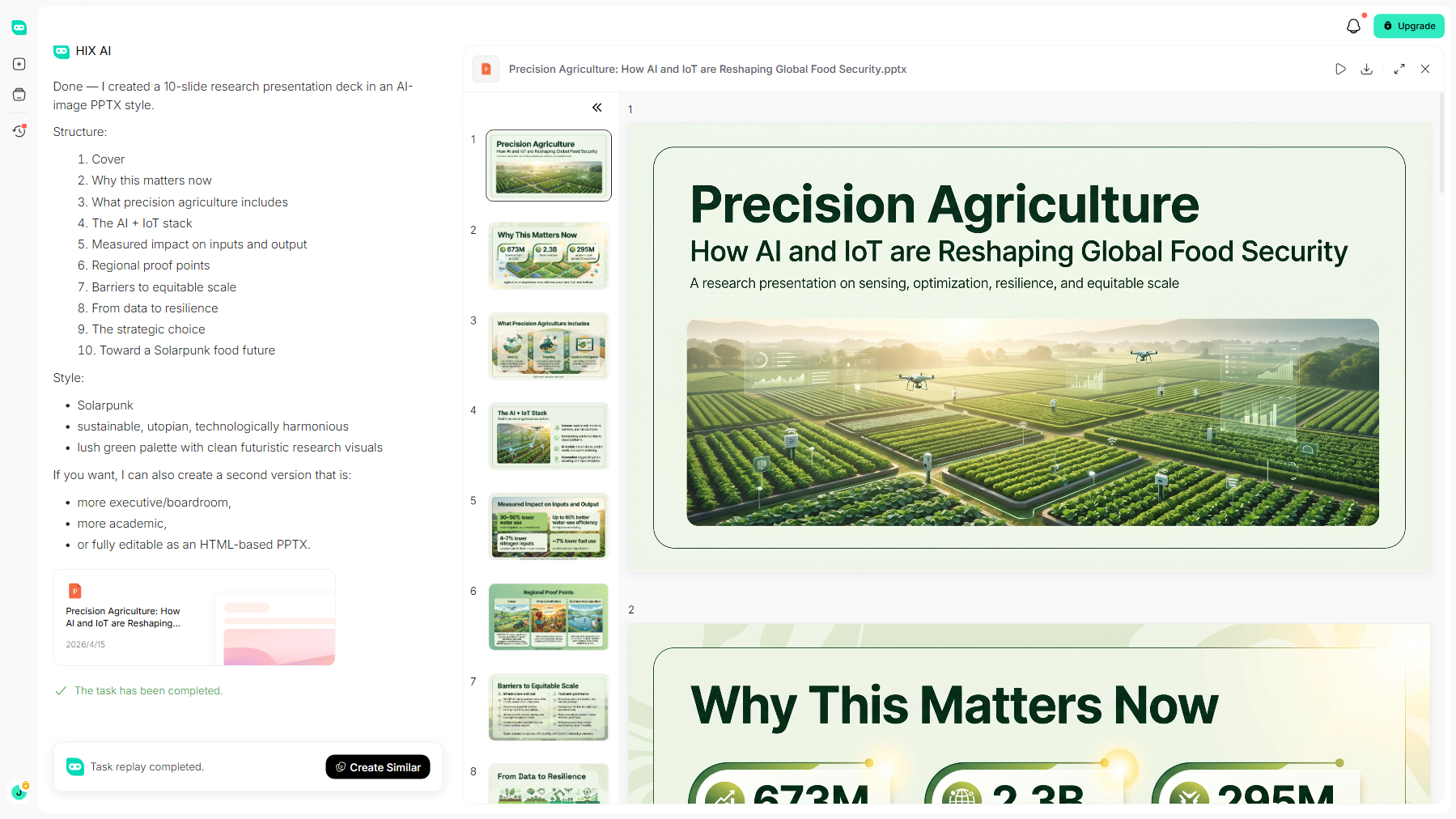
Иногда самая сложная часть создания слайдов — это не изменение размера слайда, а придумывание того, что именно разместить на каждом слайде.
С помощью HIX AI Slides Agent вы получите интеллектуального AI Agent , который поможет вам проводить исследования и создавать готовые к презентации слайды на основе данных с четким изложением истории. Это значит, меньше времени на разглядывание пустых слайдов и больше времени на творчество.
Забудьте о неорганизованных и несогласованных слайдах. Независимо от того, создаете ли вы презентацию с нуля по определенной теме или наш специалист дорабатывает вашу текущую презентацию PowerPoint, каждый слайд гарантированно будет выглядеть безупречно.
Нужно повторно использовать существующий контент? HIX AI также обеспечивает интеллектуальное преобразование PPT-файлов , мгновенно превращая ваши PDF-файлы, файлы Word и необработанные изображения в красиво оформленные слайды, готовые к презентации.
Попробуйте слайды HIX AI прямо сейчас!
Заключительные слова
Вот и все! Чтобы сделать ваши слайды Google Slides вертикальными, достаточно просто нажать «Файл», затем «Параметры страницы», затем «Пользовательский» и изменить значения так, чтобы высота была больше ширины.
Так что смело пробуйте. Откройте Google Slides, следуйте инструкциям, и ваш слайд будет выглядеть потрясающе!
А если вам нужен интеллектуальный помощник для создания слайдов с помощью ИИ, который поможет вам сделать это без проблем, попробуйте HIX AI Slides! Это ваш надежный ассистент, который поможет вам создавать слайды профессионального уровня с нуля!
🆓Бесплатная пробная версия • 📑Создавайте любые слайды • Рейтинг ⭐4,9/5





