Случалось ли вам когда-нибудь готовить потрясающую презентацию в Google Slides, а потом понимать, что для важного совещания вам нужно распечатать конспект? Я тоже через это проходил. Распечатка презентаций Google Slides с конспектами совсем не должна быть проблемой, и вы освоите этот навык всего за несколько минут.
В этом руководстве я подробно расскажу, как распечатать слайды Google Slides с заметками.
Независимо от того, представляете ли вы материал клиенту или просто хотите иметь резервную копию, вы узнаете, как настраивать его, просматривать перед печатью и избегать распространенных ошибок.

Оглавление
Как распечатать презентацию Google Slides с заметками докладчика?
Google Slides позволяет легко распечатывать слайды с прикрепленными заметками, но несколько щелчков мышью в нужных местах избавят вас от пустых страниц или мелкого текста. Следуйте этим шагам, и у вас в кратчайшие сроки будет идеальная презентация.
Откройте свою презентацию
Запустите Google Slides и откройте презентацию, которую хотите распечатать. Убедитесь, что вы вошли в правильную учетную запись Google — нет ничего хуже, чем распечатать неправильную версию. Я всегда перепроверяю заголовок вверху.
Перейдите в настройки печати.
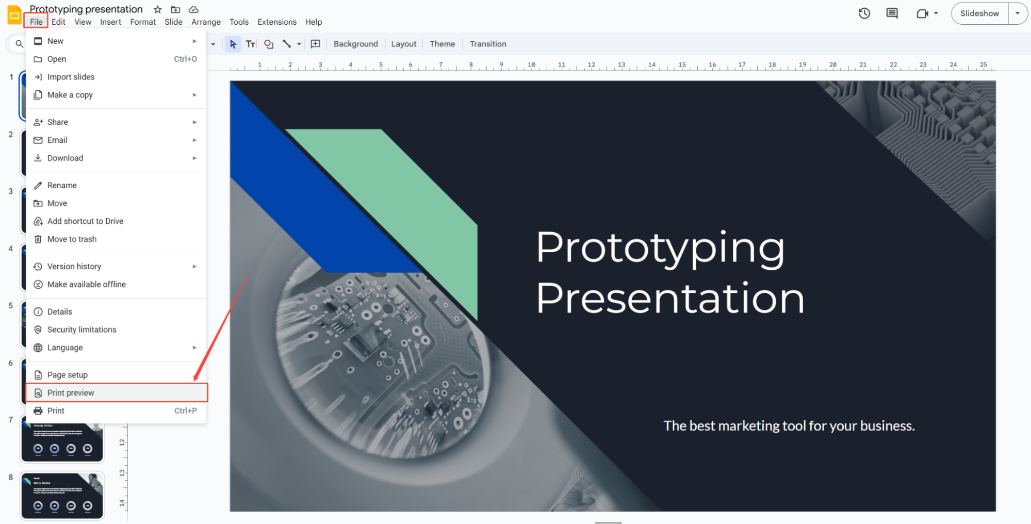
Нажмите «Файл» > «Предварительный просмотр печати» . Откроется боковая панель, где происходит всё самое интересное. Не пропускайте этот предварительный просмотр — это ваша страховка от ненужного расхода бумаги.
Выберите правильный макет
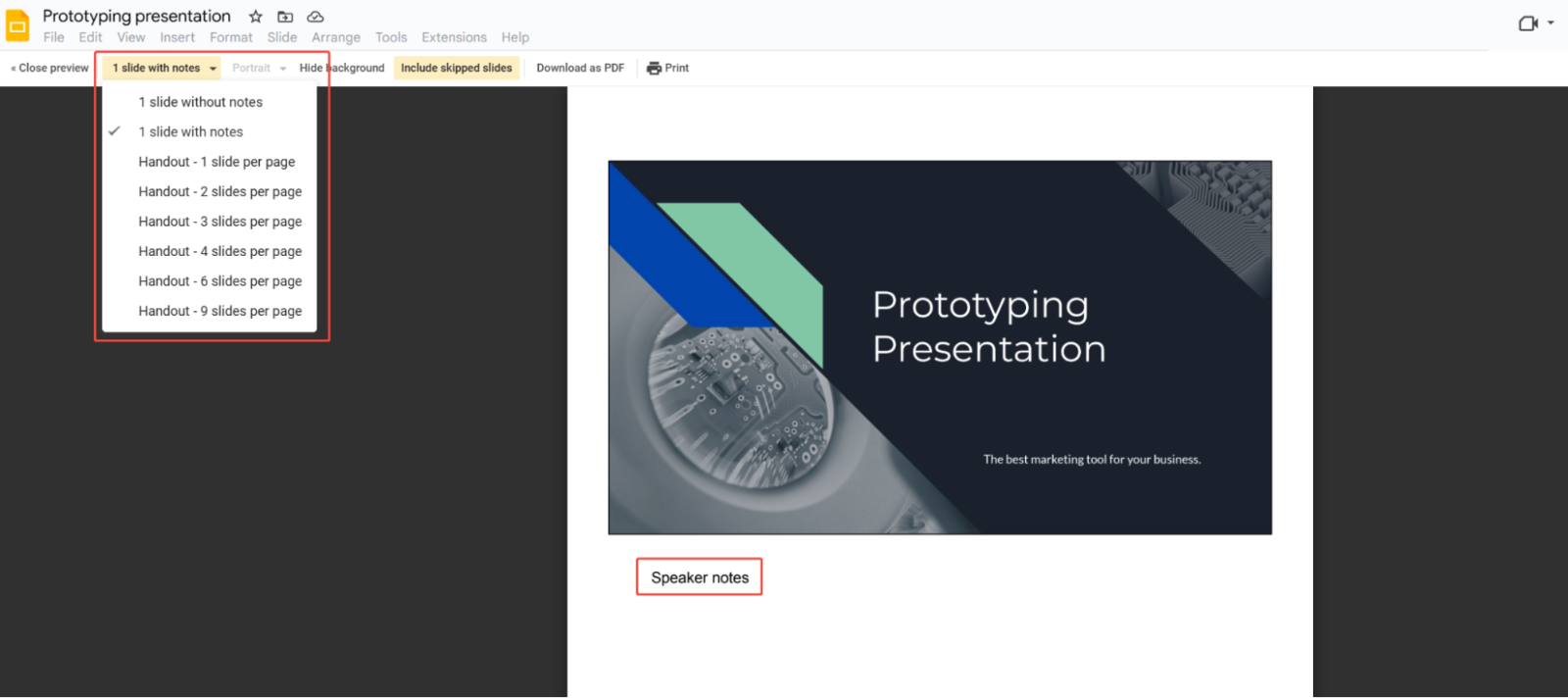
На панели инструментов предварительного просмотра найдите выпадающее меню «1 слайд без заметок» (обычно это первый вариант). Щелкните по нему и выберите вместо этого «1 слайд с заметками» . Теперь ваши заметки для докладчика появятся под слайдом, как в pro раздаточном материале.
Настройка страниц и параметров
Хотя персонализация необязательна, учтите следующее:
- Диапазоны слайдов: выберите все слайды или введите номера конкретных страниц (например, 1-5, 8).
- Настройте цвет (цветной, в оттенках серого или черно-белый) и подкорректируйте поля, если ваш принтер привередлив.
- Хотите пропустить титульный слайд? Снимите флажок «Включить пропущенные слайды» .
Предварительный просмотр и печать
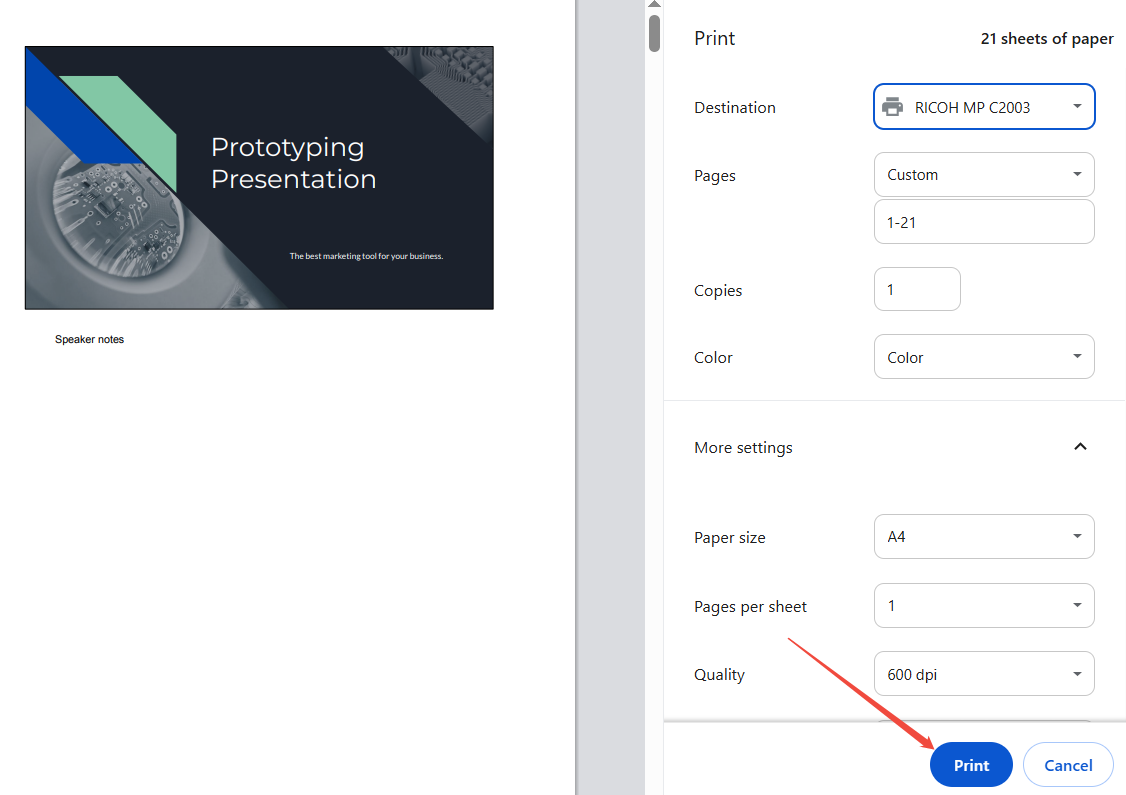
Нажмите кнопку «Печать» внизу. Откроется диалоговое окно системной печати — проверьте еще раз такие параметры, как место назначения печати, размер бумаги и качество.
Рекомендую сначала распечатать одну тестовую страницу; если шрифт кажется слишком тесным, отрегулируйте его в своих заметках. После настройки всех параметров печати нажмите кнопку «Печать» , чтобы начать печать.
Теперь ваши презентации Google Slides будут распечатаны вместе с заметками докладчика и готовы к использованию в ваших собственных проектах.
Сохранить как PDF (дополнительная резервная копия)
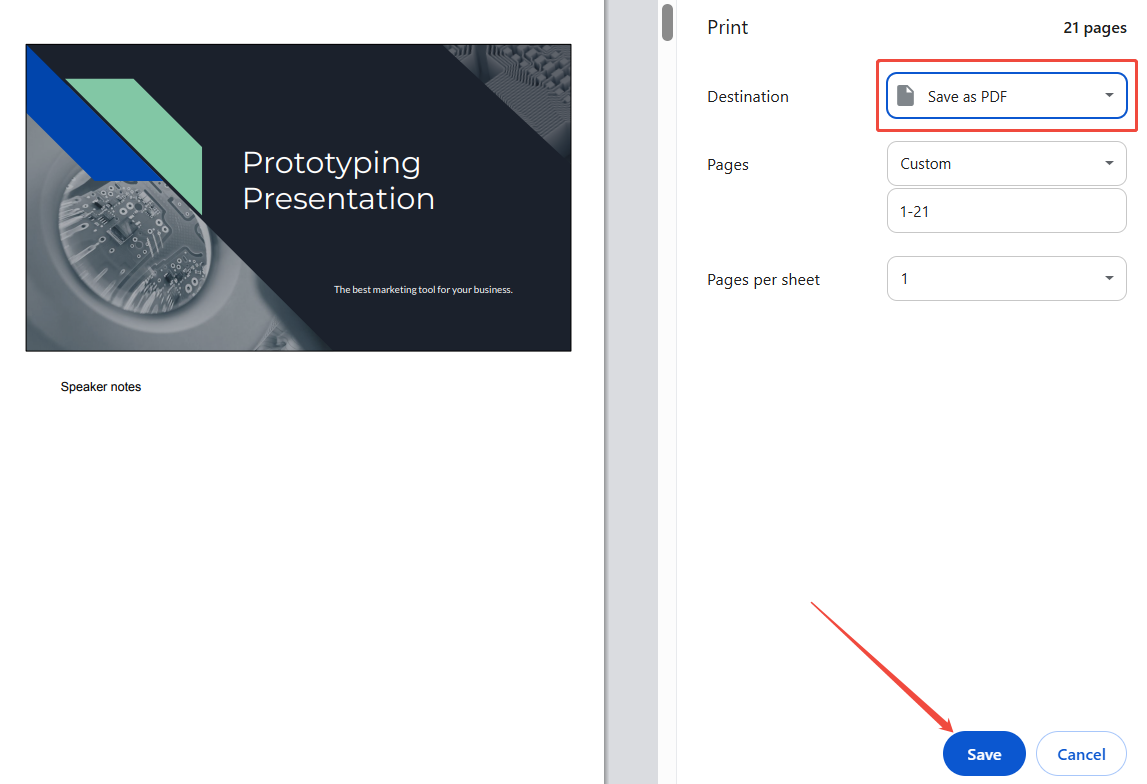
Нет принтера? Выберите «Сохранить как PDF» в поле «Назначение». Вы получите четкий файл, который можно отправить по электронной почте, распечатать позже или сохранить в облаке. Я всегда храню PDF-версию — это страховка от технических неполадок.
Создавайте потрясающие слайды с легкостью с помощью HIX AI.
Устали тратить часы на создание слайдов в Google Slides? HIX AI Slides Agent поможет вам. Это умный AI Agent , который создает слайды профессионального уровня с нуля, так что вы будете тратить меньше времени на борьбу с шаблонами и больше времени на действительно важные вещи.
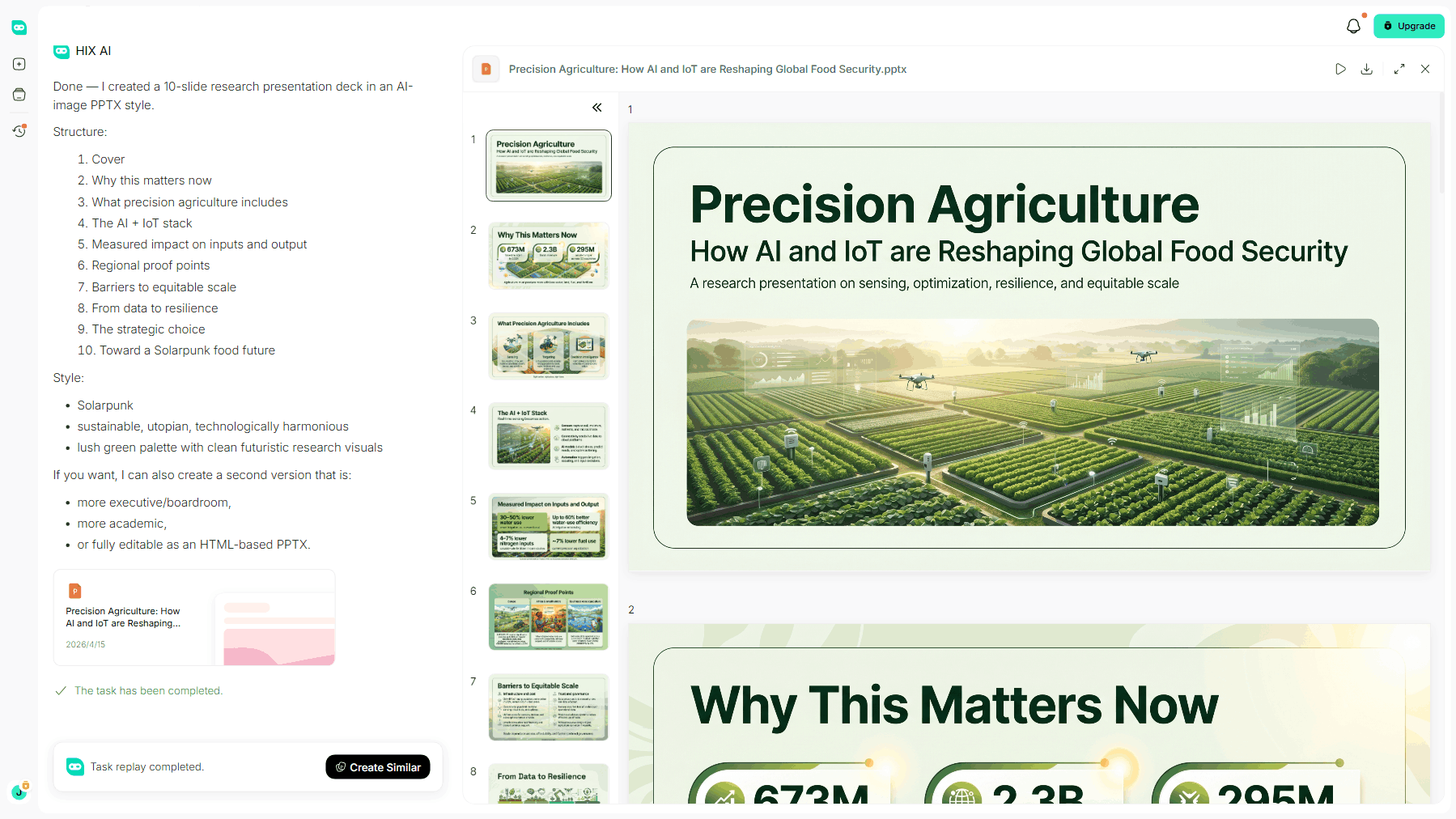
Вот как это работает. Просто задайте тему, и программа проведет исследование, систематизирует и превратит запутанную информацию в аккуратную, отполированную презентацию с четким изложением сути. Независимо от того, готовите ли вы учебный проект, предложение для клиента или исследовательский отчет, она возьмет на себя основную работу.
Слайды, созданные HIX AI , строго соответствуют фирменному стилю и полностью редактируемы. Вы можете загрузить собственные фирменные цвета, пользовательские шрифты и шаблоны презентаций, чтобы гарантировать безупречную визуальную согласованность во всех слайдах. После создания слайдов вы сохраняете полную свободу действий для редактирования текста, перемещения визуальных элементов или обновления диаграмм по своему усмотрению.
Помимо создания презентаций с нуля, наш агент также без труда улучшит и оптимизирует форматирование и макеты ваших слайдов.
Когда закончите, просто экспортируйте в Google Slides, сохранив все макеты и интервалы. Затем вы можете добавить заметки докладчика и распечатать, следуя описанным выше шагам!
Попробуйте слайды HIX AI прямо сейчас!
Заключение
Вот и все — теперь вы можете распечатывать презентации Google Slides с заметками докладчика как pro. Всего несколькими кликами вы превратите цифровую презентацию в отполированный, наполненный заметками раздаточный материал, который поможет вам чувствовать себя уверенно и не сбиться с пути. Больше не нужно щуриться на экран или набрасывать последние заметки.
Если вы ищете инструмент, который избавит вас от стресса при создании слайдов, HIX AI Slides — это AI Agent , на которого вы можете положиться. Он сэкономит вам часы и поможет создать профессиональные, отточенные презентации.
🆓Бесплатная пробная версия • 📑Создавайте любые слайды • Рейтинг ⭐4,9/5





