Независимо от того, работаете ли вы с удаленной командой или предпочитаете облачные инструменты, умение конвертировать презентации PowerPoint в Google Slides — это важный навык для современных профессионалов.
Хотя PowerPoint по-прежнему остается мощным инструментом, Google Slides предлагает непревзойденные возможности демонстрации в режиме реального времени. К счастью, переход на Google Slides не означает, что вам нужно создавать презентацию с нуля.
Я вам помогу. Читайте дальше, чтобы узнать несколько проверенных решений, которые раз и навсегда избавят вас от этой головной боли, связанной с конвертацией.

Оглавление
Как преобразовать PowerPoint в Google Slides: 3 пошаговых способа
Давайте шаг за шагом разберем процесс преобразования PowerPoint в Google Slides — вы освоите этот быстрый переход в мгновение ока.
Загрузите свою презентацию PowerPoint на Google Диск.
Загрузите свою презентацию PowerPoint на Google Диск.
Для начала загрузите существующий файл PowerPoint в Google Диск. Откройте интерфейс Google Диска и нажмите кнопку «Создать» в верхнем левом углу, чтобы начать процесс.
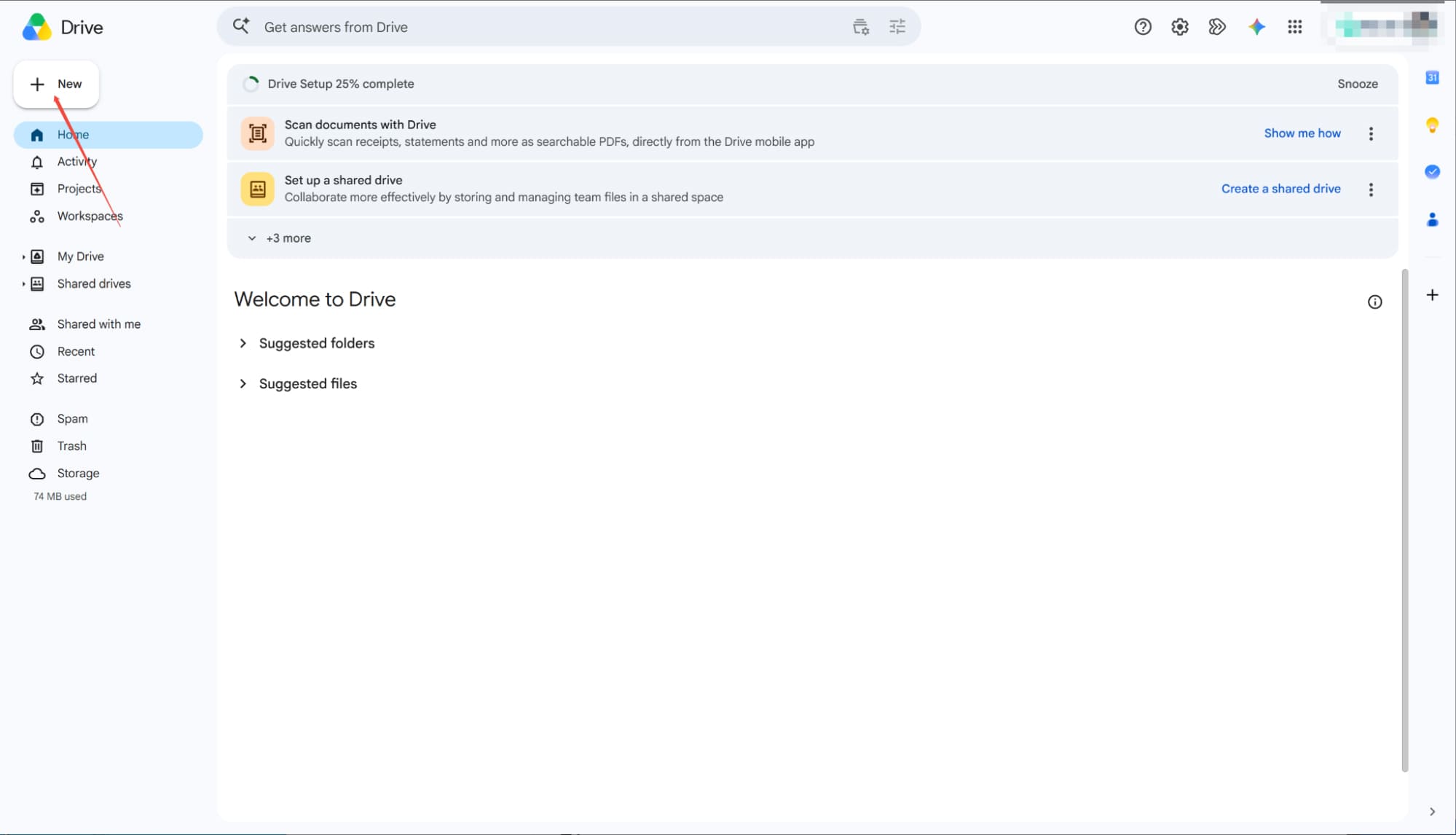
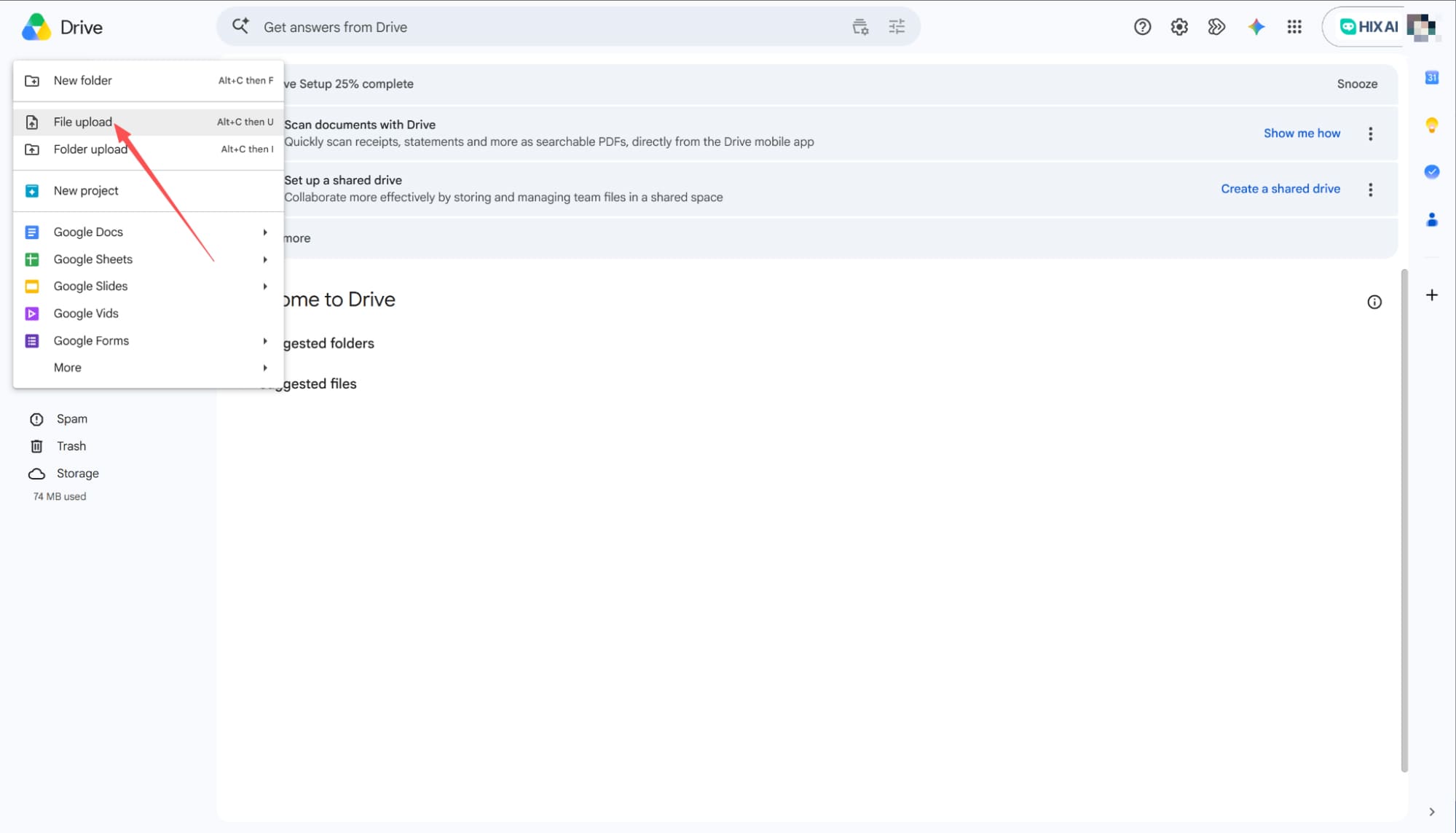
Выберите загрузку файла
В выпадающем меню выберите «Загрузка файла», чтобы найти и выбрать файл PowerPoint, который вы хотите преобразовать.
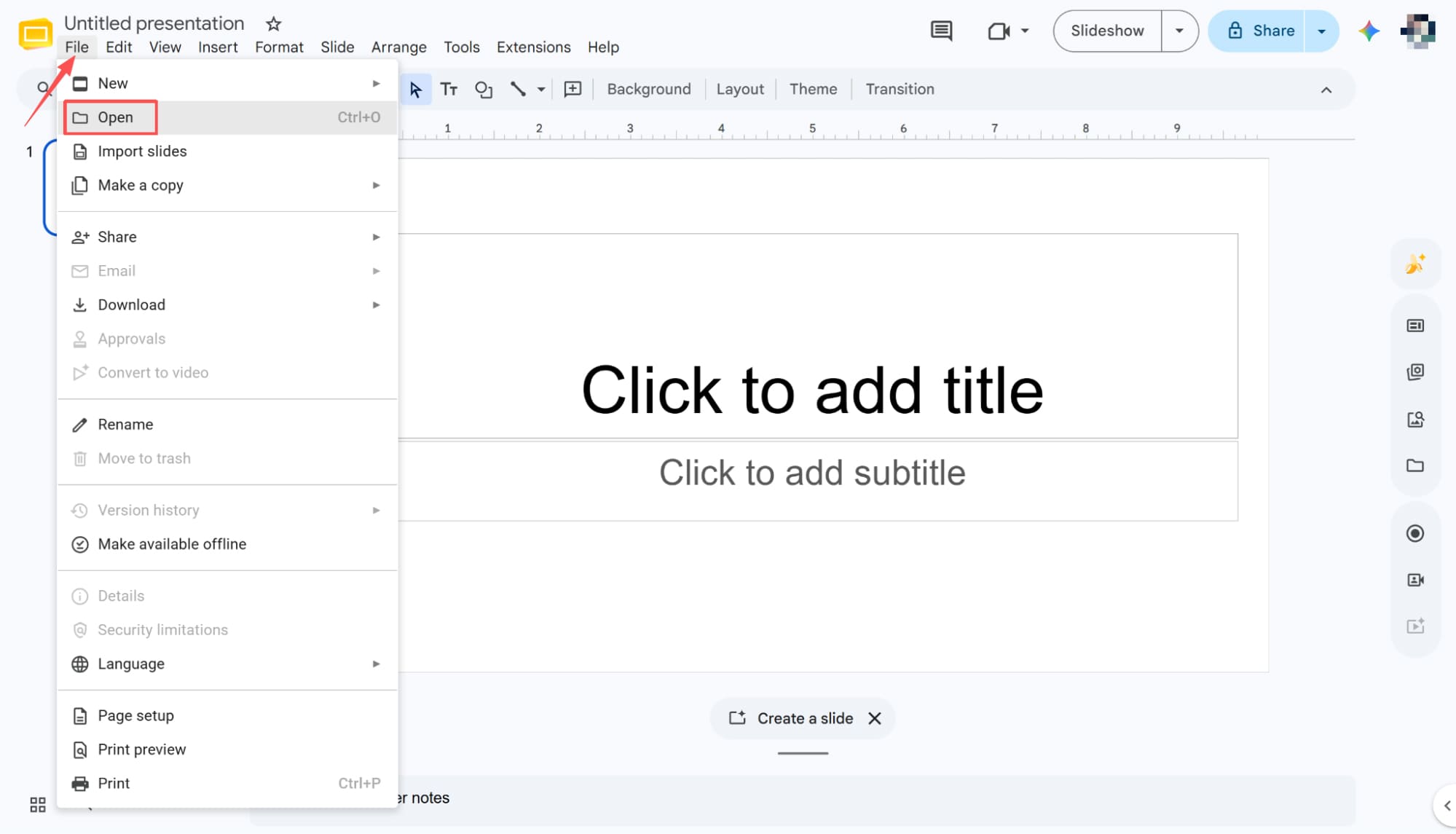
Перейдите в меню «Открыть».
После успешной загрузки файла PowerPoint можно запускать Google Slides. Щелкните «Файл» в верхней строке меню, а затем выберите «Открыть» из выпадающего списка.
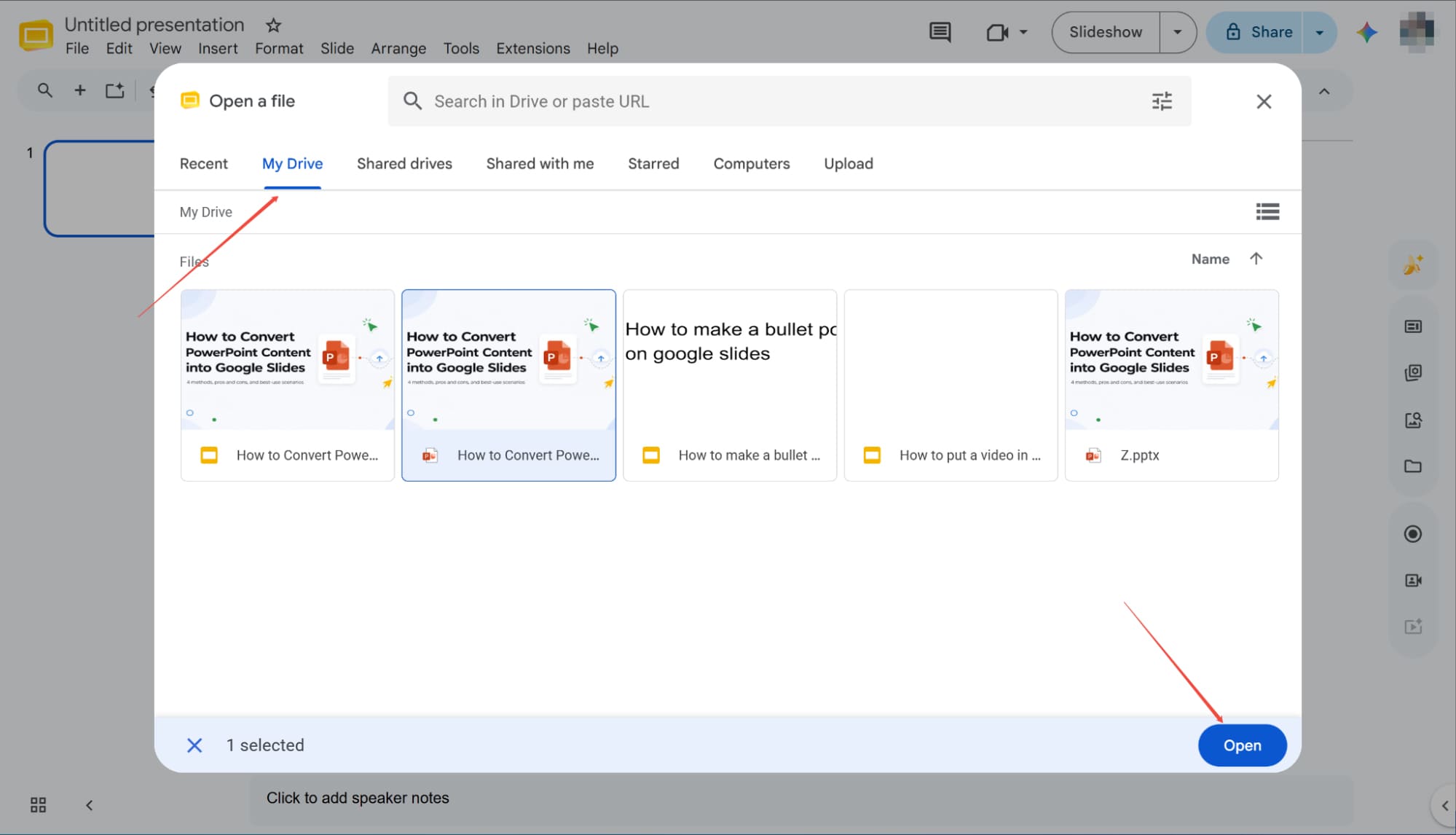
Найдите и откройте свою презентацию PowerPoint.
Нажатие кнопки «Открыть» открывает диалоговое окно выбора файла. Перейдите сразу на вкладку «Мой диск», где вы легко найдете недавно загруженный файл PowerPoint. Просто выберите презентацию, а затем нажмите кнопку «Открыть» в правом нижнем углу, чтобы открыть ее в рабочей области.
Сохранить как Google Слайды
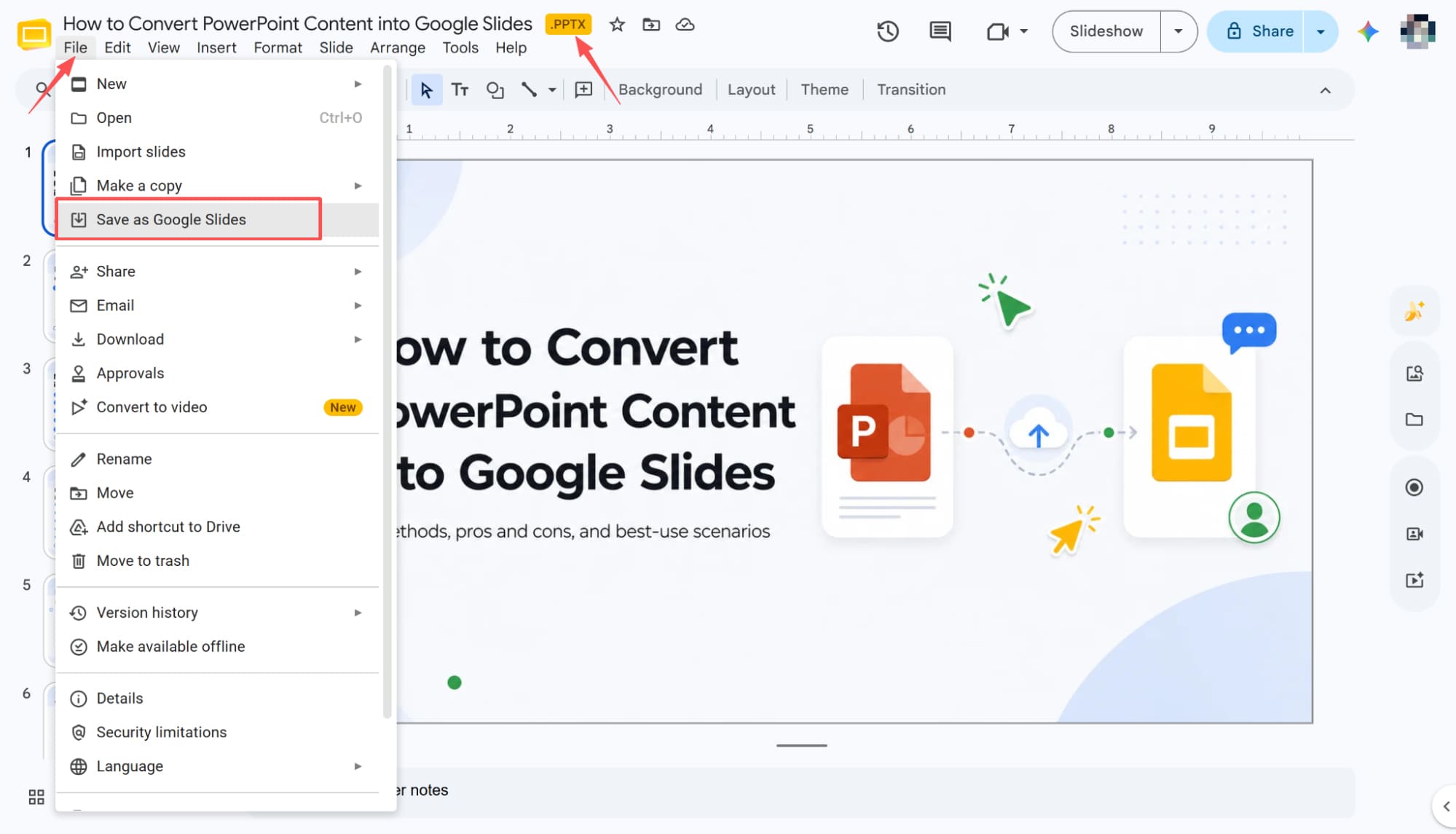
После открытия файла вы заметите расширение ".PPTX" рядом с названием документа. Чтобы завершить процесс, нажмите «Файл» в верхнем меню и выберите «Сохранить как Google Slides» из выпадающего списка. Теперь вы успешно преобразовали свою презентацию PowerPoint в презентацию Google Slides.
Преобразуйте презентации PowerPoint в Google Slides с помощью прямой загрузки.
Начните с чистого слайда
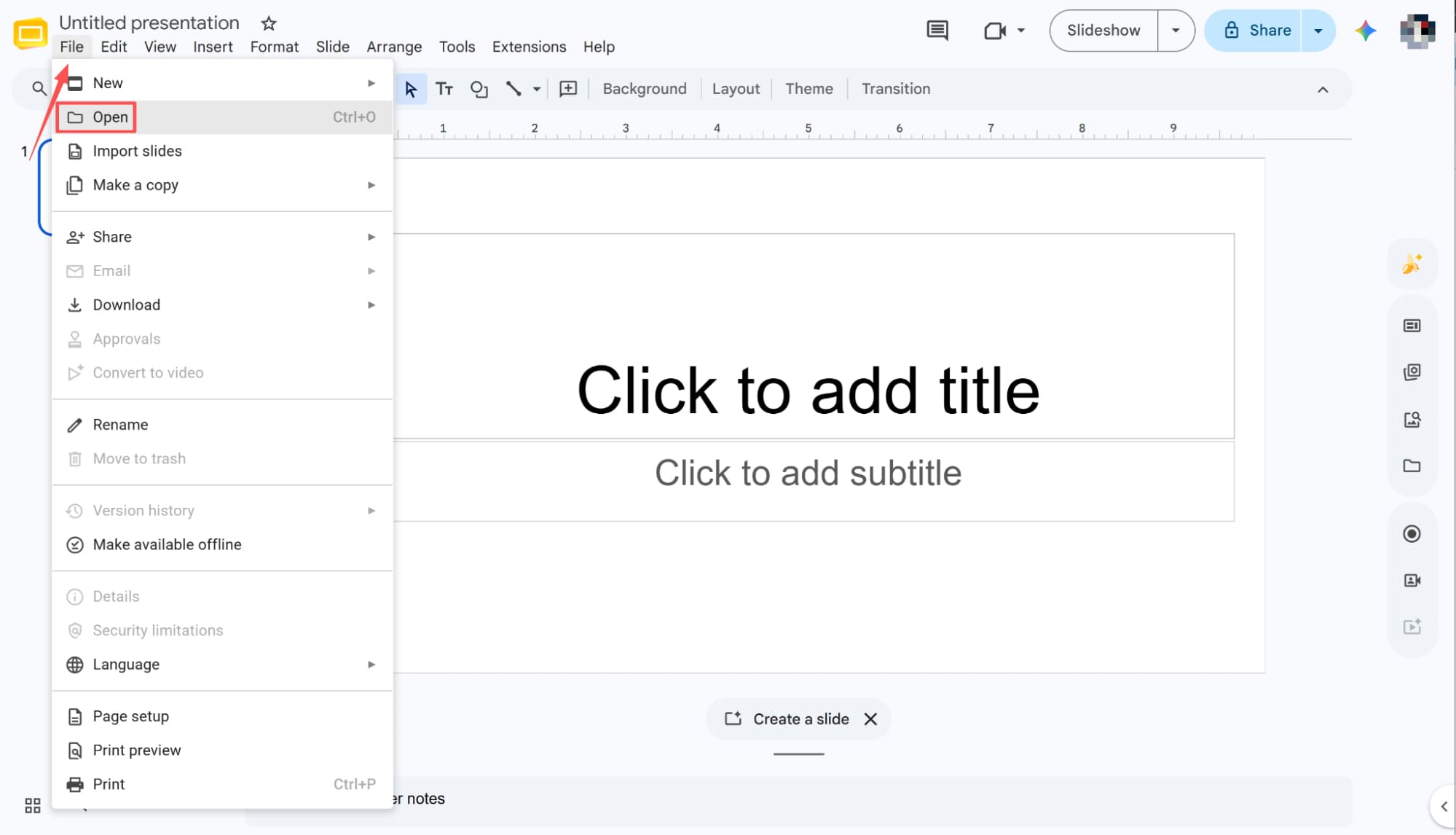
Для начала откройте новую пустую презентацию Google Slides. Затем перейдите в строку меню, нажмите «Файл» и выберите «Открыть» из выпадающего списка, чтобы импортировать файл.
Просмотр и загрузка локальных файлов
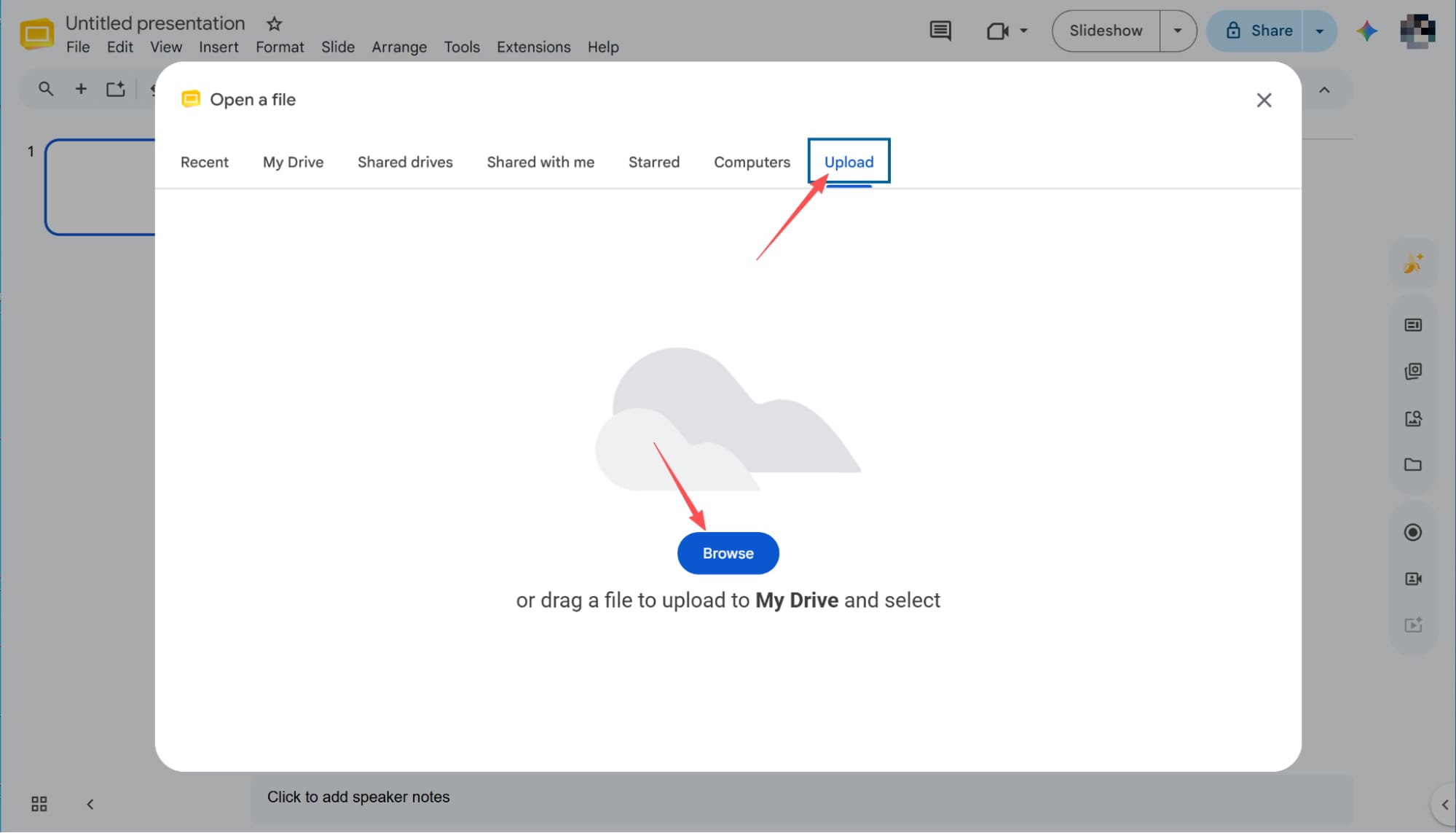
После нажатия кнопки «Открыть» появится окно выбора файла. Перейдите на вкладку «Загрузка» и нажмите кнопку «Обзор» ниже, чтобы перейти на локальный диск и выбрать конкретную презентацию PowerPoint, которую вы хотите преобразовать.
Завершить автоматическое преобразование
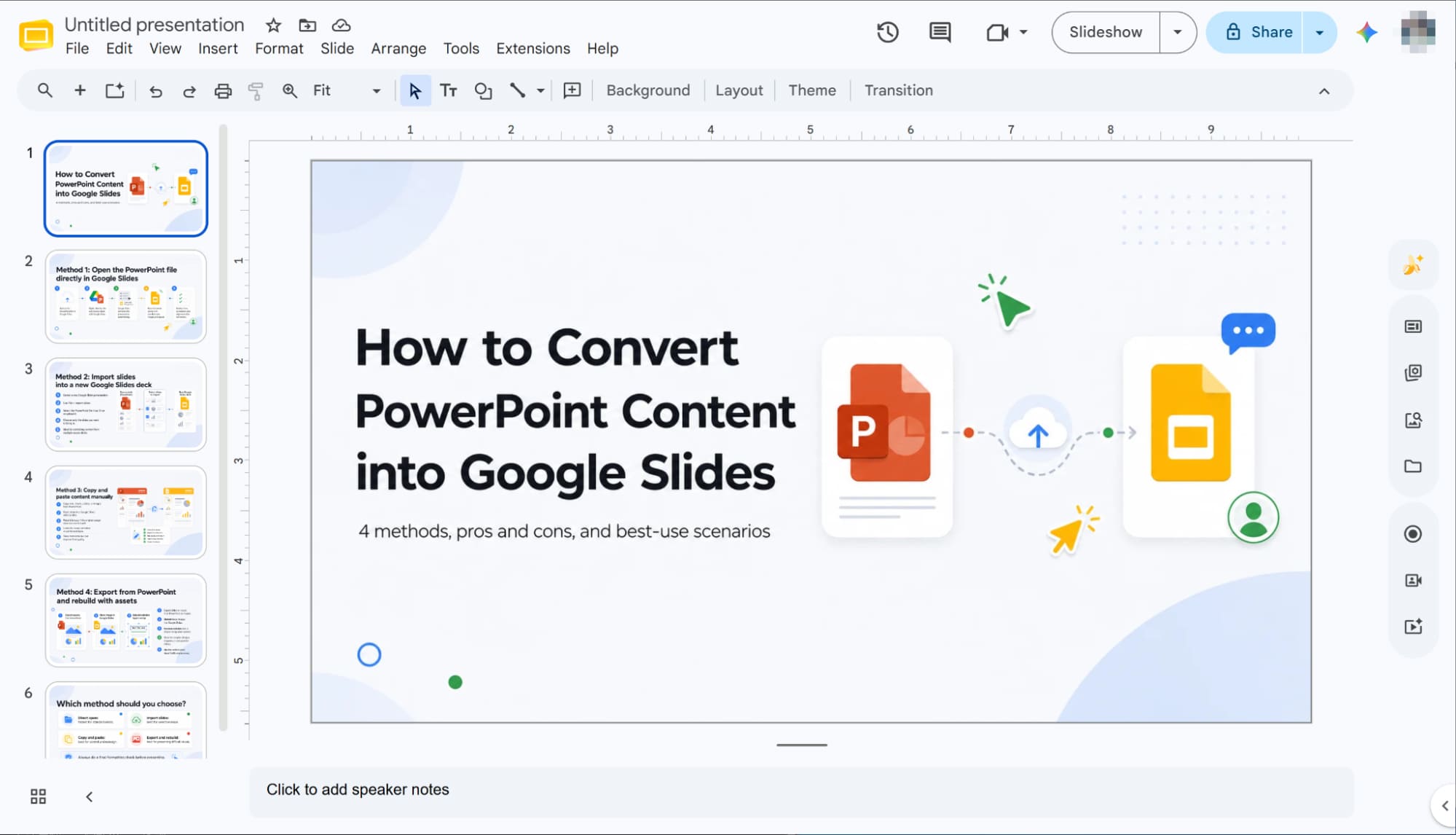
После выбора файла Google Slides автоматически начнет загрузку его содержимого. Просто подождите несколько минут, пока процесс завершится, и ваша презентация PowerPoint будет успешно преобразована в полноценный документ Google Slides.
Преобразуйте презентации PowerPoint в Google Slides с помощью функции «Импорт слайдов».
Выберите «Импорт слайдов»
Для начала откройте чистую, пустую презентацию Google Slides. Затем перейдите в верхнюю панель меню, нажмите «Файл» и выберите «Импорт слайдов» из выпадающего списка, чтобы продолжить.
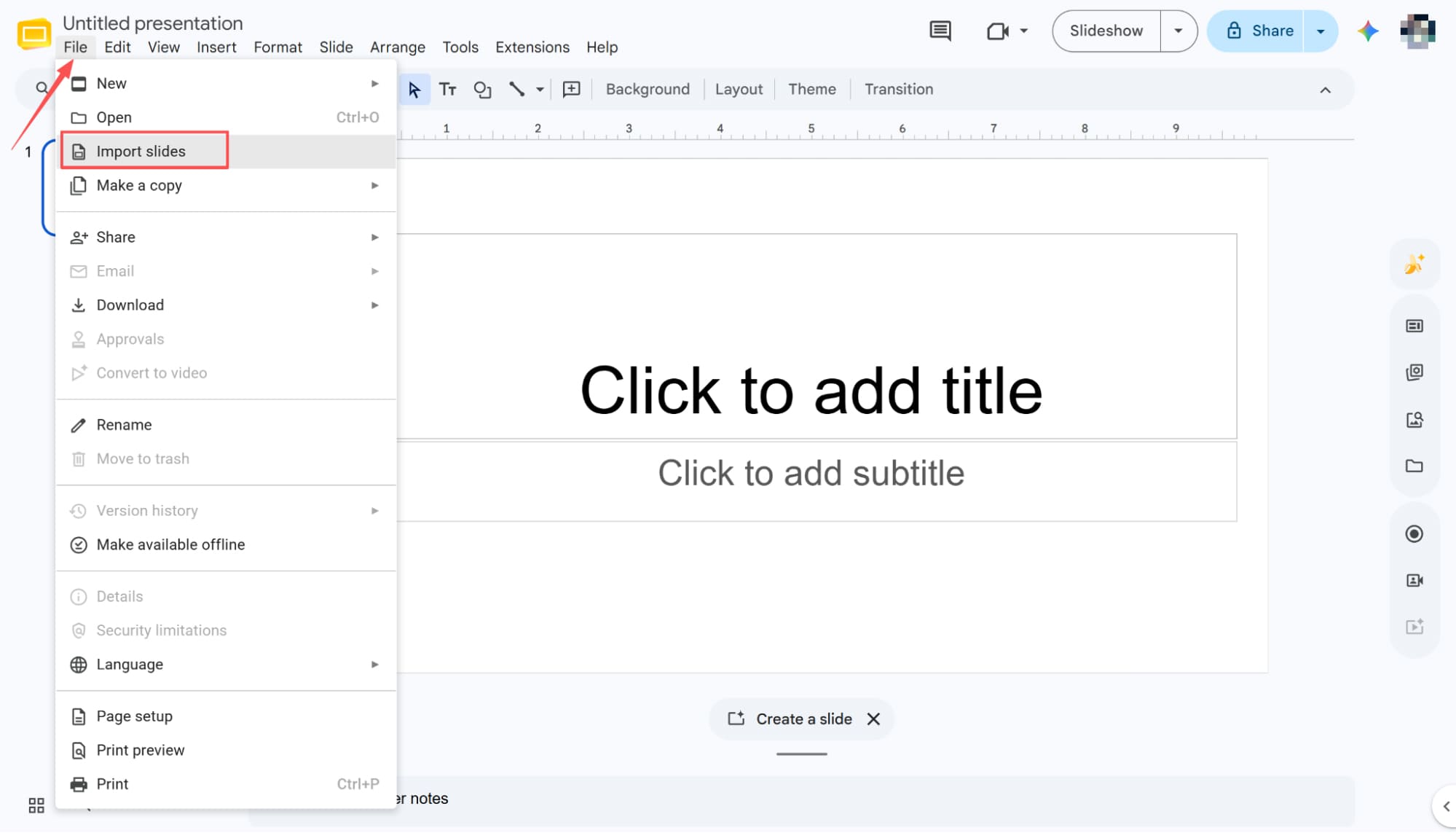
Импортируйте файл PowerPoint
Нажатие кнопки «Импорт слайдов» откроет новое диалоговое окно на экране. Перейдите непосредственно на вкладку «Загрузка» и нажмите кнопку «Обзор», которая позволит вам найти и выбрать конкретный файл PowerPoint, который вы хотите преобразовать.
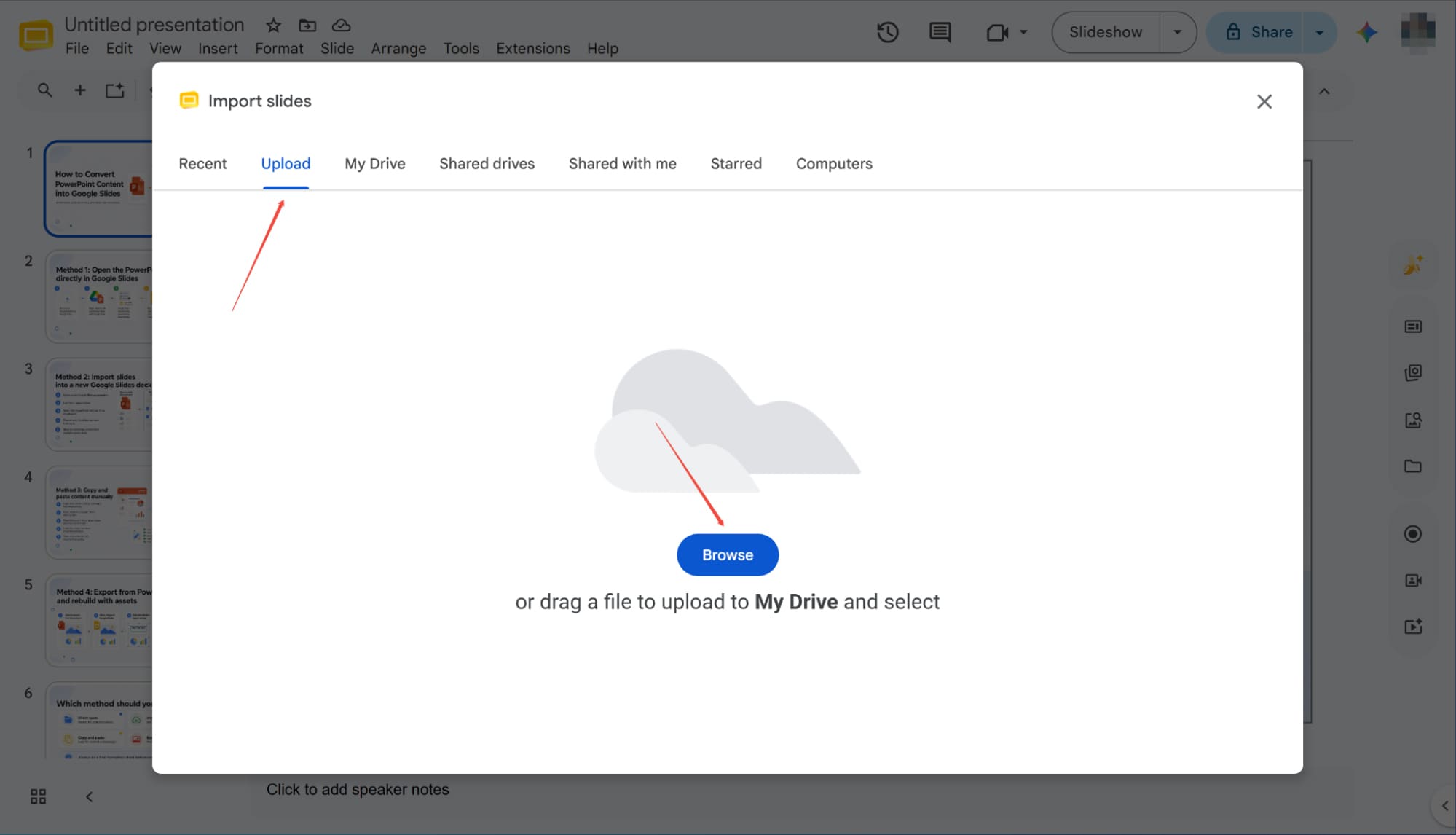
Выбрать и импортировать все слайды
После завершения импорта PowerPoint откроется диалоговое окно со всеми слайдами. Нажмите «Выделить все слайды» в правом верхнем углу, чтобы выделить все слайды, затем нажмите кнопку «Импортировать слайды» в правом нижнем углу. После небольшой паузы вся презентация будет успешно преобразована в Google Slides.
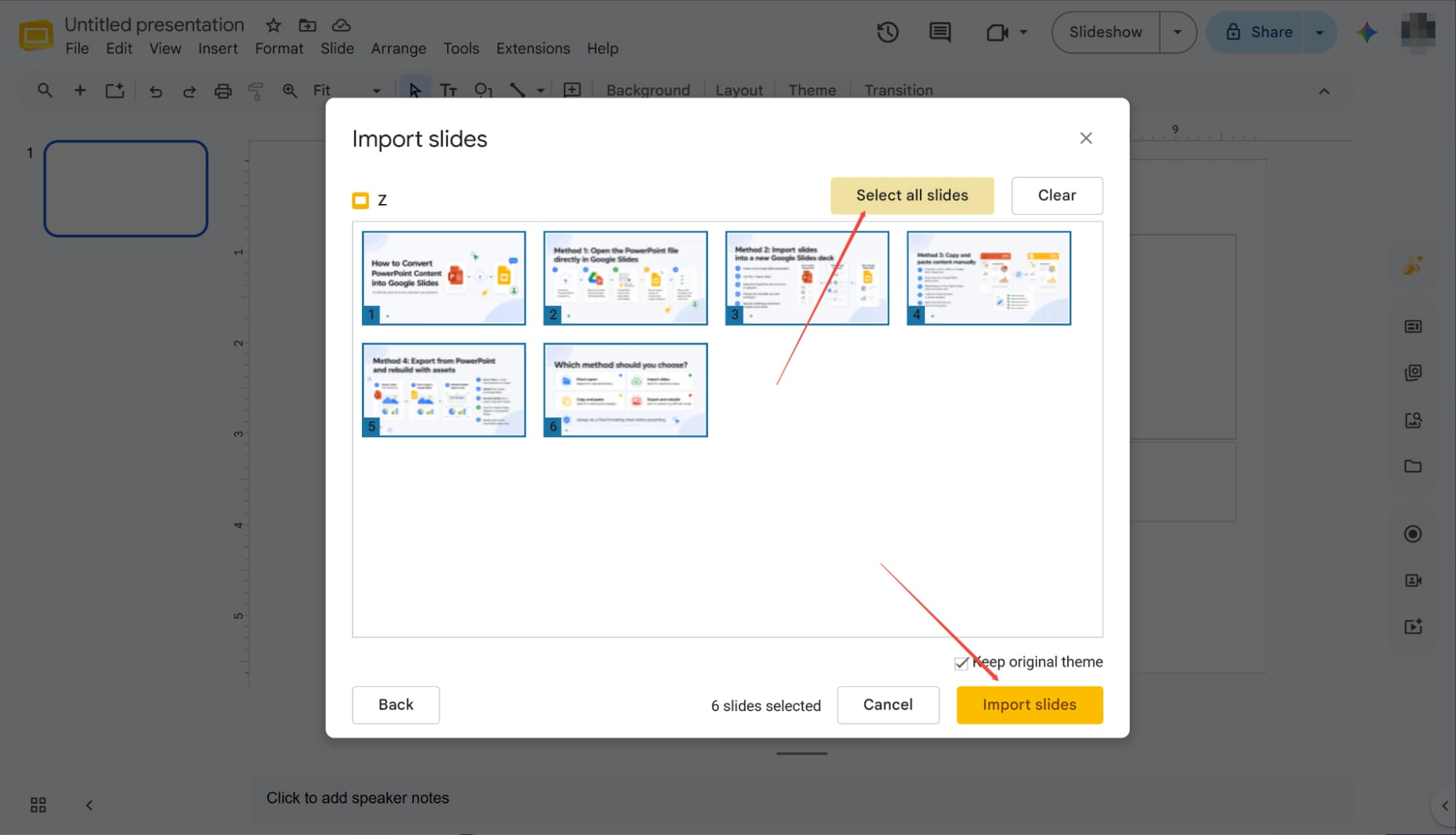
Как преобразовать PowerPoint в Google Slides: распространенные ошибки и pro советы.
Хотя преобразование файлов — простая задача, важные элементы дизайна часто ломаются в процессе передачи. Эти советы помогут вам выявить потенциальные проблемы и свести к минимуму корректировки после преобразования.
Пользовательские шрифты
Обратите внимание на совместимость шрифтов во время конвертации. Если в вашей презентации используются собственные или неподдерживаемые шрифты, Google Slides автоматически заменит их. Для обеспечения безупречной визуальной согласованности и во избежание неожиданных изменений макета всегда лучше использовать шрифты, совместимые с обеими платформами, прежде чем начинать передачу файла.
Анимация и переходы
Поскольку PowerPoint обладает гораздо более обширной библиотекой анимации, некоторые эффекты могут перестать работать во время конвертации. Обязательно проверьте презентацию после завершения и легко замените любые неработающие анимации на поддерживаемые встроенные в Google Slides варианты.
Аудиофайлы
При переходе с PowerPoint на Google Slides встроенные аудиофайлы могут конвертироваться не полностью. Для обеспечения корректной работы презентации вам потребуется вручную повторно вставить эти аудиодорожки после завершения конвертации.
Диаграммы
Диаграммы PowerPoint, связанные с Excel, часто при конвертации превращаются в статичные, нередактируемые изображения. Если вам нужны полностью редактируемые диаграммы в Google Slides, вам необходимо воссоздать диаграммы данных в Google Sheets и связать их с вашей новой презентацией.
HIX AI Slides Agent : интеллектуальные функции для сверхэффективного создания слайдов.
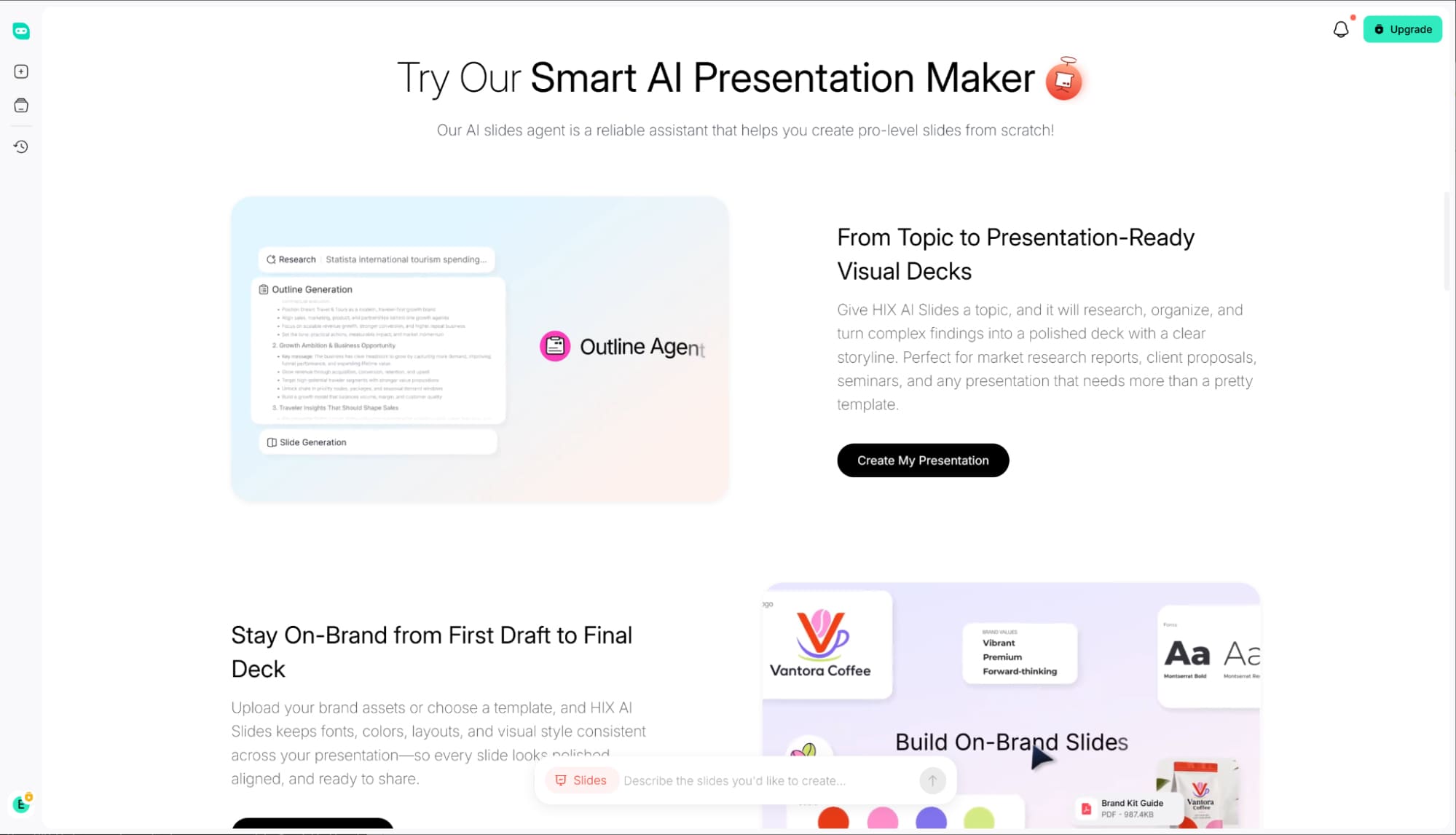
Если вы, как и я, переходите на Google Slides в погоне за более быстрым и эффективным рабочим процессом, то знайте: смена платформы сама по себе не гарантирует высокой производительности. Для достижения истинной эффективности необходимо кардинально изменить подход к созданию презентаций с самого начала.
HIX AI Slides Agent — это по-настоящему универсальное рабочее пространство, которое переосмысливает процесс создания слайдов. Просто введите тему, и HIX AI возьмет на себя всю сложную работу. Он проводит глубокое исследование , составляет логически структурированный текст и автоматически генерирует понятные, полностью редактируемые диаграммы, чтобы воплотить ваши идеи в жизнь.
Наш AI Agent не просто создает презентации с нуля, он обеспечивает бесшовное преобразование PPT-файлов — без усилий превращая ваши существующие документы, изображения и HTML-файлы в потрясающие слайды, готовые к презентации.
Попробуйте HIX Slides Agent прямо сейчас!
Заключение
В этом руководстве мы рассмотрели три простых способа переноса ваших презентаций PowerPoint в Google Slides, чтобы обеспечить максимально бесперебойную совместную работу в облаке.
Для достижения максимальной эффективности перейдите от преобразования файлов к созданию презентаций с помощью HIX AI Slides Agent, использующего искусственный интеллект. Независимо от того, начинаете ли вы с простого запроса или сложной темы, он мгновенно создаст профессиональные презентации, позволяя вам прекратить преобразование и начать создавать.





