Оглавление
Вы создали потрясающую презентацию в Canva, но теперь вам нужно перенести её в Google Slides. К сожалению, вы сразу же столкнулись с проблемой: в Canva отсутствует функция прямого экспорта.
Возникли трудности? Вовсе нет. Хотя встроенной кнопки нет, несколько хитрых обходных путей помогут решить задачу, не нарушая ваш дизайн.
Вот три проверенных способа беспроблемного преобразования ваших презентаций Canva , с пошаговыми инструкциями. Давайте перенесём ваши слайды.

Как преобразовать Canva в Google Slides: 3 проверенных метода
Чтобы помочь вам разобраться во всём этом до начала фактического преобразования, в таблице ниже представлено подробное сравнение всех трёх методов конвертации Canva в Google Slides. Мы оценили каждый обходной путь по четырём основным параметрам: возможность редактирования, визуальное качество, трудозатраты и время, а также идеальные сценарии использования.
| Особенность | Преобразование PPTX | Импорт изображений JPG/PNG | Копирование и вставка вручную |
|---|---|---|---|
| Возможность редактирования | Высокий⭐⭐⭐⭐ Большая часть текста и фигур остается редактируемой, хотя некоторые уникальные эффекты Canva могут быть потеряны. | Никто Слайды превращаются в статичные изображения; текст и графика не подлежат изменению. | Высокий⭐⭐⭐⭐ В Google Slides каждый элемент остается независимым и полностью настраиваемым. |
| Визуальная точность | Средний до высокого⭐⭐⭐ Возможны периодические замены шрифтов, незначительные переносы текста или изменения макета. | Идеально⭐⭐⭐⭐ Сохраняет точный дизайн Canva , пользовательские шрифты и сложные визуальные макеты. | Низкий⭐ При вставке форматирование часто существенно нарушается, что требует значительной перенастройки. |
| Усилия и время | Очень низкий Быстрый двухэтапный процесс экспорта и загрузки. Очень эффективен для больших террас. | Средний⭐⭐ Требуется вставка или установка изображений на каждой странице по отдельности, что занимает некоторое время. | Очень высокий⭐⭐⭐⭐ Перемещение элементов по одному — крайне утомительный процесс, требующий большого терпения. |
| Наиболее подходит для | Ежедневные деловые отчеты, презентации или совместные проекты, требующие частого обновления текста. | Презентации или выступления, требующие тщательного дизайна и безупречного визуального оформления без дополнительной обработки. | Извлечение определенной пользовательской диаграммы или выбранных элементов дизайна для интеграции в существующую презентацию. |
Готовы к переходу? Выберите метод, соответствующий вашим потребностям, и следуйте нашему подробному пошаговому руководству ниже, чтобы начать.
Как конвертировать Canva в Google Slides с помощью PPTX
Начать загрузку
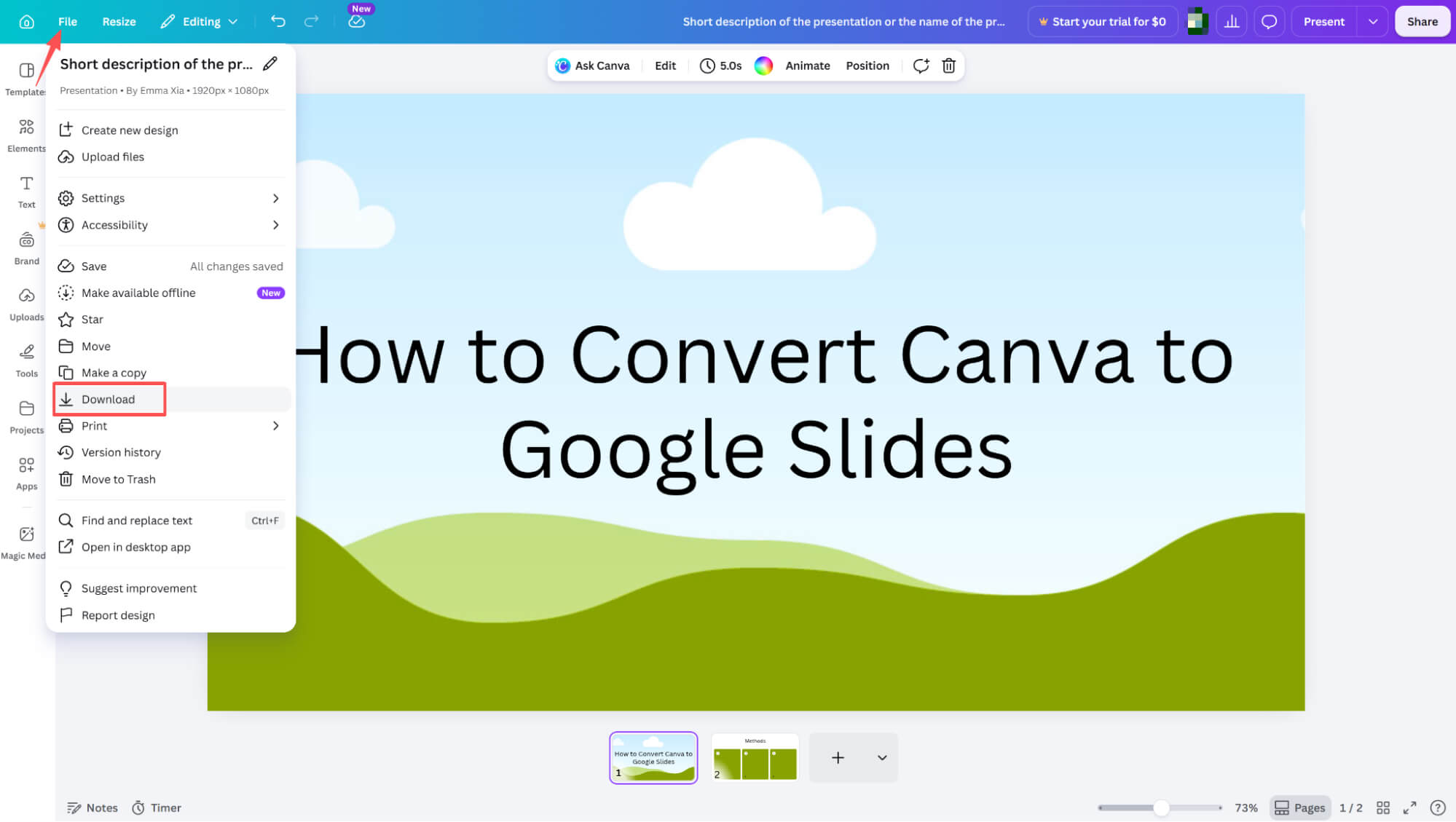
Когда ваши слайды будут готовы, перейдите в верхний левый угол экрана, нажмите «Файл» и выберите «Скачать» из выпадающего меню.
Завершение загрузки файла в формате PPTX.
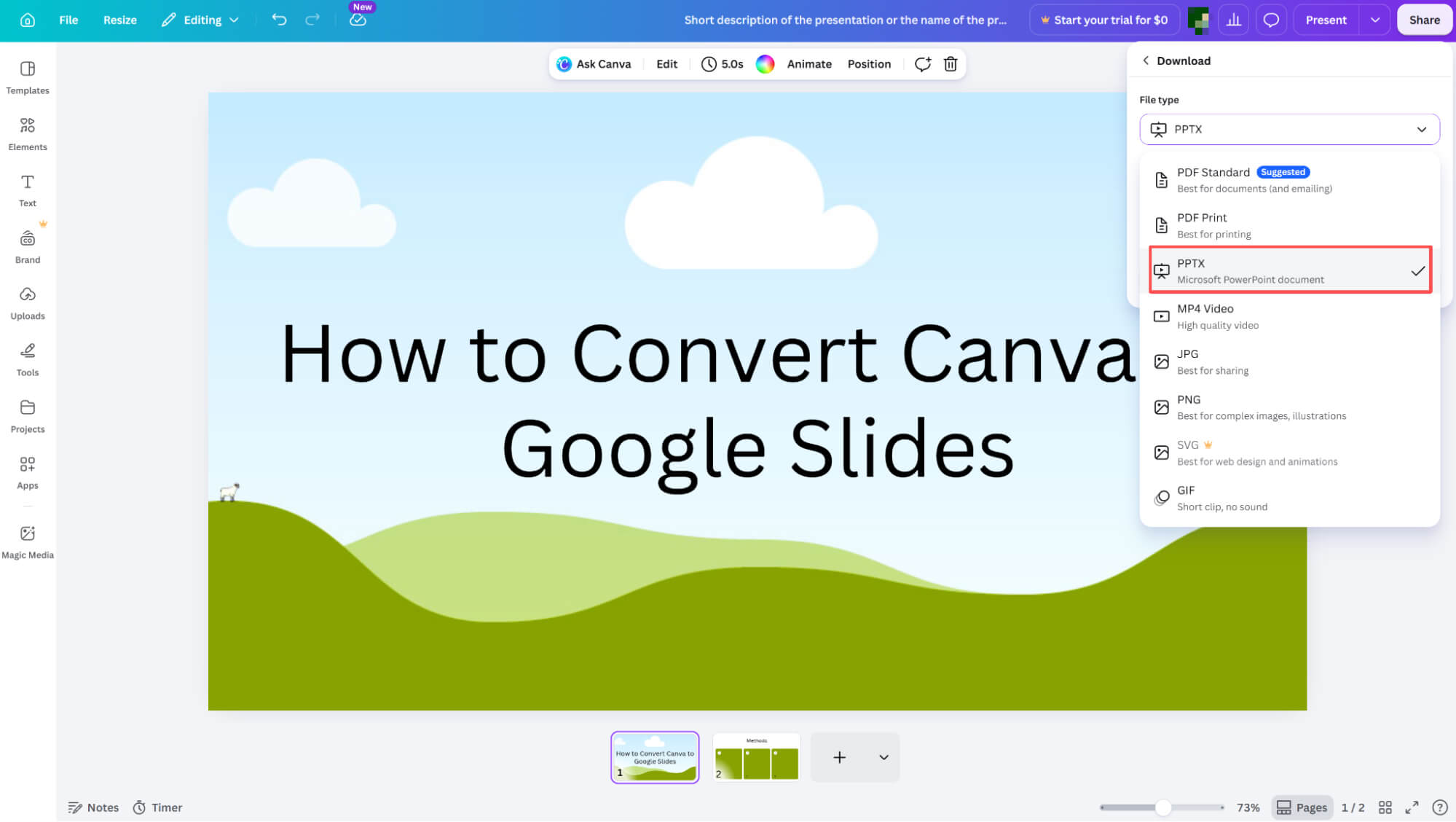
В боковой панели справа откройте выпадающее меню «Тип файла» и выберите PPTX. После выбора формата просто нажмите кнопку «Скачать» внизу окна, чтобы завершить процесс и сохранить файл.
Доступ к меню «Открыть»
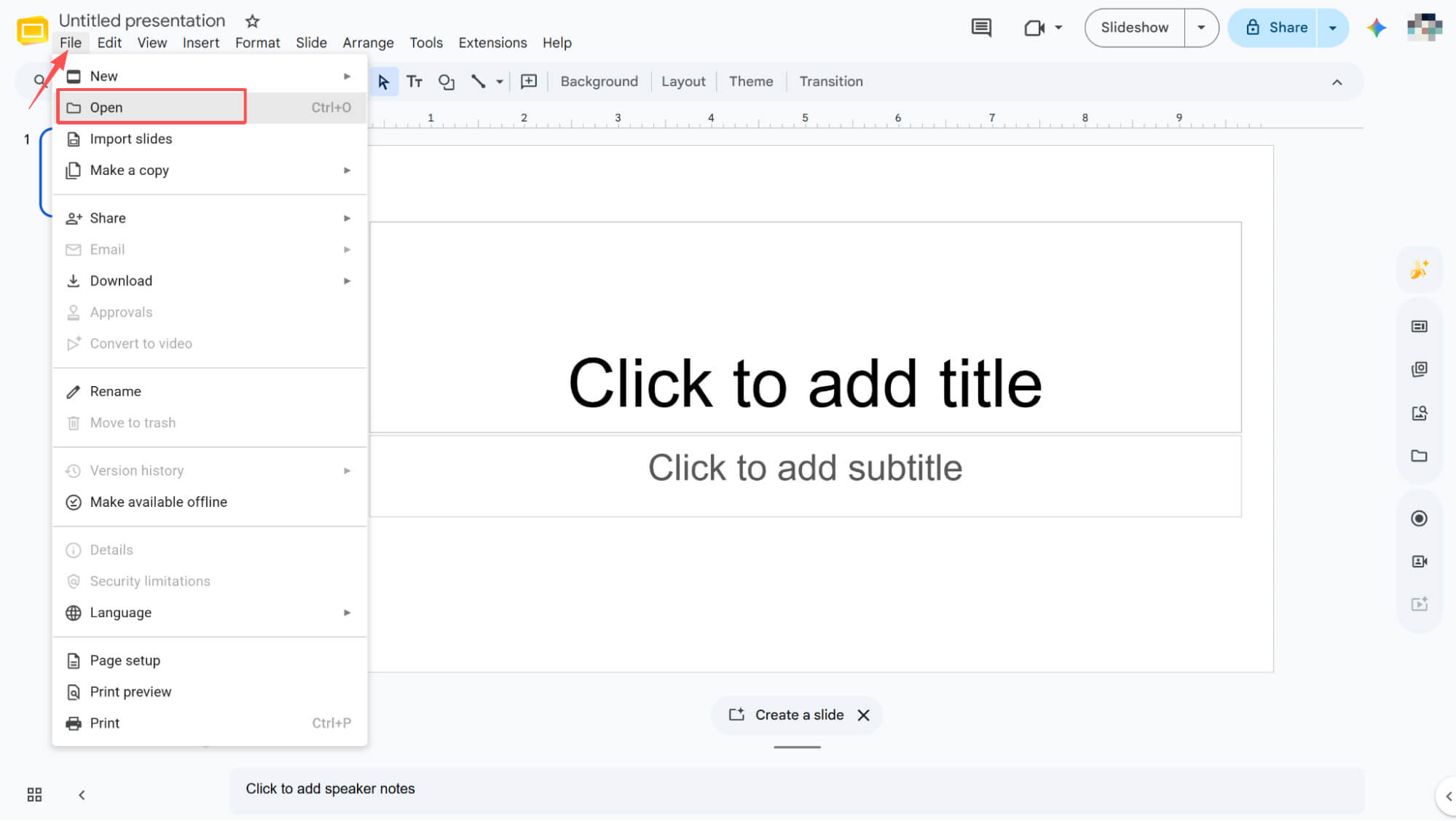
Запустите Google Slides, нажмите «Файл» в верхней строке меню и выберите «Открыть» из выпадающего меню.
Загрузка вашего файла PPTX
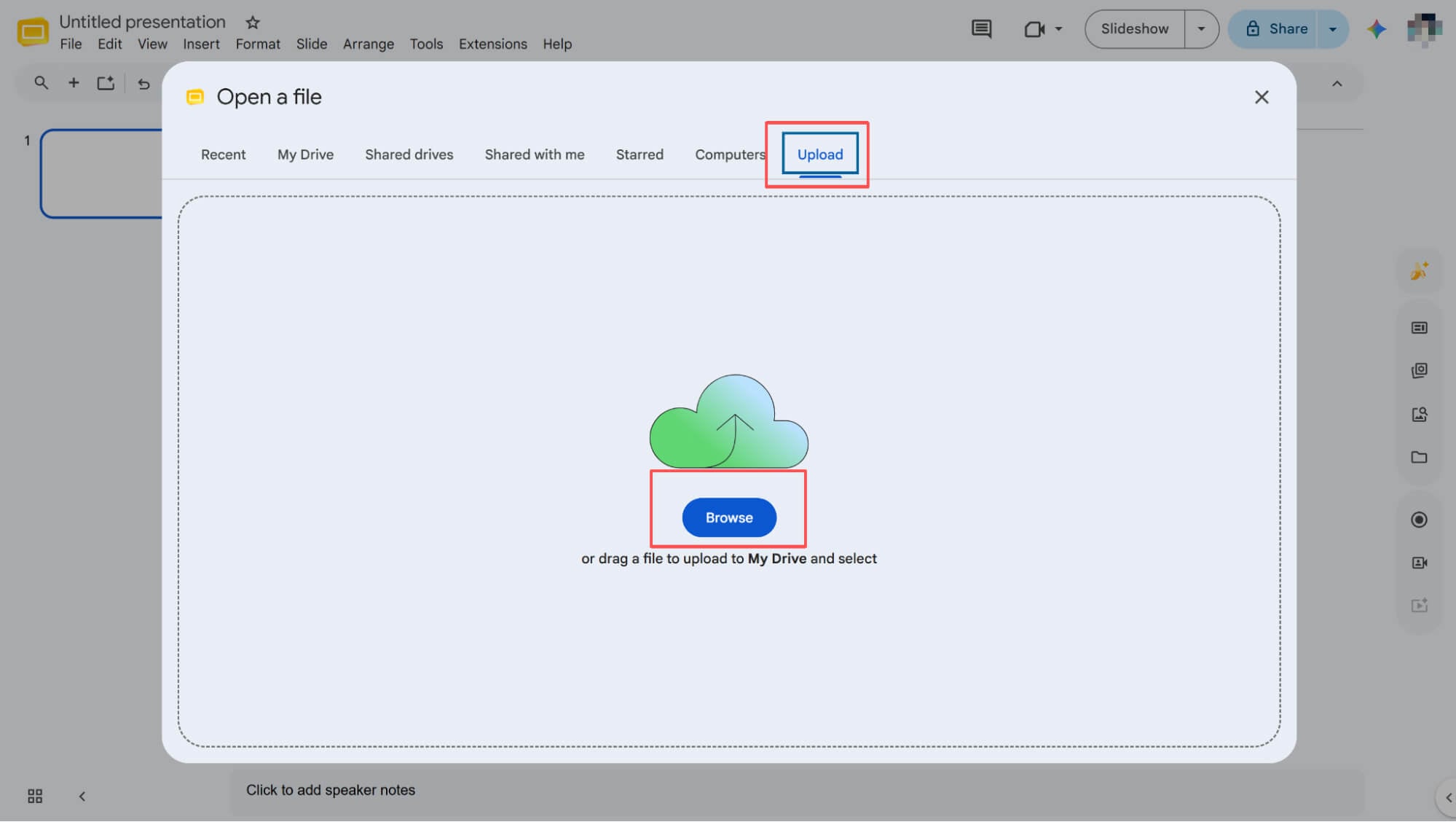
В появившемся окне перейдите на вкладку «Загрузка» и нажмите «Обзор». Найдите и выберите только что загруженный файл PPTX, затем просто дождитесь завершения процесса загрузки.
Как преобразовать изображение из Canva в Google Slides
Загрузка слайдов в виде изображений.
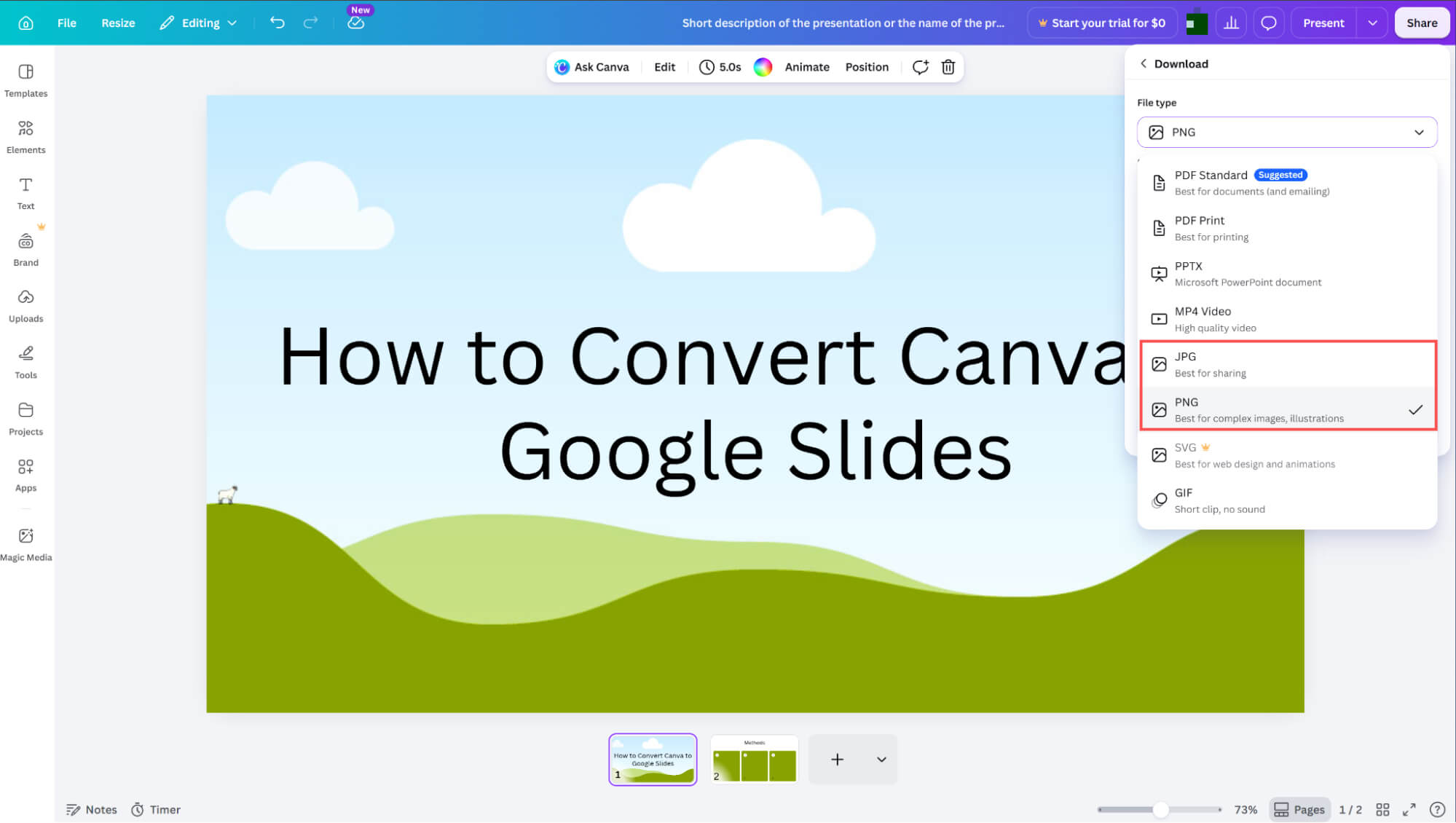
После начала загрузки перейдите в боковую панель и выберите формат JPG или PNG. После выбора желаемого формата изображения просто нажмите кнопку «Загрузить» внизу, чтобы завершить процесс.
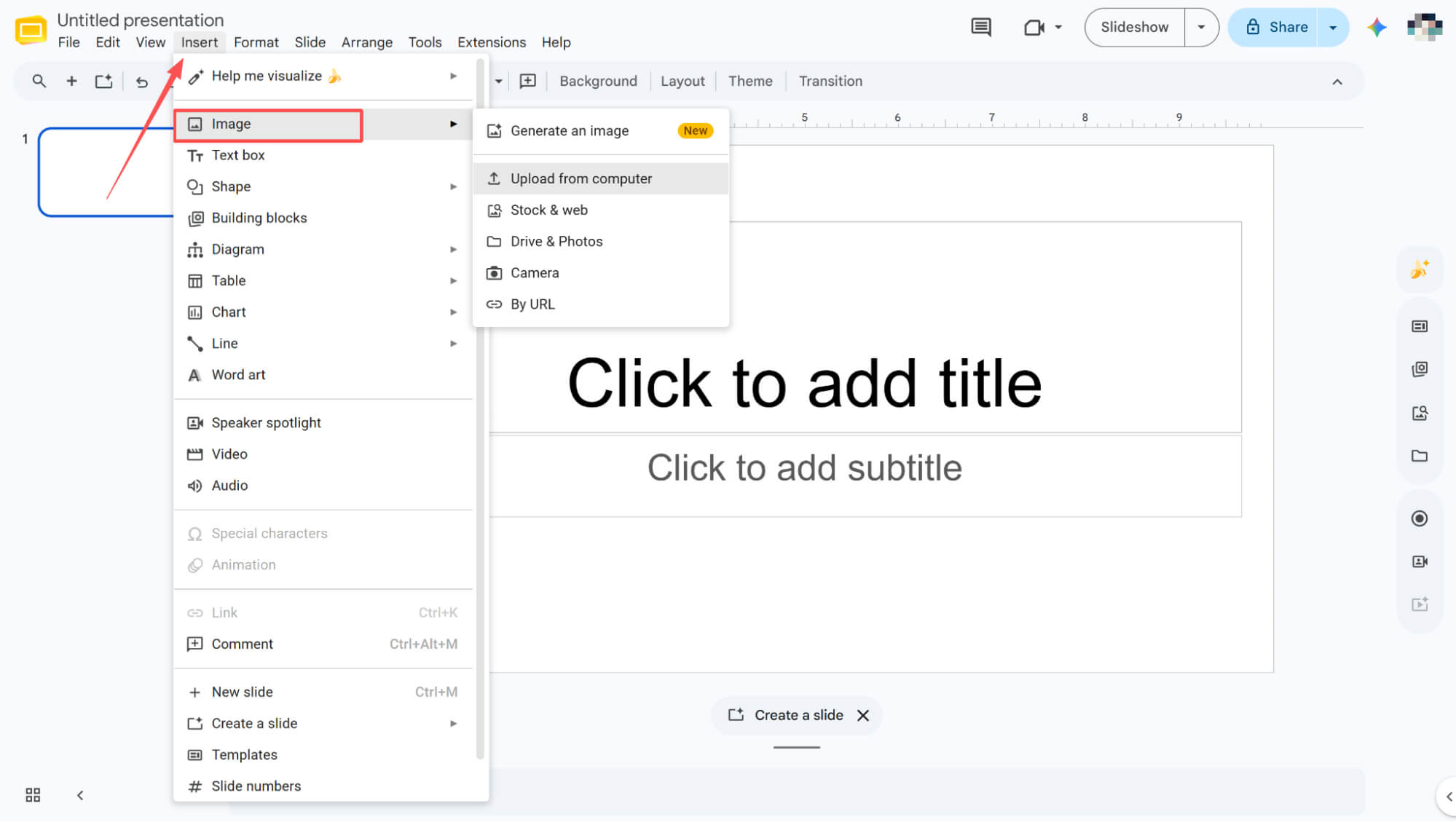
Вставка изображений в Google Slides
Откройте пустую презентацию Google Slides, нажмите «Вставка» в верхней строке меню и перейдите в выпадающее меню «Изображение» > «Загрузить с компьютера». Выберите только что загруженный файл изображения, чтобы легко добавить его на слайд.
Как преобразовать Canva в Google Slides с помощью ручного копирования и вставки
При желании вы можете вручную скопировать и вставить каждый отдельный элемент из презентации Canva в Google Slides. После вставки вам может потребоваться немного подкорректировать расположение элементов, чтобы всё хорошо поместилось. Хотя этот метод позволяет редактировать ваши материалы, он требует немного больше времени и терпения.
HIX AI: Меняем подход к созданию слайдов
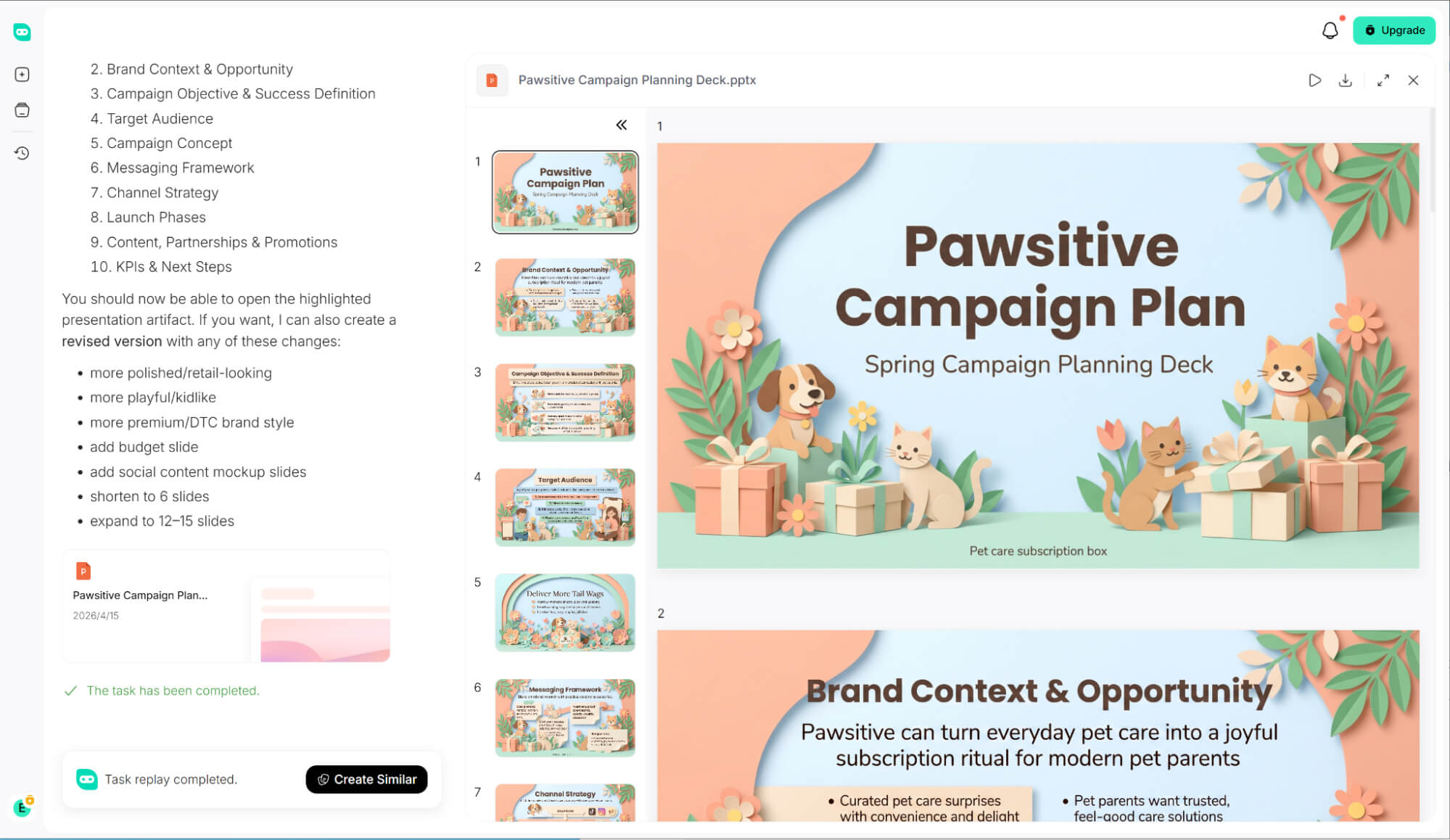
Если вы хотите избежать утомительных преобразований файлов, HIX AI Slides Agent — это настоящий прорыв, который полностью изменил мой рабочий процесс.
Введите любую тему, и наш AI Agent возьмет на себя основную работу. Наблюдайте, как он проводит углубленный анализ , разрабатывает понятную логику слайдов и воплощает ваши идеи в жизнь с помощью изображений из GPT Image 2 и Nano Banana Pro.
Помимо создания презентаций с нуля, конвертер HIX AI PPT легко преобразует ваши PDF-файлы, документы Word и изображения в потрясающие слайды презентаций.
Обеспечьте безупречную согласованность фирменного стиля во всех презентациях. Просто загрузите свой собственный шаблон слайдов, и наш ИИ будет строго следовать вашим рекомендациям по дизайну, цветам и правилам компоновки, чтобы каждый раз создавать идеально точные презентации.
Настоящее волшебство происходит после создания. Вместо того чтобы вручную корректировать слайды, просто введите короткий текстовый запрос, чтобы отредактировать текст, настроить визуальные элементы или уточнить макеты — это даст вам полный контроль над творческим процессом без хлопот с форматированием.
Попробуйте HIX AI прямо сейчас!
Заключение
Вот и все — три надежных способа перенести ваши дизайны из Canva в Google Slides. Хотя эти методы полезно знать, они все же требуют дополнительных шагов.
Если вам нужна более умная альтернатива, которая сэкономит ваше время, попробуйте HIX AI Slides Agent. Он полностью пропускает процесс конвертации, мгновенно создавая потрясающие, готовые к презентации материалы, которые остаются на 100% редактируемыми.
🔒Безопасно • 💳Разнообразные тарифные планы • 🌟Рейтинг 4,8/5





