Вы когда-нибудь смотрели презентацию и удивлялись, как человек запоминает всё, что хотел сказать? Заметки докладчика помогут вам не сбиться с пути. А если вы используете Google Slides, добавить эти заметки очень просто!
В этой статье я расскажу обо всем, что вам нужно знать о добавлении заметок докладчика в Google Slides. Готовитесь ли вы к презентации в классе, школьному проекту или просто хотите чувствовать себя увереннее, выступая перед аудиторией, это руководство вам поможет.

Оглавление
Как добавить заметки докладчика в Google Slides
Добавить заметки к докладу очень просто. Просто следуйте этим шагам, и вы быстро станете pro .
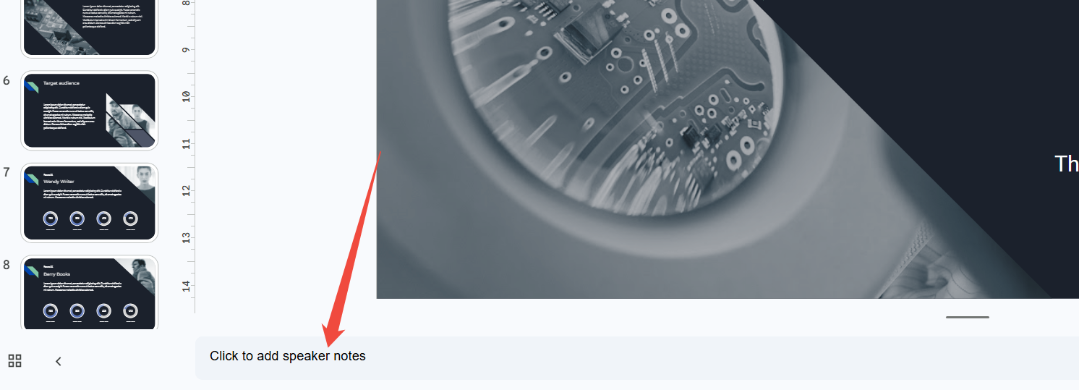
Найдите поле для заметок докладчика.
Посмотрите в нижнюю часть экрана, прямо под слайдом. Вы должны увидеть поле или полосу с надписью типа «Нажмите, чтобы добавить заметки докладчика». Именно сюда будут добавляться все ваши заметки докладчика!
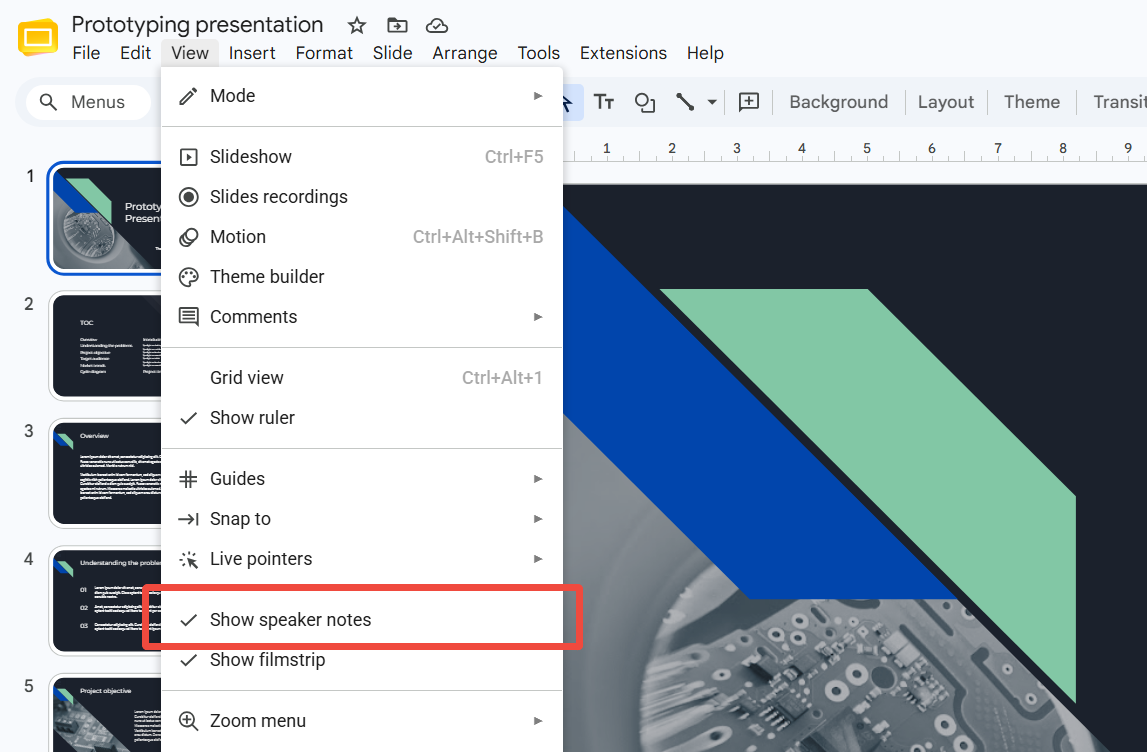
Если вы не видите это окно, не волнуйтесь. Иногда оно скрыто. Просто перейдите в верхнее меню, нажмите «Вид», а затем «Показать заметки докладчика». Окно должно сразу же появиться.
Добавьте примечания к каждому слайду.
На каждом слайде есть собственное поле для заметок докладчика. Поэтому, когда вы переходите к другому слайду, вам нужно будет добавить новые заметки для него. Просто щелкните по следующему слайду, а затем щелкните в поле для заметок внизу, чтобы добавить свои напоминания.
Как просматривать заметки докладчика во время презентации
Возможно, вы сейчас задаетесь вопросом: «Как мне увидеть эти заметки во время презентации?» Отличный вопрос! Вот как это работает.
Найдите кнопку «Слайд-шоу» в правом верхнем углу экрана. Но вместо того, чтобы просто нажать на нее, щелкните маленькую стрелку рядом с ней. Появится меню, и вы увидите пункт « Режим докладчика» .
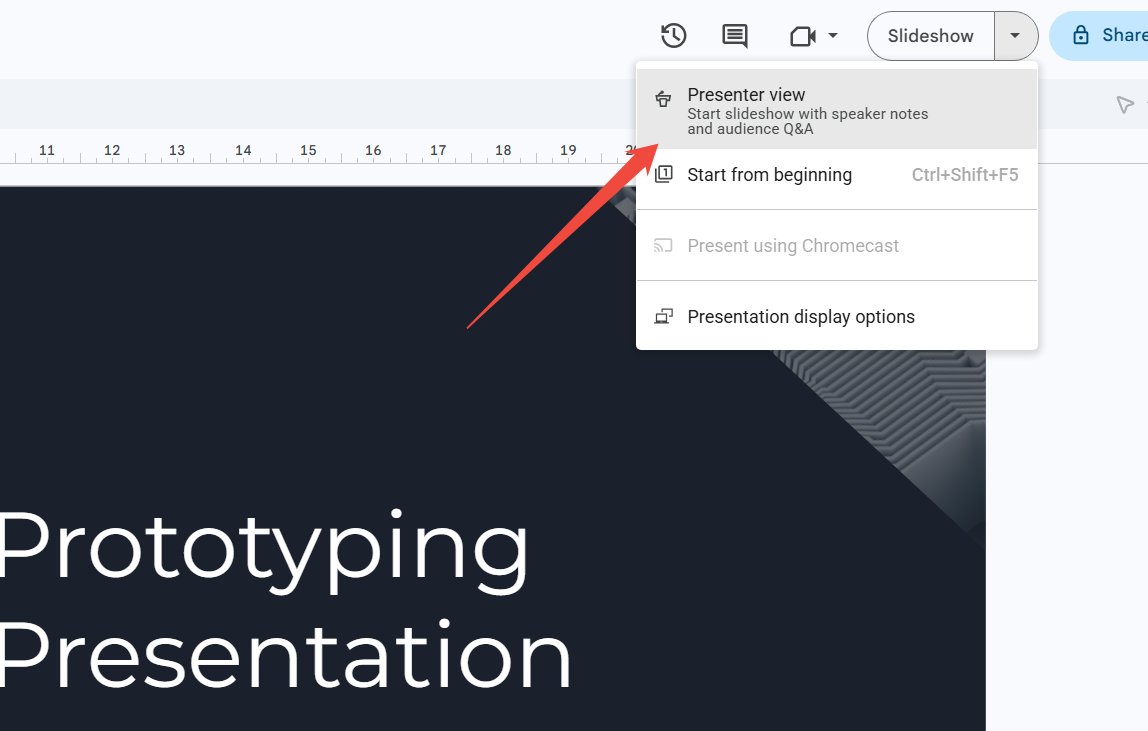
При выборе режима «Докладчик» ваша аудитория увидит слайды на большом экране, а вы сами будете видеть специальный режим на своем устройстве. В этом режиме отображается текущий слайд, следующий слайд и — как вы уже догадались — ваши заметки докладчика!
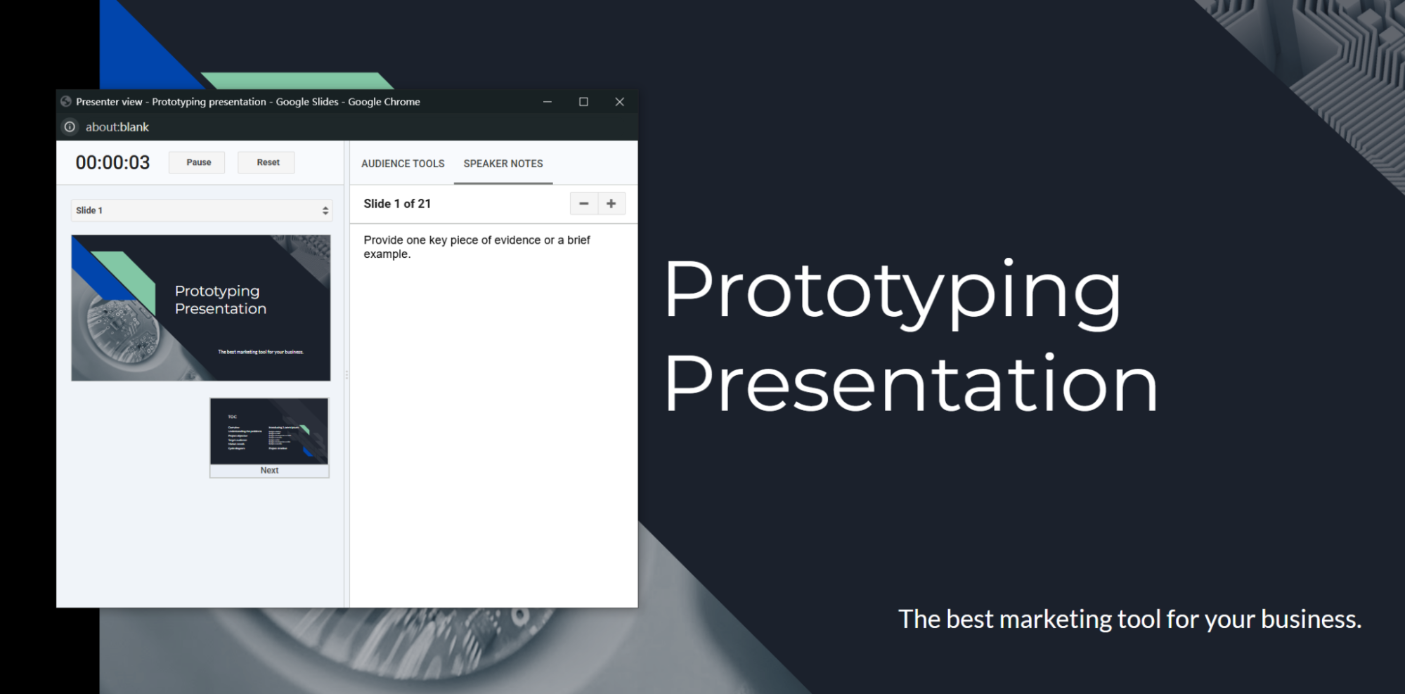
Это очень удобно, потому что вы можете быстро взглянуть на свои заметки, когда вам понадобится небольшое напоминание, и ваша аудитория никогда об этом не узнает.
Советы по написанию отличных заметок для докладчика
Теперь, когда вы знаете, как добавлять заметки к докладу, позвольте мне поделиться несколькими советами, которые помогут сделать их еще лучше.
Они должны быть краткими и простыми.
Не стоит зачитывать целое эссе с экрана. Используйте короткие фразы или тезисы, которые быстро бросятся вам в глаза.
Не пишите слово в слово.
Многие совершают одну и ту же ошибку: они записывают всё, что хотят сказать, слово в слово. Проблема в том, что это звучит как робот, читающий по сценарию. Вместо этого, просто запишите основные идеи и позвольте себе говорить естественно.
Используйте их как ориентир, а не как костыль.
Заметки для докладчика призваны вам помочь, но старайтесь не смотреть на них все время. Практикуйтесь достаточно, чтобы вам приходилось лишь изредка поглядывать на них.
Добавьте себе напоминания.
Вы можете написать небольшие заметки, например: «Притормозите!», «Улыбнитесь!» или «Пауза для вопросов». Это поможет вам запомнить не только что сказать, но и как это сказать.
Хотите еще больше упростить создание презентаций? Попробуйте HIX AI.
Нужен быстрый способ создать содержательные слайды, готовые к презентации? Попробуйте HIX AI Slides ! Это как иметь суперумного помощника, который создаст ваши слайды за вас!
Просто укажите тему, и HIX AI Slides возьмет на себя всю сложную работу по поиску и организации информации. Он превратит вашу идею в понятную, насыщенную контентом презентацию, гарантируя, что вам больше никогда не придется начинать с пустого слайда.
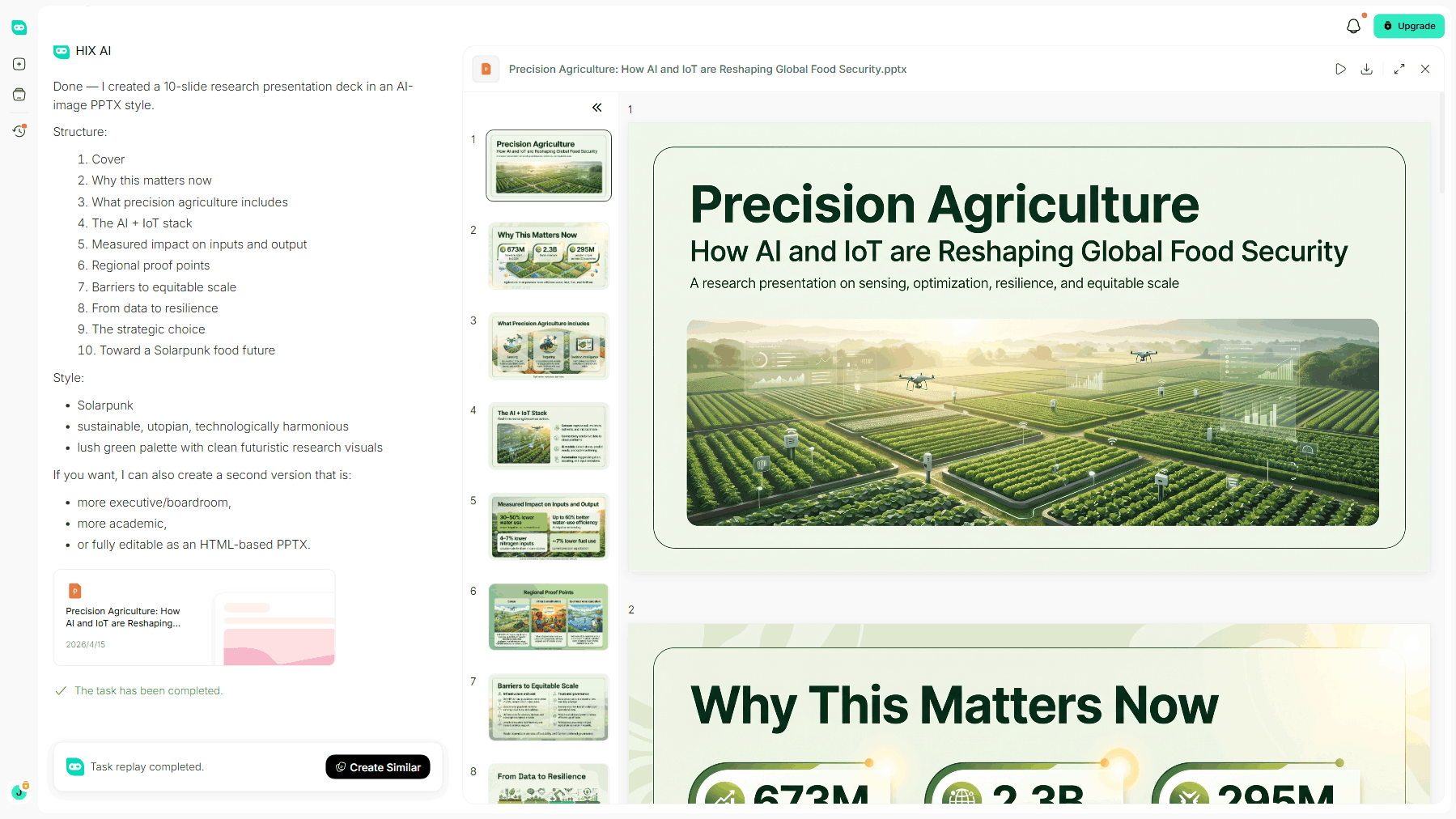
Наш агент также улучшит дизайн вашей презентации. Он без труда оптимизирует ваши слайды, точно настраивая макеты и упрощая форматирование, чтобы обеспечить чистый и визуально целостный вид.
Используйте наши готовые шаблоны или загрузите собственные файлы PPT. HIX AI Slides строго следует выбранному вами стилю дизайна, каждый раз создавая безупречные, готовые к презентации PowerPoint.
После того, как HIX AI создаст ваши слайды, вы можете изменить все, что захотите. Вы можете перемещать изображения, редактировать текст, изменять размер элементов или даже позволить HIX AI переписать некоторые части за вас. После завершения вы можете экспортировать презентацию в Google Slides или PowerPoint. Это отличный способ сэкономить время и быть уверенным в качестве вашей презентации!
Попробуйте слайды HIX AI прямо сейчас!
Подводя итоги
Вот и все! Теперь вы точно знаете, как добавлять заметки докладчика в Google Slides, как просматривать их во время презентации и как писать заметки, которые действительно вам помогут.
Добавление заметок к выступлению — один из самых простых способов почувствовать себя более подготовленным и уверенным во время презентации. Поэтому в следующий раз, когда у вас будет большой проект или выступление на занятии, попробуйте это сделать. Уверяю вас, вы не пожалеете.
Вы полностью готовы блестяще провести свою следующую презентацию. А для вашего следующего крупного проекта HIX AI Slides сделает весь процесс создания презентации невероятно простым.
🆓Бесплатная пробная версия • 👍 Профессиональные слайды • Рейтинг ⭐4,9/5





