Борьба с выравниванием текста и неупорядоченным расположением абзацев может полностью затормозить процесс подготовки презентации.
Именно поэтому я подробно расскажу, как сделать висячий отступ в Google Slides без обычных проблем. Я подготовил три проверенных способа, которые помогут вам легко освоить этот приём форматирования.
Оглавление
Как сделать висячий отступ в Google Slides: 3 профессиональных приема
Создать элегантный, представительский вид в Google Slides проще, чем вы думаете. Давайте рассмотрим три простых способа настроить висячие отступы и улучшить вашу следующую презентацию.
Техника использования линейки для мгновенного выравнивания
Активация линейки
Для начала нажмите «Вид» в строке меню, затем выберите «Показать линейку». Как только рядом с ней появится галочка, линейка станет активной и будет готова для отметки при развешивании.

Определение ваших маркеров
Просто выберите текстовое поле, которое хотите отредактировать. На линейке выше появятся два треугольника и прямоугольник, которые служат основными элементами управления форматированием.
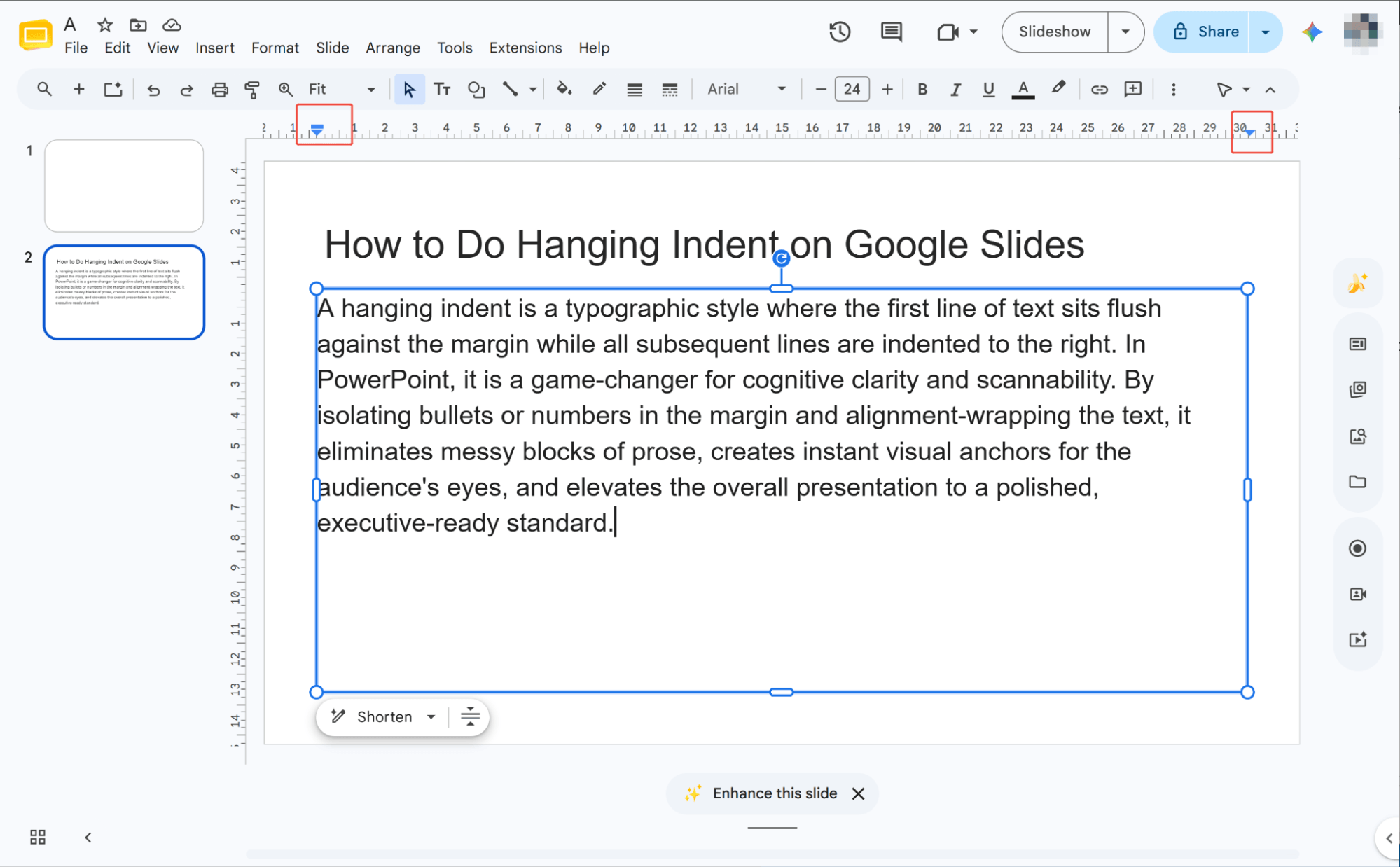
Установка отступа
Просто перетащите треугольники влево или вправо вдоль линейки. Это позволит вам легко настроить и изменить отступ для всего абзаца.
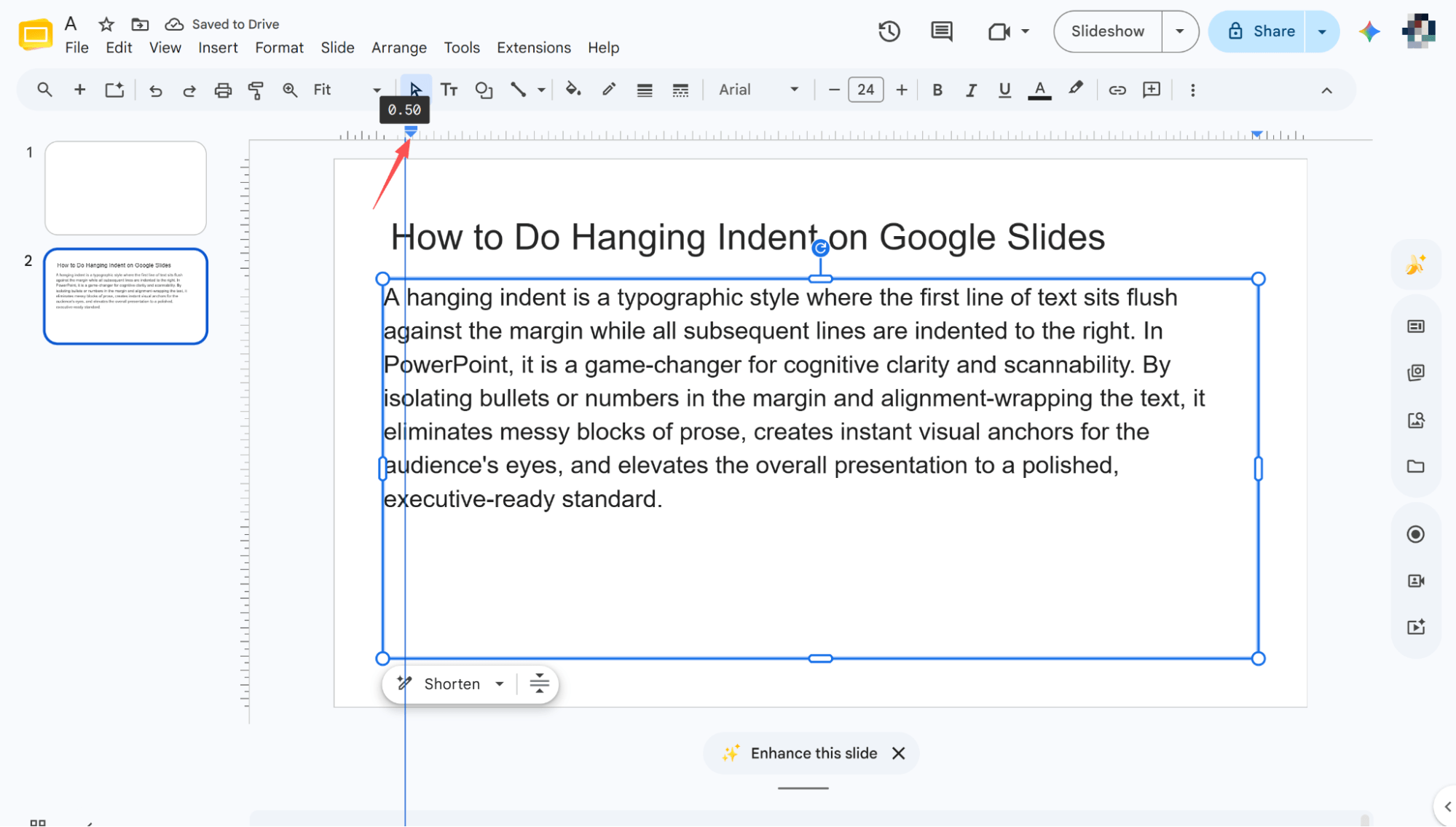
Тонкая настройка первой линии
Перетащите прямоугольник влево или вправо вдоль линейки. Это изменит отступ первой строки абзаца, позволяя идеально настроить висячий отступ.
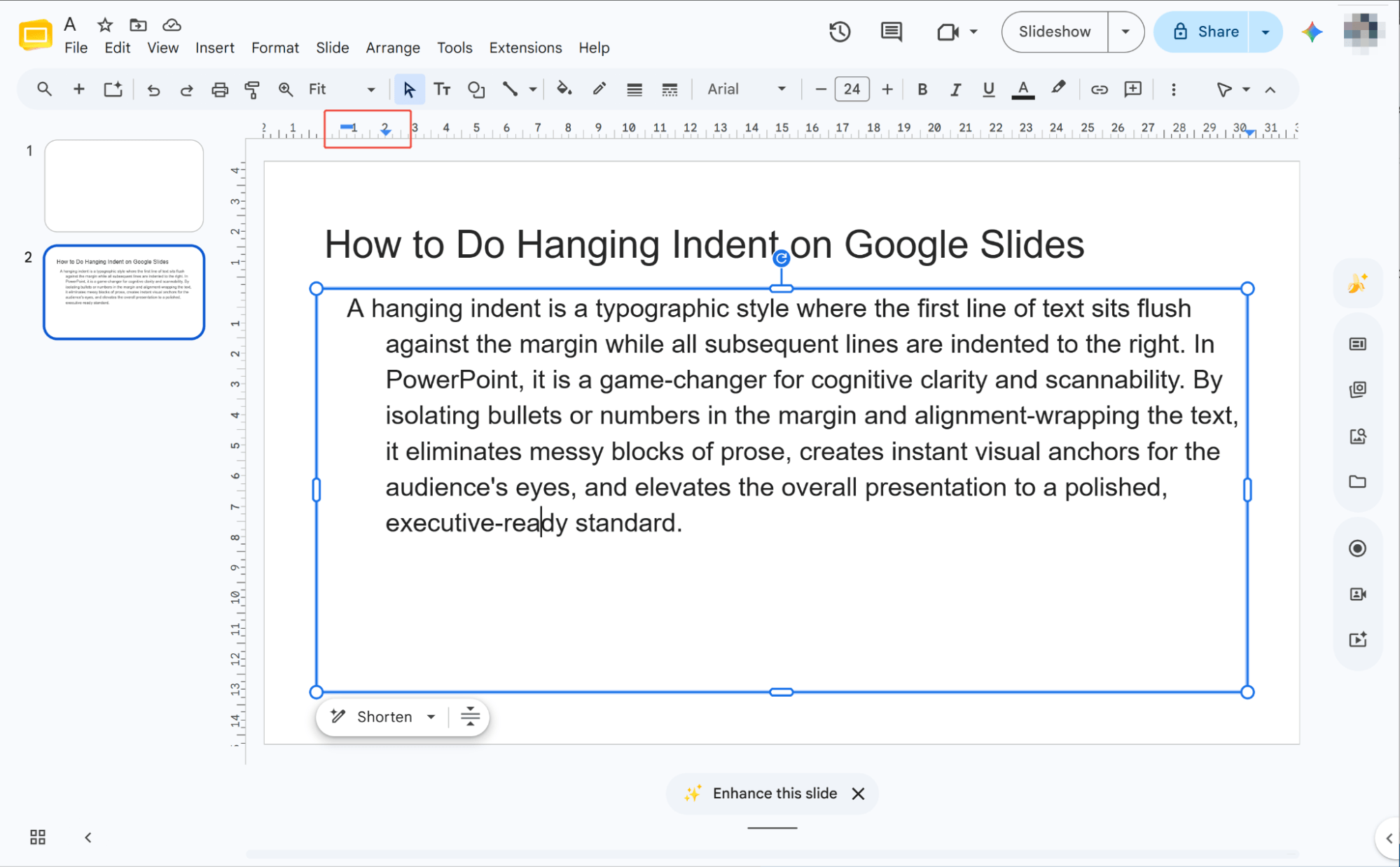
Техника боковой панели «Параметры форматирования»
Параметры формата открытия
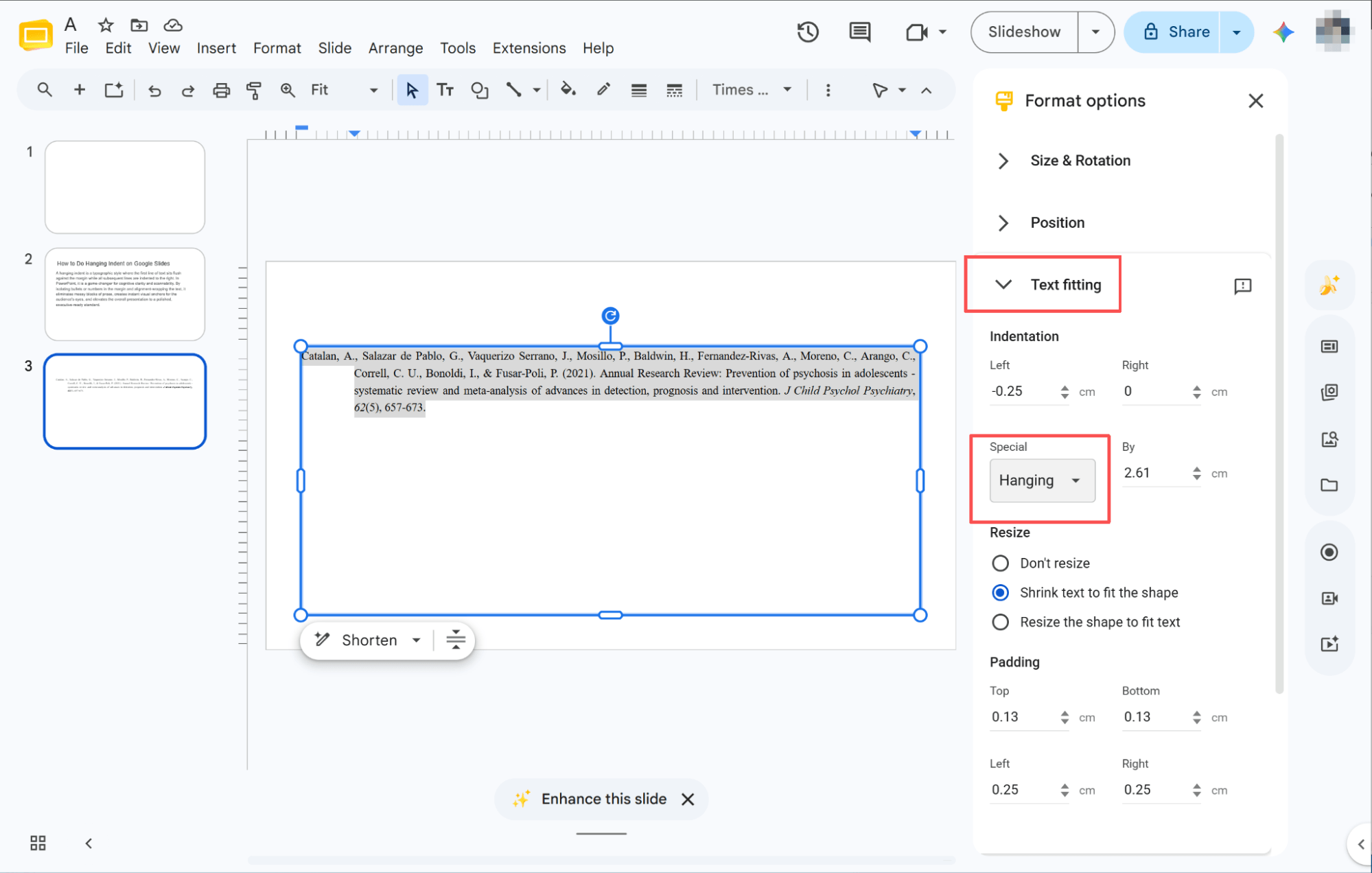
Выделите текстовое поле, которое хотите отредактировать, затем найдите и нажмите «Параметры форматирования» на верхней панели инструментов.
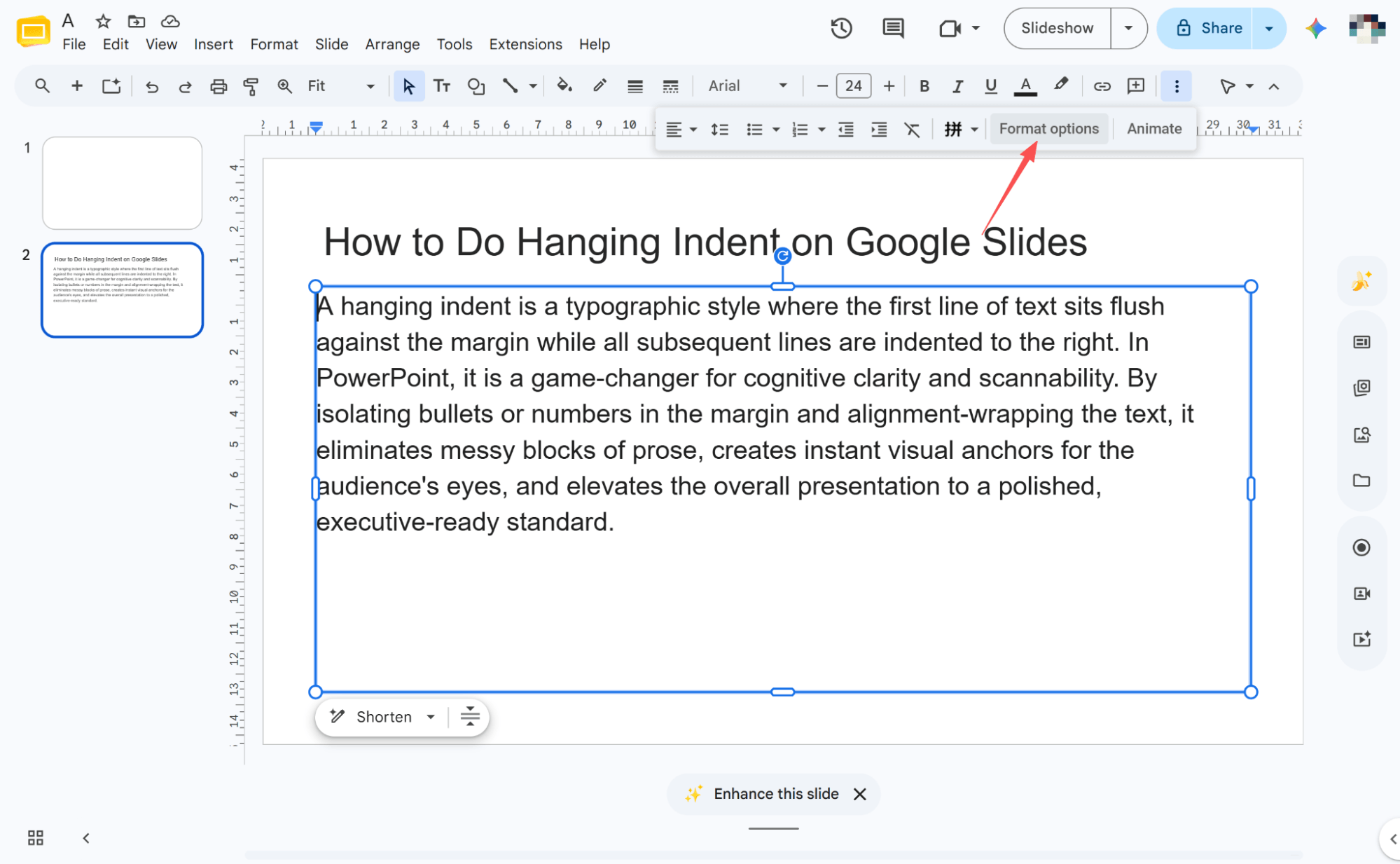
Вступительный текст. Подгонка текста.
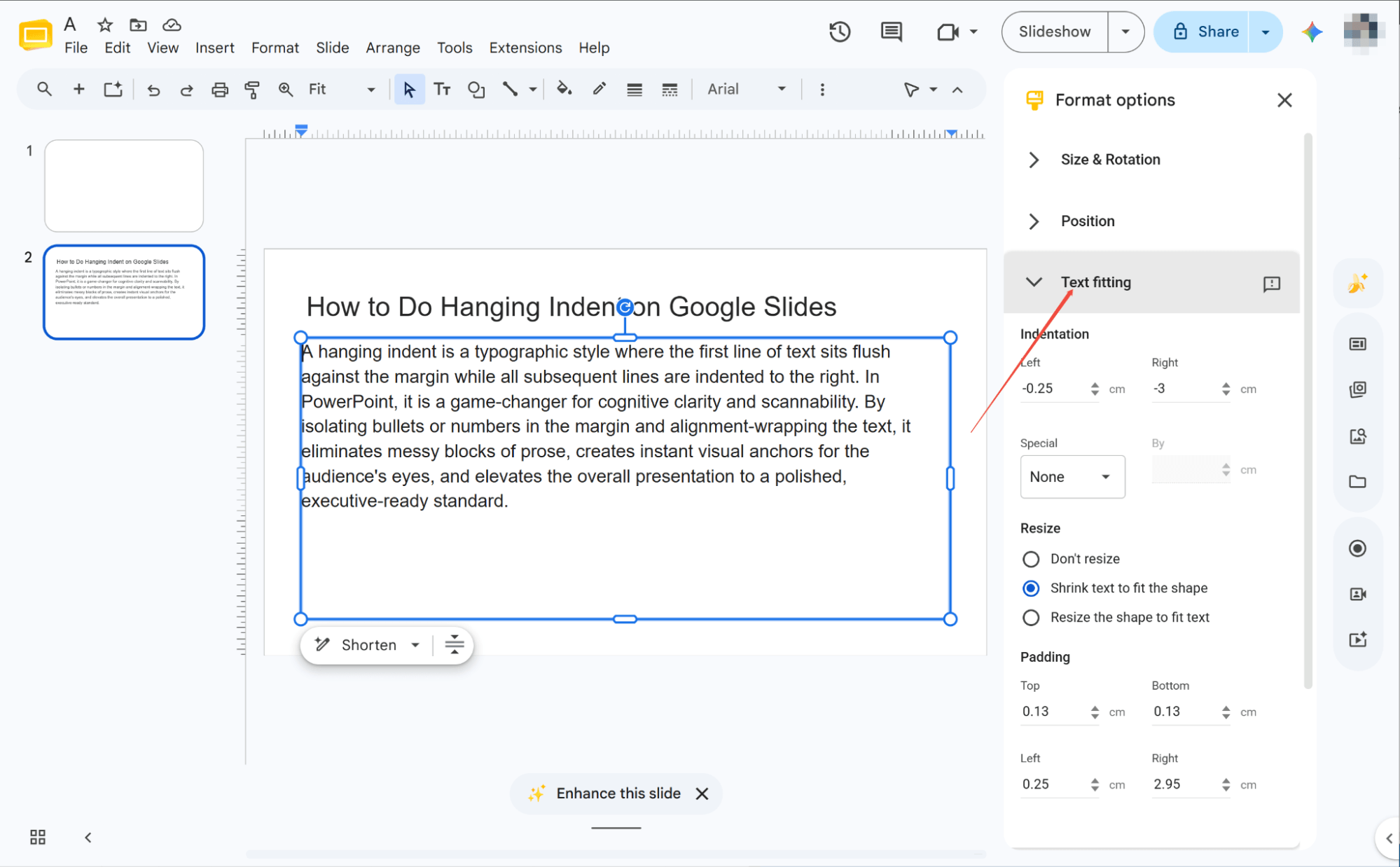
После открытия раздела «Параметры форматирования» найдите раздел «Подгонка текста» в правой боковой панели. Щелкните по нему, чтобы открыть выпадающее меню и получить доступ к настройкам текста.
Выбор параметров отступа
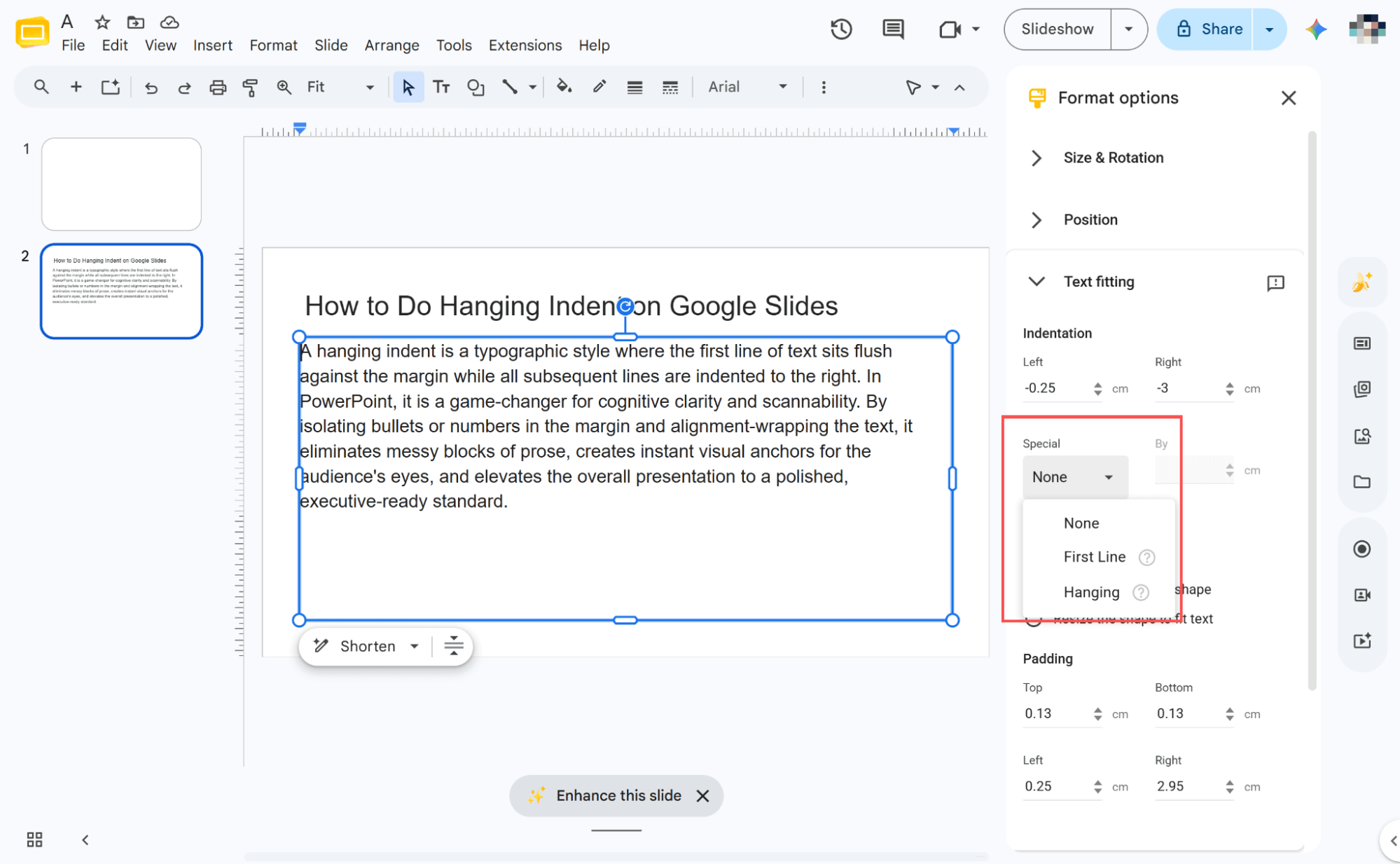
Найдите поле «Специальный» и щелкните стрелку раскрывающегося списка, чтобы развернуть меню. Вы увидите три варианта абзаца на выбор: «Нет», «Первая строка» и «Висячий».
Применение эффектов отступа
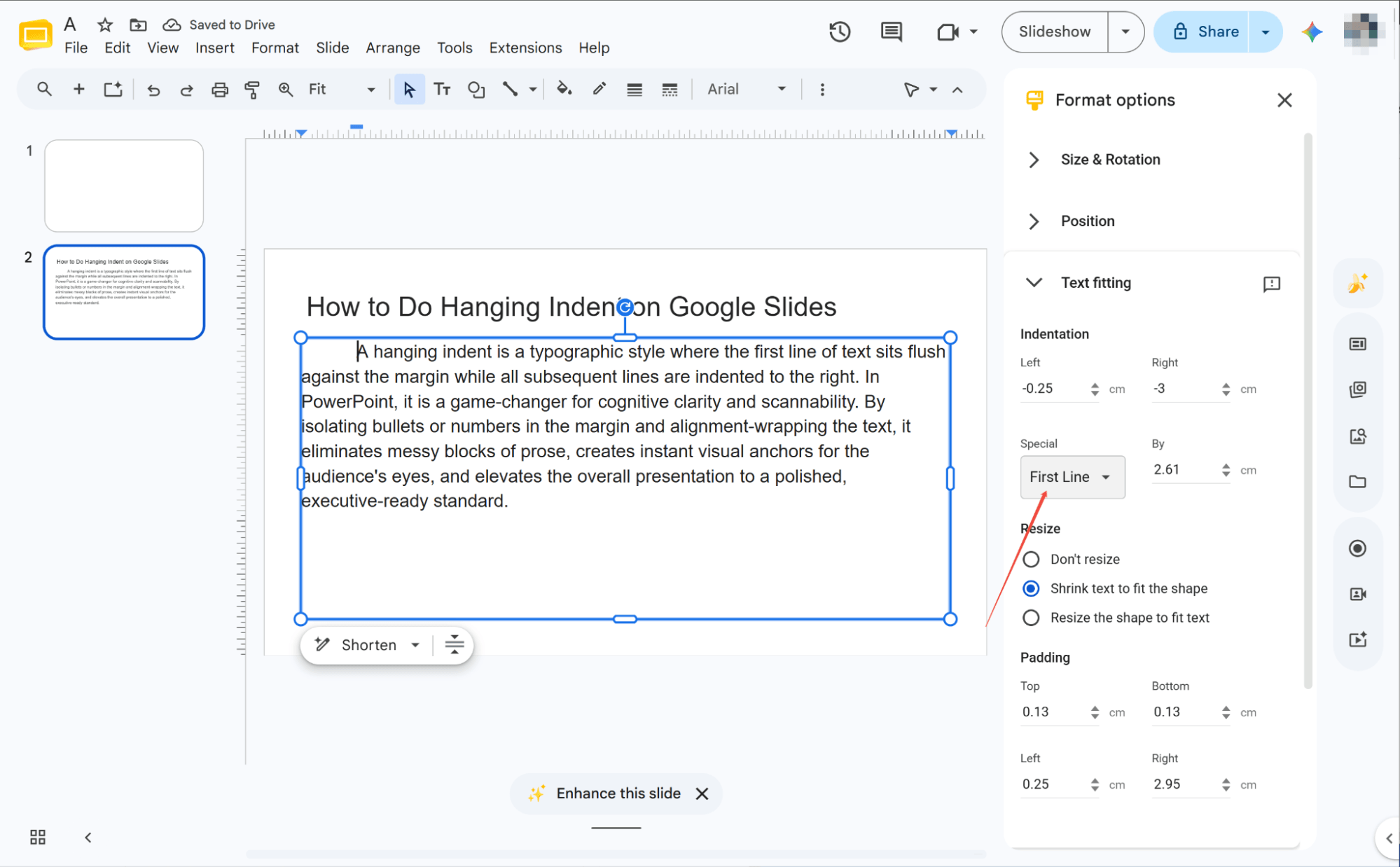
Выберите «Первая строка» и отрегулируйте значение для отступа первой строки. В качестве альтернативы выберите «Висячий отступ» и измените значение, чтобы отступ был во всех строках, кроме первой.
Техника быстрого использования сочетаний клавиш
Нажатие клавиши Tab для отступа
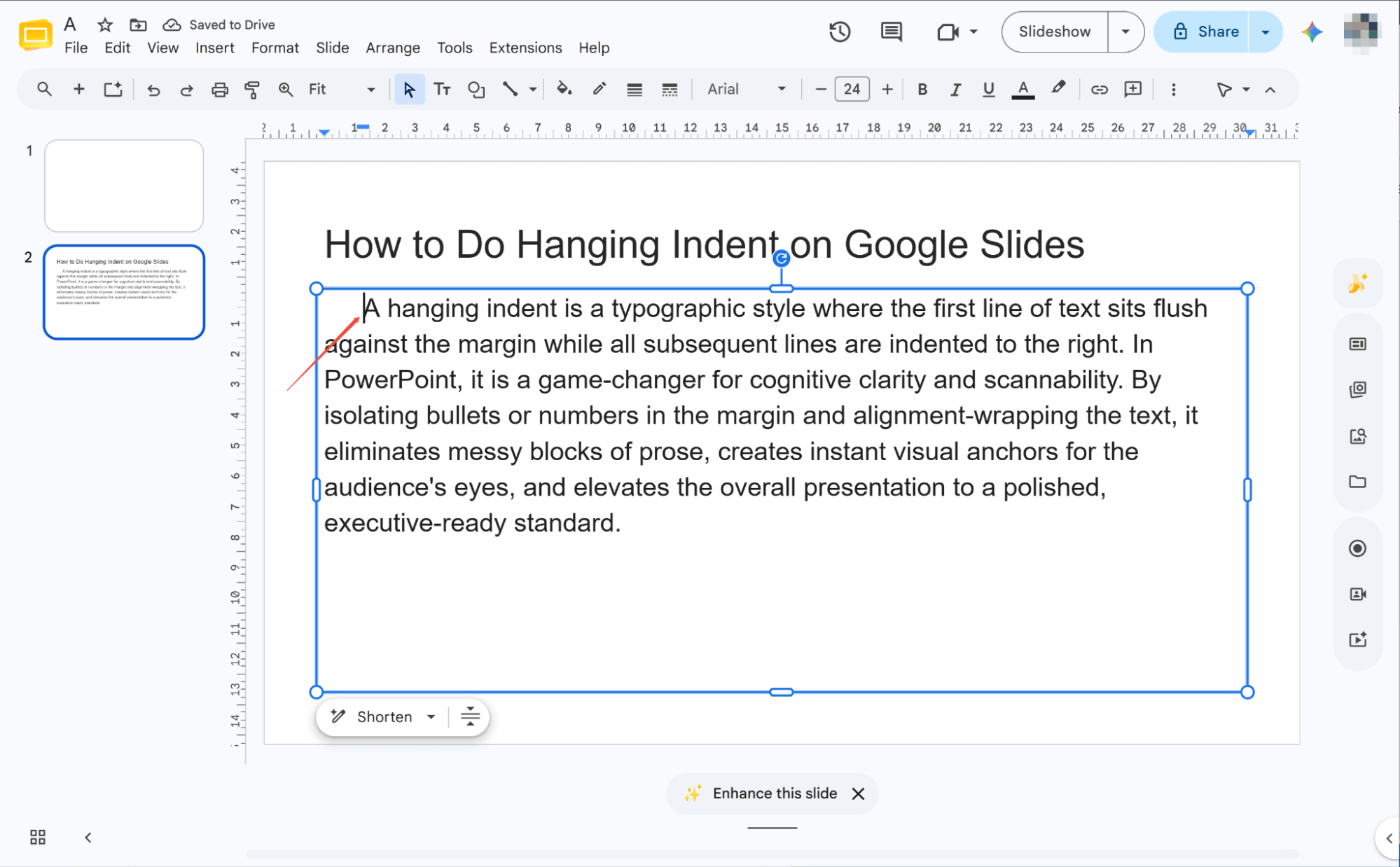
Выберите слайд, поместите курсор в самое начало абзаца и нажмите клавишу Tab, чтобы мгновенно создать аккуратный висячий отступ.
Непрерывное вдавливание
Просто несколько раз нажмите клавишу Tab, чтобы непрерывно увеличивать отступ, сдвигая текст абзаца все дальше вправо с каждым нажатием.
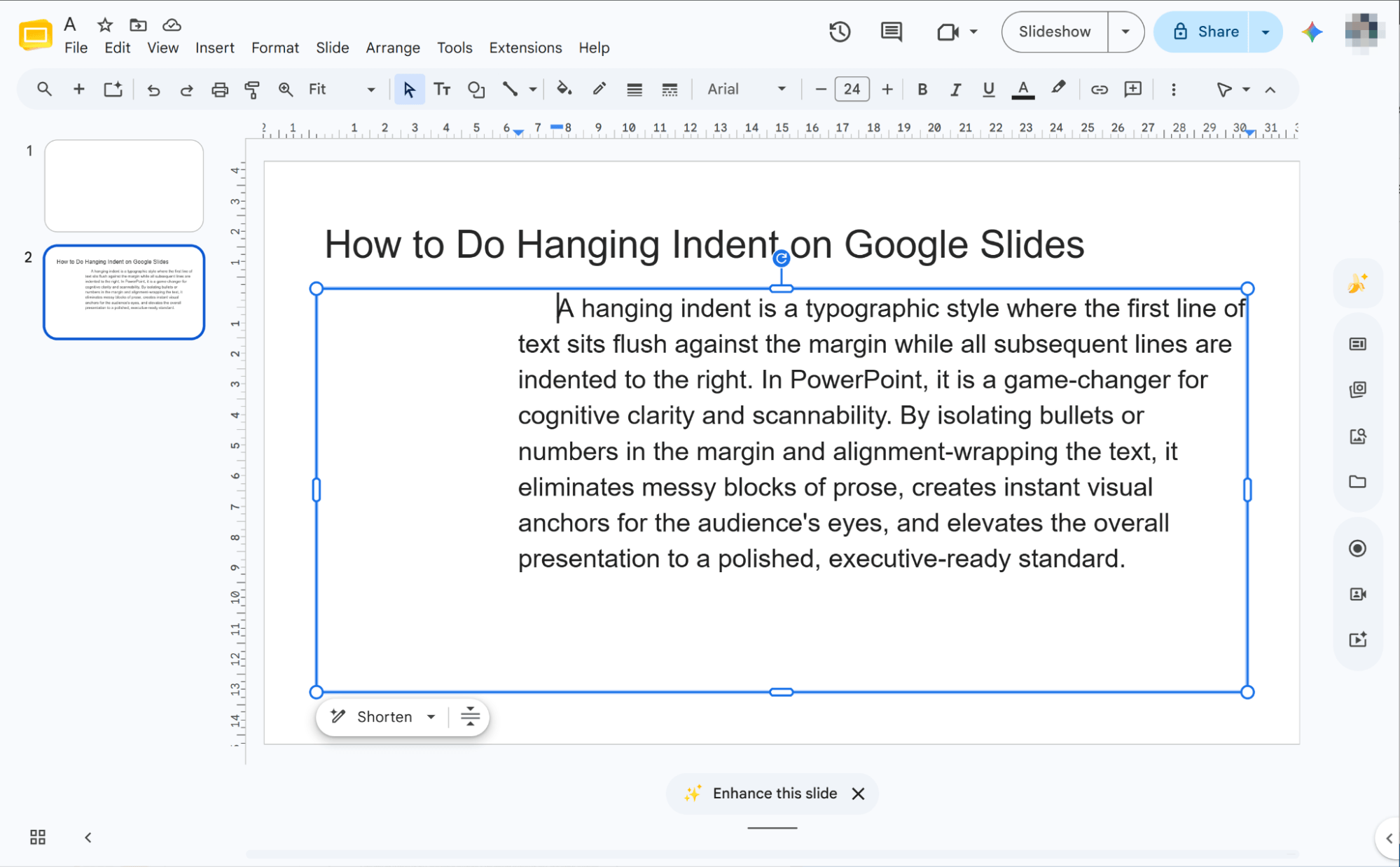
Изменение отступов с помощью Shift+Tab
Используйте сочетание клавиш Shift+Tab для уменьшения лишних отступов. Первое нажатие регулирует первую строку, а второе — сдвигает весь абзац влево.
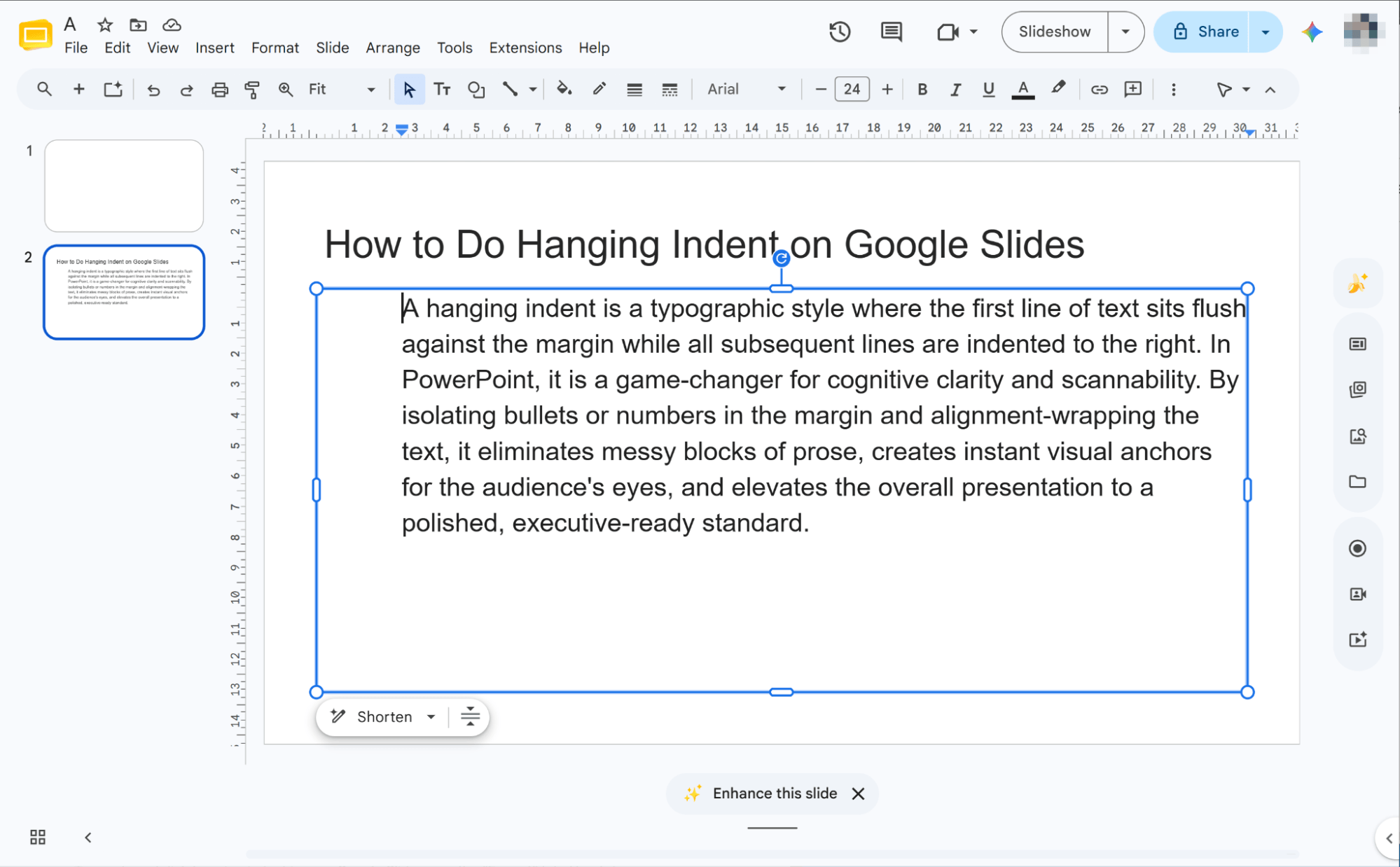
Как сделать висячий отступ в слайдах Google Slides в формате APA
Поскольку цитирование по стандарту APA является неотъемлемой частью академических презентаций, правильное форматирование в Google Slides имеет решающее значение. Давайте рассмотрим пошаговое руководство по освоению висячего отступа по стандарту APA.
Выделение текста
Для начала просто выделите на слайде конкретные ссылки или библиографическую информацию, для которых требуется формат висячего отступа.
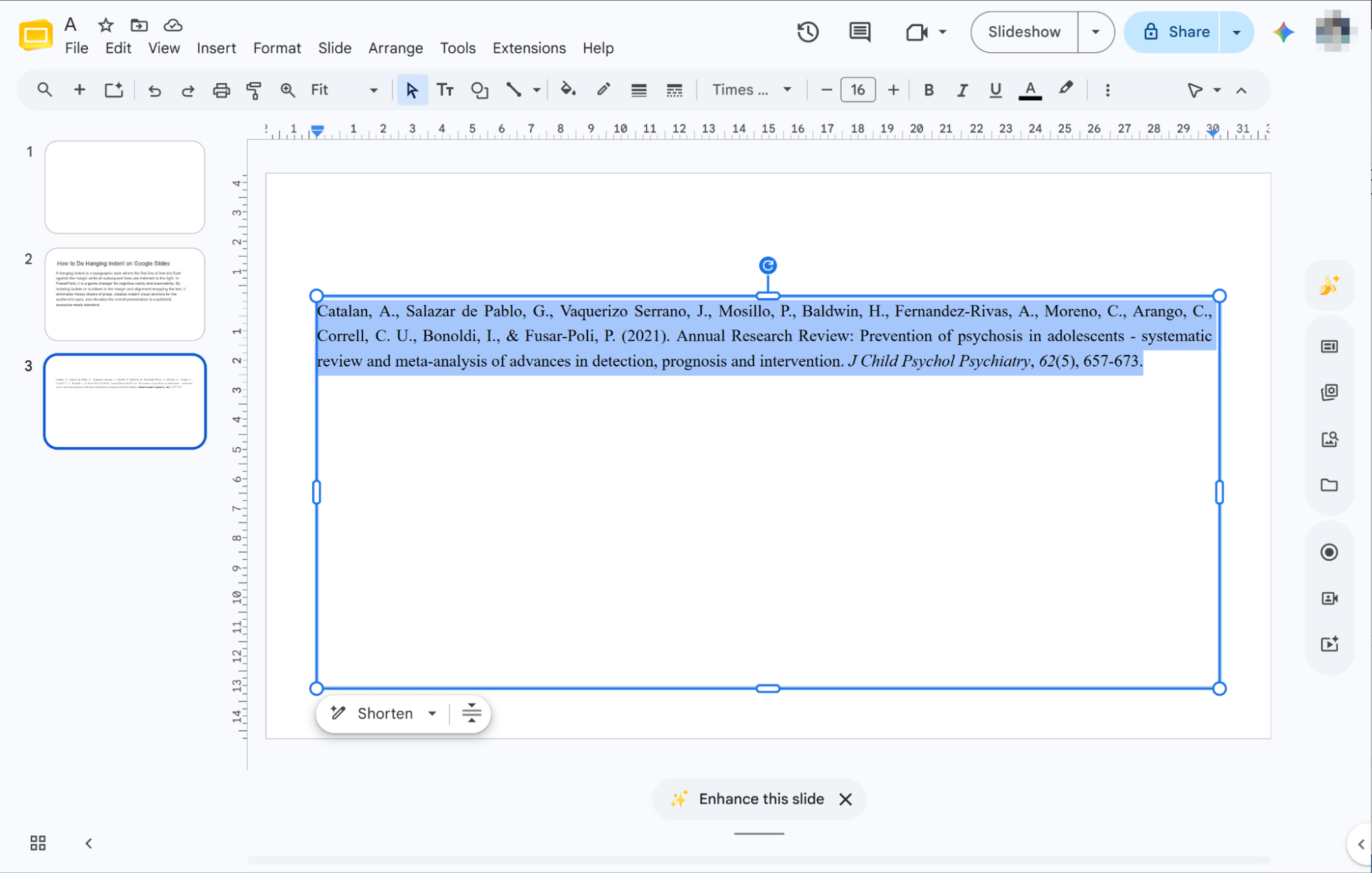
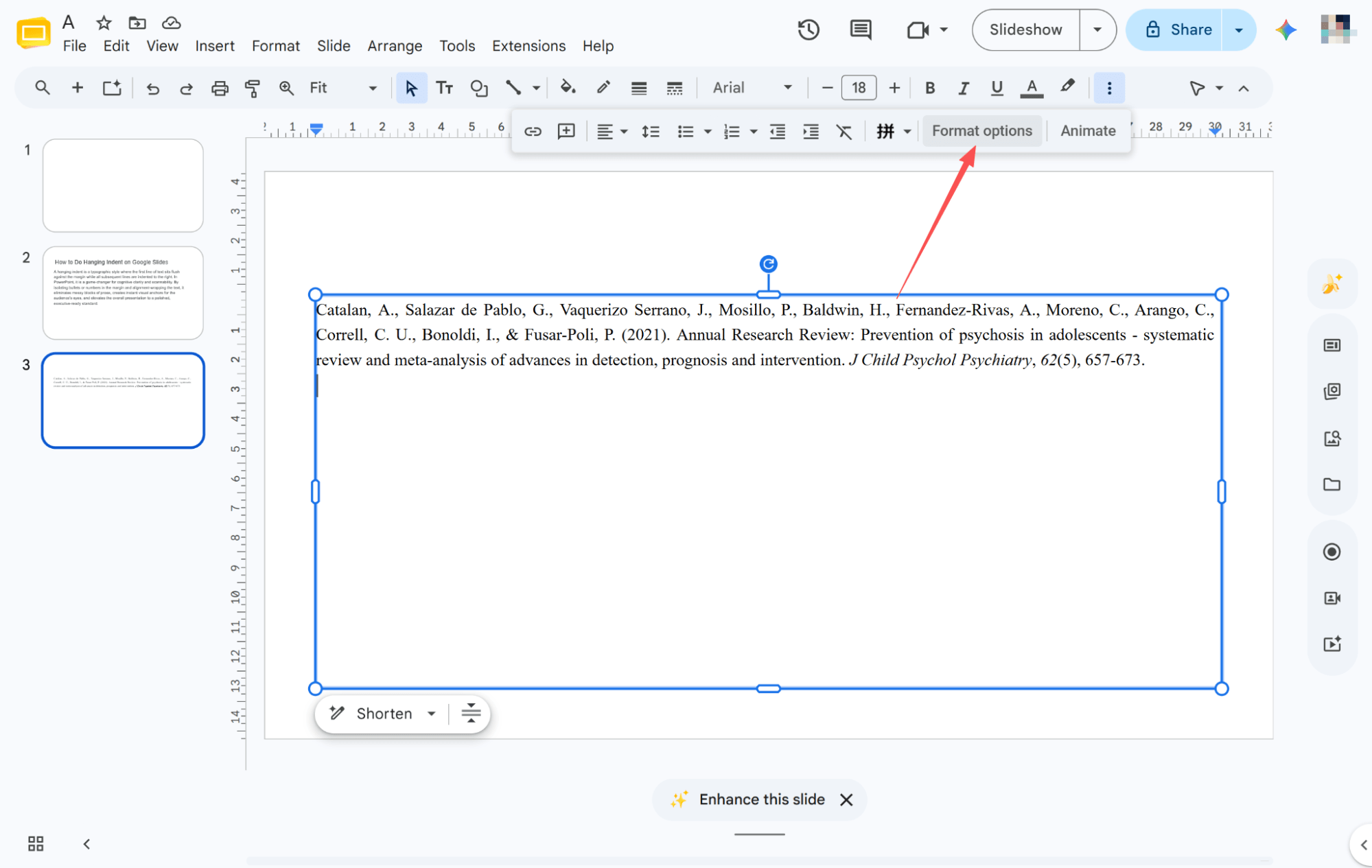
Открыть параметры форматирования
Найдите и нажмите «Параметры форматирования» на верхней панели инструментов, чтобы мгновенно открыть боковую панель форматирования в правой части экрана.
Выбор висячего углубления
Нажмите стрелку «Подгонка текста» на боковой панели, найдите выпадающее меню «Специальные» и выберите «Висячий формат», чтобы мгновенно отформатировать выбранные цитаты.
HIX AI Slides Agent: повышение производительности за счет исключения ручного труда.
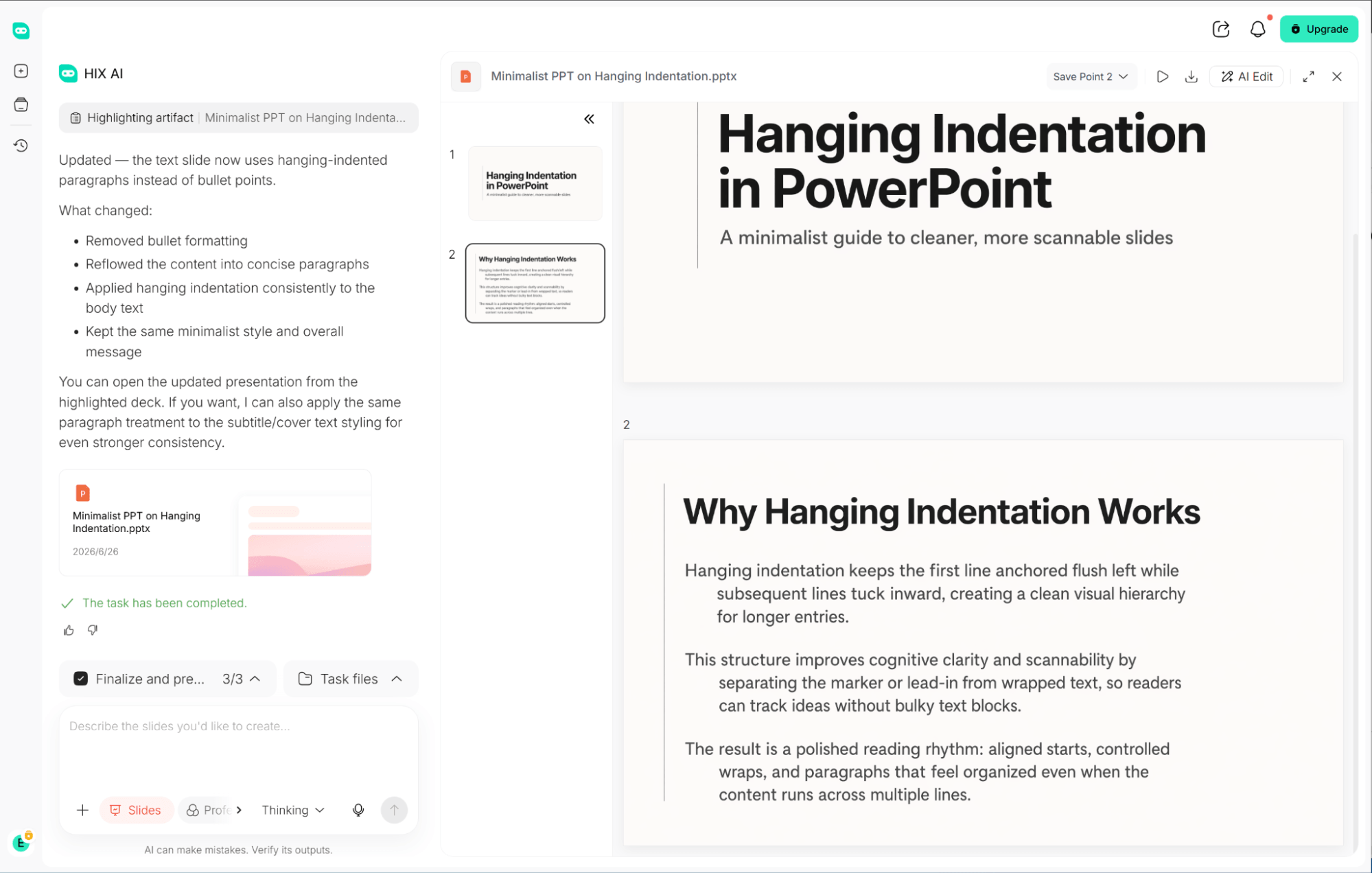
Ручная корректировка висячих отступов на многослайдовой презентации — это утомительная и отнимающая много времени работа, где даже незначительная ошибка выравнивания может испортить внешний вид важных слайдов. Однако утомительные отступы — это лишь верхушка айсберга: борьба с непоследовательным форматированием, неудобными макетами и хаотичными стилями отнимает часы ценного времени.
HIX AI slides agent полностью снимает с вас бремя дизайна. Он интеллектуально оптимизирует неряшливые презентации PowerPoint, превращая их в целостные, визуально сбалансированные материалы, и обеспечивает беспроблемное преобразование файлов — превращая ваши PDF-файлы, документы Word, HTML-файлы и даже видео в полноценные презентации.
Начинаете с чистого листа? Просто укажите тему, и наш агент проведет тщательное исследование , чтобы создать структурированную, содержательную презентацию с нуля.
Даже после создания презентации вы сохраняете полный контроль над творческим процессом. Вы можете вносить точные изменения, заменять визуальные элементы или даже переписывать отдельные разделы в любое время, используя текстовые подсказки.
Попробуйте HIX AI Slides Agent
Заключение
Отступ для подвеса — это основополагающий формат для профессиональных слайдов, и мы надеемся, что эти три простых метода помогут вам легко его освоить.
Однако, для максимально эффективного улучшения рабочего процесса, я по-прежнему рекомендую использовать инновационный HIX AI Slides Agent. Он без труда превращает простые команды в потрясающие, отточенные презентации, экономя вам часы утомительной работы и значительно повышая вашу эффективность.
🆓Бесплатная пробная версия • 📑Создавайте любые слайды • Рейтинг ⭐4,9/5





