Создание впечатляющей презентации не должно означать написание каждой страницы с нуля. Умение быстро Replicate свои лучшие работы может полностью изменить ваш опыт создания контента.
В этом руководстве мы подробно рассмотрим, как дублировать слайд в Google Slides. Погрузитесь в эти простые приемы и мгновенно станьте более быстрым и эффективным докладчиком.
Оглавление
Как скопировать слайд в Google Slides: 4 быстрых и простых способа
Чтобы сэкономить время и сохранить единый визуальный стиль презентации, крайне важно повторно использовать существующие макеты. Вот четыре невероятно простых способа, как продублировать слайд в Google Slides.
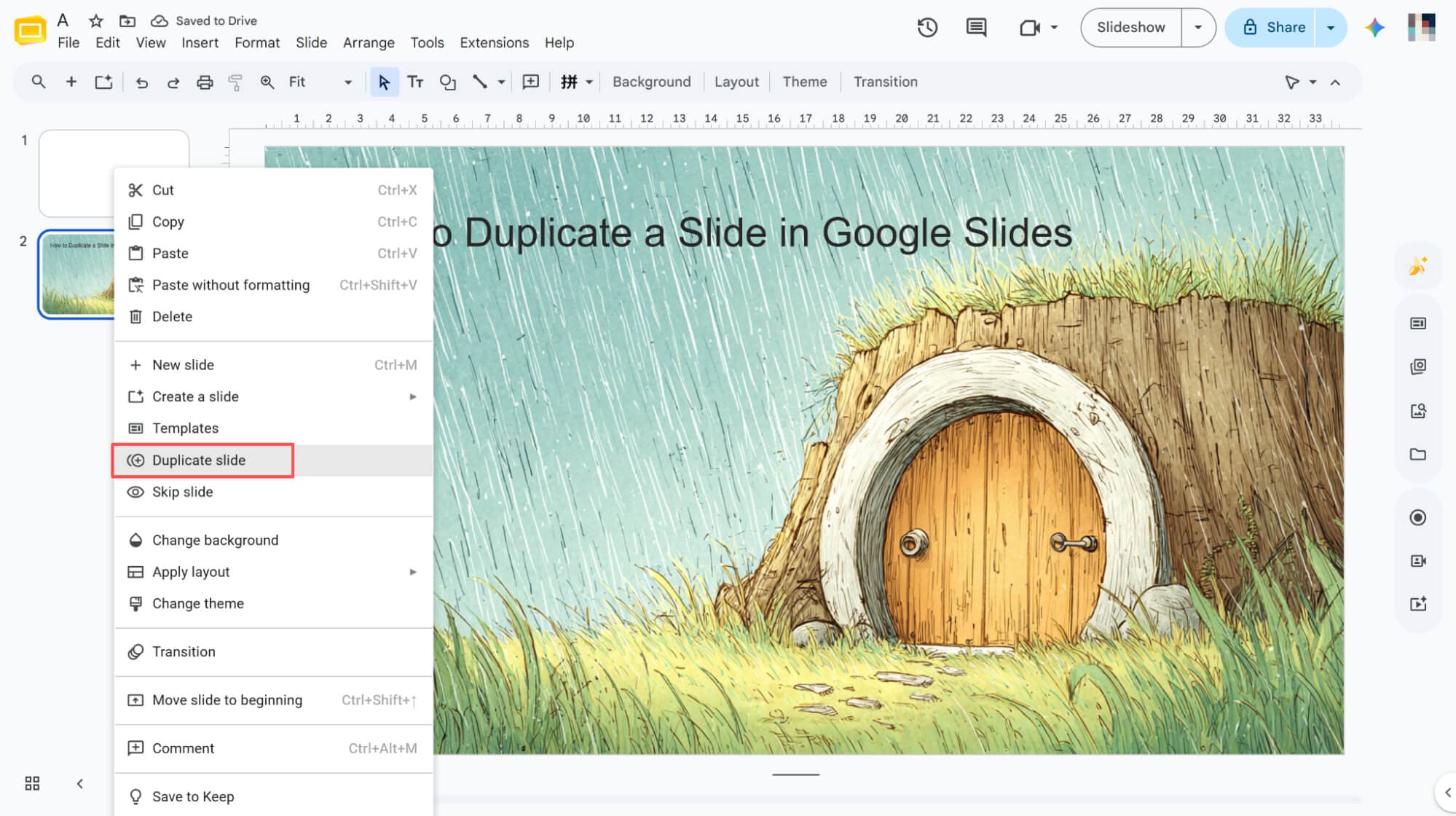
Дублировать с помощью щелчка правой кнопкой мыши
Выберите нужный слайд, щелкните правой кнопкой мыши, чтобы открыть меню, затем нажмите «Дублировать слайд», чтобы мгновенно создать копию.
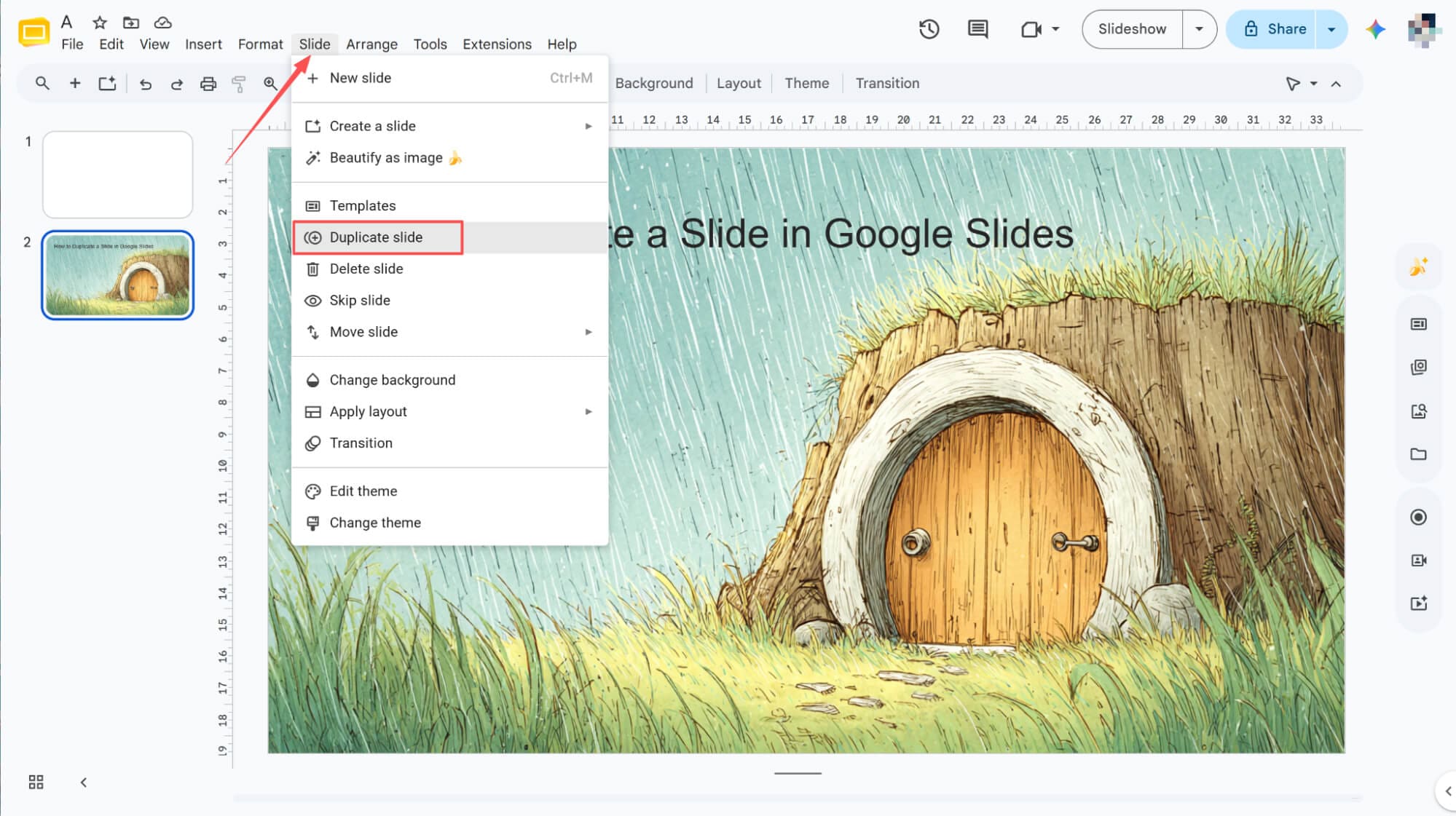
Дублировать через строку меню
Выберите нужный слайд, нажмите «Слайд» в верхнем меню и выберите «Дублировать слайд» из выпадающего списка, чтобы мгновенно скопировать его.
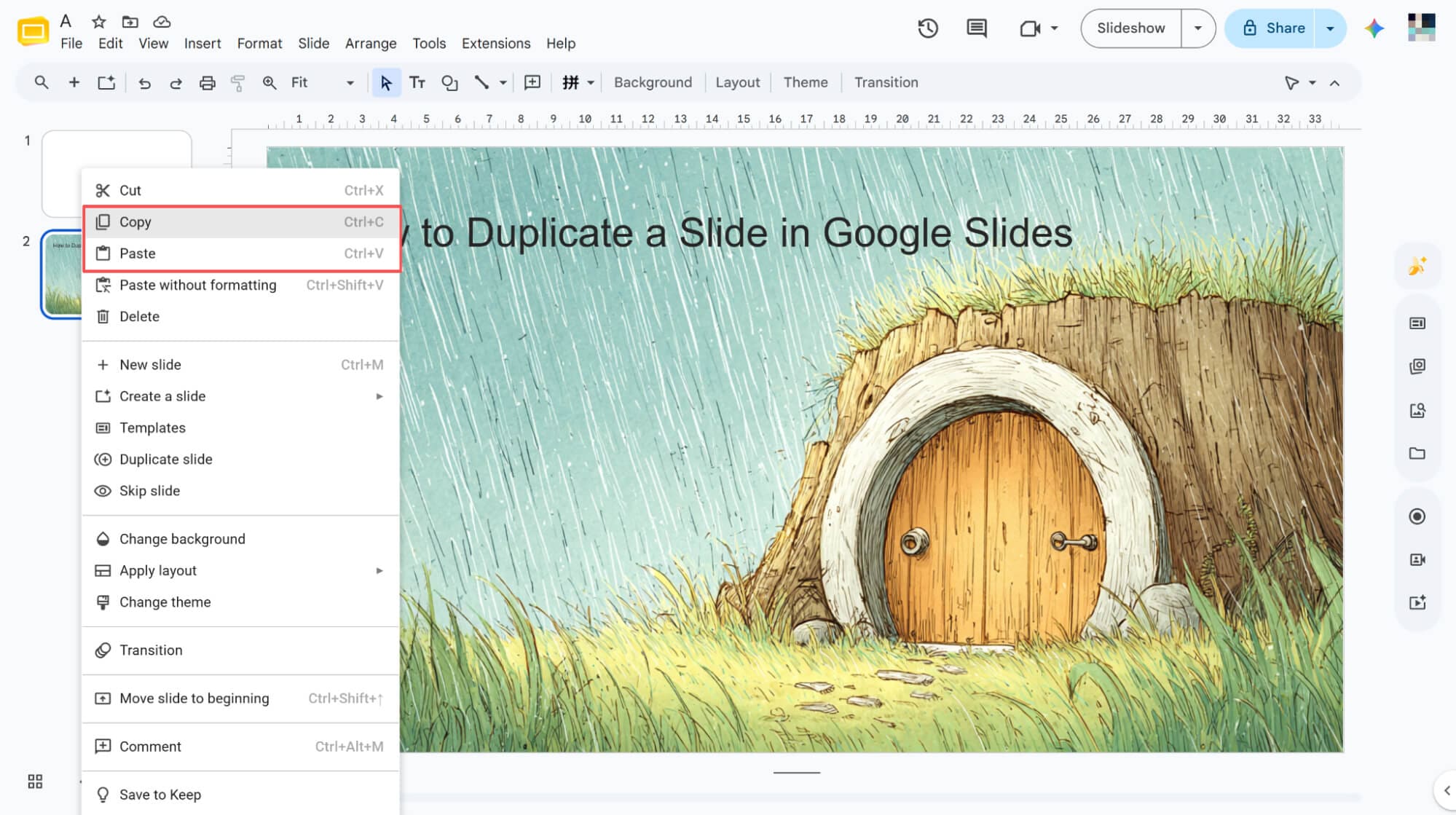
Копирование и вставка с помощью щелчка правой кнопкой мыши.
Выберите слайд, щелкните правой кнопкой мыши и выберите «Копировать», затем щелкните правой кнопкой мыши по пустому месту и выберите «Вставить», чтобы продублировать его.
Дублирование с помощью сочетаний клавиш
Выберите нужный слайд, затем просто нажмите Ctrl+D на клавиатуре, чтобы мгновенно его скопировать.
HIX AI Slides Agent: от ручного копирования к безупречному дизайну.
Хотя ручное копирование слайдов обеспечивает быстрое сохранение форматирования, агент HIX AI для создания слайдов выводит эффективность рабочего процесса на совершенно новый уровень. Просто введите тему, и HIX AI проведет глубокое исследование, чтобы автоматически сгенерировать полную, красиво оформленную презентацию.
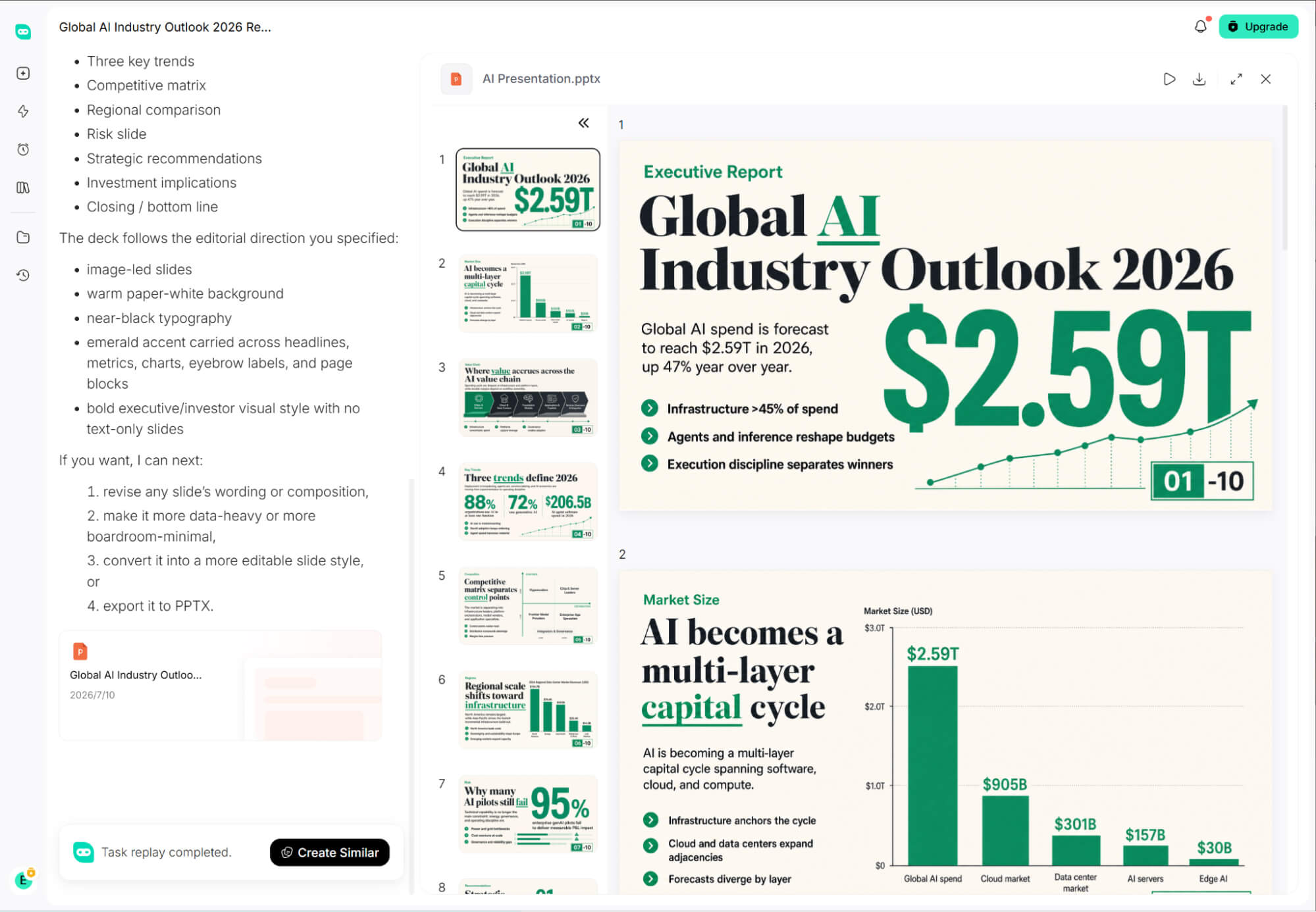
Для существующих файлов и веб-контента HIX AI обеспечивает беспроблемное преобразование в формат PPT . Загрузите исходные документы, изображения или веб-страницы, и наш ИИ мгновенно превратит неструктурированную информацию в понятные, логически структурированные слайды.
HIX AI также с легкостью улучшает существующие презентации PowerPoint. Он оптимизирует макеты, улучшает визуальную эстетику и форматирование, не требуя создания презентации с нуля.
Для корпоративных команд и любых докладчиков, стремящихся поддерживать сильную идентичность бренда, HIX AI поддерживает загрузку пользовательских шаблонов PPT, гарантируя, что каждая сгенерированная презентация будет строго соответствовать официальным шрифтам, цветовым палитрам и рекомендациям по стилю.
Если вы готовы избавиться от трудоемкого ручного создания слайдов, попробуйте HIX AI Slides Agent. Он станет незаменимым помощником на каждый день, превращая сырые идеи в готовые к презентации PowerPoint.
Попробуйте слайды HIX AI прямо сейчас!
Заключение
Освоение этих четырех быстрых методов копирования — отличный способ обеспечить идеальную согласованность стилей слайдов и сэкономить много драгоценного времени на дизайне.
Но давайте будем честны — даже самые лучшие ручные сочетания клавиш со временем могут показаться немного утомительными. Чтобы действительно преобразить свой рабочий процесс, я настоятельно рекомендую попробовать HIX AI Slides Agent.
Это без труда избавляет от хлопот, связанных с созданием презентаций, беря на себя основную работу, чтобы вы могли полностью сосредоточиться на главном сообщении, а не на повторяющихся корректировках форматирования.
🆓Бесплатная пробная версия • 👍Профессиональные слайды • ⭐Рейтинг 4.9/5





