Kavisli tipografi eklemek, sunumlarınıza yaratıcılık ve görsel heyecan katmanın, slaytlarınıza son derece dinamik ve eğlenceli bir Edge vermenin harika bir yoludur.
Maalesef, Google Slides'da metninizi doğrudan uygulama içinde bükmenize ve şekillendirmenize olanak tanıyan yerleşik bir tasarım aracı bulunmamaktadır.
Ama bu sizi engellemesin. Bu kılavuzda, iki süper basit yöntem kullanarak Google Slaytlar'da metni nasıl kavisli hale getireceğinizi adım adım göstereceğim.

İçindekiler
Google Slaytlar'da Metni Kavisli Hale Getirmenin 2 Kolay Yöntemi
Bu platform sınırlamasını aşmak için biraz yaratıcı düşünme yeterli. Aşağıdaki iki zekice strateji, metninizi bükmenin ve dikkat çekici bir etki elde etmenin hızlı ve zahmetsiz yollarını sunuyor.
Metin Kutusu Döndürme
Kısa Metni Sıralı Olarak Girin
Eğri efekti uygulamak için metninizi kutulara sırayla girin ve her bölümü olabildiğince kısa tutun.
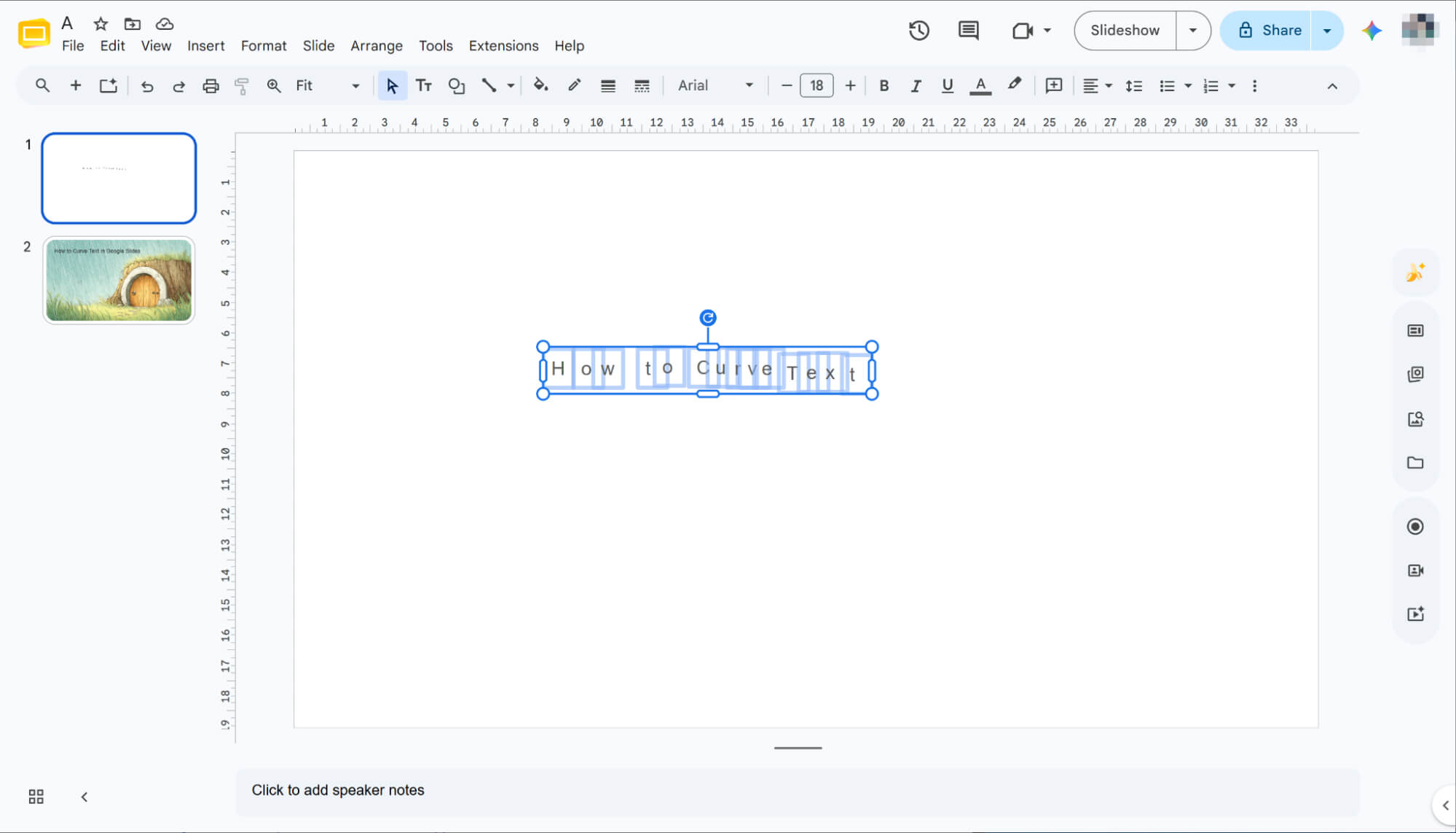
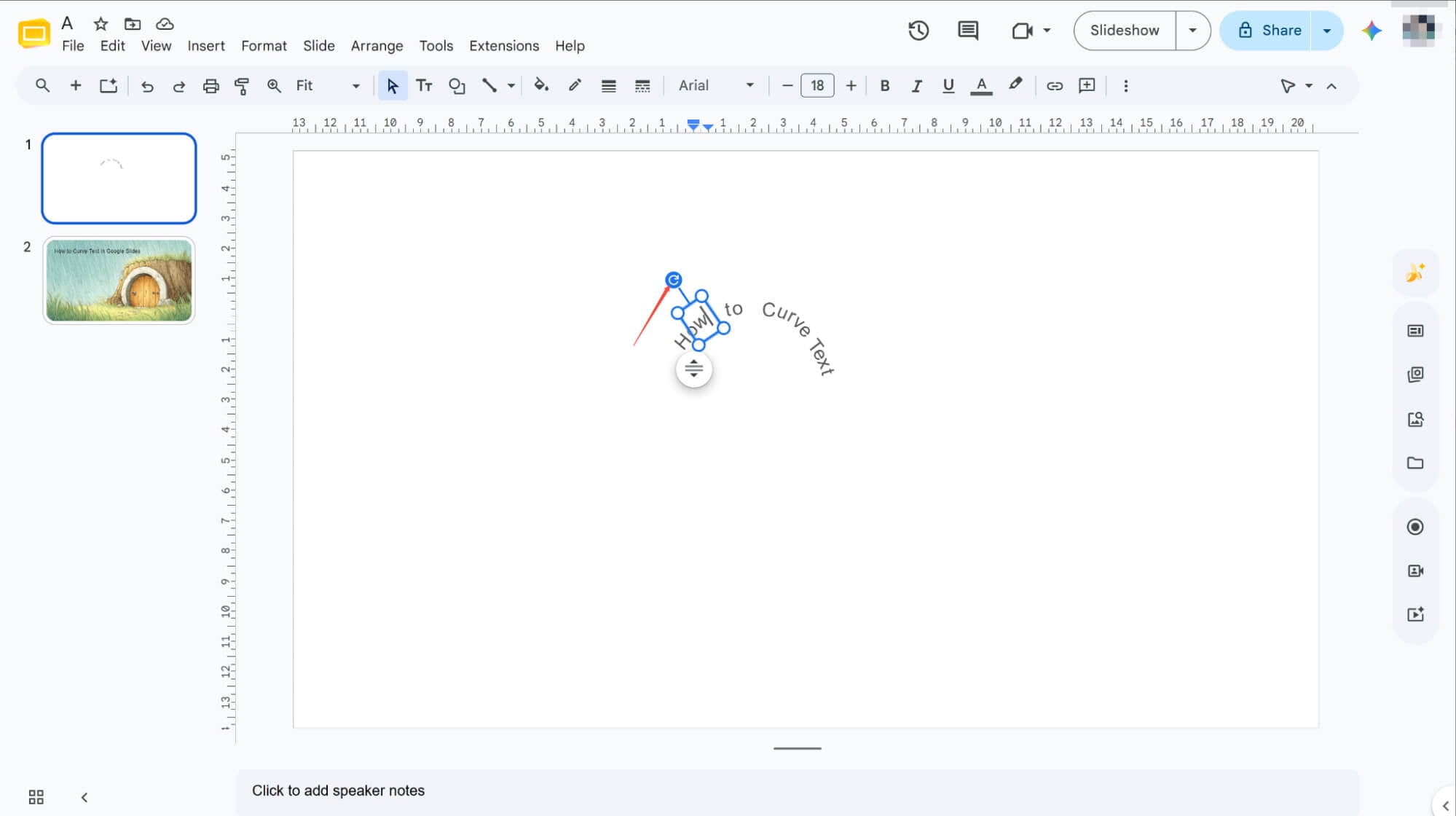
Döndürme Yöntemiyle Kavisli Metin
Her bir metin kutusunu seçin ve açısını ayarlamak için üstteki döndürme simgesine tıklayın. Tüm bölümler döndürüldükten sonra, kavisli metniniz hazır olacaktır.
Google Çizimleri Kullanmak
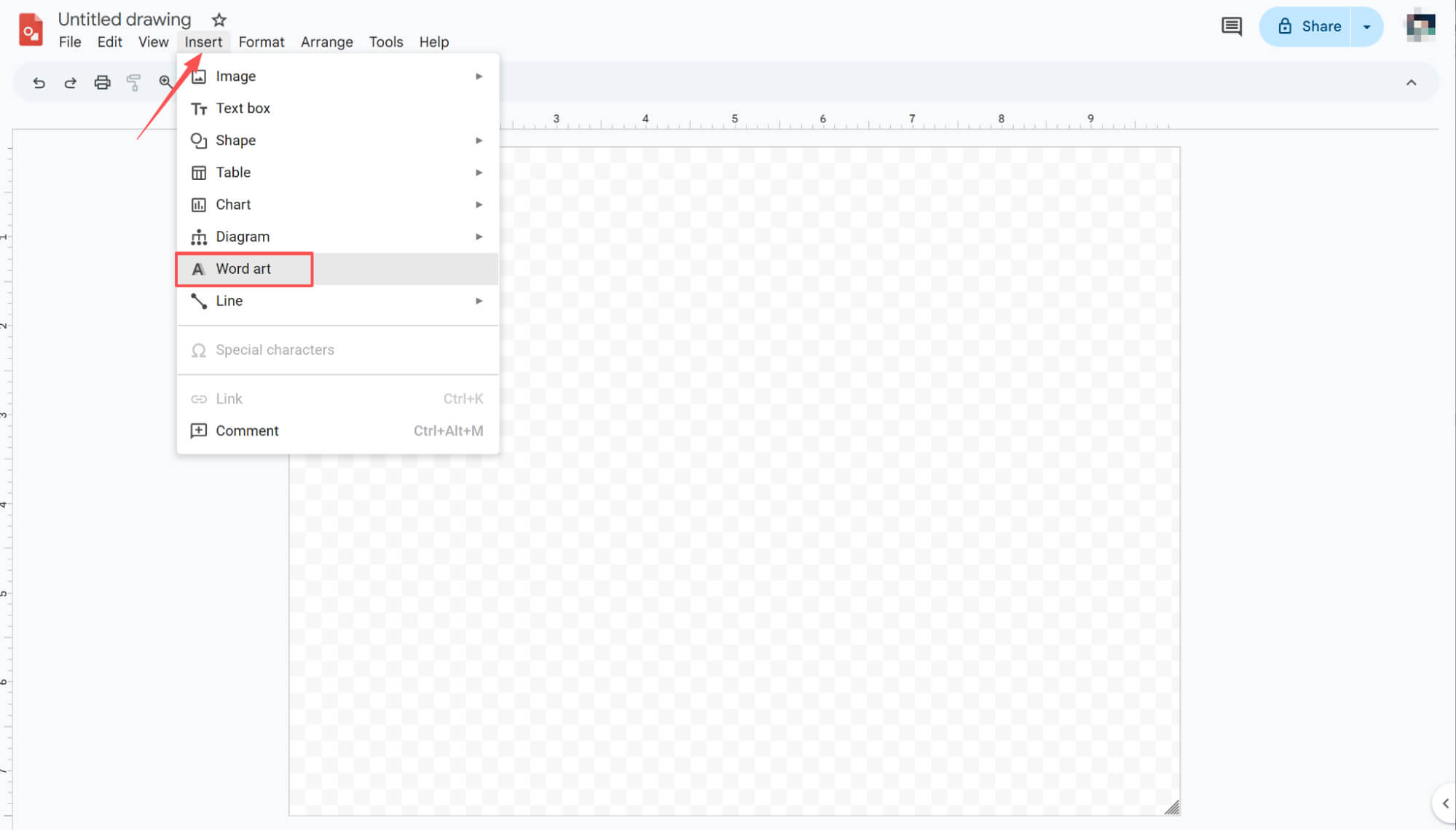
Word Art Ekle
Google Çizimler'i açın, "Ekle" > "Word Art" yolunu izleyin ve metninizi ilgili alana girin. En iyi eğri sonuçları için metni kısa tutun.
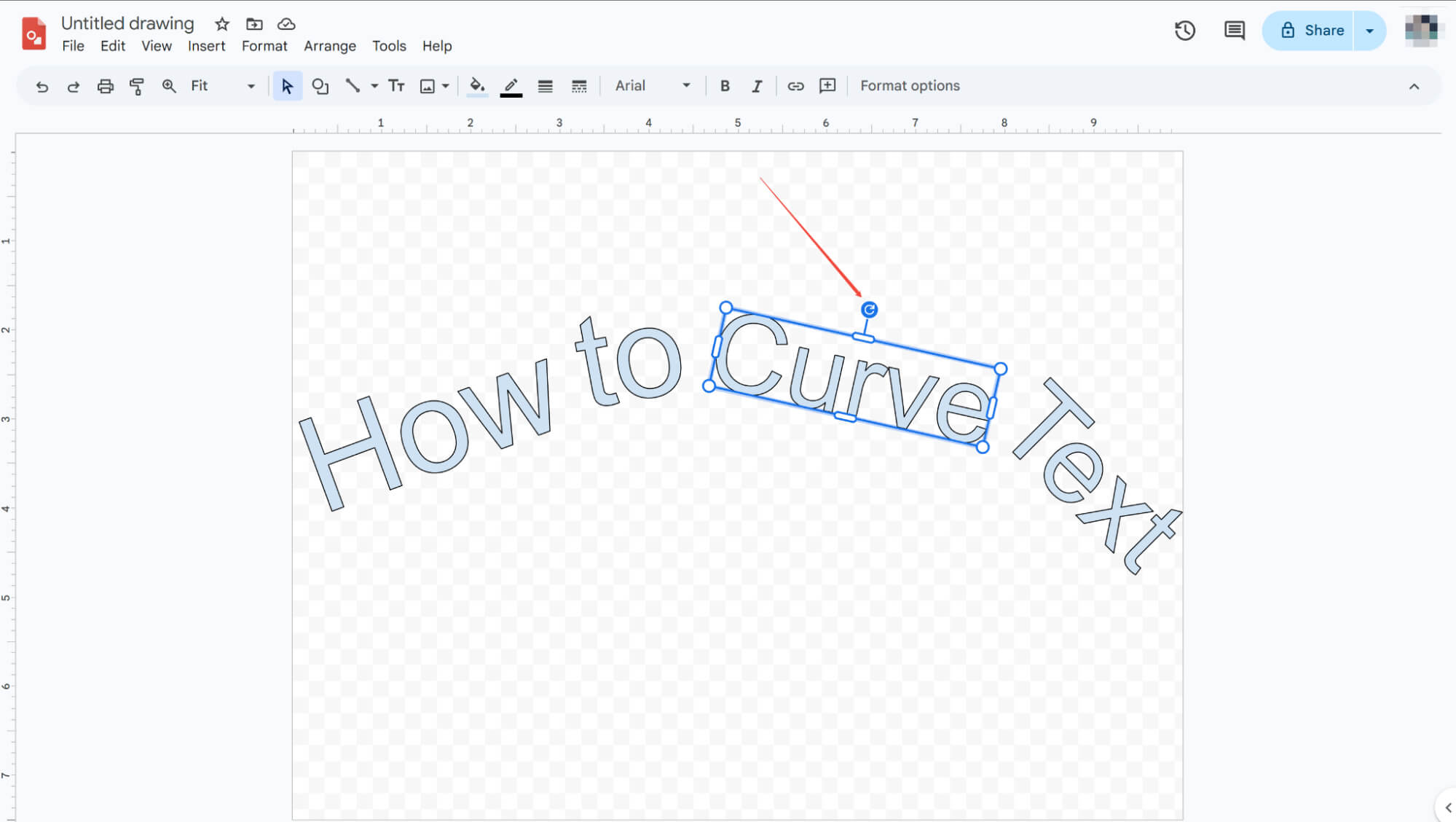
Metin Döndürme Ayarını İnce Ayarla
İstediğiniz metin kutusuna tıklayın ve açıyı ayarlamak için üzerindeki döndürme simgesini kullanın. Tamamen memnun kalana kadar her kutunun döndürme açısını sürekli olarak ince ayar yapın.
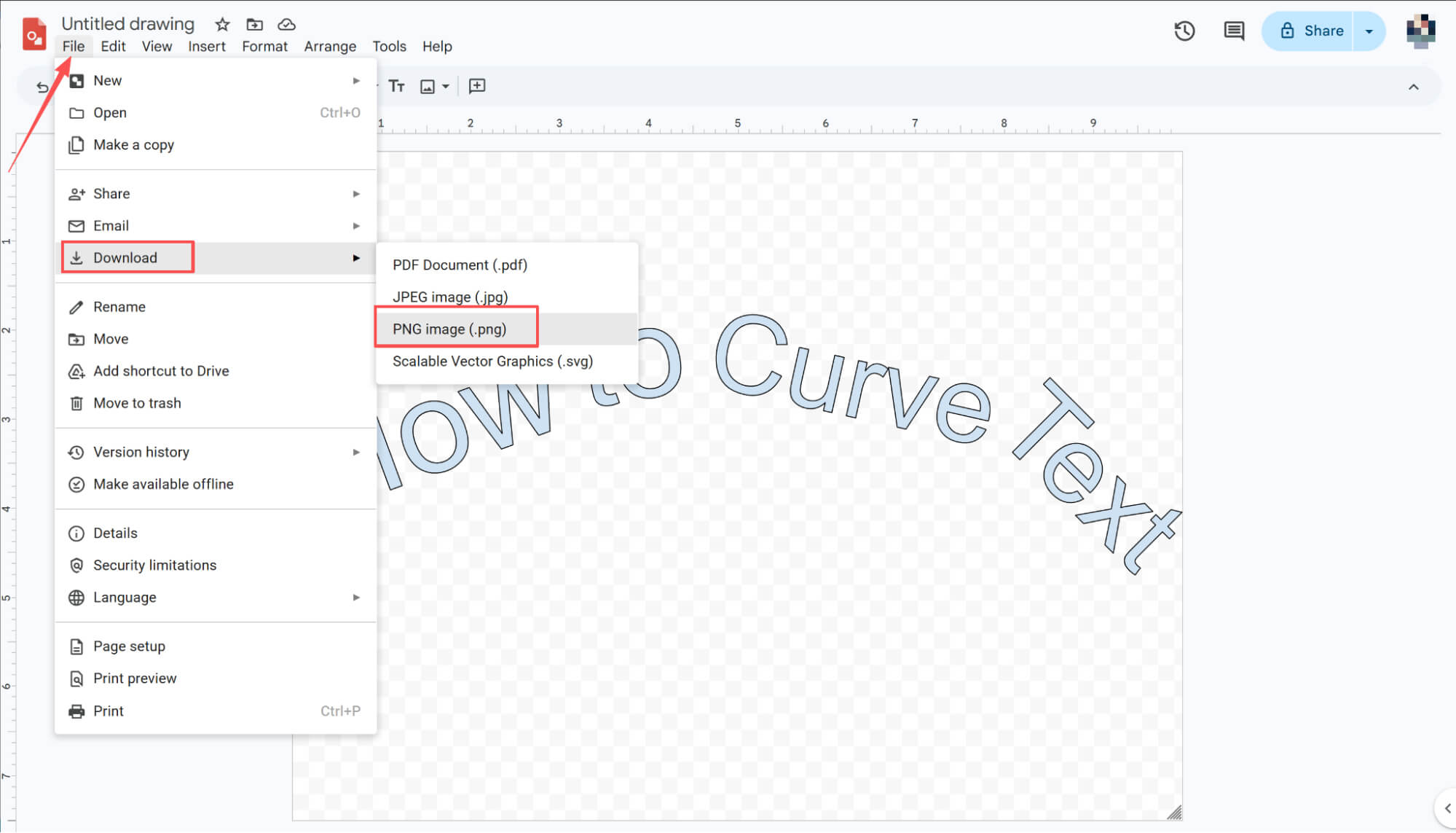
PNG olarak dışa aktar
Ayarlamalar tamamlandıktan sonra, menü çubuğundaki "Dosya"ya tıklayın, açılır menüden "İndir"i seçin ve son tasarımınızı dışa aktarmak için ".png"yi seçin.
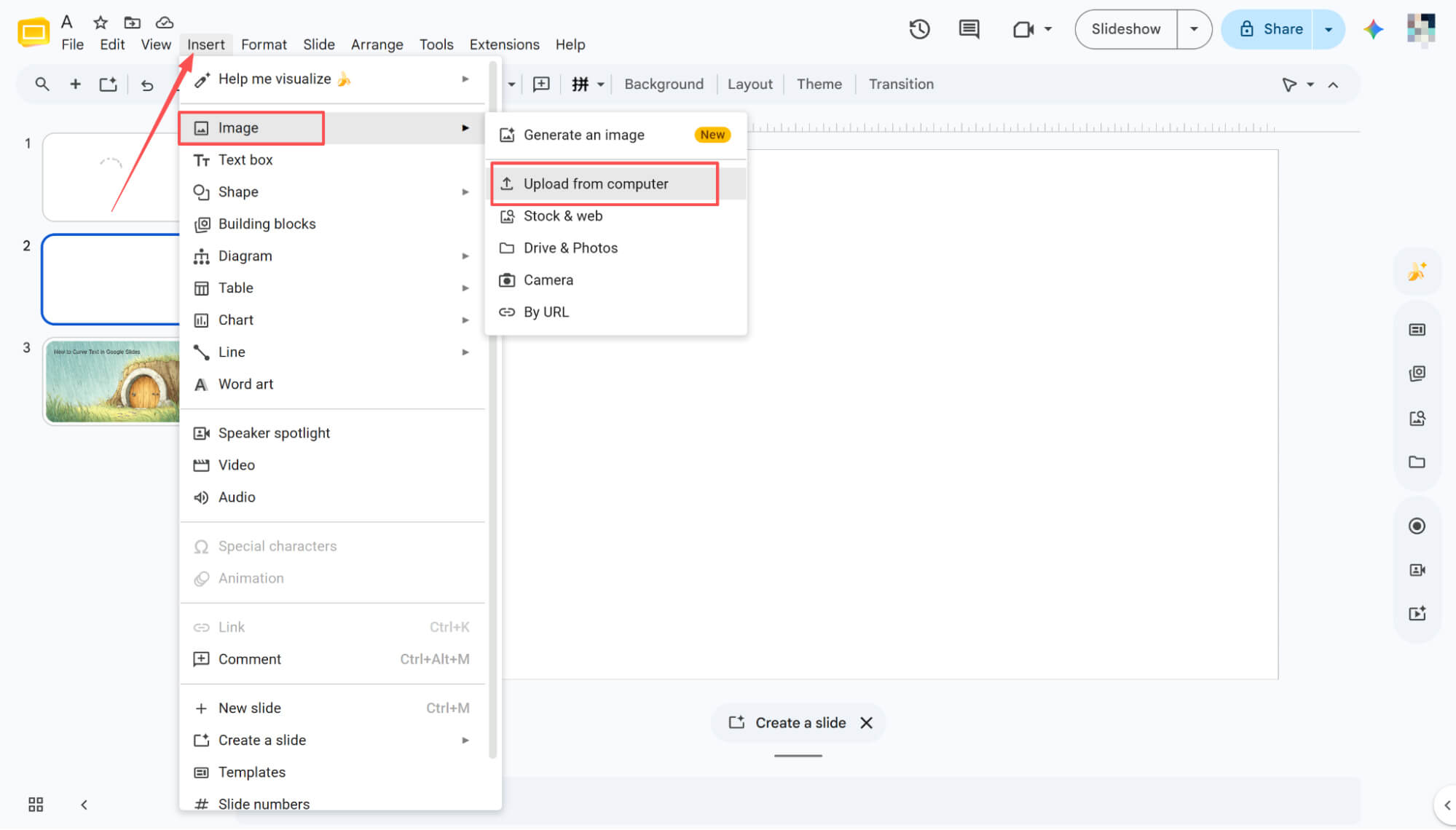
Google Slaytlar'a aktar
İndirdikten sonra Google Slaytlar'a geri dönün, "Ekle" > "Resim" > "Bilgisayardan yükle" yolunu izleyin ve entegrasyonu tamamlamak için hedef resminizi seçin.
HIX AI Slayt Temsilcisi: Zahmetsiz Kavisli Metin ve Eksiksiz Sunum Tasarımı
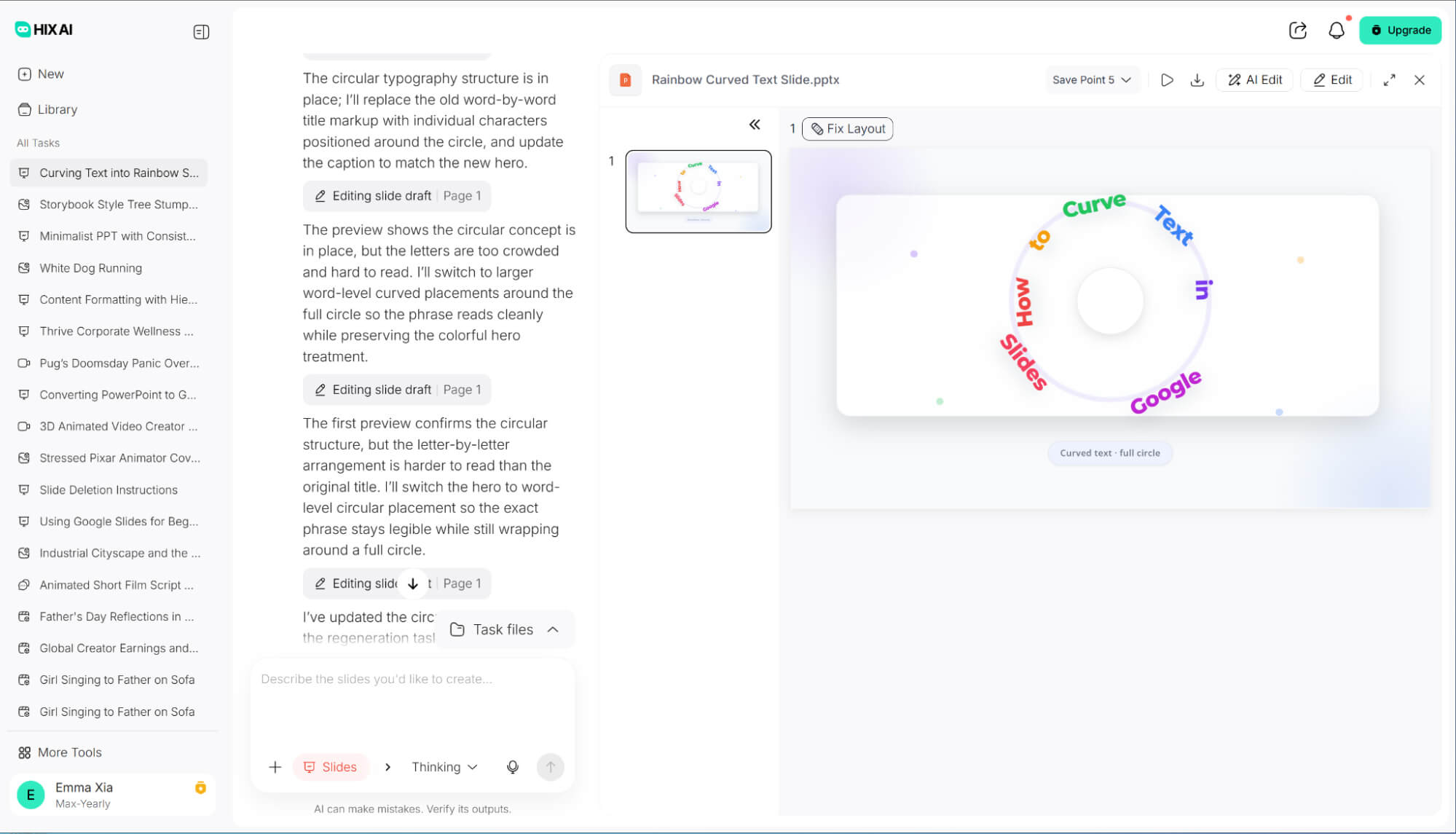
Metin kutularını manuel olarak döndürmek tipografiyi eğik hale getirebilir, ancak bu işlem inanılmaz derecede zahmetli ve zaman alıcıdır. Bu nedenle, sizin için ağır işleri yapan gelişmiş bir araç olan HIX AI Slides Agent'ı şiddetle tavsiye ederim.
Slayt oluşturmak artık saatlerce süren manuel araştırma veya zahmetli biçimlendirme gerektirmiyor. Sadece bir konu girin ve HIX AI, sıfırdan yapılandırılmış, ilgi çekici bir anlatı oluşturmak için derinlemesine araştırma yapsın.
Eğer halihazırda mevcut materyalleriniz varsa, aracımız size yardımcı olmak için burada. Mevcut PowerPoint sunumlarınızı optimize ederek, dağınık düzenleri temiz ve birleşik bir görsel stile dönüştürebilir. Ayrıca, kusursuz PPT dönüştürme aracımız, PDF'lerinizi, Word belgelerinizi ve HTML dosyalarınızı anında sunuma hazır slaytlara dönüştürür.
Marka kimliğinizi korumanız mı gerekiyor? Özel PPT şablonunuzu yükleyin ve HIX AI, tasarım yönergelerinize sıkı sıkıya bağlı kalacaktır. En iyisi de, son rötuşlar zahmetsizdir; herhangi bir slayt detayını ince ayarlamak için basit metin komutlarını kullanmanız yeterlidir.
HIX AI Slides'ı şimdi deneyin!
Çözüm
Kavisli tipografiye hakim olmak, Google Slaytlar'a eğlenceli ve yaratıcı bir enerji katmanın harika bir yoludur ve sunumunuzun anında inanılmaz derecede şık ve profesyonel görünmesini sağlar.
Bana sorarsanız, HIX AI Slides Agent gerçekten en iyi seçenek. Tüm o can sıkıcı manuel ayarlamaları ortadan kaldırıyor ve sizin için sıfırdan çarpıcı bir sunum oluşturma işini üstleniyor.
🆓Ücretsiz Deneme • 👍Profesyonel Slaytlar • ⭐4,9/5 Puan





