Metin hizalamasıyla ve düzensiz paragraf düzenleriyle uğraşmak, sunum iş akışınızı tamamen durdurabilir.
Bu yüzden, Google Slaytlar'da asılı girintiyi her zamanki gibi zahmetsizce nasıl yapacağınızı ayrıntılı olarak anlatıyorum. Bu biçimlendirme hilesini zahmetsizce öğrenmenize yardımcı olacak üç kusursuz tekniği sıraladım.
İçindekiler
Google Slaytlar'da Asılı Girinti Nasıl Yapılır: 3 Profesyonel Teknik
Google Slaytlar'da şık ve profesyonel bir görünüm elde etmek sandığınızdan daha kolay. Sunumunuzu daha etkili hale getirmek için üç basit yöntemle sunumunuzda girintileri nasıl oluşturabileceğinizi inceleyelim.
Anında Hizalama için Cetvel Tekniği
Hükümdarı Aktifleştirme
Başlamak için menü çubuğunda "Görünüm"e tıklayın, ardından "Cetveli göster"i seçin. Yanında bir onay işareti belirdiğinde, cetvel etkinleşir ve asılı girinti için hazır hale gelir.

İşaretleyicilerinizi Tanımlama
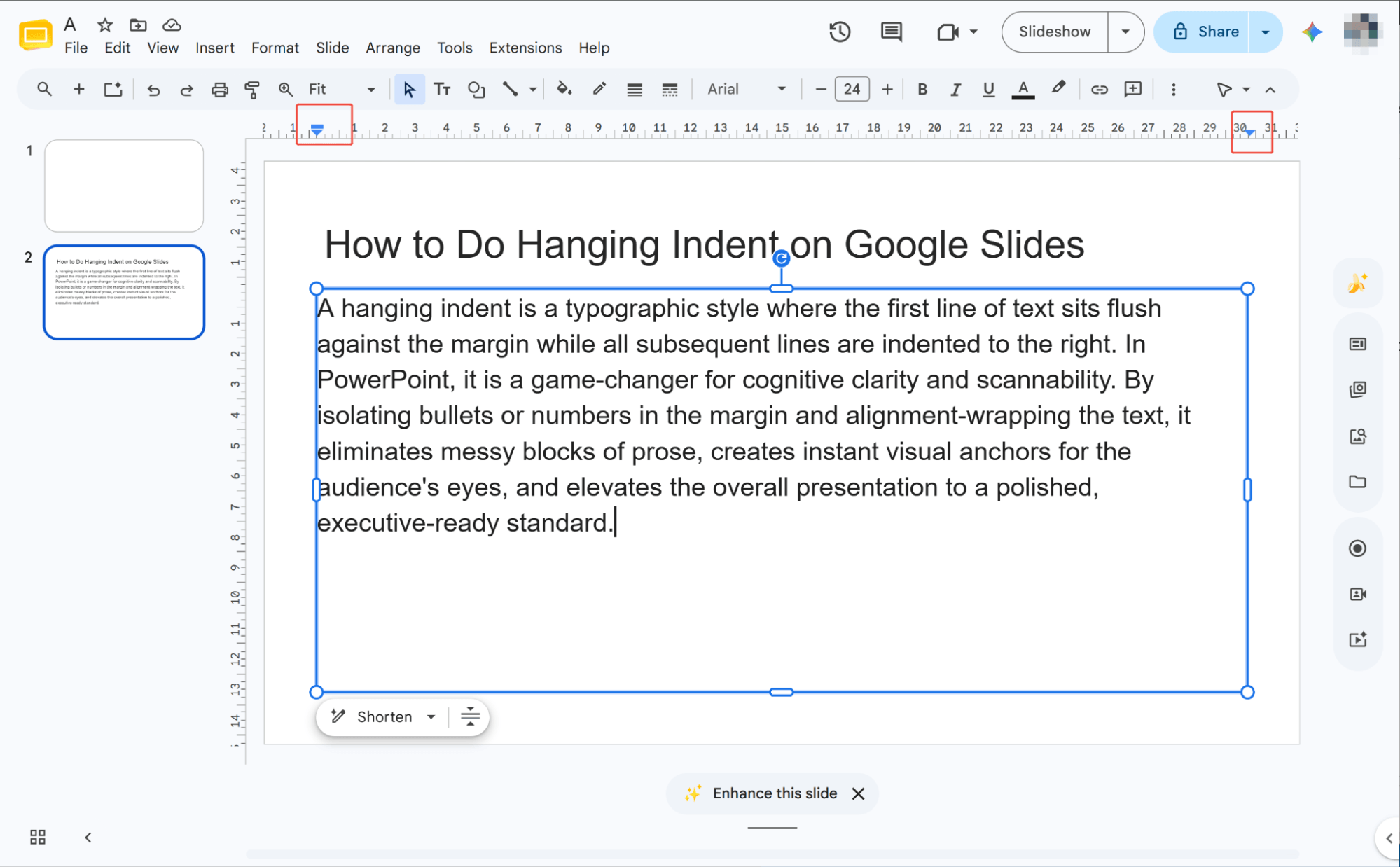
Düzenlemek istediğiniz metin kutusunu seçmeniz yeterlidir. Üstteki cetvelde iki üçgen ve bir dikdörtgen belirecektir; bunlar temel biçimlendirme kontrolleriniz olarak görev yapar.
Girintiyi Ayarlama
Üçgenleri cetvel boyunca sola veya sağa sürüklemeniz yeterlidir. Bu sayede tüm paragrafınızın asılı girintisini kolayca özelleştirebilir ve değiştirebilirsiniz.
İlk Satırın İnce Ayarı
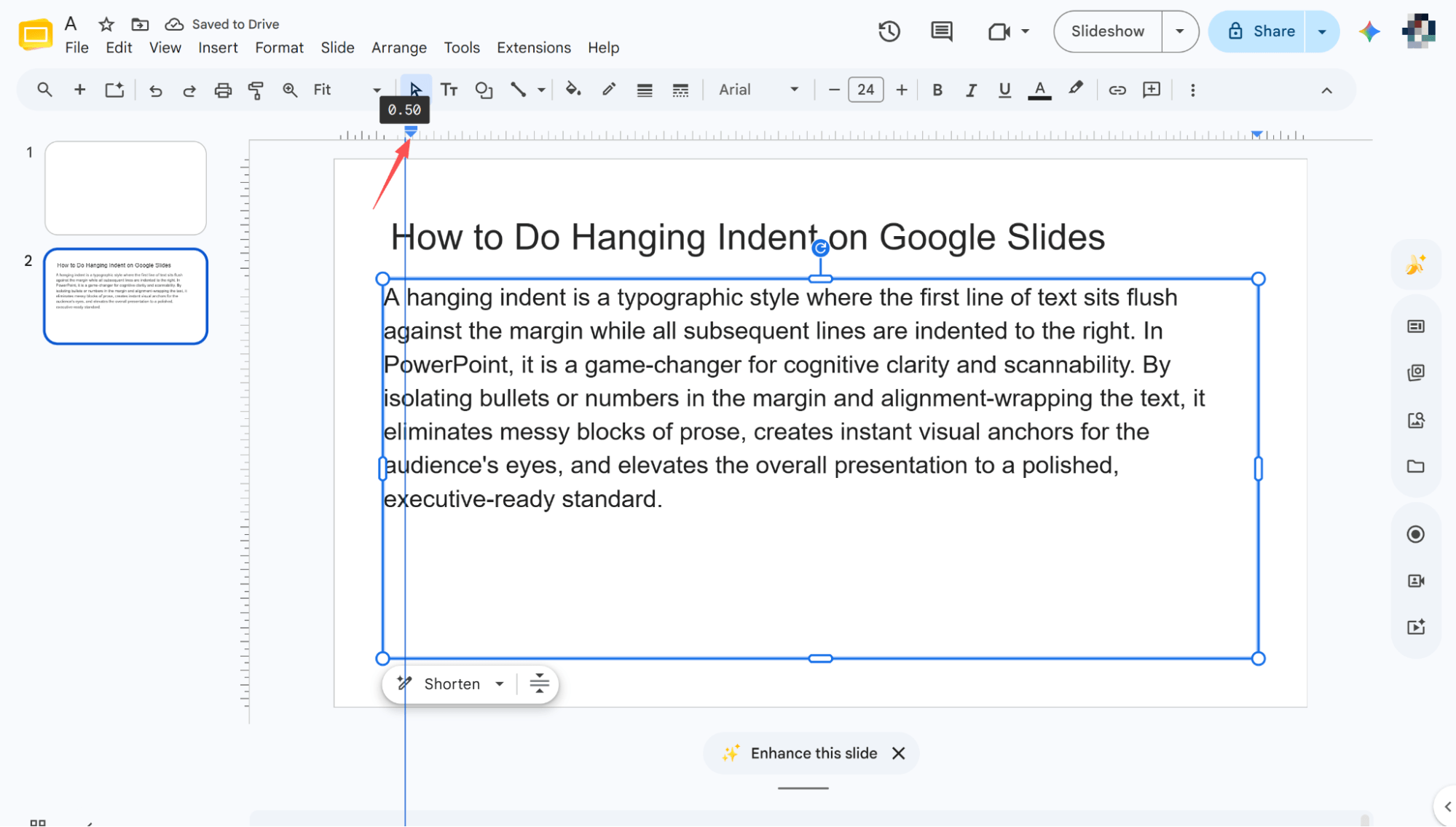
Dikdörtgeni cetvel boyunca sola veya sağa sürükleyin. Bu, paragrafınızın ilk satırının girintisini değiştirir ve asılı girintiyi mükemmel şekilde özelleştirmenizi sağlar.
Biçimlendirme Seçenekleri Kenar Çubuğu Tekniği
Açılış Biçimi Seçenekleri
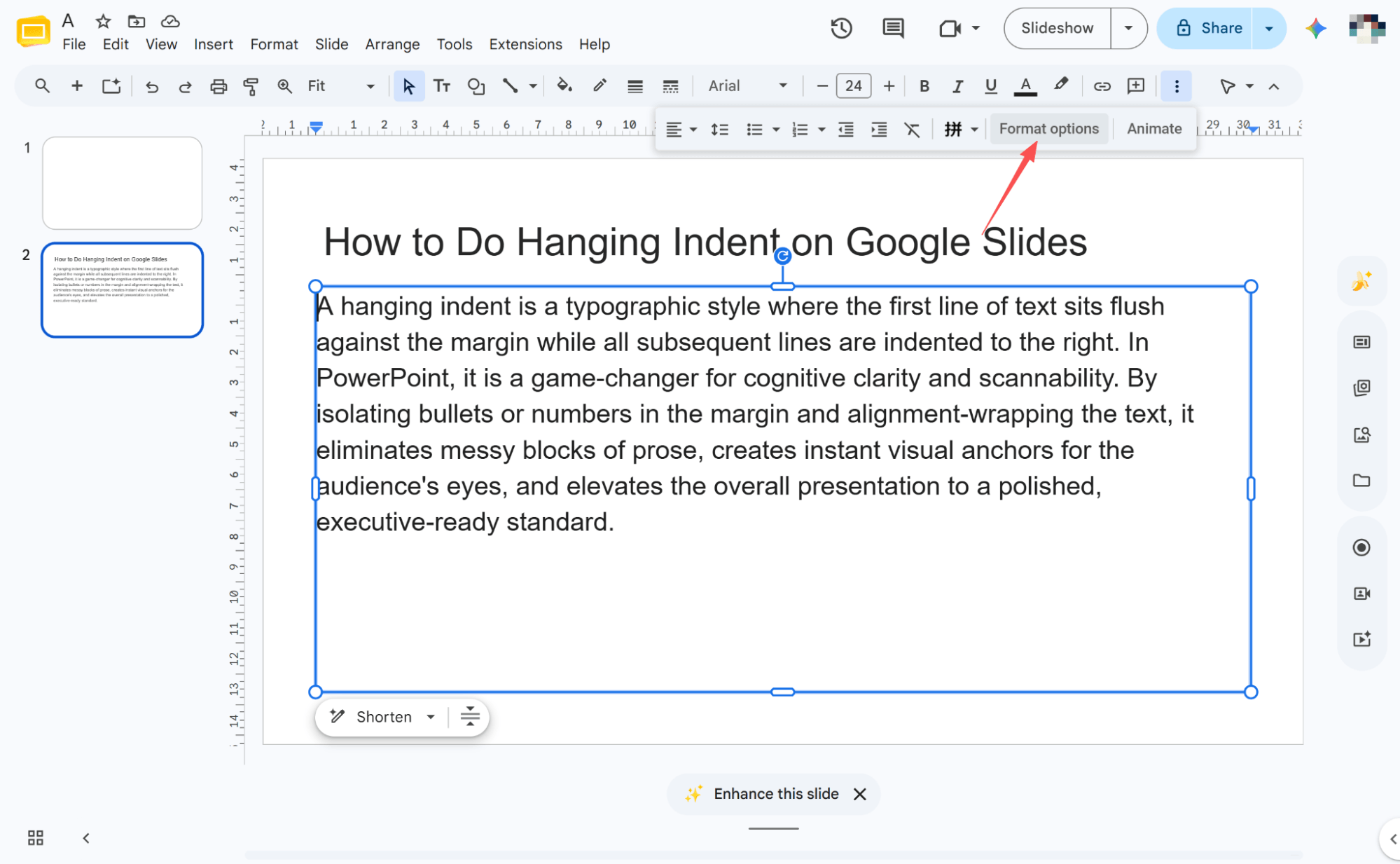
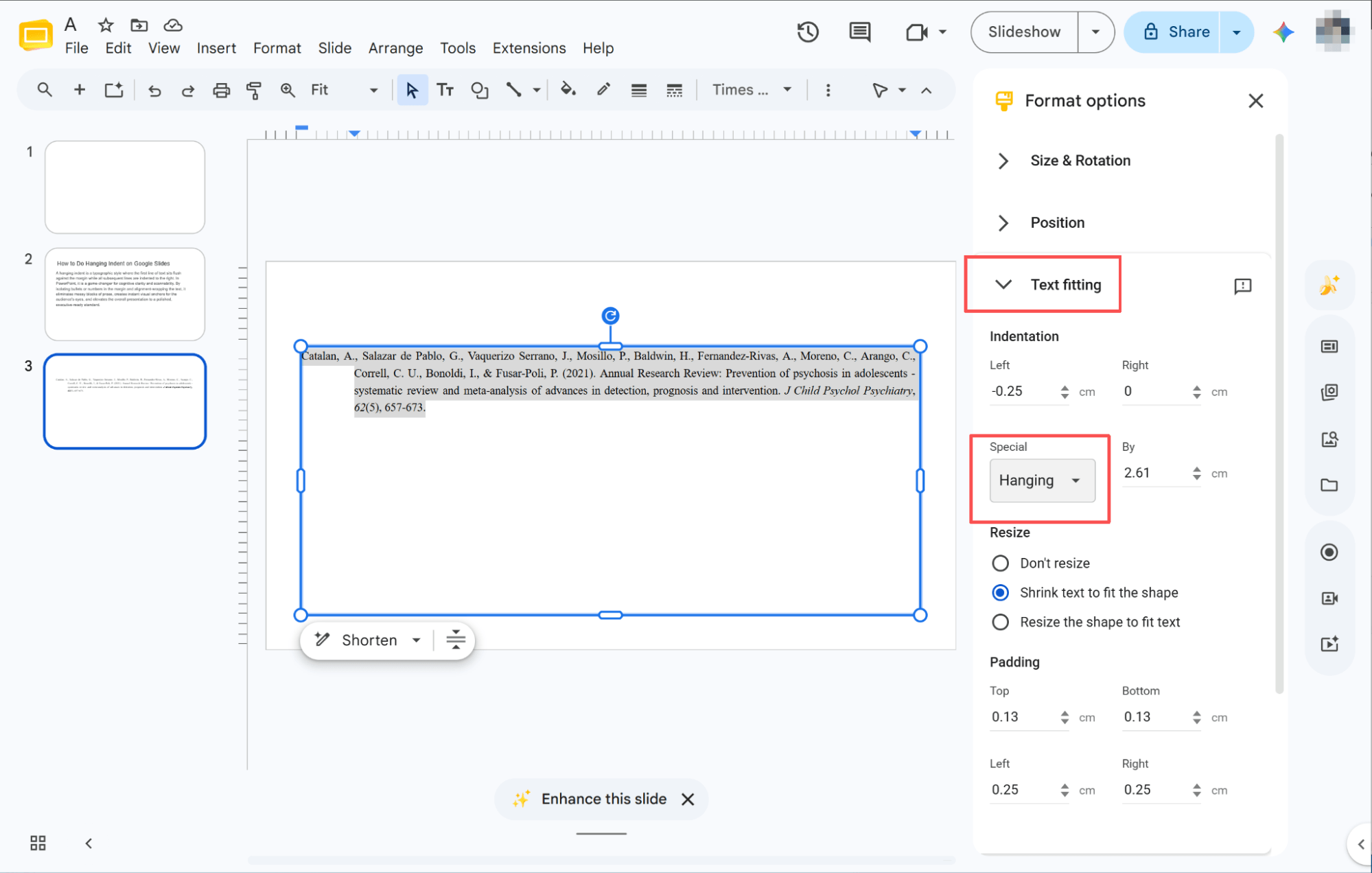
Düzenlemek istediğiniz metin kutusunu seçin, ardından üst araç çubuğunda "Biçimlendirme seçenekleri"ni bulun ve tıklayın.
Açılış Metni Uygunluğu
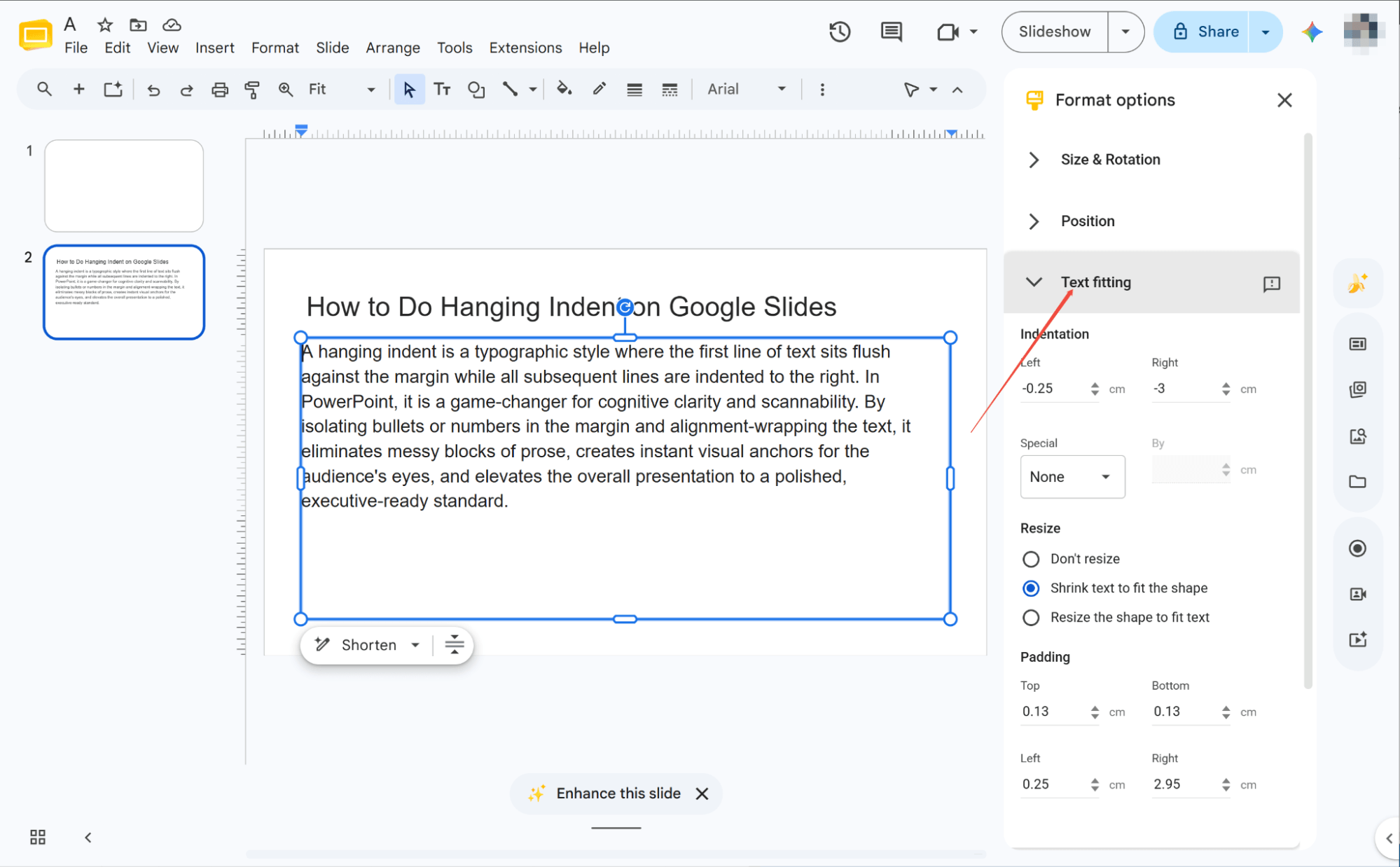
"Biçimlendirme seçenekleri"ni açtıktan sonra, sağ kenar çubuğunda "Metin sığdırma" bölümünü bulun. Açılır menüyü açmak ve metin ayarlarınıza erişmek için üzerine tıklayın.
Girinti Seçeneklerini Seçme
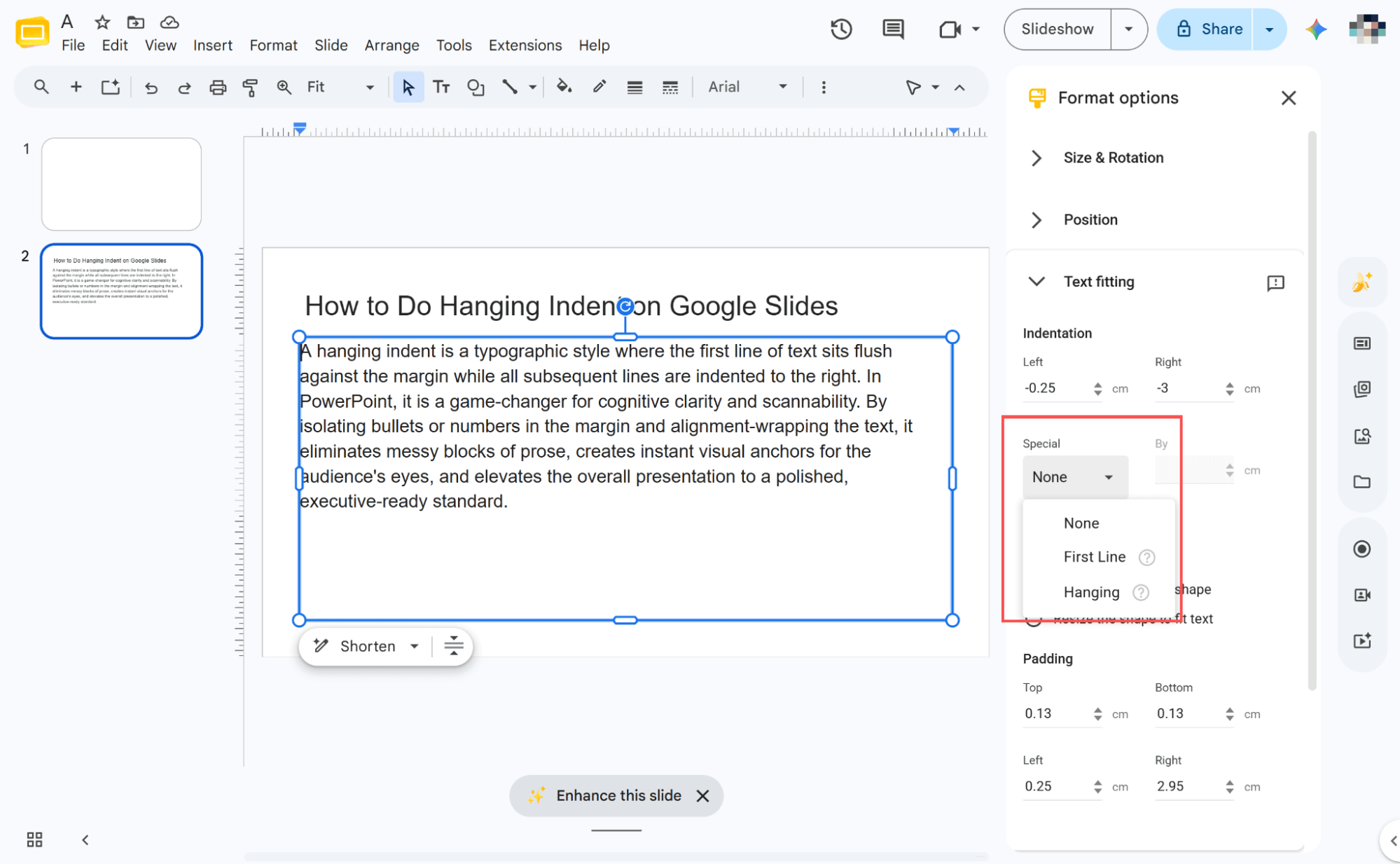
'Özel' alanını bulun ve menüyü genişletmek için açılır oka tıklayın. Seçebileceğiniz üç paragraf seçeneği göreceksiniz: 'Yok', 'İlk Satır' ve 'Askıda'.
Girinti Efektlerinin Uygulanması
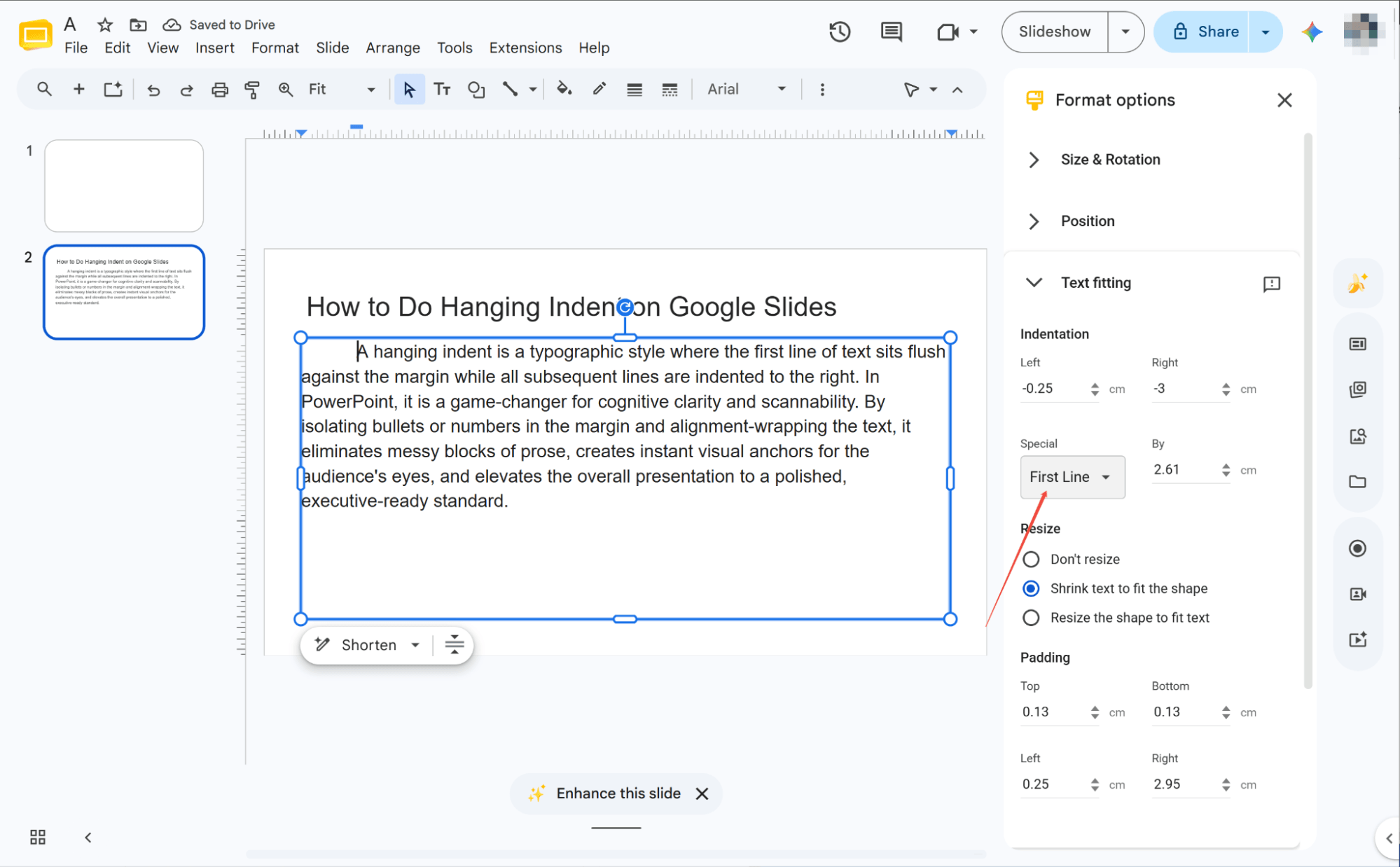
'İlk Satır'ı seçin ve ilk satır girintisi için değeri ayarlayın. Alternatif olarak, 'Asılı'yı seçin ve ilk satır hariç tüm satırları girintilemek için sayıyı değiştirin.
Hızlı Klavye Kısayol Tekniği
Girinti yapmak için Sekme tuşuna basma
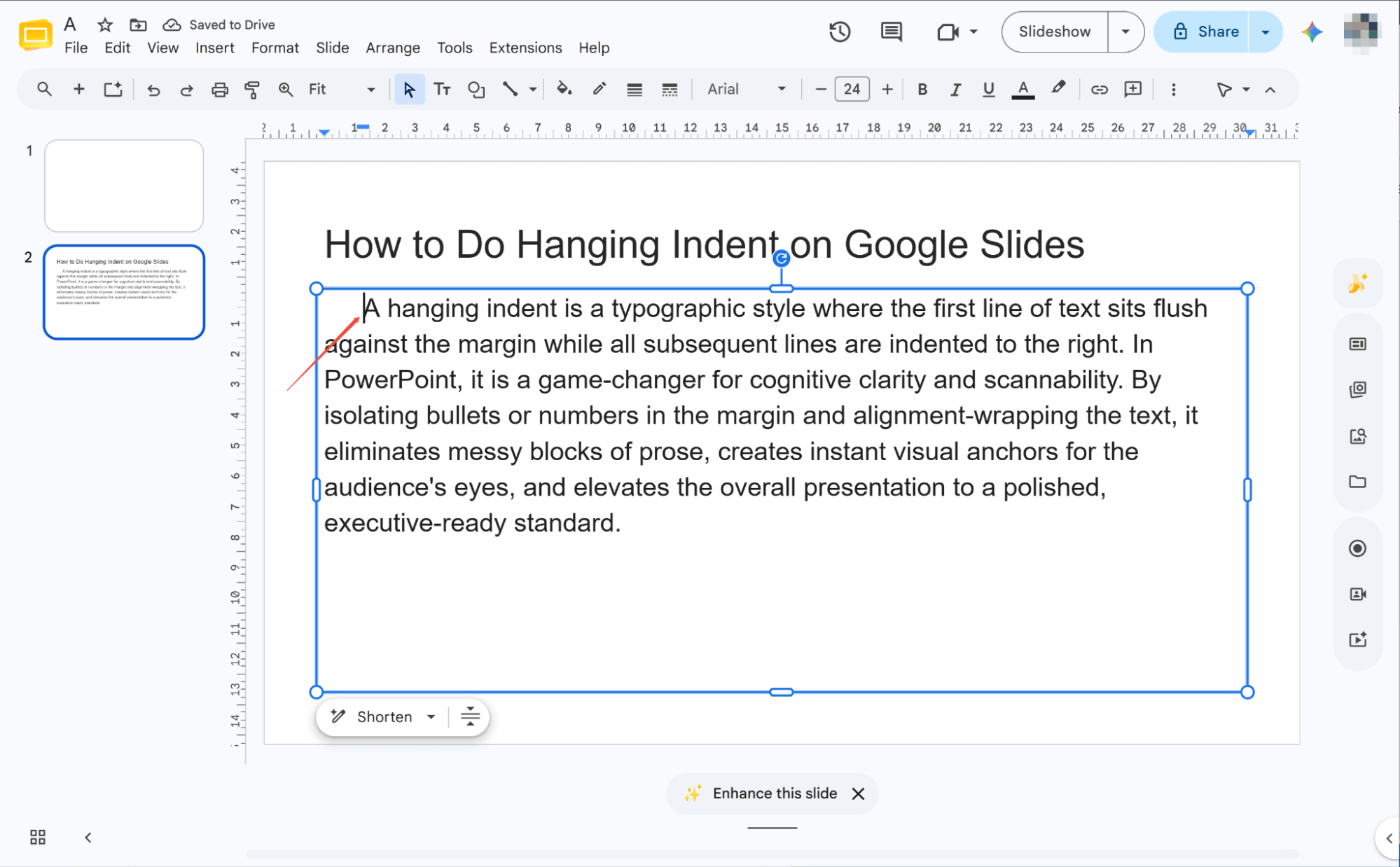
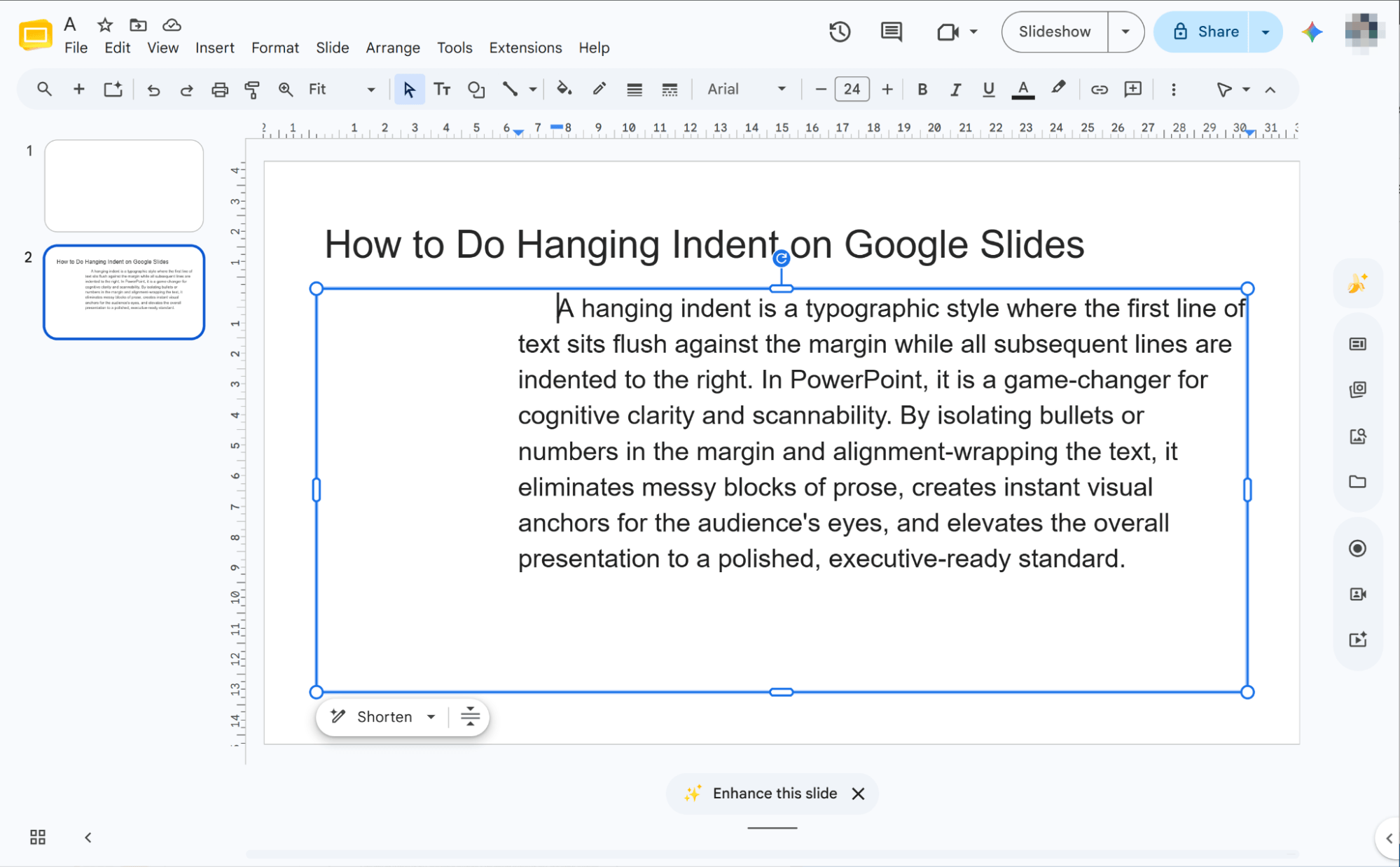
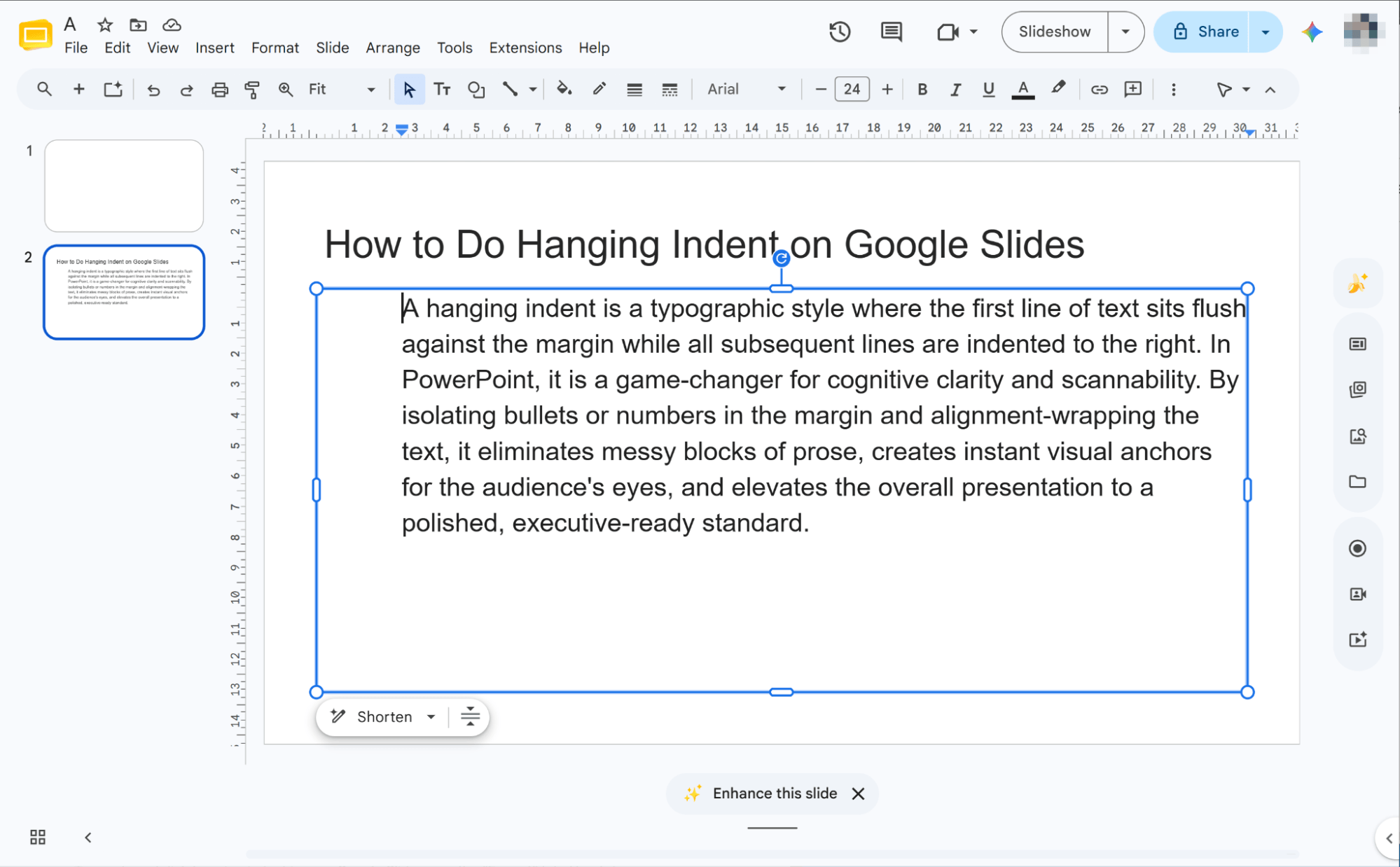
Slaytınızı seçin, imleci paragrafın en başına yerleştirin ve Tab tuşuna basarak anında düzgün bir asılı girinti oluşturun.
Sürekli Girinti
Sekme tuşuna art arda birkaç kez basarak asılı girintiyi sürekli olarak artırabilir ve her basışta paragraf metnini sağa doğru daha fazla kaydırabilirsiniz.
Shift+Tab ile Girintileri Tersine Çevirme
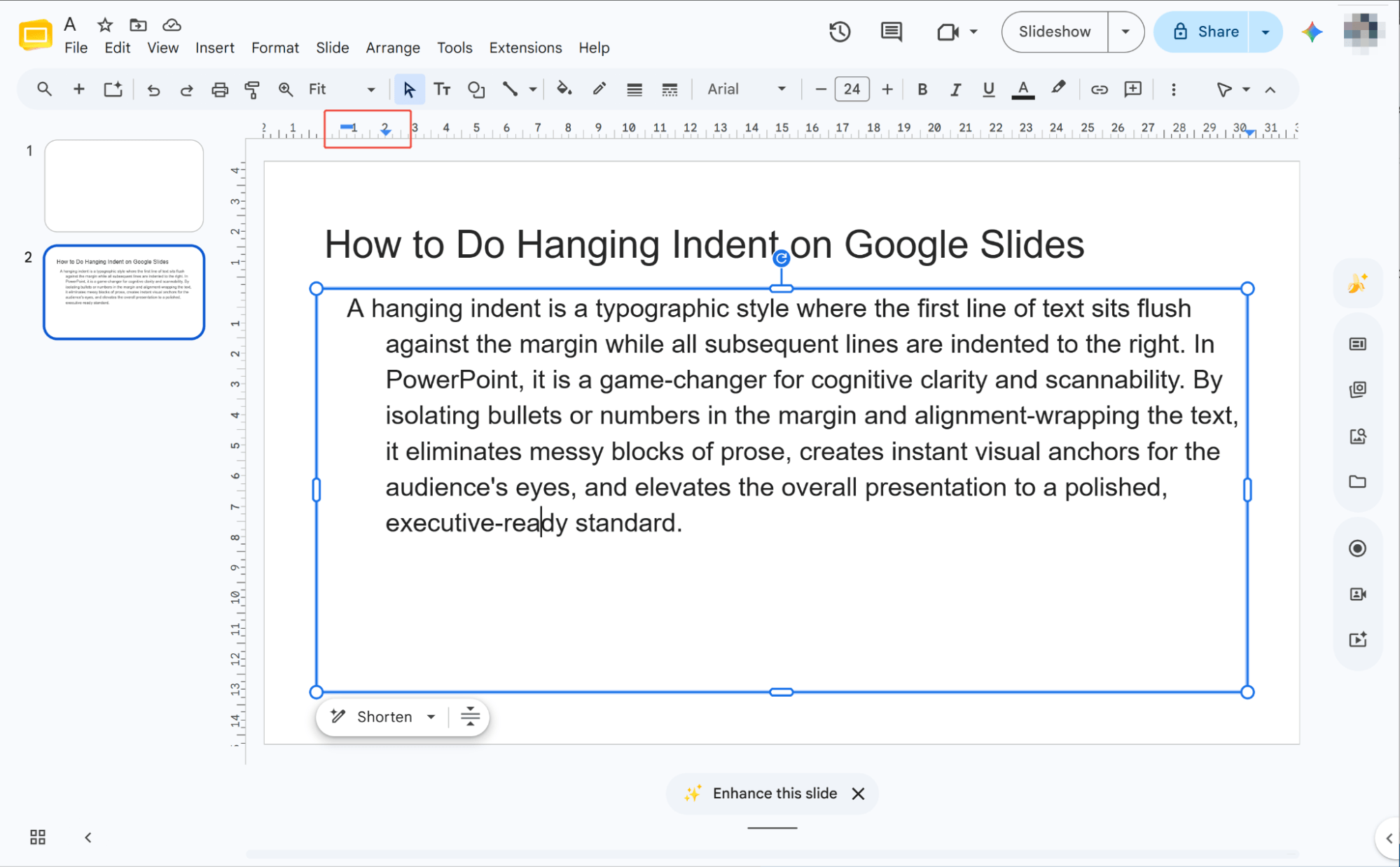
Aşırı girintileri azaltmak için Shift+Tab tuş kombinasyonunu kullanın. İlk basış ilk satırı ayarlar, ikinci basış ise tüm paragrafı sola doğru geri çeker.
Google Slaytlar'da APA Formatında Asılı Girinti Nasıl Yapılır?
Akademik sunumlarda APA alıntıları olmazsa olmaz olduğundan, Google Slaytlar'da doğru biçimlendirme hayati önem taşır. Gelin, APA asılı girintiyi nasıl doğru kullanacağınıza dair adım adım bir rehbere göz atalım.
Metninizi Seçme
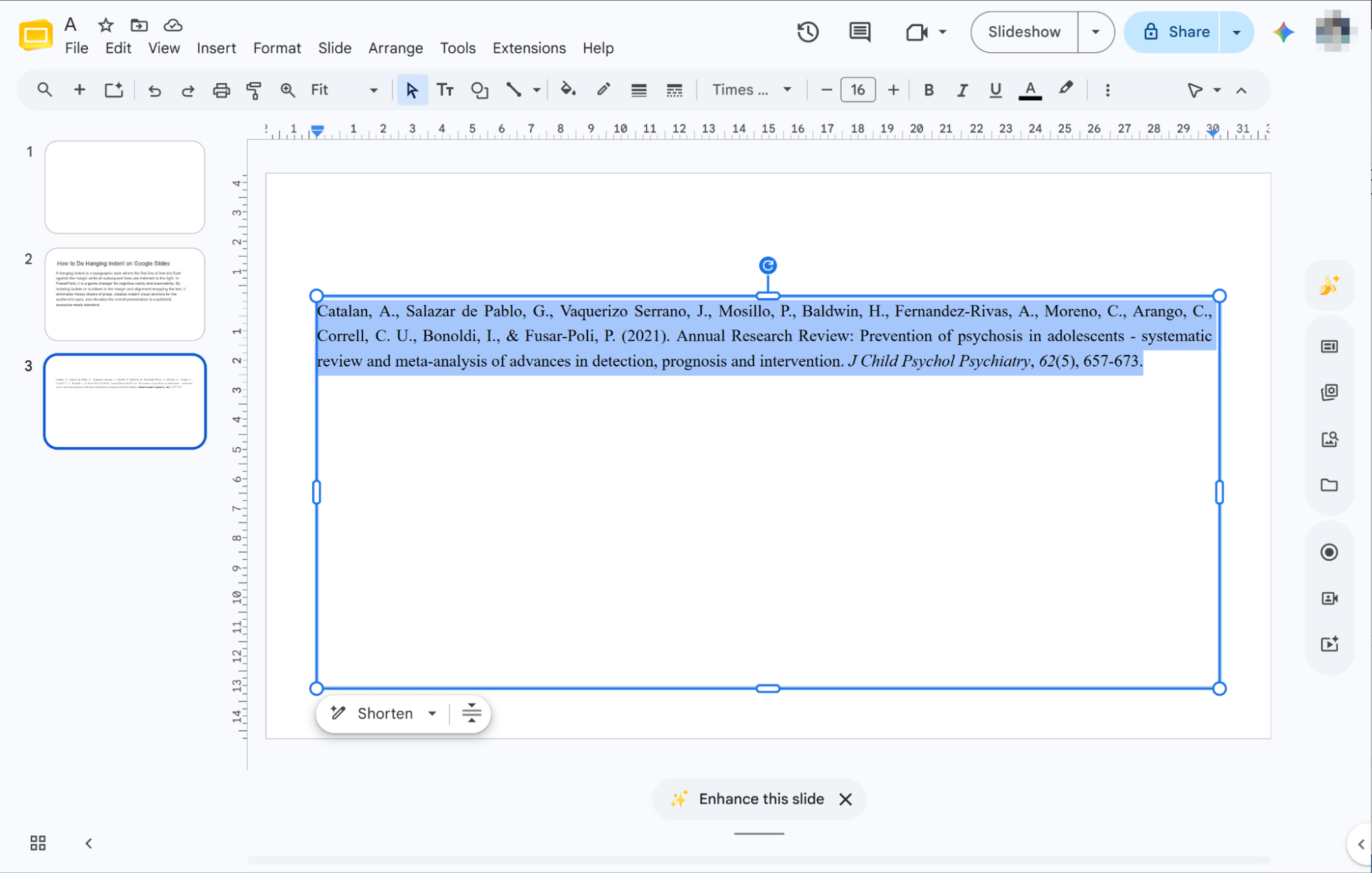
Başlamak için, slaytınızda asılı girinti biçimini gerektiren belirli referansları veya bibliyografik bilgileri vurgulamanız yeterlidir.
Biçimlendirme Seçeneklerini Aç
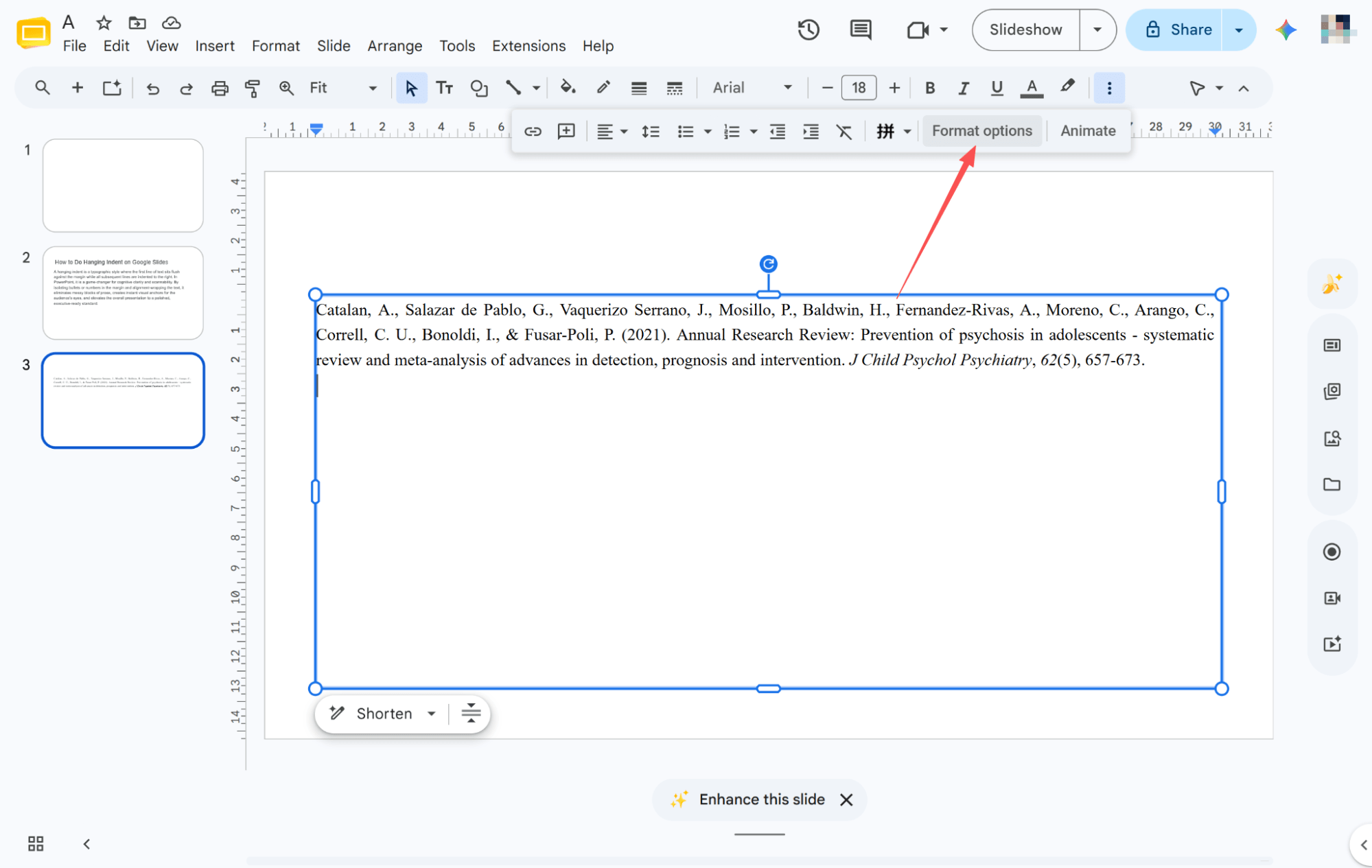
Ekranınızın sağ tarafında biçimlendirme kenar çubuğunu anında açmak için üst araç çubuğundaki "Biçimlendirme seçenekleri"ni bulun ve tıklayın.
Asılı Girintiyi Seçme
Kenar çubuğundaki "Metin sığdırma" okuna tıklayın, "Özel" açılır kutusunu bulun ve seçtiğiniz alıntıları anında biçimlendirmek için "Asma"yı seçin.
HIX AI Zeka Slayt Temsilcisi: Manuel İşlemleri Ortadan Kaldırarak Verimliliği Artırıyor
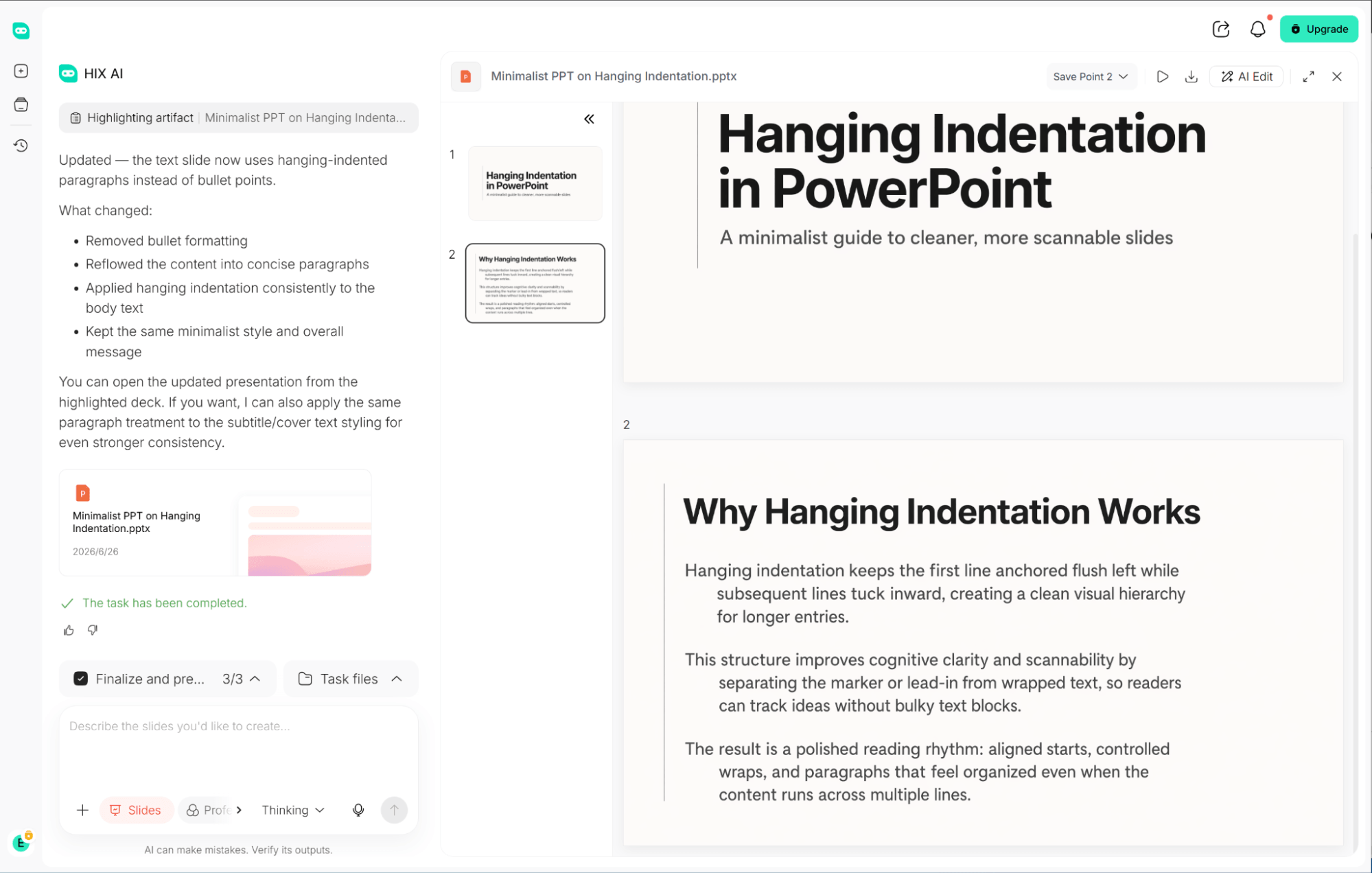
Çok slaytlı bir sunumda, asılı girintileri manuel olarak ayarlamak, zaman kaybına yol açan sinir bozucu bir iştir; küçük bir hizalama hatası bile önemli slaytların özensiz görünmesine neden olabilir. Ancak sıkıcı girintiler buzdağının sadece görünen kısmıdır; tutarsız biçimlendirme, garip düzenler ve kaotik stillerle boğuşmak değerli zamanın saatlerce boşa harcanmasına neden olur.
HIX AI slayt ajanı, tüm tasarım yükünü omuzlarınızdan alıyor. Dağınık PowerPoint sunumlarını akıllıca optimize ederek tutarlı, görsel olarak dengeli sunumlara dönüştürüyor ve sorunsuz dosya dönüştürme işlemini gerçekleştirerek PDF'lerinizi, Word belgelerinizi, HTML dosyalarınızı ve hatta videolarınızı eksiksiz sunumlara çeviriyor.
Sıfırdan mı başlıyorsunuz? Sadece bir konu girin, temsilcimiz kapsamlı bir araştırma yaparak sıfırdan yapılandırılmış, içerik açısından zengin bir sunum hazırlasın.
Sunumunuz oluşturulduktan sonra bile, yaratıcı kontrolünüz tamamen sizde kalır. Metin istemlerini kullanarak istediğiniz zaman hassas düzenlemeler yapabilir, görsel öğeleri değiştirebilir veya belirli bölümleri yeniden yazabilirsiniz.
HIX AI Slides Agent'ı deneyin.
Çözüm
Asılı girinti, profesyonel slaytlar için temel bir formattır ve umarız bu üç basit yöntem, bu formatı kolayca öğrenmenize yardımcı olur.
Ancak, iş akışınızı en iyi şekilde geliştirmek için en büyük önerim, yenilikçi HIX AI Slides Agent'ı kullanmaktır. Basit komutları zahmetsizce çarpıcı ve kusursuz sunumlara dönüştürerek, saatlerce süren sıkıcı çalışmadan tasarruf etmenizi ve verimliliğinizi önemli ölçüde artırmanızı sağlar.
🆓Ücretsiz Deneme • 📑İstediğiniz Slaytları Oluşturun • ⭐4,9/5 Puan





