💡 ملخص
في هذا الدليل، سأشرح لك خطوات إضافة الصوت إلى عروضك التقديمية Google Slides. تُحوّل إضافة الصوت العرض التقديمي البسيط إلى عرض أكثر جاذبية واحترافية. وللحصول على طريقة أذكى لإنشاء عروض تقديمية احترافية من الصفر، يُعدّ برنامج HIX AI Slides Agent الخيار الأمثل لإنشاء شرائح جاهزة للمشاركة في دقائق.
هل سبق لك أن شاهدت عرض شرائح مملاً للغاية وتمنيت لو كان يحتوي على موسيقى أو مؤثرات صوتية تجعله أكثر إثارة للاهتمام؟ الخبر السار هو أن إضافة الصوت إلى عروض Google التقديمية أسهل مما تتخيل.
سواء كنت ترغب في إضافة موسيقى خلفية، أو صوتك الخاص يشرح شيئًا ما، أو مؤثر صوتي رائع، فسأرشدك خلال كل ذلك.
فيما يلي دليل مفصل حول كيفية إضافة الصوت إلى عروض Google التقديمية. تابع القراءة لتتعرف على كل ما تحتاج معرفته حول إضافة الصوت إلى عروضك التقديمية!

جدول المحتويات
ما ستحتاج إليه قبل البدء
قبل أن نبدأ، إليكم بعض الأمور التي يجب معرفتها:
ستحتاج إلى ملف صوتي (مثل ملف MP3 أو WAV)
يجب حفظ ملف الصوت في حسابك على Google درايف.
كيفية إضافة الصوت إلى عروض Google التقديمية
إليك خطوات إدراج الصوت في شرائح العرض الخاصة بك.
افتح ملف Google Slides الذي تحاول إضافة الصوت إليه.
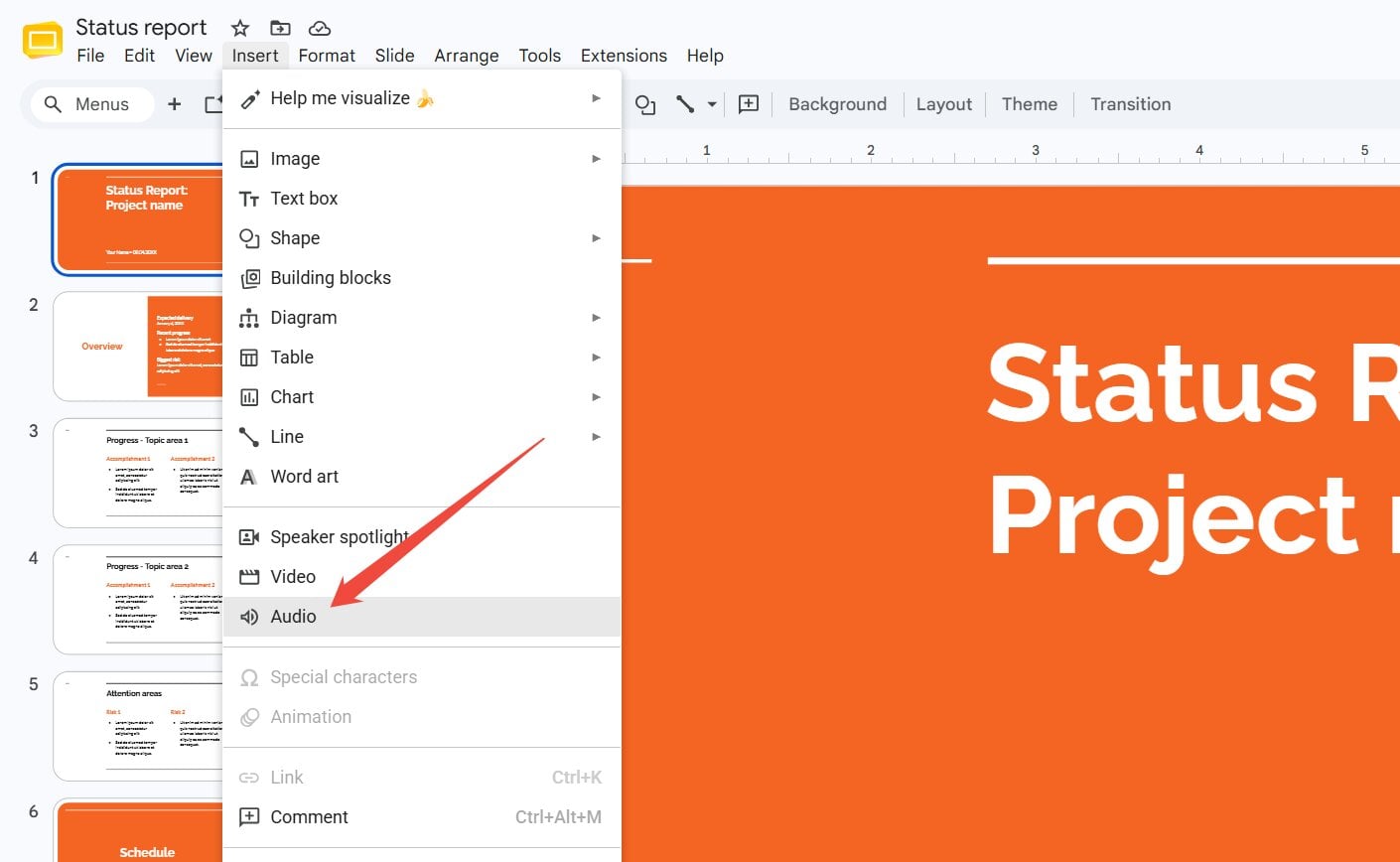
انقر فوق إدراج > صوت.
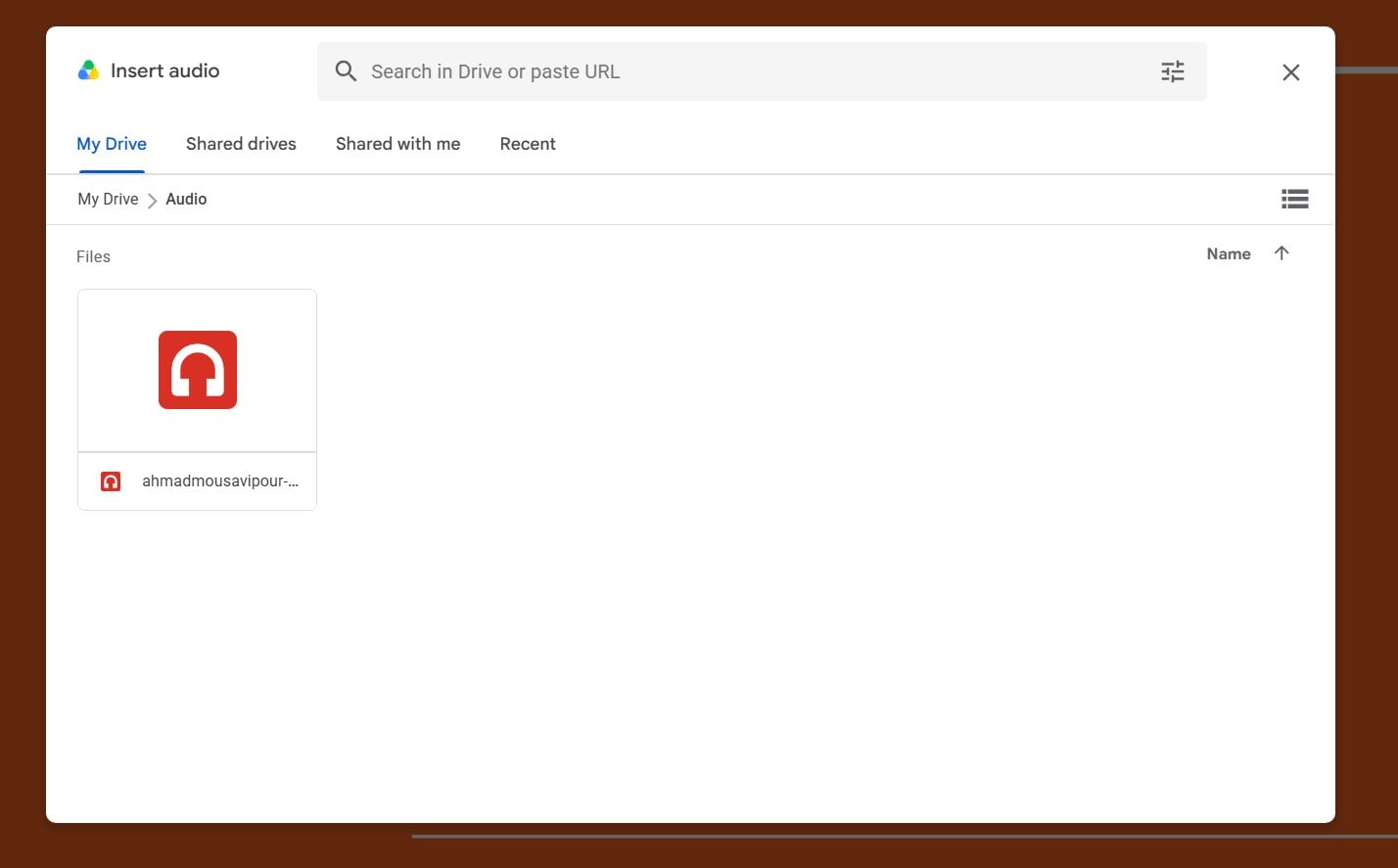
ستظهر نافذة تعرض ملفاتك على Google درايف. ابحث عن ملف الصوت الخاص بك وانقر عليه نقراً مزدوجاً لإدراجه في شرائح العرض.
سيظهر الآن رمز مكبر صوت صغير على الشريحة. هذا يعني أنه تمت إضافة الصوت.
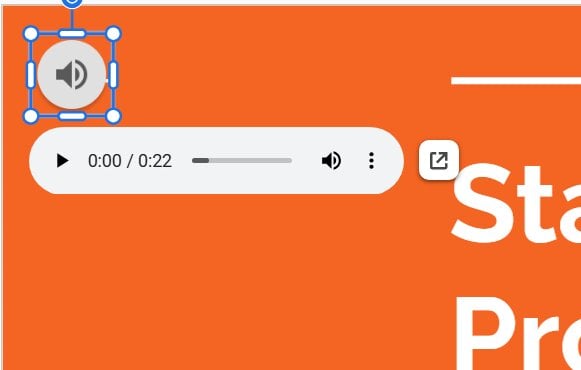
يمكنك النقر عليه وسحبه إلى أي مكان تريده. عادةً ما أنقله إلى زاوية حتى لا يعيقني.
قم بتغيير إعدادات الصوت
هل تريد التحكم في كيفية تشغيل الصوت؟ إليك الطريقة:
انقر على أيقونة مكبر الصوت.
ستظهر قائمة "تشغيل الصوت" في "خيارات التنسيق" على الجانب الأيمن.
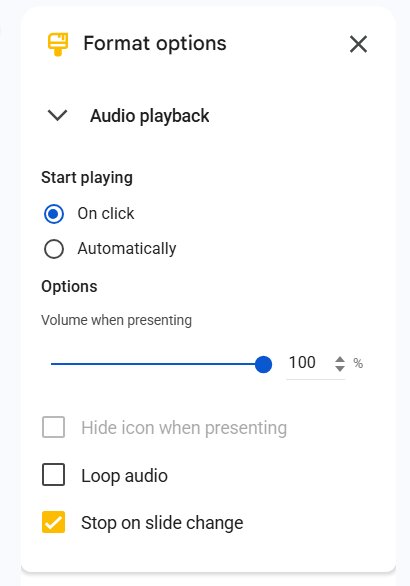
في هذه القائمة، يمكنك:
اختر "عند النقر" أو "تلقائياً"
هذا يحدد ما إذا كان الصوت سيُشغل عند النقر عليه أم سيبدأ من تلقاء نفسه.
اضبط مستوى الصوت
اجعله أعلى أو أخفض صوته.
إخفاء الأيقونة
ضع علامة في المربع الذي يقول "إخفاء الأيقونة عند التقديم".
قم بتكرار الصوت
اجعلها تتكرر مراراً وتكراراً.
توقف عند تغيير الشريحة
حدد ما إذا كانت الموسيقى ستتوقف عند الانتقال إلى الشريحة التالية.
جرب هذه الإعدادات حتى تجدها مناسبة لمشروعك.
اختبر جودة الصوت
وأخيرًا، اختبر الصوت المضاف قبل العرض التقديمي! ما عليك سوى النقر على زر "عرض الشرائح" في أعلى اليمين، ثم شاهد الشريحة واستمع إلى الصوت.
تأكد من تشغيله بالطريقة التي تريدها. إذا لم يكن الصوت صحيحاً، فارجع وتحقق من إعداداتك.
هل تبحث عن طريقة أسهل لإنشاء العروض التقديمية؟ جرّب عروض HIX AI التقديمية
قد يستغرق إنشاء الشرائح من الصفر وقتًا طويلاً. إذا كنت تفضل تجنب هذا الجهد، فإنّ برنامج HIX AI Slides Agent موجود لمساعدتك! فهو ليس مجرد برنامج بسيط لإنشاء العروض التقديمية بالذكاء الاصطناعي، بل يقوم بالبحث في الموضوع، وتنظيم المعلومات، وتحويلها إلى عرض تقديمي احترافي ذي سرد واضح. إنه مثالي للمشاريع الدراسية، وعروض الأعمال، والتقارير المالية، وغيرها.
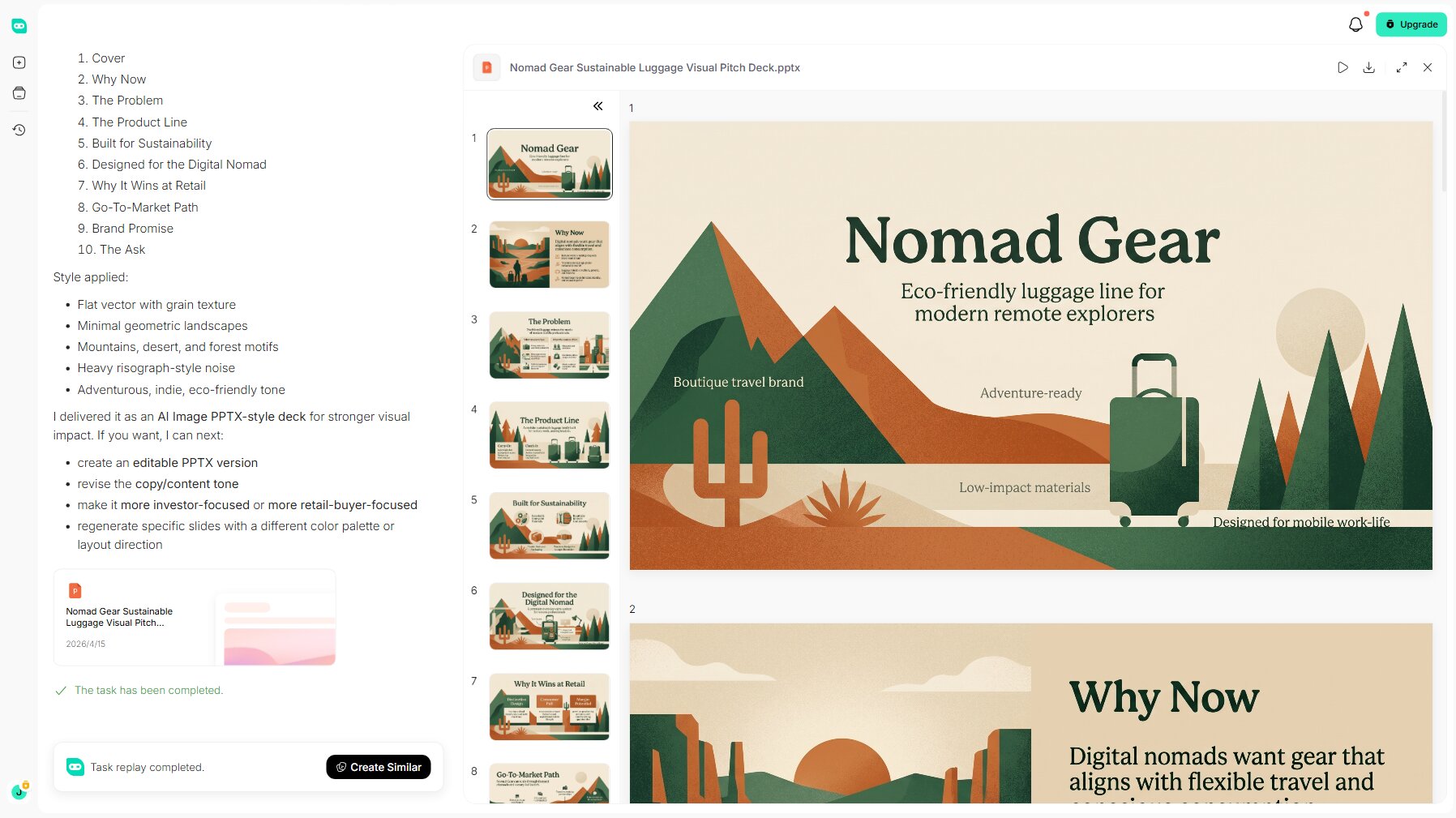
يساعدك برنامج HIX AI Slides Agent على الحفاظ على هوية علامتك التجارية طوال الوقت. يمكنك تحميل مراجعك أو أدلة أسلوبك الخاصة، وسيتولى HIX AI مهمة ضمان مظهر أنيق ومتناسق من البداية إلى النهاية. ستظهر كل شريحة بشكل نظيف ومنظم وجاهزة للمشاركة مع طلابك أو زملائك.
علاوة على ذلك، سواء بدأتَ باستخدام نصوص توضيحية أو اختصارات سريعة لتحسين الشرائح أو تحويلها، فإن هذا البرنامج يجعل إنشاء العروض التقديمية أمرًا في غاية السهولة. فهو يدعم قوالب جاهزة للاستخدام الفوري، بالإضافة إلى إمكانية تحميل ملفات مخصصة لتصميم شرائح فريدة باستخدام قوالبك الخاصة.
جرّب شرائح HIX AI الآن!
الخاتمة
إضافة الصوت إلى عروض Google التقديمية أمرٌ في غاية السهولة، ببضع نقرات فقط! يمكنك تحويل عرض تقديمي عادي إلى عرض يجذب الانتباه فورًا. سواءً كان ذلك لمشروع مدرسي، أو اجتماع نادٍ، أو لمجرد التسلية، فإن الصوت يُضفي على عروضك التقديمية مزيدًا من التشويق والإثارة.
وإذا كنت بحاجة إلى أداة لتسريع عملية إنشاء الشرائح وإنشاء عرض تقديمي مذهل، HIX AI هو AI Agent الذي يمكنك تجربته!
🆓 تجربة مجانية • 👍 شرائح عرض احترافية • ⭐ تقييم 4.9/5





