سواء كنت تتعاون مع فريق عن بعد أو تفضل الأدوات السحابية، فإن معرفة كيفية تحويل PowerPoint إلى Google Slides هي مهارة أساسية للمحترفين العصريين.
رغم أن برنامج PowerPoint لا يزال برنامجاً قوياً، إلا أن Google Slides يوفر ميزة مشاركة فورية لا مثيل لها. ولحسن الحظ، فإن الانتقال إليه لا يعني إعادة إنشاء العرض التقديمي من الصفر.
لا تقلق، سأساعدك. تابع القراءة لتتعرف على بعض الحلول المجربة لحل مشكلة التحويل هذه نهائياً.

جدول المحتويات
كيفية تحويل عروض PowerPoint التقديمية إلى عروض Google التقديمية: 3 طرق خطوة بخطوة
دعونا نتعمق في عملية تحويل برنامج PowerPoint إلى Google Slides خطوة بخطوة - ستتقن هذا الانتقال السريع قبل أن تدرك ذلك.
قم بتحميل عرضك التقديمي (PPT) إلى Google درايف
قم بتحميل عرضك التقديمي (PPT) إلى Google درايف
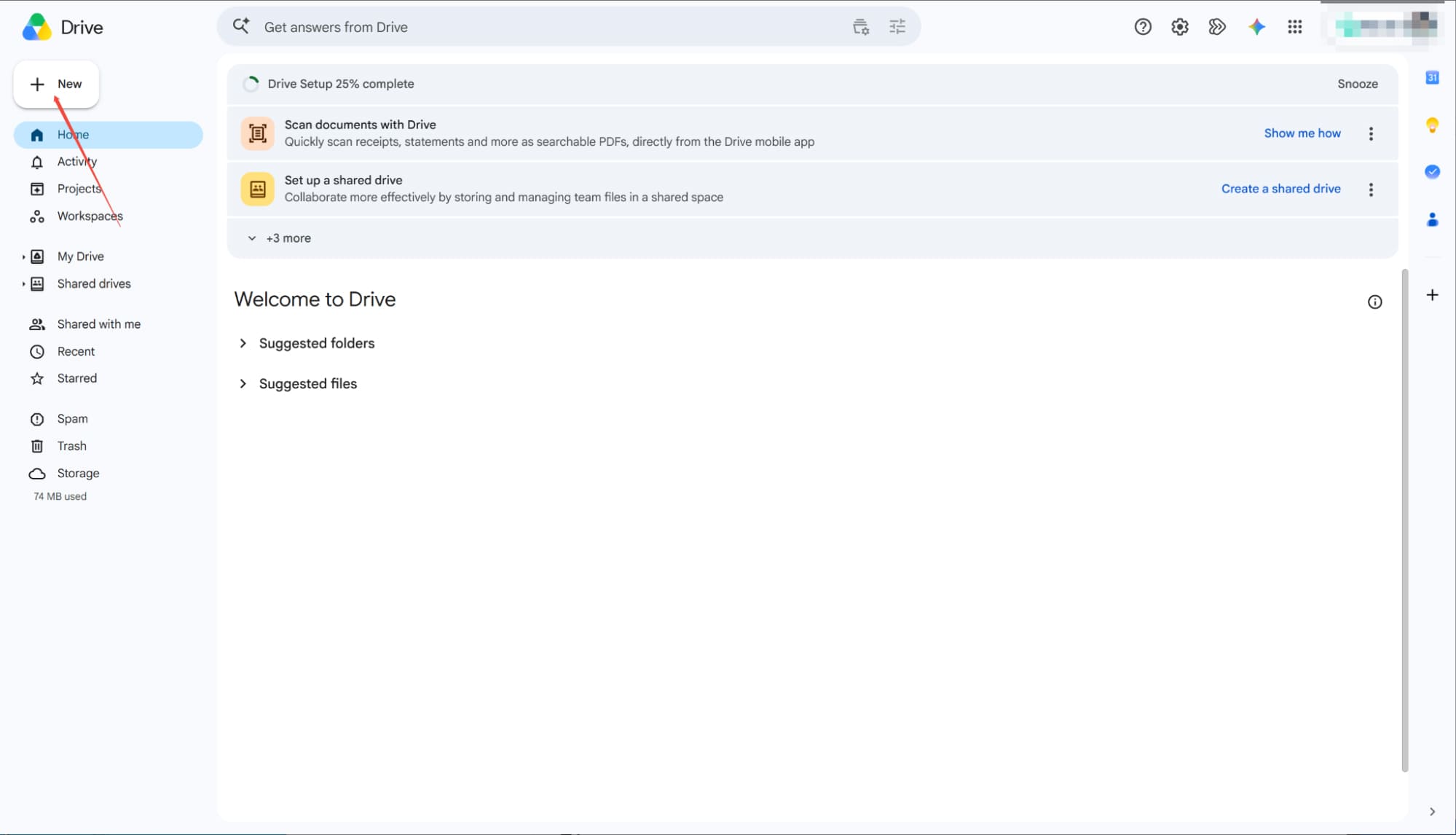
للبدء، قم بتحميل ملف PowerPoint الحالي إلى Google Drive. افتح واجهة Google Drive وانقر على زر "جديد" في الزاوية العلوية اليسرى لبدء العملية.
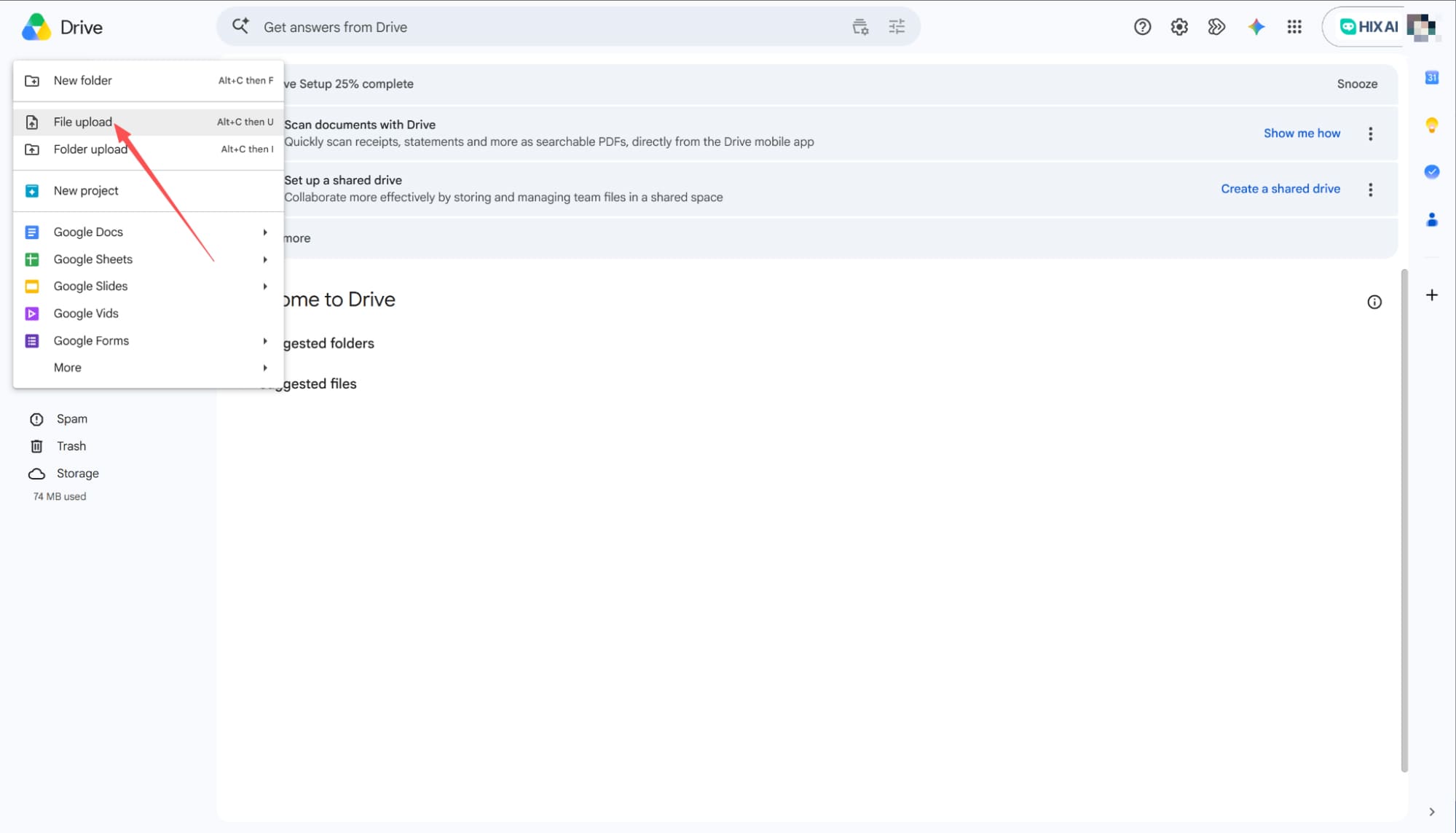
اختر تحميل الملف
من القائمة المنسدلة، حدد "تحميل ملف" للعثور على ملف PowerPoint الذي تريد تحويله واختياره.
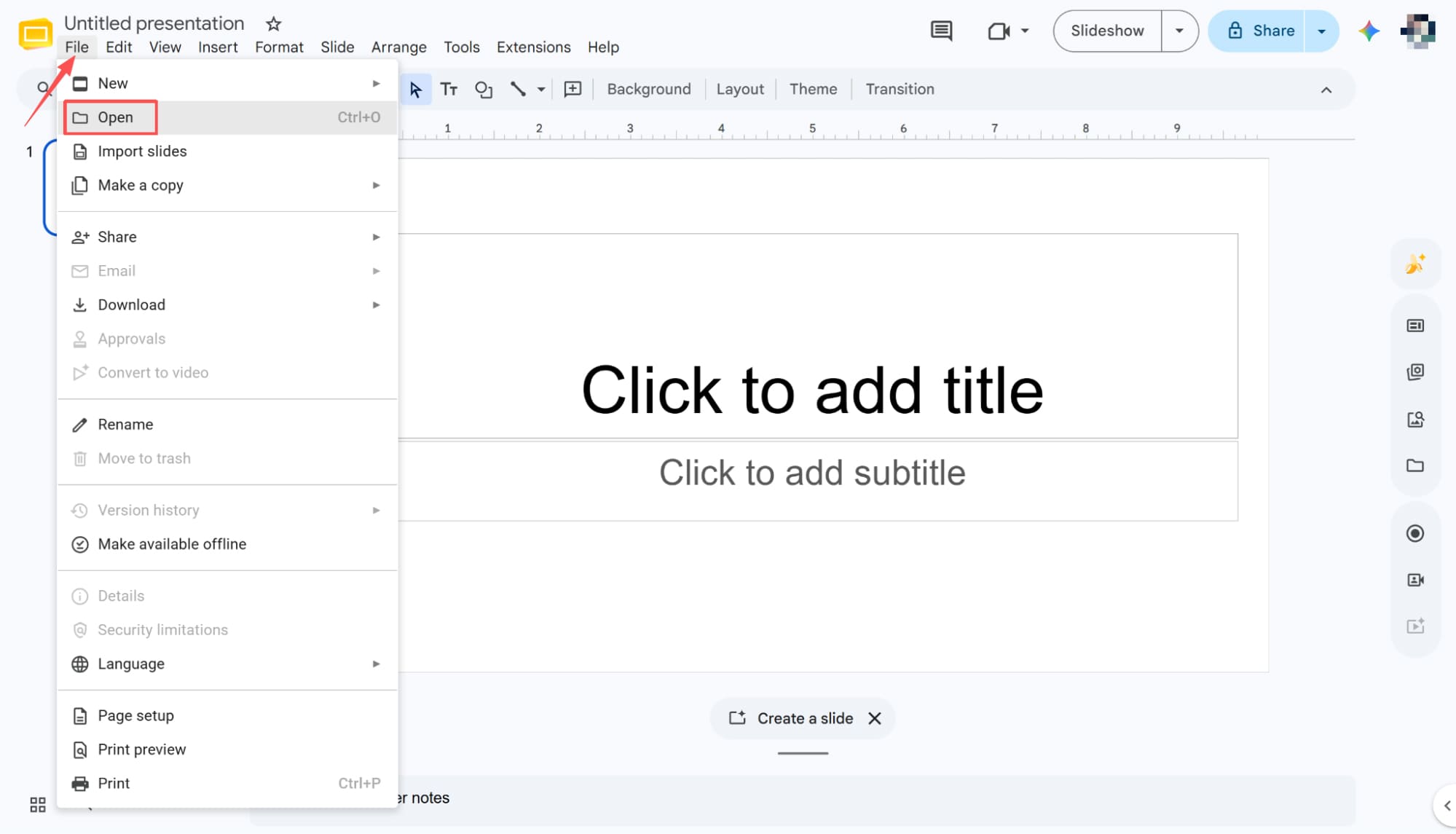
انتقل إلى القائمة المفتوحة
بعد تحميل ملف PowerPoint بنجاح، حان وقت تشغيل Google Slides. انقر على "ملف" في شريط القوائم العلوي، ثم اختر "فتح" من القائمة المنسدلة.
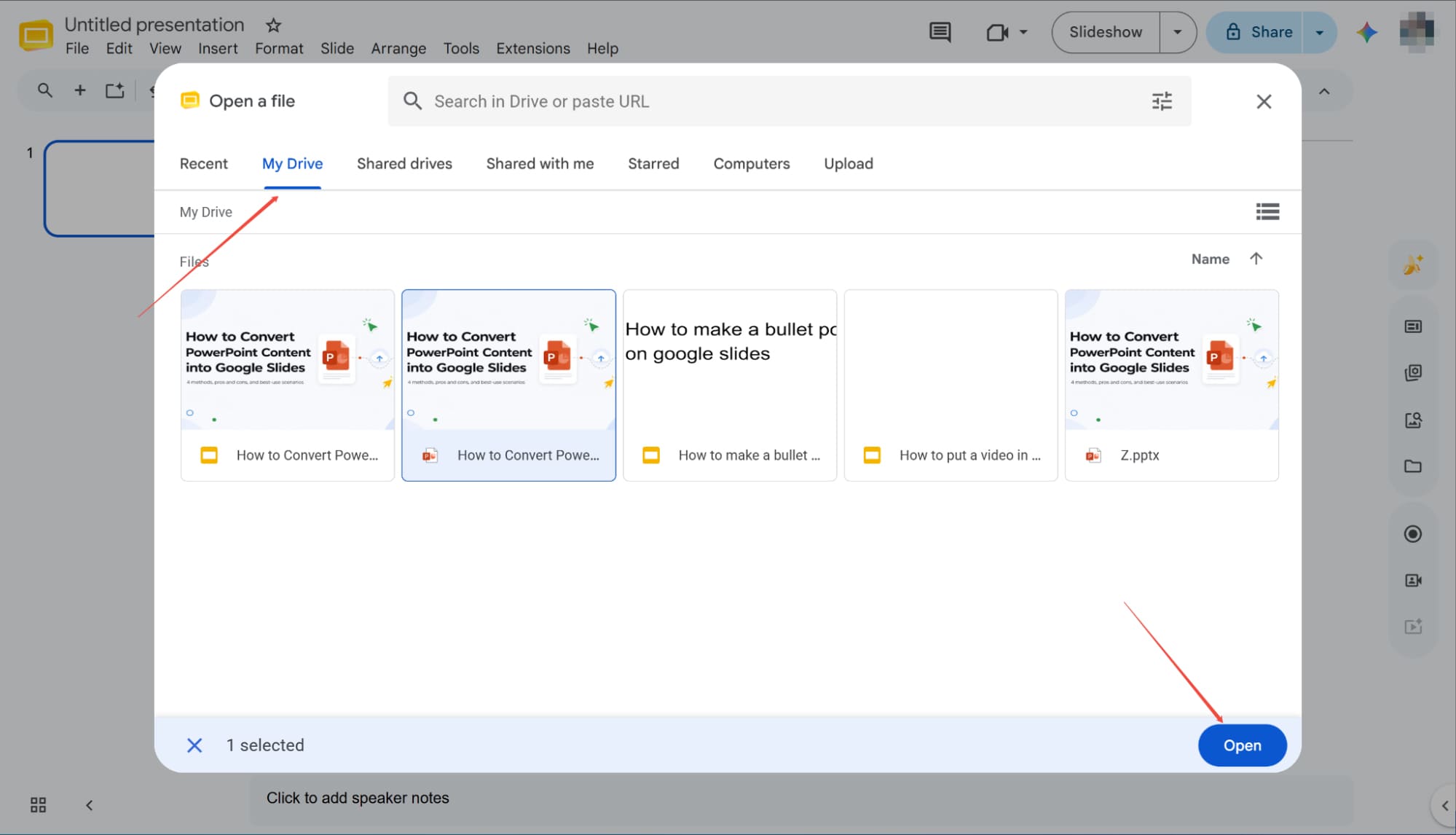
حدد موقع ملف PowerPoint الخاص بك وافتحه
يؤدي النقر على "فتح" إلى ظهور مربع حوار الملفات. انتقل مباشرةً إلى علامة التبويب "محرك الأقراص الخاص بي"، حيث ستجد بسهولة ملف PowerPoint الذي قمت بتحميله مؤخرًا. ما عليك سوى النقر لتحديد العرض التقديمي، ثم النقر على زر "فتح" في الزاوية السفلية اليمنى لإدراجه في مساحة العمل الخاصة بك.
احفظ باسم Google Slides
بمجرد فتح الملف، ستلاحظ امتداد ".PPTX" بجوار اسم المستند. لإتمام العملية، انقر على "ملف" في القائمة العلوية، ثم اختر "حفظ كملف Google Slides" من القائمة المنسدلة. لقد نجحت الآن في تحويل عرض PowerPoint التقديمي إلى عرض تقديمي أصلي Google Slides.
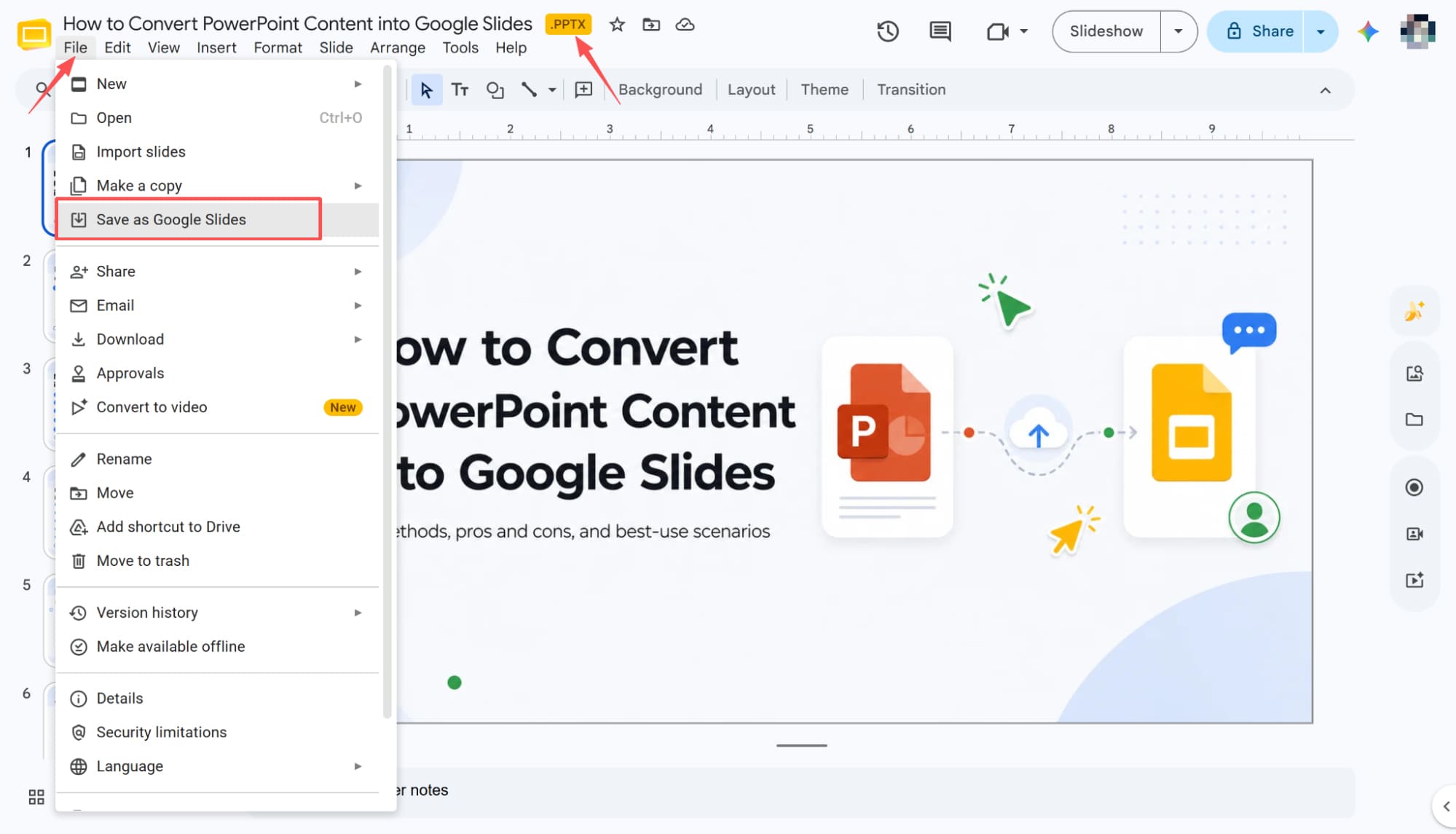
تحويل عرض PowerPoint التقديمي إلى عروض Google التقديمية عبر التحميل المباشر
ابدأ بشريحة فارغة
ابدأ بفتح عرض تقديمي جديد فارغ في Google Slides. من هناك، انتقل إلى شريط القوائم، وانقر على "ملف"، ثم حدد "فتح" من القائمة المنسدلة لاستيراد ملفك.
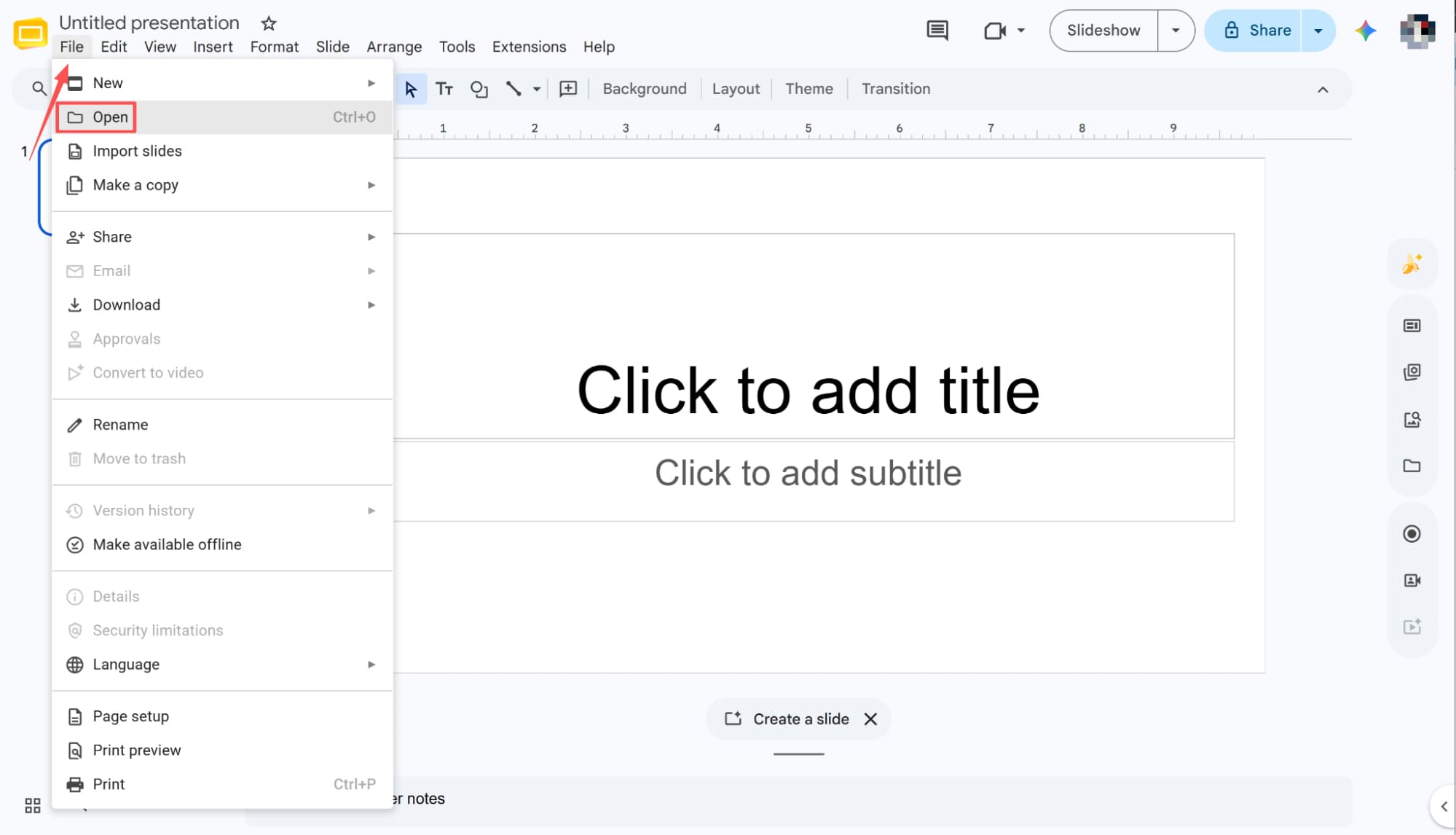
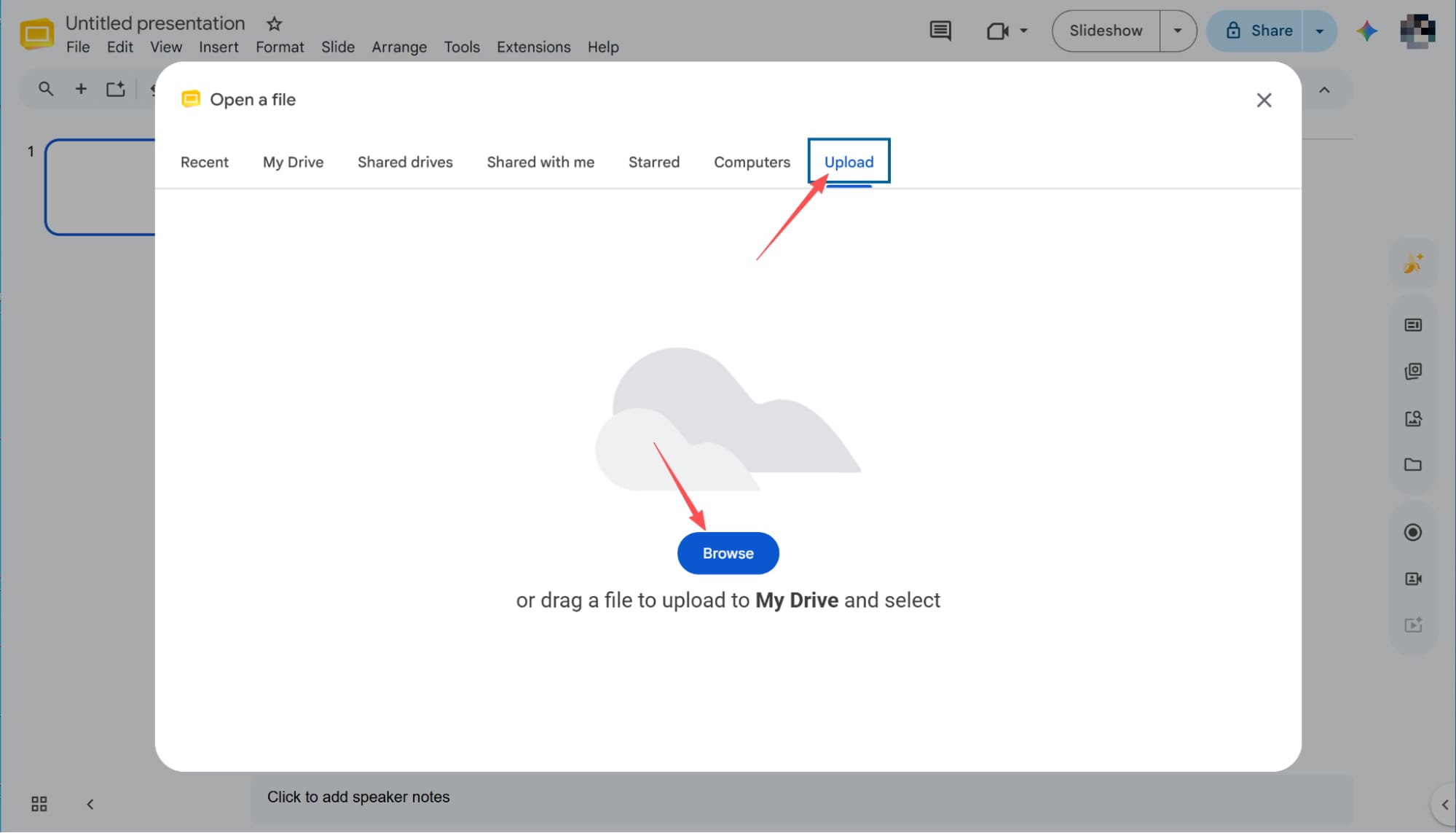
تصفح الملفات المحلية وتحميلها
بعد النقر على "فتح"، ستظهر نافذة لاختيار الملف. انتقل إلى علامة التبويب "تحميل" وانقر على زر "استعراض" أدناه لتحديد محرك الأقراص المحلي واختيار عرض PowerPoint التقديمي الذي تريد تحويله.
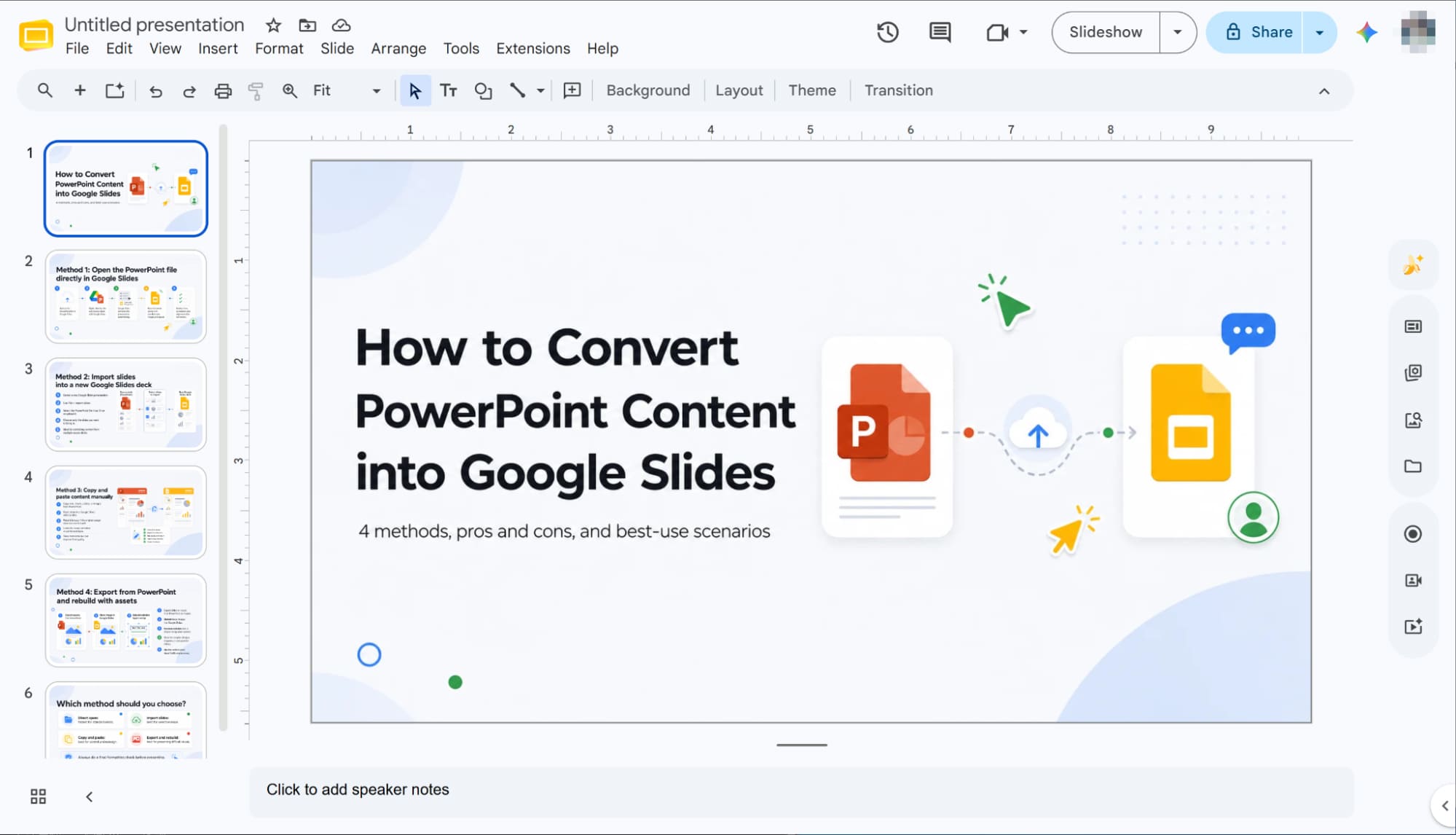
إنهاء التحويل التلقائي
بمجرد اختيار ملفك، سيبدأ برنامج Google Slides تلقائيًا بتحميل محتواه. انتظر بضع لحظات حتى تكتمل العملية، وسيتم تحويل عرض PowerPoint التقديمي بنجاح إلى مستند Google Slides كامل الوظائف.
حوّل عرض PowerPoint التقديمي إلى عروض Google التقديمية باستخدام ميزة "استيراد الشرائح".
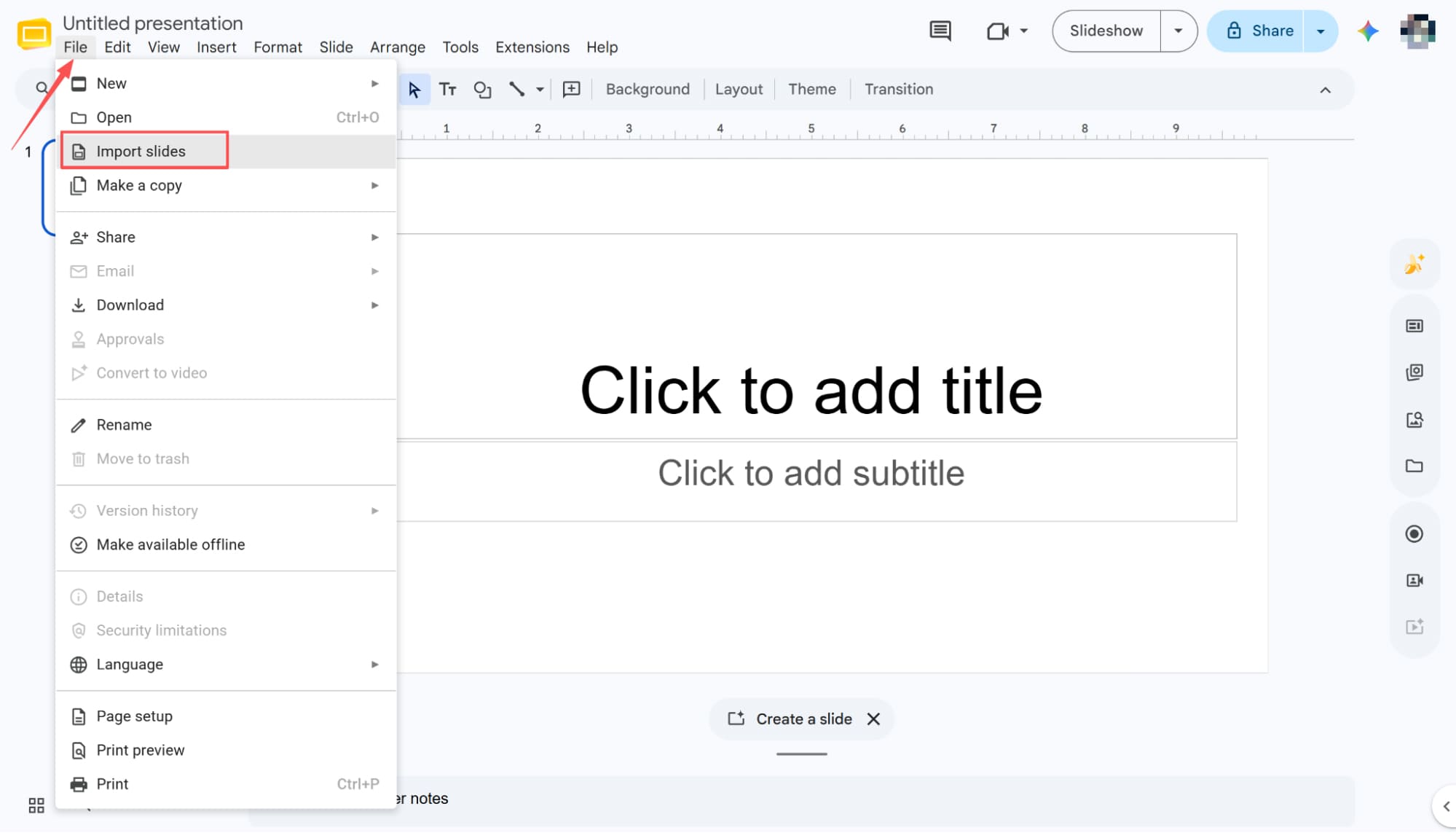
حدد استيراد الشرائح
ابدأ بفتح عرض تقديمي جديد فارغ في Google Slides. ثم انتقل إلى شريط القوائم العلوي، وانقر على "ملف"، واختر "استيراد الشرائح" من القائمة المنسدلة للمتابعة.
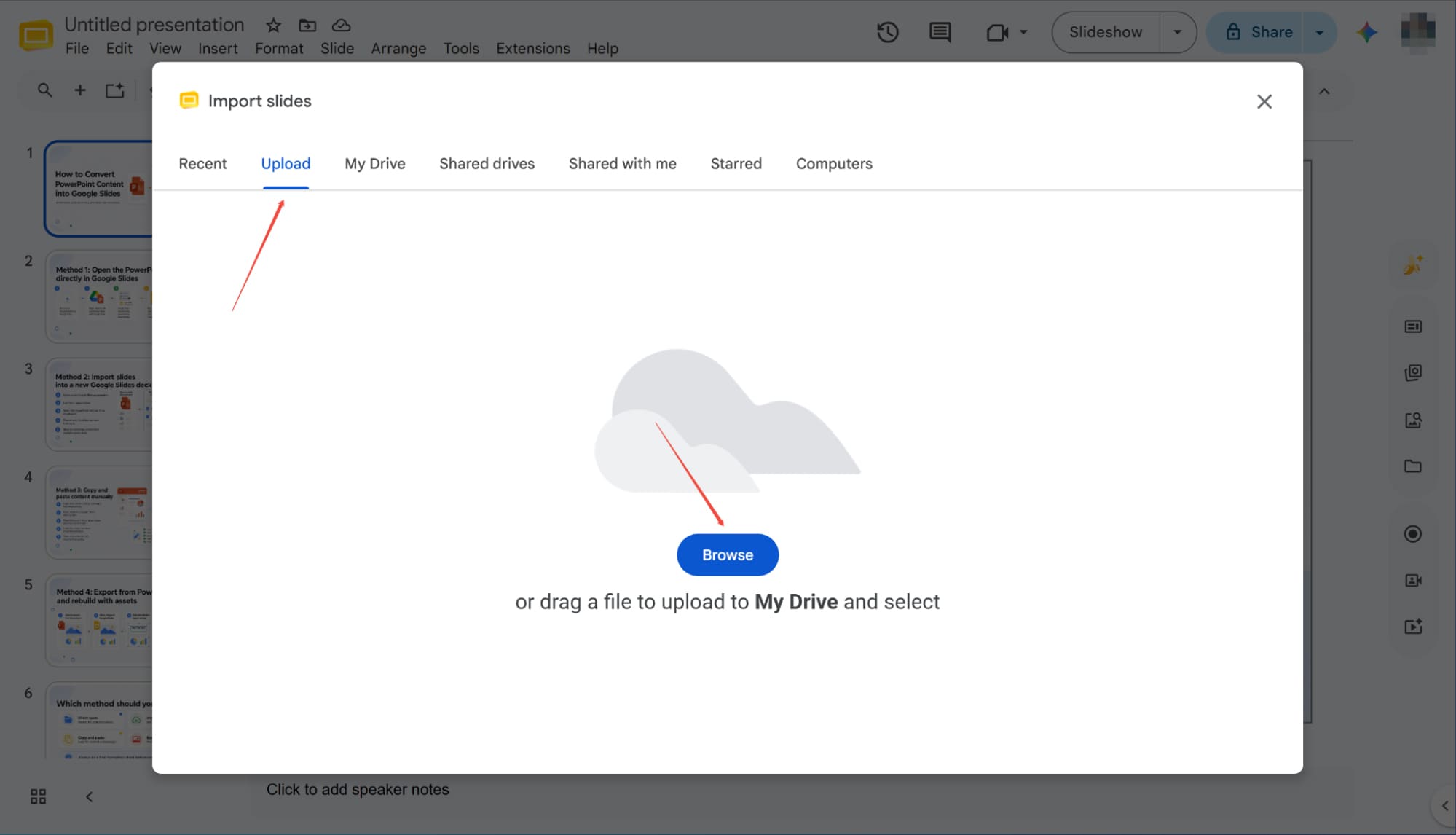
استورد ملف PowerPoint الخاص بك
يؤدي النقر على "استيراد الشرائح" إلى فتح نافذة حوار جديدة على شاشتك. انتقل مباشرةً إلى علامة التبويب "تحميل" وانقر على زر "استعراض"، مما يتيح لك تحديد موقع ملف PowerPoint المحدد الذي تريد تحويله واختياره.
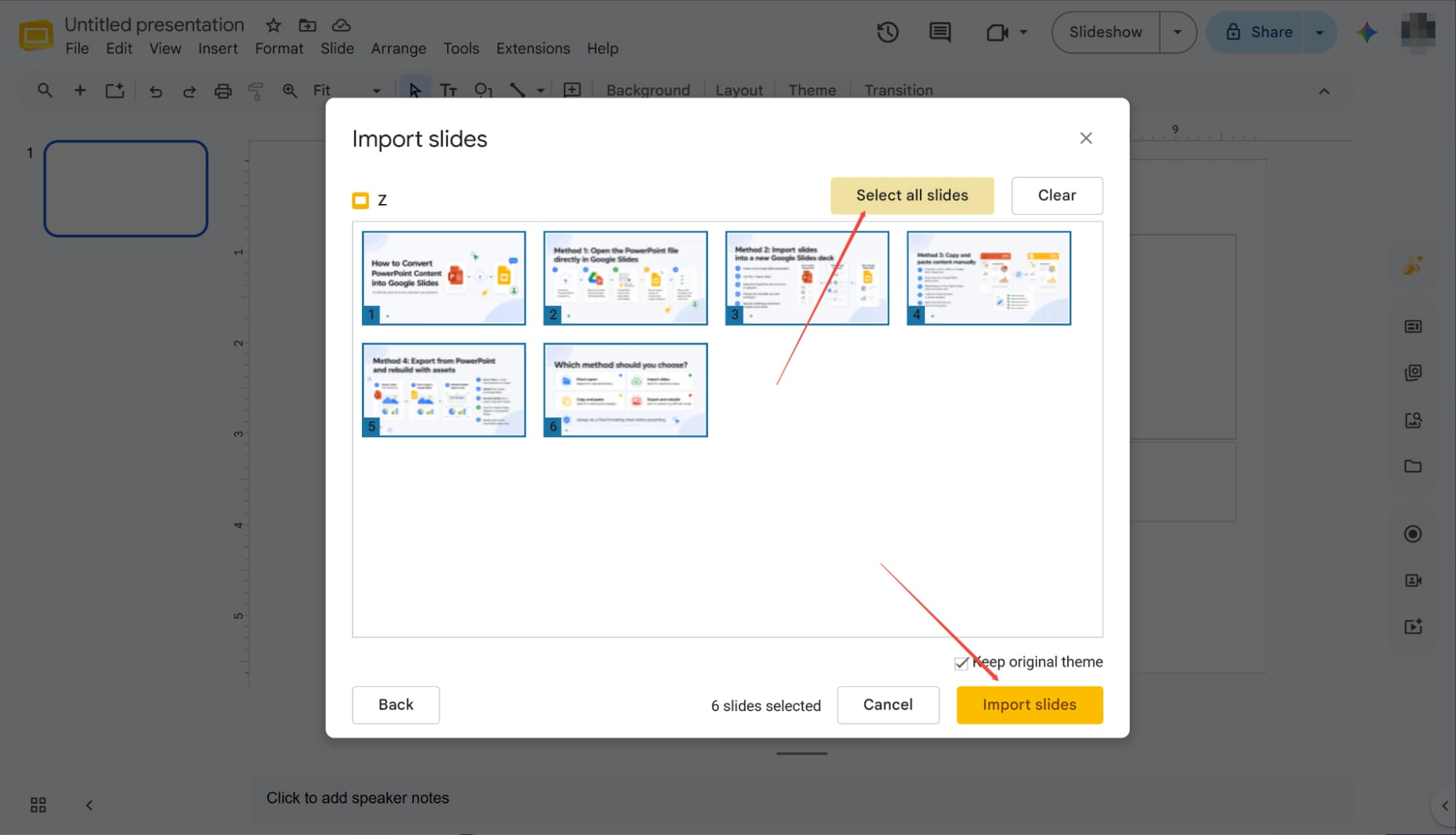
حدد واستورد جميع الشرائح
بعد انتهاء استيراد عرض PowerPoint التقديمي، ستظهر نافذة حوار تعرض جميع شرائحك. انقر على "تحديد جميع الشرائح" في الزاوية العلوية اليمنى لتحديد كل شيء، ثم انقر على زر "استيراد الشرائح" في أسفل اليمين. بعد توقف قصير، سيتم تحويل عرضك التقديمي بالكامل بنجاح إلى Google Slides.
كيفية تحويل عروض PowerPoint التقديمية إلى عروض Google التقديمية: الأخطاء الشائعة ونصائح pro
على الرغم من سهولة تحويل الملفات، إلا أن عناصر التصميم الأساسية غالباً ما تتعطل أثناء النقل. ستساعدك هذه النصائح على اكتشاف المشاكل وتقليل التعديلات اللاحقة للتحويل.
الخطوط المخصصة
انتبه لتوافق الخطوط أثناء التحويل. إذا كان عرضك التقديمي يستخدم خطوطًا خاصة أو غير مدعومة، فسيستبدلها Google Slides تلقائيًا. لضمان تناسق بصري مثالي وتجنب أي تغييرات غير متوقعة في التخطيط، يُنصح دائمًا باستخدام خطوط متوافقة عالميًا على كلا النظامين الأساسيين قبل بدء نقل الملف.
الرسوم المتحركة والانتقالات
نظرًا لأن برنامج PowerPoint يتميز بمكتبة رسوم متحركة أكثر ثراءً، فقد تتعطل بعض التأثيرات أثناء التحويل. تأكد من مراجعة عرضك التقديمي بعد ذلك، واستبدل أي رسوم متحركة معطلة بسهولة بالخيارات المدعومة في Google Slides.
ملفات صوتية
عند التحويل من برنامج PowerPoint إلى عروض Google التقديمية، قد لا يتم تحويل ملفات الصوت المضمنة بالكامل. لضمان عمل العرض التقديمي بشكل صحيح، ستحتاج إلى إعادة إدراج مسارات الصوت يدويًا بعد اكتمال التحويل.
الرسوم البيانية
غالبًا ما تتحول مخططات PowerPoint المرتبطة ببرنامج Excel إلى صور ثابتة غير قابلة للتعديل أثناء التحويل. إذا كنت بحاجة إلى مخططات قابلة للتعديل بالكامل في Google Slides، فيجب عليك إعادة إنشاء مخططات البيانات في Google Sheets وربطها بعرضك التقديمي الجديد.
وكيل شرائح HIX AI : ميزات أكثر ذكاءً لإنشاء شرائح فائقة الكفاءة
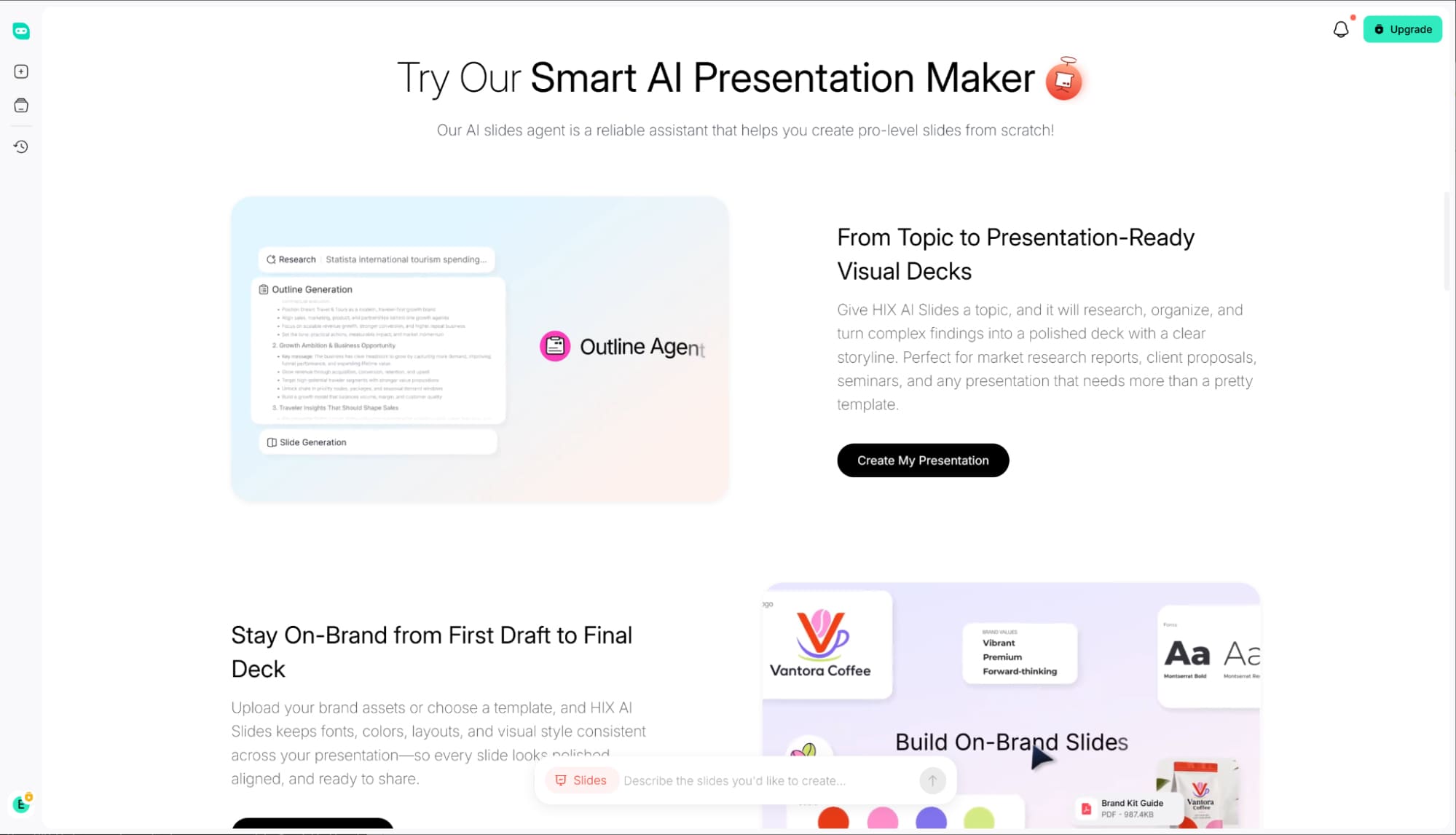
إذا كنت مثلي، فستنتقل إلى عروض Google التقديمية بحثًا عن سير عمل أسرع وأكثر كفاءة. مع ذلك، فإن تغيير المنصة وحده لا يكفي لتحقيق الإنتاجية المطلوبة. تتطلب الكفاءة الحقيقية تغييرًا جذريًا في طريقة إعداد العروض التقديمية منذ البداية.
باعتباره بيئة عمل متكاملة، يُعيد برنامج HIX AI Slides Agent تعريف مفهوم الإبداع. ما عليك سوى إدخال الموضوع، ودع HIX AI يتولى المهمة. فهو يُجري بحثًا معمقًا ، ويكتب نصوصًا منظمة منطقيًا، ويُنشئ تلقائيًا رسومًا بيانية واضحة وقابلة للتعديل بالكامل لتحويل أفكارك إلى واقع ملموس.
أكثر من مجرد إنشاء عروض تقديمية من الصفر، يقدم AI Agent الخاص بنا تحويلًا سلسًا لملفات PPT - حيث يحول مستنداتك وصورك وملفات HTML الحالية بسهولة إلى شرائح مذهلة وجاهزة للعرض.
جرّب برنامج HIX Slides Agent الآن
خاتمة
في هذا الدليل، استكشفنا ثلاث طرق سلسة لنقل عروض PowerPoint التقديمية إلى Google Slides، مما يضمن بقاء تعاونك القائم على السحابة سلسًا قدر الإمكان.
لتحقيق أقصى قدر من الكفاءة، انتقل من تحويل الملفات إلى إنشاء العروض التقديمية باستخدام الذكاء الاصطناعي مع برنامج HIX AI Slides Agent. سواءً بدأت بموضوع بسيط أو معقد، فإنه يُقدّم عروضًا تقديمية احترافية على الفور، مما يسمح لك بالتوقف عن التحويل والبدء في الإبداع.





