جدول المحتويات
لقد أنشأت عرضًا تقديميًا رائعًا في Canva، ولكنك الآن بحاجة إليه في Google Slides. لسوء الحظ، واجهتك عقبة فورية: يفتقر Canva إلى خيار التصدير المباشر.
هل تواجه مشكلة؟ لا على الإطلاق. على الرغم من عدم وجود زر مخصص، إلا أن بعض الحلول الذكية يمكن أن تنجز المهمة دون المساس بتصميمك.
إليك ثلاث طرق مجربة لتحويل عروضك Canva بسلاسة، مع أدلة تفصيلية خطوة بخطوة. هيا بنا ننقل شرائحك.

كيفية تحويل Canva إلى عروض Google : 3 طرق مجربة
لمساعدتك على تجاوز المعلومات غير الضرورية قبل البدء بعملية التحويل الفعلية، يقدم الجدول أدناه مقارنة تفصيلية جنبًا إلى جنب بين جميع طرق تحويل Canva إلى Google Slides الثلاث. لقد قمنا بتقييم كل حل بديل وفقًا لأربعة معايير أساسية: سهولة التعديل، ودقة التصميم، والجهد والوقت، وحالات الاستخدام المثالية.
| ميزة | تحويل PPTX | استيراد صور JPG/PNG | النسخ واللصق اليدوي |
|---|---|---|---|
| إمكانية التحرير | ممتاز ⭐⭐⭐⭐ تظل معظم النصوص والأشكال قابلة للتعديل، على الرغم من أن بعض تأثيرات Canva الفريدة قد تُفقد. | لا أحد تتحول الشرائح إلى صور ثابتة؛ ولا يمكن تعديل النصوص والرسومات. | ممتاز ⭐⭐⭐⭐ يظل كل عنصر مستقلاً وقابلاً للتعديل بالكامل في عروض Google التقديمية. |
| جودة الصورة | متوسط إلى مرتفع ⭐⭐⭐ قد تحدث أحيانًا تغييرات في الخطوط، أو التفاف طفيف للنص، أو تغييرات في التخطيط. | ممتاز ⭐⭐⭐⭐ يحافظ على تصميم Canva الأصلي، والخطوط المخصصة، والتخطيطات المرئية المعقدة. | منخفض ⭐ غالباً ما يختلّ التنسيق بشكل كبير عند اللصق، مما يتطلب إعادة محاذاة واسعة النطاق. |
| الجهد والوقت | منخفض جداً عملية تصدير وتحميل سريعة من خطوتين. فعّالة للغاية للملفات الكبيرة. | متوسط ⭐⭐ يتطلب ذلك إدراج أو تعيين الصور صفحة تلو الأخرى، وهو ما يستغرق بعض الوقت. | ممتاز ⭐⭐⭐⭐ إن تحريك العناصر واحداً تلو الآخر أمر شاق للغاية ويتطلب الكثير من الصبر. |
| الأنسب لـ | التقارير التجارية اليومية، والعروض التقديمية، أو المشاريع التعاونية التي تتطلب تحديثات نصية متكررة. | العروض التقديمية أو الكلمات الرئيسية التي تتطلب تصميمًا كثيفًا وتتطلب صورًا لا تشوبها شائبة ولا تتطلب أي تعديل إضافي. | استخراج مخطط مخصص محدد أو تحديد عناصر تصميم معينة في عرض شرائح موجود. |
هل أنت مستعد للتحويل؟ اختر الطريقة التي تناسب احتياجاتك واتبع دليلنا الشامل خطوة بخطوة أدناه للبدء.
كيفية تحويل Canva إلى Google Slides عبر PPTX
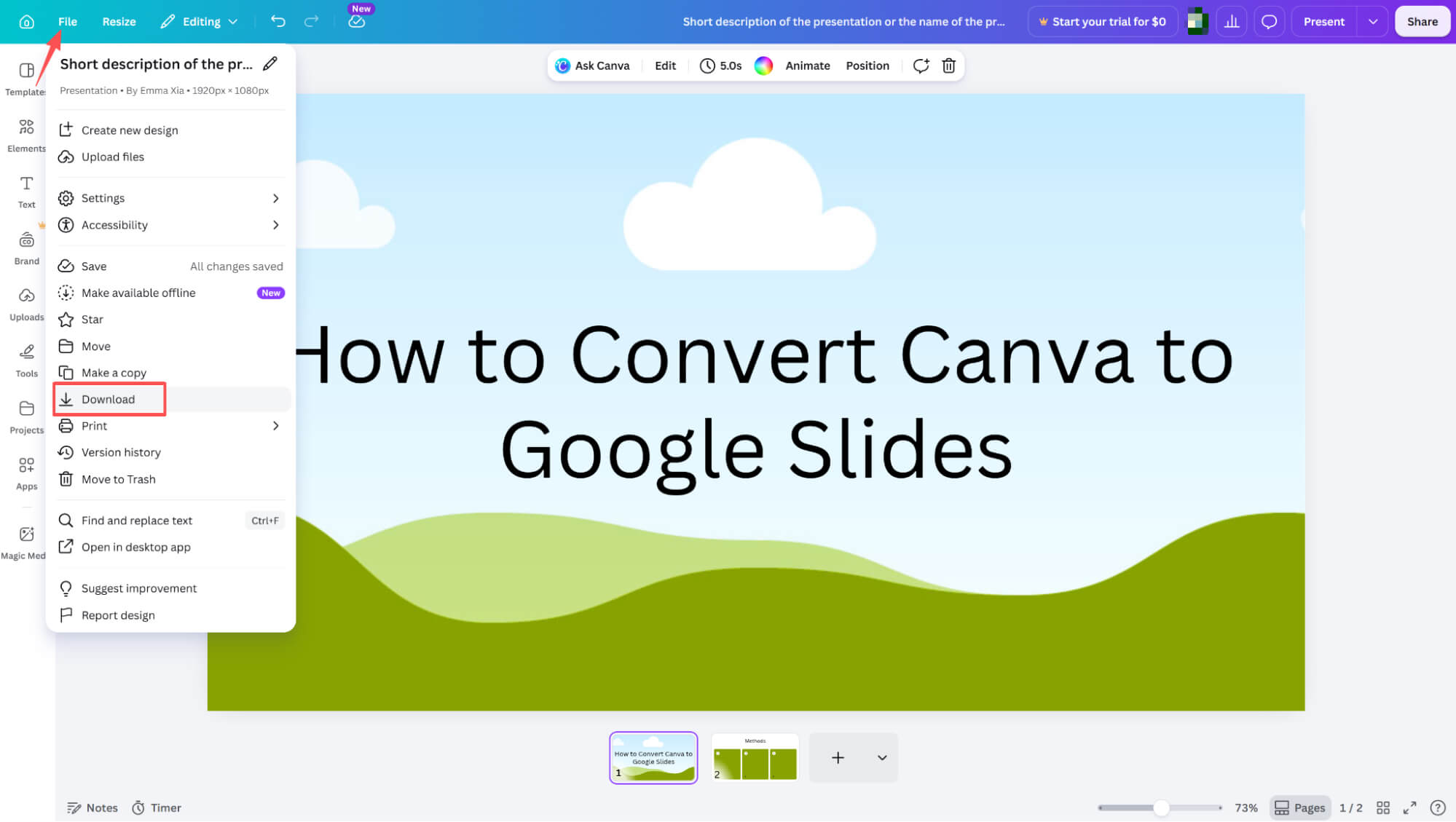
ابدأ التنزيل
بمجرد الانتهاء من صقل الشرائح وتجهيزها، انتقل إلى الزاوية العلوية اليسرى من الشاشة، وانقر فوق ملف، ثم حدد تنزيل من القائمة المنسدلة.
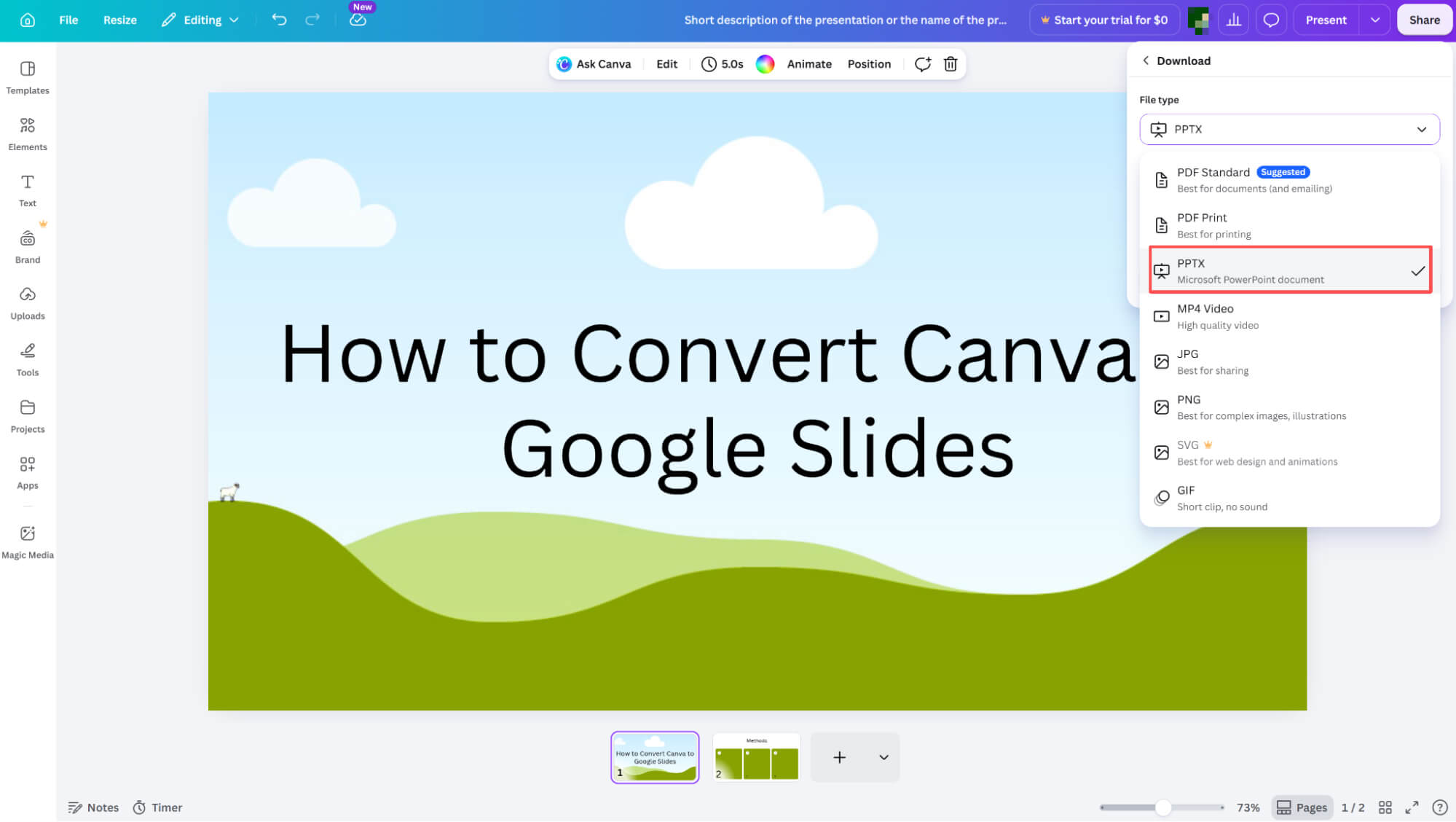
إتمام عملية التنزيل كملف PPTX
في اللوحة الجانبية على اليمين، افتح قائمة "نوع الملف" المنسدلة واختر PPTX. بعد اختيار التنسيق، انقر ببساطة على زر "تنزيل" أسفل النافذة لإتمام العملية وحفظ الملف.
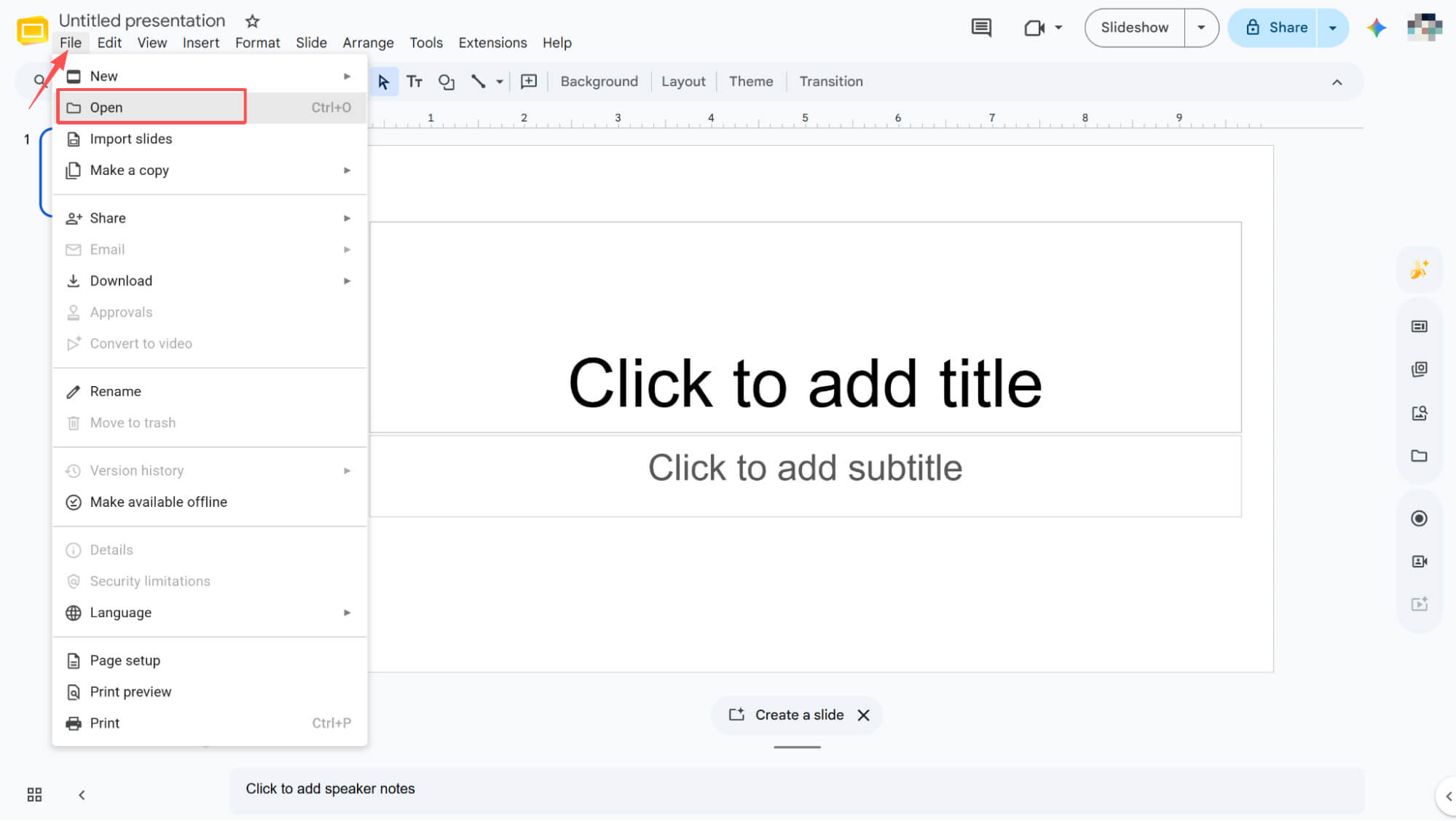
الوصول إلى قائمة "فتح"
قم بتشغيل برنامج Google Slides، وانقر على "ملف" في شريط القوائم العلوي، ثم حدد "فتح" من القائمة المنسدلة.
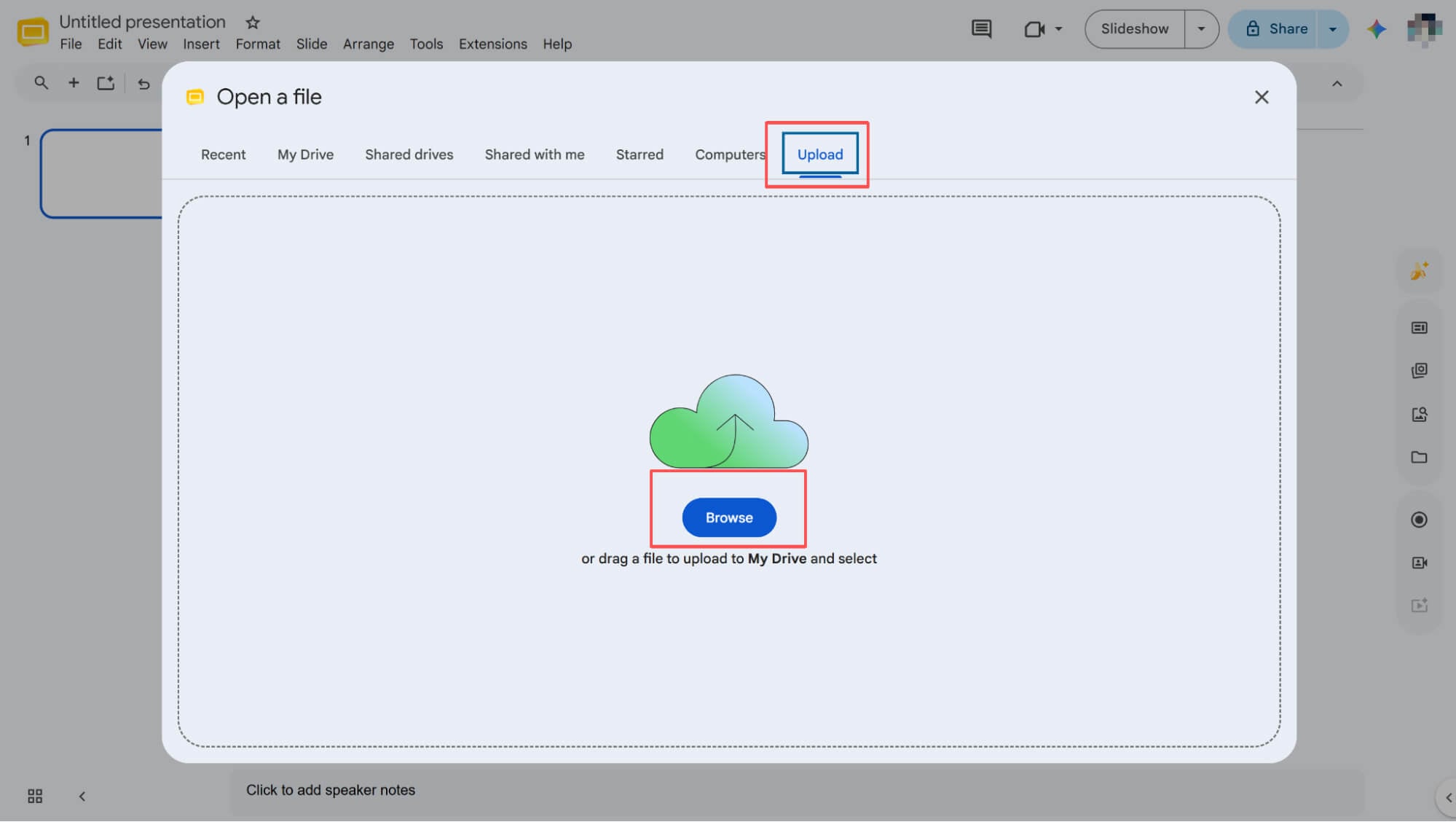
تحميل ملف PPTX الخاص بك
في النافذة المنبثقة، انتقل إلى علامة التبويب "تحميل" وانقر على "استعراض". حدد موقع ملف PPTX الذي قمت بتنزيله للتو، ثم انتظر حتى تنتهي عملية التحميل.
كيفية تحويل Canva إلى Google Slides عبر صورة
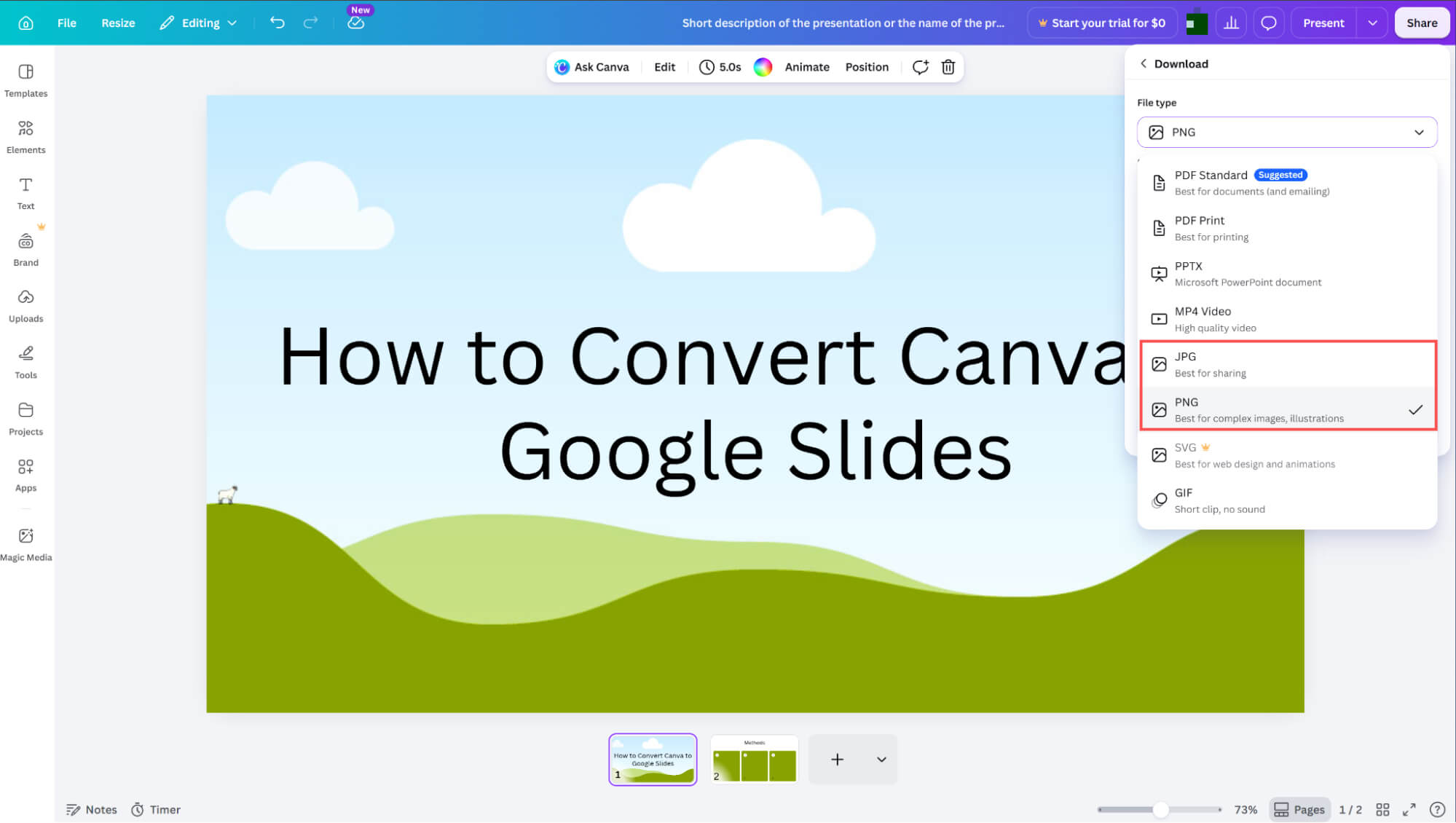
تنزيل شرائح العرض التقديمي كصور
بعد بدء التنزيل، انتقل إلى اللوحة الجانبية واختر إما صيغة JPG أو PNG. بمجرد اختيار صيغة الصورة المفضلة لديك، انقر ببساطة على زر التنزيل الأخير في الأسفل لإتمام العملية.
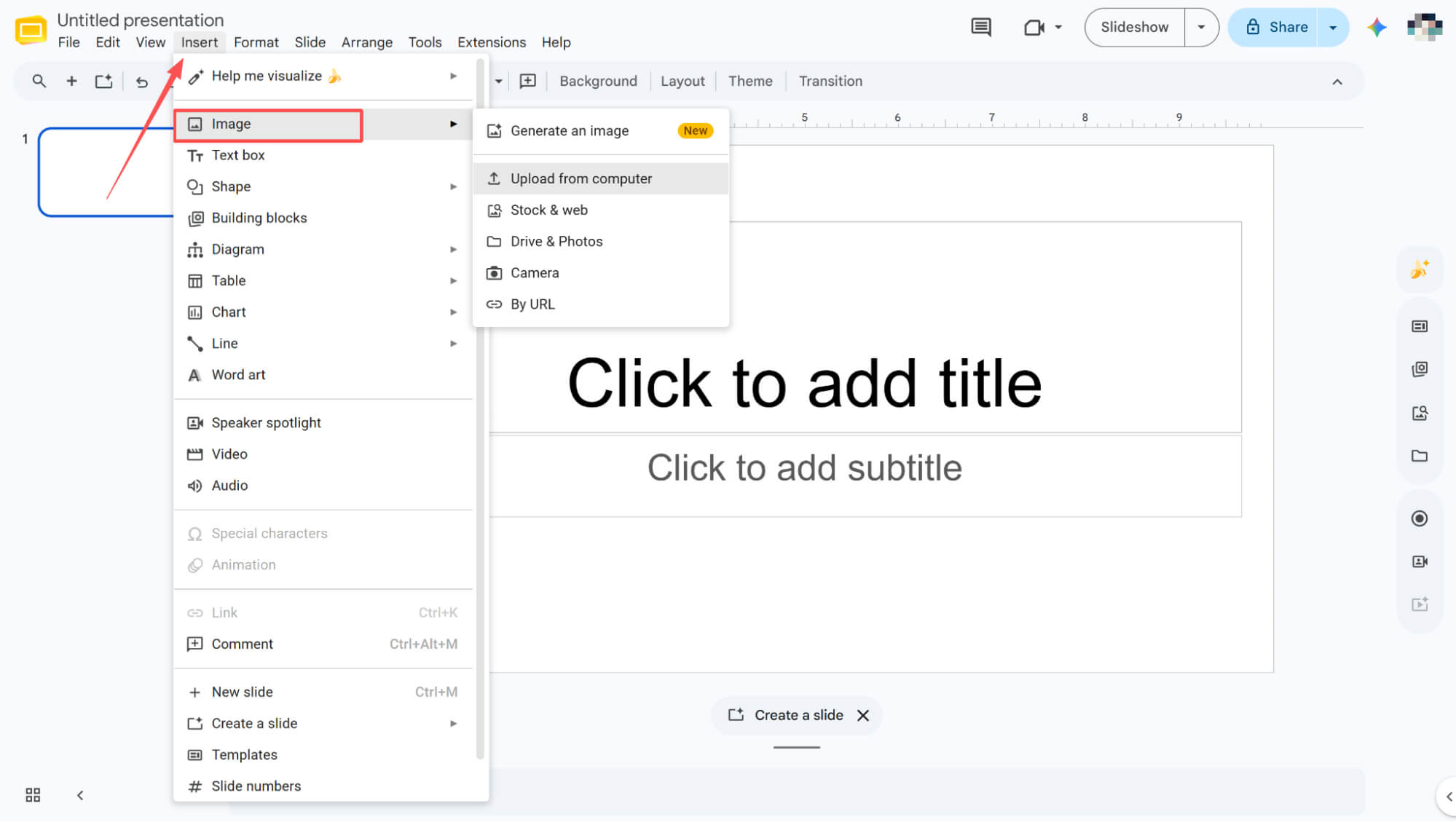
إدراج الصور في عروض Google التقديمية
افتح عرضًا تقديميًا فارغًا في Google Slides، وانقر على "إدراج" في شريط القوائم العلوي، ثم انتقل إلى "صورة" > "تحميل من الكمبيوتر" في القائمة المنسدلة. حدد ملف الصورة الذي قمت بتنزيله للتو لإضافته بسلاسة إلى شريحتك.
كيفية تحويل Canva إلى Google Slides عبر النسخ واللصق اليدوي
إذا كنت تفضل ذلك، يمكنك نسخ كل عنصر من عرضك التقديمي Canva ولصقه يدويًا في Google Slides. بعد اللصق، قد تحتاج إلى تعديل التنسيق قليلًا لضمان ملاءمة جميع العناصر. مع أن هذه الطريقة تُبقي عناصر العرض قابلة للتعديل، إلا أنها تتطلب بعض الوقت والصبر.
HIX AI: تغيير طريقة تصميم العروض التقديمية
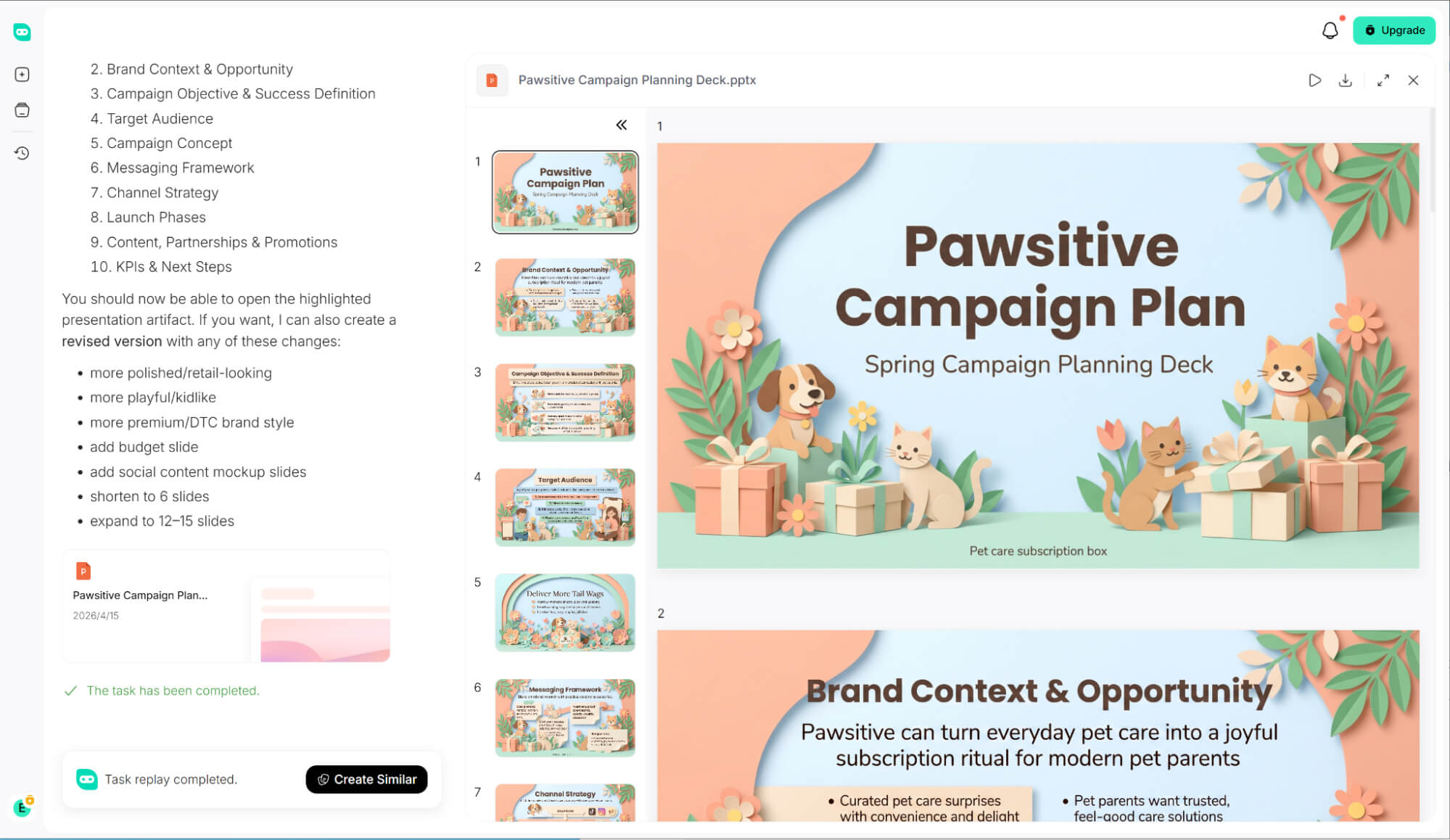
إذا كنت ترغب في تجنب عناء تحويل الملفات الممل، فإن برنامج HIX AI Slides Agent هو بمثابة تغيير جذري في سير عملي.
أدخل أي موضوع، ودع AI Agent الخاص بنا يتولى المهمة الشاقة. شاهده وهو يجري بحثًا معمقًا ، ويرسم مخططًا منطقيًا واضحًا للشرائح، ويُجسّد أفكارك بالصور من GPT Image 2 و Nano Banana Pro.
بالإضافة إلى إنشاء العروض التقديمية من الصفر، يقوم محول HIX AI PPT بتحويل ملفات PDF ومستندات Word والصور بسهولة إلى شرائح عرض تقديمية مذهلة.
حافظ على اتساق علامتك التجارية بشكل مثالي في جميع عروضك التقديمية. ما عليك سوى تحميل قالب الشرائح المخصص، وسيقوم نظام الذكاء الاصطناعي لدينا بالالتزام التام بإرشادات التصميم والألوان وقواعد التخطيط لإنشاء عروض تقديمية مثالية في كل مرة.
يكمن السحر الحقيقي في مرحلة ما بعد إنشاء العرض التقديمي. فبدلاً من تعديل الشرائح يدويًا، ما عليك سوى كتابة نص سريع لتحرير النصوص، أو ضبط العناصر المرئية، أو تحسين التخطيطات، مما يمنحك تحكمًا إبداعيًا كاملاً دون عناء التنسيق.
جرّب HIX AI الآن!
خاتمة
إليكم ثلاث طرق موثوقة لنقل تصاميمكم من Canva إلى عروض Google التقديمية. مع أن هذه الطرق مفيدة، إلا أنها تتطلب خطوات إضافية.
إذا كنت تبحث عن بديل أذكى يوفر لك الوقت، فجرّب برنامج HIX AI Slides Agent. فهو يتجاوز عملية التحويل تمامًا، ويُقدّم لك على الفور عروضًا تقديمية رائعة وجاهزة للاستخدام، مع إمكانية تعديلها بالكامل.
🔒 آمن • 💳 باقات متنوعة • 🌟 تقييم 4.8/5





