هل تحاول إنشاء شرائح عمودية لعرضها على الهواتف المحمولة أو لمحتوى وسائل التواصل الاجتماعي؟ يقوم Google Slides تلقائيًا بإنشاء شرائحك بشكل عريض، ولكن يمكنك أيضًا جعلها عمودية بسهولة.
في هذه المقالة، سأوضح لك خطوات تحويل عروض Google التقديمية إلى الوضع الرأسي. سأحرص على تبسيط الأمور وجعلها سهلة المتابعة، حتى تشعر في النهاية وكأنك pro.
جدول المحتويات
خطوة بخطوة: كيفية جعل عروض Google التقديمية عمودية
تابع معي خطوة بخطوة لجعل شرائح العرض عمودية. سأشرح كل خطوة بالتفصيل حتى لا يكون هناك أي لبس.
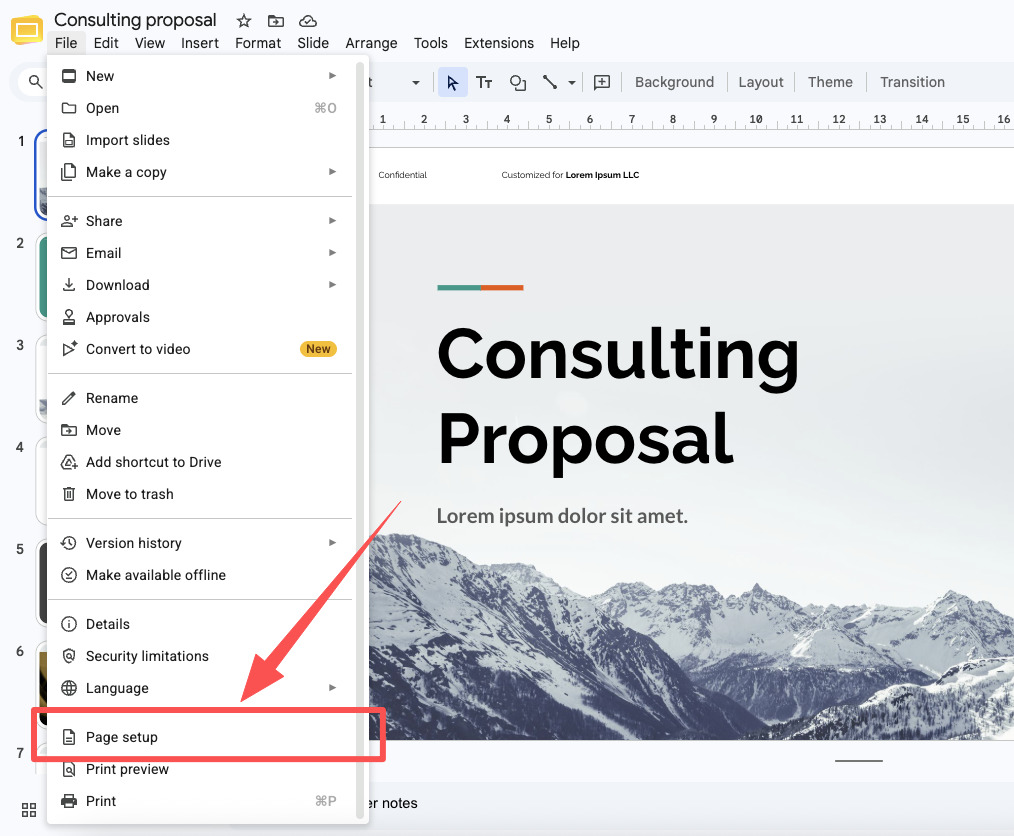
إعداد الصفحة المفتوحة
انتقل إلى عروض Google التقديمية وافتح العرض التقديمي الذي تريد تغييره. ثم انقر فوق ملف > إعداد الصفحة.
قم بتكوين العرض والارتفاع حسب الطلب
غيّر إعدادات الأبعاد من "شاشة عريضة 16:9" إلى "مخصص". ثم حدد العرض والارتفاع المطلوبين.
لجعل الشريحة عمودية، ما عليك سوى جعل ارتفاعها أكبر من عرضها. على سبيل المثال، إذا كنت تريد شريحة تبدو كقطعة ورق عادية، يمكنك كتابة ما يلي:
- العرض: 8.5 بوصة
- الارتفاع: 11 بوصة
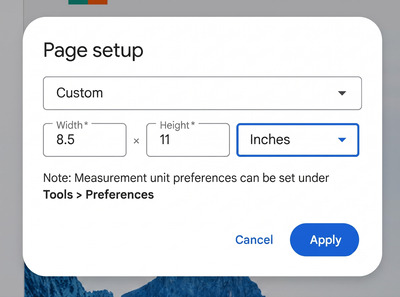
يمكنك أيضًا اختيار وحدات أخرى، مثل السنتيمترات أو البكسلات، عن طريق النقر على القائمة المنسدلة الصغيرة الموجودة بجوار الأرقام.
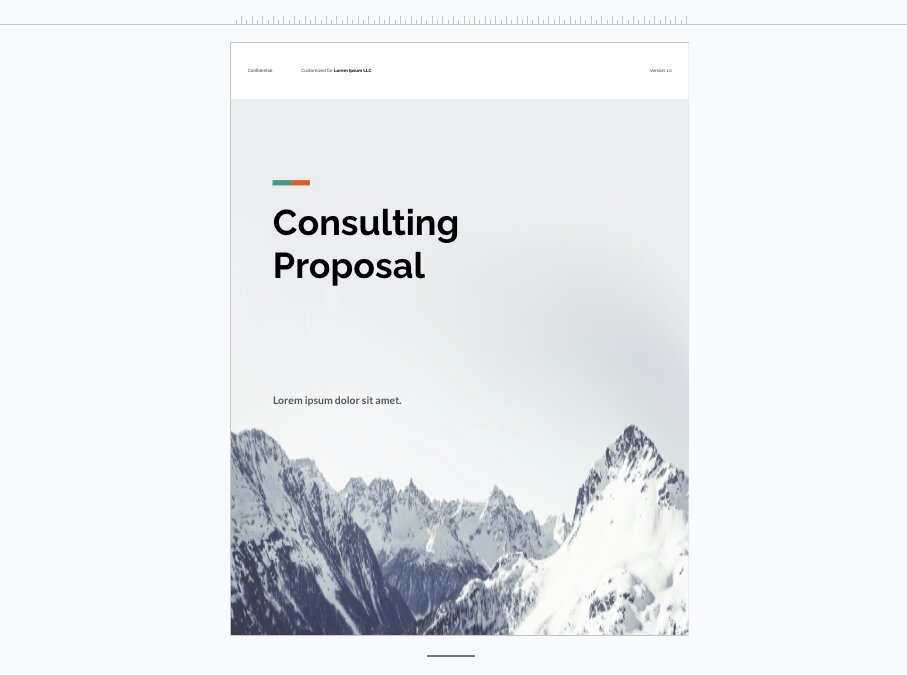
انقر على "تطبيق"
بعد إدخال الأرقام، انقر على زر "تطبيق" الأزرق. سيتغير شكل الشريحة فوراً من عريض إلى طويل.
بعض النصائح المفيدة
الآن وقد تعرفت على الخطوات الأساسية، اسمح لي أن أشاركك بعض النصائح التي تعلمتها خلال مسيرتي. ستساعدك هذه النصائح على تجنب بعض الأخطاء الشائعة.
حدد مقاسك قبل إضافة المحتوى
إذا أضفتَ مجموعةً من النصوص والصور والأشكال أولاً، ثم غيّرتَ حجمها، فقد تتشوه أو تتغير أماكنها. من الأفضل تحديد الحجم الرأسي أولاً قبل البدء بالتصميم لتجنب أي توتر.
المقاسات الشائعة التي يجب تجربتها
إذا لم تكن متأكدًا من الأرقام التي يجب استخدامها، فإليك بعض الأحجام التي تناسبك:
- ملصق: عرضه 24 بوصة وطوله 36 بوصة
- منشور أو ورقة: عرض 8.5 بوصة وطول 11 بوصة
- قصة Instagram : عرض 1080 بكسل وارتفاع 1920 بكسل
يمكنك دائمًا إعادته إلى وضعه السابق
لا تتردد في التجربة! إذا جعلتَ شريحتك عمودية ثم قررتَ أنها لا تُعجبك، يمكنك ببساطة العودة إلى "إعداد الصفحة" وتغيير الأرقام مرة أخرى. لا شيء نهائي، لذا لا تتردد في التجربة.
أنشئ عروضًا تقديمية أفضل بسهولة أكبر باستخدام HIX AI
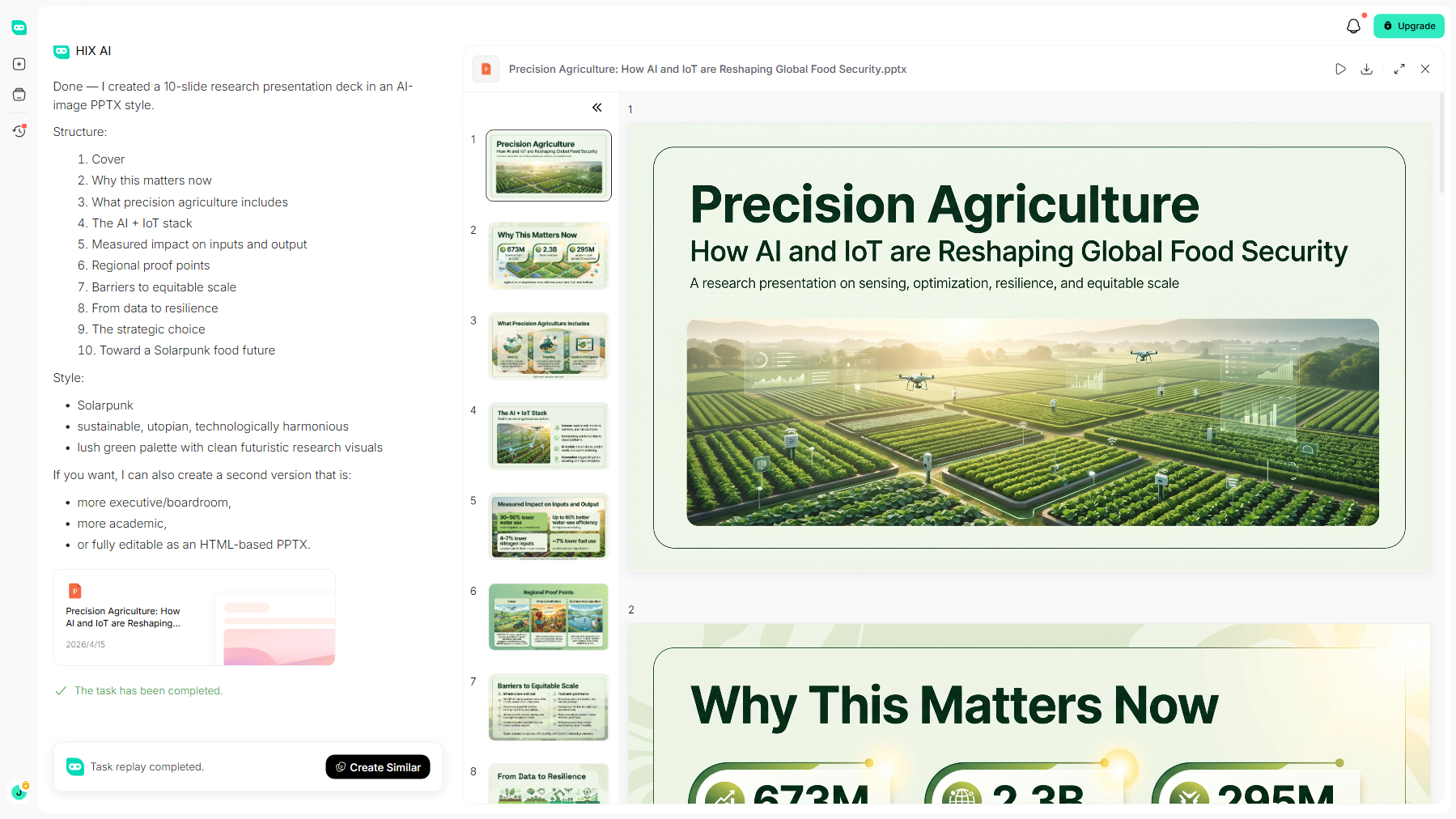
أحيانًا لا يكمن الجزء الأصعب في إنشاء الشرائح في تغيير حجم الشريحة، بل في معرفة ما يجب وضعه فعليًا على كل شريحة.
مع برنامج HIX AI Slides Agent ، ستحصل على AI Agent لمساعدتك في إجراء البحوث، وإنشاء شرائح عرض جاهزة للعرض، مدعومة بالبيانات، وذات سرد واضح. هذا يعني قضاء وقت أقل في التحديق في شريحة فارغة، ووقتًا أطول في الإبداع.
تخلص من الشرائح غير المنظمة وغير المتناسقة. سواء كنت تُنشئ عرضًا تقديميًا من الصفر بناءً على موضوع معين أو تطلب من وكيلنا تحسين عرضك التقديمي الحالي، نضمن لك أن تبدو كل شريحة مثالية.
هل تحتاج إلى إعادة استخدام المحتوى الحالي؟ يدعم HIX AI أيضًا تحويل PPT الذكي، حيث يحول ملفات PDF وملفات Word والصور الخام على الفور إلى شرائح مصممة بشكل جميل وجاهزة للعرض التقديمي.
جرّب شرائح HIX AI الآن!
الكلمات الختامية
وهكذا انتهى الأمر! إن جعل عروض Google التقديمية عمودية هو مجرد مسألة النقر على "ملف"، ثم "إعداد الصفحة"، ثم "مخصص"، وتغيير الأرقام بحيث يكون الارتفاع أكبر من العرض.
إذن، تفضل وجرّبها. افتح برنامج Google Slides، واتبع الخطوات، وشاهد عرضك التقديمي يبرز بشكلٍ رائع!
وإذا كنت بحاجة إلى مساعد ذكي يعمل بالذكاء الاصطناعي لإنشاء عروض تقديمية سلسة، يمكنك تجربة HIX AI Slides! إنه مساعدك الموثوق الذي يساعدك على إنشاء عروض تقديمية احترافية من الصفر!
🆓 تجربة مجانية • 📑 إنشاء أي شرائح • ⭐ تقييم 4.9/5





