يُعدّ مزج الخطوط في عروض Google التقديمية طريقة بسيطة لجعل عرضك التقديمي مميزًا والحفاظ على تفاعل جمهورك.
سأشرح لكم اليوم كيفية إضافة الخطوط إلى عروض Google التقديمية. صدقوني، إنها طريقة سريعة للغاية لجعل عرضكم التقديمي التالي يبدو أنيقاً للغاية.

جدول المحتويات
كيفية إضافة الخطوط إلى عروض Google التقديمية: طريقتان بسيطتان
دعونا نتعرف على طريقتين سهلتين لإضافة الخطوط. ما عليك سوى اتباع الخطوات معي خطوة بخطوة!
استيراد الخطوط من مكتبة خطوط Google
حدد موقع مُحدد الخطوط
انقر فوق أي مربع نص في Google Slides، وستعرض القائمة المنسدلة في شريط الأدوات العلوي نوع الخط الحالي، لتكون بمثابة بوابتك لإضافة خطوط جديدة.
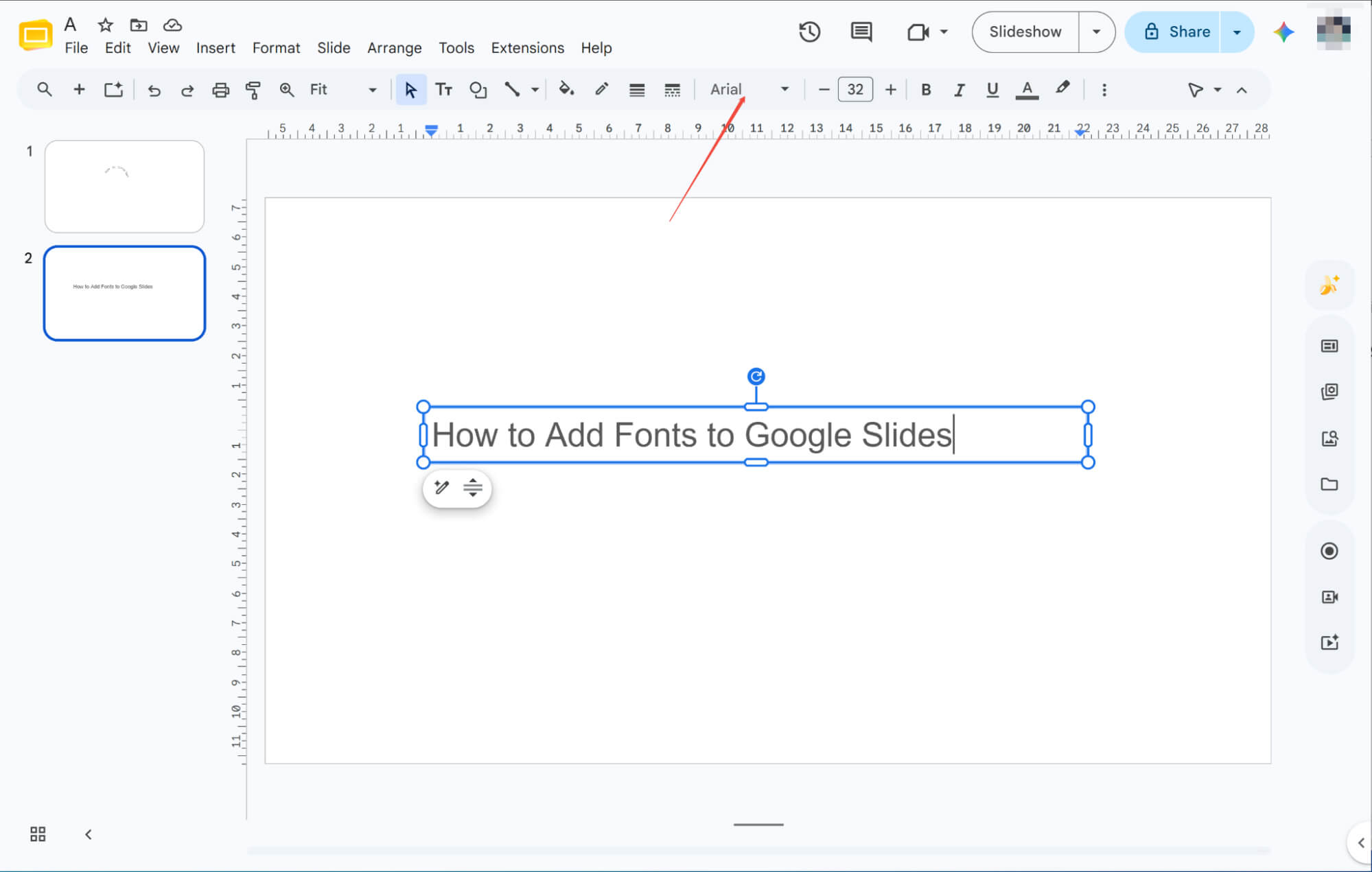
توسيع خيارات الخطوط الخاصة بك
انقر فوق محدد الخط لعرض قائمة منسدلة غنية بالخيارات، أو انقر فوق "المزيد من الخطوط" لإضافة خطوط جديدة إلى قائمتك المتاحة.
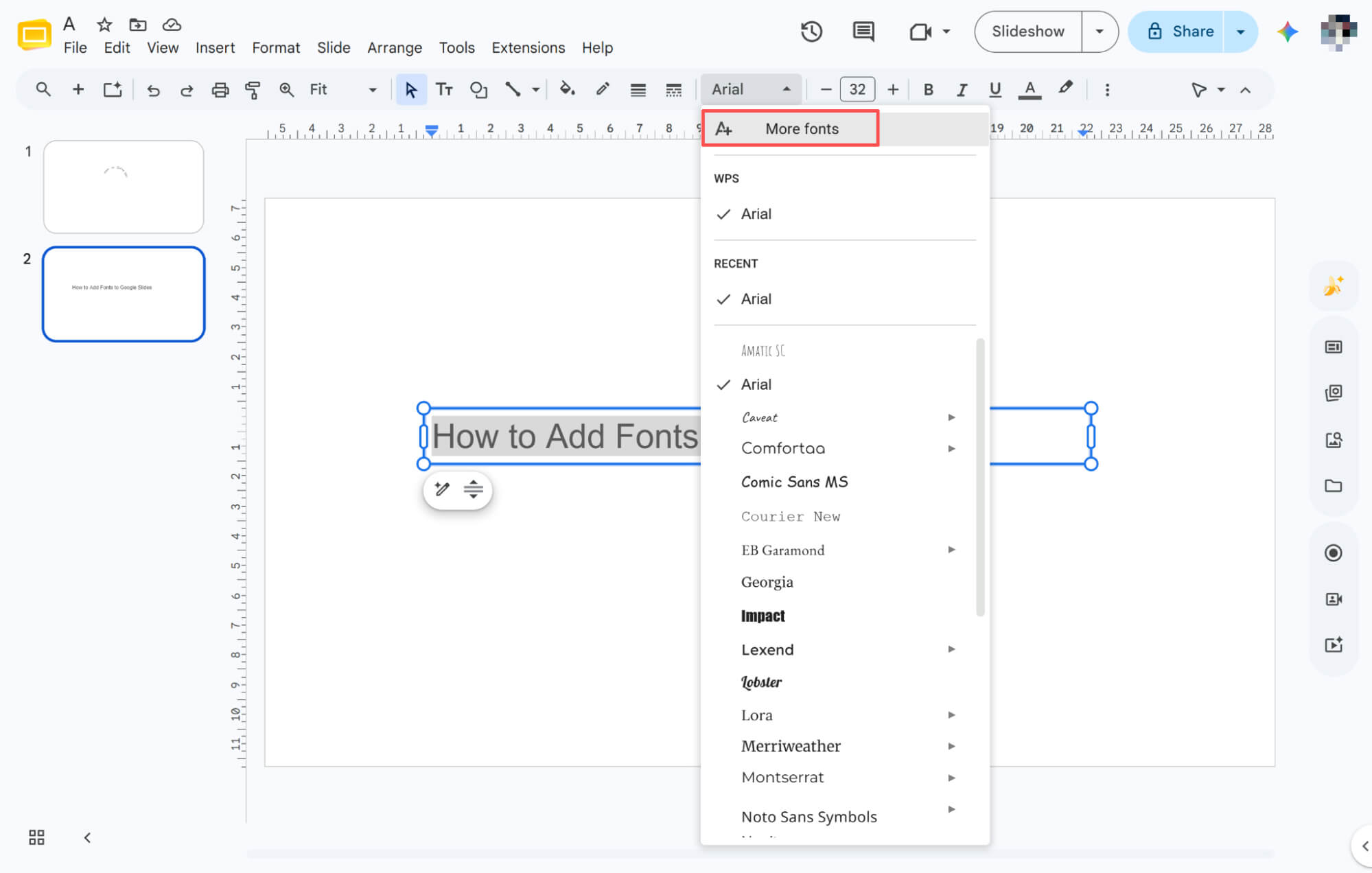
البحث عن الخطوط واختيارها
في مكتبة النوافذ المنبثقة، ابحث عن الأنماط باستخدام الشريط العلوي. حدد المربعات بجوار الخطوط التي تريدها، ثم انقر فوق "تم" لإضافتها.
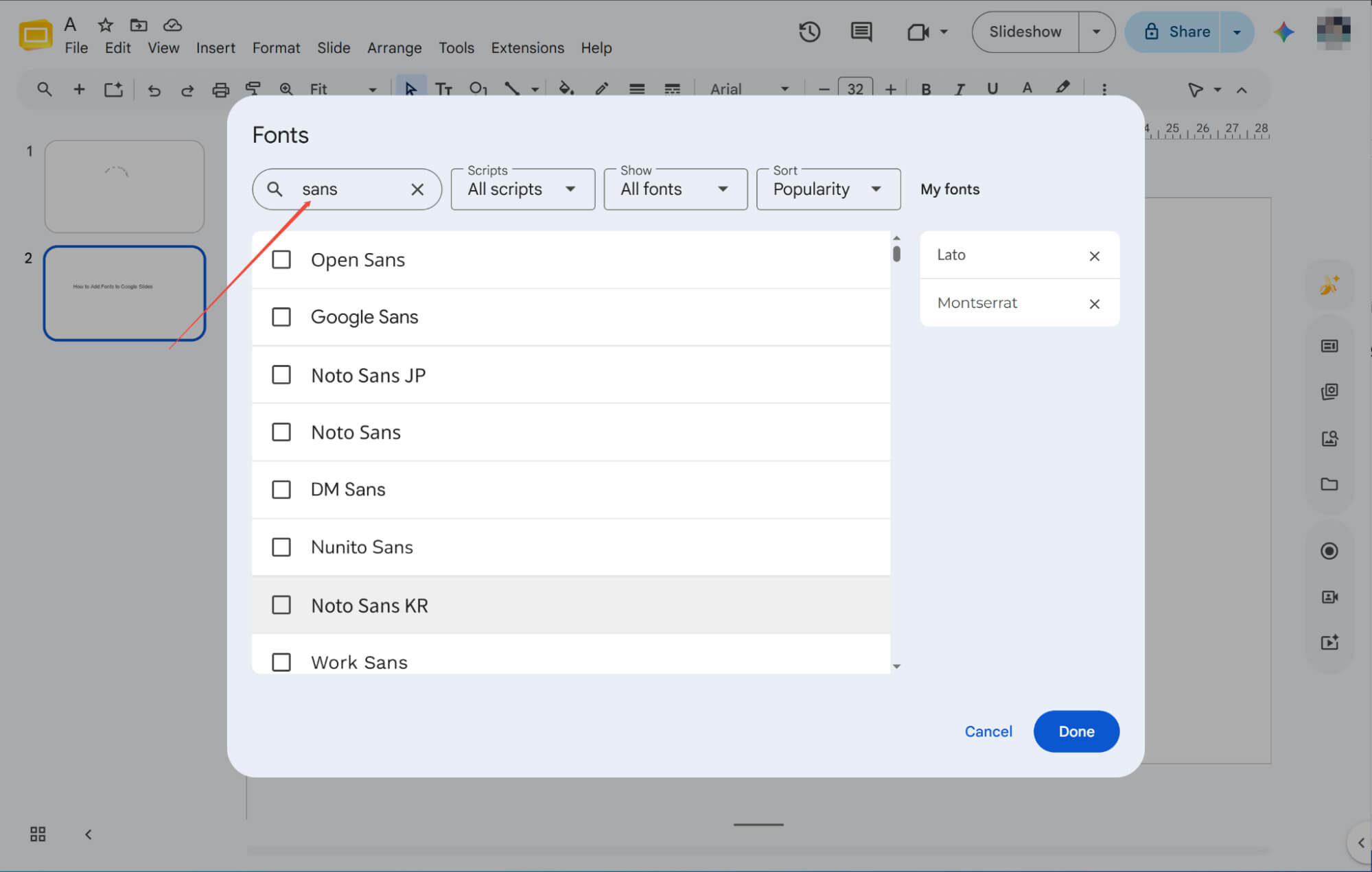
إضافة خطوط من إضافات عروض Google التقديمية
الوصول إلى متجر الإضافات
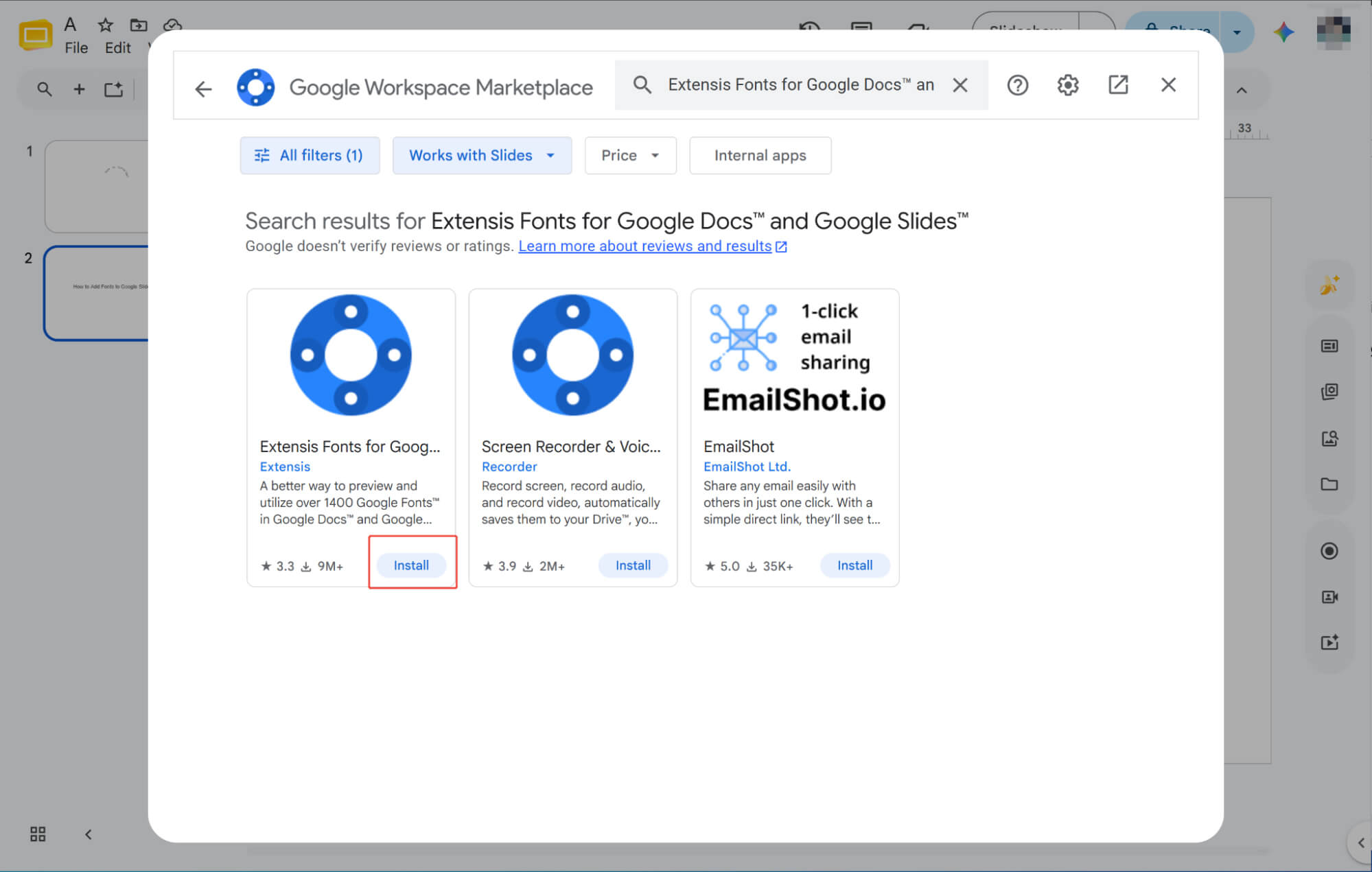
انقر فوق "الإضافات" في شريط القوائم العلوي وحدد "الحصول على إضافات" لفتح السوق، حيث يمكنك العثور على أدوات إضافية لتوسيع مكتبة الخطوط الخاصة بك.
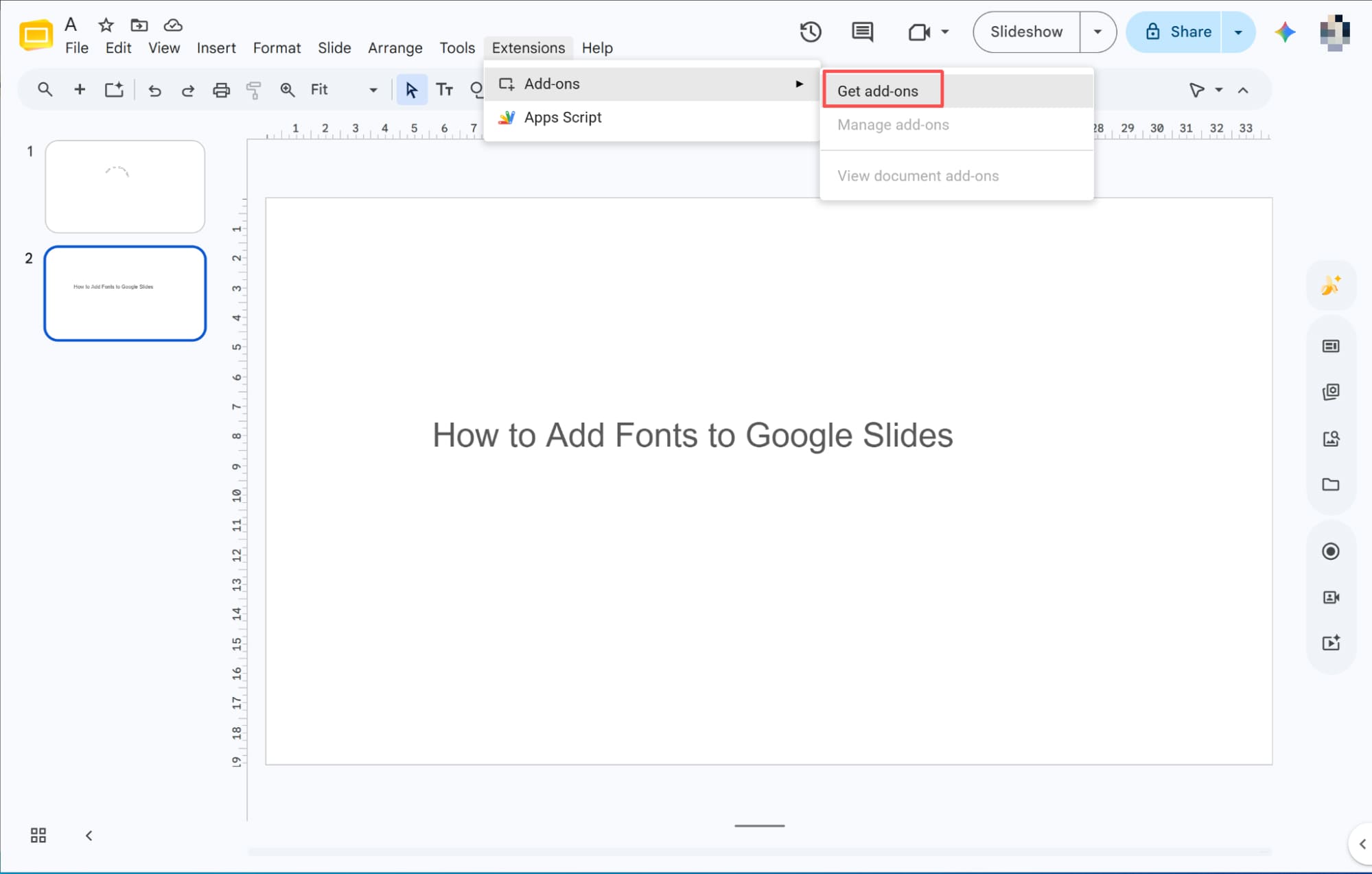
تثبيت إضافة الخط
داخل النافذة المنبثقة، ابحث عن "Extensis Fonts" وانقر على "تثبيت".
تفعيل الخطوط الجديدة
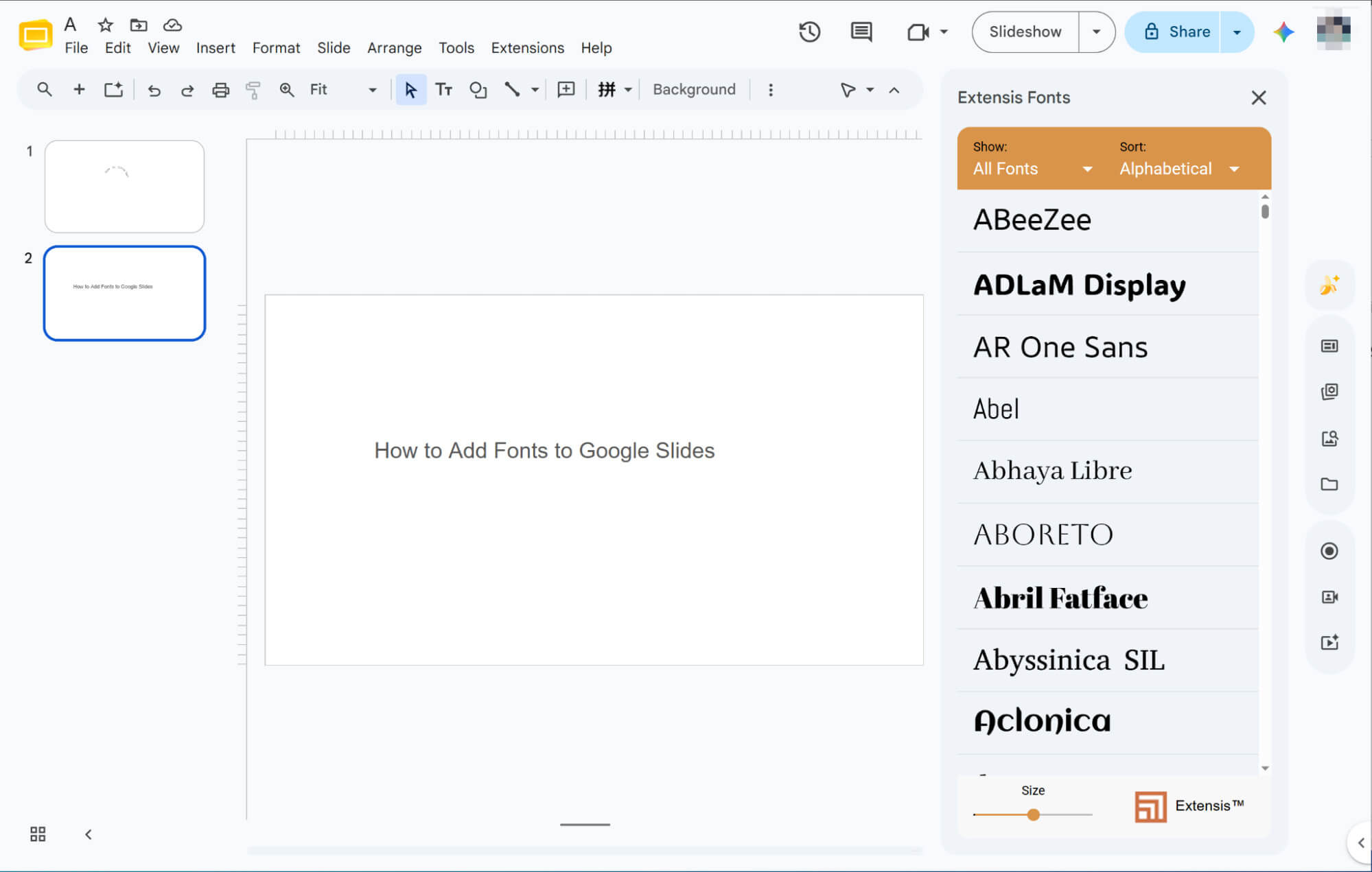
بمجرد التثبيت، ما عليك سوى التوجه إلى "الإضافات" في شريط القوائم لفتح الأداة والبدء في تطبيق مجموعة كبيرة من الخطوط الجديدة على عرضك التقديمي.
كيفية إضافة الخطوط إلى عروض Google التقديمية: أمور يجب مراعاتها
الآن بعد أن أصبح بإمكانك إضافة الخطوط، إليك بعض النصائح حتى لا تفسد شرائحك الجميلة.
تناسق
اقتصر على استخدام نوعين أو ثلاثة أنواع من الخطوط ذات أدوار ثابتة. يضمن توحيد الطباعة مظهرًا متناسقًا واحترافيًا.
سهولة القراءة
استخدم خطوطًا بسيطة بدون زوائد مثل خط روبوتو للشاشات. تجنب الخطوط المزخرفة التي تُرهق عيون جمهورك من بعيد.
مقابلة
استخدم عناوين بارزة مع نص عادي لتحقيق تسلسل هرمي فوري. تجنب استخدام خطوط متشابهة تبدو وكأنها أخطاء.
مقاس
اجعل حجم عناوين الصفحات أكبر من 32 نقطة، وحجم نص المحتوى أكبر من 16 نقطة. استخدم تباعدًا بين الأسطر مقداره 1.2 لتجنب ازدحام النصوص.
العلامة التجارية
اختر الخط الذي يناسب شخصية رسالتك: أنماط هندسية أنيقة للتكنولوجيا الحديثة، أو خطوط ذات نهايات أنيقة للتقارير الرسمية.
تعرّف على برنامج HIX AI Slides Agent: اختصارك الأمثل للعروض التقديمية
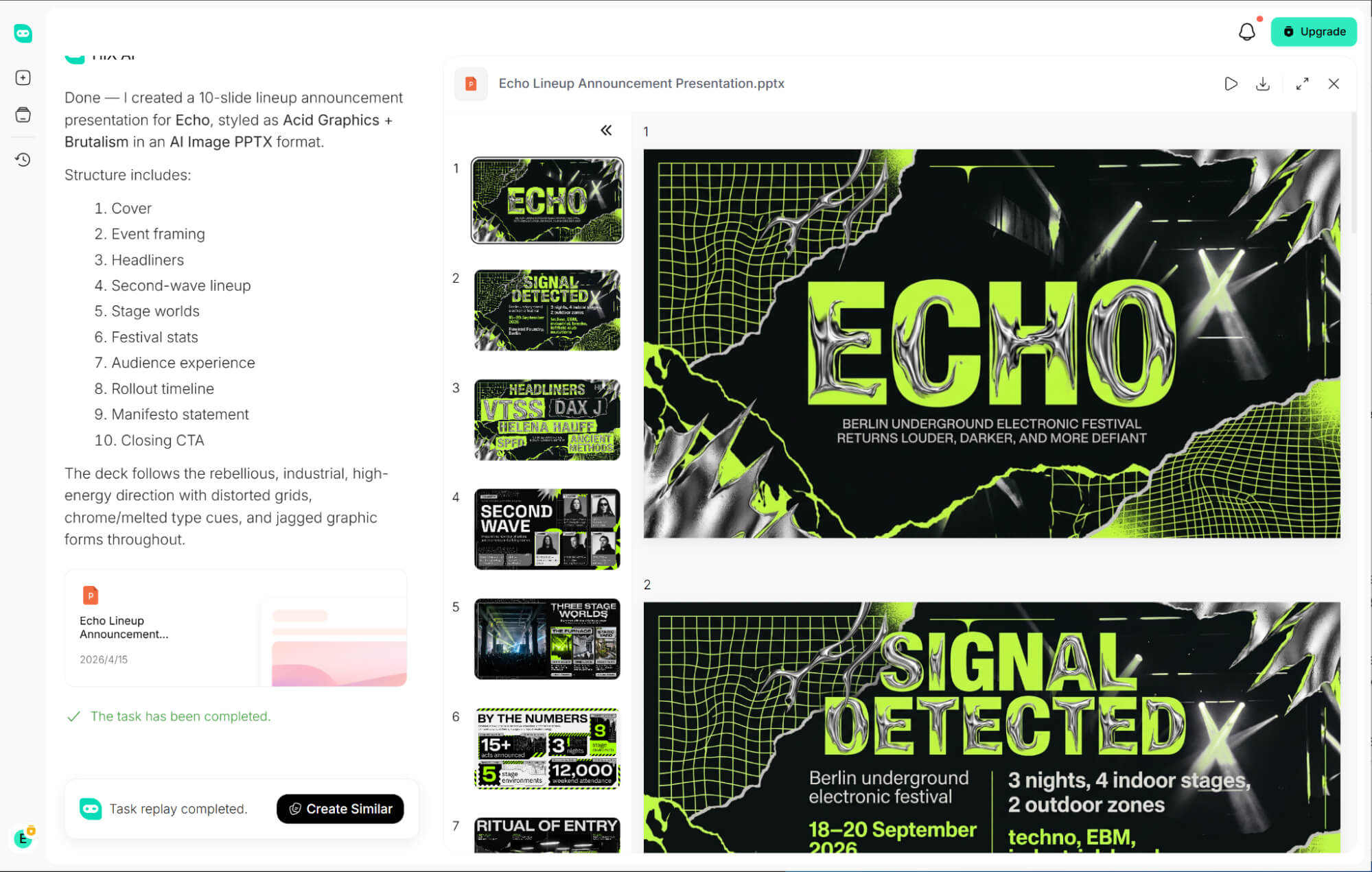
انسَ عملية البحث اليدوي المرهقة والمستهلكة للوقت عن خطوط العلامة التجارية المخصصة وتطبيقها. يوفر لك برنامج HIX AI Slides اتساقًا سلسًا للعلامة التجارية - ما عليك سوى تحميل قالب PPT المخصص، وسيقوم نظام الذكاء الاصطناعي لدينا باتباع قواعد التصميم والطباعة الخاصة بك بدقة لإنشاء شرائح متوافقة تمامًا مع علامتك التجارية تلقائيًا.
ما عليك سوى تحميل ملفات PDF أو Word أو HTML، وسيقوم HIX AI تلقائيًا بإنشاء تصميمات شرائح مُخصصة تمامًا بناءً على النص. يُغنيك هذا التحويل الذكي لملفات PPT عن التنسيق اليدوي، مما يوفر عليك وقتًا ثمينًا في تصميم العروض التقديمية.
بالنسبة للمستخدمين الذين يطالبون باتساق صارم للعلامة التجارية، ما عليك سوى تحميل القالب المخصص الخاص بك، وسيقوم HIX AI بإنشاء شرائح مذهلة مصممة بدقة وفقًا لقواعد التصميم الخاصة بك.
بمجرد إنشاء التصميم، تمنحك الأداة مرونة فائقة بفضل تحكمها الكامل في عملية التصميم اللاحقة. يمكنك بسهولة تحديث النصوص، وتغيير حجم الرسومات، وإعادة وضع أي عنصر من عناصر التصميم ديناميكيًا ليناسب رؤيتك تمامًا.
جرّب شرائح HIX AI الآن!
خاتمة
أنا متأكد الآن أنك أتقنت تمامًا كيفية إضافة خطوط جديدة بسرعة. انطلق وطبّق هذه النصائح لتحسين عرضك التقديمي القادم بشكل ملحوظ!
لكن إن كنت لا ترغب في قضاء ساعات في البحث عن الخطوط، فجرّب برنامج HIX AI Slides Agent بدلاً من ذلك. صدّقني، لن يخيب ظنك.
🆓 تجربة مجانية • 👍 شرائح عرض احترافية • ⭐ تقييم 4.9/5





