هل سبق لك أن شاهدت شخصًا يُلقي عرضًا تقديميًا وتساءلت كيف يتذكر كل ما يريد قوله؟ يمكنك استخدام ملاحظات المتحدث لمساعدتك على البقاء على المسار الصحيح. وإذا كنت تستخدم عروض Google التقديمية، فإن إضافة هذه الملاحظات في غاية السهولة!
في هذه المقالة، سأقدم لكم كل ما تحتاجون معرفته حول كيفية إضافة ملاحظات المتحدث في عروض Google التقديمية. سواء كنتم تستعدون لعرض تقديمي في الفصل، أو مشروع مدرسي، أو ترغبون فقط في الشعور بمزيد من الثقة عند التحدث أمام الجمهور، فإن هذا الدليل سيغطي جميع احتياجاتكم.

جدول المحتويات
كيفية إضافة ملاحظات المتحدث في عروض Google التقديمية
إضافة ملاحظات المتحدث أمر بسيط للغاية. ما عليك سوى اتباع هذه الخطوات وستصبح pro في وقت قصير.
ابحث عن مربع ملاحظات المتحدث
انظر إلى أسفل الشاشة، أسفل الشريحة مباشرةً. ستجد مربعًا أو شريطًا مكتوبًا عليه عبارة مثل "انقر لإضافة ملاحظات المتحدث". هنا ستُضاف جميع ملاحظاتك!
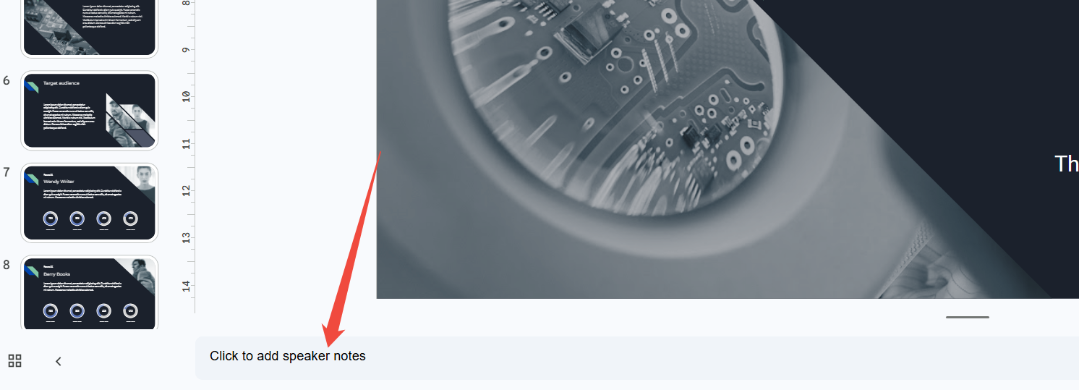
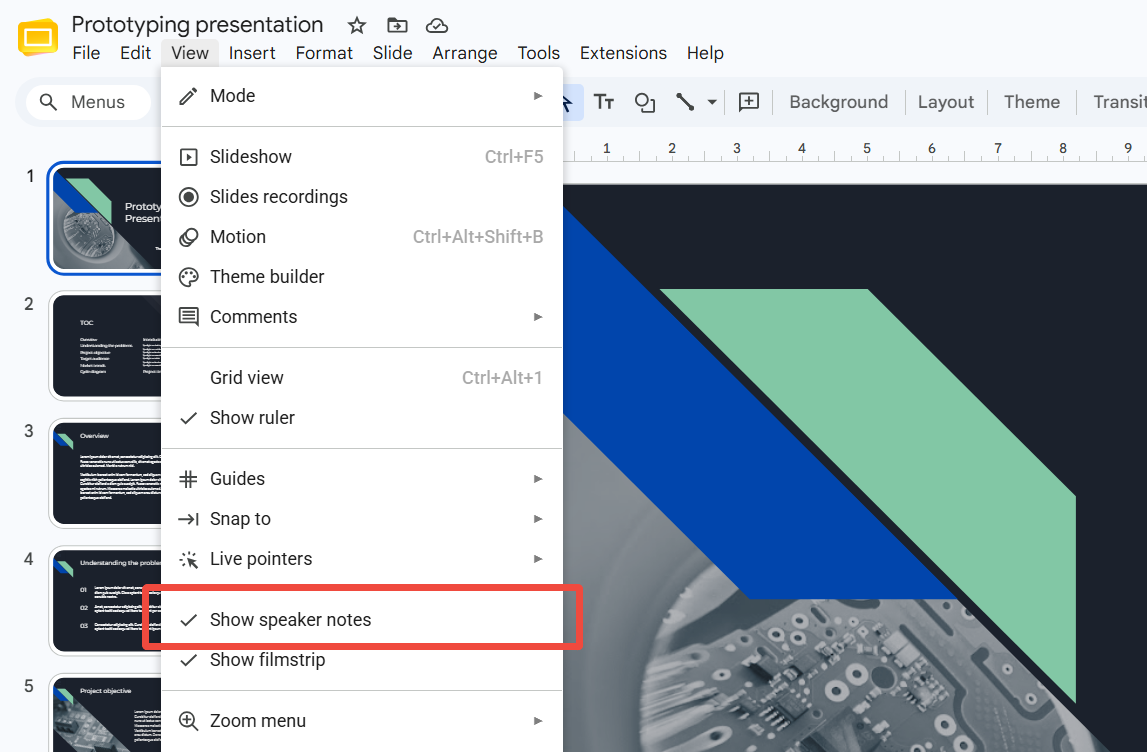
إذا لم يظهر لك هذا المربع، فلا تقلق. أحيانًا يكون مخفيًا. ما عليك سوى الذهاب إلى القائمة العلوية، والنقر على "عرض"، ثم النقر على "إظهار ملاحظات المتحدث". سيظهر المربع فورًا.
أضف ملاحظات إلى كل شريحة
تحتوي كل شريحة على مربع ملاحظات خاص بها. لذا، عند الانتقال إلى شريحة أخرى، ستحتاج إلى إضافة ملاحظات جديدة لتلك الشريحة. ما عليك سوى النقر على الشريحة التالية، ثم النقر في مربع الملاحظات أسفل الشريحة لإضافة تذكيراتك.
كيفية عرض ملاحظات المتحدث أثناء التقديم
قد تتساءل الآن: "كيف يمكنني رؤية هذه الملاحظات أثناء العرض التقديمي؟" سؤال رائع! إليك كيفية عملها.
ابحث عن زر عرض الشرائح في أعلى يمين الشاشة. ولكن بدلاً من النقر عليه مباشرةً، انقر على السهم الصغير المجاور له. ستظهر قائمة، وستجد خيارًا بعنوان "عرض المُقدّم" .
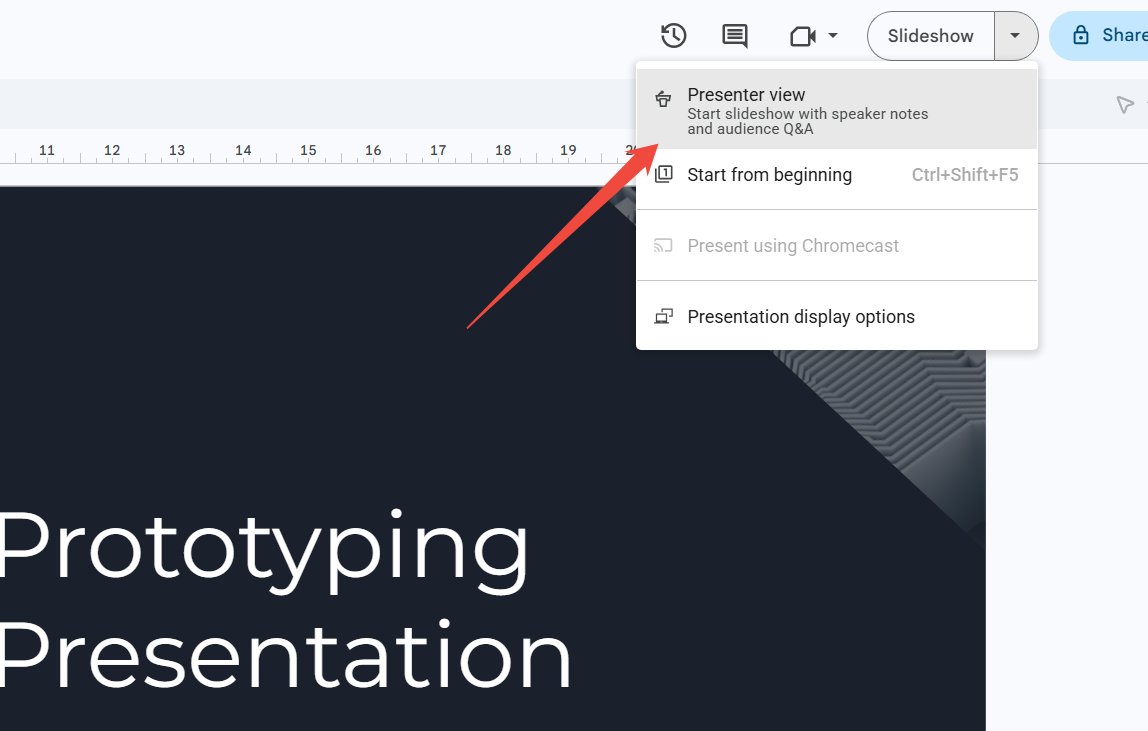
عند اختيارك لعرض المُقدّم، سيشاهد جمهورك شرائح العرض على الشاشة الكبيرة، بينما ستشاهد أنت عرضًا خاصًا على جهازك. يعرض هذا العرض الشريحة الحالية، والشريحة التالية، وملاحظاتك كمتحدث.
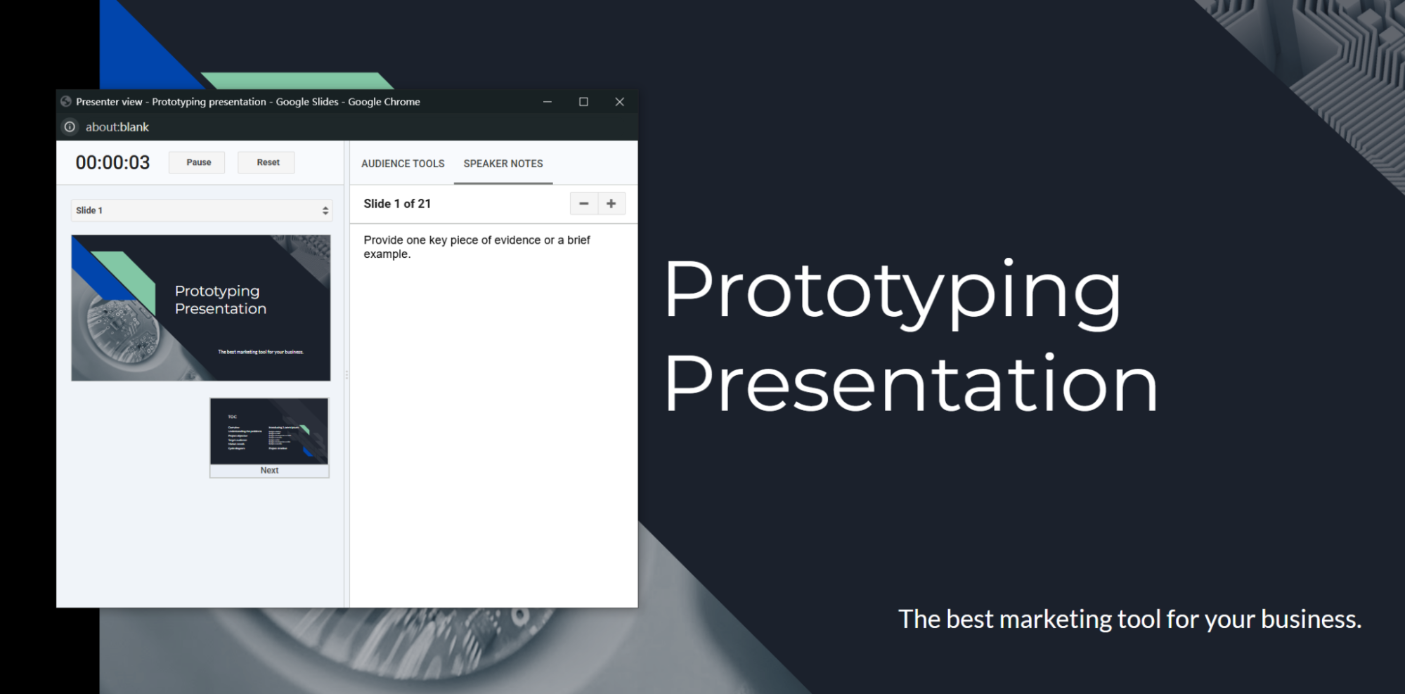
هذا مفيد للغاية لأنه يمكنك إلقاء نظرة سريعة على ملاحظاتك كلما احتجت إلى تذكير بسيط، ولن يعرف جمهورك ذلك أبدًا.
نصائح لكتابة ملاحظات رائعة للمتحدث
الآن وقد عرفت كيفية إضافة ملاحظات المتحدث، دعني أشاركك بعض النصائح لتحسينها أكثر.
اجعلها قصيرة وبسيطة.
لا ترغب في قراءة مقال كامل من على شاشتك. استخدم عبارات قصيرة أو نقاطاً موجزة تلفت انتباهك بسرعة.
لا تكتب حرفياً.
يقع الكثيرون في خطأ شائع: يكتبون كل ما يريدون قوله حرفياً. المشكلة أن هذا يجعلهم يبدون كآلة تقرأ نصاً مكتوباً. بدلاً من ذلك، اكتب الأفكار الرئيسية فقط ودع نفسك تتحدث بشكل طبيعي.
استخدمها كدليل، وليس كعكاز.
ملاحظات المتحدث موجودة لمساعدتك، لكن حاول ألا تحدق بها طوال الوقت. تدرب بما يكفي حتى لا تحتاج إلا إلى إلقاء نظرة سريعة عليها من حين لآخر.
أضف تذكيرات لنفسك.
يمكنك كتابة ملاحظات صغيرة مثل "تمهل!" أو "ابتسم هنا!" أو "توقف لطرح الأسئلة". هذه الملاحظات تساعدك على تذكر ليس فقط ما يجب قوله، ولكن كيف تقوله.
هل تريد أن تجعل عروضك التقديمية أسهل؟ جرّب HIX AI
هل تحتاج إلى طريقة سريعة لإنشاء شرائح عرض تقديمية جذابة وجاهزة للاستخدام؟ جرّب HIX AI Slides ! إنه أشبه بمساعد ذكي للغاية يقوم بإنشاء شرائحك نيابةً عنك!
ما عليك سوى إدخال الموضوع، وسيقوم برنامج HIX AI Slides بالبحث والتنظيم نيابةً عنك. سيحوّل فكرتك إلى عرض تقديمي واضح وغني بالمحتوى، مما يضمن لك عدم الحاجة إلى البدء من الصفر مجدداً.
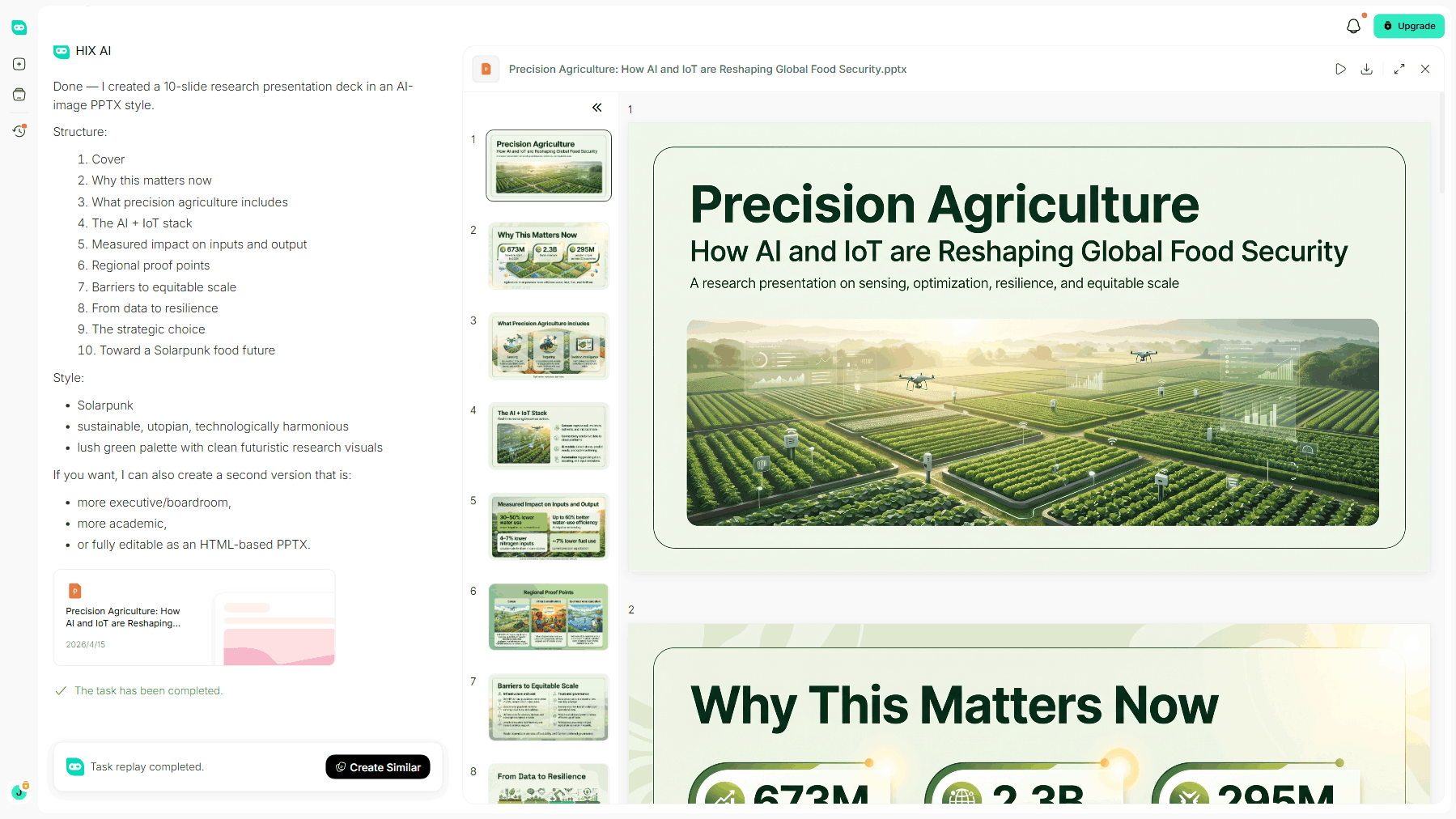
كما يُحسّن برنامجنا تصميم عروضك التقديمية. فهو يُحسّن شرائحك بسهولة من خلال ضبط التخطيطات وتبسيط التنسيق لتقديم مظهر أنيق ومتناسق بصريًا.
استخدم قوالبنا الجاهزة أو حمّل ملفات PowerPoint الخاصة بك. يلتزم برنامج HIX AI Slides تمامًا بأسلوب التصميم الذي اخترته، ليُنتج عروض PowerPoint احترافية وجاهزة للعرض في كل مرة.
بعد أن يُنشئ HIX AI شرائح العرض، يمكنك تعديل أي شيء تريده. يمكنك نقل الصور، وتحرير النصوص، وتغيير حجم العناصر، أو حتى ترك HIX AI يُعيد كتابة أجزاء منها نيابةً عنك. عند الانتهاء، يمكنك تصدير العرض إلى Google Slides أو PowerPoint. إنها طريقة رائعة لتوفير الوقت والشعور بالثقة في عرضك التقديمي!
جرّب شرائح HIX AI الآن!
الخلاصة
وهكذا انتهى الأمر! الآن أنت تعرف بالضبط كيفية إضافة ملاحظات المتحدث في عروض Google التقديمية، وكيفية عرضها أثناء التقديم، وكيفية كتابة ملاحظات تساعدك بالفعل.
تدوين ملاحظات المتحدث من أسهل الطرق للشعور بمزيد من الاستعداد والثقة أثناء العرض التقديمي. لذا، في المرة القادمة التي يكون لديك فيها مشروع كبير أو محاضرة صفية، جرب هذه الطريقة. أعدك أنك ستكون سعيدًا بذلك.
أنت الآن مجهز تماماً لتقديم عرضك التقديمي القادم بنجاح باهر. أما بالنسبة لمشروعك الكبير القادم، فدع برنامج HIX AI Slides يجعل عملية الإنشاء بأكملها في غاية السهولة.
🆓 تجربة مجانية • 👍 شرائح عرض احترافية • ⭐ تقييم 4.9/5





