Das kennen wir alle: Man bearbeitet eine Google Präsentation und plötzlich ist sie voll mit unübersichtlichen Entwurfsfolien, die man gar nicht braucht. Ehrlich gesagt, hat niemand Zeit für mühsames, einzelnes Klicken.
Deshalb habe ich diese Anleitung zum Löschen von Folien in Google Slides erstellt. Ich zeige Ihnen meine persönlichen Lieblings-Shortcuts, mit denen Sie einzelne oder mehrere Folien auf Ihrem PC löschen können, und erkläre Ihnen, wie das ganz einfach direkt auf Ihrem Smartphone funktioniert.
Lass uns deine Präsentation optimieren und dir jede Menge Zeit sparen!
Inhaltsverzeichnis
- Wie man eine Folie in Google Slides auf dem PC löscht
- So löschen Sie eine Folie in Google Slides: Mehrere Folien gleichzeitig entfernen
- So löschen Sie eine Folie in Google Slides auf dem Handy
- So machen Sie das Löschen einer Folie in Google Slides rückgängig
- HIX AI Slides Agent: Chatten Sie, um Ihre Präsentationen zu löschen, automatisch zu generieren und individuell anzupassen.
Wie man eine Folie in Google Slides auf dem PC löscht
Sobald Ihre Präsentation fertig ist und Sie mit dem Üben beginnen, stellen Sie vielleicht fest, dass einige Inhalte gekürzt werden müssen. Ob Sie nun eine einzelne Folie entfernen oder ein paar überflüssige löschen möchten – keine Sorge. In diesem Abschnitt zeige ich Ihnen drei schnelle und einfache Methoden, um Folien zu löschen und Ihre Präsentation perfektioniert zu halten.
Rechtsklick
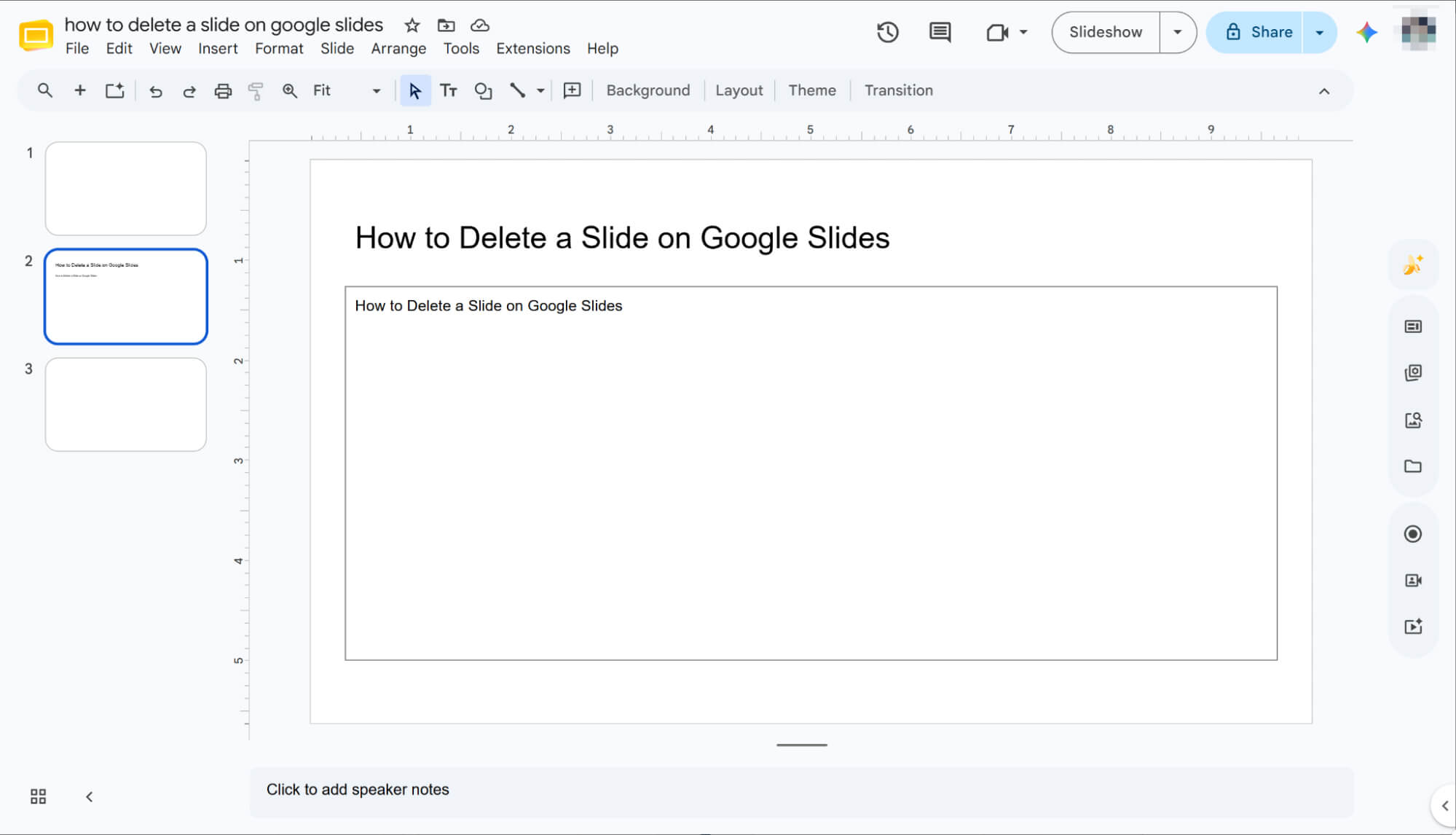
Klicken Sie auf Ihre Zielfolie
Wählen Sie im linken Miniaturbereich die Folie aus, die Sie löschen möchten. Nach dem Anklicken leuchtet der Rahmen der Folie hell auf und signalisiert so die erfolgreiche Auswahl.
Löschen über das Rechtsklickmenü
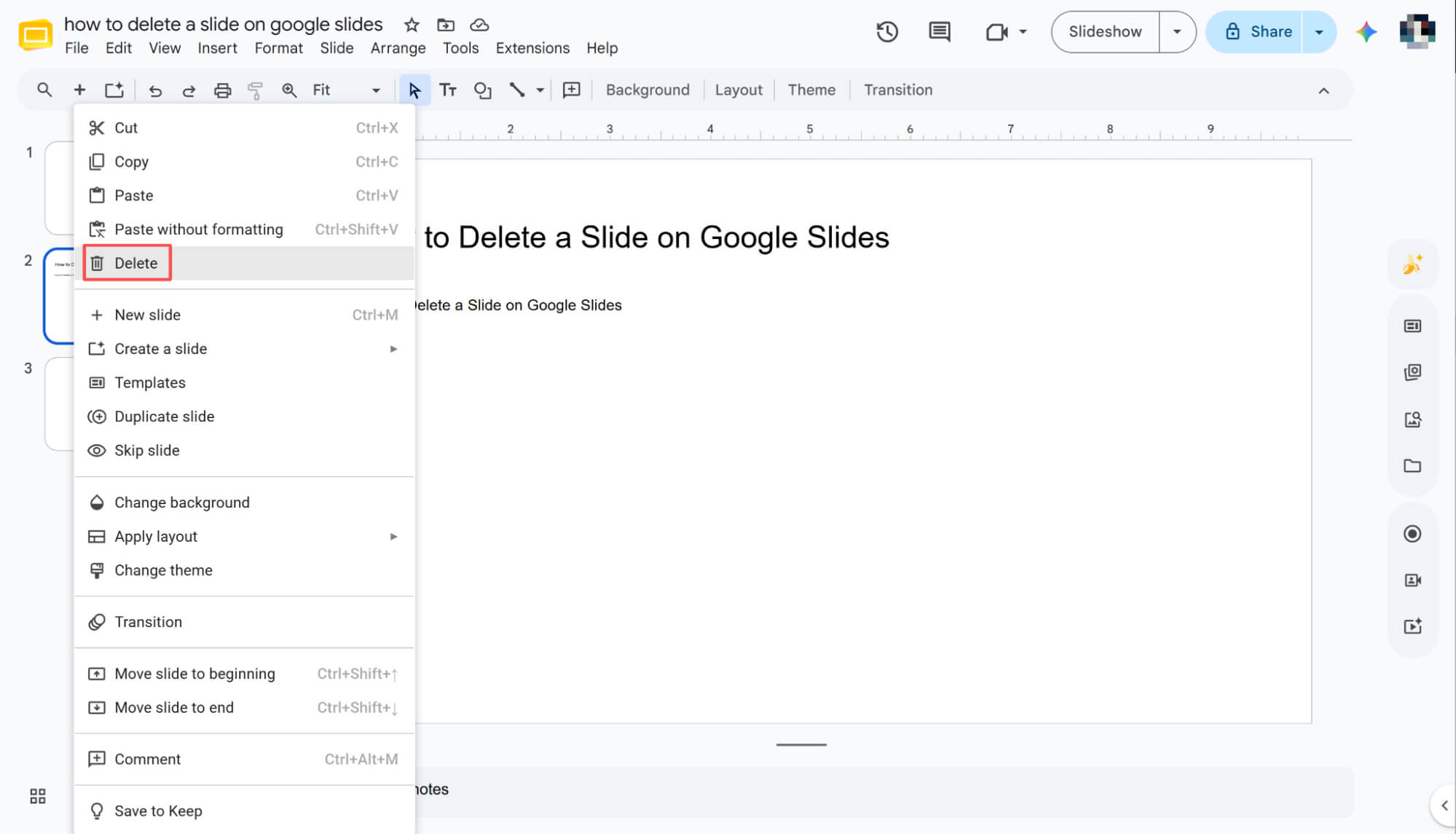
Klicken Sie nun mit der rechten Maustaste auf die markierte Folie und wählen Sie im Kontextmenü „Löschen“. So wird die unerwünschte Folie sofort aus Ihrer Präsentation entfernt.
Symbolleiste
Wählen Sie Ihre Zielfolie aus
Wählen Sie die gewünschte Folie im linken Miniaturbereich aus. Sobald Sie darauf klicken, wird der Rahmen der Folie sofort hervorgehoben, sodass Sie visuell erkennen können, dass sie ausgewählt ist.
Löschen über das Menü der Symbolleiste
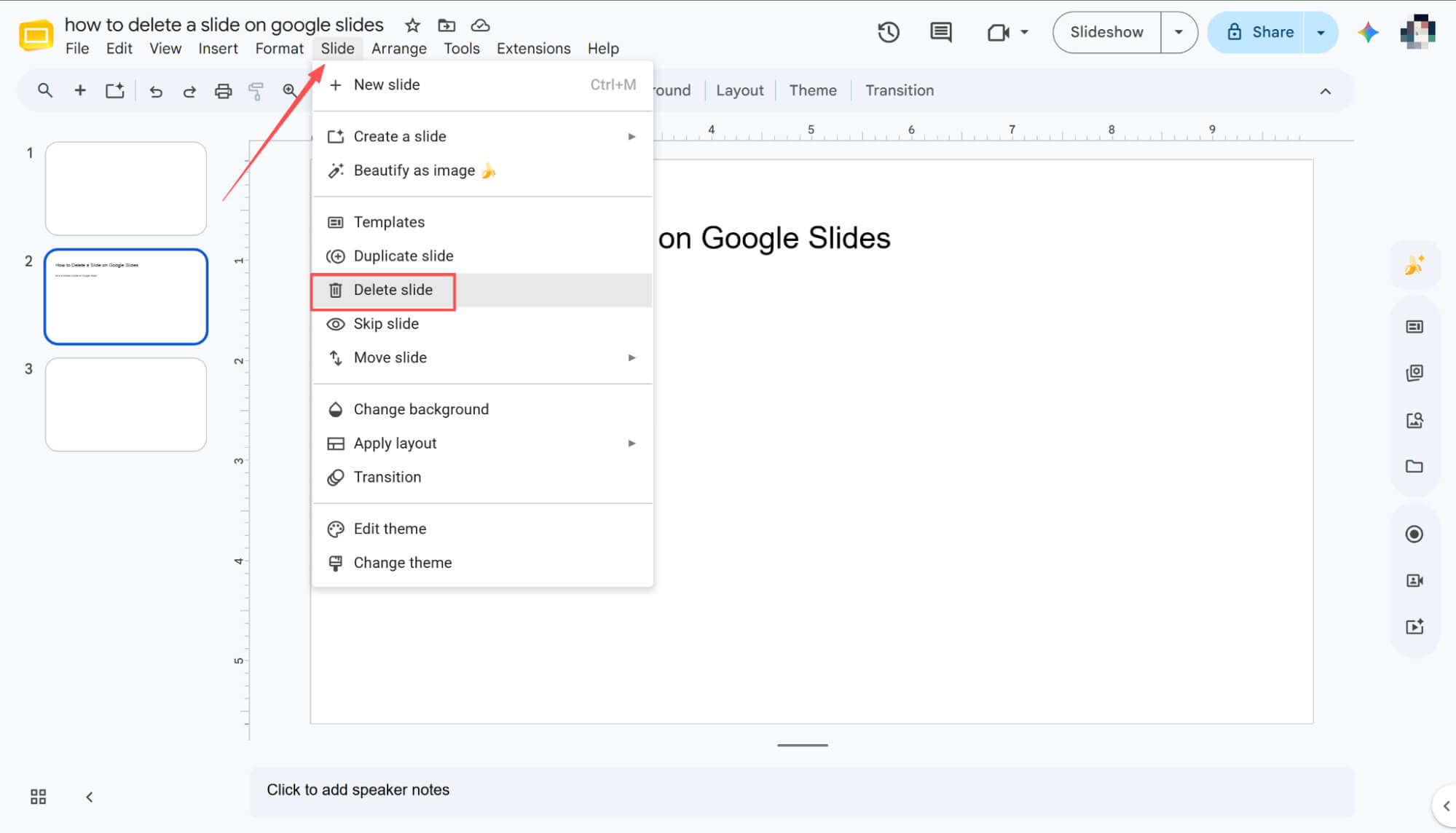
Navigieren Sie zur oberen Symbolleiste, klicken Sie auf „Folie“ und wählen Sie dann im Dropdown-Menü „Löschen“ aus, um Ihre aktuelle Folie sofort zu entfernen.
Drücken Sie die Rücktaste
Wählen Sie die gewünschte Folie aus und drücken Sie einfach die Rücktaste auf Ihrer Tastatur. So einfach wird die unerwünschte Folie aus Ihrer Präsentation entfernt.
So löschen Sie eine Folie in Google Slides: Mehrere Folien gleichzeitig entfernen
Nachdem Sie nun das Löschen einzelner Folien gemeistert haben, kommen wir zu einer wichtigen Zeitersparnis: dem Bereinigen großer Abschnitte Ihrer Präsentation.
In diesem Abschnitt zeige ich Ihnen, wie Sie Ihre Präsentation optimieren, indem Sie mehrere Folien gleichzeitig löschen. Entdecken Sie die schnellsten Methoden, um Ihren Workflow zu beschleunigen und in Sekundenschnelle fertig zu sein!
Wenn Sie zu viele Folien in der Seitenleiste auswählen müssen, gehen Sie in der oberen Symbolleiste auf „Ansicht“ und wählen Sie „Rasteransicht“. Dadurch werden alle Ihre Folien sofort auf einem Bildschirm angezeigt, was die Verwaltung enorm vereinfacht.
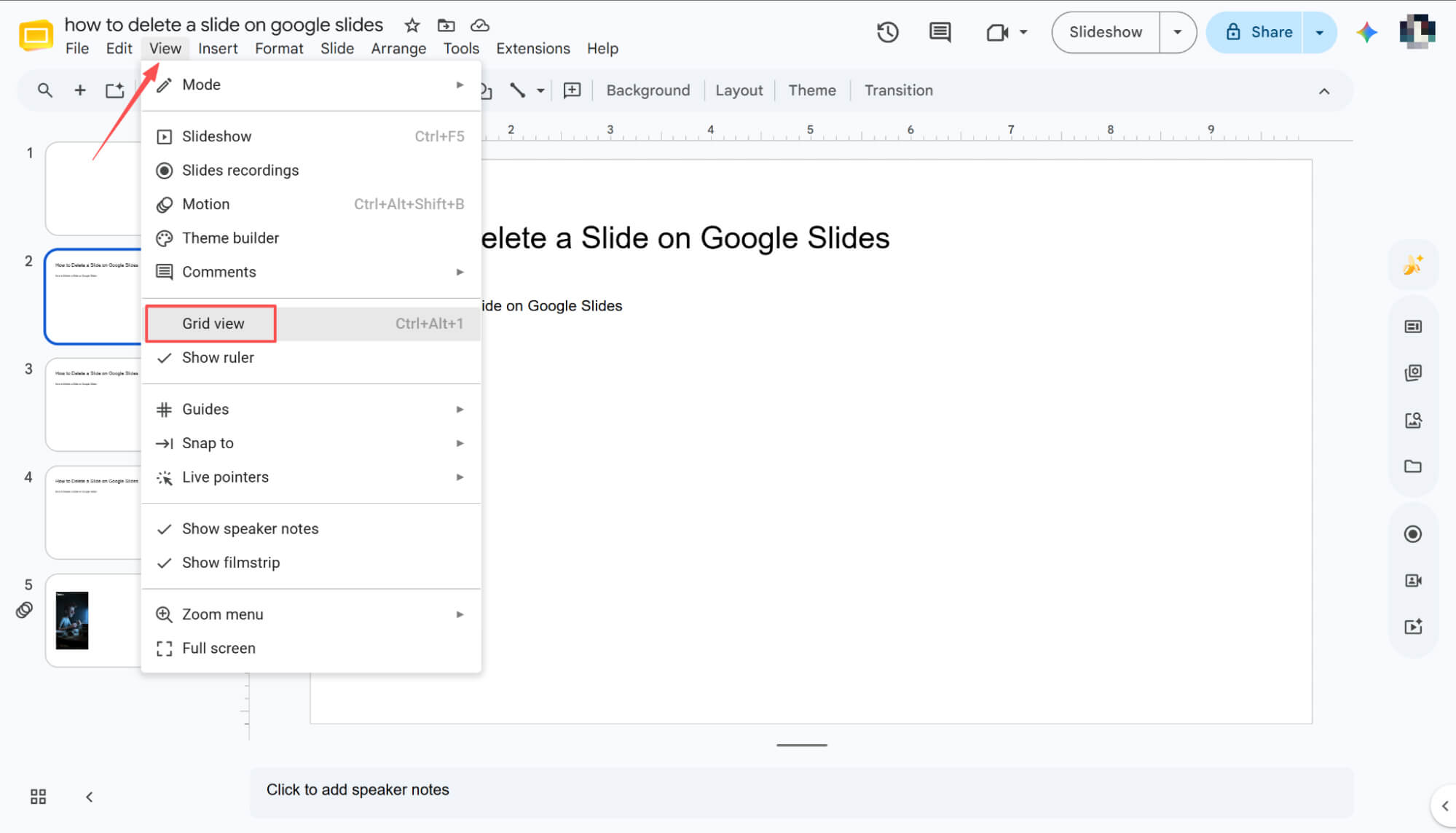
Verwenden Sie die „Umschalttaste“, um aufeinanderfolgende Folien auszuwählen.
Um mehrere aufeinanderfolgende Folien zu löschen, klicken Sie auf die erste Folie, halten Sie die Umschalttaste gedrückt und klicken Sie auf die letzte Folie. Dadurch wird der gesamte Bereich ausgewählt. Sobald die Folien markiert sind, können Sie sie mit einer der drei oben genannten Methoden – beispielsweise mit der Rücktaste – alle auf einmal löschen.
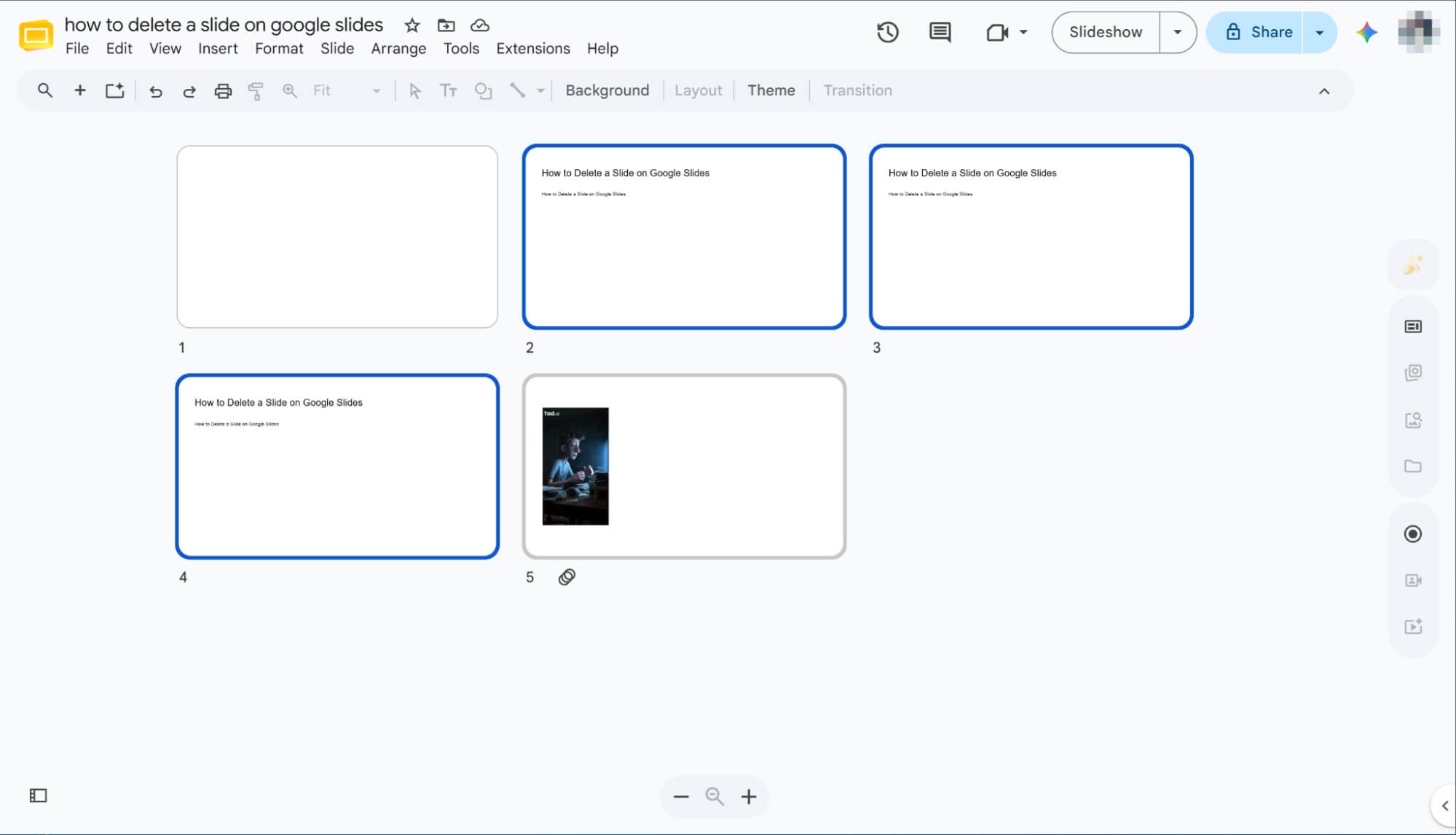
Verwenden Sie 'Strg', um nicht aufeinanderfolgende Folien auszuwählen.
Um einzelne, nicht aufeinanderfolgende Folien zu löschen, klicken Sie auf die erste Folie, halten Sie die Strg-Taste gedrückt und klicken Sie auf die anderen Folien, die Sie entfernen möchten. So können Sie mehrere verstreute Folien gleichzeitig auswählen. Sobald alle Folien markiert sind, verwenden Sie einfach Ihre gewohnte Löschmethode, um sie zu entfernen.
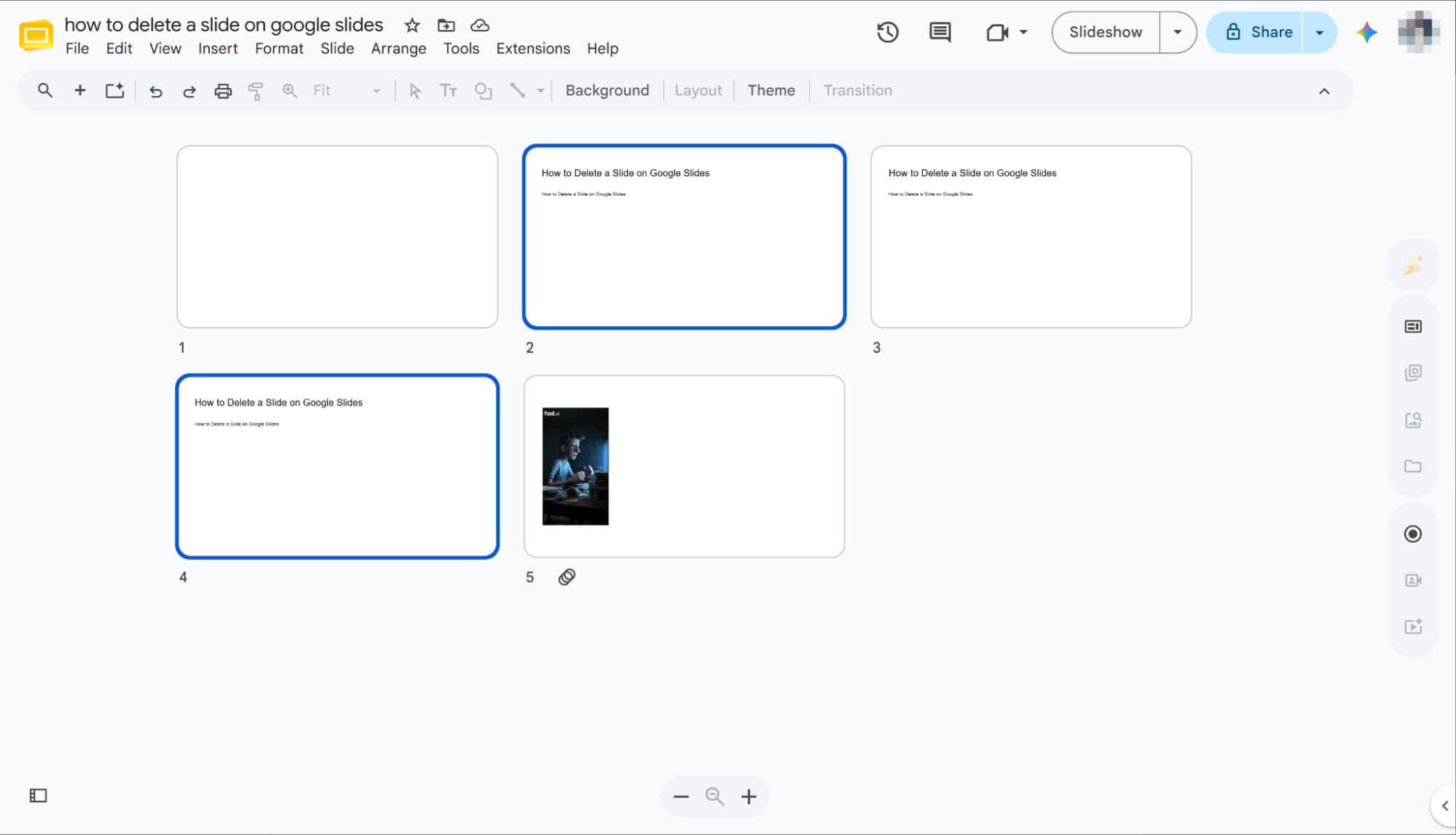
So löschen Sie eine Folie in Google Slides auf dem Handy
Unterwegs bearbeiten? Kein Problem, Ihr Smartphone ist die Lösung. Die mobile Ansicht unterscheidet sich zwar etwas von der am PC, aber die Präsentationsverwaltung ist genauso einfach. In dieser Kurzanleitung zeige ich Ihnen, wie Sie Folien auf Ihrem Smartphone löschen und Ihre Präsentation so jederzeit und überall professionell gestalten.
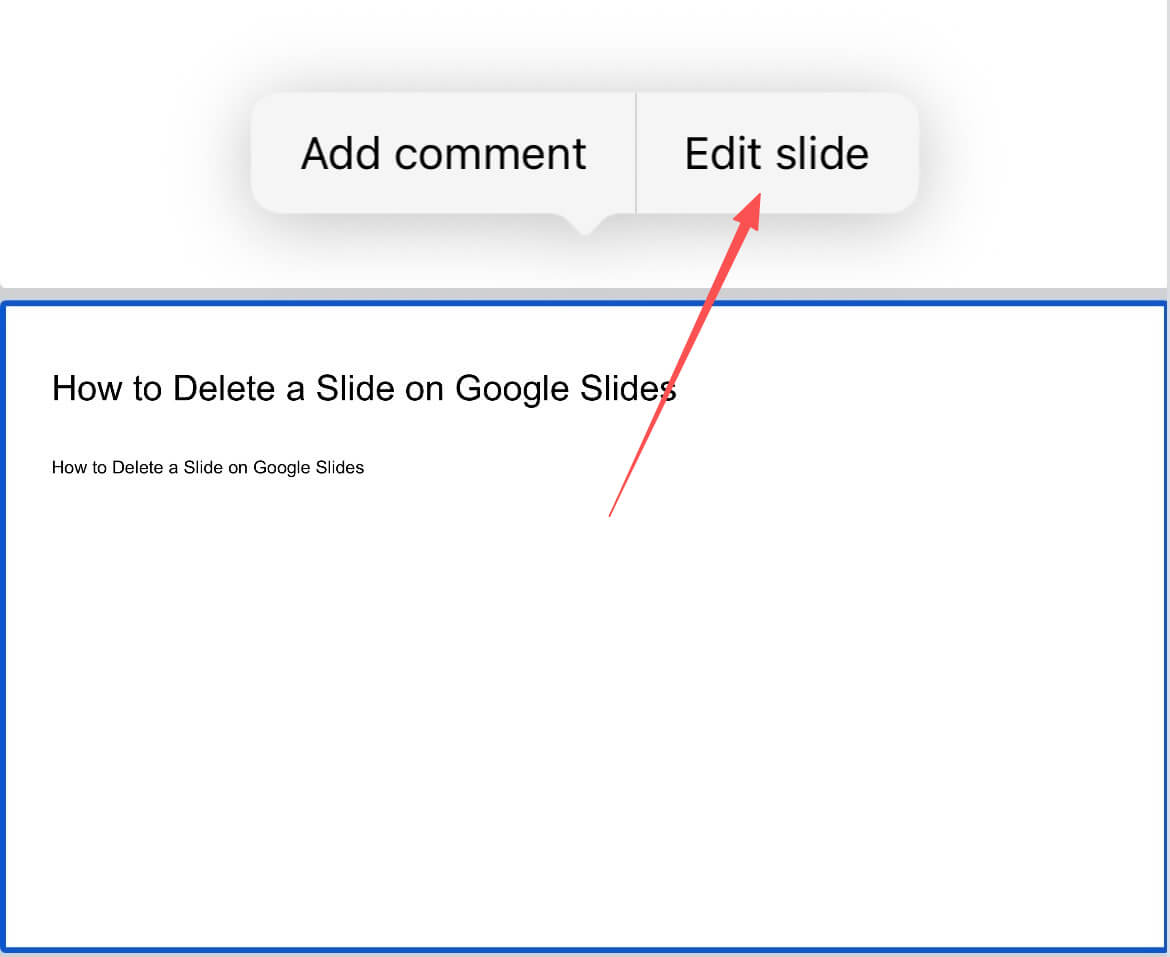
Wechseln Sie in den Modus „Folie bearbeiten“.
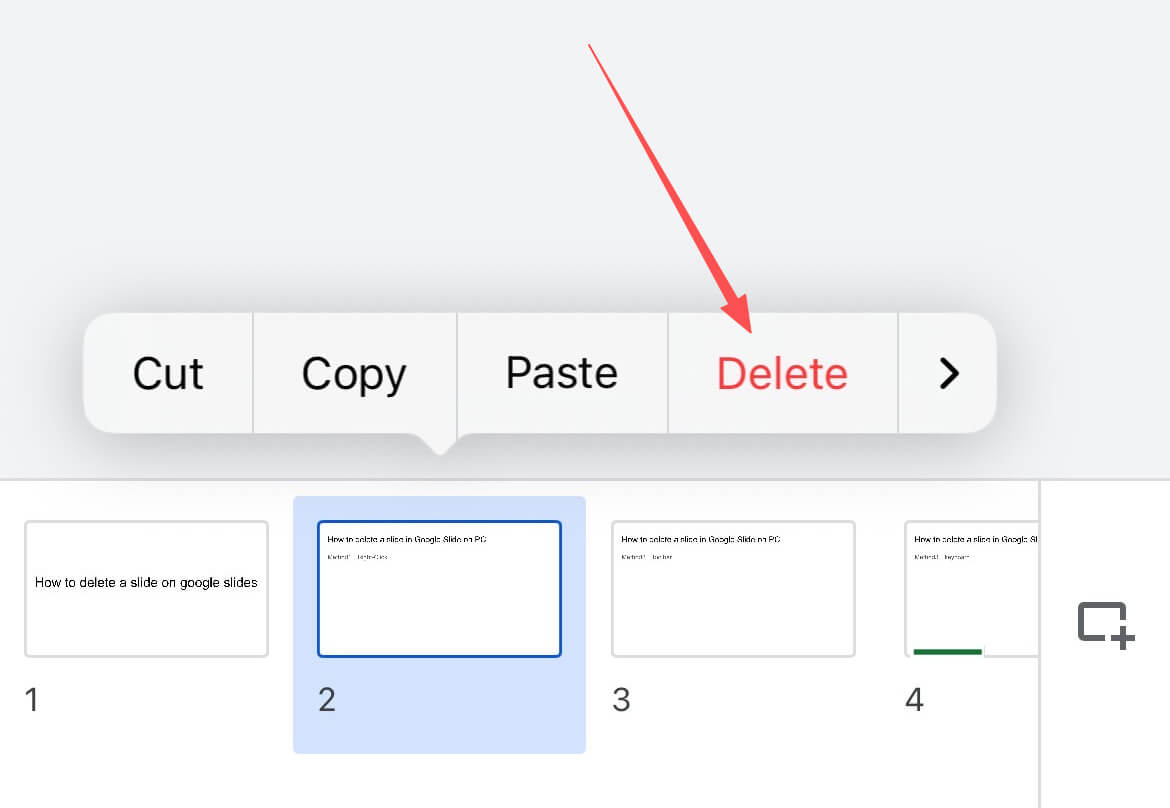
Öffne deine Präsentation in der Google Slides App und tippe auf die Folie, die du bearbeiten möchtest. Wähle im daraufhin angezeigten Menü „Folie bearbeiten“, um die vollständigen Bearbeitungsfunktionen direkt auf deinem Smartphone freizuschalten.
Tippen Sie auf „Löschen“, um es zu entfernen.
Im Bearbeitungsmodus tippen Sie auf die Miniaturansicht der gewünschten Folie am unteren Bildschirmrand. Im daraufhin angezeigten Schnellmenü wählen Sie einfach „Löschen“, um die unerwünschte Folie sofort aus Ihrer mobilen Präsentation zu entfernen.
So machen Sie das Löschen einer Folie in Google Slides rückgängig
Fehler passieren, besonders wenn man beim Bearbeiten schnell vorankommt. Keine Sorge – gelöschte Folien lassen sich problemlos wiederherstellen.
Drücken Sie Strg+Z (Windows) oder Befehl+Z (Mac), um die Löschung rückgängig zu machen.
Klicken Sie auf Bearbeiten -> Rückgängig, um Ihre Folie wiederherzustellen.
Mit beiden Methoden können Sie Ihre gelöschten Folien in Sekundenschnelle wiederherstellen. Wählen Sie einfach die Option, die am besten zu Ihrem Arbeitsablauf passt.
HIX AI Slides Agent: Chatten Sie, um Ihre Präsentationen zu löschen, automatisch zu generieren und individuell anzupassen.
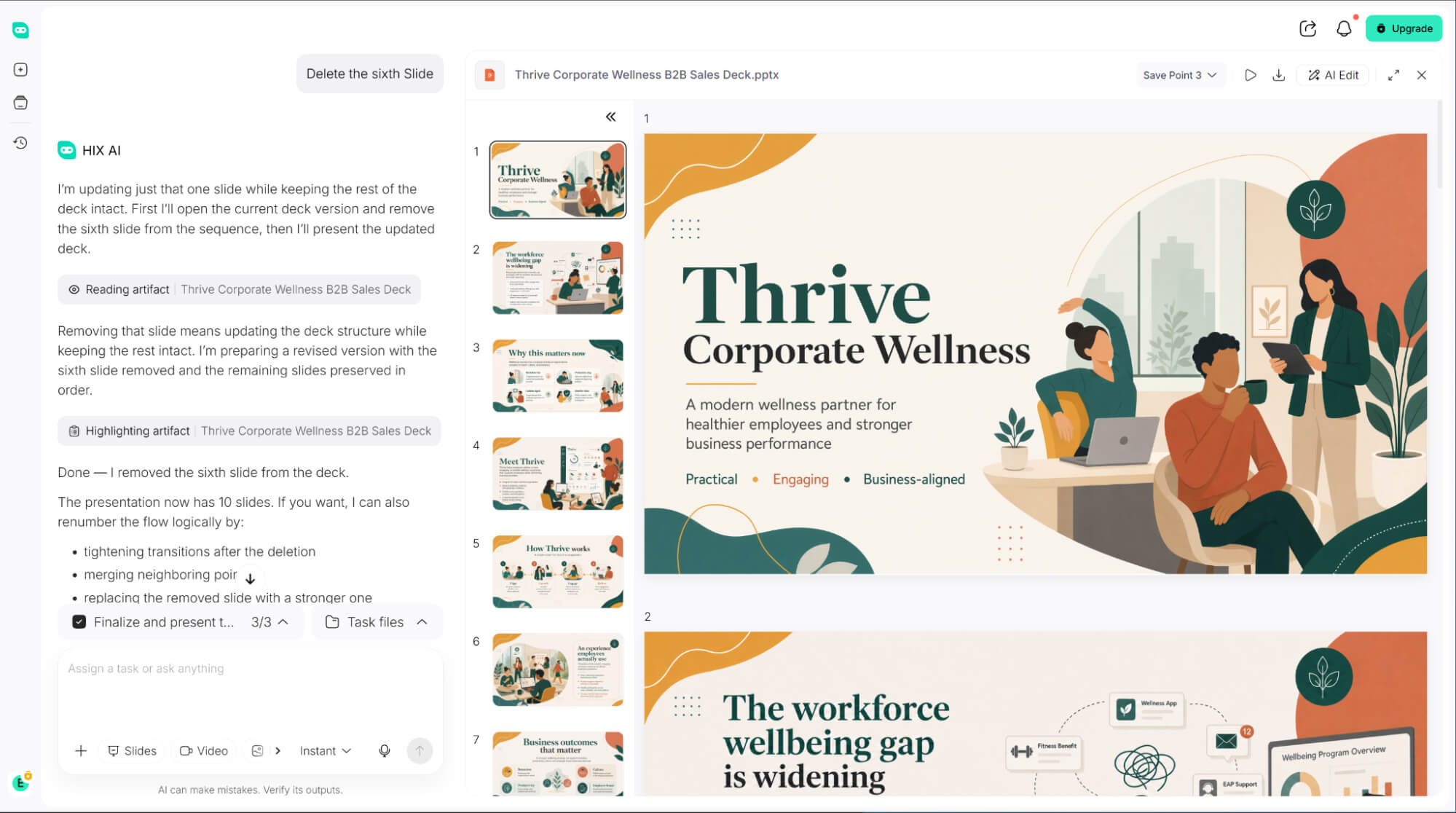
Sind Sie es leid, mühsam und wiederholt klicken zu müssen, nur um eine bestimmte Folie aus Ihrer Präsentation zu löschen? Mit HIX AI Slides Agent können Sie Folien jetzt komplett per Sprachsteuerung verwalten und entfernen und so den manuellen Aufwand vollständig umgehen.
Brauchen Sie eine brandneue Präsentation? Geben Sie einfach ein Thema ein! Der HIX AI führt gründliche Recherchen durch und erstellt von Grund auf logisch fundierte, fehlerfreie Texte – oder wandelt Ihre bestehenden Dokumente, Bilder und HTML-Dateien im Handumdrehen in ansprechend gestaltete Präsentationen um.
Um eine durchgängige Markenkonsistenz zu gewährleisten, können Sie auch Ihre eigenen Folienvorlagen hochladen. Der Agent hält sich strikt an Ihre vorgegebenen Farben und Schriftarten, sodass jede Präsentation perfekt zum Corporate Design passt.
Darüber hinaus bietet es Ihnen volle Flexibilität, Folienelemente nach der Generierung frei zu bearbeiten. Ob Sie Texte aktualisieren, Komponenten skalieren oder Layouts neu positionieren möchten – Sie können alles mühelos bis zur Perfektion anpassen.
Testen Sie jetzt den HIX AI Slides Agent!
Abschluss
Und da haben Sie es! Diese schnellen Löschtricks zu beherrschen – egal ob Sie eine riesige Präsentation auf Ihrem PC stapelweise bereinigen oder in letzter Minute eine Folie auf Ihrem Handy korrigieren – wird Ihren täglichen Arbeitsablauf grundlegend verändern.
Jetzt, da Sie diese Tricks in Ihrem Repertoire haben, ist es völlig mühelos, Ihre Präsentation prägnant, fokussiert und professionell zu gestalten.





