Haben Sie schon mal jemandem bei einer Präsentation zugeschaut und sich gefragt, wie er sich an alles erinnern konnte? Mit Sprechernotizen behalten Sie ganz einfach den Überblick. Und wenn Sie Google Slides verwenden, ist das Hinzufügen dieser Notizen kinderleicht!
In diesem Artikel erfährst du alles Wichtige zum Hinzufügen von Sprechernotizen in Google Slides. Egal, ob du dich auf eine Präsentation im Unterricht oder ein Schulprojekt vorbereitest oder einfach nur sicherer vor Publikum sprechen möchtest – dieser Leitfaden hilft dir weiter.

Inhaltsverzeichnis
So fügen Sie Sprechernotizen in Google Slides hinzu
Das Hinzufügen von Sprechernotizen ist kinderleicht. Folgen Sie einfach diesen Schritten und Sie werden im Handumdrehen zum Pro .
Suchen Sie das Feld „Sprechernotizen“.
Schauen Sie unten auf Ihrem Bildschirm, direkt unter Ihrer Folie. Dort sollte ein Feld oder eine Leiste mit einer Aufschrift wie „Hier klicken, um Sprechernotizen hinzuzufügen“ zu sehen sein. Hier werden alle Ihre Sprechernotizen angezeigt!
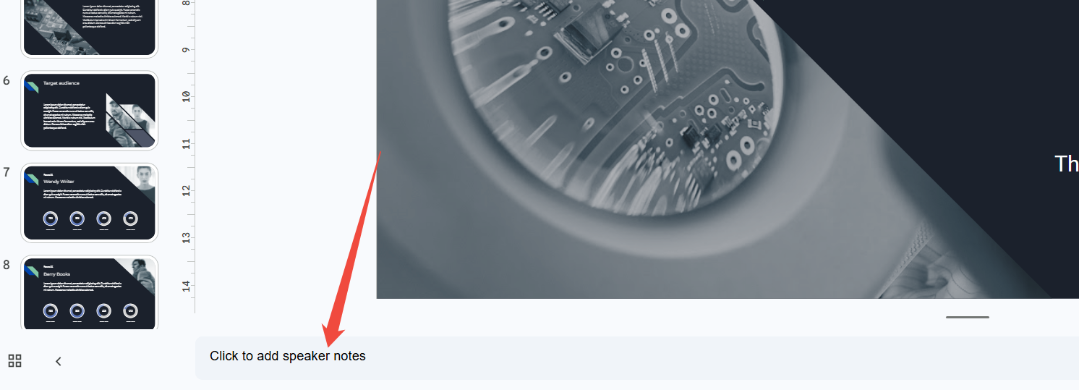
Sollten Sie dieses Feld nicht sehen, keine Sorge. Es ist manchmal ausgeblendet. Gehen Sie einfach zum oberen Menü, klicken Sie auf „Ansicht“ und anschließend auf „Sprechernotizen anzeigen“. Das Feld sollte dann sofort erscheinen.
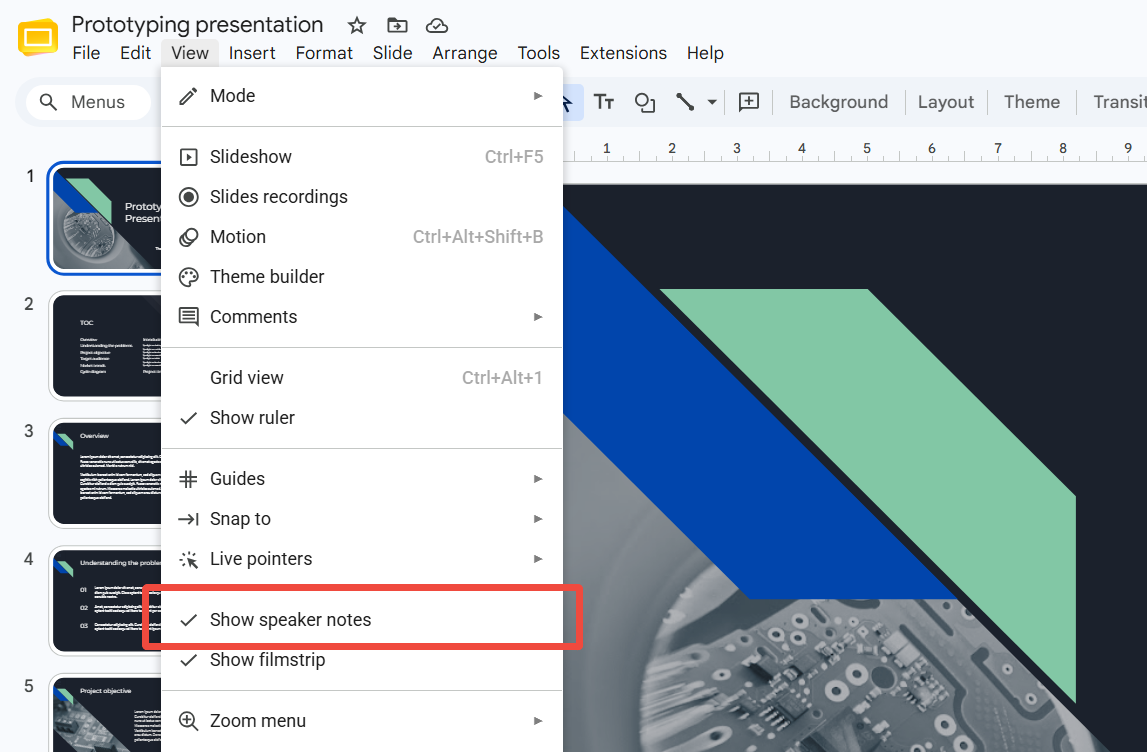
Fügen Sie jeder Folie Notizen hinzu.
Jede Folie hat ein eigenes Notizfeld. Wenn Sie also zu einer anderen Folie wechseln, müssen Sie dort neue Notizen hinzufügen. Klicken Sie einfach auf die nächste Folie und anschließend in das Notizfeld unten, um Ihre Anmerkungen hinzuzufügen.
So sehen Sie Ihre Sprechernotizen während einer Präsentation
Sie fragen sich nun vielleicht: „Wie kann ich diese Notizen während meiner Präsentation sehen?“ Eine berechtigte Frage! So funktioniert es.
Suchen Sie oben rechts auf Ihrem Bildschirm nach der Schaltfläche „Diashow“. Klicken Sie aber nicht einfach darauf, sondern auf den kleinen Pfeil daneben. Es öffnet sich ein Menü, in dem Sie die Option „Referentenansicht“ finden.
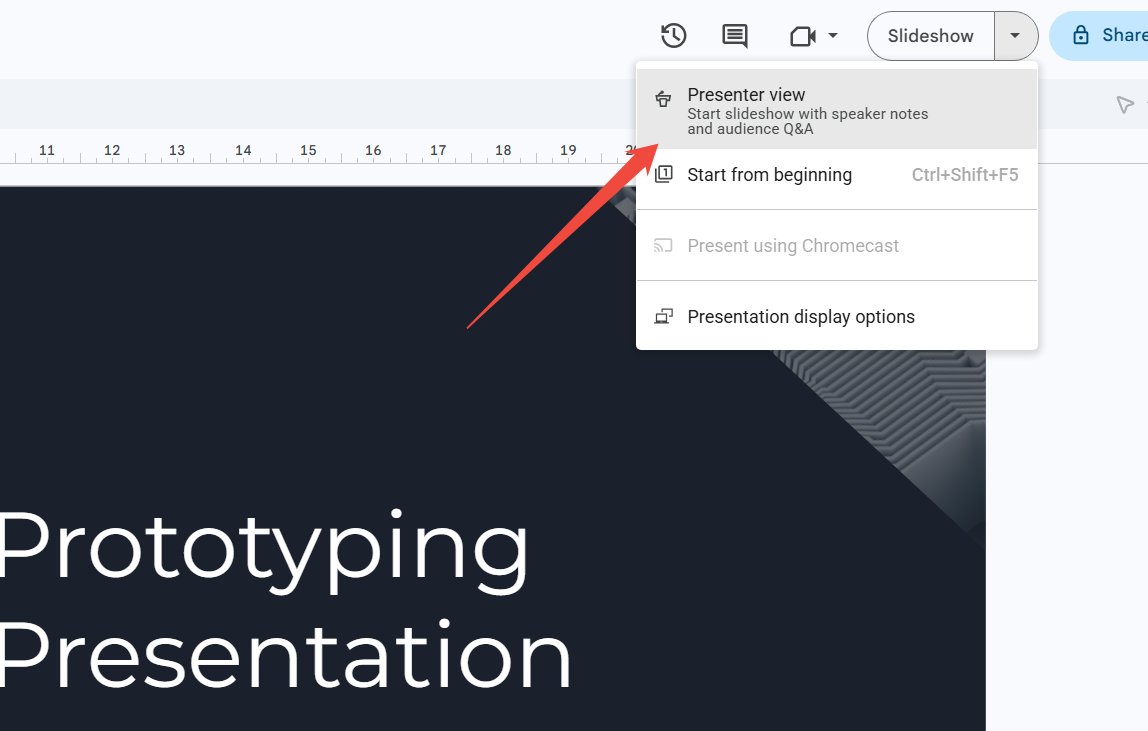
Wenn Sie die Referentenansicht wählen, sieht Ihr Publikum Ihre Folien auf der großen Leinwand, während Sie auf Ihrem Gerät eine spezielle Ansicht sehen. Diese Ansicht zeigt Ihre aktuelle Folie, die nächste Folie und – Sie ahnen es schon – Ihre Sprechernotizen!
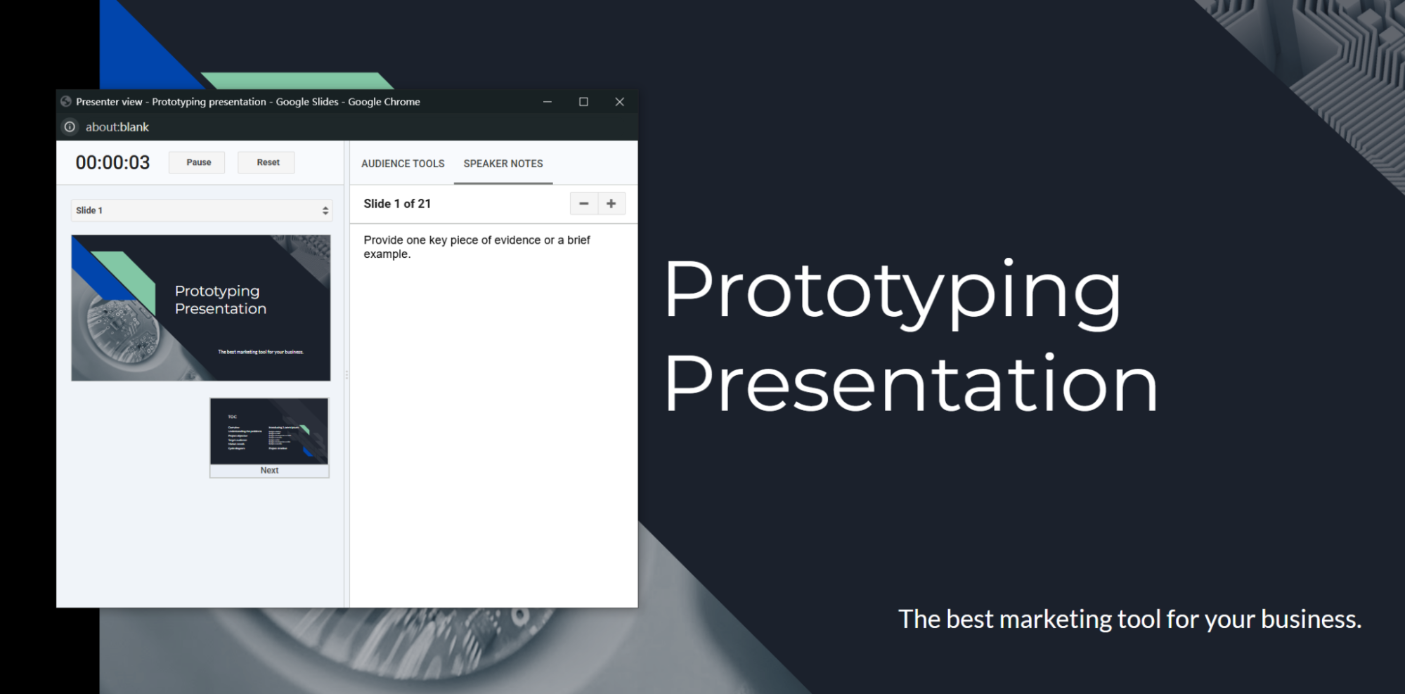
Das ist ungemein hilfreich, denn man kann bei Bedarf kurz in seinen Notizen nachschauen, ohne dass das Publikum etwas davon merkt.
Tipps zum Schreiben großartiger Rednernotizen
Nachdem Sie nun wissen, wie man Sprechernotizen hinzufügt, möchte ich Ihnen einige Tipps geben, wie Sie diese noch verbessern können.
Halten Sie sie kurz und einfach.
Sie möchten keinen ganzen Aufsatz vom Bildschirm ablesen. Verwenden Sie kurze Sätze oder Stichpunkte, die Ihnen sofort ins Auge springen.
Schreibe nicht Wort für Wort.
Hier ist ein Fehler, den viele machen: Sie schreiben wortwörtlich auf, was sie sagen wollen. Das Problem ist, dass man dadurch wie ein Roboter klingt, der einen Text abliest. Schreiben Sie stattdessen nur die Hauptgedanken auf und sprechen Sie ganz natürlich.
Nutzen Sie sie als Orientierungshilfe, nicht als Krücke.
Die Sprechernotizen sollen Ihnen helfen, aber versuchen Sie, nicht die ganze Zeit darauf zu starren. Üben Sie so lange, bis Sie nur noch ab und zu einen Blick darauf werfen müssen.
Füge dir selbst Erinnerungen hinzu.
Sie können sich kleine Notizen machen wie „Langsamer!“ oder „Hier lächeln!“ oder „Für Fragen pausieren“. Diese helfen Ihnen, sich nicht nur daran zu erinnern, was Sie sagen wollen, sondern auch, wie Sie es sagen sollen.
Möchten Sie Ihre Präsentationen noch einfacher gestalten? Probieren Sie HIX AI aus.
Sie benötigen eine schnelle Möglichkeit, aussagekräftige, präsentationsfertige Folien zu erstellen? Testen Sie HIX AI Slides ! Es ist, als hätten Sie einen intelligenten Helfer, der Ihre Folien für Sie erstellt!
Geben Sie einfach ein Thema ein, und HIX AI Slides übernimmt die aufwendige Recherche und Organisation für Sie. Es verwandelt Ihre Idee in eine übersichtliche, inhaltsreiche Präsentation, sodass Sie nie wieder mit einer leeren Folie beginnen müssen.
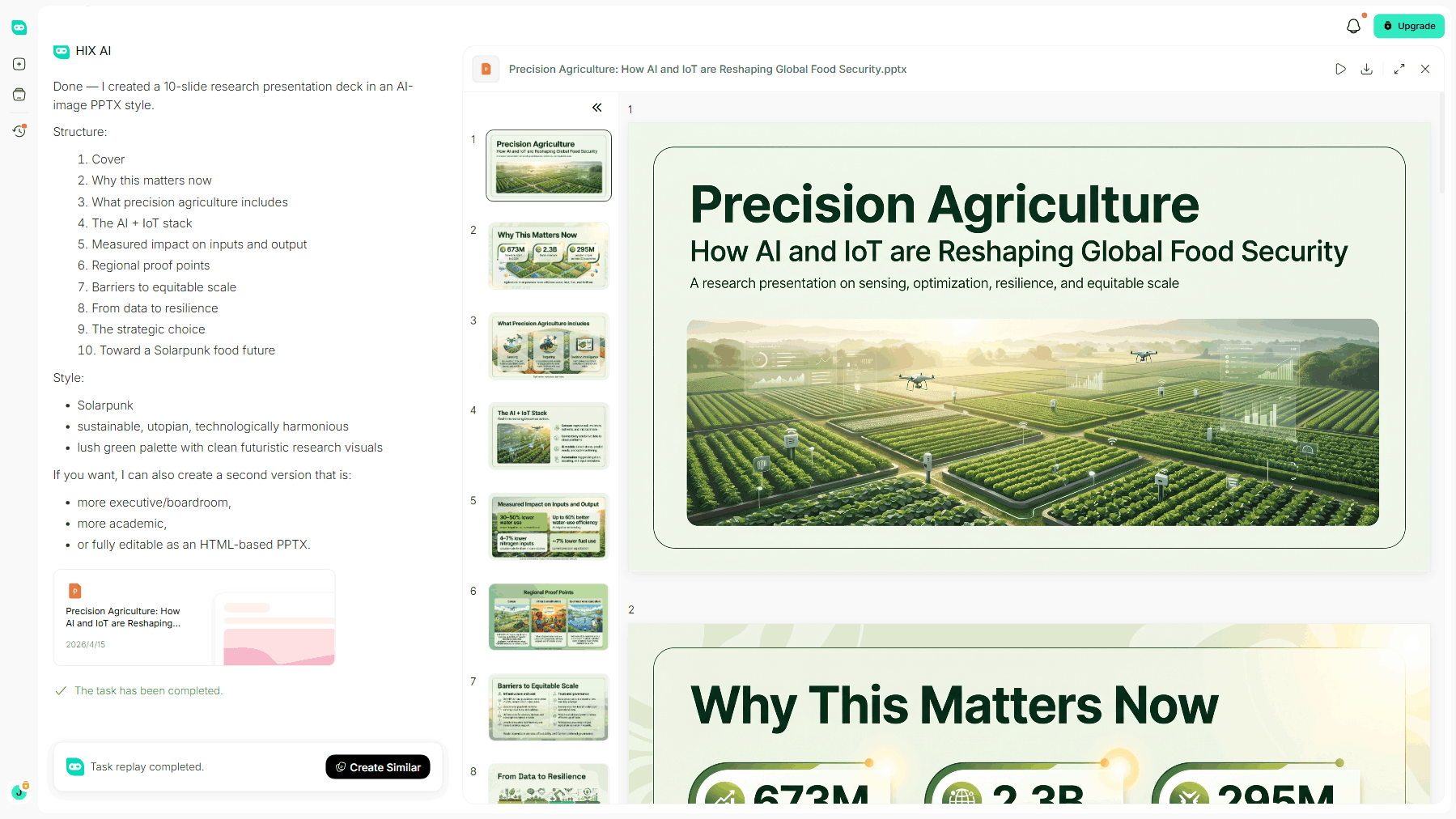
Unser Agent optimiert auch Ihr Präsentationsdesign. Er optimiert Ihre Folien mühelos durch Feinabstimmung des Layouts und Vereinheitlichung der Formatierung, um ein klares und visuell stimmiges Erscheinungsbild zu erzielen.
Nutzen Sie unsere vorgefertigten Vorlagen oder laden Sie Ihre eigenen PPT-Dateien hoch. HIX AI Slides passt sich Ihrem gewählten Designstil exakt an und erstellt jedes Mal professionelle, präsentationsfertige PowerPoint-Präsentationen.
Nachdem HIX AI Ihre Folien erstellt hat, können Sie alles nach Belieben ändern. Sie können Bilder verschieben, Texte bearbeiten, Elemente skalieren oder HIX AI sogar Teile des Textes für Sie umschreiben lassen. Anschließend können Sie die Präsentation in Google Slides oder PowerPoint exportieren. So sparen Sie Zeit und können sich auf eine überzeugende Präsentation verlassen!
Testen Sie HIX AI Slides jetzt!
Zusammenfassung
Und da haben Sie es! Jetzt wissen Sie genau, wie Sie Sprechernotizen in Google Slides hinzufügen, wie Sie diese während Ihrer Präsentation anzeigen und wie Sie Notizen schreiben, die Ihnen tatsächlich helfen.
Das Hinzufügen von Sprechernotizen ist eine der einfachsten Möglichkeiten, sich bei einer Präsentation besser vorbereitet und selbstsicherer zu fühlen. Probieren Sie es also beim nächsten größeren Projekt oder Vortrag aus. Sie werden es nicht bereuen!
Sie sind bestens gerüstet für Ihre nächste Präsentation. Und für Ihr nächstes großes Projekt macht HIX AI Slides die gesamte Erstellung zum Kinderspiel.
🆓Kostenlos testen • 👍 Professionelle Präsentation • ⭐4,9/5 Sterne





