Inhaltsverzeichnis
Sie haben eine beeindruckende Präsentation in Canva erstellt, benötigen diese nun aber in Google Slides. Leider stoßen Sie dabei sofort auf ein Problem: Canva bietet keine direkte Exportfunktion.
Stecken Sie fest? Keineswegs. Zwar gibt es keine entsprechende Schaltfläche, aber mit ein paar cleveren Kniffen lässt sich das Problem lösen, ohne dass Ihr Design verloren geht.
Hier sind drei bewährte Methoden, um Ihre Canva Präsentationen nahtlos zu konvertieren – inklusive Schritt-für-Schritt-Anleitungen. Legen wir los und übertragen Ihre Folien.

So konvertieren Sie Canva in Google Slides: 3 bewährte Methoden
Um Ihnen die Entscheidung zu erleichtern, bevor Sie sich mit der eigentlichen Konvertierung befassen, bietet die folgende Tabelle einen detaillierten Vergleich aller drei Methoden zur Konvertierung von Canva in Google Slides. Wir haben jede Methode anhand von vier wesentlichen Kriterien bewertet: Bearbeitbarkeit, visuelle Qualität, Aufwand und Zeit sowie ideale Anwendungsfälle.
| Besonderheit | PPTX-Konvertierung | JPG/PNG-Bildimport | Manuelles Kopieren und Einfügen |
|---|---|---|---|
| Editierbarkeit | Hoch⭐⭐⭐⭐ Die meisten Texte und Formen bleiben bearbeitbar, allerdings gehen dabei einige einzigartige Canva Effekte verloren. | Keiner Die Folien werden zu statischen Bildern; Text und Grafiken können nicht mehr verändert werden. | Hoch⭐⭐⭐⭐ In Google Slides bleibt jedes Element unabhängig und ist vollständig anpassbar. |
| Visuelle Wiedergabetreue | Mittel bis hoch ⭐⭐⭐ Vereinzelt können Schriftartenänderungen, kleinere Textumbrüche oder Layoutverschiebungen auftreten. | Perfekt⭐⭐⭐⭐ Behält das exakte Canva Design, benutzerdefinierte Schriftarten und komplexe visuelle Layouts bei. | Niedrig⭐ Die Formatierung geht beim Einfügen oft stark verloren, was eine umfangreiche Neuausrichtung erfordert. |
| Aufwand & Zeit | Sehr niedrig Ein schneller, zweistufiger Export- und Upload-Prozess. Besonders effizient für große Decks. | Mittel⭐⭐ Erfordert das Einfügen oder Einstellen von Bildern Seite für Seite, was etwas Zeit in Anspruch nimmt. | Sehr hoch⭐⭐⭐⭐ Das Verschieben der Elemente einzeln ist äußerst mühsam und erfordert viel Geduld. |
| Am besten geeignet für | Tägliche Geschäftsberichte, Präsentationen oder Gemeinschaftsprojekte, die häufige Textaktualisierungen erfordern. | Designintensive Präsentationen oder Keynotes, die makellose visuelle Elemente erfordern und keine weitere Bearbeitung zulassen. | Extrahieren eines bestimmten benutzerdefinierten Diagramms oder ausgewählter Designelemente in eine bestehende Präsentation. |
Bereit für die Umstellung? Wählen Sie die Methode, die Ihren Bedürfnissen entspricht, und folgen Sie unserer ausführlichen Schritt-für-Schritt-Anleitung unten, um zu beginnen.
So konvertieren Sie Canva über PPTX in Google Slides
Download starten
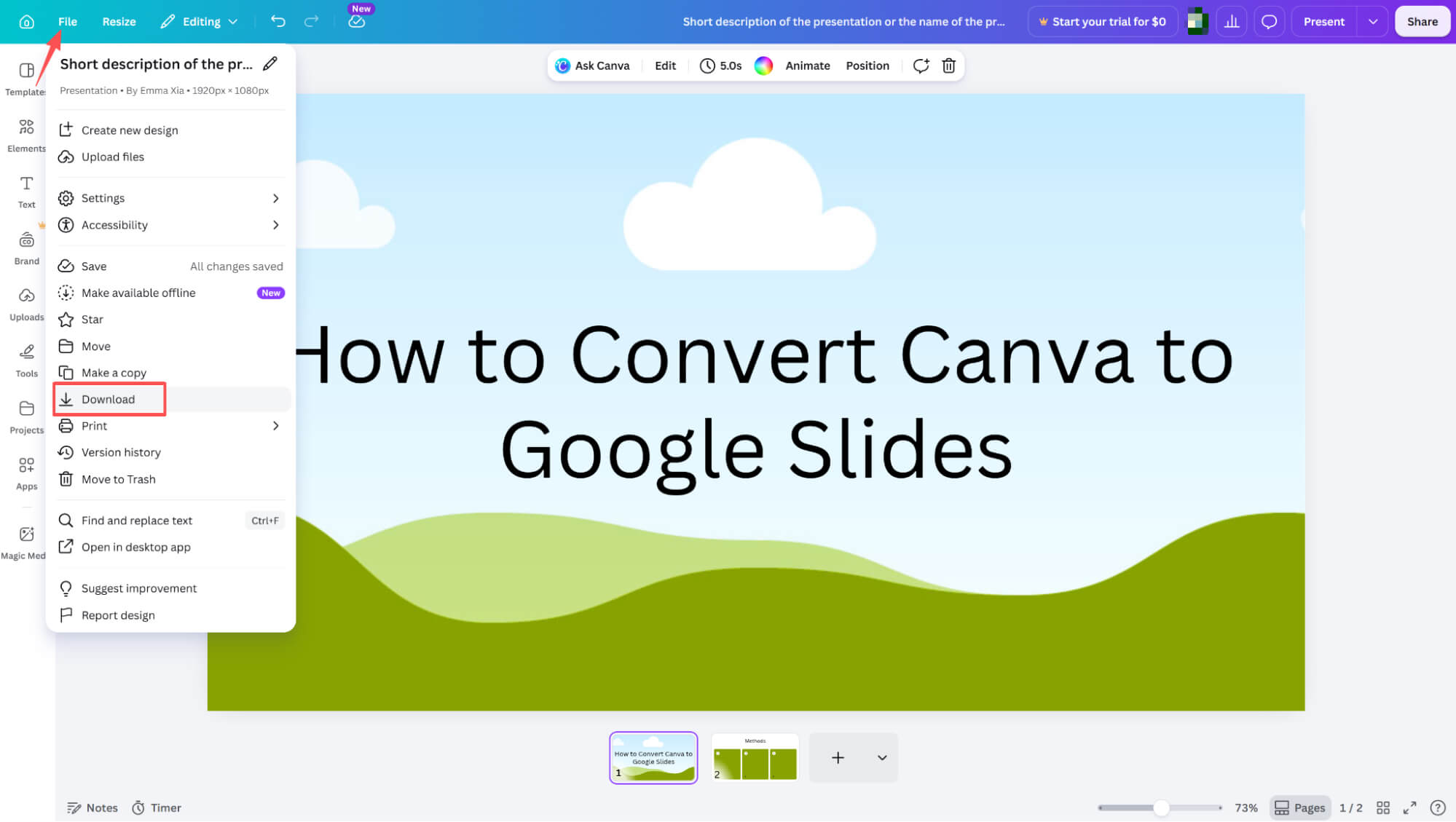
Sobald Ihre Präsentationsfolien fertiggestellt sind, navigieren Sie zur oberen linken Ecke des Bildschirms, klicken Sie auf „Datei“ und wählen Sie im Dropdown-Menü „Herunterladen“ aus.
Abschluss Ihres Downloads als PPTX-Datei
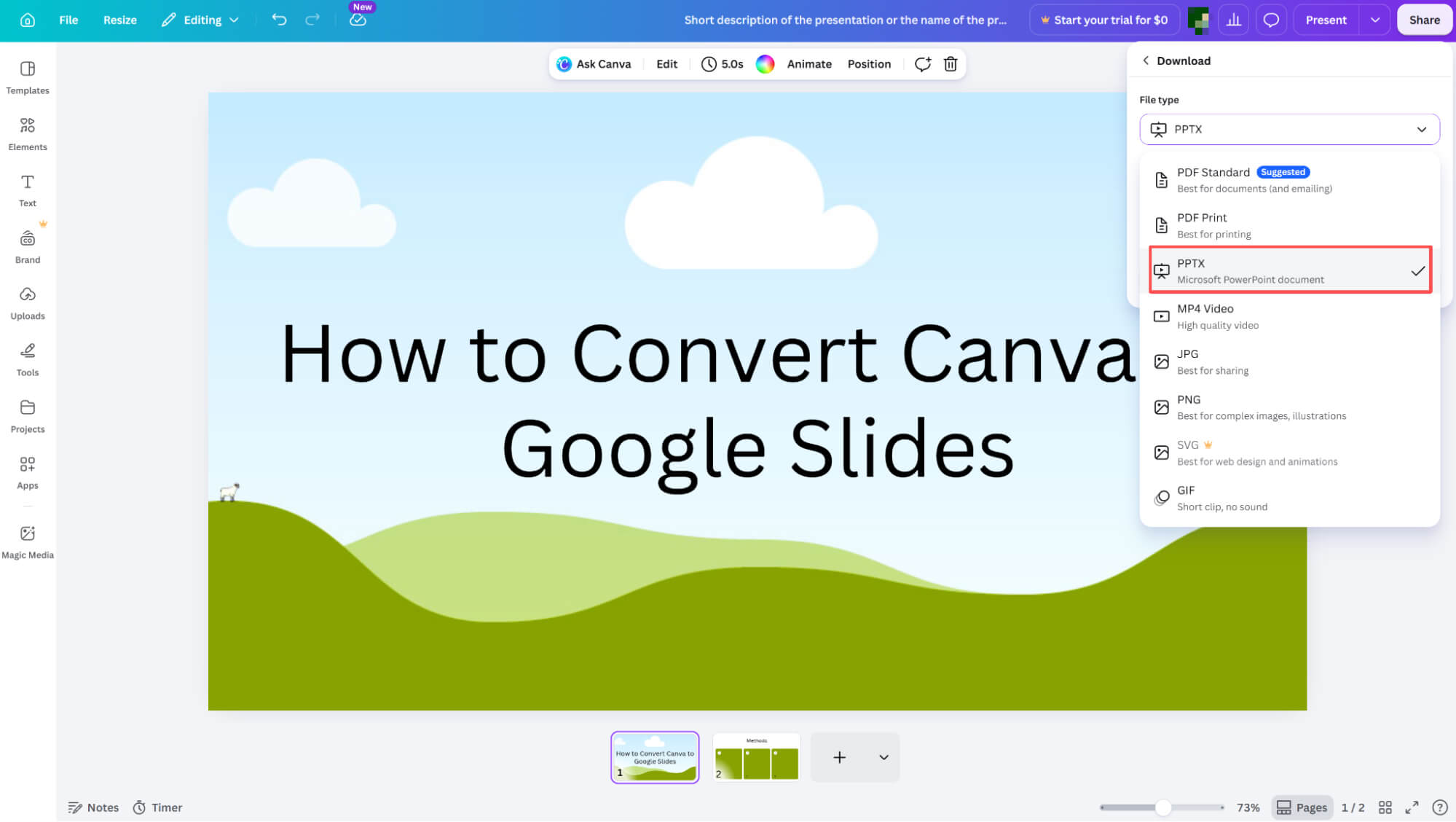
Öffnen Sie im Seitenbereich rechts das Dropdown-Menü „Dateityp“ und wählen Sie PPTX aus. Sobald Sie Ihr Format ausgewählt haben, klicken Sie einfach auf die Schaltfläche „Herunterladen“ unten im Fenster, um den Vorgang abzuschließen und Ihre Datei zu speichern.
Zugriff auf das Menü „Öffnen“.
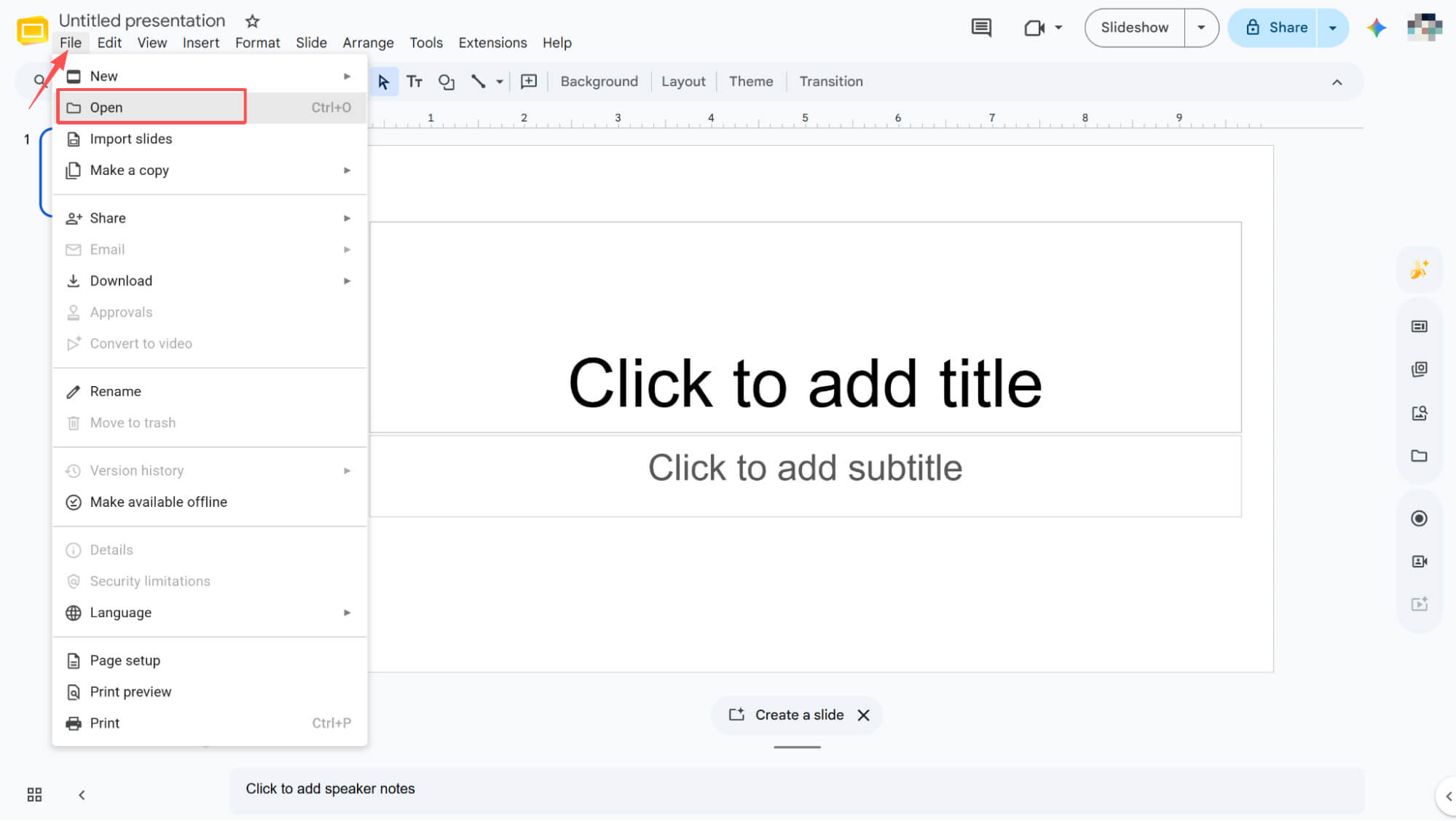
Starten Sie Google Slides, klicken Sie in der oberen Menüleiste auf „Datei“ und wählen Sie im Dropdown-Menü „Öffnen“ aus.
Hochladen Ihrer PPTX-Datei
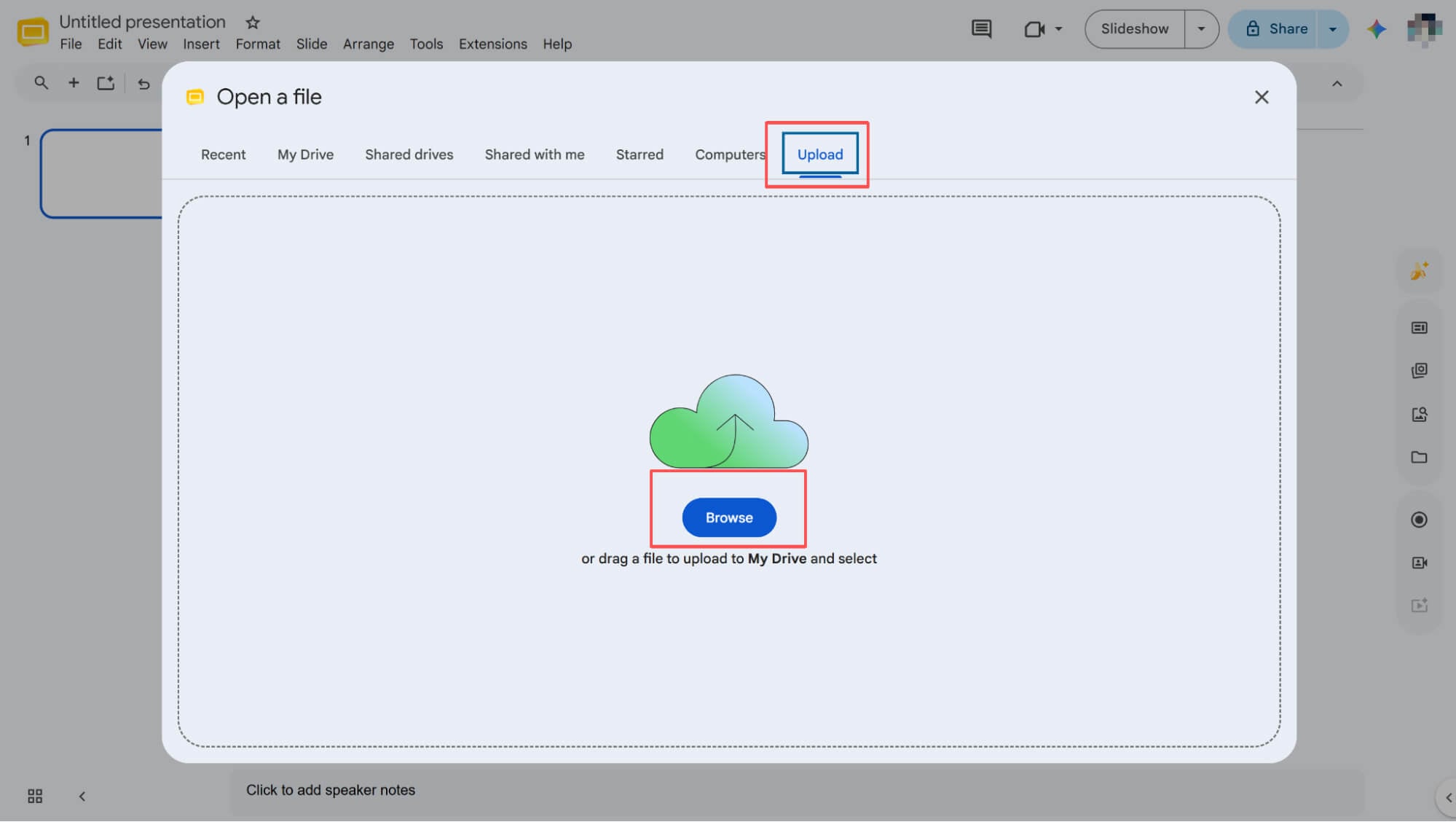
Wechseln Sie im Pop-up-Fenster zum Tab „Hochladen“ und klicken Sie auf „Durchsuchen“. Suchen und wählen Sie die soeben heruntergeladene PPTX-Datei aus und warten Sie, bis der Upload abgeschlossen ist.
So konvertieren Sie Canva in Google Slides
Herunterladen Ihrer Folien als Bilder
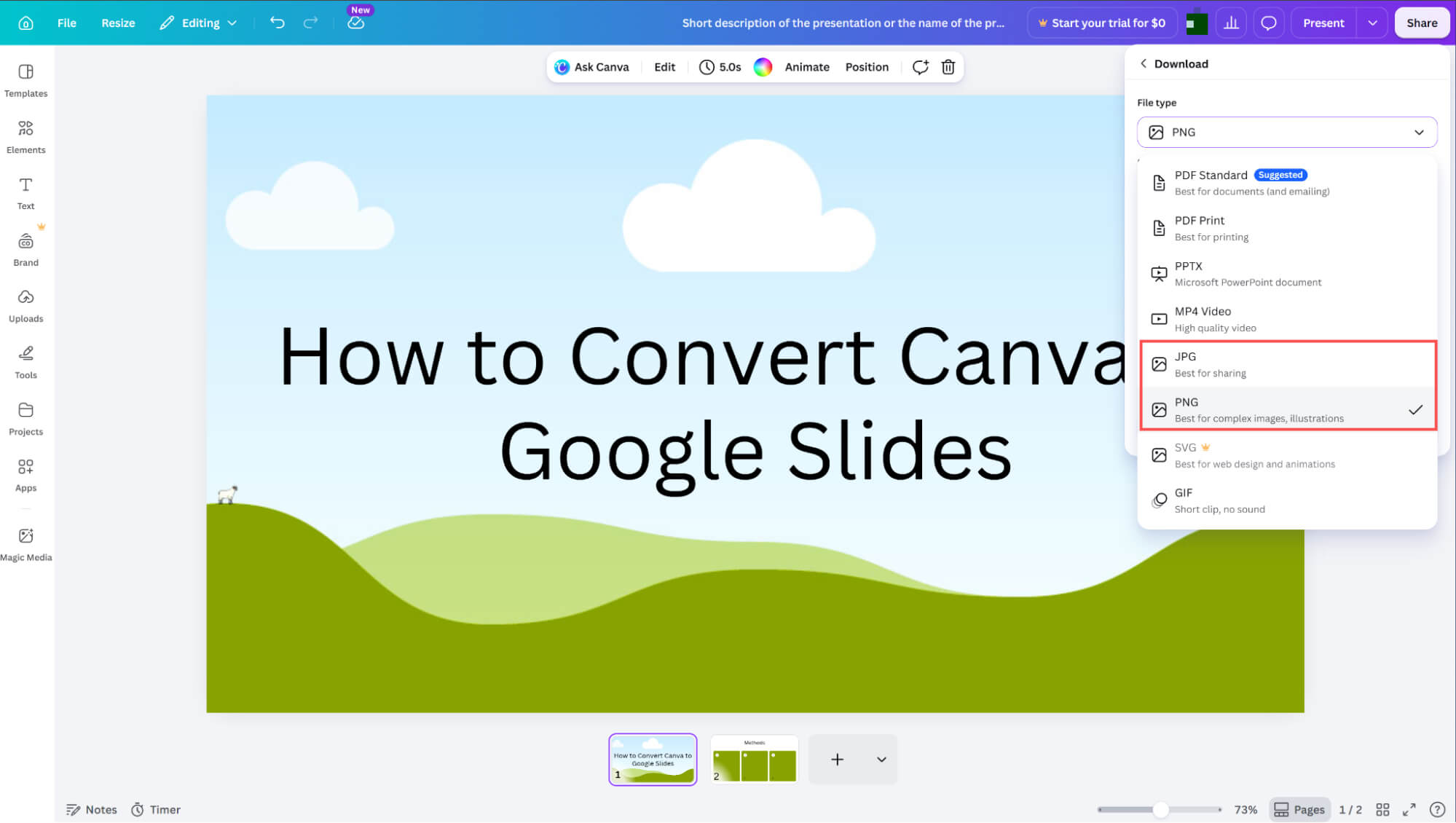
Nachdem Sie den Download gestartet haben, wählen Sie im Seitenmenü entweder das JPG- oder das PNG-Format aus. Sobald Sie Ihr bevorzugtes Bildformat ausgewählt haben, klicken Sie einfach auf die abschließende Schaltfläche „Herunterladen“ unten, um den Vorgang abzuschließen.
Einfügen von Bildern in Google Slides
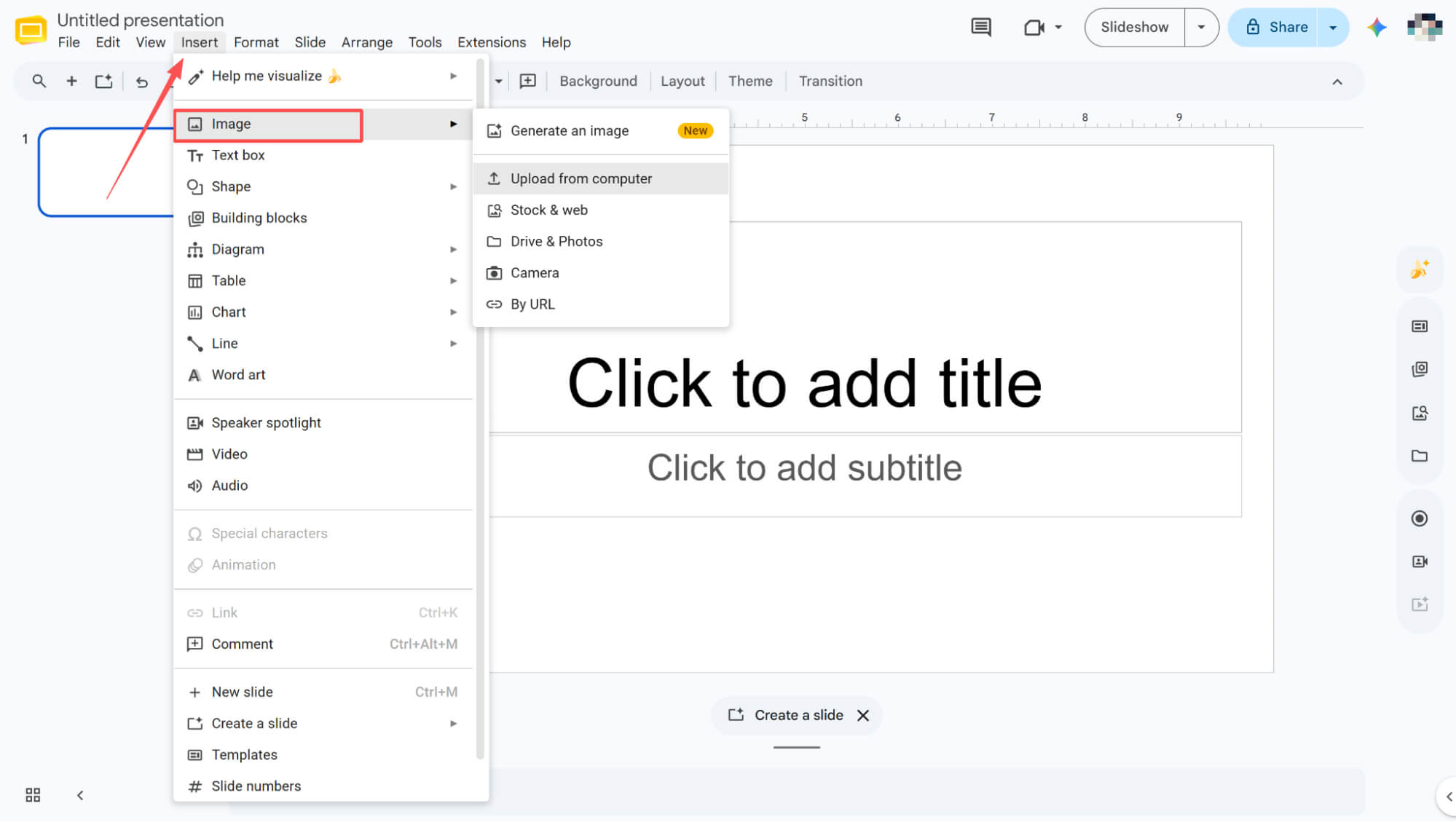
Öffnen Sie eine leere Google Slides-Präsentation, klicken Sie in der Menüleiste oben auf „Einfügen“ und wählen Sie im Dropdown-Menü „Bild“ > „Vom Computer hochladen“. Wählen Sie die soeben heruntergeladene Bilddatei aus, um sie nahtlos in Ihre Folie einzufügen.
So konvertieren Sie Canva per manuellem Kopieren und Einfügen in Google Slides
Alternativ können Sie jedes einzelne Element Ihrer Canva -Präsentation manuell in Google Slides kopieren und einfügen. Nach dem Einfügen empfiehlt es sich, das Layout leicht anzupassen, damit alles optimal passt. Diese Methode ermöglicht zwar die Bearbeitung Ihrer Inhalte, erfordert aber etwas mehr Zeit und Geduld.
HIX AI: Die Art und Weise, wie wir Präsentationen erstellen, revolutioniert
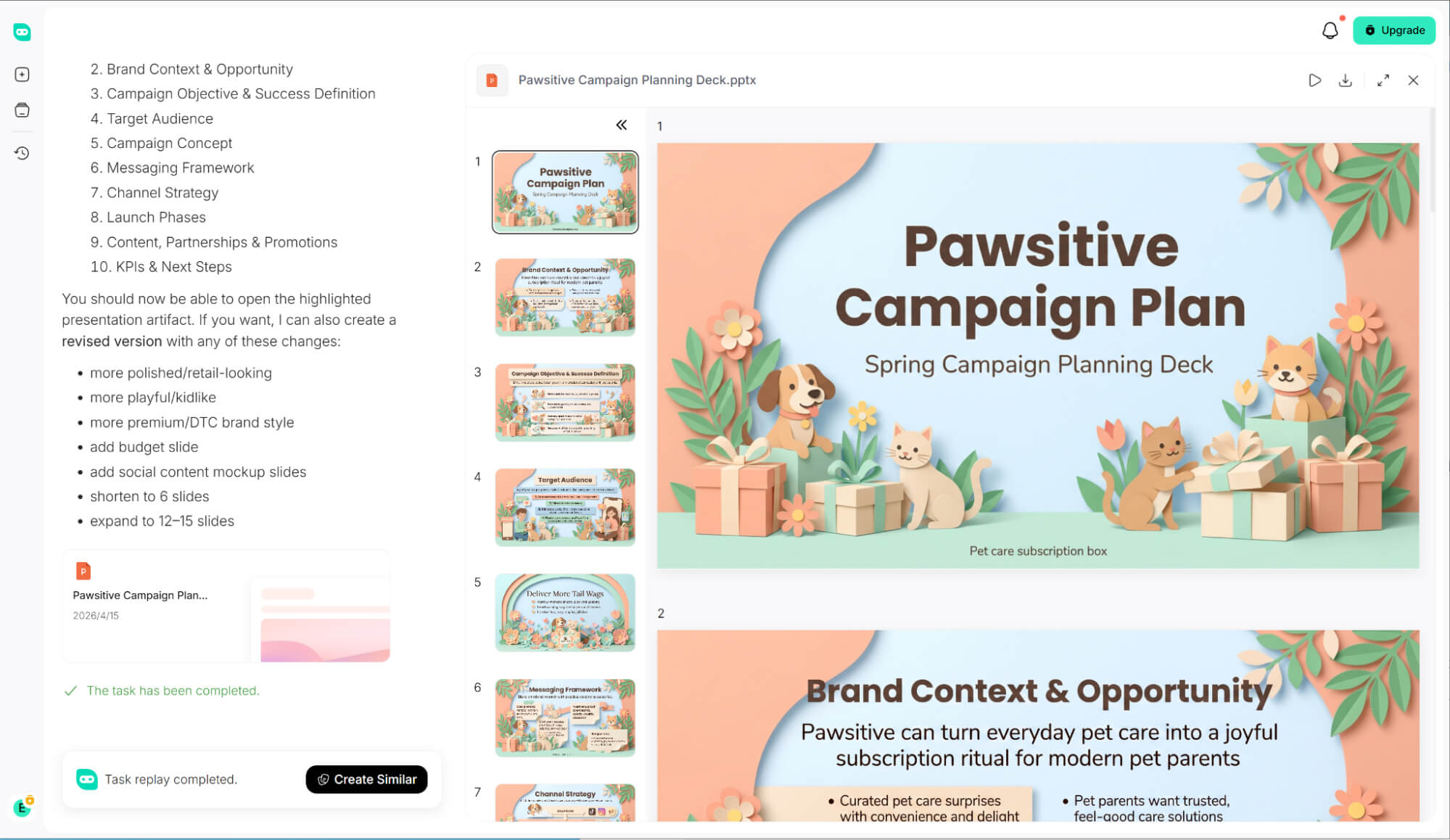
Wenn Sie sich den Aufwand mühsamer Dateikonvertierungen ersparen möchten, ist HIX AI Slides Agent eine absolute Revolution, die meinen Arbeitsablauf komplett verändert hat.
Geben Sie ein beliebiges Thema ein, und unser AI Agent erledigt den Rest. Er führt gründliche Recherchen durch, erstellt eine klare Folienstruktur und erweckt Ihre Ideen mit Bildern aus GPT Image 2 und Nano Banana Pro zum Leben.
Neben der Möglichkeit, Präsentationen von Grund auf neu zu erstellen, verwandelt der HIX AI PPT Converter Ihre PDFs, Word-Dokumente und Bilder mühelos in beeindruckende Präsentationsfolien.
Sorgen Sie für ein makelloses Markenbild in jeder Präsentation. Laden Sie einfach Ihre individuelle Folienvorlage hoch, und unsere KI hält sich exakt an Ihre Designrichtlinien, Farben und Layoutregeln, um jedes Mal pixelgenaue Präsentationen zu erstellen.
Die eigentliche Magie entfaltet sich nach der Generierung. Anstatt Folien manuell anzupassen, geben Sie einfach eine kurze Texteingabe ein, um Texte zu bearbeiten, Grafiken anzupassen oder Layouts zu verfeinern – so behalten Sie die volle kreative Kontrolle ohne lästiges Formatieren.
Testen Sie HIX AI jetzt!
Abschluss
Hier sind sie also – drei zuverlässige Wege, um Ihre Canva -Designs in Google Slides zu importieren. Diese Methoden sind zwar gut zu kennen, erfordern aber dennoch zusätzliche Schritte.
Wenn Sie eine intelligentere und zeitsparende Alternative suchen, testen Sie HIX AI Slides Agent. Es umgeht den Konvertierungsprozess vollständig und liefert sofort beeindruckende, präsentationsfertige Foliensätze, die vollständig editierbar bleiben.
🔒Sicher • 💳Vielseitige Tarife • 🌟Bewertung: 4,8/5





