💡 Abstrakt
In diesem Artikel zeige ich Ihnen Schritt für Schritt, wie Sie in Google Slides übersichtliche Stichpunkte erstellen, um Ihr Publikum zu fesseln. Ich beschreibe drei einfache, manuelle Methoden zum Formatieren Ihrer Listen und Ausrichten Ihres Textes. Manuelle Layout-Anpassungen können Ihren Arbeitsablauf jedoch oft verlangsamen. Deshalb empfehle ich Ihnen letztendlich den HIX AI Slides Agent als beste Lösung für Ihre Präsentationen.
Lange Textblöcke sind Gift für Präsentationen. Das Aufteilen umfangreicher Absätze in prägnante Stichpunkte verbessert die Lesbarkeit sofort und verwandelt komplexe Folien in ansprechende visuelle Geschichten, denen Ihr Publikum tatsächlich folgen wird.
Damit Sie dieses übersichtliche und professionelle Layout erstellen können, zeigt Ihnen dieser Leitfaden Schritt für Schritt, wie Sie in Google Slides Stichpunkte einfügen. Wir sehen uns genau an, wie das funktioniert, damit Sie Ihre Ideen mühelos in perfekt strukturierte, mehrstufige Punkte gliedern können.

Inhaltsverzeichnis
So erstellen Sie Stichpunkte in Google Slides: 3 einfache Methoden
Lange Texte in übersichtliche Listen zu verwandeln, ist ganz einfach, wenn man die richtigen Werkzeuge kennt. Hier sind drei einfache Wege, um in Google Slides mithilfe der Symbolleiste, des Formatmenüs oder praktischer Tastenkombinationen Aufzählungspunkte optimal zu gestalten.
Verwendung der Symbolleiste
Wählen Sie Ihren Zieltext aus
Öffnen Sie Ihre Präsentation und markieren Sie den genauen Text, den Sie in eine Stichpunktliste formatieren möchten.
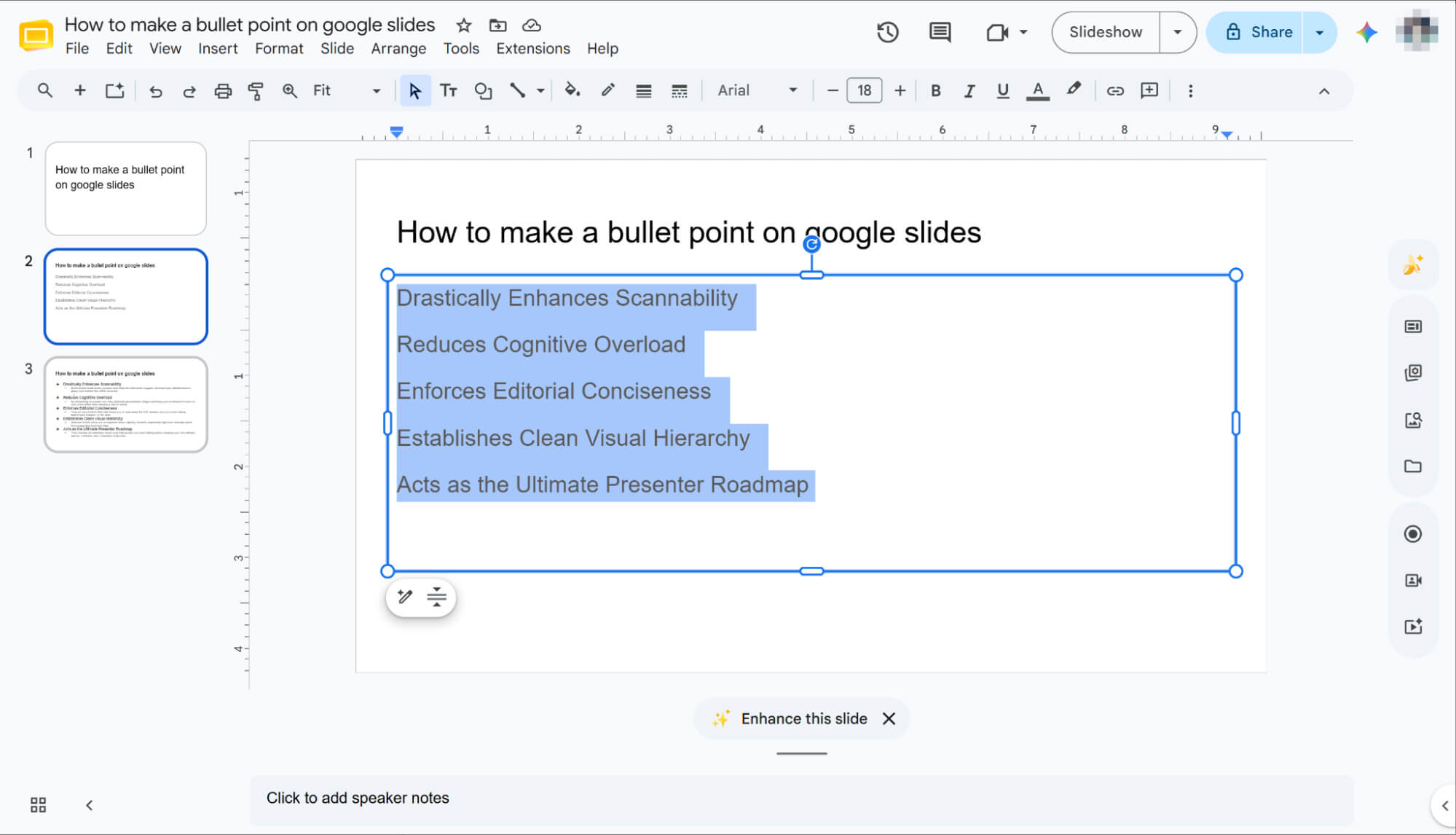
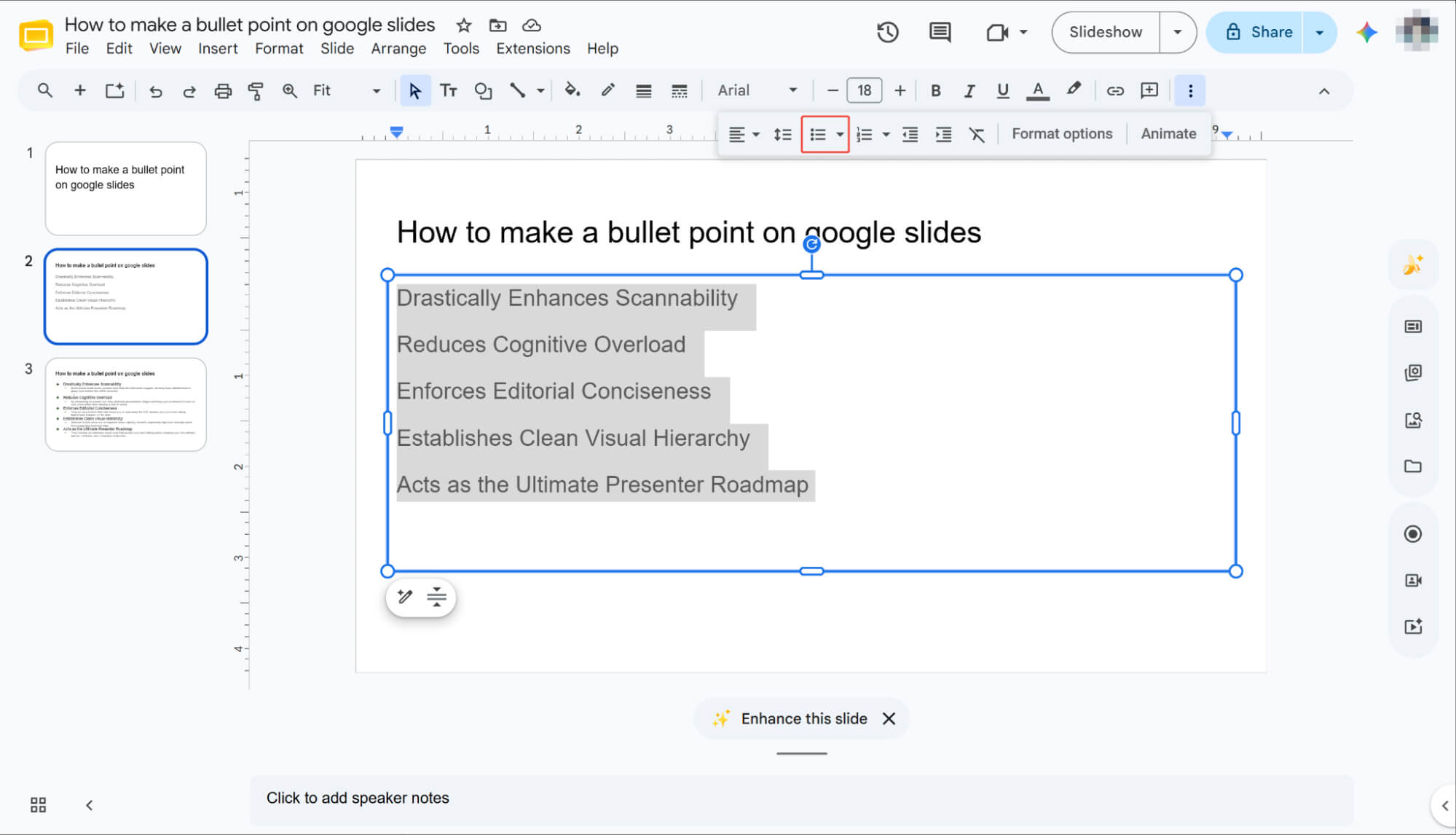
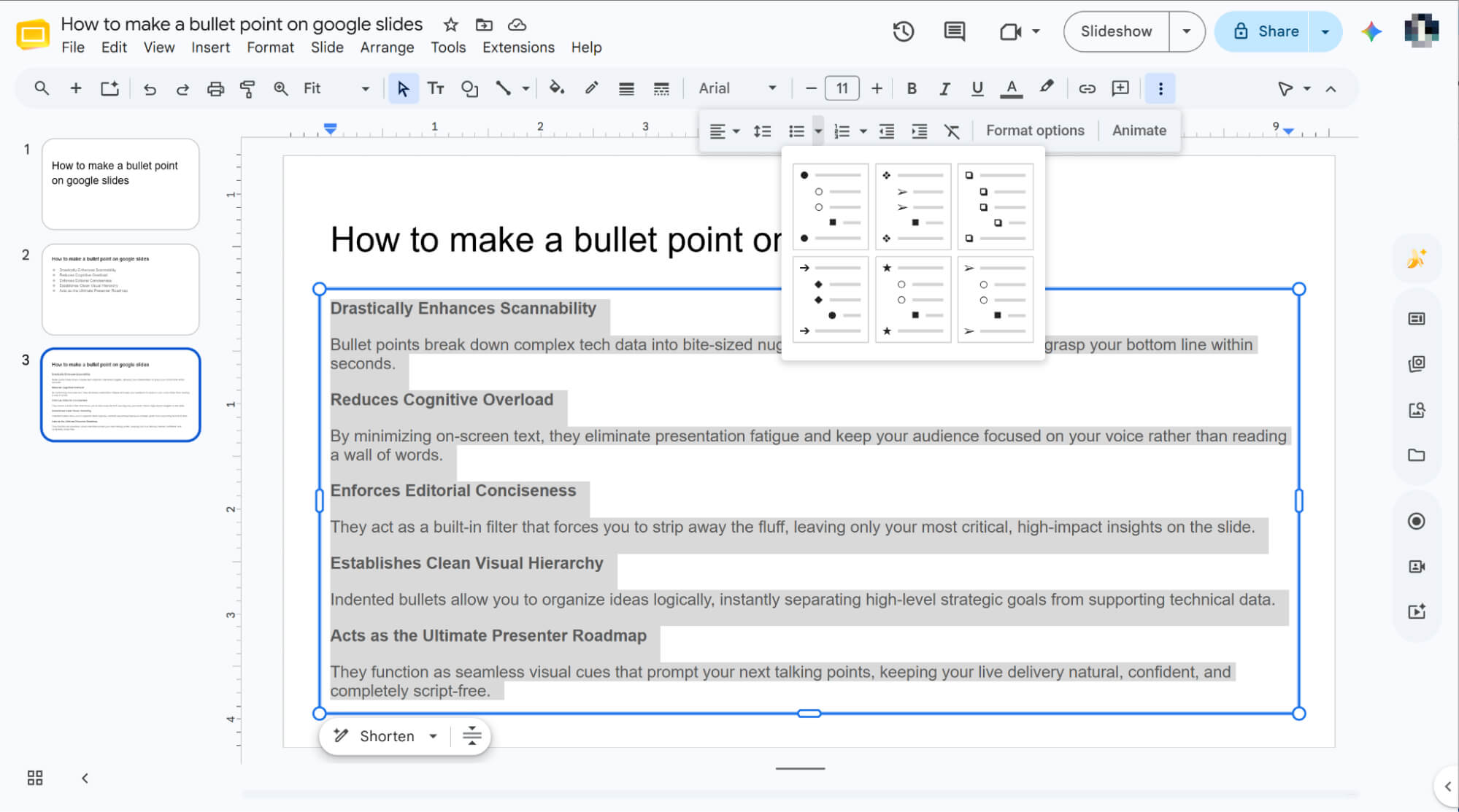
Suchen Sie das Symbol für die Aufzählungsliste.
Suchen Sie das Symbol für die Aufzählungsliste in der oberen Symbolleiste – es zeigt drei vertikale Punkte neben drei parallelen Linien. Falls Ihr Bildschirm nicht vollständig vergrößert ist, wird das Symbol möglicherweise nicht angezeigt. Klicken Sie einfach auf das Symbol „Mehr“ (ebenfalls drei vertikale Punkte), um es einzublenden.
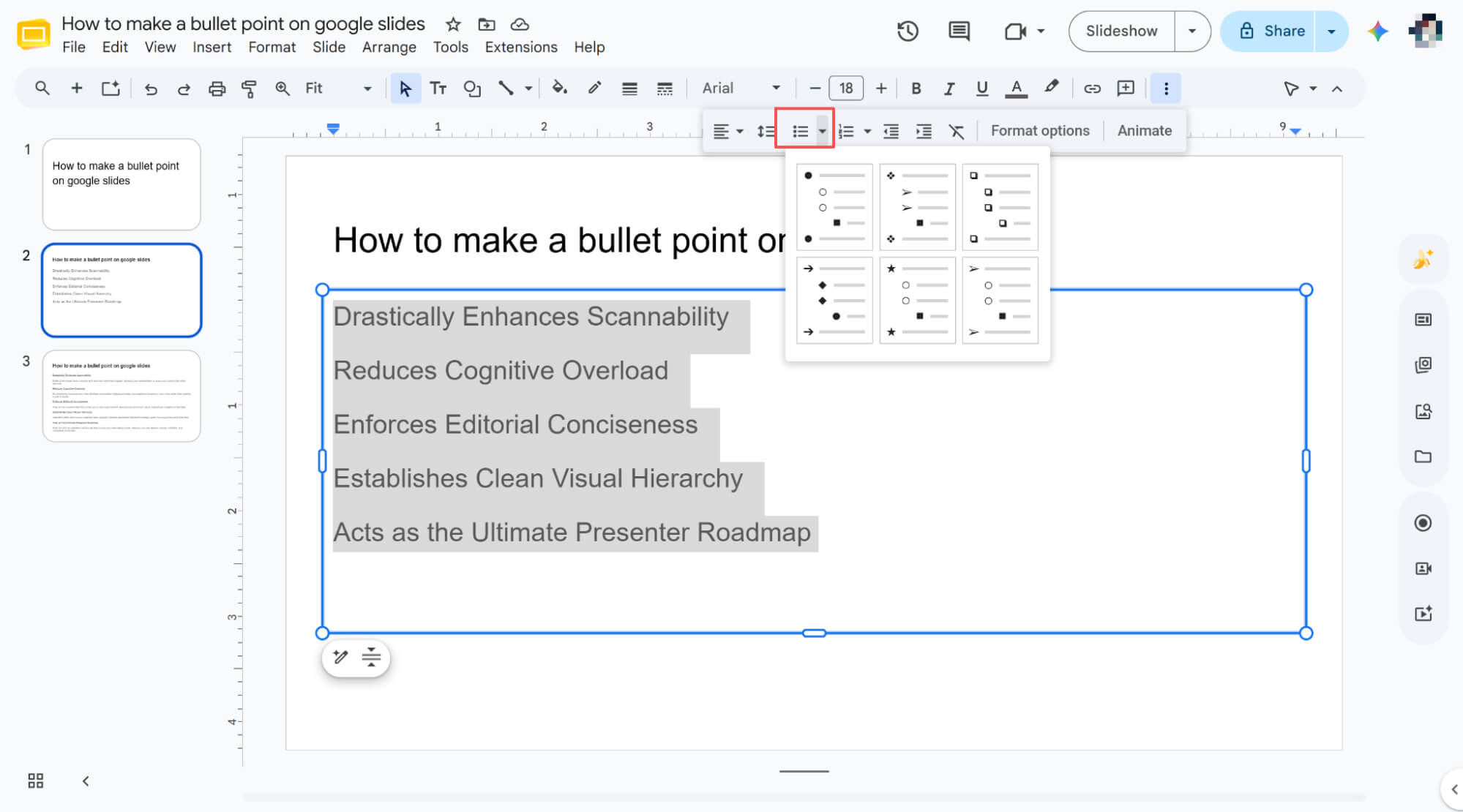
Öffnen Sie das Formenmenü
Klicken Sie auf den kleinen Dropdown-Pfeil rechts neben diesem Symbol, um ein Menü mit verschiedenen Aufzählungszeichenformen und -stilen anzuzeigen.
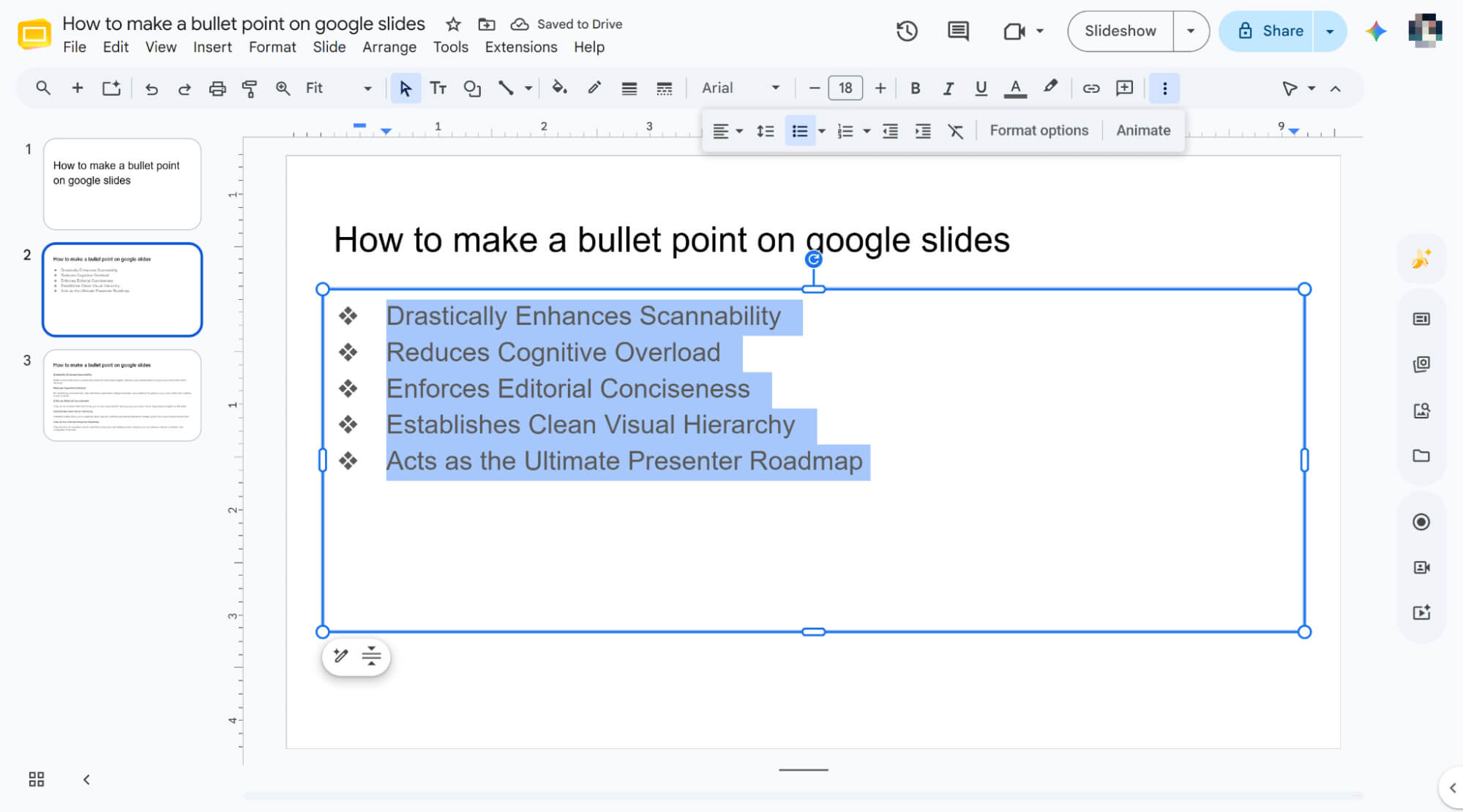
Wähle deinen Stil
Klicken Sie auf die gewünschte Form, und Google Slides wandelt Ihren markierten Text sofort in eine übersichtliche und schön organisierte Liste um.
Verwenden des Formatmenüs
Markieren Sie Ihren Text und öffnen Sie „Format“.
Gehen Sie zu Ihrer Google Slides-Präsentation, markieren Sie den Textblock, den Sie formatieren möchten, und klicken Sie in der oberen Symbolleiste auf „Format“.
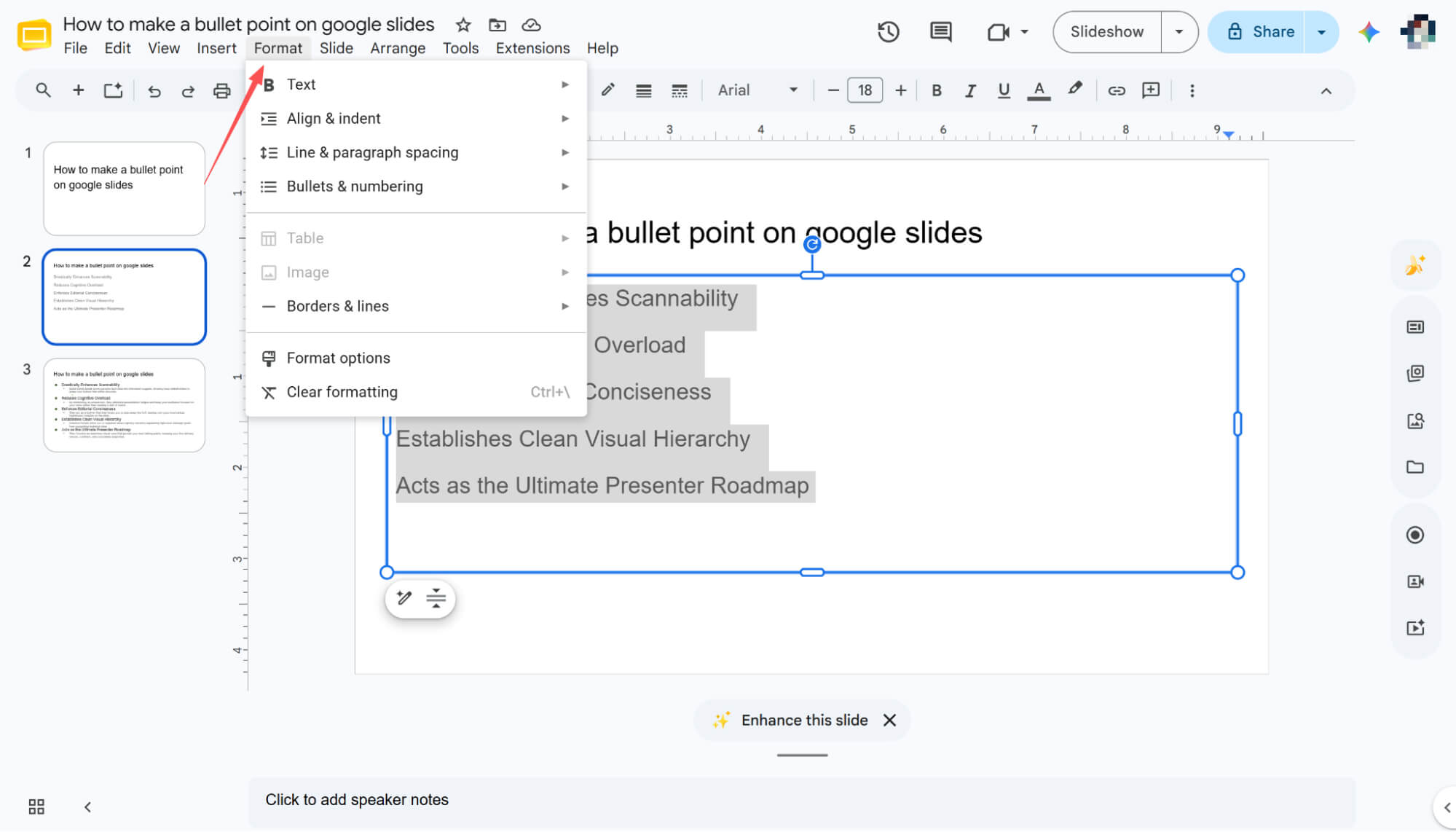
Navigieren Sie zu Aufzählungszeichen und Nummerierung
Wählen Sie im Dropdown-Menü „Aufzählungszeichen & Nummerierung“. Daraufhin werden Optionen für nummerierte und Aufzählungslisten angezeigt.
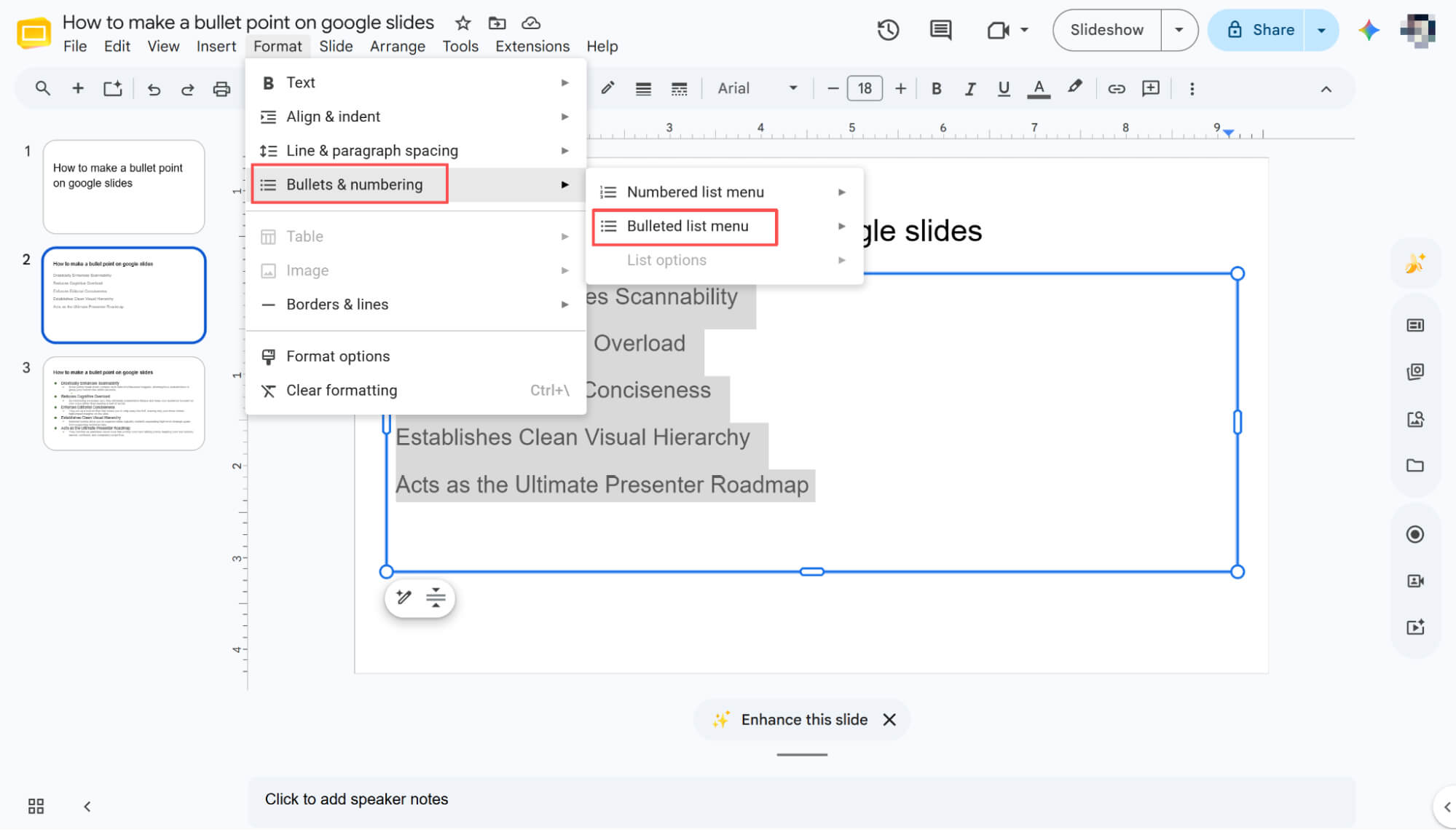
Erkunden Sie die Stichpunkte
Bewegen Sie den Mauszeiger über das Menü „Aufzählungsliste“, um ein Untermenü mit verschiedenen einzigartigen Aufzählungszeichenformen aufzurufen.
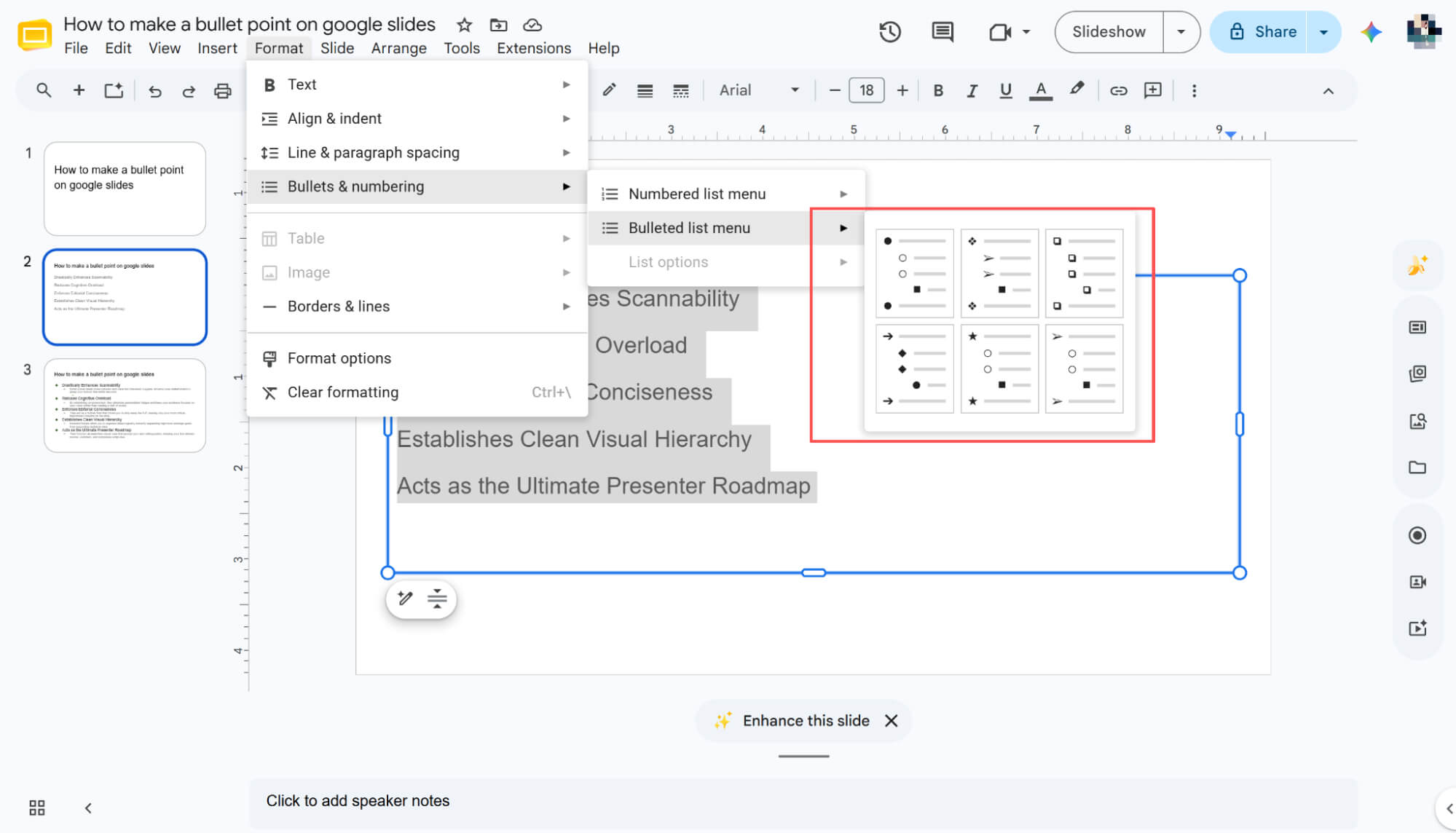
Wählen Sie Ihr Lieblingsdesign
Klicken Sie einfach auf Ihr bevorzugtes Design, und Google Slides wandelt Ihren Text sofort in eine übersichtliche, formatierte Liste um.
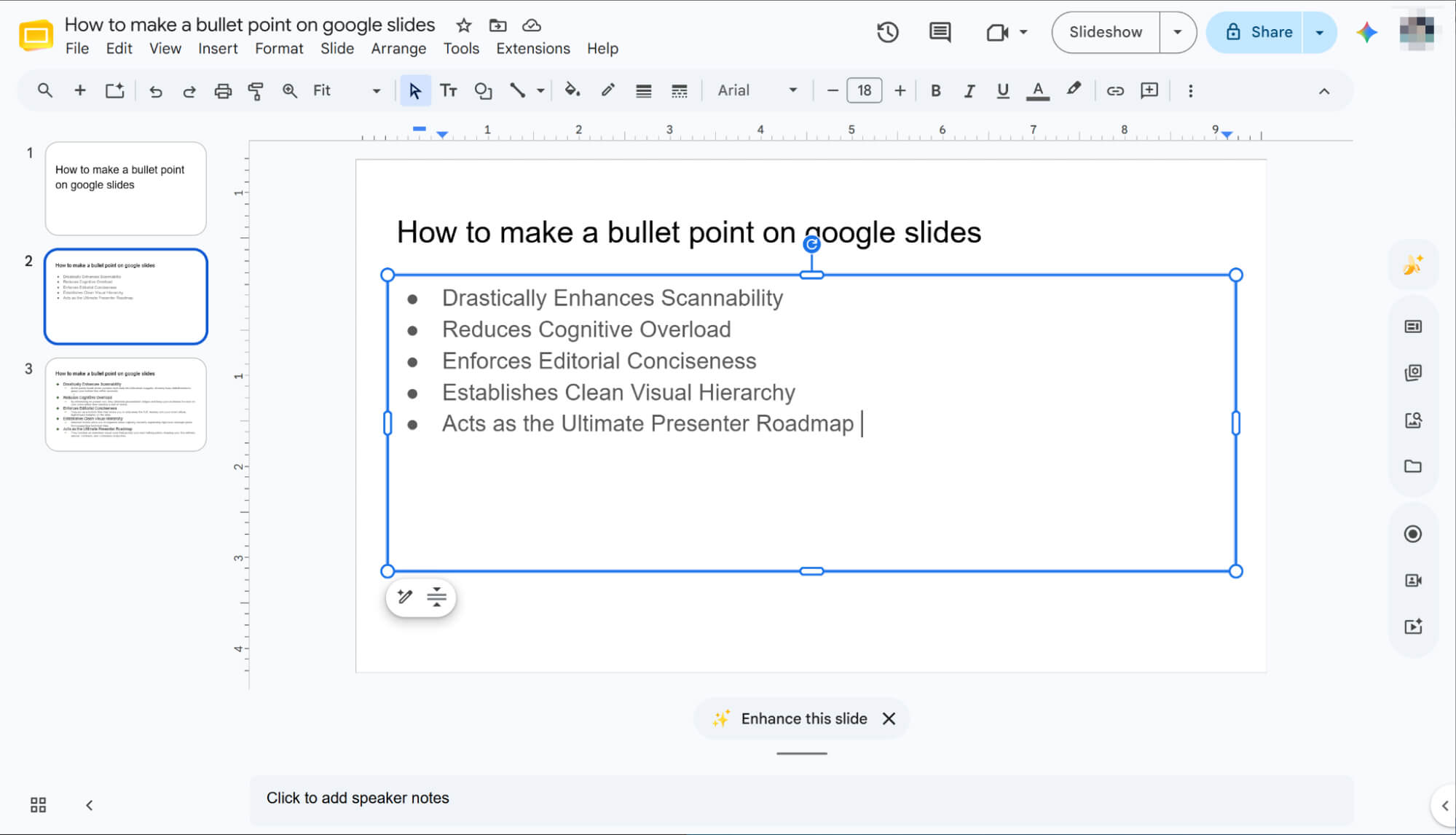
Tastenkombinationen verwenden
Möchten Sie im Handumdrehen Stichpunkte hinzufügen, ohne die Hände von der Tastatur zu nehmen? Markieren Sie dazu einfach den gewünschten Text in Ihren Google Slides.
Drücken Sie anschließend einfach Strg + Umschalt + 8, wenn Sie Windows verwenden, oder Cmd + Umschalt + 8, wenn Sie einen Mac verwenden.
Diese praktische Tastenkombination wandelt Ihren ausgewählten Text im Handumdrehen in eine übersichtliche, professionelle Stichpunktliste um.
Wie man in Google Slides Aufzählungspunkte mit klarer visueller Hierarchie erstellt
Erstelle deine Basis-Stichwortliste
Markieren Sie Ihren Zieltext und wenden Sie eine Standard-Aufzählungsliste mit einer der oben genannten Methoden an.
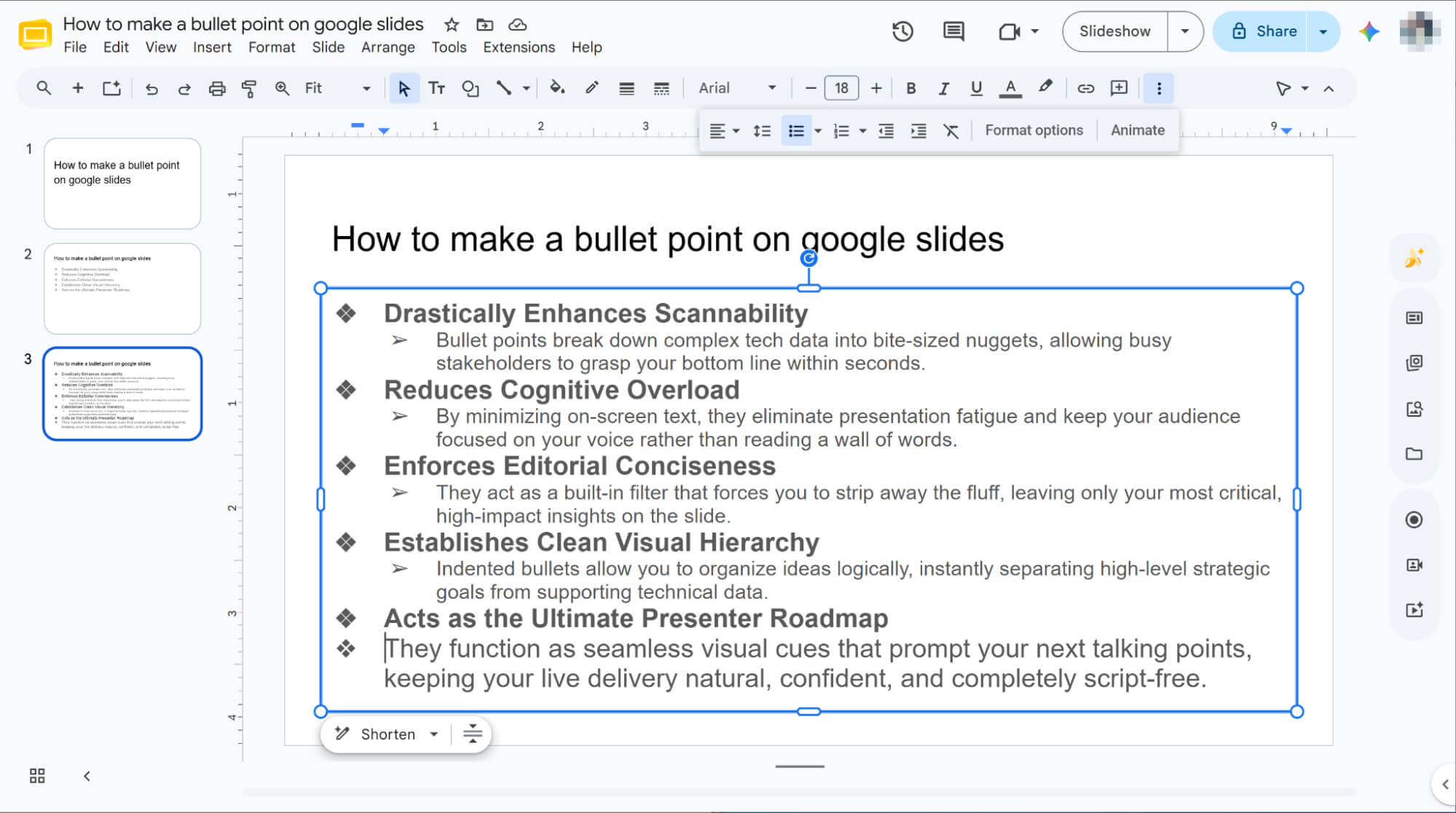
Einrücken zum Erstellen von Unterpunkten
Platzieren Sie den Cursor am Anfang der gewünschten Zeile und drücken Sie die Tabulatortaste, um sofort einen verschachtelten Unterpunkt zu erstellen.
HIX AI Slides Agent: Optimieren Sie Ihre Präsentationsvorbereitung und beenden Sie das mühsame Hantieren mit Stichpunkten.

Verschwenden Sie immer noch wertvolle Stunden mit dem manuellen Formatieren von Folien und dem Kampf mit Stichpunkten? Dann ist es Zeit, Ihren Präsentations-Workflow zu optimieren. Deshalb empfehle ich den HIX AI Slides Agent .
Mit einer einfachen Texteingabe ordnet der HIX AI Slides Agent automatisch die Inhaltsstruktur zu und weist den Stichpunkten individuelle Farben und Formen zu. Die Hierarchie wird nahtlos beim Erstellen Ihrer Präsentation formatiert, sodass die manuelle Anpassung einzelner Stichpunkte entfällt.
Sie sind mit Ihrer neu erstellten Präsentation noch nicht ganz zufrieden? Kein Problem! Mit dem HIX AI Slides Agent können Sie jedes Folienelement frei anpassen – von der Aktualisierung von Texten und der Änderung von Schriftfarben bis hin zur Größenanpassung von Layoutkomponenten.
Noch besser: Dank praktischer Tastenkombinationen für sofortige Optimierung und Konvertierung wird die Präsentationserstellung zum Kinderspiel. Sie können Folien ganz einfach mit integrierten Vorlagen oder Ihren eigenen Vorlagendateien gestalten. Es ist der ultimative Assistent, der Ihnen enorm viel Vorbereitungszeit spart!
Testen Sie HIX AI Slides Agent
Abschluss
Stichpunkte sind unerlässlich, um umfangreiche Texte in eine ansprechende Präsentation zu verwandeln. Manuelle Formatierungsoptionen sind zwar nützlich, aber Sie sollten keine Zeit mit dem Formatieren Ihres Textes Zeile für Zeile verschwenden.
Um sich den Layout-Kram komplett zu ersparen, empfehle ich Ihnen den HIX AI Slides Agent. Mit nur einer Eingabe organisiert er Ihren Text automatisch in perfekt verschachtelte Hierarchien mit individuellen Formen und Farben. Überlassen Sie die mühsame Ausrichtung der KI, damit Sie sich ganz auf Ihre Botschaft konzentrieren können.
🆓Kostenlos testen • 📑Beliebige Präsentationen erstellen • ⭐4,9/5 Sterne





