Möchten Sie vertikale Präsentationen für mobile Endgeräte oder Social Media erstellen? Google Slides formatiert Ihre Folien automatisch im Breitbildformat. Sie können sie aber auch ganz einfach vertikal gestalten.
In diesem Artikel zeige ich Ihnen, wie Sie Ihre Google Slides-Präsentation im Hochformat gestalten. Ich halte es einfach und leicht verständlich, sodass Sie sich am Ende wie ein Pro fühlen werden.
Inhaltsverzeichnis
Schritt für Schritt: So erstellen Sie eine vertikale Google Slides-Präsentation
Folgen Sie mir, um Ihre Folien im Hochformat zu gestalten. Ich erkläre Ihnen jeden Schritt, damit nichts unklar wird.
Seiteneinstellungen öffnen
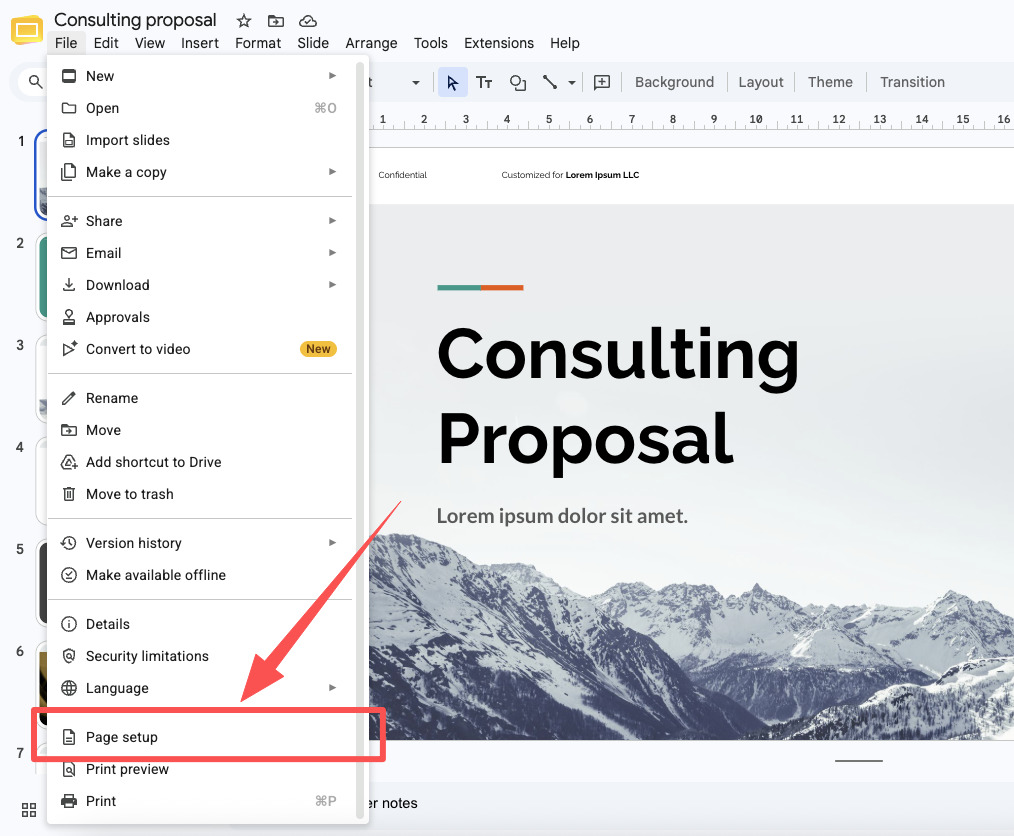
Öffnen Sie Google Slides und die Präsentation, die Sie ändern möchten. Klicken Sie anschließend auf „Datei“ > „Seite einrichten“.
Benutzerdefinierte Breite und Höhe konfigurieren
Ändern Sie die Dimensionseinstellung von „Breitbild 16:9“ auf „Benutzerdefiniert“. Legen Sie anschließend Ihre gewünschte Breite und Höhe fest.
Um Ihre Folie im Hochformat zu gestalten, muss die Höhe einfach größer als die Breite sein. Wenn Sie beispielsweise eine Folie wünschen, die wie ein normales Blatt Papier aussieht, könnten Sie Folgendes eingeben:
- Breite: 8,5 Zoll
- Höhe: 11 Zoll
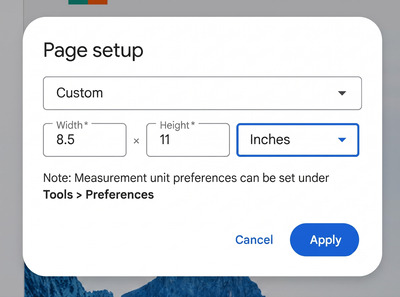
Sie können auch andere Einheiten wie Zentimeter oder Pixel auswählen, indem Sie auf das kleine Dropdown-Menü neben den Zahlen klicken.
Klicken Sie auf „Anwenden“.
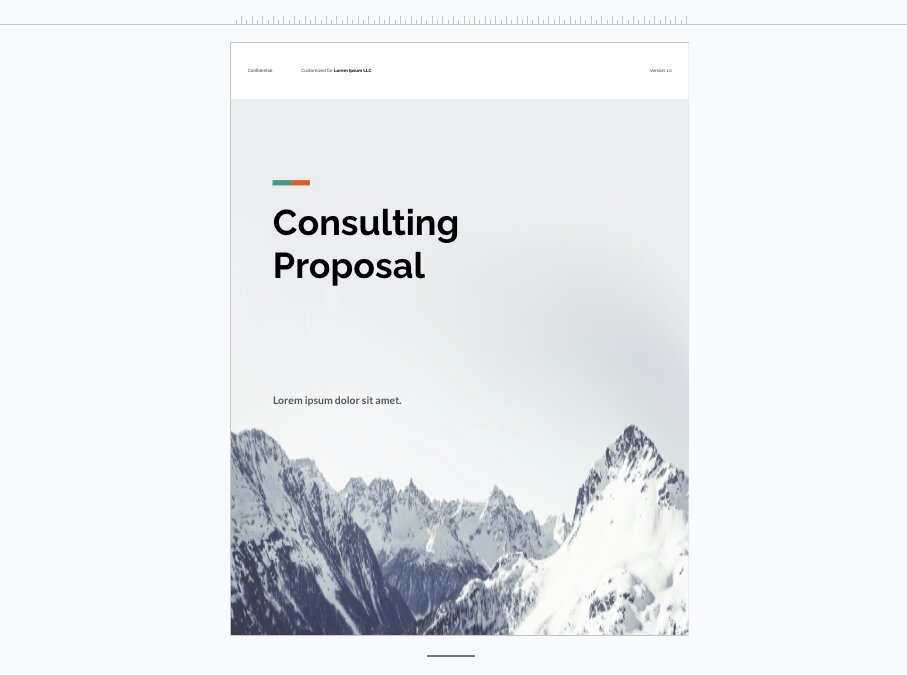
Nachdem Sie Ihre Zahlen eingegeben haben, klicken Sie auf die blaue Schaltfläche „Anwenden“. Ihre Folie ändert dann sofort das Format von breit zu hoch.
Ein paar hilfreiche Tipps
Nachdem Sie nun die grundlegenden Schritte kennen, möchte ich Ihnen einige Tipps geben, die ich im Laufe der Zeit gelernt habe. Diese helfen Ihnen, einige häufige Fehler zu vermeiden.
Legen Sie Ihre Größe fest, bevor Sie Inhalte hinzufügen.
Wenn Sie zuerst viele Texte, Bilder und Formen hinzufügen und dann die Größe ändern, kann es passieren, dass alles gestaucht oder verschoben wird. Es ist viel stressfreier, die vertikale Größe zuerst festzulegen, bevor Sie mit dem Designen beginnen.
Gängige Größen zum Ausprobieren
Falls Sie sich nicht sicher sind, welche Zahlen Sie verwenden sollen, finden Sie hier einige Größen, die gut funktionieren:
- Poster: 61 cm breit x 91 cm hoch
- Flyer oder Papier: 8,5 Zoll breit x 11 Zoll hoch
- Instagram Story: 1080 Pixel breit x 1920 Pixel hoch
Du kannst es jederzeit wieder ändern.
Scheuen Sie sich nicht, zu experimentieren! Wenn Sie Ihre Folie vertikal anordnen und feststellen, dass es Ihnen nicht gefällt, können Sie einfach zu „Seiteneinstellungen“ zurückkehren und die Zahlen erneut ändern. Nichts ist in Stein gemeißelt, also probieren Sie ruhig verschiedene Dinge aus.
Erstellen Sie mit HIX AI einfacher bessere Präsentationen.
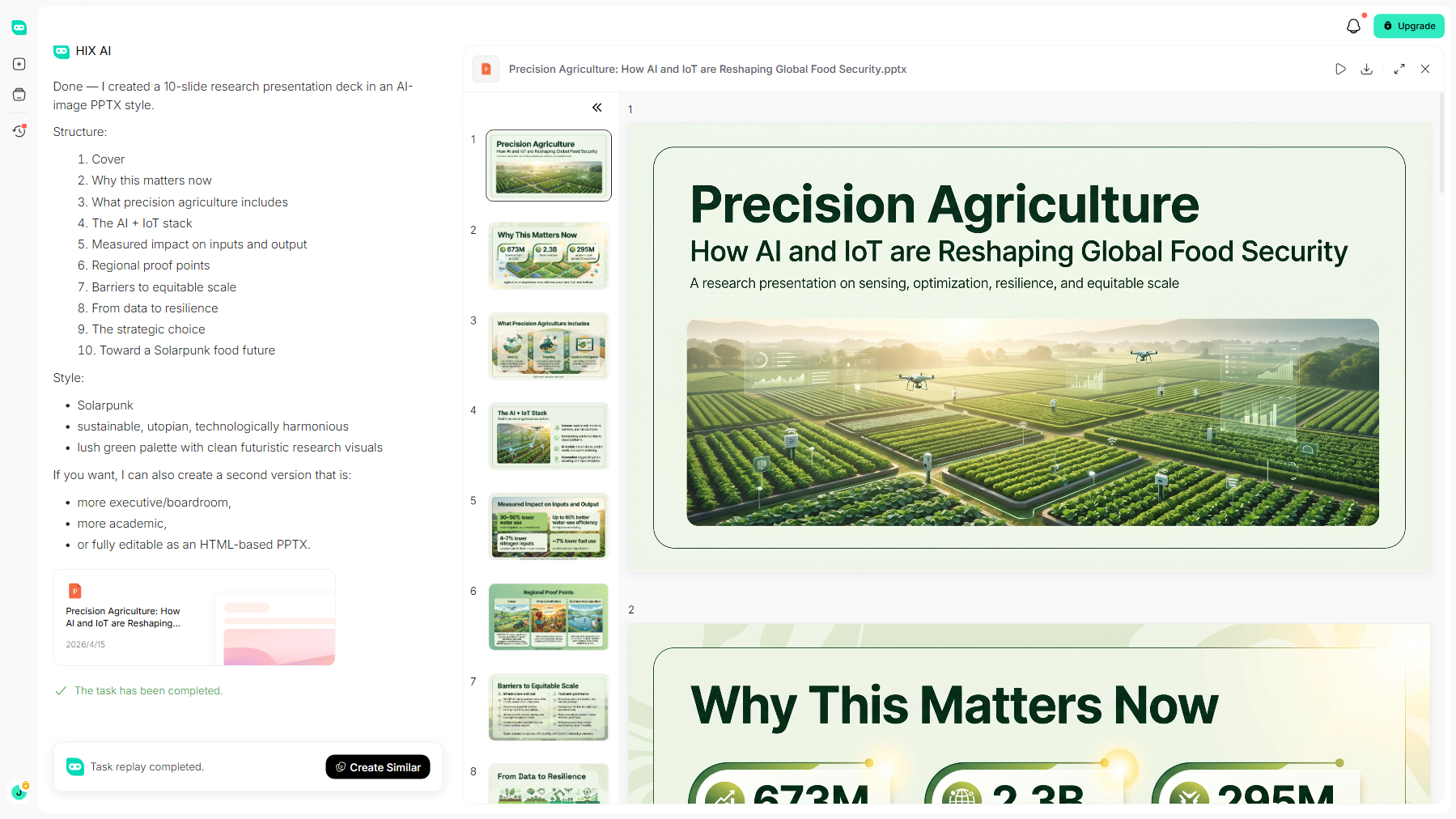
Manchmal ist der schwierigste Teil beim Erstellen von Präsentationsfolien nicht die Änderung der Foliengröße, sondern die Überlegung, was tatsächlich auf jede Folie gehört.
Mit HIX AI Slides Agent steht Ihnen ein intelligenter AI Agent zur Seite, der Sie bei der Recherche unterstützt und Ihnen datenbasierte, präsentationsfertige Folien mit einer klaren Botschaft erstellt. So verbringen Sie weniger Zeit mit leeren Folien und mehr Zeit mit der eigentlichen Gestaltung.
Vergessen Sie unübersichtliche und unpassende Folien. Egal, ob Sie eine Präsentation von Grund auf neu erstellen oder unsere Experten Ihre bestehende PowerPoint-Präsentation optimieren lassen – jede einzelne Folie sieht garantiert makellos aus.
Sie möchten vorhandene Inhalte wiederverwenden? HIX AI bietet auch eine intelligente PPT-Konvertierung und verwandelt Ihre PDFs, Word-Dateien und Rohbilder im Handumdrehen in ansprechend gestaltete, präsentationsfertige Folien.
Testen Sie HIX AI Slides jetzt!
Schlussworte
Und schon haben Sie es! Um Ihre Google Slides vertikal auszurichten, klicken Sie einfach auf „Datei“, dann auf „Seite einrichten“, dann auf „Benutzerdefiniert“ und ändern die Werte so, dass die Höhe größer als die Breite ist.
Probieren Sie es doch einfach mal aus. Öffnen Sie Google Slides, folgen Sie den Schritten und sehen Sie zu, wie Ihre Präsentation im Handumdrehen druckvoll wird!
Und falls Sie einen intelligenten KI-Folien-Assistenten benötigen, der Ihnen hilft, KI-Folien nahtlos zu erstellen, dann probieren Sie HIX AI Slides aus! Es ist Ihr zuverlässiger Assistent, der Ihnen hilft, professionelle Folien von Grund auf zu erstellen!
🆓Kostenlos testen • 📑Beliebige Präsentationen erstellen • ⭐4,9/5 Sterne





