Egal ob Sie mit einem Remote-Team zusammenarbeiten oder cloudbasierte Tools bevorzugen, die Fähigkeit, PowerPoint-Präsentationen in Google Slides zu konvertieren, ist eine unverzichtbare Fertigkeit für moderne Berufstätige.
PowerPoint ist zwar nach wie vor ein leistungsstarkes Programm, doch Google Slides bietet unübertroffene Möglichkeiten zum Teilen in Echtzeit. Glücklicherweise bedeutet der Wechsel nicht, dass Sie Ihre Präsentation komplett neu erstellen müssen.
Kein Problem! Lesen Sie weiter und entdecken Sie bewährte Lösungen, um dieses Konvertierungsproblem endgültig zu lösen.

Inhaltsverzeichnis
So konvertieren Sie PowerPoint-Präsentationen in Google Slides: 3 Schritt-für-Schritt-Anleitungen
Lassen Sie uns Schritt für Schritt durch den Prozess der Konvertierung von PowerPoint zu Google Slides gehen – Sie werden diesen schnellen Übergang im Handumdrehen beherrschen.
Laden Sie Ihre PowerPoint-Präsentation auf Google Drive hoch.
Laden Sie Ihre PowerPoint-Präsentation auf Google Drive hoch.
Laden Sie zunächst Ihre bestehende PowerPoint-Datei in Google Drive hoch. Öffnen Sie dazu die Google Drive-Oberfläche und klicken Sie oben links auf die Schaltfläche „Neu“, um den Vorgang zu starten.
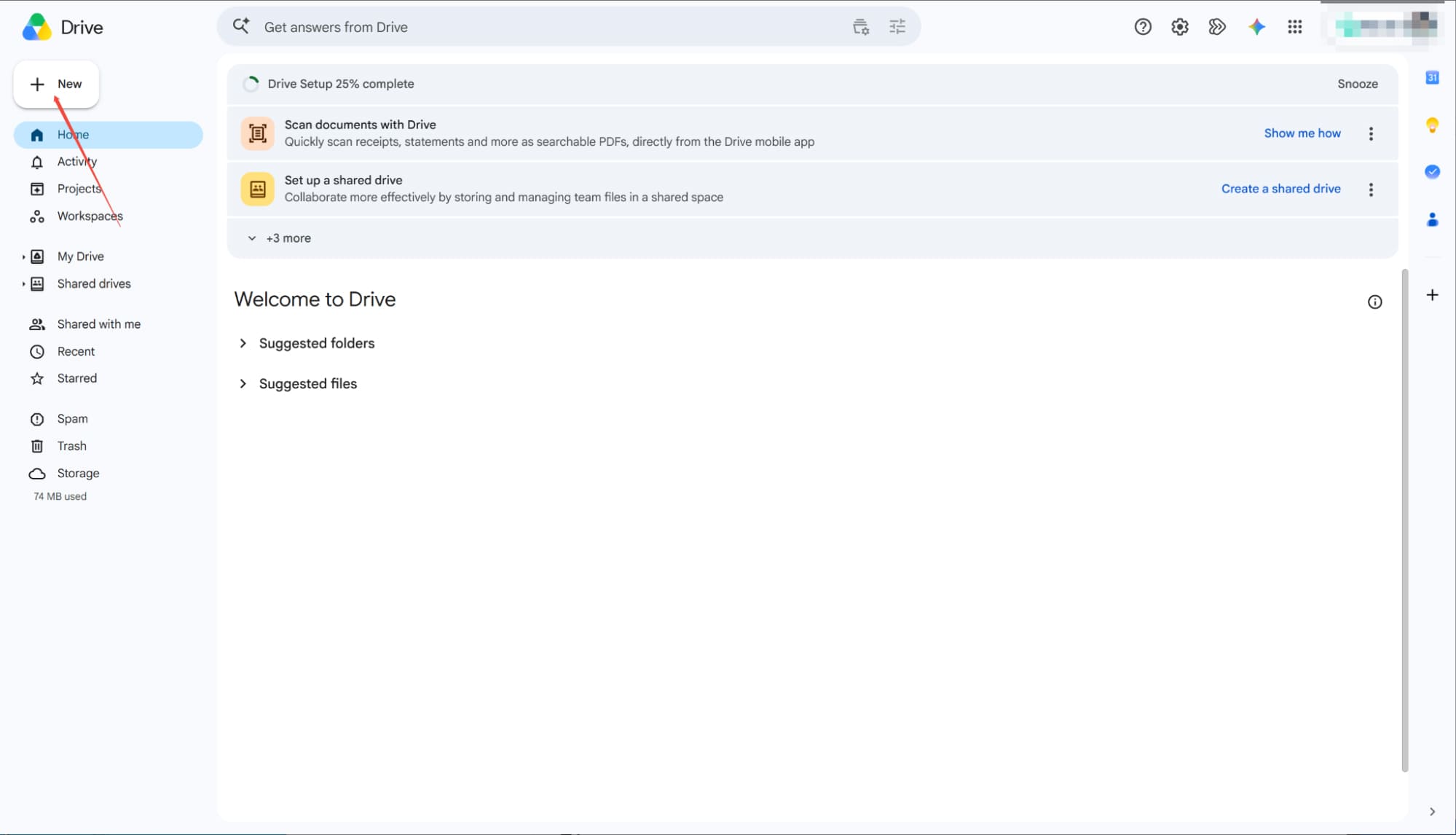
Datei-Upload auswählen
Wählen Sie im Dropdown-Menü „Datei hochladen“, um die PowerPoint-Datei zu finden und auszuwählen, die Sie transformieren möchten.
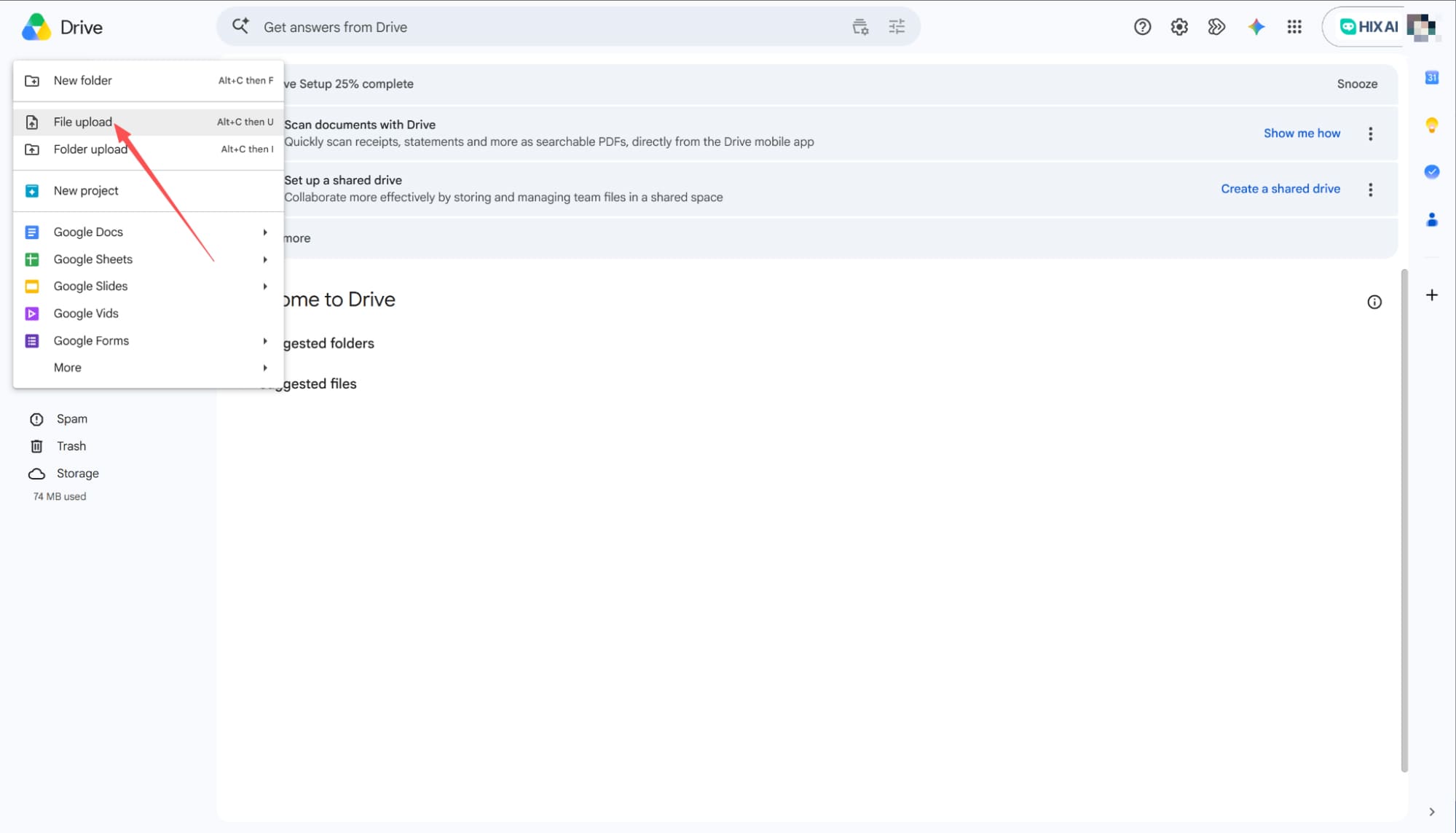
Navigieren Sie zum Menü „Öffnen“.
Nachdem Ihre PowerPoint-Datei erfolgreich hochgeladen wurde, können Sie Google Slides öffnen. Klicken Sie dazu in der Menüleiste oben auf „Datei“ und wählen Sie anschließend in der Dropdown-Liste „Öffnen“ aus.
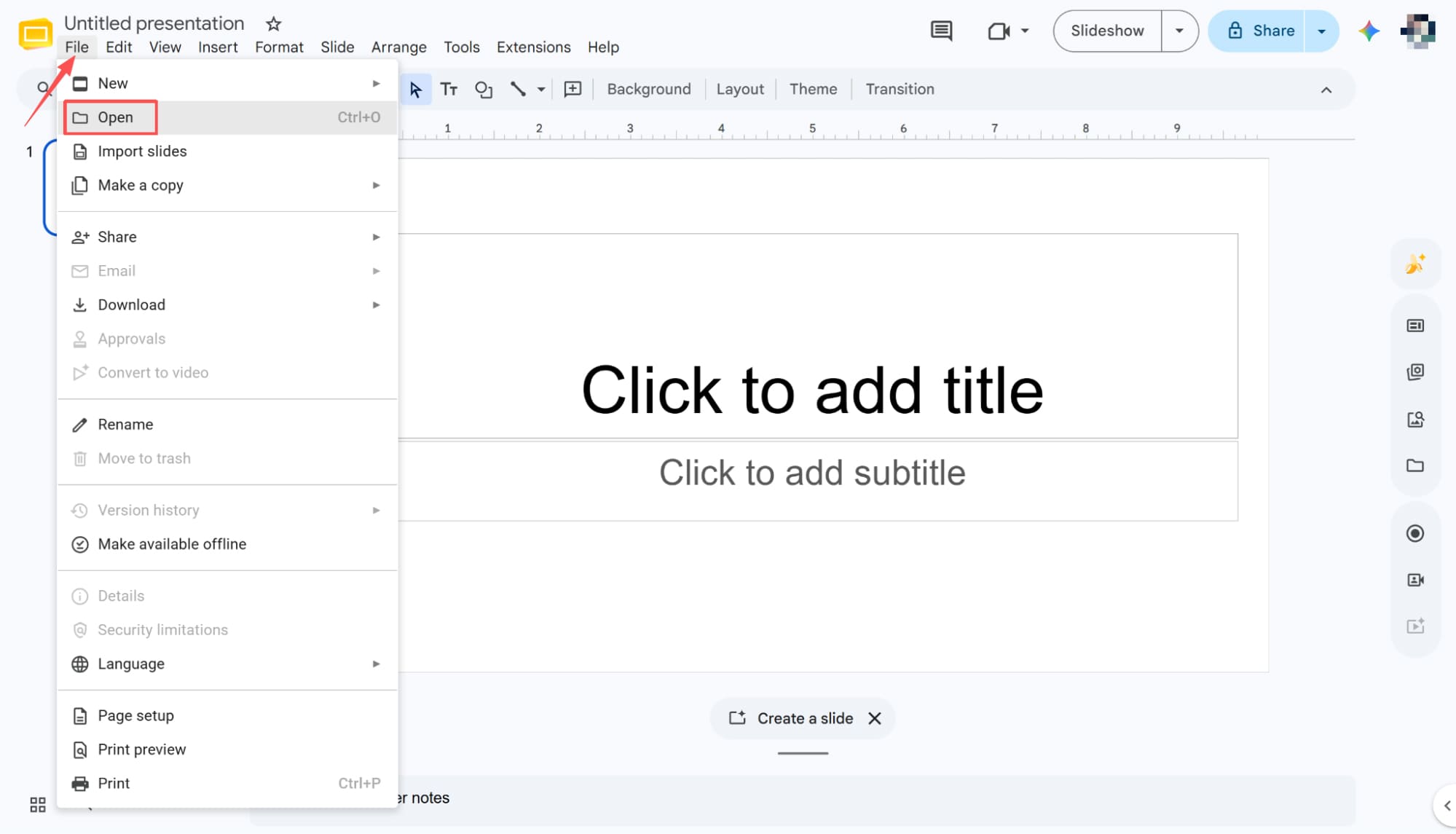
Suchen und öffnen Sie Ihre PowerPoint-Präsentation.
Ein Klick auf „Öffnen“ öffnet ein Dateiauswahlfenster. Navigieren Sie direkt zum Tab „Meine Ablage“. Dort finden Sie Ihre kürzlich hochgeladene PowerPoint-Datei. Wählen Sie die Präsentation einfach aus und klicken Sie anschließend unten rechts auf „Öffnen“, um sie in Ihren Arbeitsbereich zu laden.
Als Google Slides speichern
Sobald sich Ihre Datei öffnet, sehen Sie die Dateiendung „.PPTX“ direkt neben dem Dokumentnamen. Um den Vorgang abzuschließen, klicken Sie im oberen Menü auf „Datei“ und wählen Sie im Dropdown-Menü „Als Google Slides speichern“ aus. Sie haben Ihre PowerPoint-Präsentation nun erfolgreich in eine native Google Slides-Präsentation konvertiert.
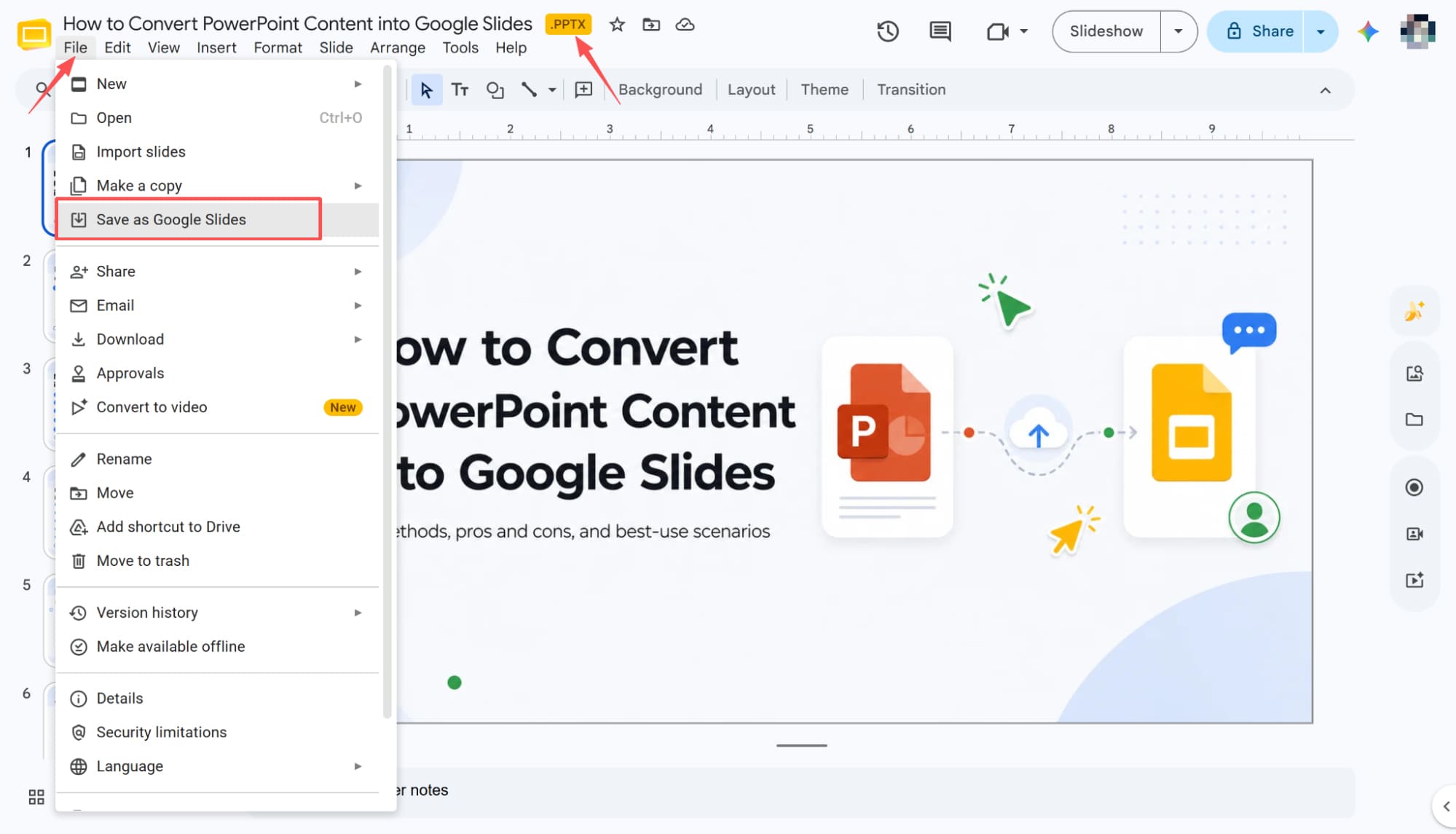
PowerPoint-Präsentationen per Direkt-Upload in Google Slides konvertieren
Beginnen Sie mit einer leeren Folie
Öffnen Sie zunächst eine neue, leere Google Slides-Präsentation. Klicken Sie anschließend in der Menüleiste auf „Datei“ und wählen Sie im Dropdown-Menü „Öffnen“, um Ihre Datei zu importieren.
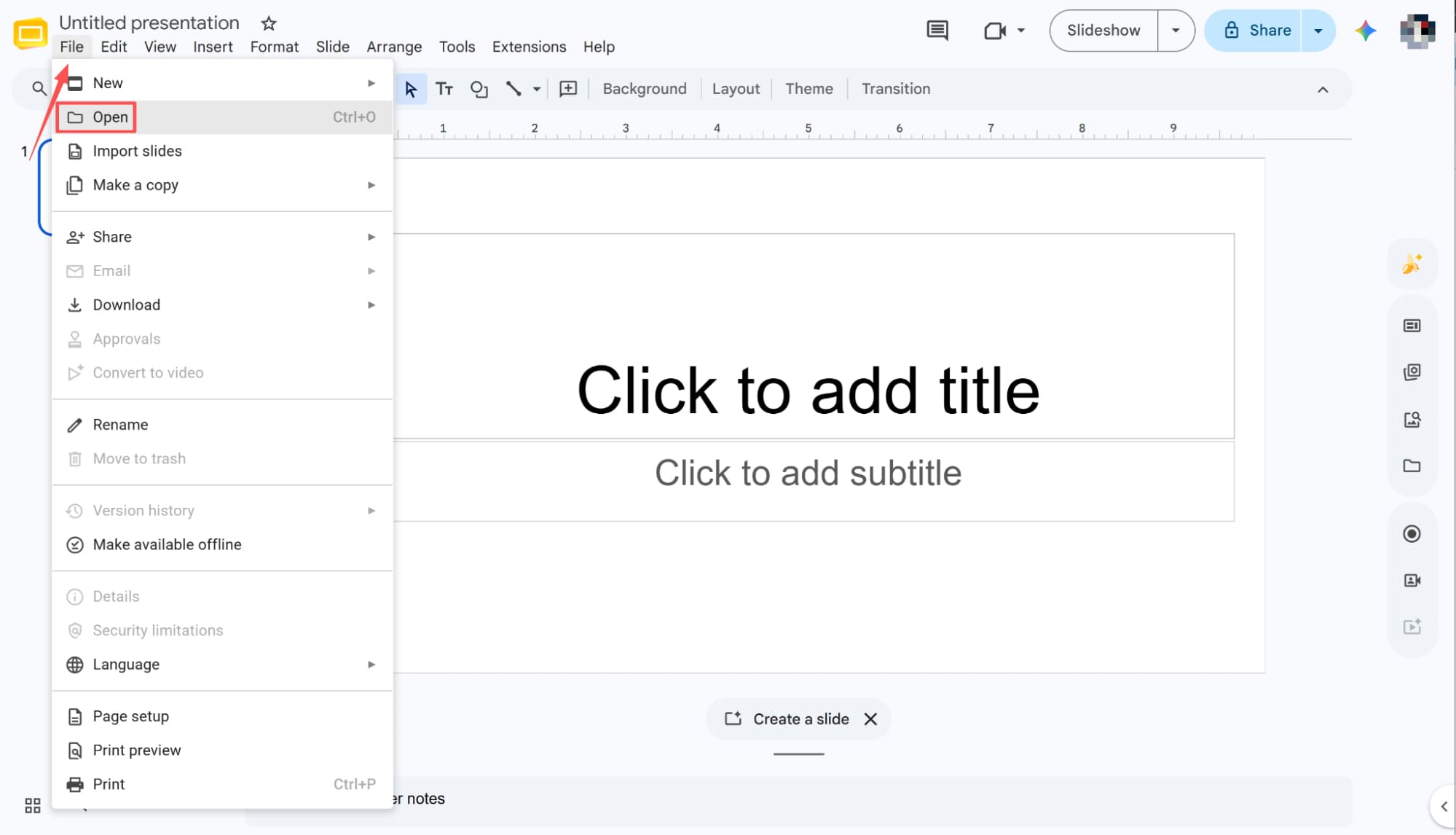
Lokale Dateien durchsuchen und hochladen
Nach dem Klicken auf „Öffnen“ öffnet sich ein Dateiauswahlfenster. Wechseln Sie zum Tab „Hochladen“ und klicken Sie unten auf die Schaltfläche „Durchsuchen“, um auf Ihrem lokalen Laufwerk die gewünschte PowerPoint-Präsentation auszuwählen.
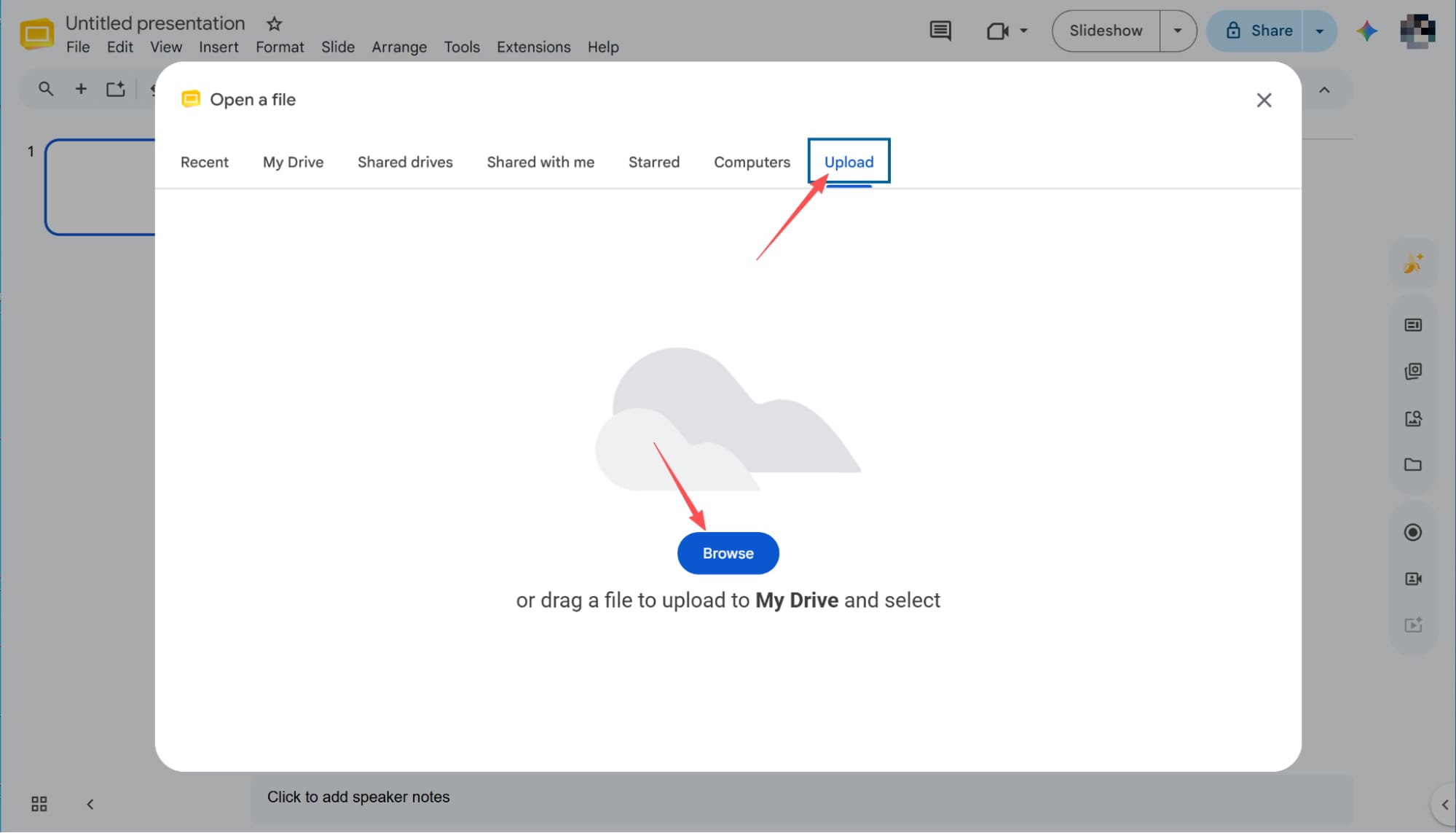
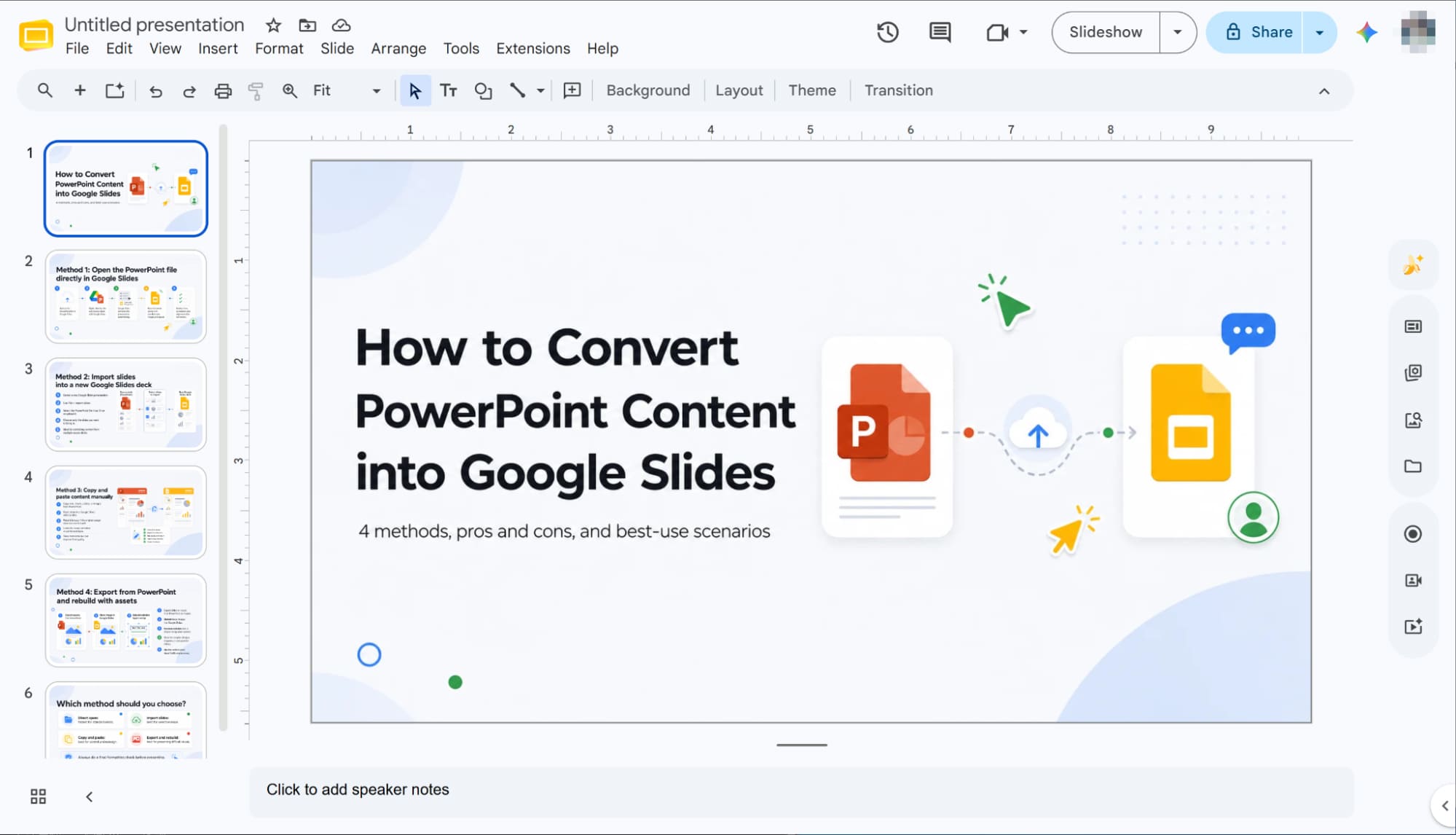
Automatische Konvertierung abschließen
Sobald Sie Ihre Datei ausgewählt haben, lädt Google Slides automatisch deren Inhalt. Warten Sie einfach einen Moment, bis der Vorgang abgeschlossen ist, und Ihre PowerPoint-Präsentation ist erfolgreich in ein voll funktionsfähiges Google Slides-Dokument umgewandelt.
PowerPoint-Präsentationen mithilfe der Funktion „Folien importieren“ in Google Slides konvertieren.
Folien importieren auswählen
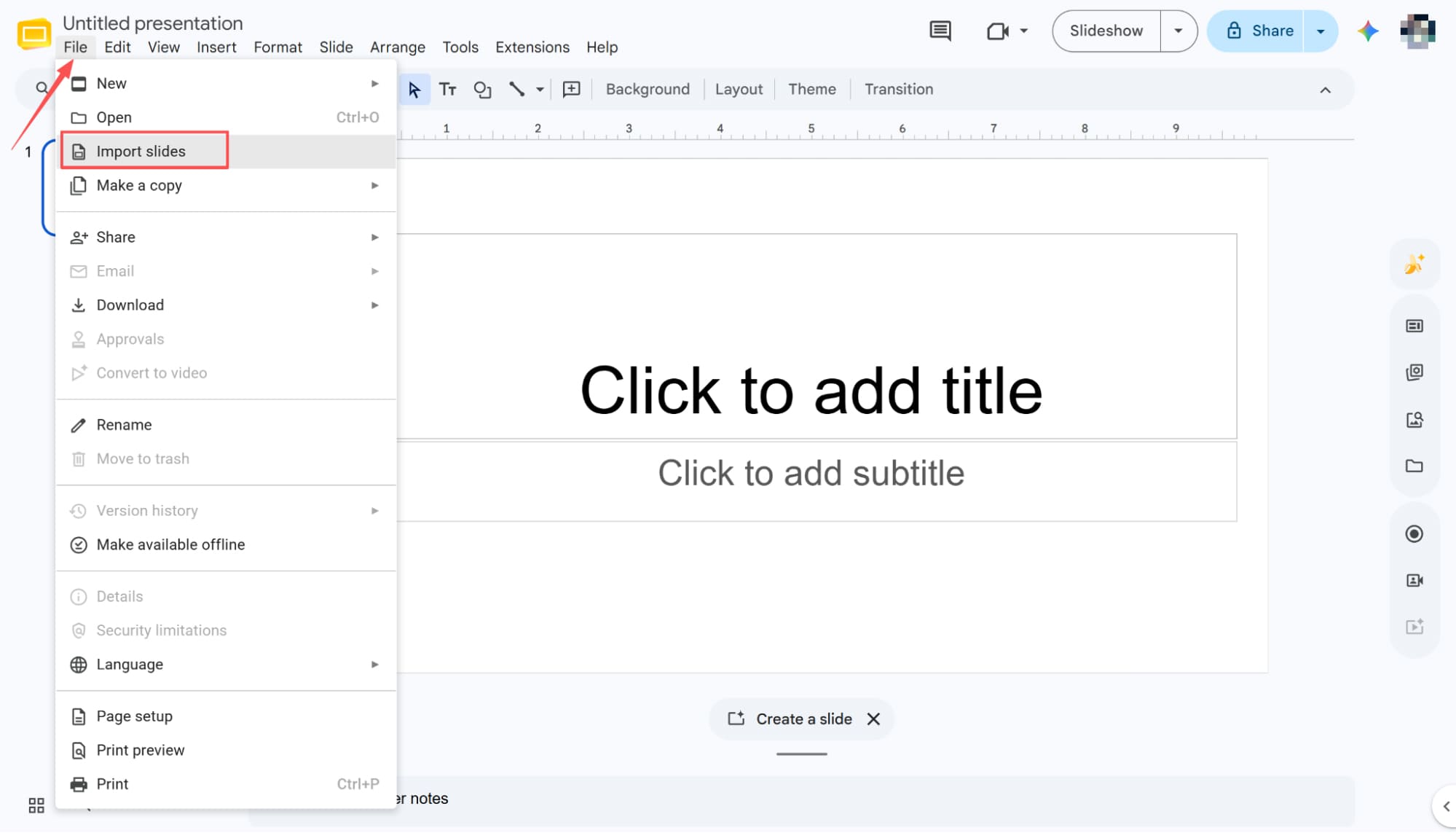
Öffnen Sie zunächst eine neue, leere Google Slides-Präsentation. Klicken Sie anschließend in der Menüleiste oben auf „Datei“ und wählen Sie in der Dropdown-Liste „Folien importieren“ aus.
Importieren Sie Ihre PowerPoint-Datei
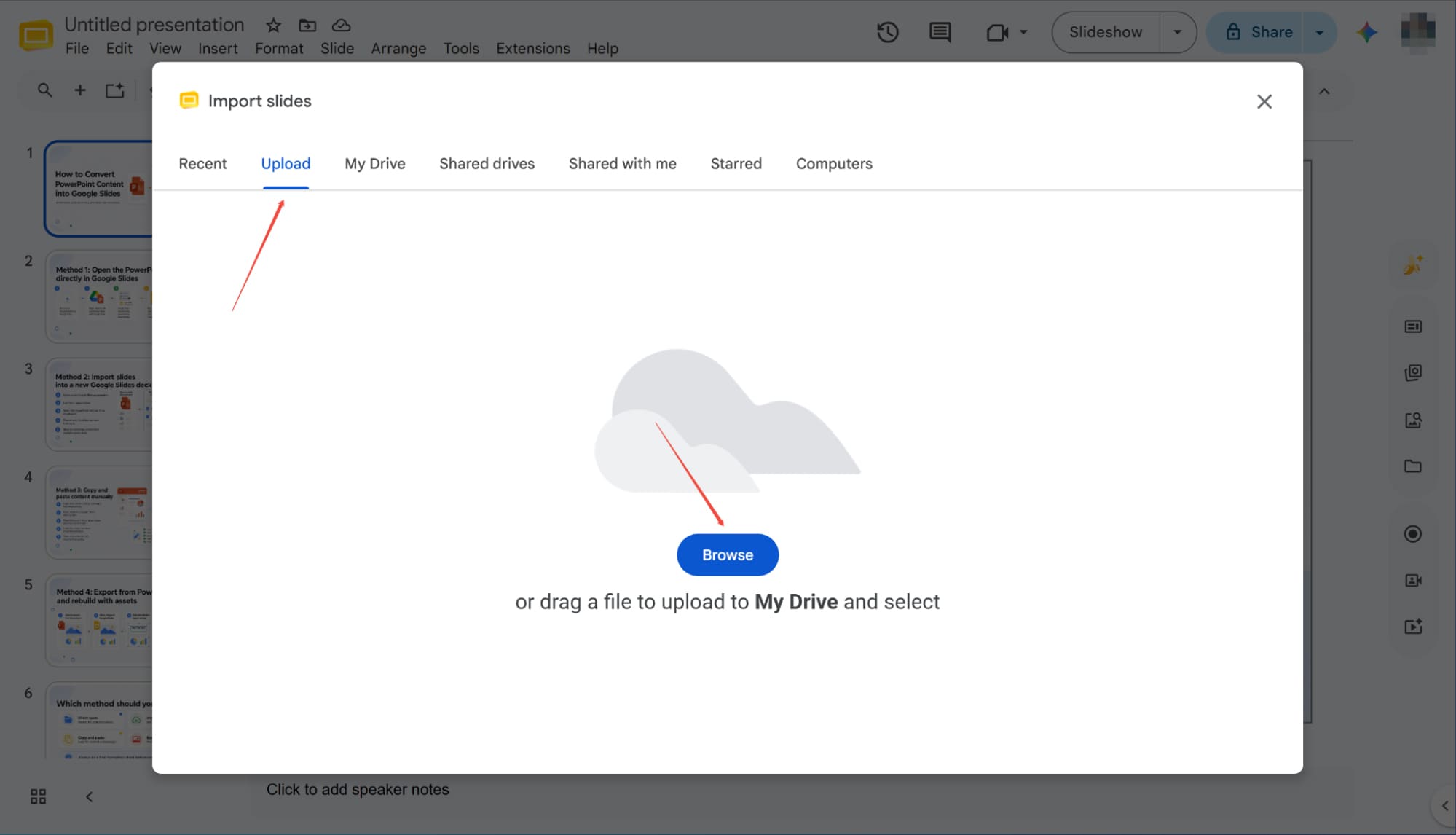
Durch Klicken auf „Folien importieren“ öffnet sich ein neues Dialogfenster. Wechseln Sie direkt zum Tab „Hochladen“ und klicken Sie auf die Schaltfläche „Durchsuchen“. So können Sie die gewünschte PowerPoint-Datei auswählen und konvertieren.
Alle Folien auswählen und importieren
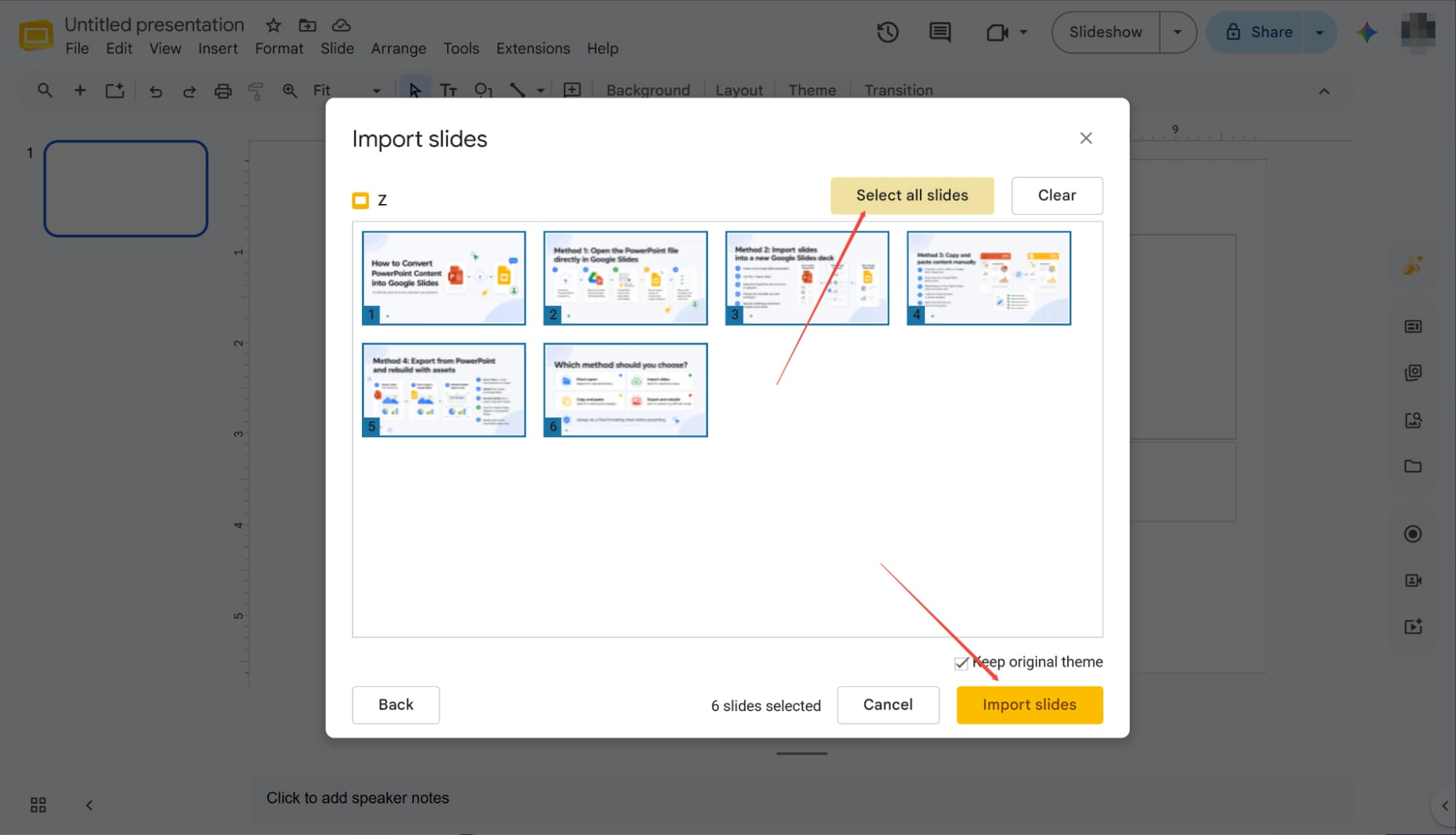
Sobald der PowerPoint-Import abgeschlossen ist, werden alle Ihre Folien in einem Dialogfenster angezeigt. Klicken Sie oben rechts auf „Alle Folien auswählen“, um alle Folien zu markieren, und klicken Sie anschließend unten rechts auf „Folien importieren“. Nach kurzer Wartezeit wird Ihre gesamte Präsentation erfolgreich in Google Slides konvertiert.
So konvertieren Sie PowerPoint-Präsentationen in Google Slides: Häufige Fehler und Pro -Tipps
Die Dateikonvertierung selbst ist zwar einfach, doch gehen dabei oft wichtige Designelemente verloren. Diese Tipps helfen Ihnen, solche Fallstricke zu erkennen und nachträgliche Anpassungen zu minimieren.
Benutzerdefinierte Schriftarten
Achten Sie bei der Konvertierung auf die Schriftartenkompatibilität. Falls Ihre Präsentation proprietäre oder nicht unterstützte Schriftarten verwendet, ersetzt Google Slides diese automatisch. Um eine einwandfreie visuelle Konsistenz zu gewährleisten und unerwartete Layoutverschiebungen zu vermeiden, empfiehlt es sich, vor der Dateiübertragung auf beiden Plattformen universell kompatible Schriftarten zu verwenden.
Animation und Übergang
Da PowerPoint über eine deutlich umfangreichere Animationsbibliothek verfügt, können einige Effekte bei der Konvertierung fehlerhaft sein. Überprüfen Sie Ihre Präsentation daher anschließend und ersetzen Sie defekte Animationen einfach durch die in Google Slides integrierten Optionen.
Audiodateien
Beim Wechsel von PowerPoint zu Google Slides werden eingebettete Audiodateien möglicherweise nicht vollständig konvertiert. Um die einwandfreie Funktion Ihrer Präsentation zu gewährleisten, müssen Sie diese Audiodateien nach Abschluss der Konvertierung manuell erneut einfügen.
Diagramme
PowerPoint-Diagramme, die mit Excel verknüpft sind, werden bei der Konvertierung oft in statische, nicht bearbeitbare Bilder umgewandelt. Wenn Sie in Google Slides vollständig bearbeitbare Diagramme benötigen, müssen Sie die Datendiagramme in Google Sheets neu erstellen und sie mit Ihrer neuen Präsentation verknüpfen.
HIX AI Slides Agent : Intelligente Funktionen für die hocheffiziente Erstellung von Präsentationen
Wenn es Ihnen wie mir geht, wechseln Sie zu Google Slides, um schneller und effizienter zu arbeiten. Ein Plattformwechsel allein reicht jedoch nicht aus, um die Produktivität zu steigern. Wahre Effizienz erfordert eine grundlegende Änderung unserer Herangehensweise an die Präsentationserstellung – und zwar von Anfang an.
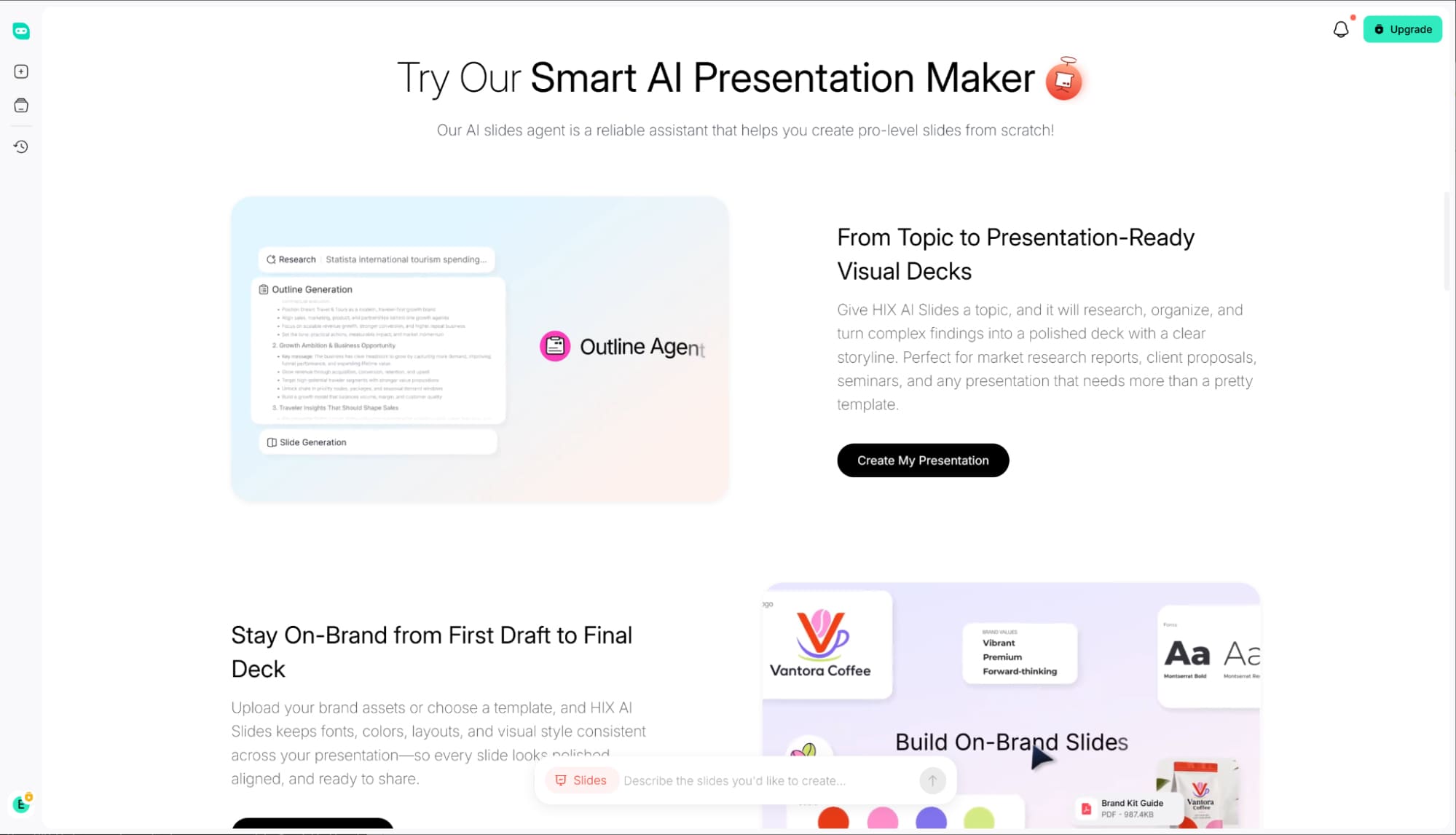
Als wahrer All-in-One-Workspace definiert HIX AI Slides Agent die Erstellung von Präsentationen neu. Geben Sie einfach ein Thema ein, und HIX AI erledigt den Rest. Es führt umfassende Recherchen durch, entwirft logisch strukturierte Texte und generiert automatisch übersichtliche, vollständig editierbare Diagramme, um Ihre Ideen zum Leben zu erwecken.
Mehr als nur das Erstellen von Präsentationen von Grund auf: Unser AI Agent bietet eine nahtlose PPT-Konvertierung – er wandelt Ihre bestehenden Dokumente, Bilder und HTML-Dateien mühelos in beeindruckende, präsentationsfertige Folien um.
Testen Sie jetzt HIX Slides Agent!
Abschluss
In diesem Leitfaden haben wir drei nahtlose Möglichkeiten aufgezeigt, wie Sie Ihre PowerPoint-Präsentationen in Google Slides übertragen können, um eine möglichst reibungslose Zusammenarbeit in der Cloud zu gewährleisten.
Um Ihre Effizienz wirklich zu maximieren, wechseln Sie von der Dateikonvertierung zur KI-gestützten Erstellung mit HIX AI Slides Agent. Ob einfache Eingabeaufforderung oder komplexes Thema – HIX AI Slides Agent liefert im Handumdrehen professionelle Präsentationen, sodass Sie mit der Erstellung beginnen können, anstatt zu konvertieren.





