Haben Sie schon mal eine super Google Slides-Präsentation erstellt und dann festgestellt, dass Sie die Sprechernotizen für das wichtige Meeting ausdrucken müssen? Mir ist das auch schon passiert. Google Slides mit Notizen auszudrucken, muss aber nicht kompliziert sein – und Sie werden es in wenigen Minuten beherrschen.
In dieser Anleitung zeige ich Ihnen Schritt für Schritt, wie Sie Google Slides mit Notizen ausdrucken können.
Egal, ob Sie einem Kunden eine Präsentation halten oder einfach nur eine Sicherungskopie benötigen, Sie lernen, wie Sie Ihre Dokumente anpassen, vor dem Drucken eine Vorschau anzeigen und häufige Fehler vermeiden.

Inhaltsverzeichnis
Wie kann ich Google Slides mit Sprechernotizen drucken?
Mit Google Slides lassen sich Folien mit Notizen ganz einfach ausdrucken. Mit ein paar Klicks an den richtigen Stellen vermeiden Sie leere Seiten oder winzige Schrift. Folgen Sie diesen Schritten, und Sie haben im Handumdrehen ein perfektes Handout.
Öffnen Sie Ihre Präsentation
Öffne Google Slides und rufe die Präsentation auf, die du drucken möchtest. Achte darauf, dass du im richtigen Google Konto angemeldet bist – nichts ist ärgerlicher, als die falsche Version auszudrucken. Ich überprüfe immer den Titel oben.
Zugriff auf die Druckeinstellungen
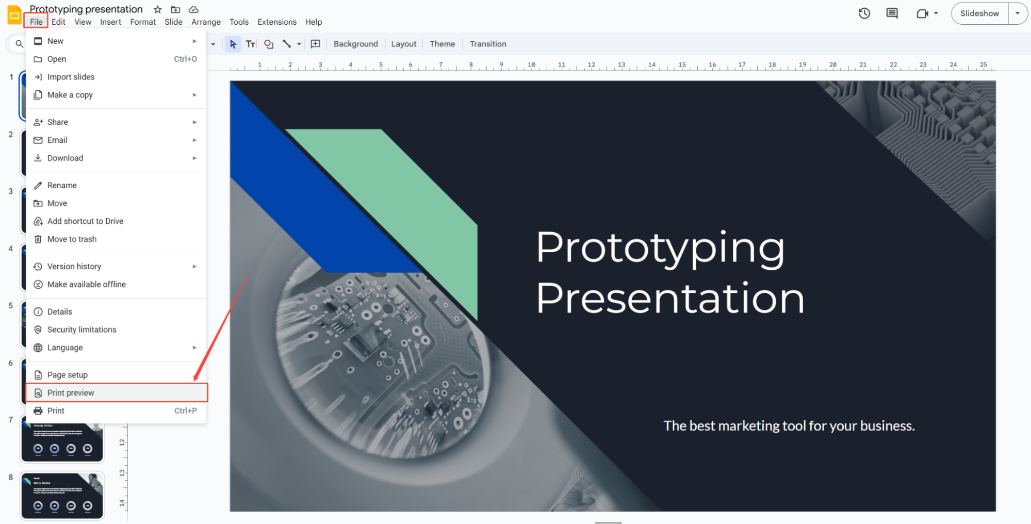
Klicken Sie auf „Datei“ > „Druckvorschau“ . Dadurch öffnet sich eine Seitenleiste, in der die Druckvorschau angezeigt wird. Überspringen Sie diese Vorschau nicht – sie schützt Sie vor Papierverschwendung.
Wählen Sie das richtige Layout
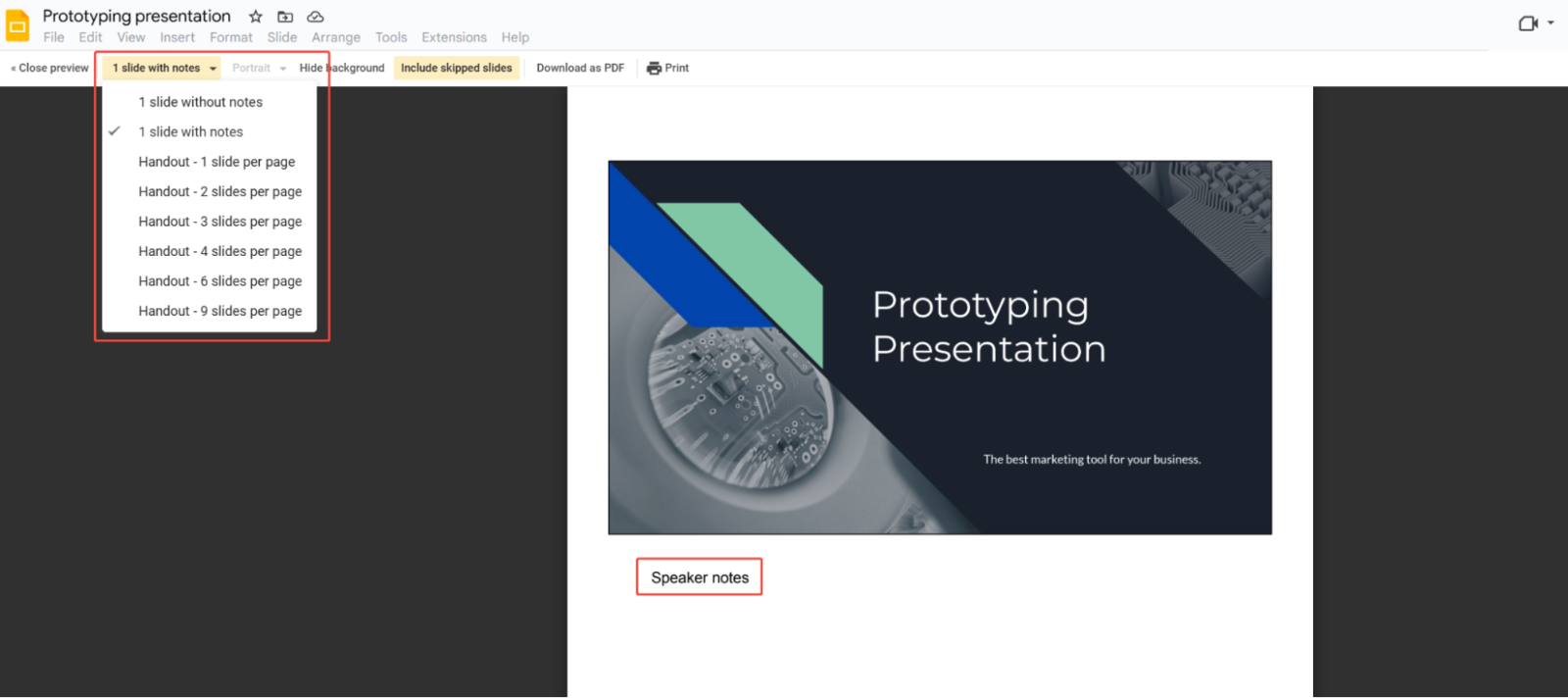
Suchen Sie in der Vorschau-Symbolleiste die Option „1 Folie ohne Notizen“ (meist die erste). Klicken Sie darauf und wählen Sie stattdessen „1 Folie mit Notizen“ . Ihre Sprechernotizen erscheinen nun unter Ihrer Folie, genau wie in einem pro Handout.
Seiten und Optionen anpassen
Die Anpassung ist zwar optional, aber Folgendes sollten Sie beachten:
- Folienbereiche: Wählen Sie alle Folien aus oder geben Sie bestimmte Seitenzahlen ein (z. B. 1-5, 8).
- Passen Sie die Farbe (Farbe, Graustufen oder Schwarzweiß) an und optimieren Sie die Ränder, falls Ihr Drucker wählerisch ist.
- Möchten Sie die Titelfolie überspringen? Deaktivieren Sie die Option „Übersprungene Folien einbeziehen“ .
Vorschau und Drucken
Klicken Sie unten auf die Schaltfläche „Drucken“ . Ein Systemdruckdialog wird angezeigt – überprüfen Sie die Einstellungen wie Druckziel, Papierformat und Qualität.
Ich empfehle, zunächst eine Testseite auszudrucken. Passen Sie die Schriftgröße in Ihren Notizen an, falls diese zu eng ist. Sobald Sie alle Druckoptionen konfiguriert haben, klicken Sie auf die Schaltfläche „Drucken“ , um den Druckvorgang zu starten.
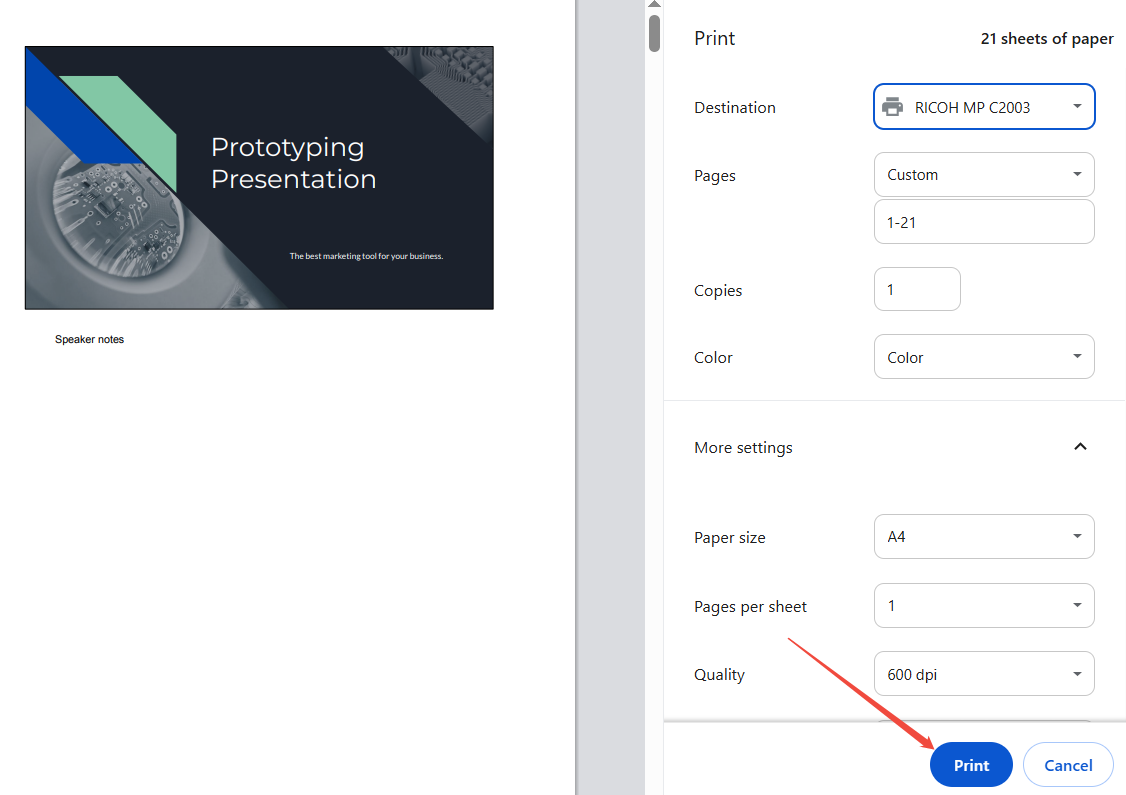
Ihre Google Präsentation wird nun inklusive Ihrer Sprechernotizen ausgedruckt und ist somit bereit für Ihre eigenen Projekte.
Als PDF speichern (optionale Sicherungskopie)
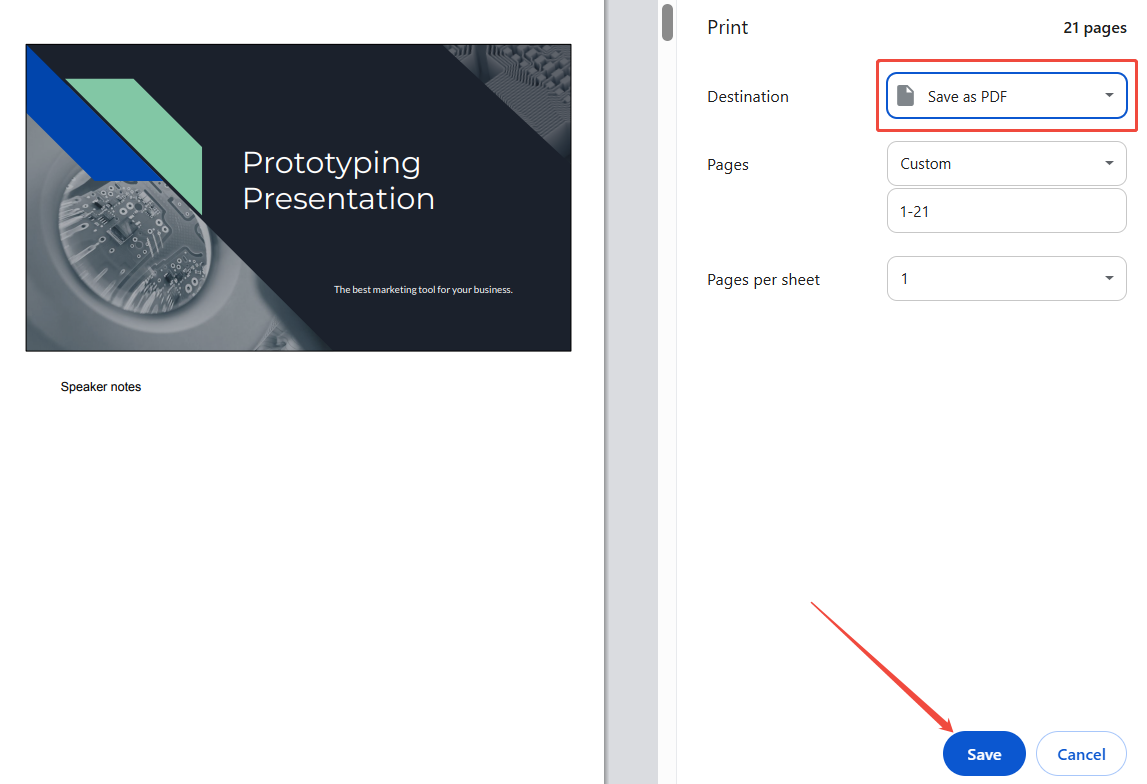
Kein Drucker? Wählen Sie unter „Ziel“ die Option „Als PDF speichern“. Sie erhalten eine gestochen scharfe Datei, die Sie per E-Mail versenden, später ausdrucken oder in der Cloud speichern können. Ich bewahre immer eine PDF-Version auf – sicher ist sicher, falls etwas schiefgeht.
Mit HIX AI erstellen Sie mühelos beeindruckende Präsentationen.
Sie haben es satt, stundenlang Präsentationen in Google Slides zu erstellen? Der HIX AI Slides Agent schafft Abhilfe. Dieser intelligente AI Agent erstellt professionelle Präsentationen von Grund auf – so verbringen Sie weniger Zeit mit Vorlagen und mehr Zeit mit dem Wesentlichen.
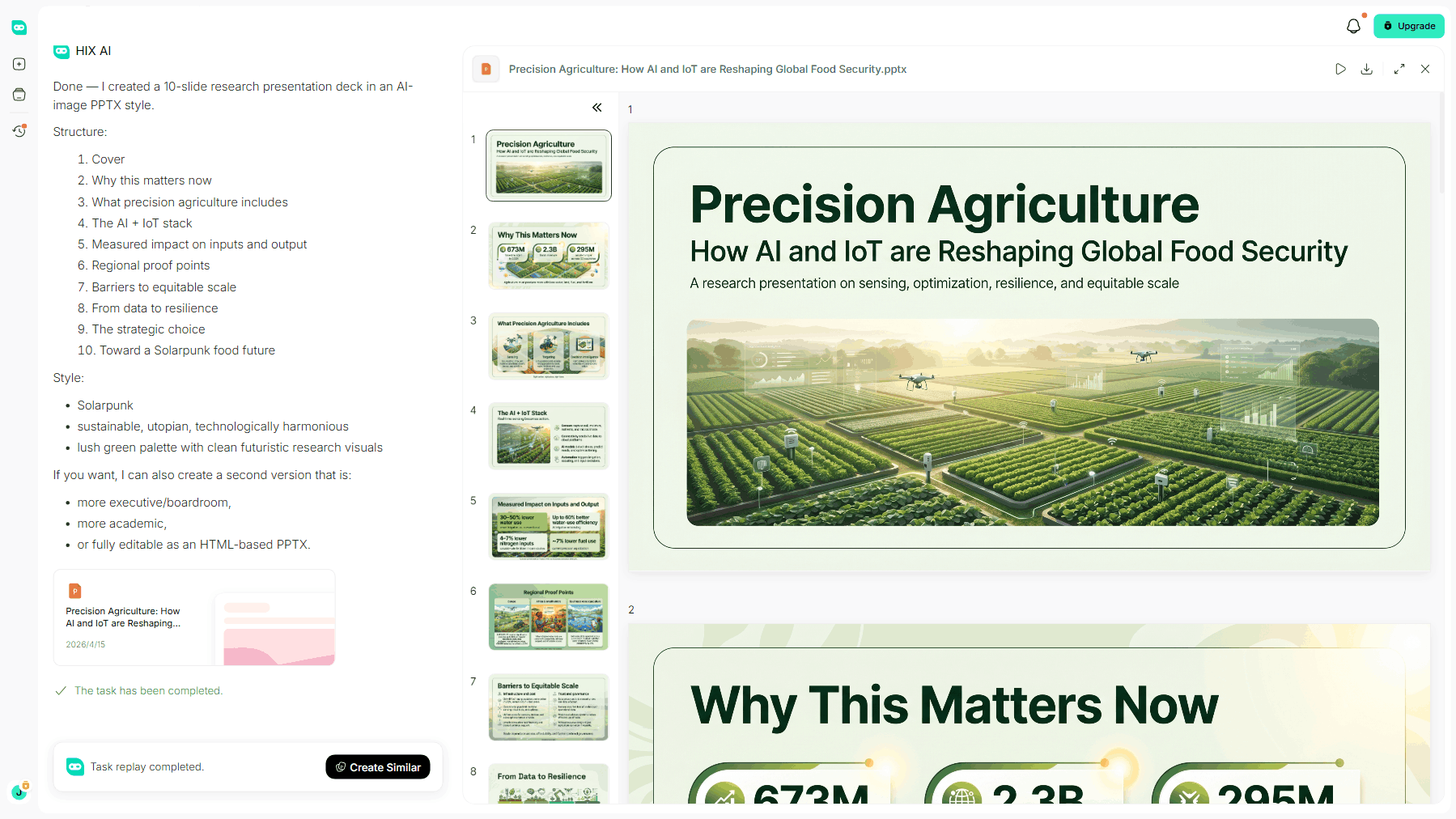
So funktioniert es: Geben Sie einfach ein Thema ein, und das Programm recherchiert, strukturiert und wandelt unübersichtliche Informationen in eine übersichtliche, professionelle Präsentation mit einer klaren Aussage um. Ob Sie ein Schulprojekt, ein Kundenangebot oder einen Forschungsbericht vorbereiten – es nimmt Ihnen die meiste Arbeit ab.
Die von HIX AI erstellten Folien entsprechen exakt Ihrem Corporate Design und sind vollständig editierbar. Sie können Ihre eigenen Markenfarben, Schriftarten und Präsentationsvorlagen hochladen, um eine nahtlose visuelle Konsistenz in allen Präsentationen zu gewährleisten. Auch nach der Generierung haben Sie volle Flexibilität, Texte anzupassen, Grafiken zu verschieben oder Diagramme nach Belieben zu aktualisieren.
Neben der Erstellung von Präsentationen von Grund auf optimiert unser Agent auch mühelos Ihre Folienformatierung und Ihr Layout.
Wenn Sie fertig sind, exportieren Sie Ihre Präsentation einfach nach Google Slides, wobei alle Layouts und Abstände perfekt erhalten bleiben. Anschließend können Sie Ihre Sprechernotizen hinzufügen und die Präsentation wie oben beschrieben ausdrucken!
Testen Sie HIX AI Slides jetzt!
Abschluss
So einfach geht's – jetzt können Sie Google Slides mit Sprechernotizen pro ausdrucken. Mit wenigen Klicks verwandeln Sie Ihre digitale Präsentation in ein professionelles, mit Notizen angereichertes Handout, das Ihnen Sicherheit gibt und Sie fokussiert hält. Schluss mit dem angestrengten Blick auf den Bildschirm und dem hektischen Notieren von Stichworten in letzter Minute.
Und wenn Sie nach einem Tool suchen, das Ihnen die Erstellung von Präsentationsfolien erleichtert, ist HIX AI Slides der AI Agent, auf den Sie sich verlassen können. Sparen Sie sich stundenlange Arbeit und erstellen Sie professionelle, überzeugende Präsentationen.
🆓Kostenlos testen • 📑Beliebige Präsentationen erstellen • ⭐4,9/5 Sterne





