💡 Abstrakt
In dieser Anleitung zeige ich Ihnen, wie Sie Ihren Google Slides-Präsentationen Audio hinzufügen. Mit Ton wird aus einer einfachen Präsentation etwas Ansprechenderes und Professionelleres. Für eine noch intelligentere Möglichkeit, professionelle Präsentationen von Grund auf zu erstellen, ist der HIX AI Slides Agent die beste Wahl, um innerhalb weniger Minuten fertige Präsentationsfolien zu erhalten.
Haben Sie schon mal eine total langweilige Präsentation gesehen und sich gewünscht, sie hätte Musik oder Geräusche, um sie interessanter zu machen? Die gute Nachricht: Audio zu Ihren Google Slides hinzuzufügen ist einfacher, als Sie vielleicht denken.
Egal ob Sie Hintergrundmusik, Ihre eigene Stimme zum Erklären von etwas oder einen coolen Soundeffekt hinzufügen möchten, ich werde Sie durch alles führen.
Hier finden Sie eine detaillierte Anleitung zum Hinzufügen von Audio zu Google Slides. Lesen Sie weiter und erfahren Sie alles, was Sie über das Hinzufügen von Audio zu Ihren Präsentationen wissen müssen!

Inhaltsverzeichnis
Was Sie vor Beginn benötigen
Bevor wir anfangen, hier ein paar Dinge, die Sie wissen sollten:
Sie benötigen eine Audiodatei (z. B. eine MP3- oder WAV-Datei).
Die Audiodatei muss in Ihrem Google Drive gespeichert werden.
So fügen Sie Google Slides Audio hinzu
Hier sind die Schritte zum Einfügen von Audio in Ihre Präsentationsfolien.
Öffnen Sie die Google Slides-Datei, der Sie Audio hinzufügen möchten.
Klicken Sie auf Einfügen > Audio.
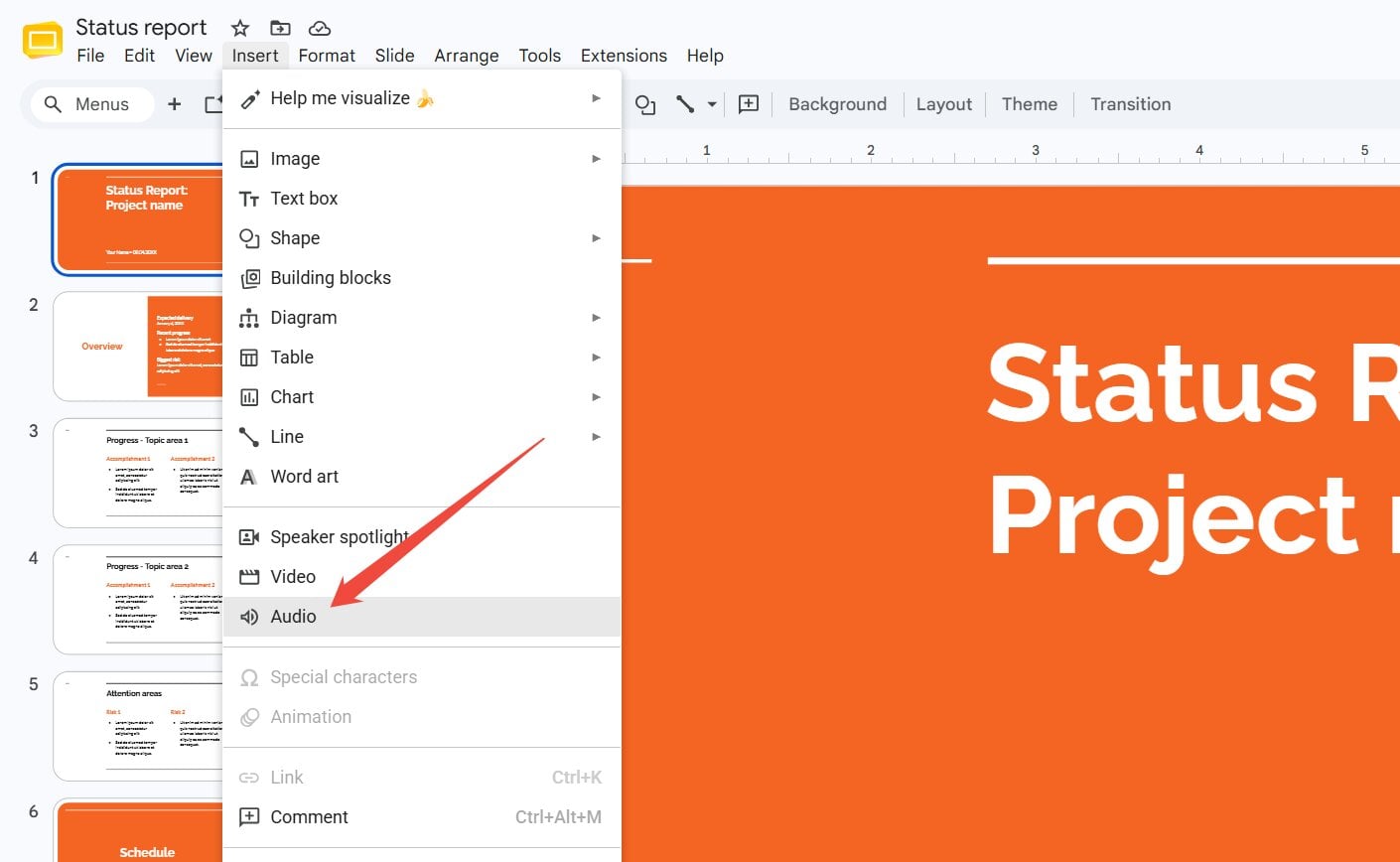
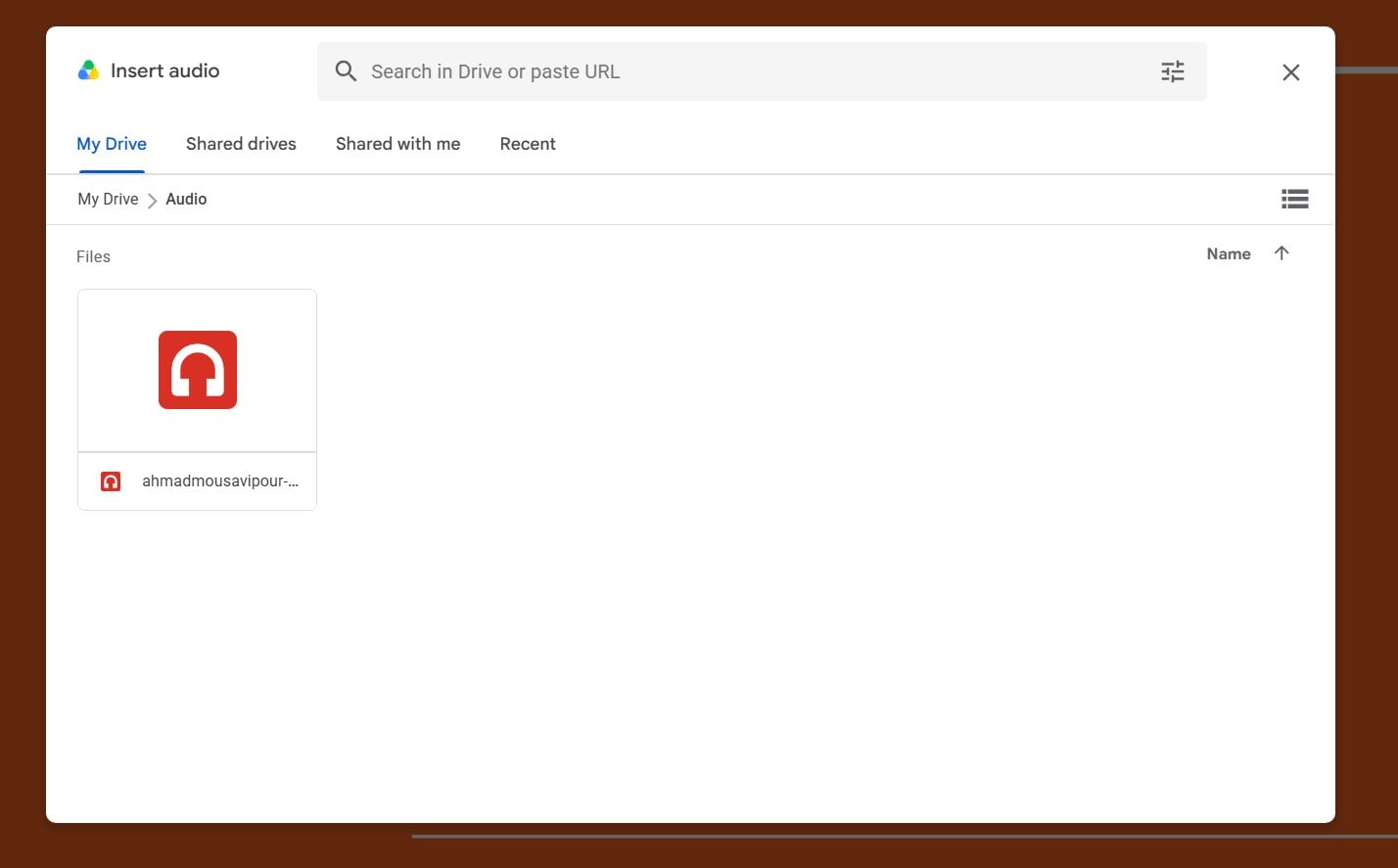
Es öffnet sich ein Fenster mit Ihren Google Drive-Dateien. Suchen Sie Ihre Audiodatei und doppelklicken Sie darauf, um sie in Ihre Präsentation einzufügen.
Nun erscheint ein kleines Lautsprechersymbol auf Ihrer Folie. Das bedeutet, dass Ihr Audio hinzugefügt wurde.
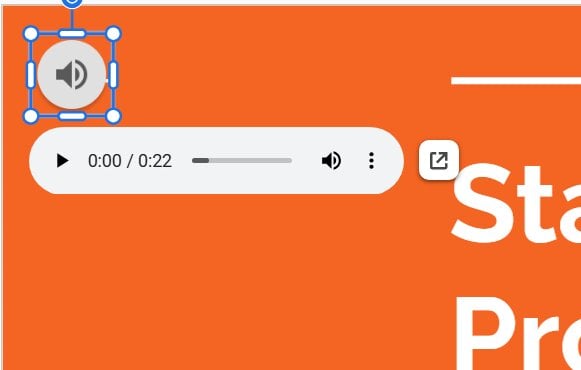
Sie können es per Klick und Drag & Drop an eine beliebige Stelle verschieben. Ich stelle es normalerweise in eine Ecke, damit es nicht im Weg ist.
Ändern Sie Ihre Audioeinstellungen
Möchten Sie die Audiowiedergabe steuern? So geht's:
Klicken Sie auf das Lautsprechersymbol.
Auf der rechten Seite erscheint im Menü „Formatoptionen“ ein Menü mit der Bezeichnung „Audiowiedergabe“.
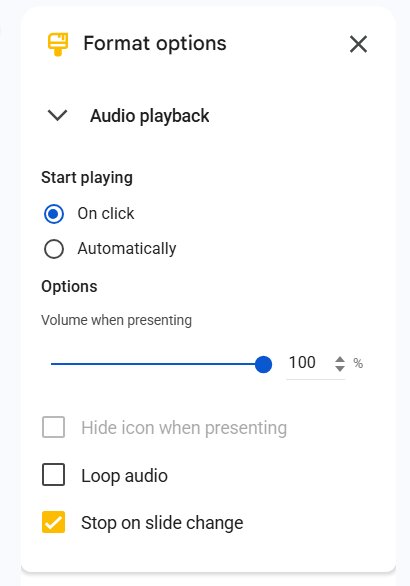
In diesem Menü können Sie:
Wählen Sie „Bei Klick“ oder „Automatisch“.
Hiermit wird festgelegt, ob die Audiowiedergabe erst beim Anklicken erfolgt oder ob sie automatisch startet.
Lautstärke anpassen
Mach es lauter oder leiser.
Symbol ausblenden
Aktivieren Sie das Kontrollkästchen mit der Bezeichnung „Symbol bei Präsentation ausblenden“.
Audio in einer Schleife wiedergeben
Lass es sich immer und immer wieder wiederholen.
Stopp beim Folienwechsel
Entscheiden Sie, ob die Musik stoppt, wenn Sie zur nächsten Folie wechseln.
Probieren Sie verschiedene Einstellungen aus, bis sie sich für Ihr Projekt richtig anfühlen.
Testen Sie Ihr Audio
Testen Sie abschließend Ihre hinzugefügten Audiodateien, bevor Sie Ihre Präsentation starten! Klicken Sie einfach oben rechts auf die Schaltfläche „Diashow“, schauen Sie sich dann Ihre Folien an und achten Sie auf den Ton.
Stelle sicher, dass die Wiedergabe so funktioniert, wie du es möchtest. Falls etwas nicht richtig klingt, überprüfe deine Einstellungen.
Sie möchten Präsentationen einfacher erstellen? Testen Sie HIX AI Slides.
Präsentationsfolien von Grund auf selbst zu erstellen, kann ewig dauern. Wenn Sie sich diese Mühe lieber ersparen möchten, ist der HIX AI Slides Agent genau das Richtige für Sie! Er ist mehr als nur ein einfacher KI-Präsentationsgenerator: Er recherchiert das Thema, strukturiert die Informationen und erstellt daraus eine professionelle Präsentation mit einer klaren Botschaft. Ideal für Schulprojekte, Geschäftspräsentationen, Finanzberichte und vieles mehr.
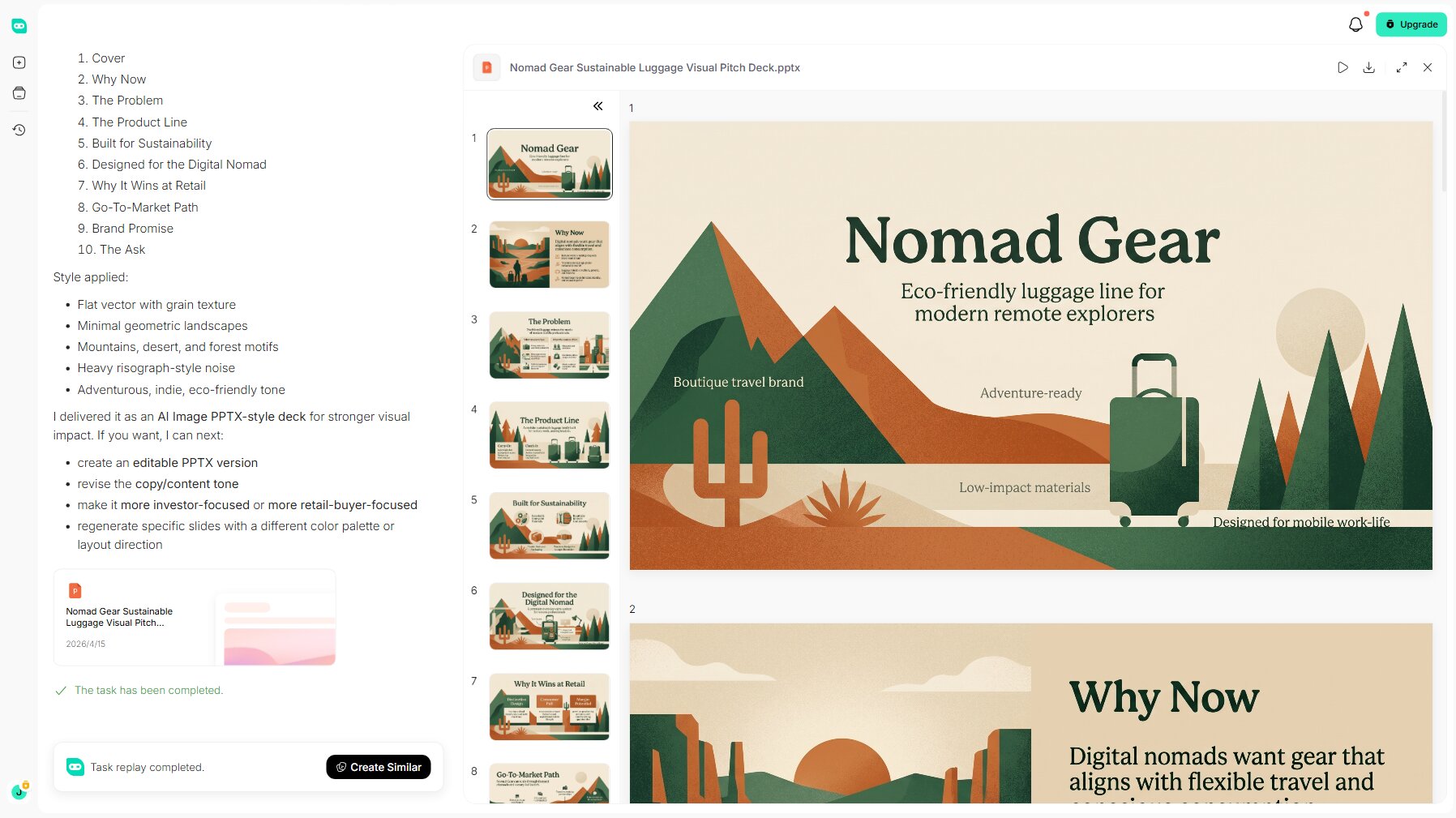
Mit dem HIX AI Slides Agent behalten Sie jederzeit Ihr Corporate Design im Blick. Laden Sie einfach Ihre eigenen Referenzen oder Styleguides hoch, und HIX AI sorgt dafür, dass alles von Anfang bis Ende einheitlich und professionell aussieht. Jede Folie präsentiert sich sauber, perfekt ausgerichtet und ist sofort bereit, mit Ihren Kommilitonen oder Kollegen geteilt zu werden.
Ob Sie nun mit Texteingabeaufforderungen oder praktischen Tastenkombinationen zur Folienoptimierung oder -konvertierung beginnen – dieser Agent macht die Präsentationserstellung mühelos. Er unterstützt integrierte Vorlagen zur sofortigen Verwendung sowie benutzerdefinierte Uploads, sodass Sie mit Ihren eigenen Vorlagendateien einzigartige Folien gestalten können.
Testen Sie HIX AI Slides jetzt!
Schlussbetrachtung
Audio in Google Slides einzufügen ist kinderleicht – nur wenige Klicks genügen! So verwandeln Sie eine schlichte Präsentation in einen echten Hingucker. Ob für ein Schulprojekt, ein Vereinstreffen oder einfach nur zum Spaß: Mit Audio werden Ihre Folien viel spannender.
Und falls Sie ein Tool benötigen, um die Erstellung Ihrer Präsentationsfolien zu beschleunigen und eine beeindruckende Präsentation zu erstellen, ist HIX AI der AI Agent, den Sie ausprobieren können!
🆓Kostenlos testen • 👍Professionelle Präsentation • ⭐4,9/5 Sterne





