Die Verwendung von geschwungener Typografie ist eine brillante Möglichkeit, Kreativität und visuelle Spannung in Ihre Präsentationen einzubringen und Ihren Folien eine dynamische, spielerische Edge zu verleihen.
Leider fehlt Google Slides derzeit ein natives, integriertes Design-Tool, um den Text direkt in der Anwendung zu verzerren und zu formen.
Aber lass dich davon nicht abhalten. In dieser Anleitung zeige ich dir, wie du Text in Google Slides mit zwei kinderleichten Tricks krümmen kannst.

Inhaltsverzeichnis
So biegen Sie Text in Google Slides: 2 einfache Methoden
Diese Plattformbeschränkung lässt sich mit etwas Kreativität umgehen. Die folgenden zwei cleveren Strategien bieten schnelle und unkomplizierte Möglichkeiten, Ihren Text anzupassen und einen auffälligen Effekt zu erzielen.
Drehung des Textfelds
Kurzen Text nacheinander eingeben
Geben Sie Ihren Text nacheinander in die Felder ein, um den Kurveneffekt anzuwenden. Achten Sie dabei darauf, dass jedes Segment so kurz wie möglich ist.
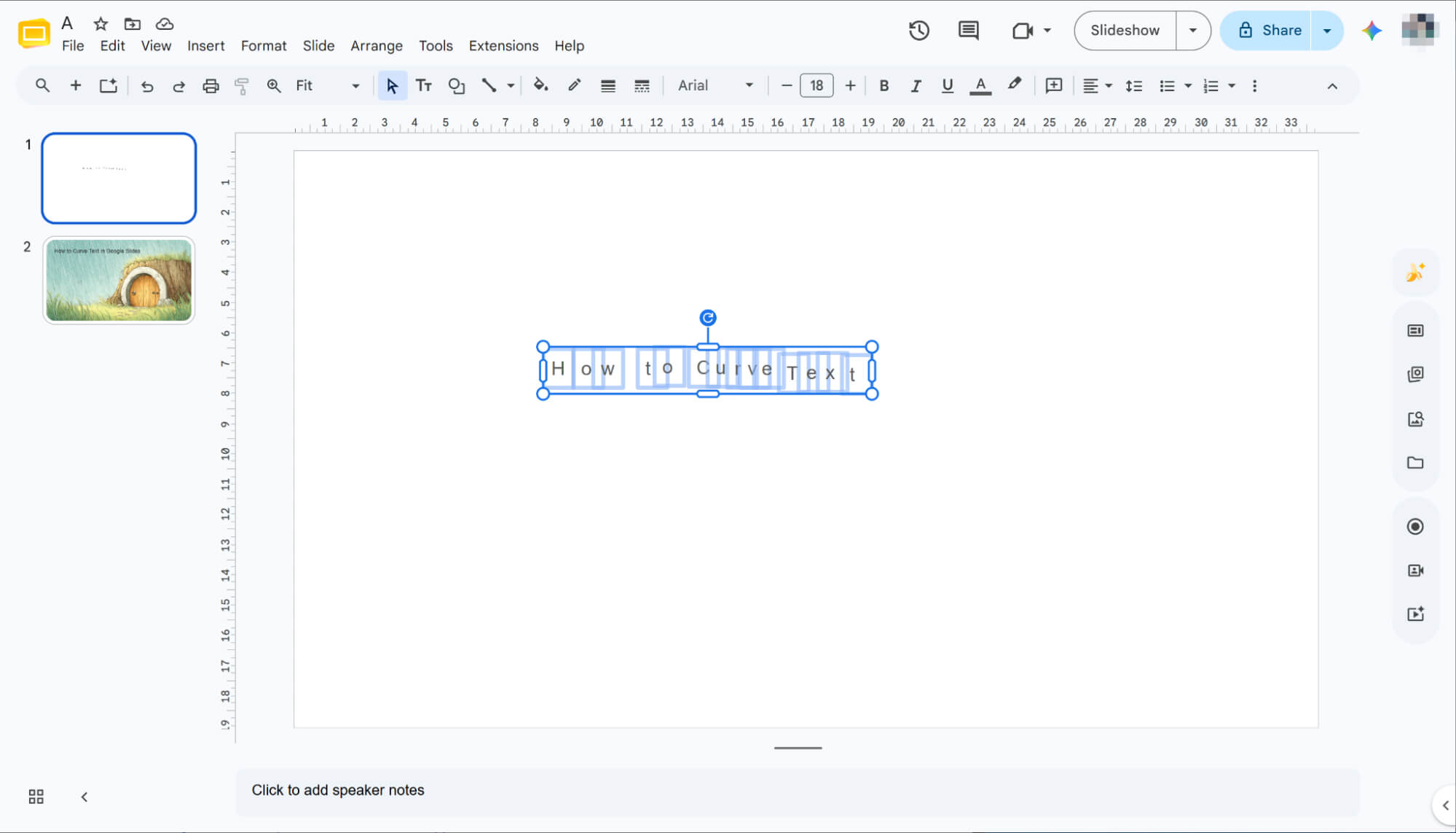
Text durch Rotation krümmen
Markieren Sie jedes Textfeld und klicken Sie auf das obere Drehsymbol, um den Winkel anzupassen. Sobald alle Segmente gedreht sind, ist Ihr gebogener Text fertig.
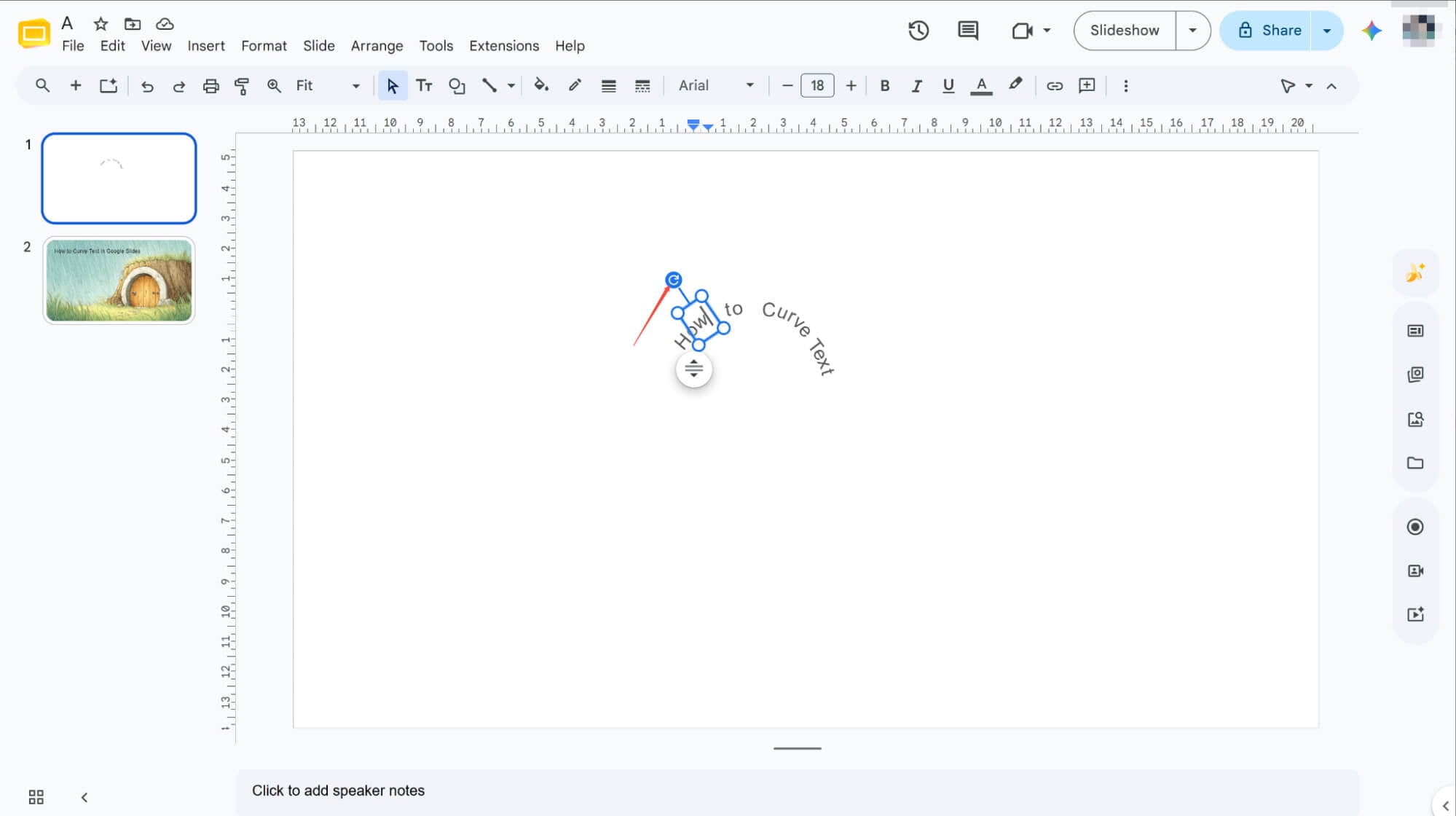
Google Zeichnungen verwenden
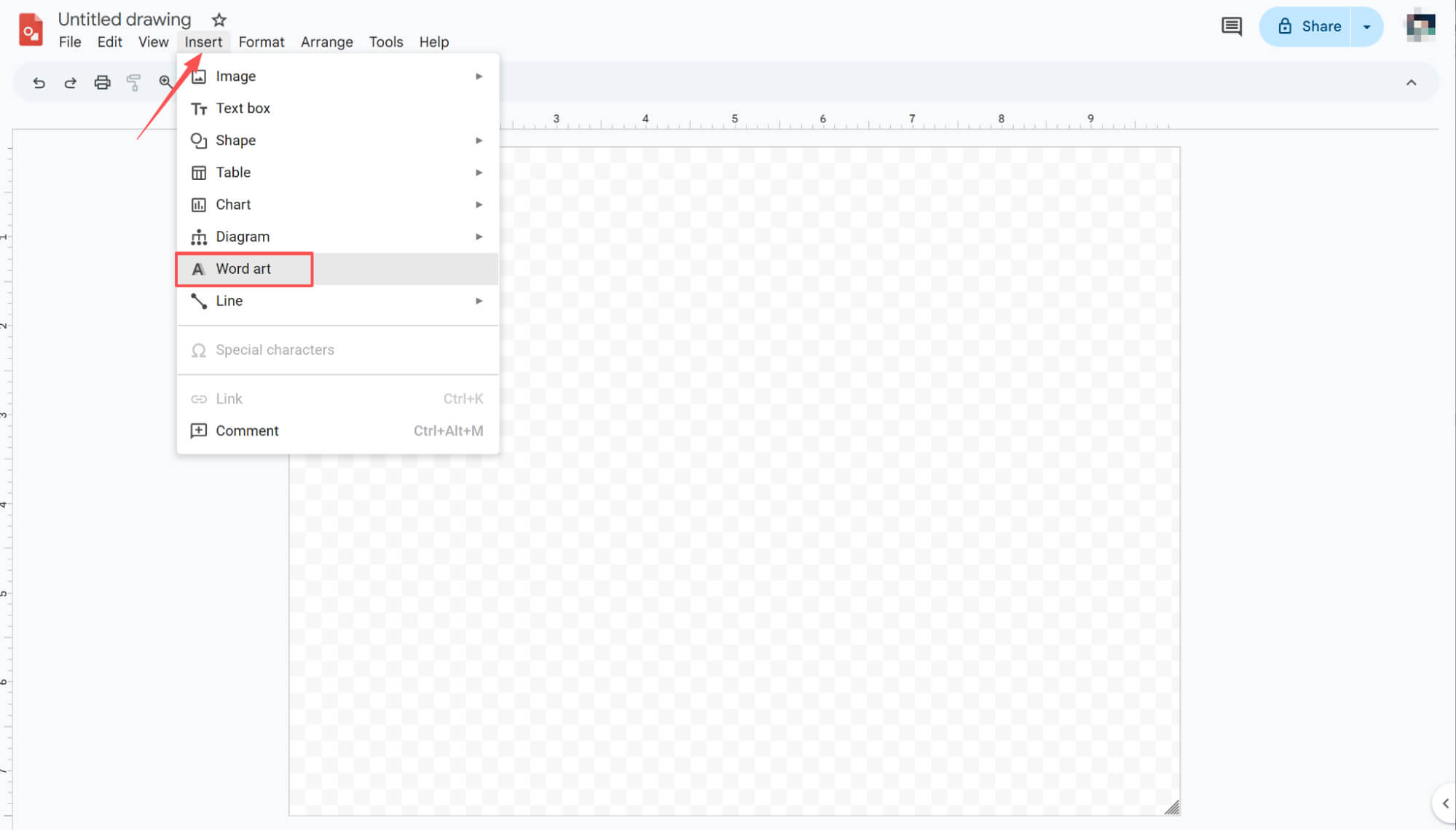
Wortkunst einfügen
Öffnen Sie Google Zeichnungen, gehen Sie zu „Einfügen“ > „WordArt“ und geben Sie Ihren Text in das Eingabefeld ein. Halten Sie den Text kurz, um optimale Ergebnisse zu erzielen.
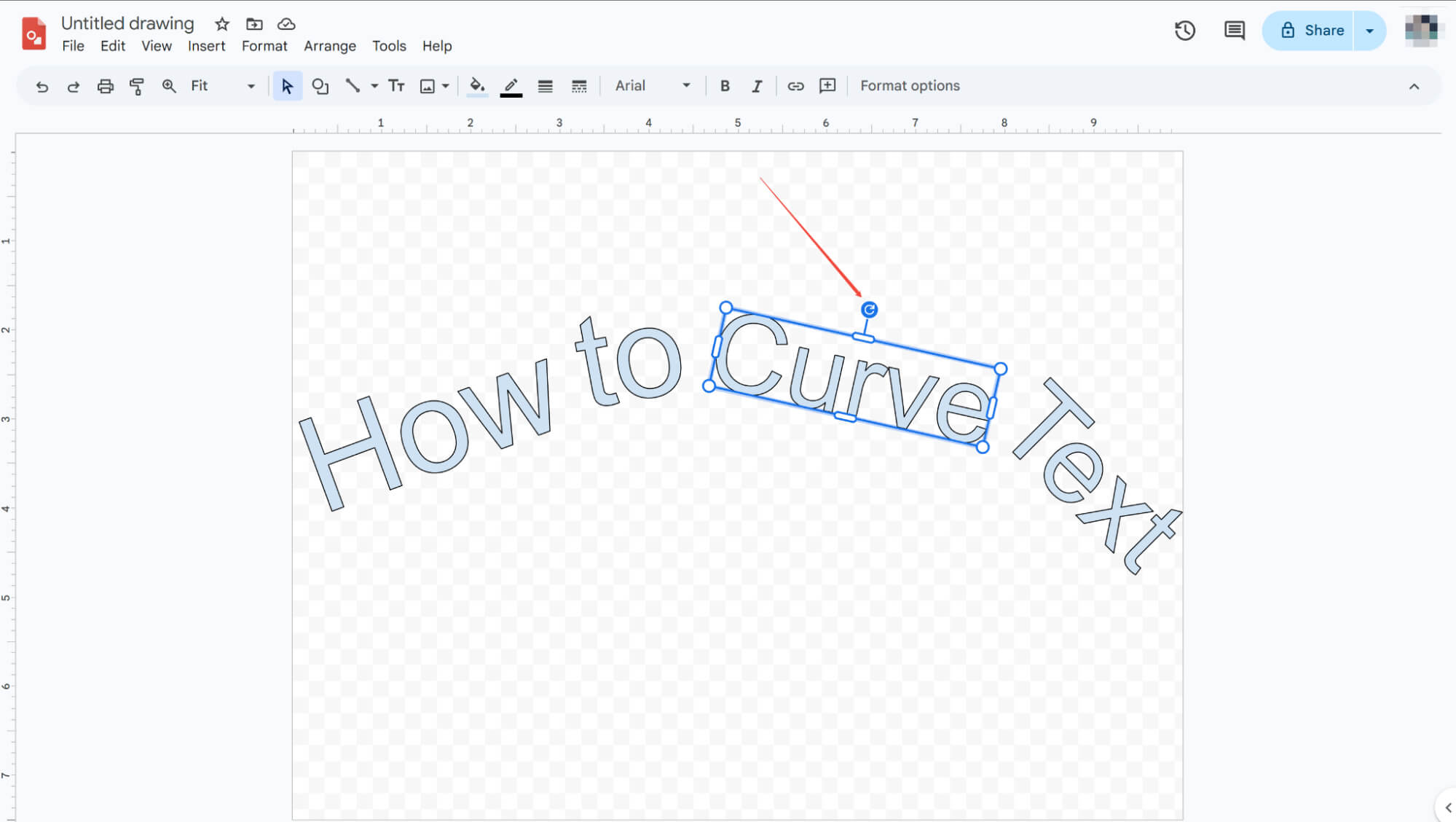
Feinabstimmung der Textrotation
Klicken Sie auf das gewünschte Textfeld und verwenden Sie das Drehsymbol darüber, um den Winkel anzupassen. Optimieren Sie die Drehung jedes Feldes so lange, bis Sie vollständig zufrieden sind.
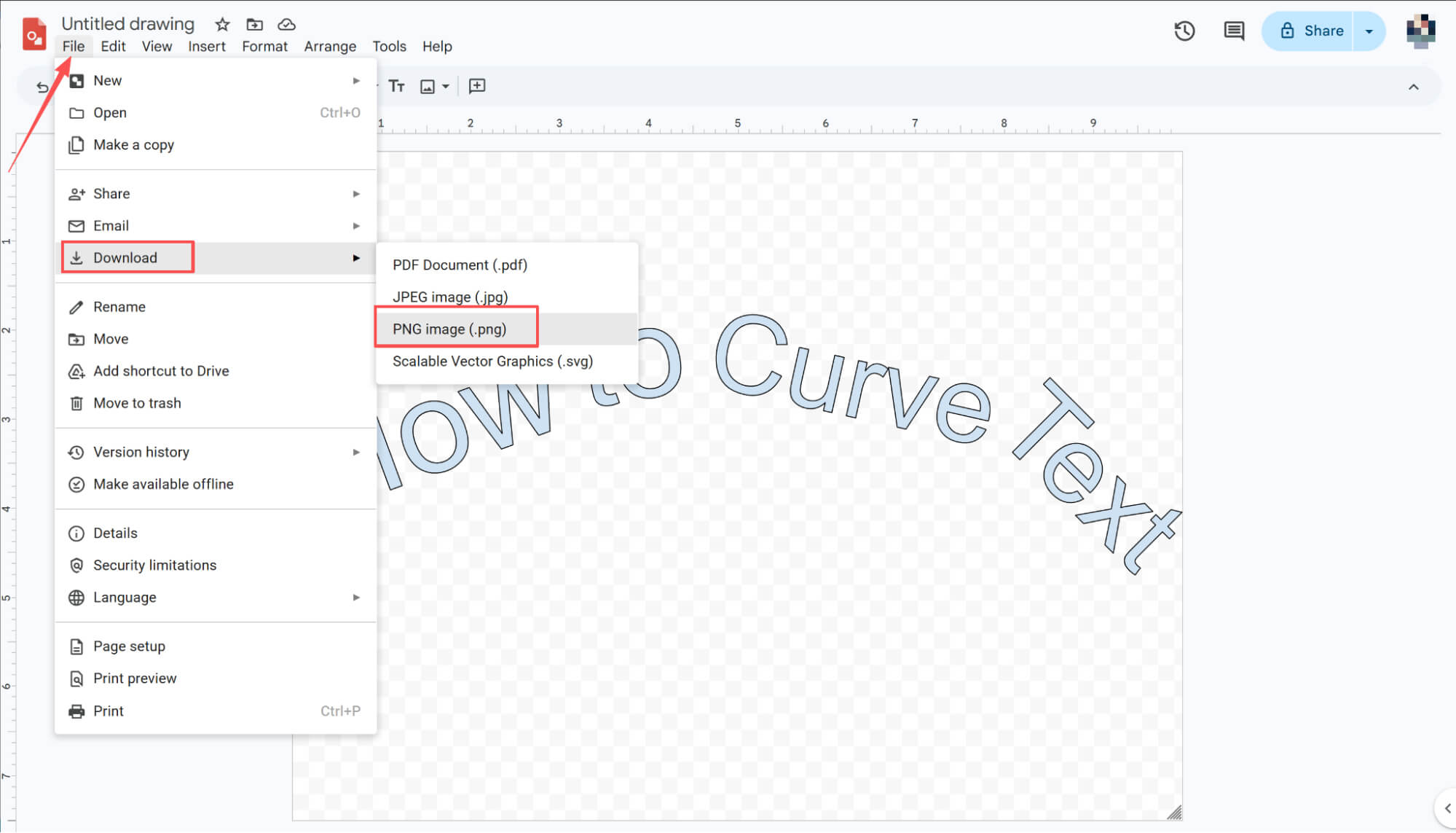
Als PNG exportieren
Sobald die Anpassungen abgeschlossen sind, klicken Sie in der Menüleiste auf „Datei“, wählen Sie im Dropdown-Menü „Herunterladen“ und anschließend „.png“, um Ihr endgültiges Design zu exportieren.
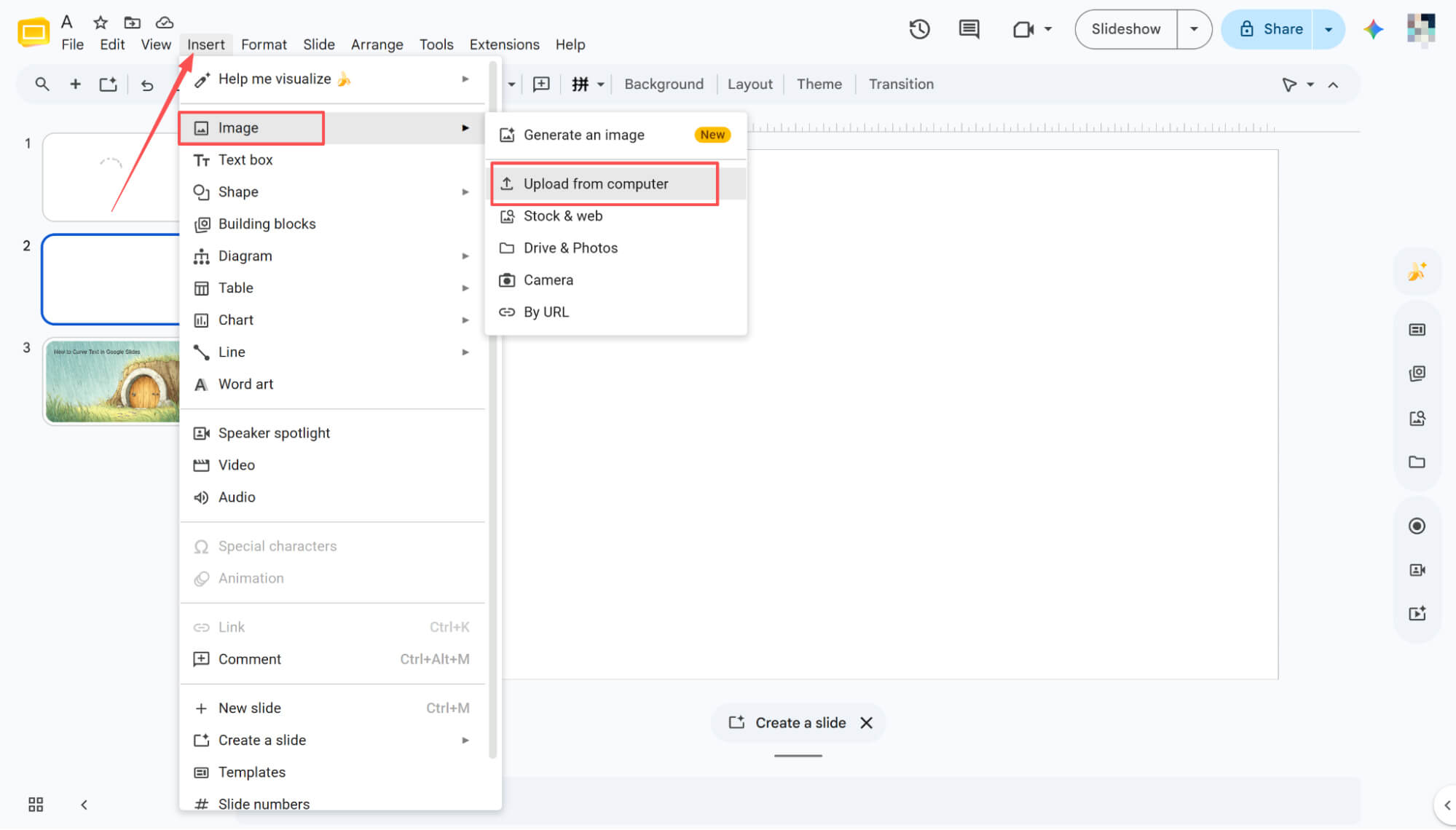
In Google Slides importieren
Nach dem Herunterladen kehren Sie zu Google Slides zurück, navigieren zu „Einfügen“ > „Bild“ > „Vom Computer hochladen“ und wählen das gewünschte Bild aus, um die Integration abzuschließen.
HIX AI Slides Agent: Müheloses Kurvendesign und vollständige Präsentationsgestaltung
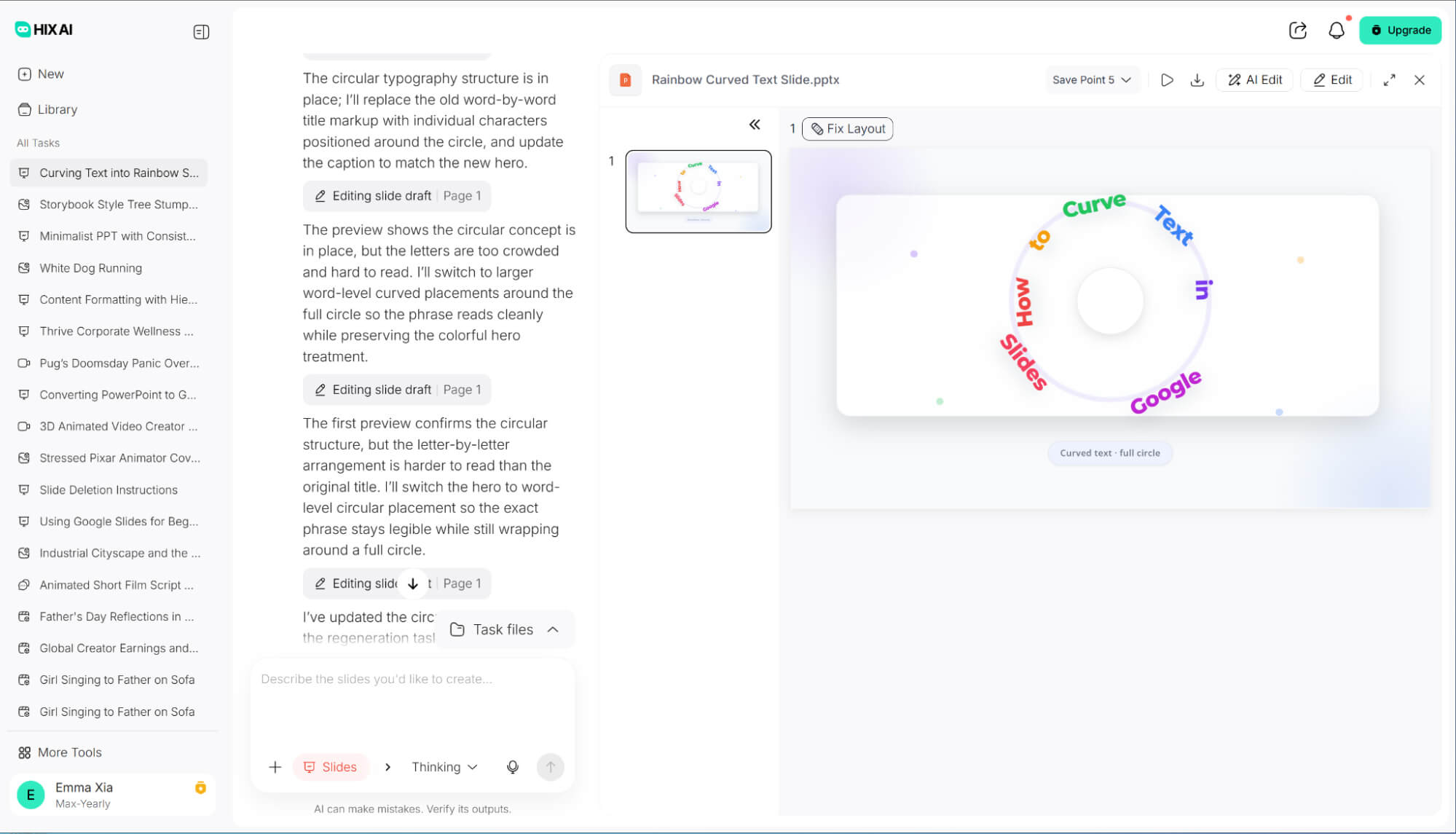
Das manuelle Drehen von Textfeldern kann zwar die Typografie verändern, ist aber unglaublich mühsam und zeitaufwendig. Deshalb empfehle ich Ihnen HIX AI Slides Agent , ein fortschrittliches Tool, das Ihnen diese Arbeit abnimmt.
Das Erstellen von Präsentationsfolien erfordert nicht länger stundenlange manuelle Recherche oder mühsame Formatierung. Geben Sie einfach ein Thema ein, und HIX AI führt umfassende Recherchen durch, um eine strukturierte und überzeugende Präsentation von Grund auf zu erstellen.
Falls Sie bereits Präsentationsmaterialien besitzen, unterstützt Sie unser Tool gerne. Es optimiert Ihre bestehenden PowerPoint-Präsentationen und sorgt für ein klares, einheitliches Erscheinungsbild. Darüber hinaus wandelt unser benutzerfreundliches PPT-Konvertierungstool Ihre PDFs, Word-Dokumente und HTML-Dateien im Handumdrehen in präsentationsfertige Dokumente um.
Sie möchten Ihr Corporate Design einhalten? Laden Sie Ihre individuelle PowerPoint-Vorlage hoch, und HIX AI hält sich strikt an Ihre Designvorgaben. Und das Beste: Feinabstimmungen sind kinderleicht – geben Sie einfach Text ein, um jedes Detail der Folie anzupassen.
Testen Sie HIX AI Slides jetzt!
Abschluss
Die Beherrschung geschwungener Typografie ist eine fantastische Möglichkeit, spielerische, kreative Energie in Google Slides einzubringen und Ihre Präsentation im Handumdrehen unglaublich professionell und ansprechend wirken zu lassen.
Meiner Meinung nach ist HIX AI Slides Agent die beste Lösung. Es beseitigt all die lästigen manuellen Anpassungen und übernimmt die ganze Arbeit, um für Sie eine beeindruckende Präsentation von Grund auf zu erstellen.
🆓Kostenlos testen • 👍Professionelle Präsentation • ⭐4,9/5 Sterne





