Durch das Variieren der Schriftarten in Google Slides lässt sich die Präsentation auf einfache Weise aufpeppen und das Publikum fesseln.
Heute zeige ich euch, wie ihr Schriftarten in Google Slides einfügt. Glaubt mir, es ist eine super schnelle Methode, eure nächste Präsentation richtig professionell aussehen zu lassen.

Inhaltsverzeichnis
So fügen Sie Schriftarten zu Google Slides hinzu: 2 einfache Methoden
Lasst uns zwei einfache Möglichkeiten zum Hinzufügen von Schriftarten ansehen. Folgt mir einfach Schritt für Schritt!
Schriftarten aus der Google Fonts-Bibliothek importieren
Schriftartauswahl finden
Klicken Sie in Google Slides auf ein beliebiges Textfeld. Daraufhin wird im Dropdown-Menü der oberen Symbolleiste Ihre aktuelle Schriftart angezeigt. So können Sie neue Schriftarten hinzufügen.
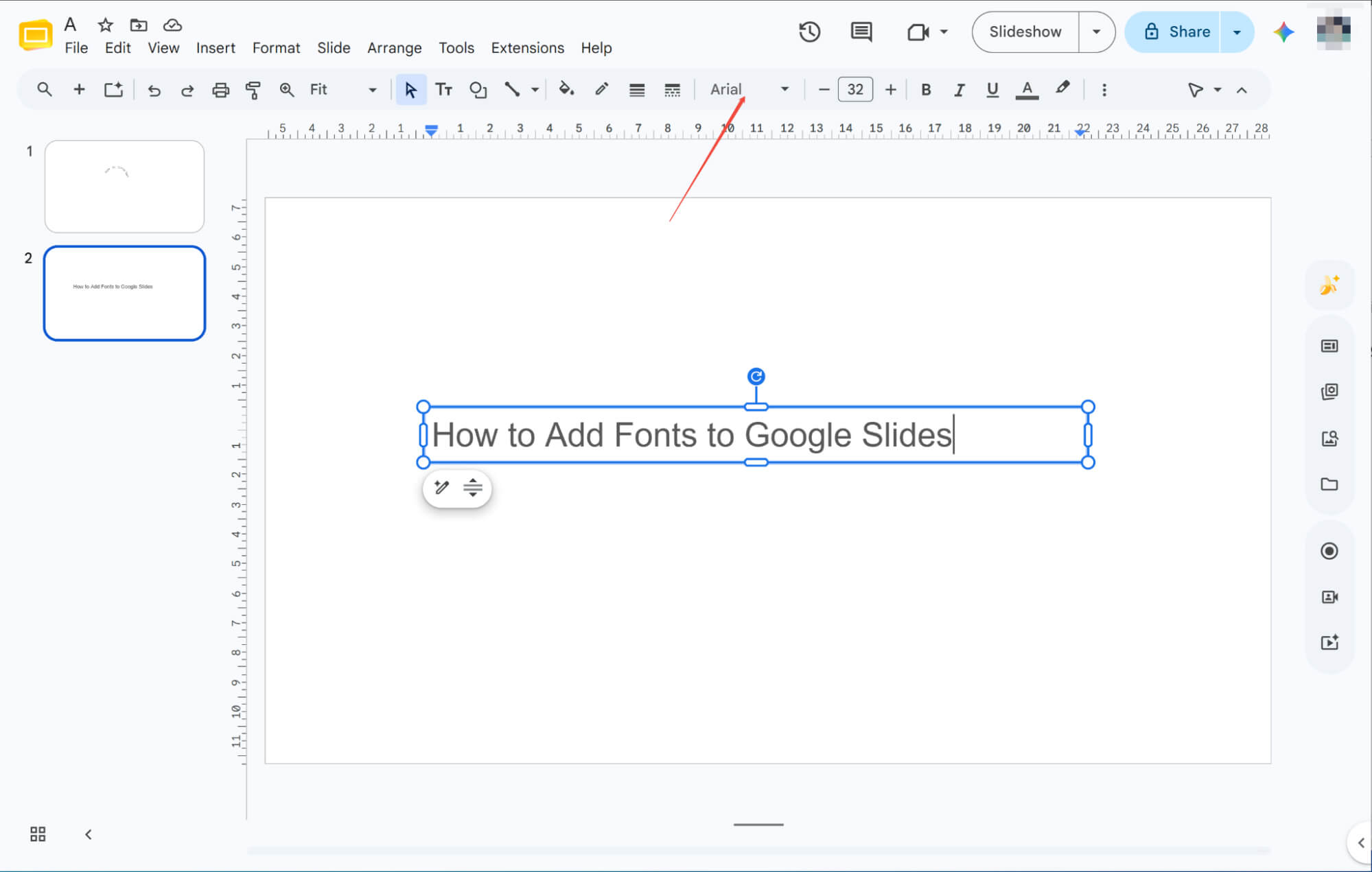
Erweiterung Ihrer Schriftartenauswahl
Klicken Sie auf die Schriftartauswahl, um eine umfangreiche Dropdown-Liste mit Optionen anzuzeigen, oder klicken Sie auf „Weitere Schriftarten“, um neue Schriftarten zu Ihrer verfügbaren Liste hinzuzufügen.
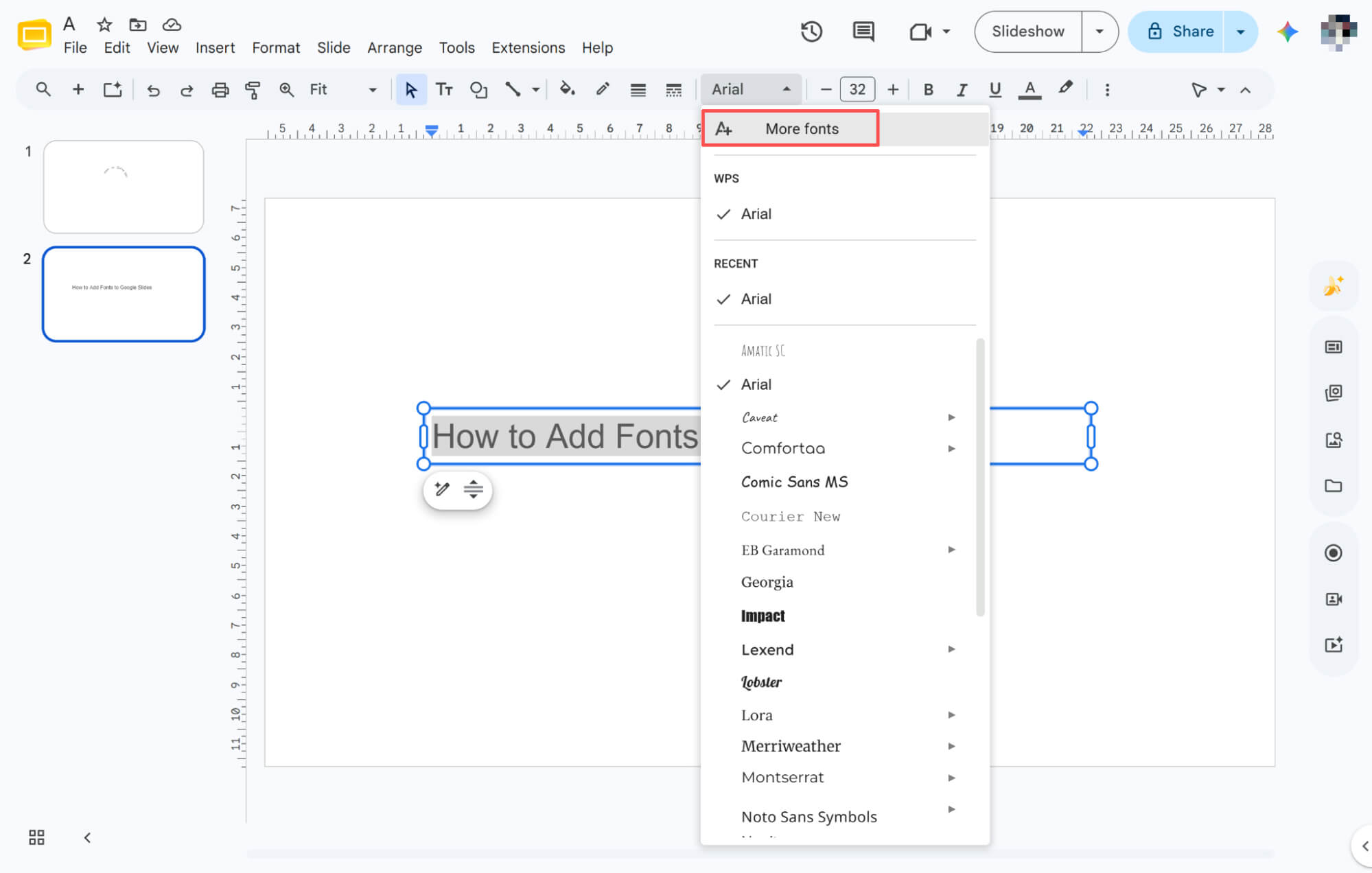
Schriftarten suchen und auswählen
Suchen Sie in der Popup-Bibliothek mithilfe der oberen Leiste nach Stilen. Markieren Sie die Kontrollkästchen neben den gewünschten Schriftarten und klicken Sie anschließend auf „Fertig“, um sie hinzuzufügen.
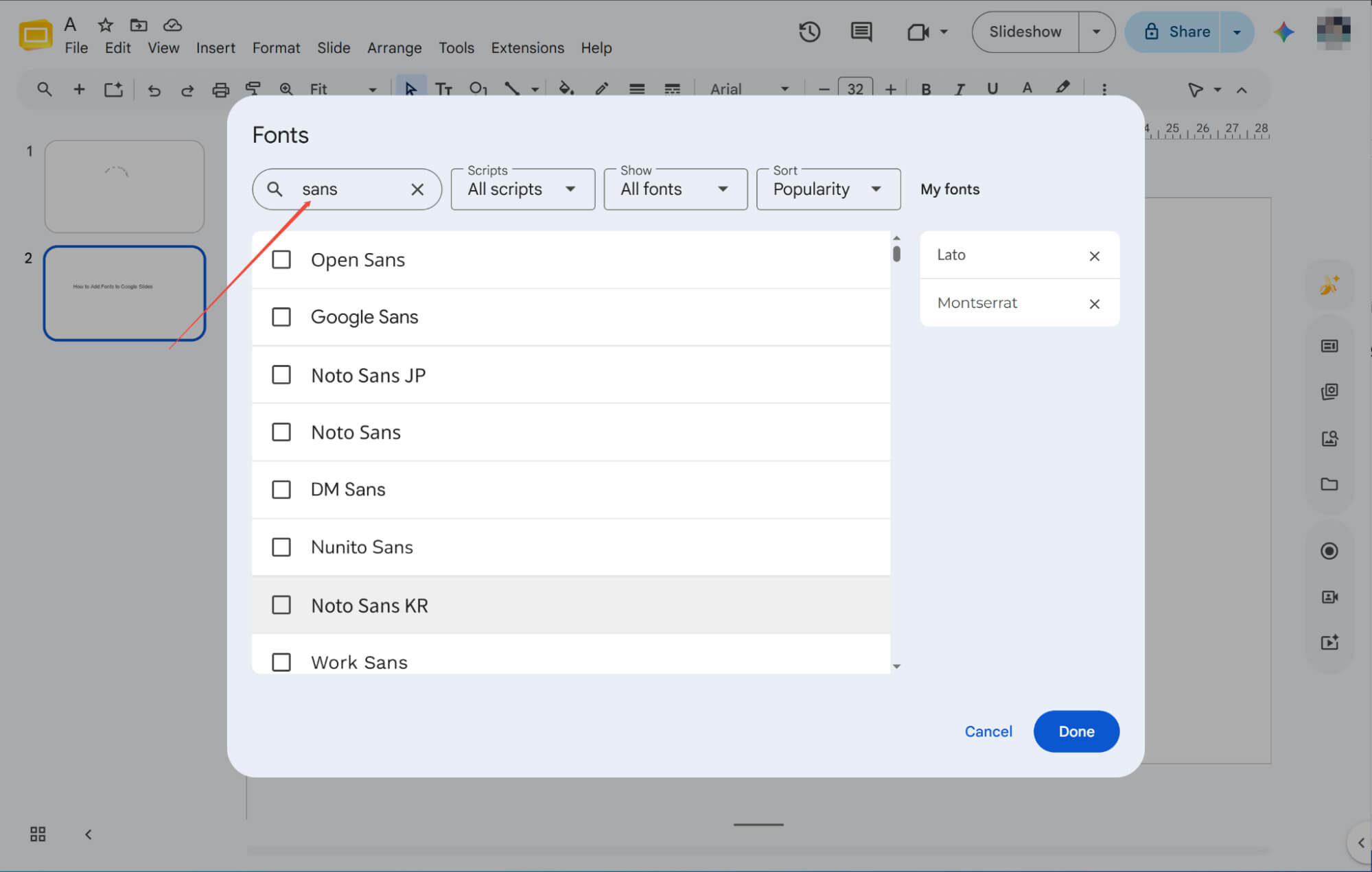
Schriftarten aus Google Slides-Erweiterungen hinzufügen
Zugriff auf den Add-on-Store
Klicken Sie in der oberen Menüleiste auf „Erweiterungen“ und wählen Sie „Add-ons herunterladen“, um den Marktplatz zu öffnen, wo Sie zusätzliche Tools zur Erweiterung Ihrer Schriftartenbibliothek finden.
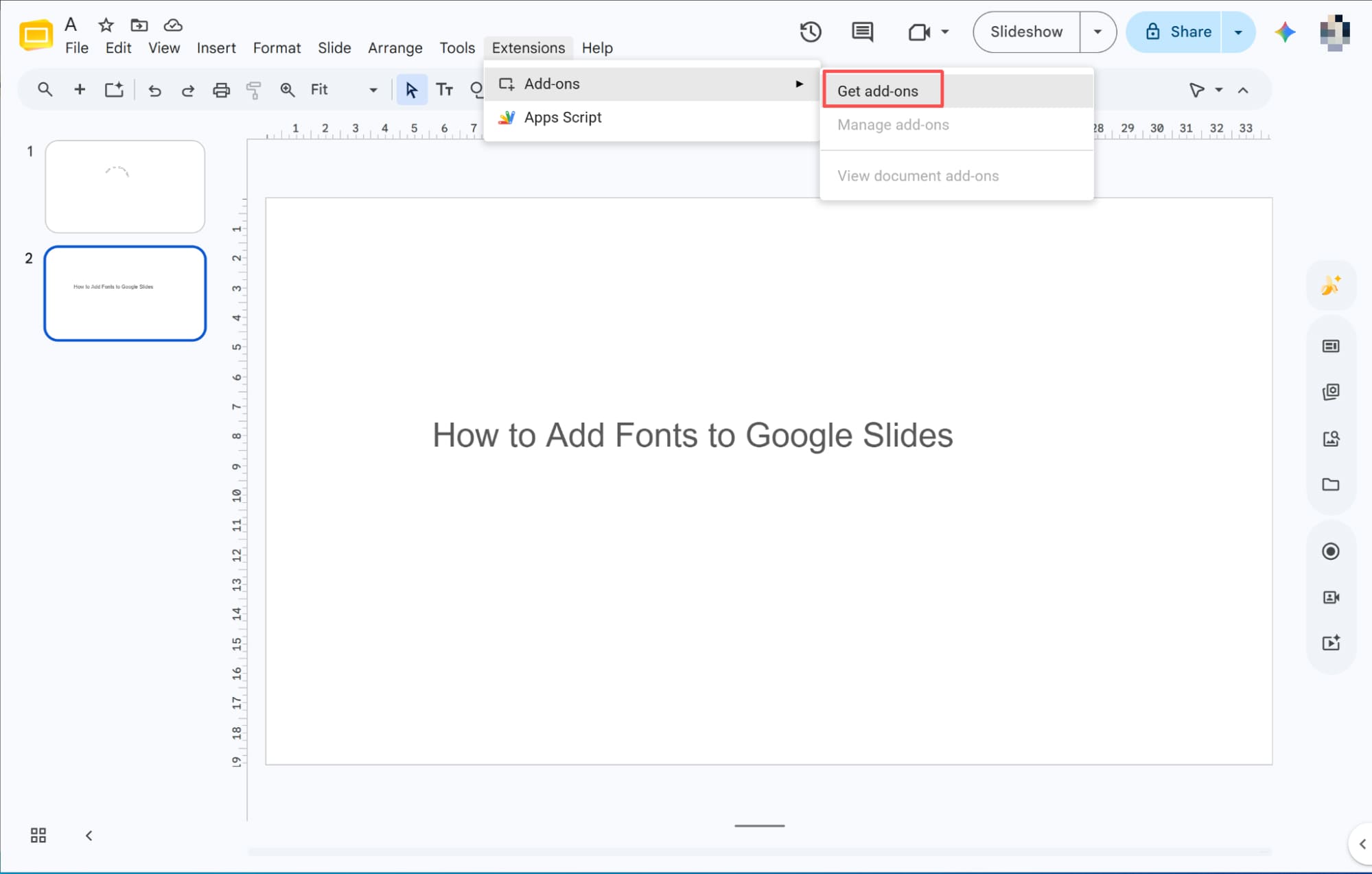
Installation der Schriftarterweiterung
Suchen Sie im Popup-Fenster nach „Extensis Fonts“ und klicken Sie auf „Installieren“.
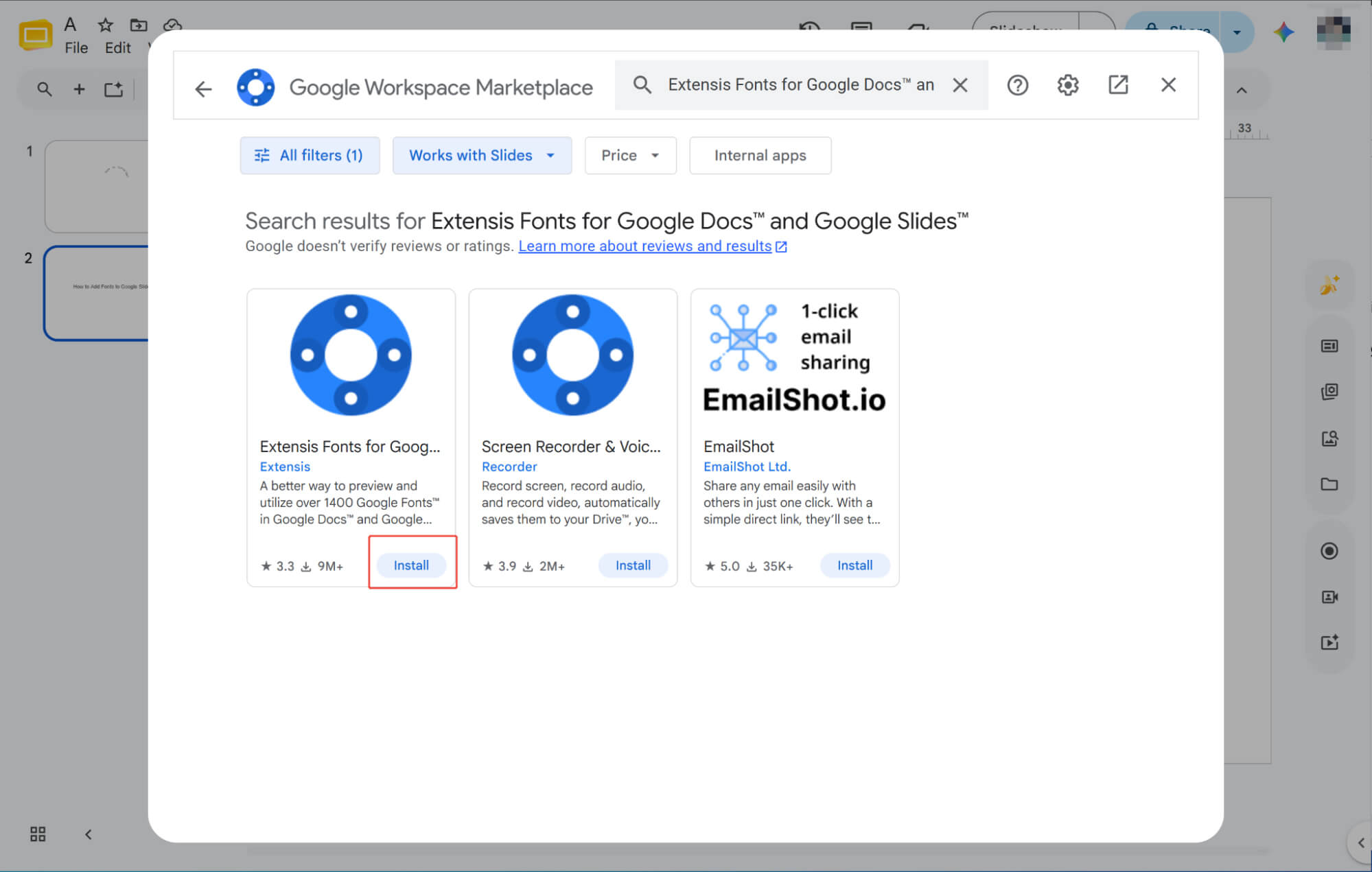
Aktivieren Ihrer neuen Schriftarten
Nach der Installation gehen Sie einfach in der Menüleiste auf „Erweiterungen“, um das Tool zu öffnen und eine Vielzahl neuer Schriftarten auf Ihre Präsentation anzuwenden.
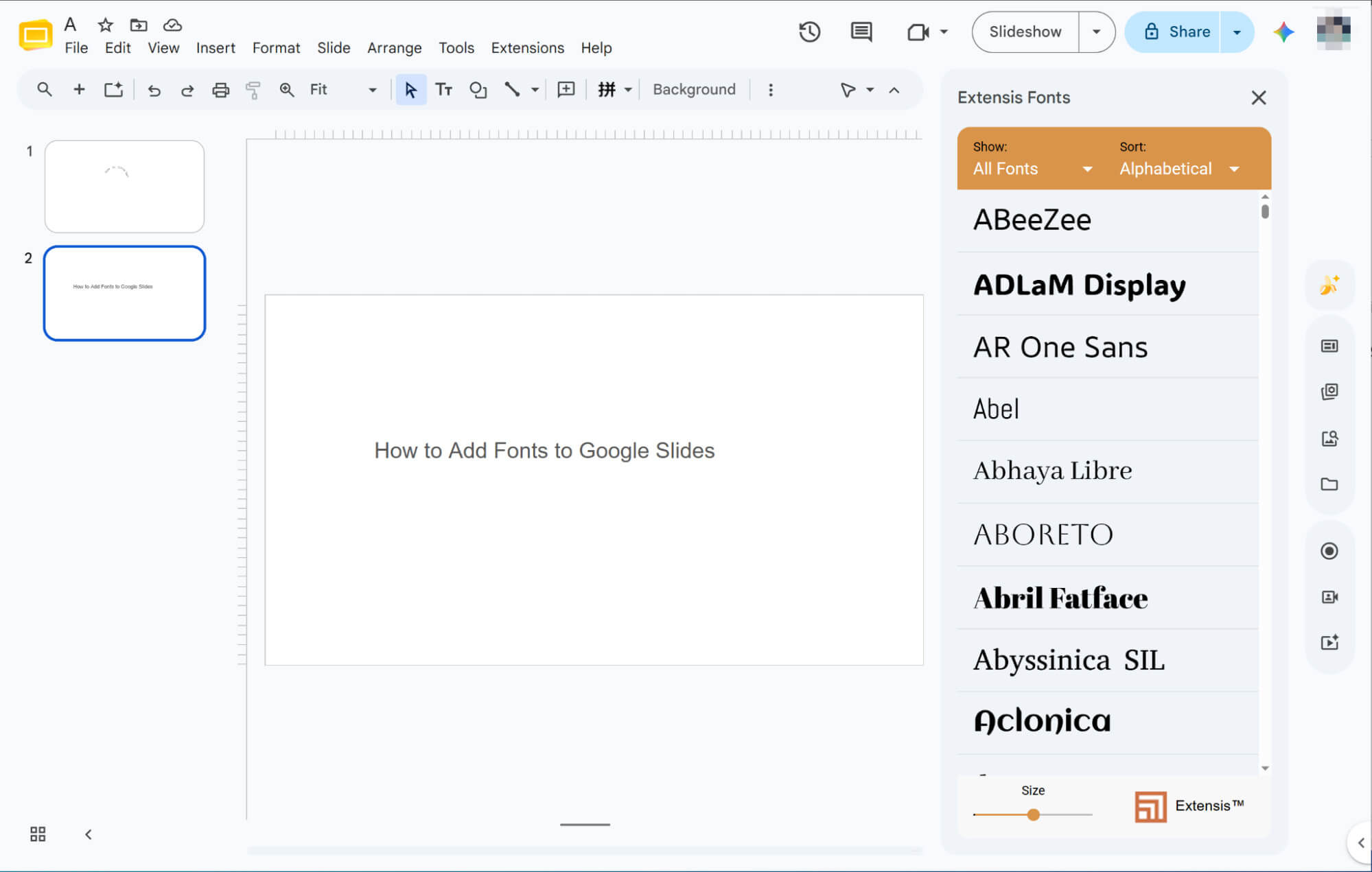
So fügen Sie Schriftarten zu Google Slides hinzu: Was Sie beachten sollten
Da Sie nun Schriftarten hinzufügen können, hier ein paar Tipps, damit diese Ihre schönen Folien nicht ruinieren.
Konsistenz
Beschränken Sie Ihre Präsentation auf zwei oder drei Schriftarten mit festen Rollen. Einheitliche Typografie sorgt für ein harmonisches und professionelles Erscheinungsbild.
Lesbarkeit
Verwenden Sie für Bildschirmdarstellungen klare serifenlose Schriftarten wie Roboto. Vermeiden Sie verschnörkelte Schriften, die die Augen Ihrer Betrachter aus der Ferne anstrengen.
Kontrast
Verwenden Sie fettgedruckte Überschriften zusammen mit normalem Fließtext, um sofort eine Hierarchie zu schaffen. Vermeiden Sie die Verwendung ähnlicher Schriftarten, da diese wie Fehler aussehen könnten.
Größe
Titel sollten größer als 32 Punkt und der Fließtext mindestens 16 Punkt groß sein. Verwenden Sie einen Zeilenabstand von 1,2, um überladene Textblöcke zu vermeiden.
Markenbildung
Wählen Sie die Schriftart passend zur Persönlichkeit Ihrer Nachricht: schlanke geometrische Stile für moderne Technologie oder elegante Serifenschriften für formelle Berichte.
Lernen Sie HIX AI Slides Agent kennen: Ihre ultimative Präsentationsabkürzung
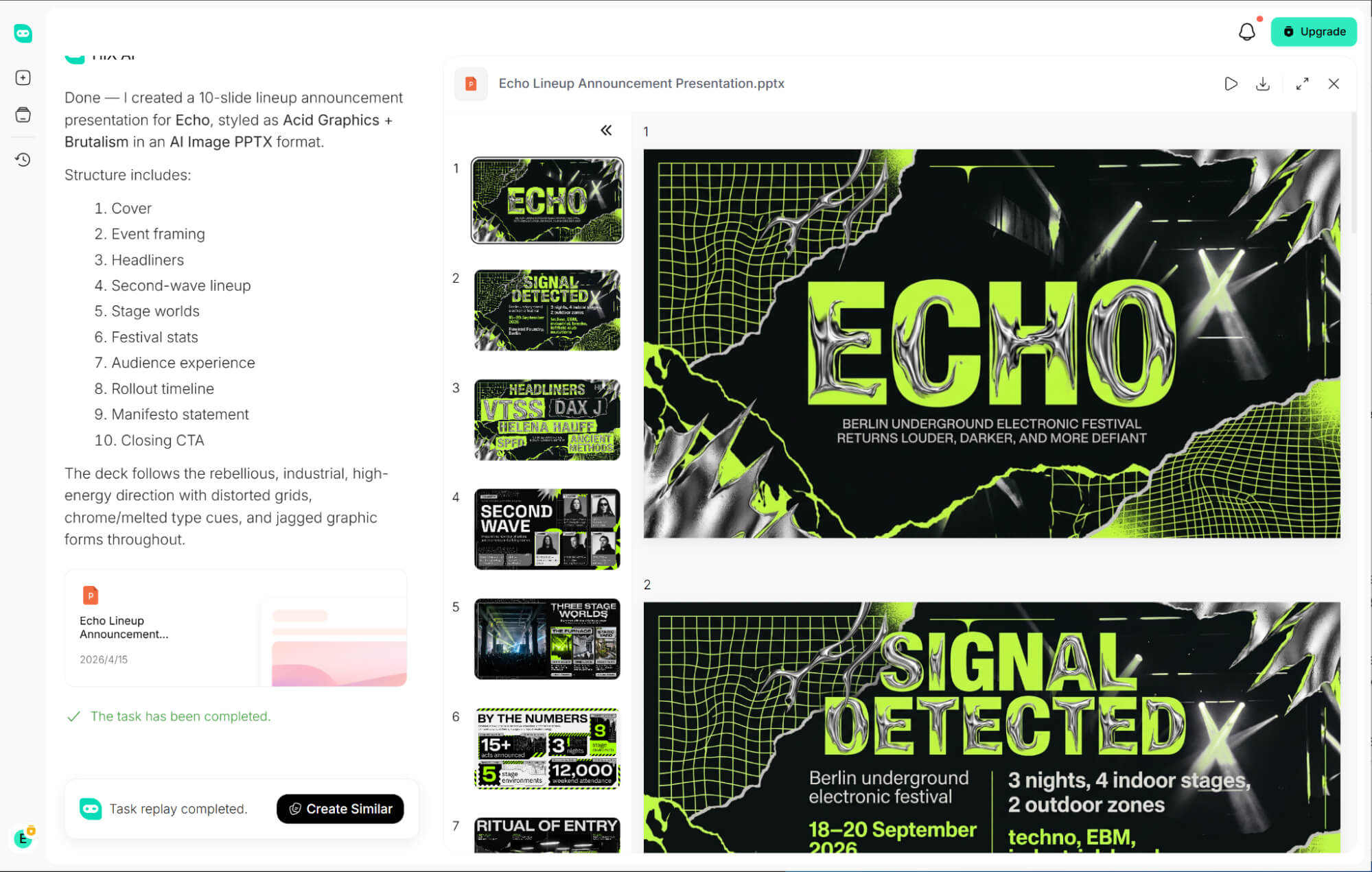
Vergessen Sie die mühsame und zeitaufwendige Suche nach und Anwendung von individuellen Markenschriften. HIX AI Slides sorgt für mühelose Markenkonsistenz: Laden Sie einfach Ihre individuelle PowerPoint-Vorlage hoch, und unsere KI folgt exakt Ihren Designvorgaben und Ihrer Typografie, um automatisch perfekt auf Ihre Marke abgestimmte Folien zu erstellen.
Laden Sie einfach Ihre PDFs, Word-Dokumente oder HTML-Dateien hoch, und HIX AI erstellt automatisch perfekt auf Ihren Text zugeschnittene Folienlayouts. Diese intelligente PPT-Konvertierung macht die manuelle Formatierung überflüssig und spart Ihnen enorm viel Zeit bei der Präsentationsgestaltung.
Für Nutzer, die Wert auf strikte Markenkonsistenz legen, laden Sie einfach Ihre benutzerdefinierte Vorlage hoch, und HIX AI erstellt beeindruckende Folien, die genau auf Ihre Designvorgaben zugeschnitten sind.
Nach der Generierung bietet das Tool maximale Flexibilität durch volle Kontrolle nach dem Designprozess. Sie können Texte einfach aktualisieren, Grafiken skalieren und jedes Layout-Element dynamisch neu positionieren, um Ihre Vision perfekt umzusetzen.
Testen Sie HIX AI Slides jetzt!
Abschluss
Ich bin mir sicher, dass Sie nun die schnelle Einbindung neuer Schriftarten beherrschen. Setzen Sie diese Tipps gleich in die Praxis um und werten Sie Ihre nächste Präsentation deutlich auf!
Wenn Sie aber nicht stundenlang nach Schriftarten suchen möchten, probieren Sie stattdessen HIX AI Slides Agent aus. Glauben Sie mir, Sie werden nicht enttäuscht sein.
🆓Kostenlos testen • 👍Professionelle Präsentation • ⭐4,9/5 Sterne





