Probleme mit der Textausrichtung und unübersichtliche Absatzlayouts können den Arbeitsablauf Ihrer Präsentation komplett zum Erliegen bringen.
Deshalb erkläre ich Ihnen, wie Sie in Google Slides einen hängenden Einzug erstellen – ganz ohne den üblichen Aufwand. Ich habe drei narrensichere Techniken zusammengestellt, mit denen Sie diesen Formatierungstrick mühelos beherrschen.
Inhaltsverzeichnis
So erstellen Sie hängende Einzüge in Google Slides: 3 professionelle Techniken
Ein professionelles, elegantes Erscheinungsbild in Google Slides zu erzielen, ist einfacher als gedacht. Wir zeigen Ihnen drei unkomplizierte Wege, hängende Einzüge einzurichten und Ihre nächste Präsentation aufzuwerten.
Die Linealtechnik für die sofortige Ausrichtung
Aktivierung des Lineals
Klicken Sie zunächst in der Menüleiste auf „Ansicht“ und wählen Sie dann „Lineal einblenden“. Sobald daneben ein Häkchen erscheint, ist das Lineal aktiv und bereit für Ihre hängende Einbuchtung.

Ihre Marker identifizieren
Wählen Sie einfach das Textfeld aus, das Sie bearbeiten möchten. Daraufhin erscheinen zwei Dreiecke und ein Rechteck im Lineal darüber, die Ihnen als wichtige Formatierungswerkzeuge dienen.
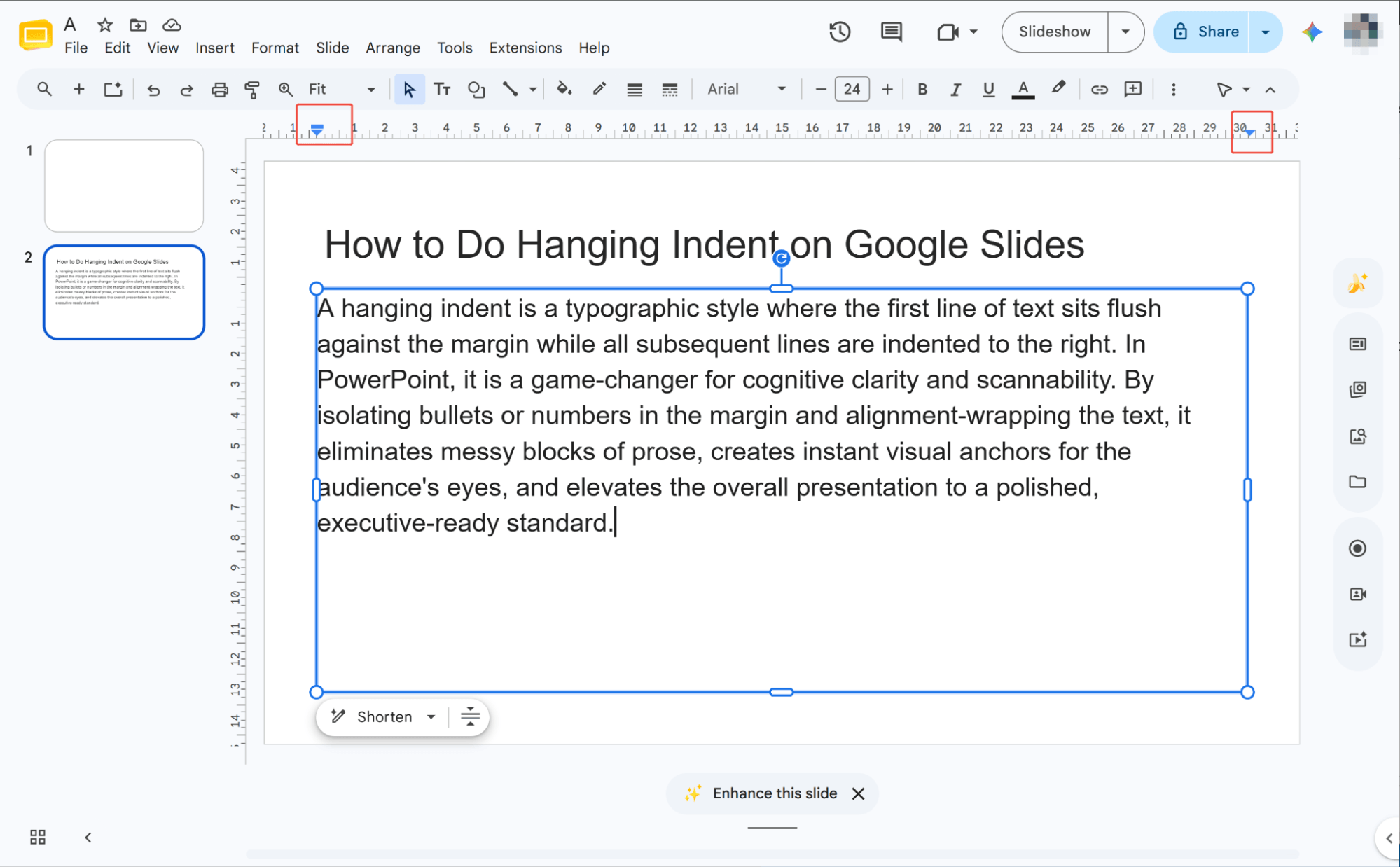
Einzug festlegen
Ziehen Sie die Dreiecke einfach entlang des Lineals nach links oder rechts. So können Sie den hängenden Einzug für Ihren gesamten Absatz ganz einfach anpassen.
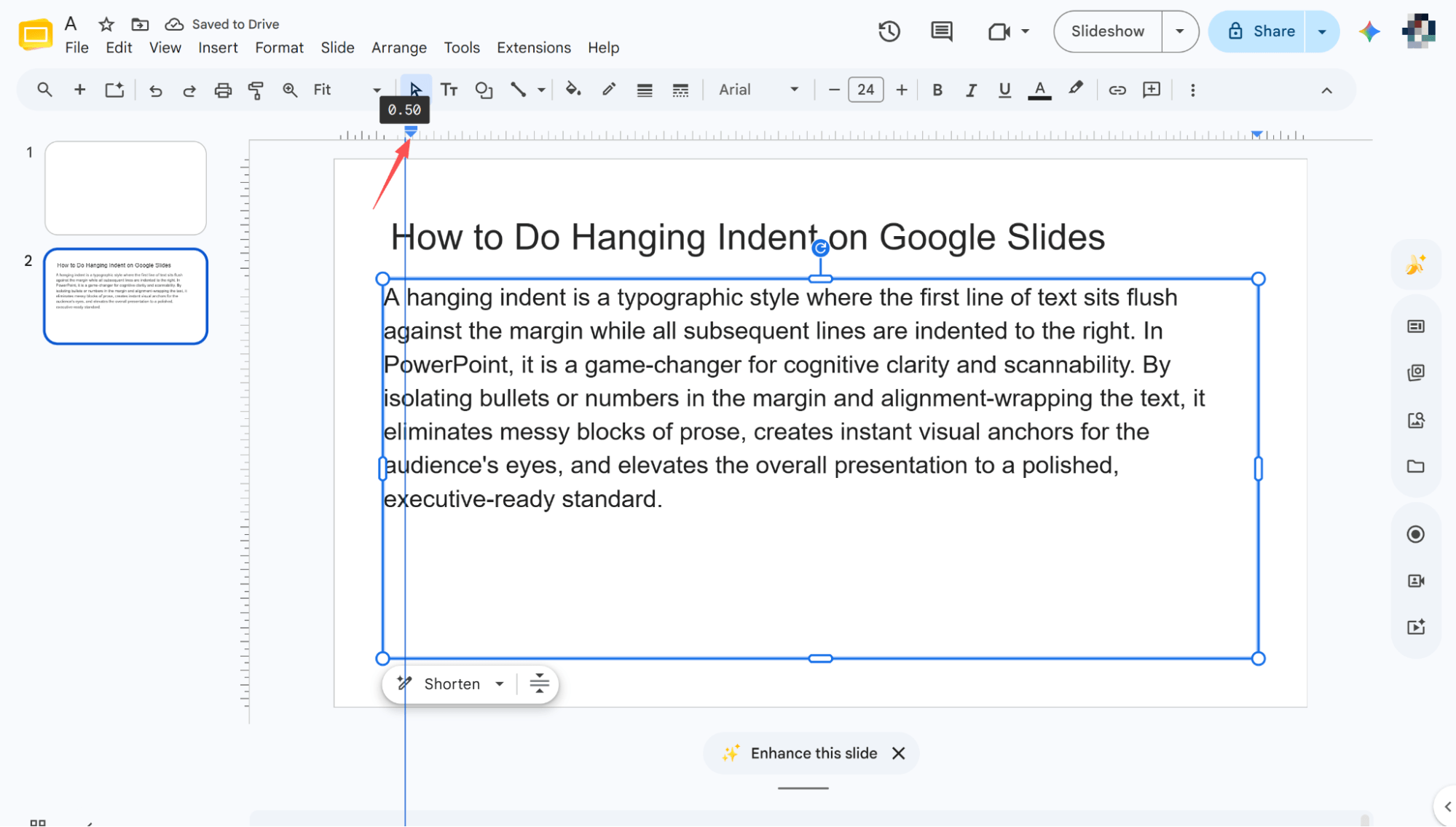
Feinabstimmung der ersten Zeile
Ziehen Sie das Rechteck entlang des Lineals nach links oder rechts. Dadurch wird der Einzug der ersten Zeile Ihres Absatzes angepasst, sodass Sie den hängenden Einzug präzise festlegen können.
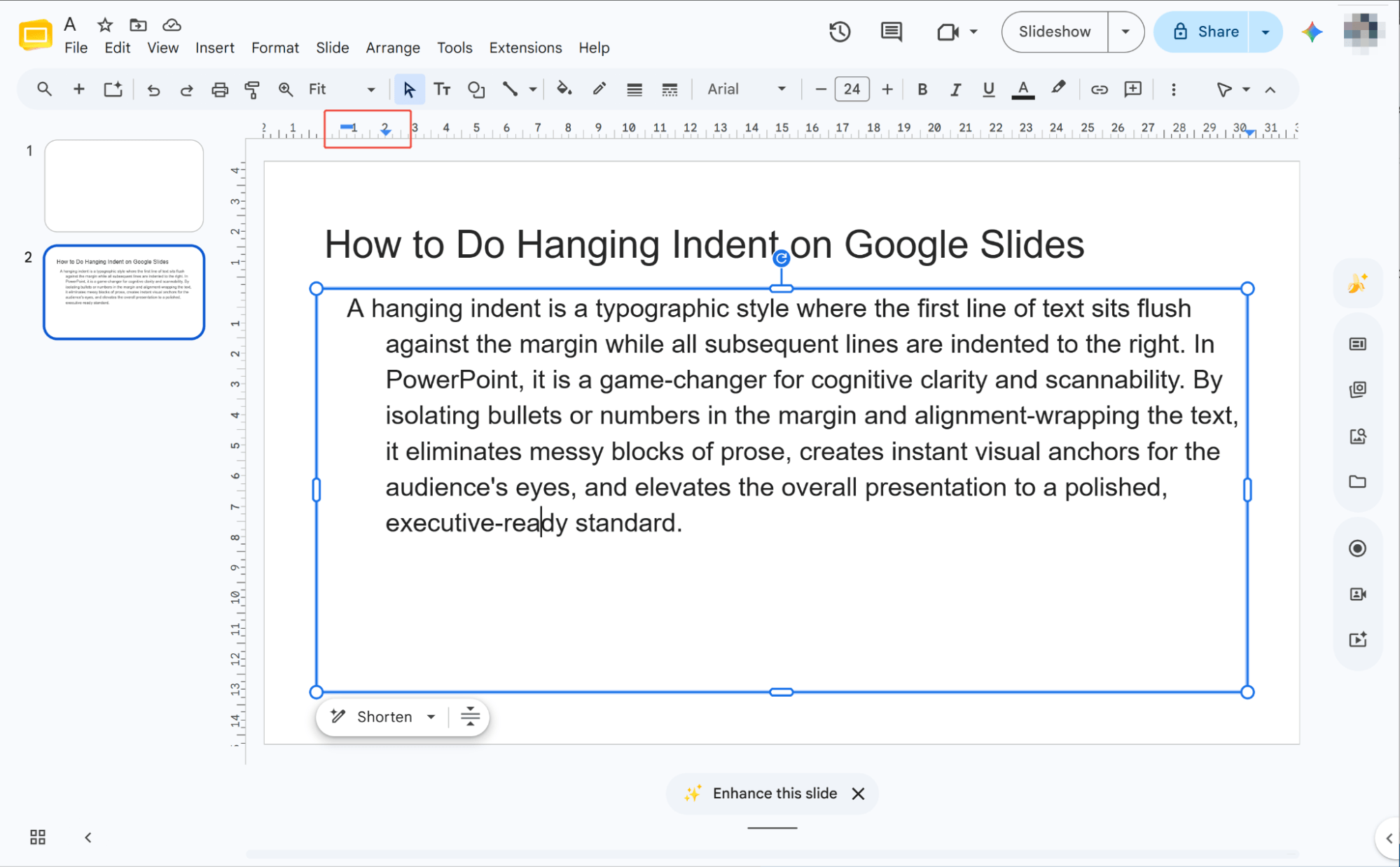
Die Formatoptionen-Seitenleisten-Technik
Optionen für das Öffnungsformat
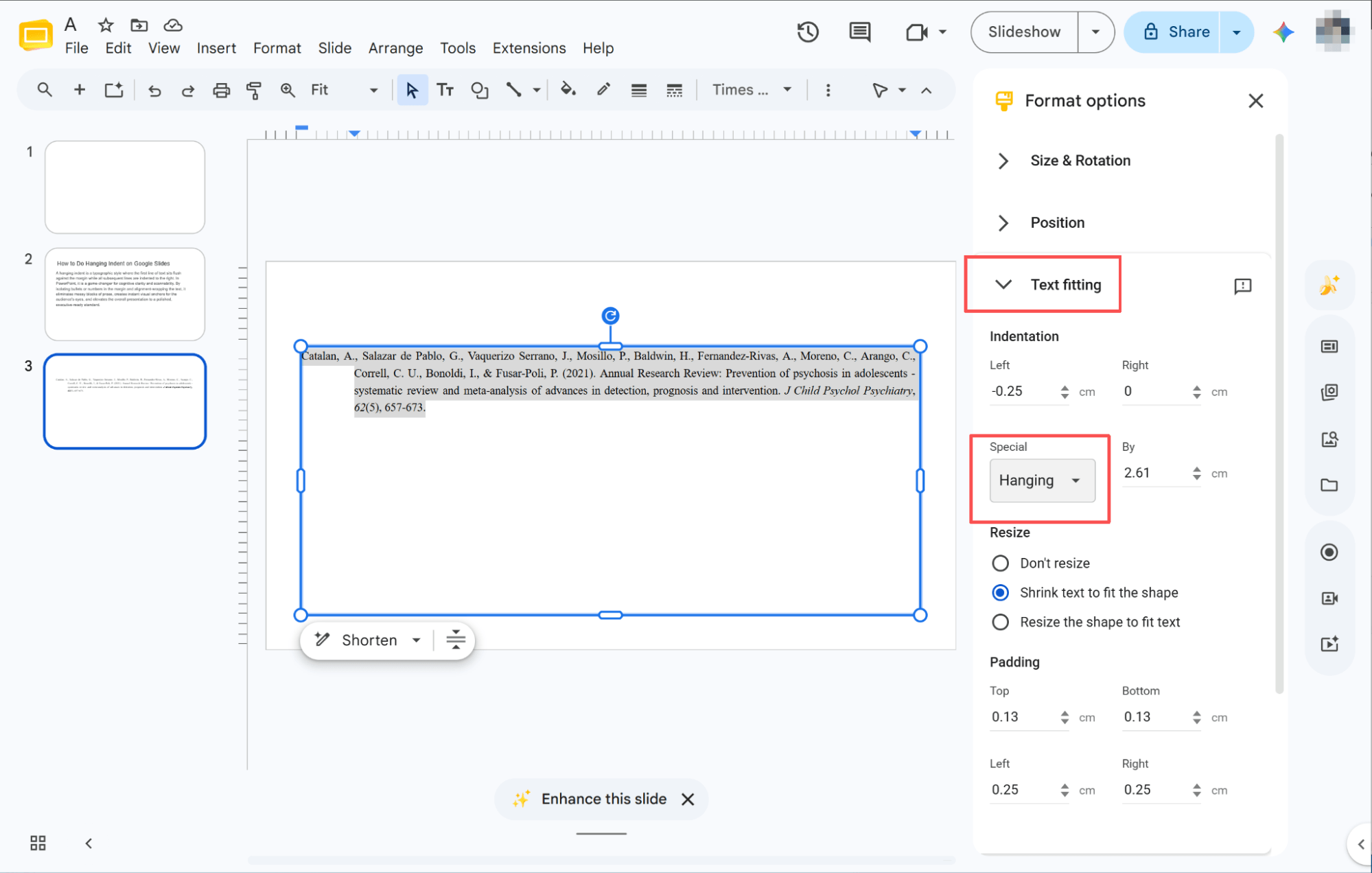
Markieren Sie das Textfeld, das Sie bearbeiten möchten, und klicken Sie dann in der oberen Symbolleiste auf „Formatierungsoptionen“.
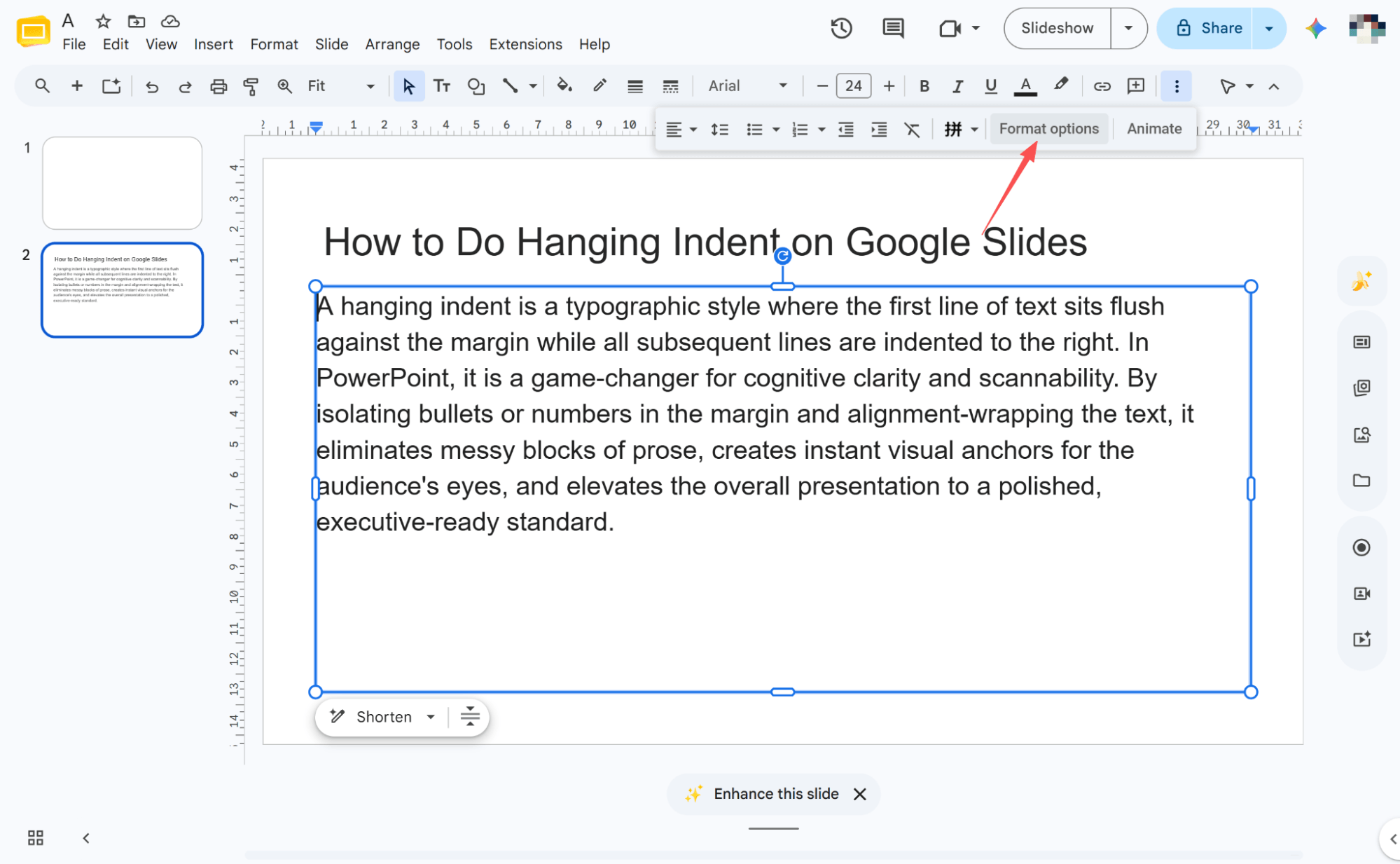
Eröffnungstext passend
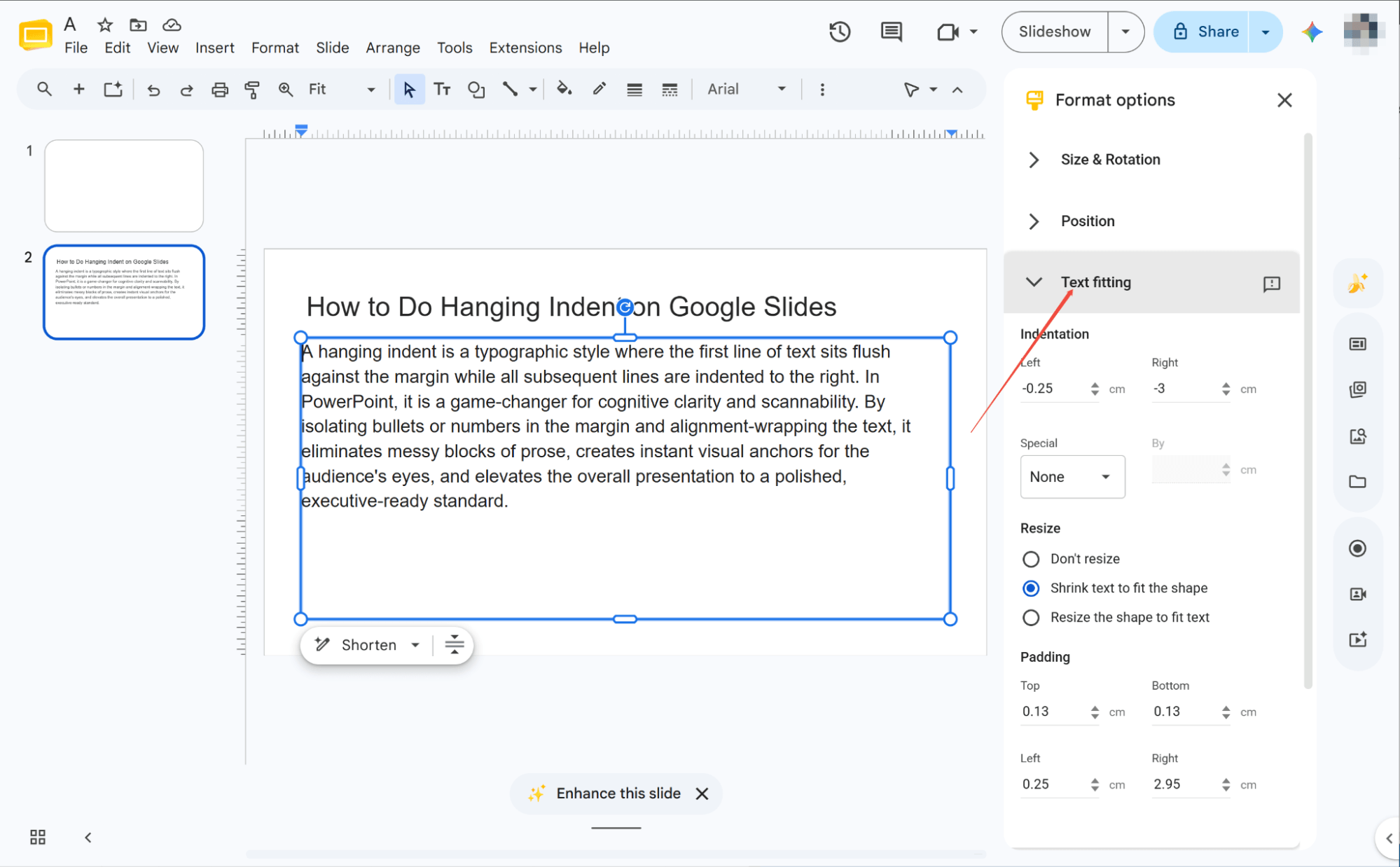
Nachdem Sie die „Formatoptionen“ geöffnet haben, suchen Sie in der rechten Seitenleiste den Abschnitt „Textanpassung“. Klicken Sie darauf, um das Dropdown-Menü zu öffnen und auf Ihre Texteinstellungen zuzugreifen.
Auswahl der Einrückungsoptionen
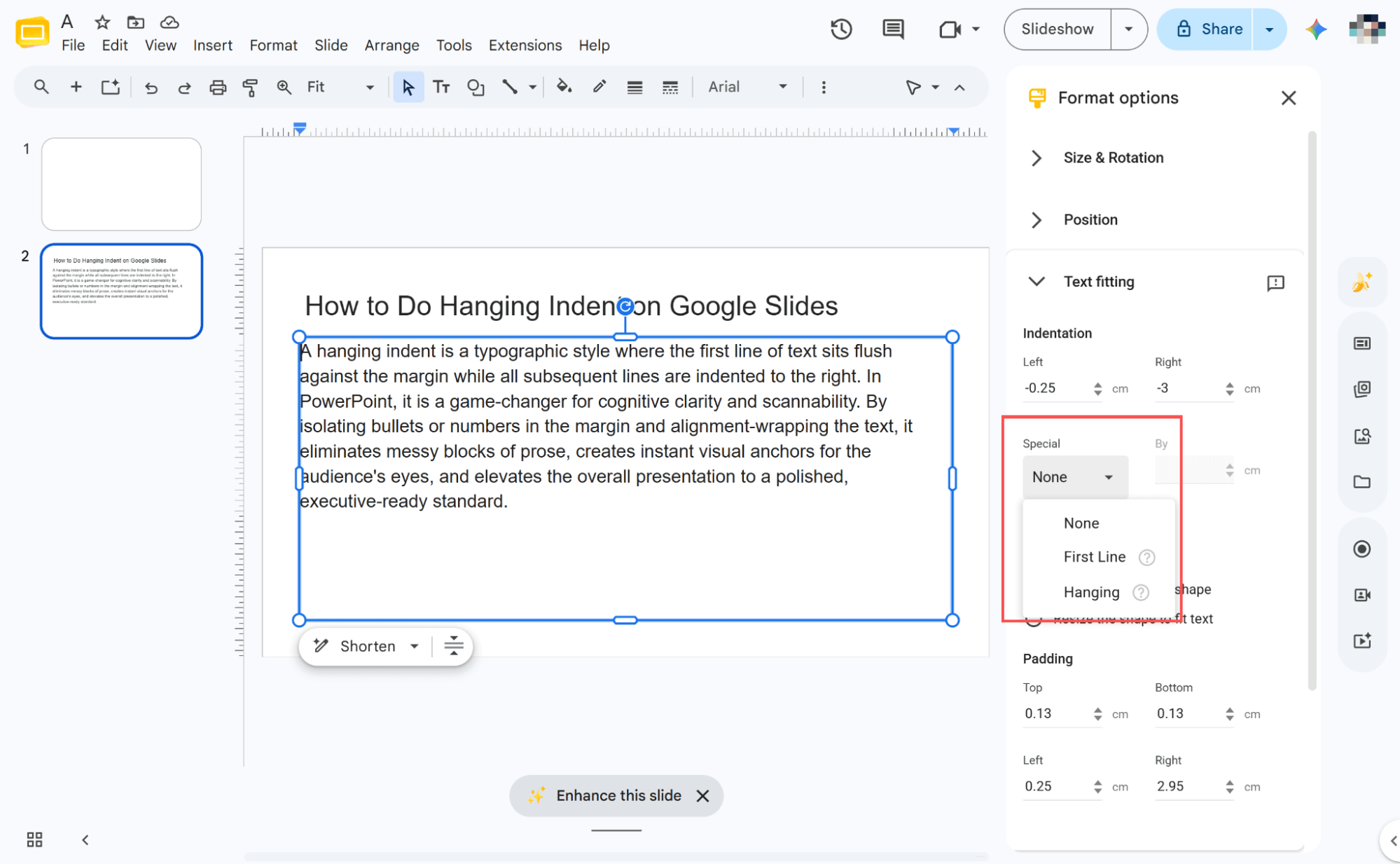
Suchen Sie das Feld „Spezial“ und klicken Sie auf den Dropdown-Pfeil, um das Menü zu erweitern. Dort finden Sie drei Absatzoptionen: „Keine“, „Erste Zeile“ und „Hängend“.
Anwendung von Einrückungseffekten
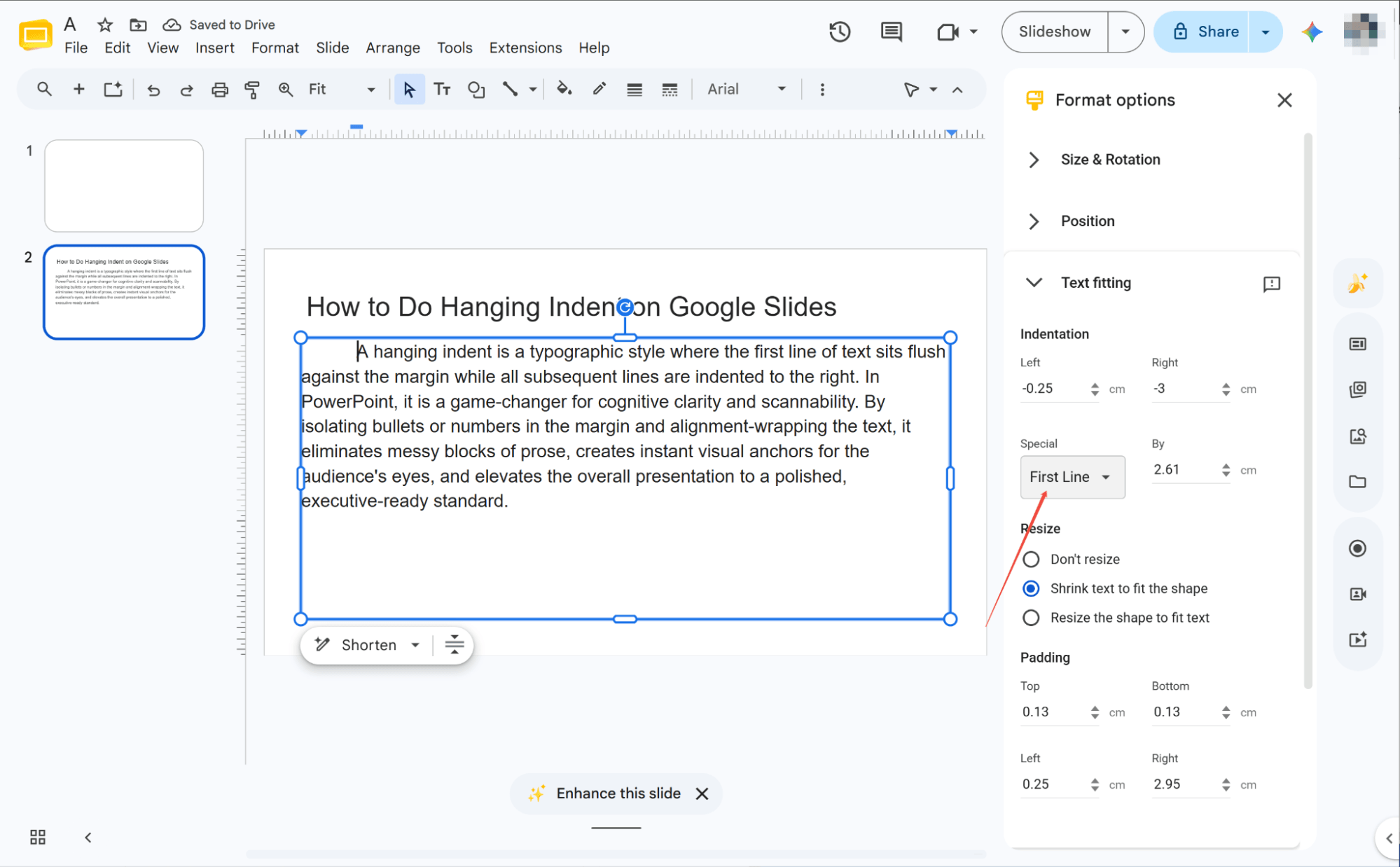
Wählen Sie „Erste Zeile“ und passen Sie den Wert für den Einzug der ersten Zeile an. Alternativ können Sie „Hängend“ wählen und den Wert so einstellen, dass alle Zeilen außer der ersten eingerückt werden.
Die schnelle Tastenkombinationstechnik
Drücken der Tabulatortaste zum Einrücken
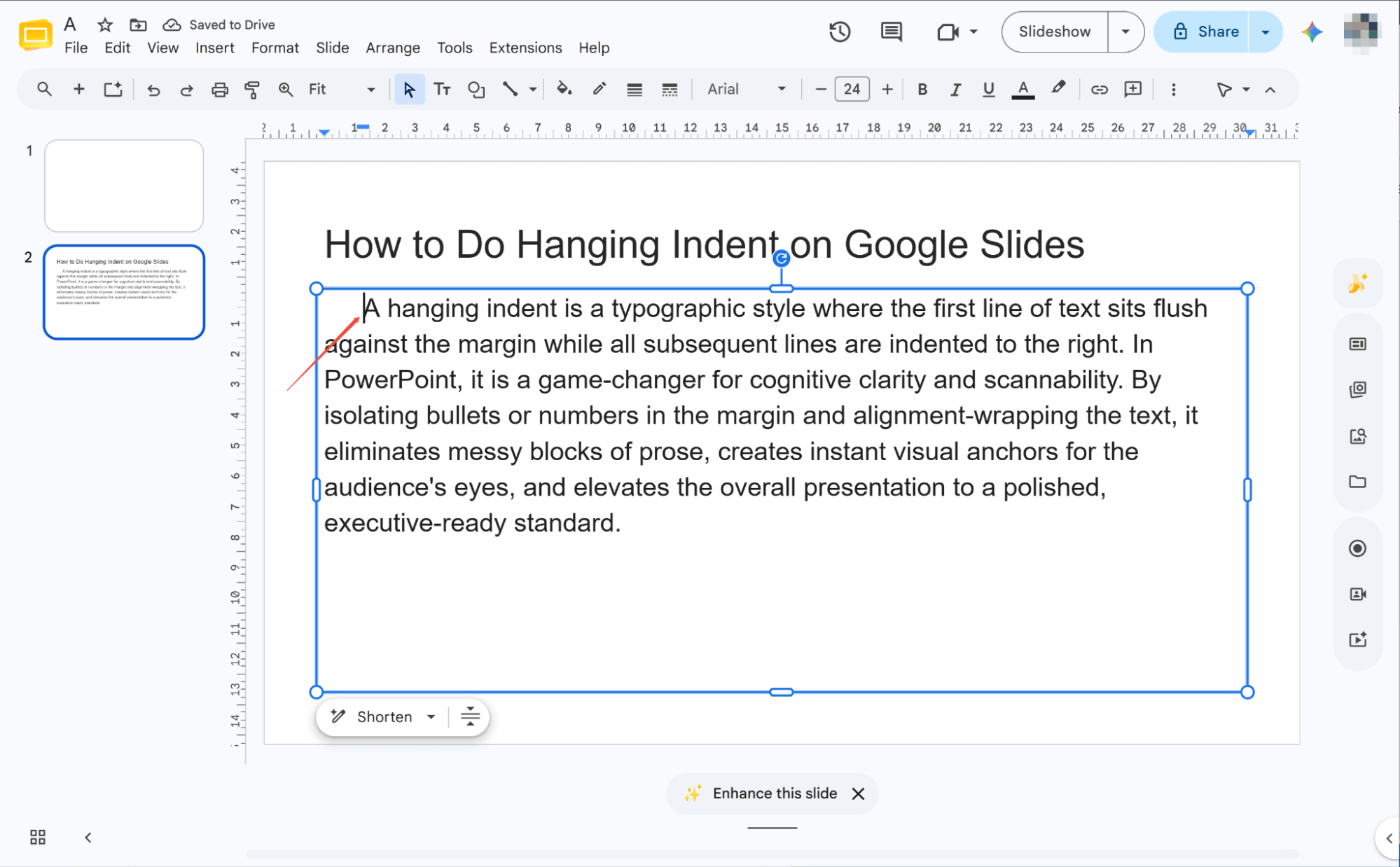
Wählen Sie Ihre Folie aus, platzieren Sie den Cursor ganz am Anfang des Absatzes und drücken Sie die Tabulatortaste, um sofort einen sauberen hängenden Einzug zu erzeugen.
Kontinuierliche Einrückung
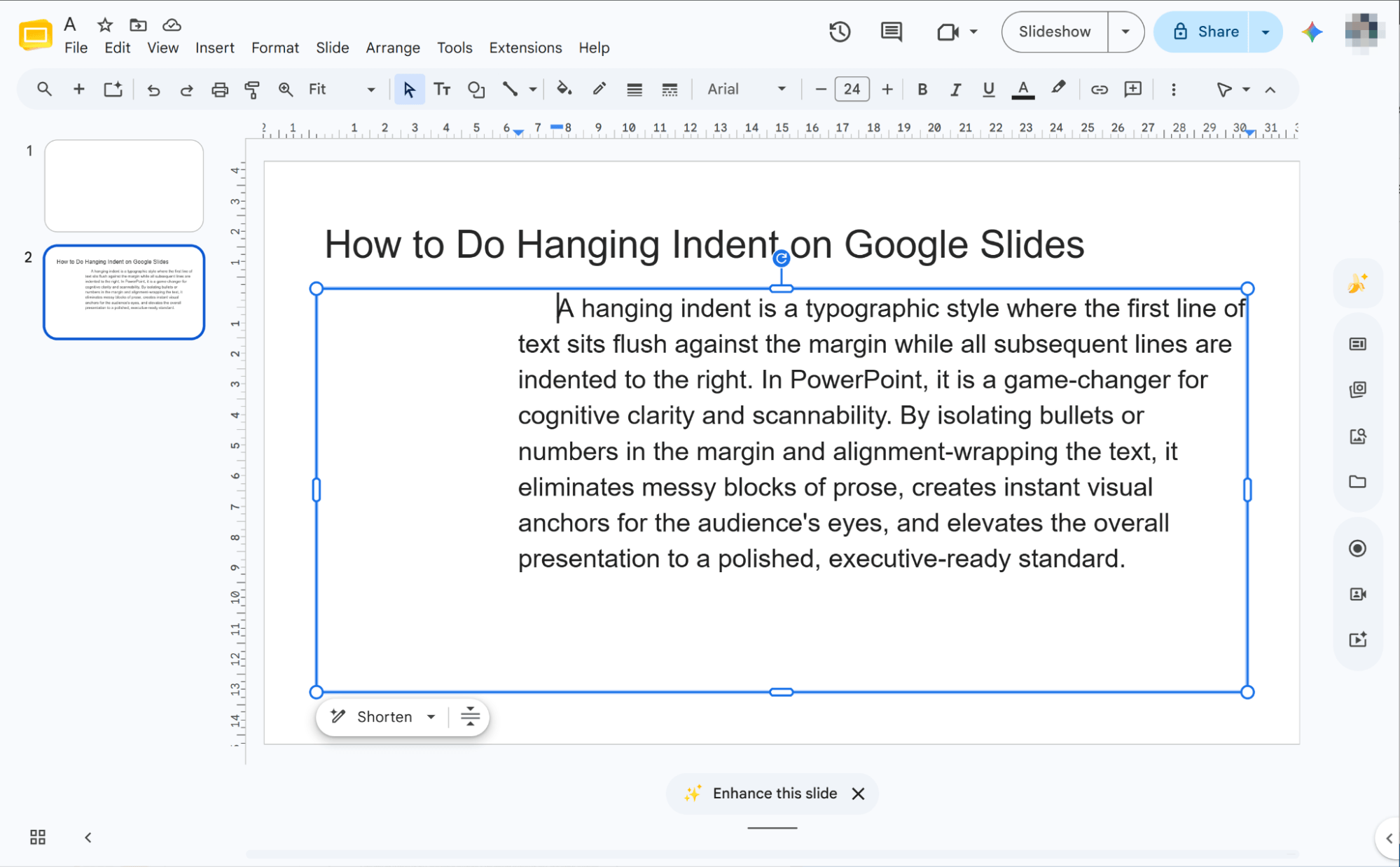
Drücken Sie einfach mehrmals die Tabulatortaste, um den hängenden Einzug kontinuierlich zu vergrößern und den Absatztext mit jedem Tastendruck weiter nach rechts zu verschieben.
Einzüge mit Umschalt+Tab umkehren
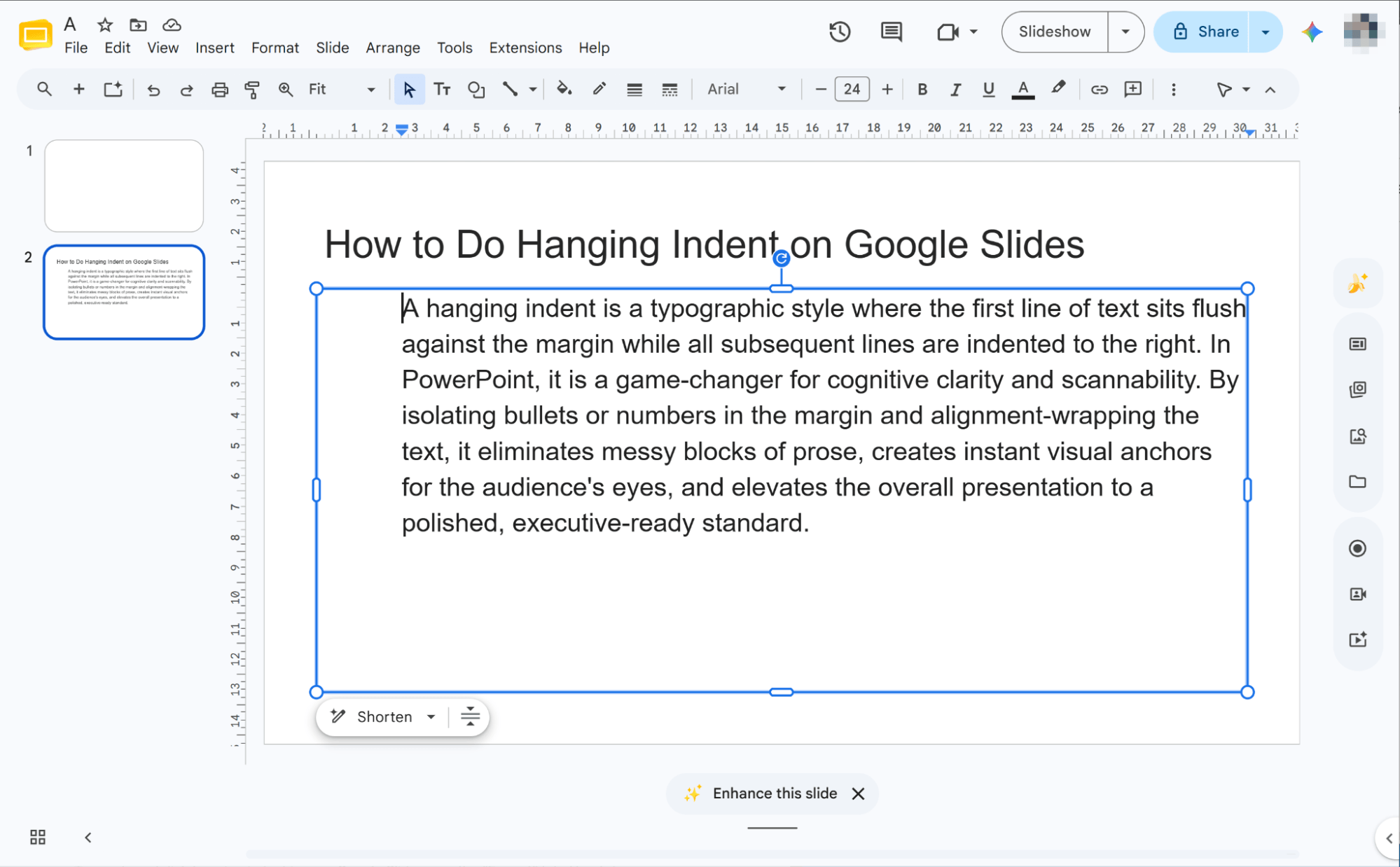
Verwenden Sie Umschalt+Tab, um übermäßige Einzüge zu reduzieren. Beim ersten Drücken wird die erste Zeile angepasst, beim zweiten Drücken wird der gesamte Absatz nach links verschoben.
Wie man in Google Slides im APA-Format einen hängenden Einzug erstellt
Da APA-Zitate in akademischen Präsentationen Standard sind, ist die korrekte Formatierung in Google Slides unerlässlich. Wir zeigen Ihnen Schritt für Schritt, wie Sie den hängenden Einzug nach APA-Richtlinien korrekt formatieren.
Wählen Sie Ihren Text aus
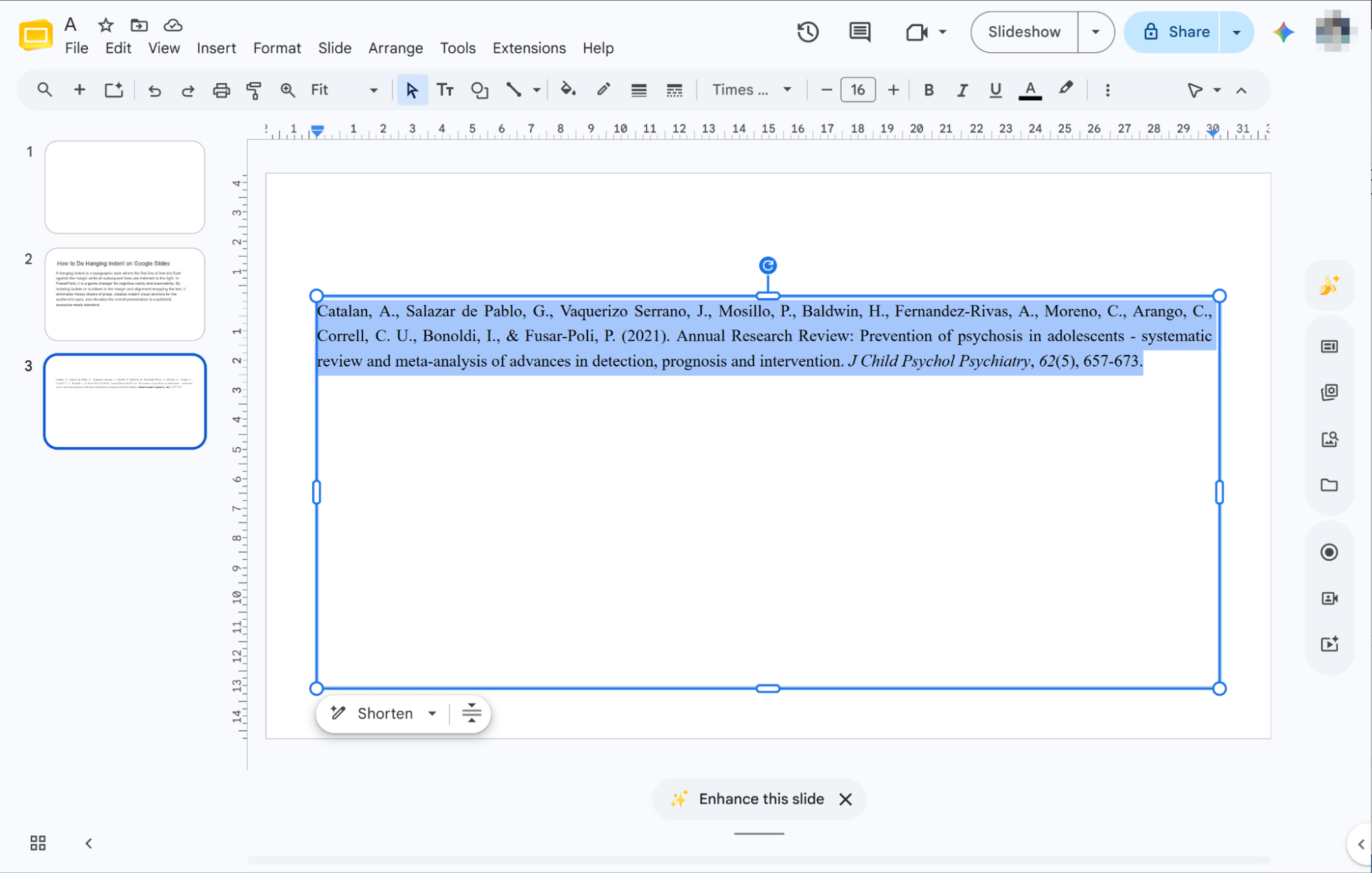
Um zu beginnen, markieren Sie einfach die spezifischen Verweise oder bibliografischen Angaben auf Ihrer Folie, die den hängenden Einzug erfordern.
Optionen für das offene Format
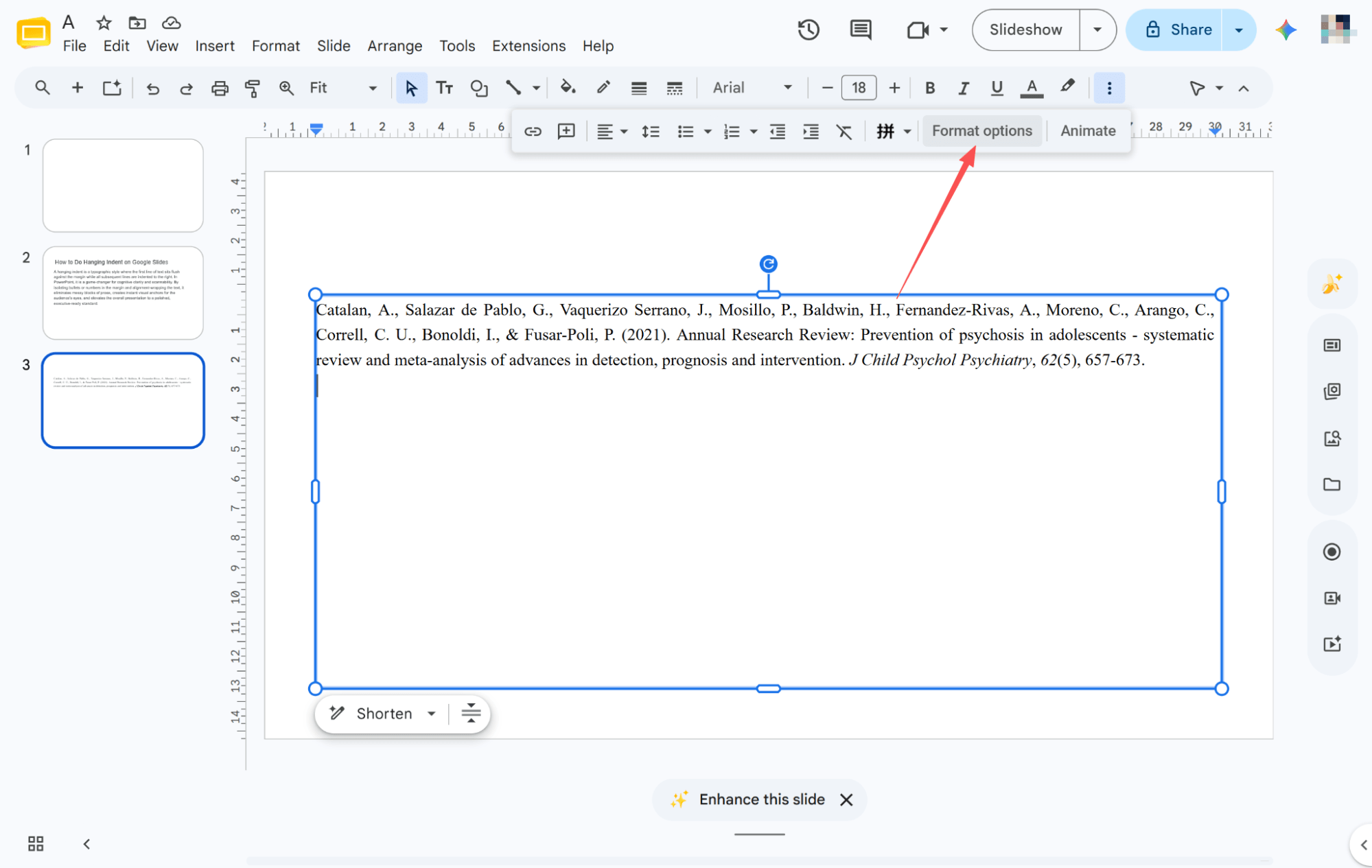
Klicken Sie in der oberen Symbolleiste auf „Formatoptionen“, um die Formatierungs-Seitenleiste auf der rechten Seite Ihres Bildschirms sofort zu öffnen.
Auswahl der hängenden Einbuchtung
Klicken Sie in der Seitenleiste auf den Pfeil „Textanpassung“, suchen Sie das Dropdown-Feld „Spezial“ und wählen Sie „Hängend“, um Ihre ausgewählten Zitate sofort zu formatieren.
HIX AI Slides Agent: Steigerung der Produktivität durch Eliminierung manueller Arbeitsschritte
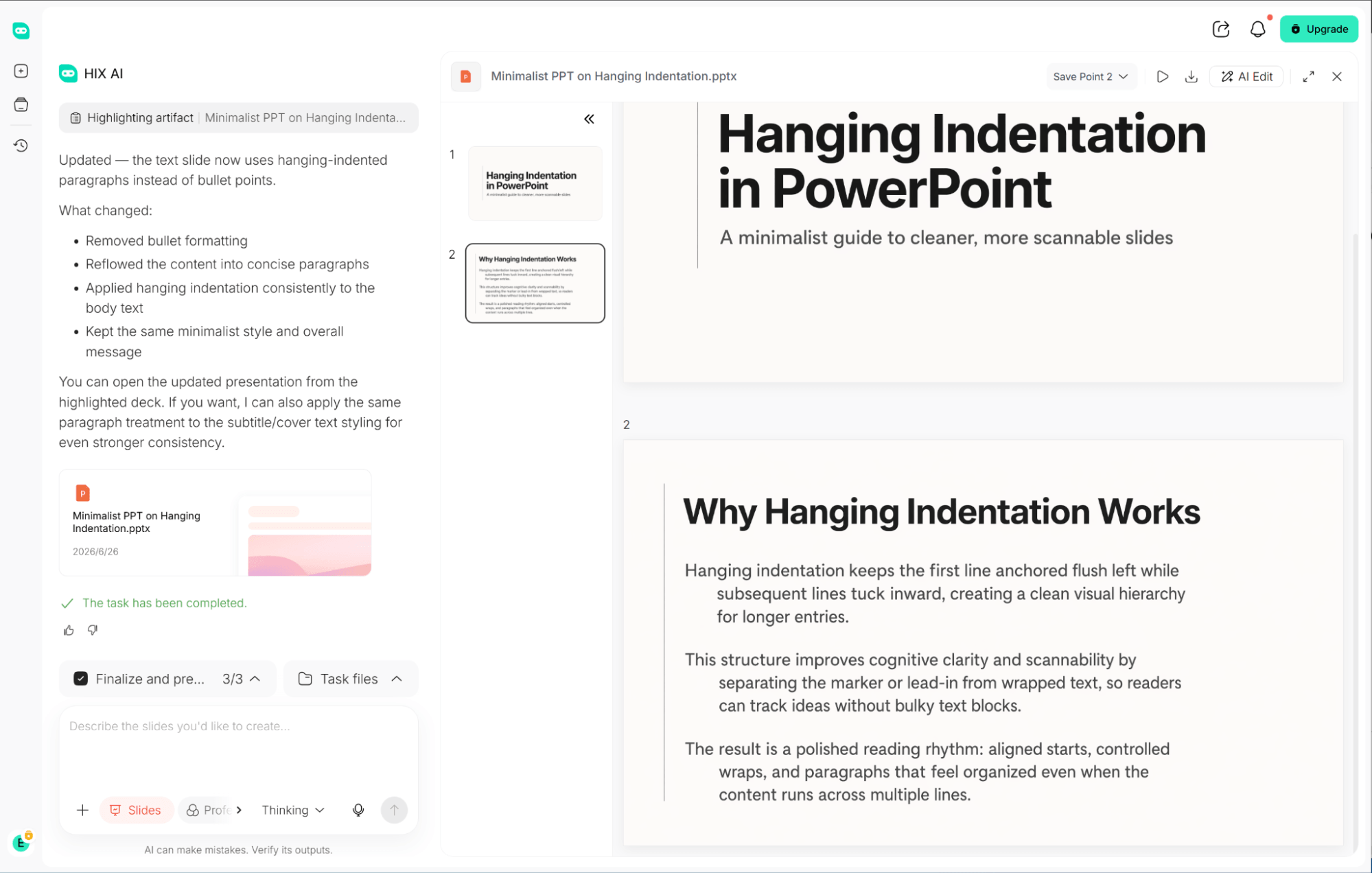
Das manuelle Anpassen von Einzügen in einer Präsentation mit mehreren Folien ist eine frustrierende und zeitraubende Angelegenheit, bei der selbst geringfügige Ausrichtungsfehler wichtige Folien unprofessionell wirken lassen. Doch die mühsame Anpassung der Einzüge ist nur die Spitze des Eisbergs – der Umgang mit uneinheitlicher Formatierung, unpraktischen Layouts und chaotischen Stilen kostet wertvolle Zeit.
Der HIX AI Slides Agent nimmt Ihnen die gesamte Designarbeit ab. Er optimiert unübersichtliche PowerPoint-Präsentationen intelligent zu stimmigen, visuell ausgewogenen Präsentationen und übernimmt die nahtlose Dateikonvertierung – so werden Ihre PDFs, Word-Dokumente, HTML-Dateien und sogar Videos zu fertigen Präsentationen.
Sie möchten von einer leeren Seite beginnen? Geben Sie einfach ein Thema ein, und unser Agent führt gründliche Recherchen durch, um eine strukturierte, inhaltsreiche Präsentation von Grund auf zu erstellen.
Auch nach der Erstellung Ihrer Präsentation behalten Sie die volle kreative Kontrolle. Sie können jederzeit präzise Änderungen vornehmen, visuelle Elemente austauschen oder sogar einzelne Abschnitte mithilfe von Textvorlagen umschreiben.
Testen Sie HIX AI Slides Agent
Abschluss
Der hängende Einzug ist ein grundlegendes Format für professionelle Präsentationen, und wir hoffen, dass Ihnen diese drei einfachen Methoden helfen, es leicht zu beherrschen.
Für die optimale Workflow-Optimierung empfehle ich jedoch weiterhin den innovativen HIX AI Slides Agent. Er verwandelt einfache Eingabeaufforderungen mühelos in beeindruckende, professionelle Präsentationen und spart Ihnen so Stunden mühsamer Arbeit bei gleichzeitig deutlich gesteigerter Effizienz.
🆓Kostenlos testen • 📑Beliebige Präsentationen erstellen • ⭐4,9/5 Sterne





